ユーザーを管理する
Last updated: February 23, 2026
この ユーザー管理 セクションは、組織内のすべてのユーザーへのアクセスを提供します。割り当てられた役割と権限に基づいて、ユーザーアカウントの表示、追加、管理ができます。
ユーザー管理へのアクセス
ユーザー管理にアクセスするには:
認証情報を使用してHackerRank for Workアカウントにログインします。
右上角のプロフィールアイコンをクリックし、管理パネルを選択します。
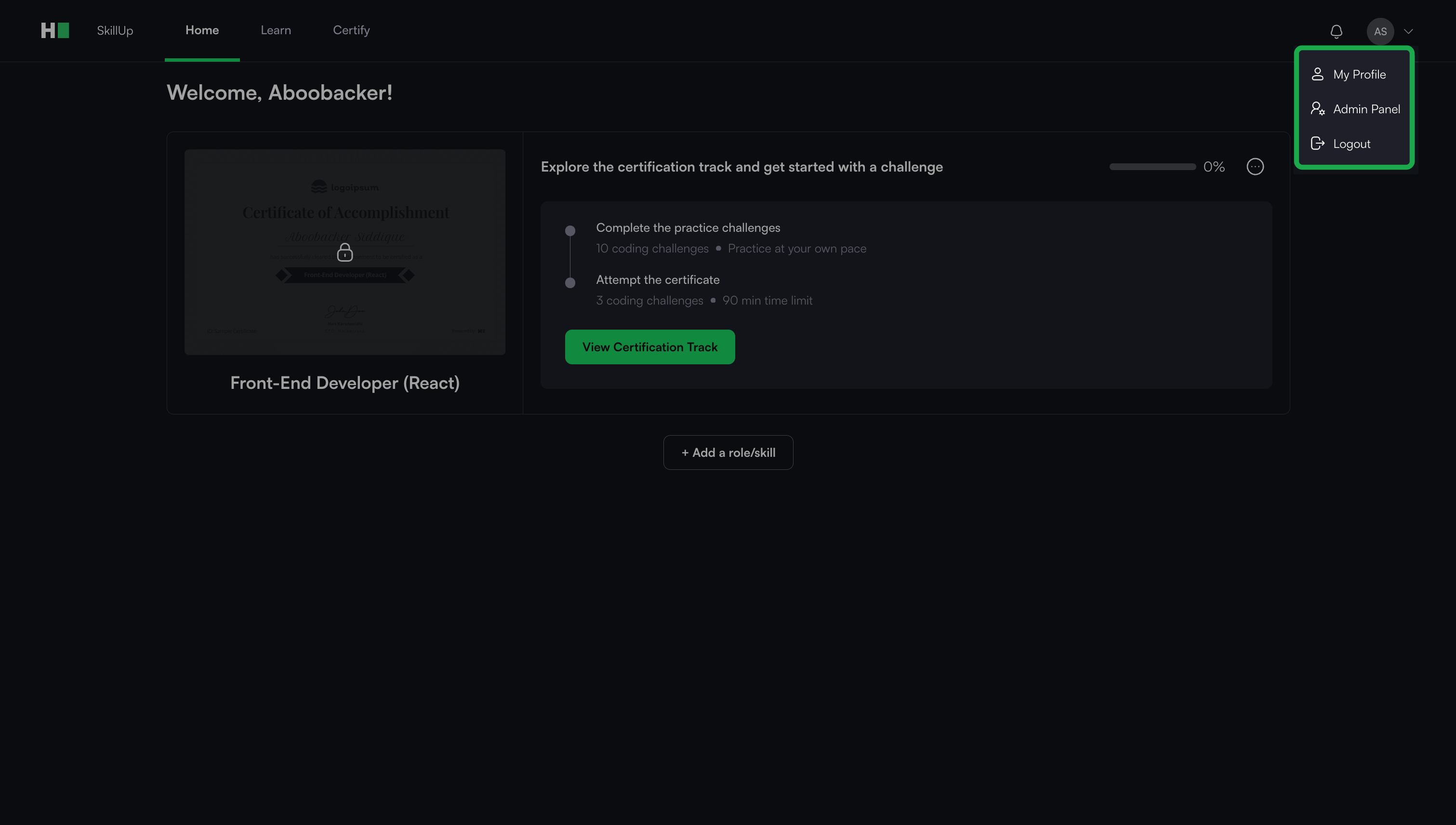
管理パネルインターフェースが表示されます。
管理パネルでプロフィールアイコンをクリックし、ユーザー管理を選択します。
検索バーまたはフィルターを使用してユーザーを検索します。
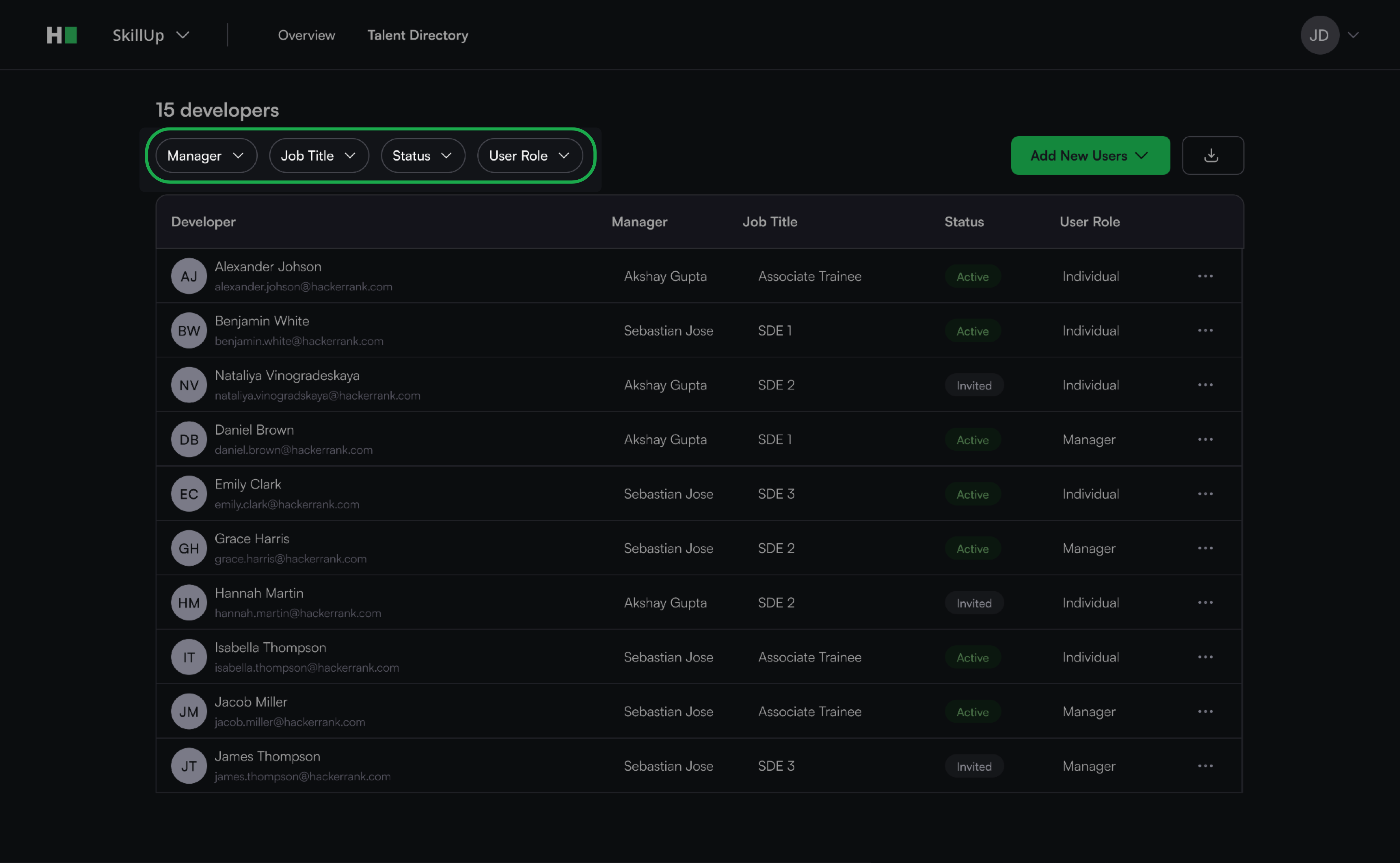
新しいユーザーの追加
新しいユーザーを追加するには:
「新しいユーザーを追加」をクリックします。
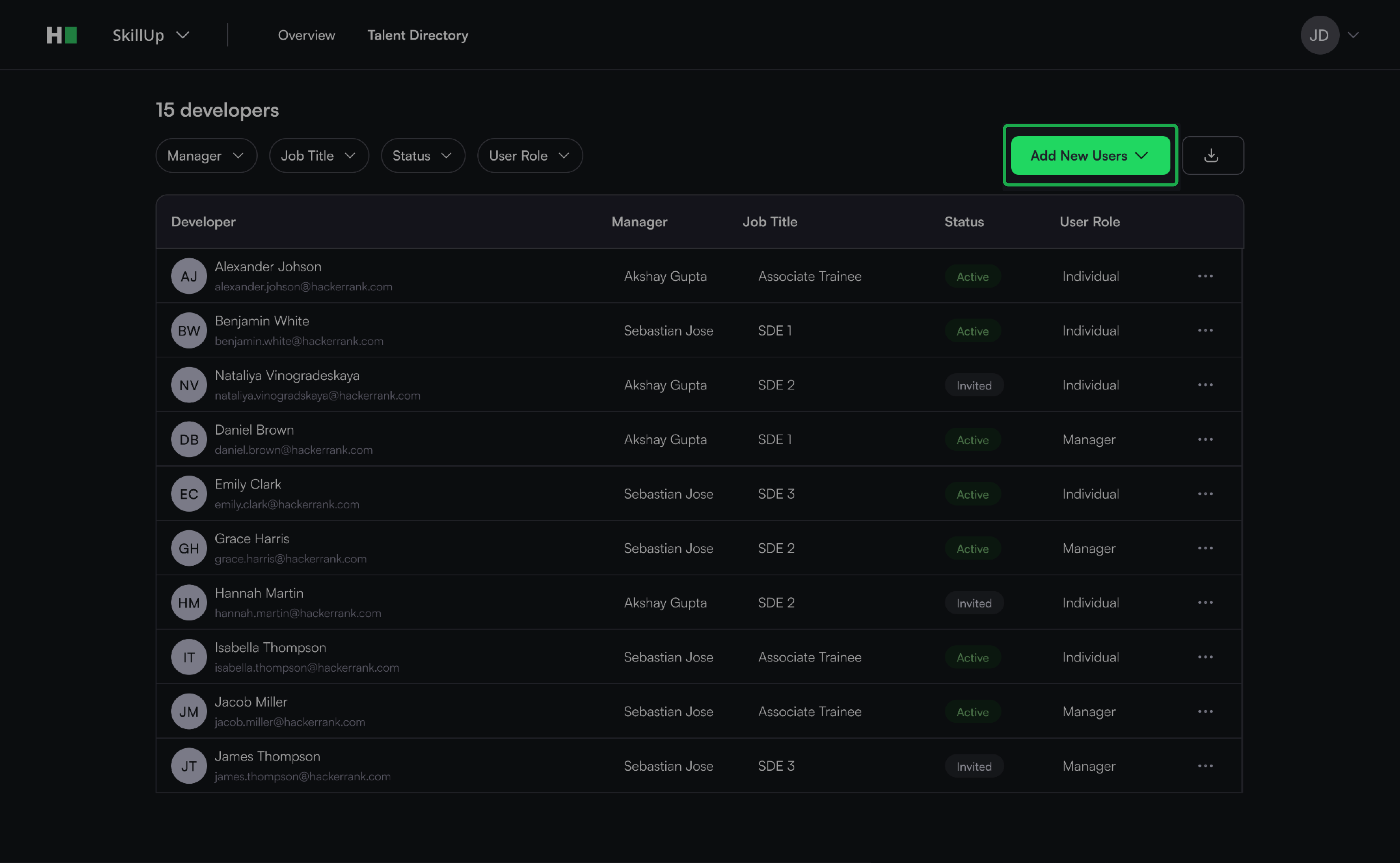
オプションを選択します:
ユーザーを招待:
役割を選択します:
個人ライセンス:
個人:スキルと役割を探索し、バッジと認定を取得し、スキルプロファイルを作成します。
組織ライセンス:
マネージャー:すべての個人機能にアクセスし、チームメンバーにタスクを割り当て、インサイトを表示し、レポートをエクスポートします。
管理者:会社全体のインサイト、レポート、ユーザー管理ツールにアクセスします。
「次へ」をクリックします。
以下のフィールドを更新します:
名
姓(任意)
メールアドレス
職種
マネージャー
「次へ」をクリックします。
認定を選択します:
ユーザーに選択を許可:ユーザーが最初の認定を選択できるようにします。
特定の認定を割り当て:ドロップダウンメニューから認定を選択します。
「ユーザーを追加」をクリックします。
CSVをアップロード:CSVファイルをアップロードして、ユーザーを一括で追加します。
ユーザー詳細の編集
ユーザー詳細を編集するには:
ユーザー名の横にある省略記号(⋯)アイコンをクリックします。
詳細を編集を選択します。
必要なフィールドを更新します。
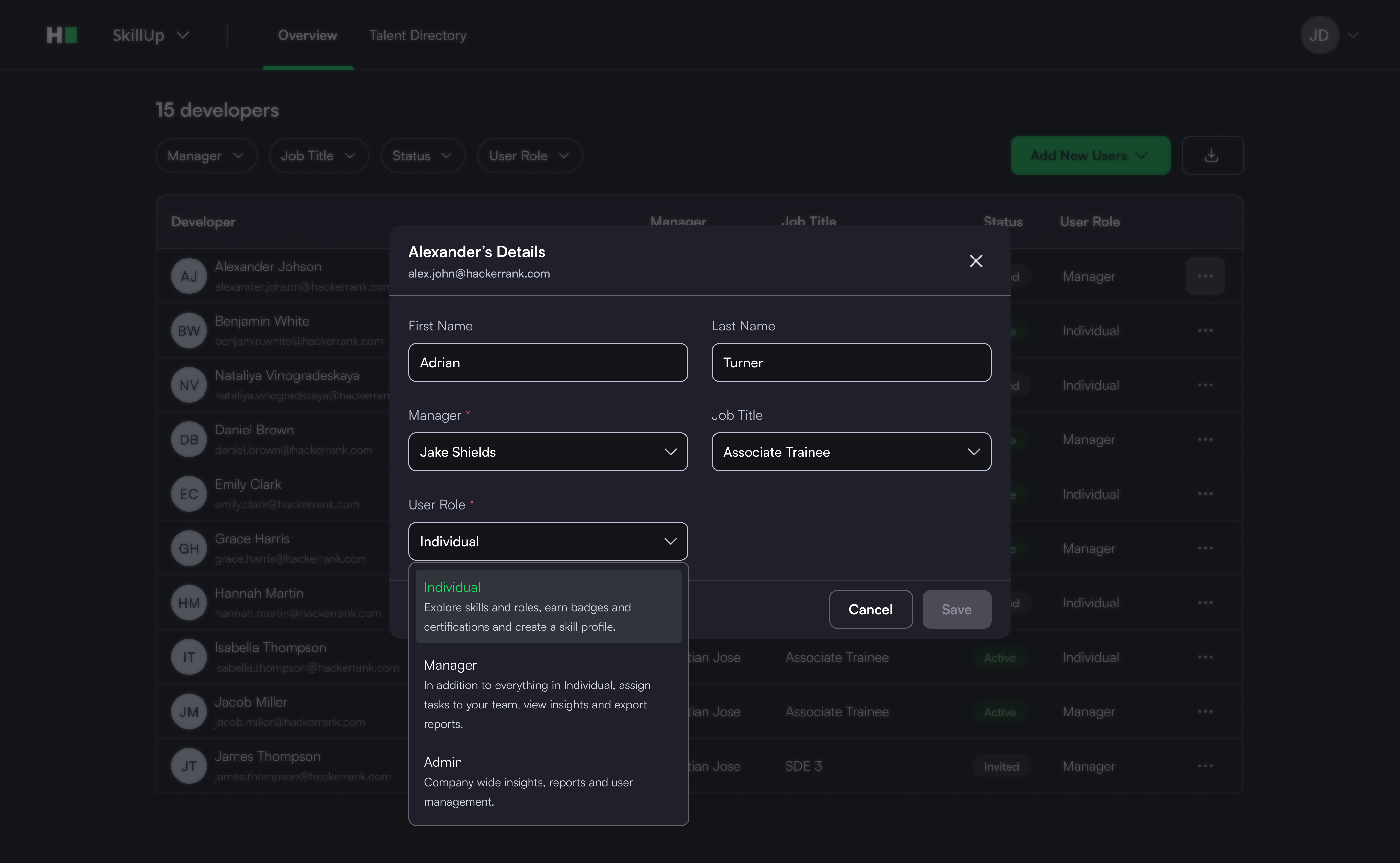
保存をクリックします。
ユーザーの無効化
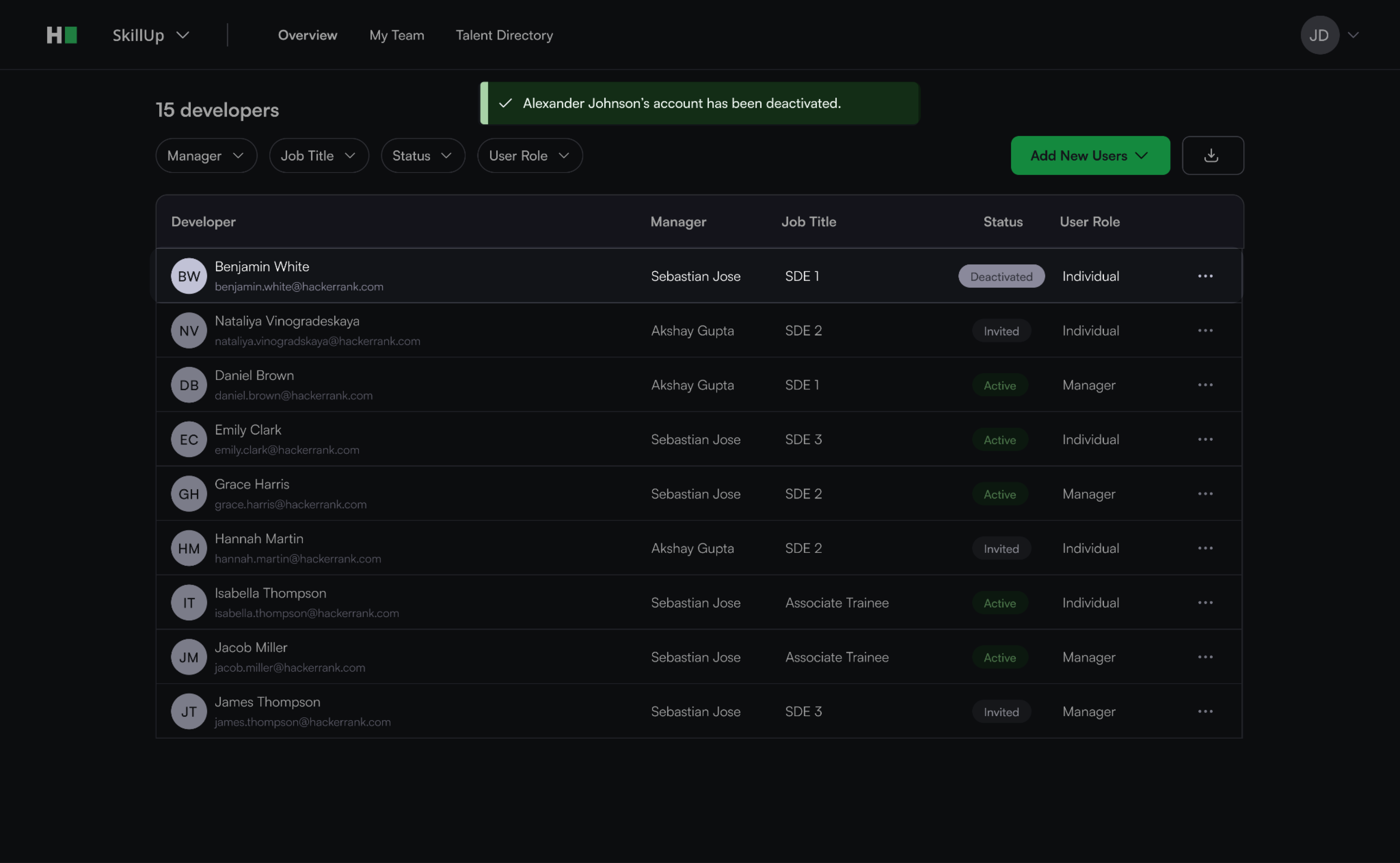
ユーザーを無効化するには:
ユーザー名の横にある省略記号(⋯)アイコンをクリックします。
ユーザーを無効化を選択します。
ダイアログボックスで無効化をクリックして確認します。
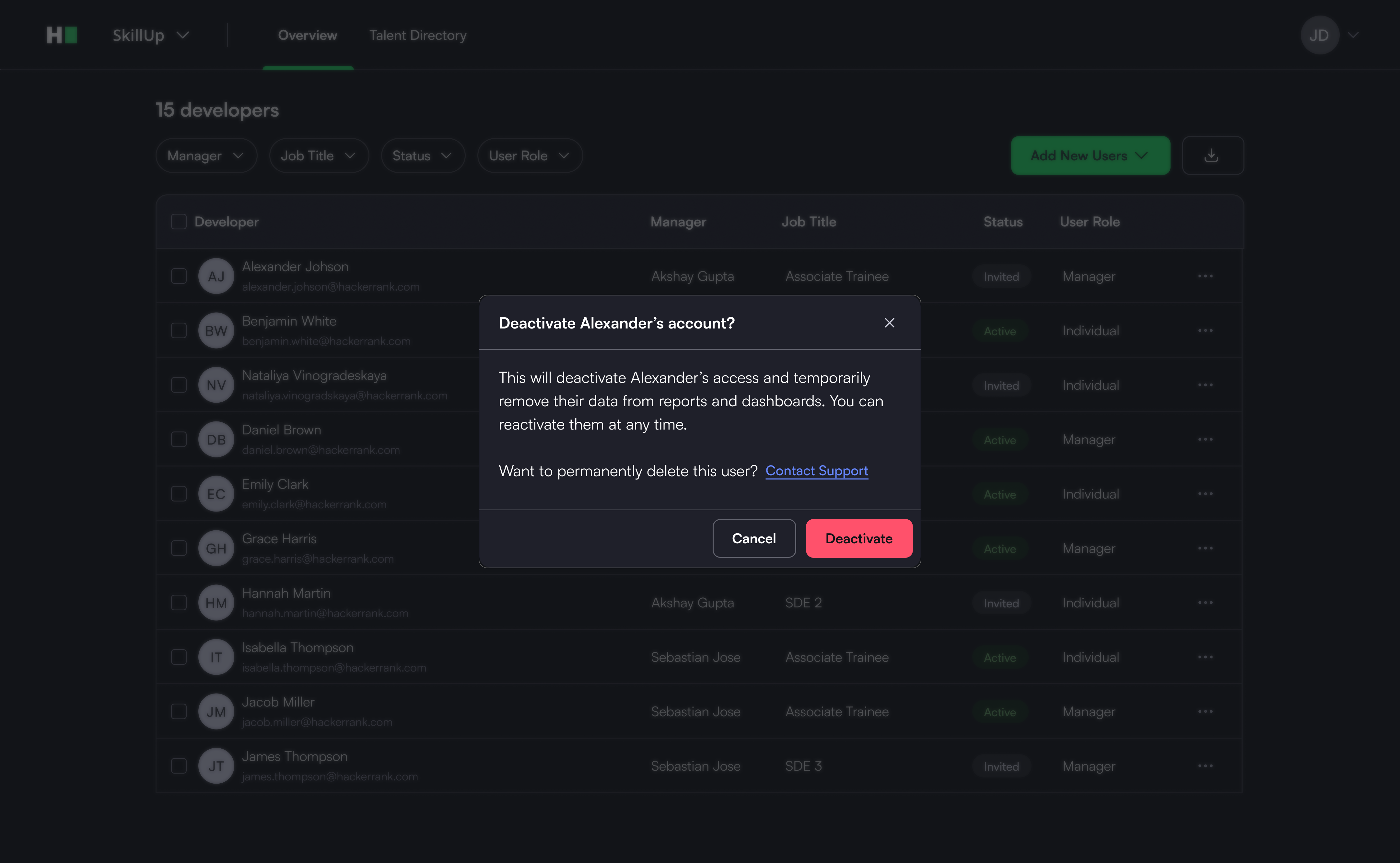
確認ポップアップが表示され、ユーザーのステータスが無効化に変更されます。
ユーザーの再有効化
ユーザーを再有効化するには:
ユーザー名の横にある省略記号(⋯)アイコンをクリックします。
ユーザーを再アクティブ化を選択します。
ユーザーの詳細を確認し、再アクティブ化をクリックします。
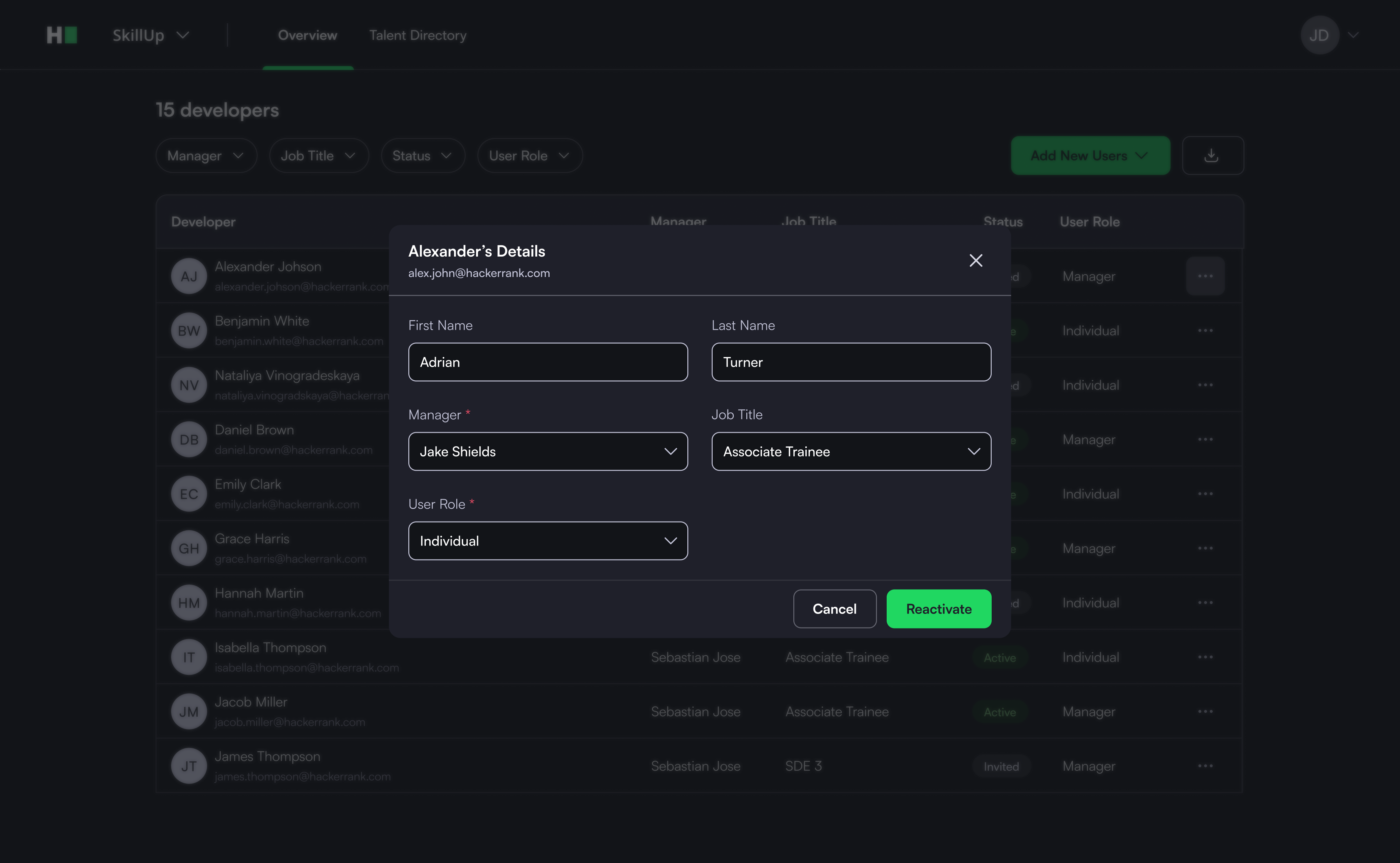
ポップアップメッセージで再アクティベーションが確認され、ユーザーのステータスが招待済みに変更されます。