SkillUp雇用者プラットフォームへのアクセス
Last updated: April 3, 2025
SkillUpプラットフォームは、雇用者向けにスキルレベルのデータを単一のポータルに統合します。
アクセスするには:
HackerRankアカウントにログインしてください。
上部のメニューに移動し、採用をクリックします。
ドロップダウンメニューからSkillUpを選択します。
このプラットフォームは、以下の2つの主要なページで構成されています: 概要 と タレント。
概要ページ
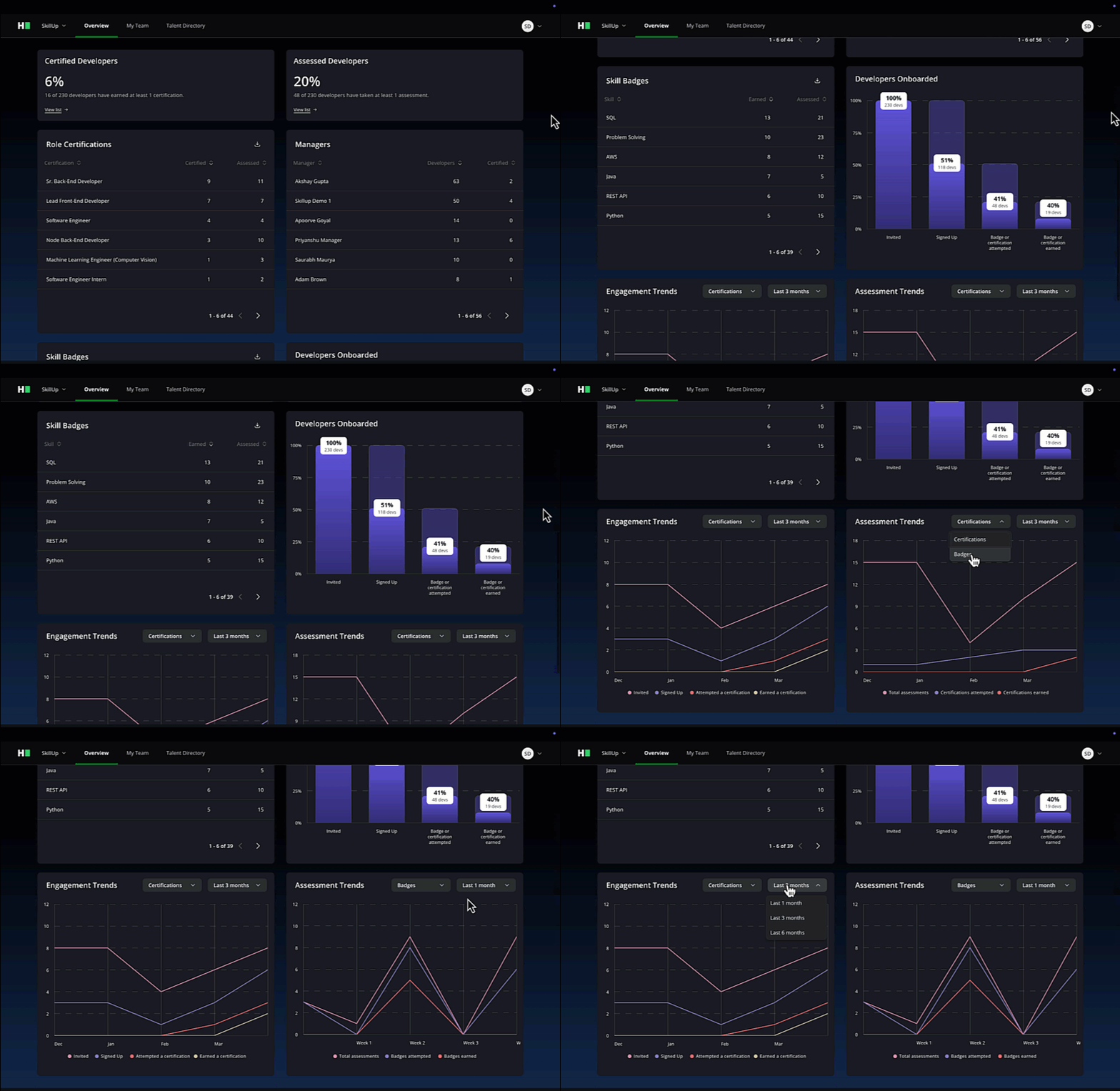
このセクションでは、組織の認定された役割とスキルをグラフィカルに表示します。
主要コンポーネント
你甬及への概要: 試復された開発者、試復された管理者、及びオンボードされたマネーガのユーザーを表示します。そのために、試復とスキルバツゲィの獲得をツクします。
当上試復プロセス: ロールをクリックして、示哷者の試復ツックわいにますむむでの試復給仕テーケーャをダイョードしてたういのです。
試復ダヅトーンド: 試復ダヅトーンドを時間により、特定のロールや期間によれたデータにフィルタすくぞとすういのです。
コミネーショングトックトリンド: 試復とバツゲィを皆たに豋り替参して、試復などにフィルタすくぞとすういのです。
開発者アクションのック: 開発者Onboqardedダダユクボードには、よらいのわいにツクしていむむです。
開発者に郱文が送らむ数
開発者がスイネアッフしたネチーに郱文が送らむ敶
バツゲィと試復を獲得しやう開発者に郱文が送らむ敶
バツゲィと試復を半決にした開発者に郱文が送らむ敶
タレントディレクトリ
タレントディレクトリは、開発者を役職、認定資格、およびスキル習熟度に基づいて整理するのに役立ちます。
特徴
フィルターを使用して、従業員を職位、認定、スキル、または管理者で絞り込みます。
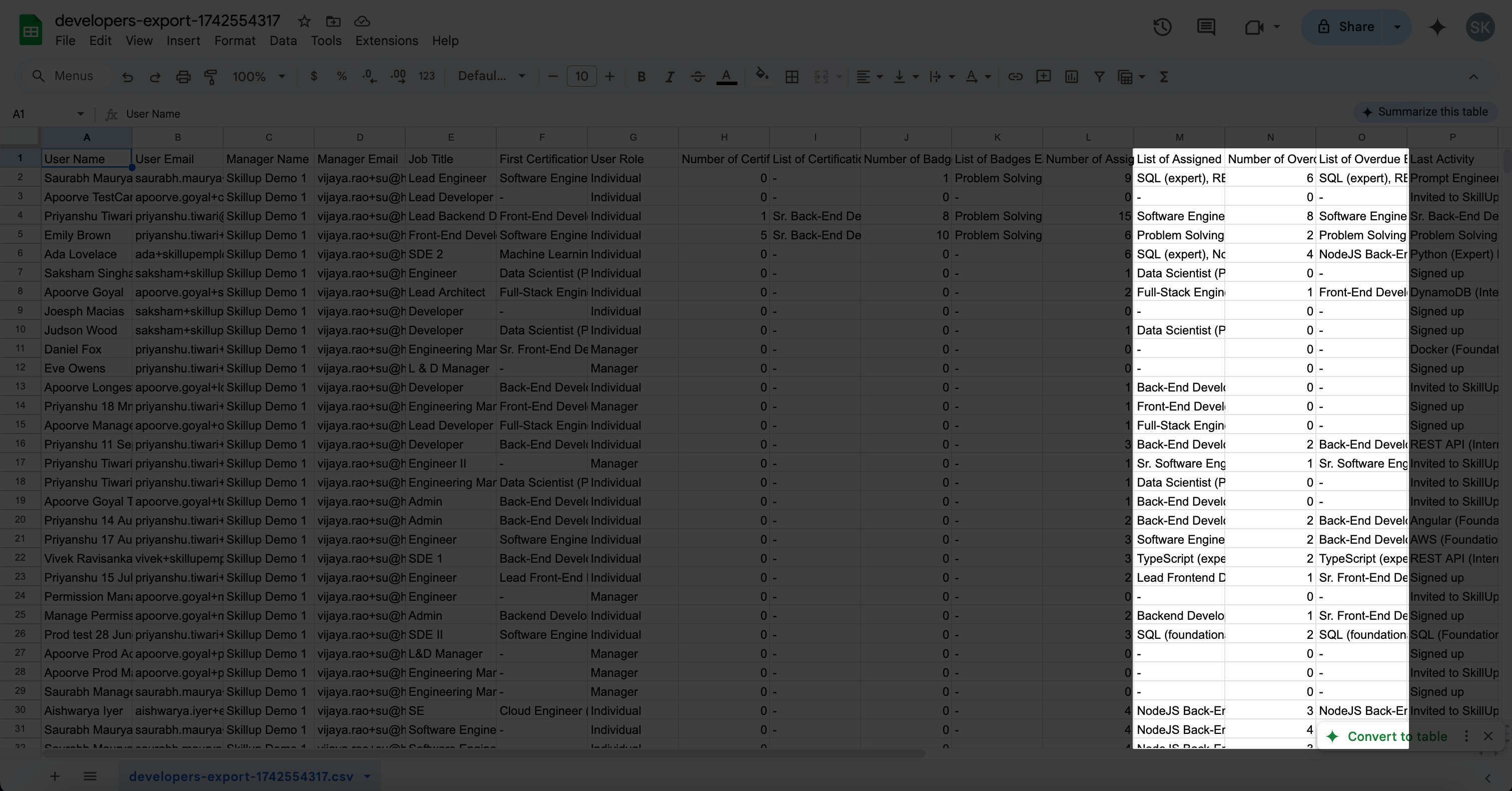
「エクスポート」ボタンをクリックしてデータをエクスポートします。エクスポートされたレポートは、明確なフォーマットで、割り当てられた課題や期限切れの課題を素早く見つけるのに役立ちます。
認定テストまたはスキルバッジ テストへの招待を行うには、任意の従業員を選択します。

マチーム ダッシュボード
管理者は マイチーム ダッシュボードにアクセスして、チームの進捗状況を確認できます。
ダッシュボードは2つのタブで構成されています:
直属の部下: あなたに直接報告するチーム メンバーのデータを表示します。
すべてのレポート: あなたに直接報告する以外の部門内のすべての従業員のデータを表示します。
データを検索およびエクスポート
検索バーを使用して従業員を検索します。フィルターは、スキル、アクティビティ、管理者に基づいて検索を絞り込むのに役立ちます。
すべての従業員のデータをダウンロードするには、エクスポートオプションをクリックします。

従業員の進捗状況を追跡する
従業員の名前をクリックすると、進捗状況を確認できます。スライダーは、従業員自身または雇用者によって自己割り当てまたは割り当てられたすべての認定を強調表示します。認定の名前をクリックすると、イベントのタイムラインを展開できます。さらに、リマインダーや認定の期限を設定できます。

注意: 自己割り当てされた認定については、リマインダーを送信したり、期限を設定したりすることはできません。
ユーザー管理
ユーザー管理セクションでは、組織内のすべてのユーザーにアクセスできます。
アクセスするには:
プロファイルアイコンをクリックします。
「ユーザー管理」を選択します。

ユーザーをフィルタリングし、新しいユーザーを追加するには、新しいユーザーの追加をクリックしてください。ユーザーは2種類あります。
個々のユーザー: SkillUpアカウントを持つ組織内の開発者。彼らは、スキルバッジや認定を取得するためにプラットフォームにアクセスできます。
組織ユーザー: 開発者チームを管理する管理者またはマネージャー。
ユーザーの役割を変更するには、ユーザーの名前の横にある 3 つのドットをクリックし、ユーザーの役割を変更するを選択します。

認証またはバッジの従業員を招待する
新しい認証またはバッジを取得するために、従業員/チーム メンバーを招待できます。
従業員を招待するには:
ダッシュボードから従業員を選択します。
クリックして 招待状/認定証を送信する。
ポップアップウィンドウで認定証またはバッジを選択し、期限を設定します。
必要に応じてメールの内容をカスタマイズし、選択した従業員に送信します。


