チームロゴと送信者名を設定する
Last updated: March 11, 2026
各チームごとにロゴと送信者名を設定できます。ロゴと送信者名は、そのチームのユーザーが送信するすべての候補者招待メールに表示されます。
前提条件
チームを作成している必要があります。
チームを管理するための管理者権限が必要です。
チームレベルでロゴを設定する
チームレベルでロゴを設定するには:
HackerRank for Work に資格情報を使用してログインしてください。
右上隅のプロフィールアイコンを選択してください。
ドロップダウンメニューから Teams Management を選択してください。
「Teams」タブを選択してください。
更新したいチームを見つけ、その横にある三点メニューをクリックしてください。
「Set logo at team level」を選択してください。

「Set team logo」ダイアログボックスで、既存のロゴを選択するか、新しいロゴをアップロードしてください。
「Set Logo」をクリックしてください。
変更はすぐに適用されます。
チームレベルで送信者名を設定する
チームレベルで送信者名を設定するには:
にログインし、HackerRank for Work資格情報を使用してください。
右上隅のプロフィールアイコンを選択してください。
ドロップダウンメニューから Teams Managementを選択してください。
「Teams」タブを選択してください。
更新したいチームを見つけ、横の三点メニューをクリックしてください。
「Send Invite as」を選択してください。
「Send Invite as」ダイアログボックスで、候補者に表示させたい送信者名を入力してください。
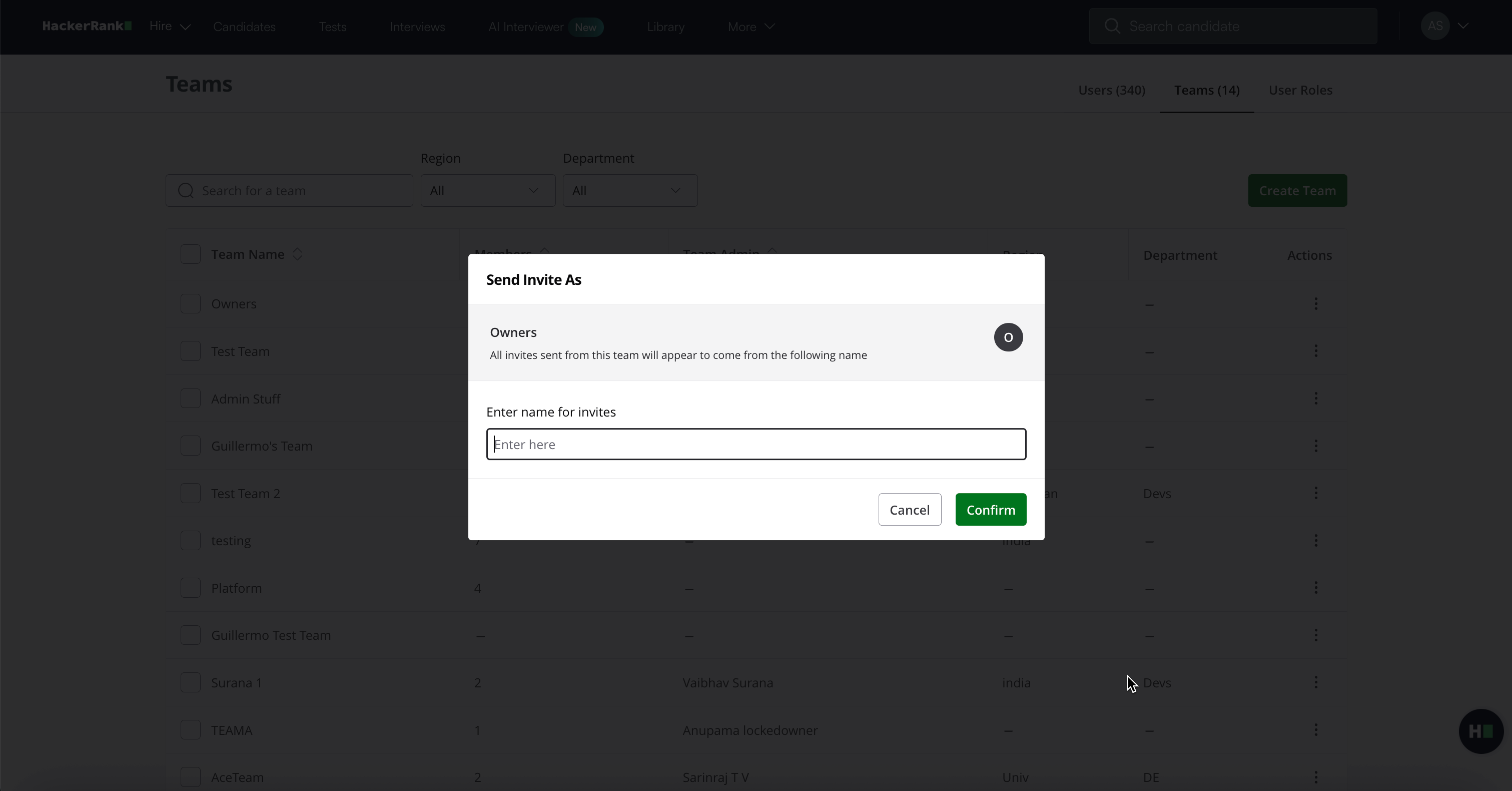
「Confirm」をクリックしてください。このチームから送信されたすべての招待状は、この送信者名が表示されます。
重要な注意点: ユーザーが複数のチームに所属している場合、チームレベルで設定された送信者名は適用されません。