HackerRankデスクトップアプリモード
Last updated: November 2, 2026
この機能はAIアドオンの一部です。詳細については、📄 HackerRank AI Add-on.
HackerRankデスクトップアプリモードでは、安全で軽量なデスクトップアプリケーションでテストを実施できます。このモードは、Webブラウザでは不可能な、より厳格な監督制御を提供します。
デスクトップアプリモードを有効にすると、以下の整合性制御が適用されます:
候補者がシステムへのリモートアクセスを共有することを防止します。
候補者が画面を共有したりスクリーンショットを撮ることを防止します。
テスト中にCluelyやビデオ会議、メッセージングアプリ、LLMアプリケーションなどのツールを含む他のアプリケーションの使用をブロックします。
テスト全体でフルスクリーンモードを強制し、候補者がテストインターフェースから離れることを許可しません。
テストが仮想マシン上で実行されることを防止します。
デスクトップアプリモードには、📄 プロクターモードで利用可能なすべての機能が含まれており、HackerRankプラットフォームでテストを実施する際の最高レベルの整合性制御を提供します。
HackerRankデスクトップアプリモードを有効にする
HackerRankデスクトップアプリモードはプロクターモードの機能をベースに構築されています。テストで使用するには、まず会社レベルでプロクターモードを有効にし、次にテストレベルでデスクトップアプリモードを有効にします。
HackerRankデスクトップアプリモードを有効にするには:
ステップ1:会社設定でプロクターモードを有効にする
認証情報を使用してHackerRank for Workアカウントにログインします。
設定 > テスト設定に移動します。
テストの整合性セクションで、プロクターモードをオンにします。
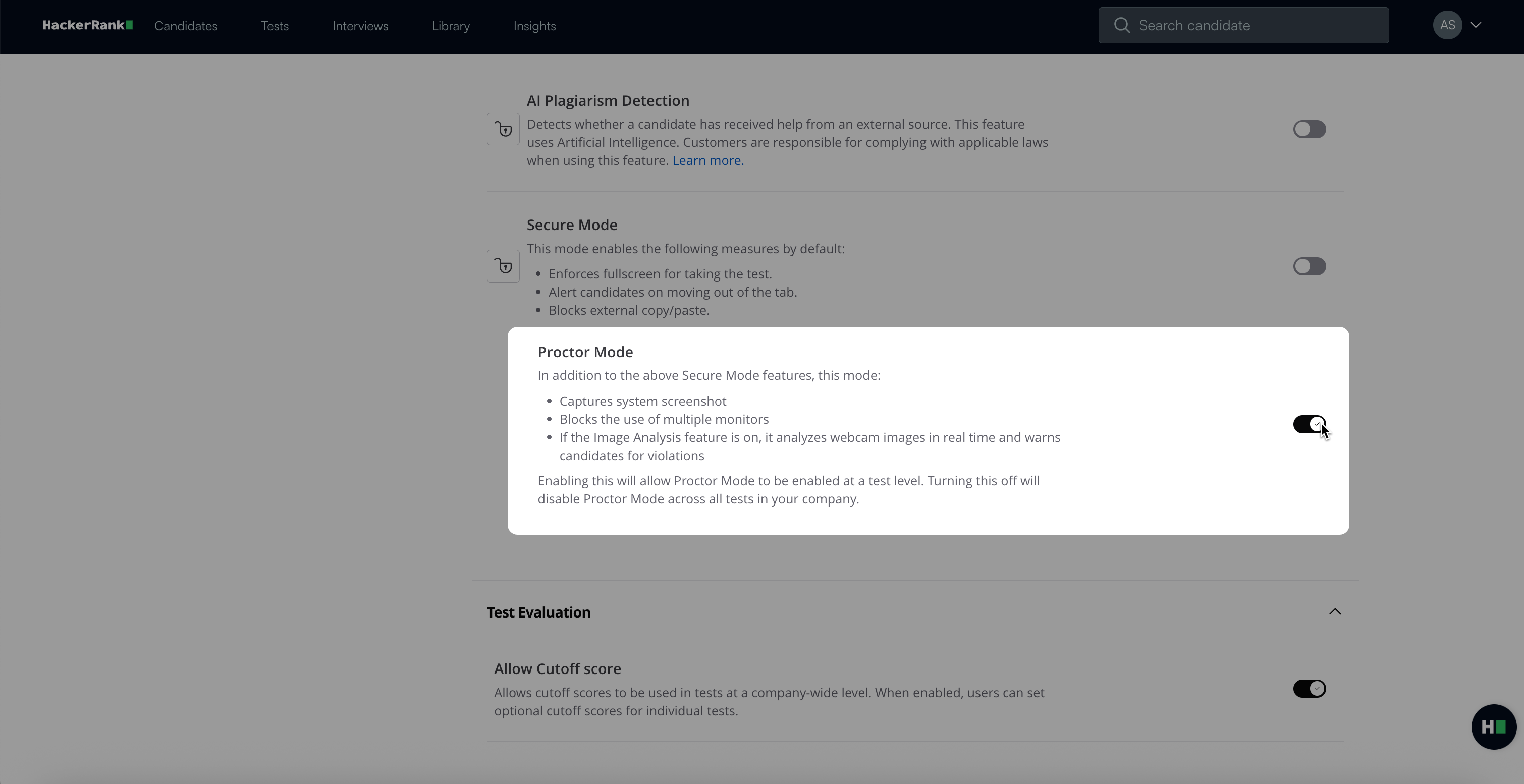
確認ダイアログボックスで、同意して有効にするをクリックします。
変更を保存をクリックします。
ステップ2:テストレベルでHackerRankデスクトップアプリモードを有効にする
「テスト」タブに移動します。
設定したいテストを選択します。
「設定 > テストの整合性」に移動します。
「HackerRankデスクトップアプリモード」トグルをオンにします。
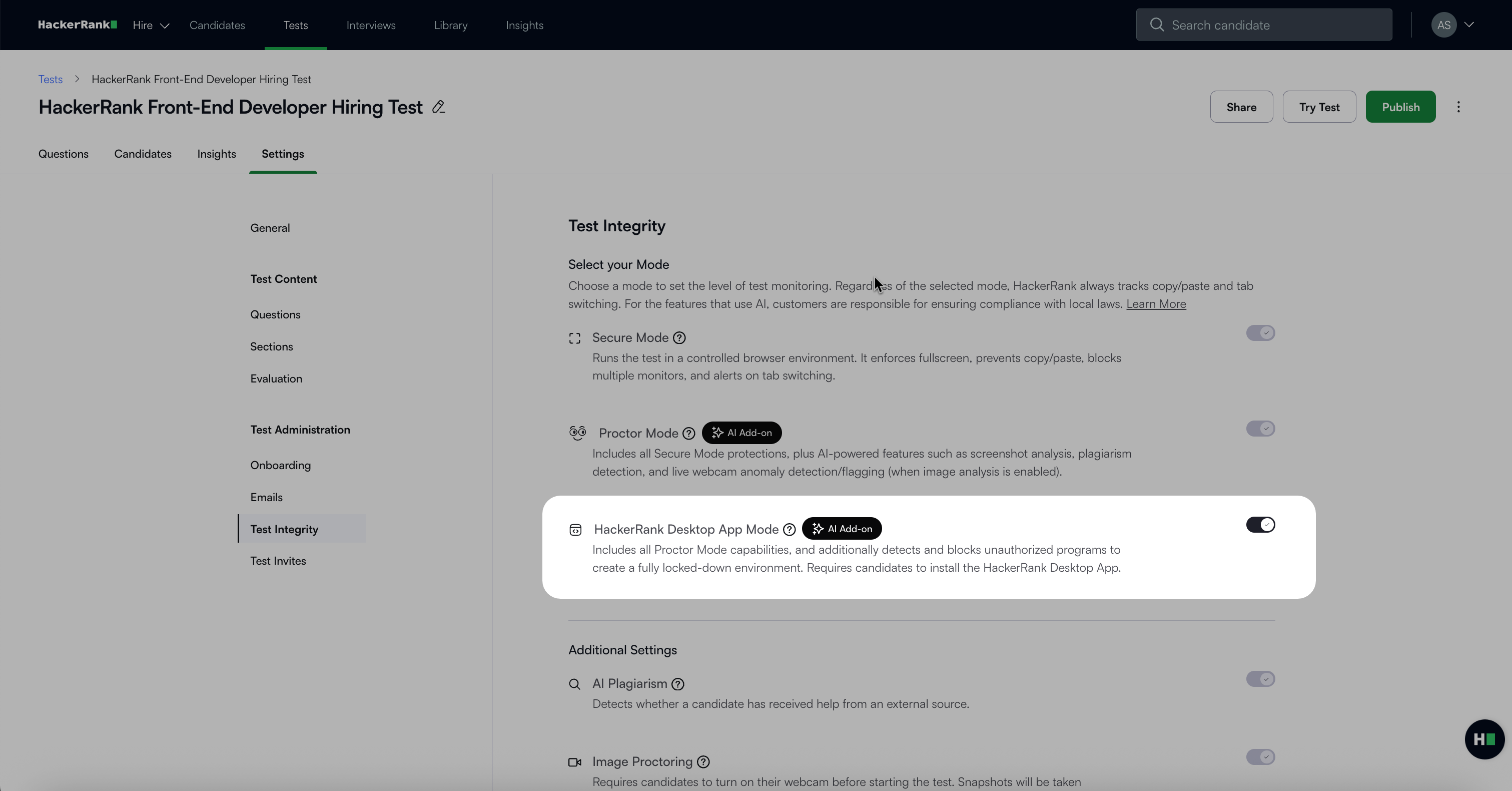
「変更を保存」をクリックします。
注意: HackerRankデスクトップアプリモードが有効になっている場合、AI盗作検出と画像解析がデフォルトで有効になります。
HackerRankデスクトップアプリモードの仕組み
デスクトップアプリモードは、テストセッションのあらゆる段階で整合性を強制します。
テスト前
候補者は、テストの準備を行い、整合性の問題を防ぐガイド付きオンボーディングフローに従います。
デスクトップアプリケーションをダウンロード: 候補者は Windows および macOS 用の軽量な HackerRank デスクトップアプリケーションをダウンロードします。ダウンロード後、候補者はクリックします テスト開始 アプリケーションを起動します。
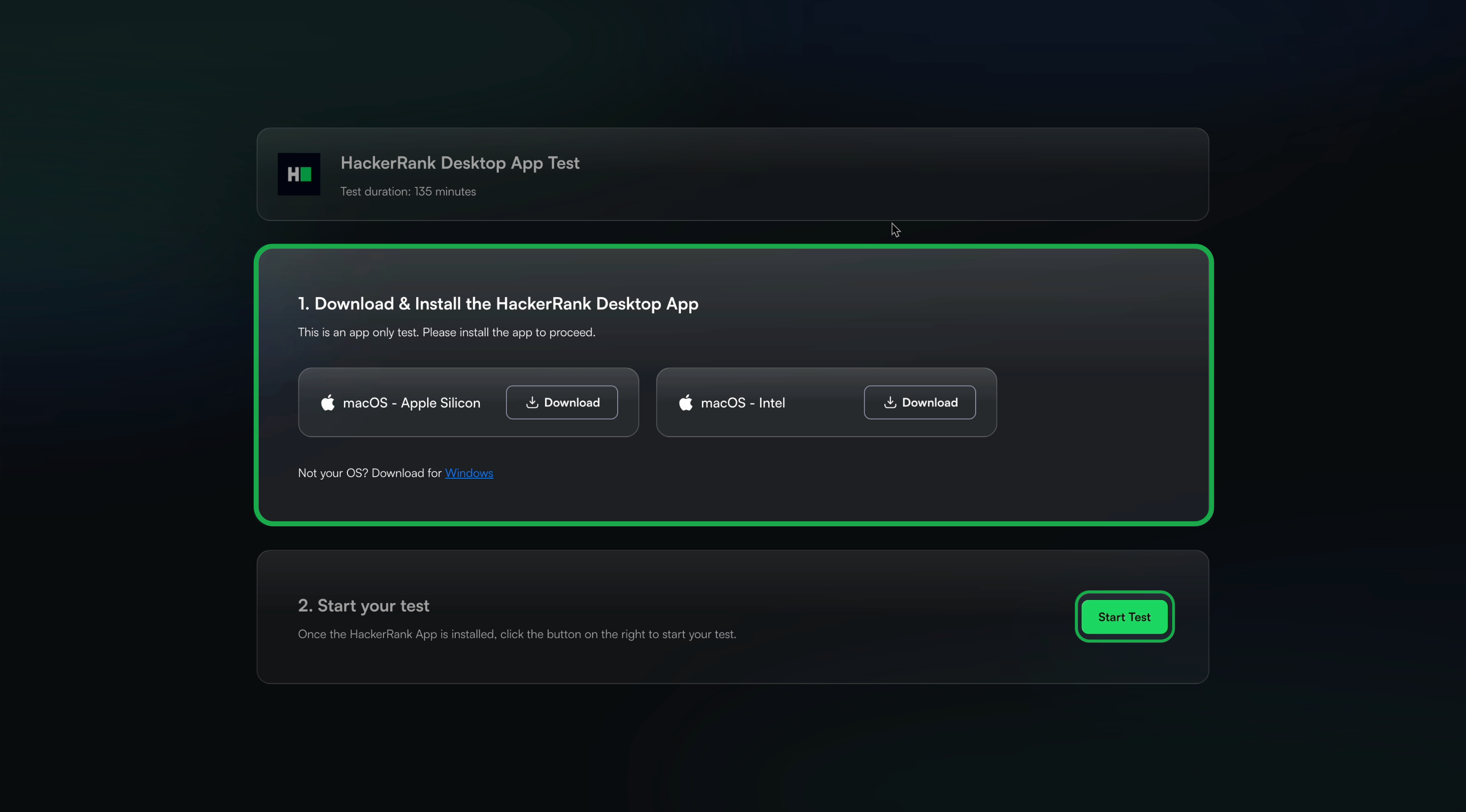
システム権限: 候補者が初めてデスクトップアプリケーションを使用する際、必要なシステム権限を付与する必要があります。これらの権限により、テスト中にアプリケーションが候補者のシステムを効果的に監視できます。
同意とテスト規則: 候補者はタブの切り替えや外部ツールの使用など、禁止行為のリストを確認し同意しなければなりません。
権限: 候補者はテストを開始するために以下の権限を付与しなければなりません:
追加アプリケーションを閉じる: 候補者はテスト開始前に許可されていないアプリケーションを閉じる必要があります。手動で閉じるか、クリックしてください すべてのアプリを強制終了。
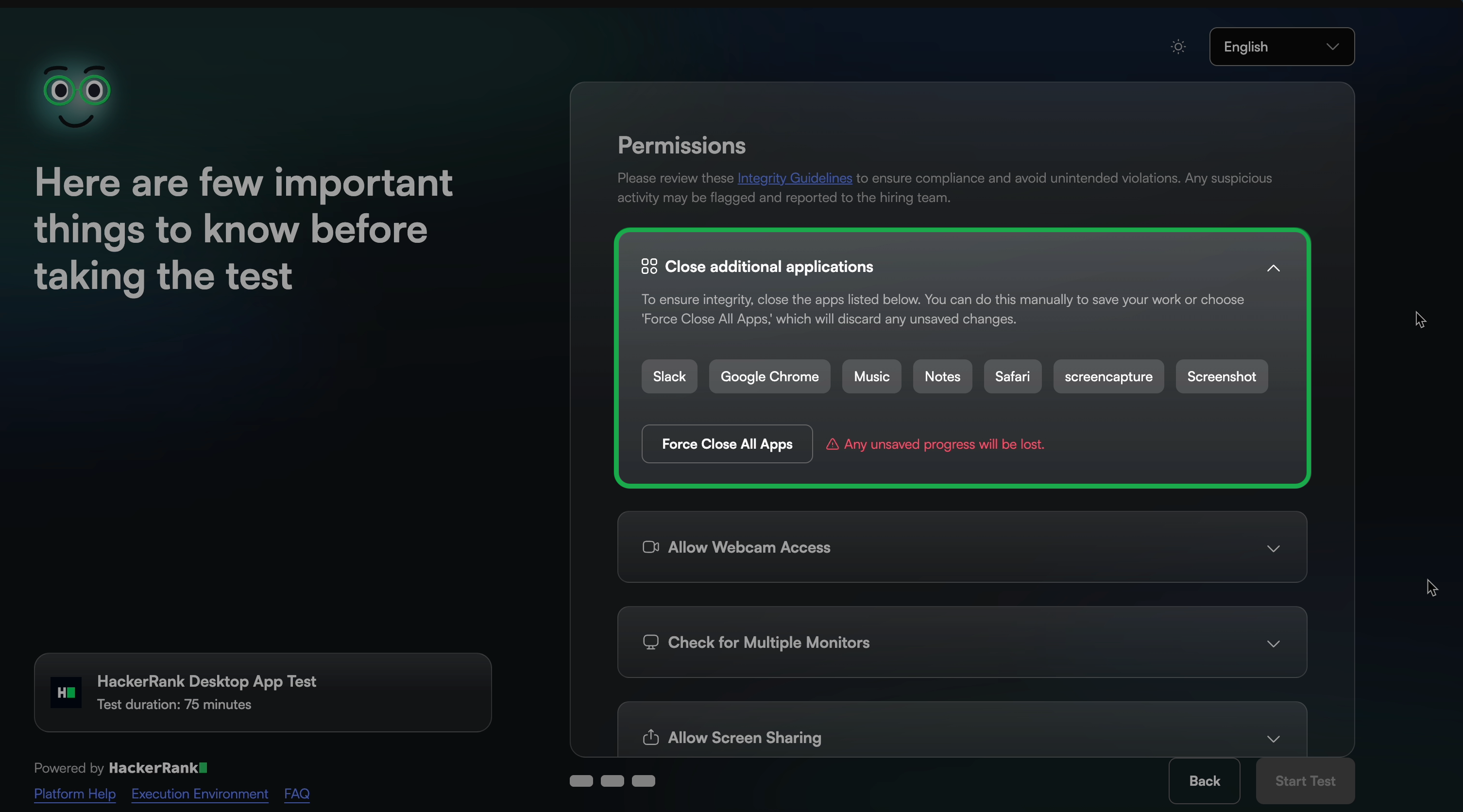
ウェブカメラアクセス: テスト中にウェブカメラを通じて候補者を監視・記録することをシステムが可能にします。
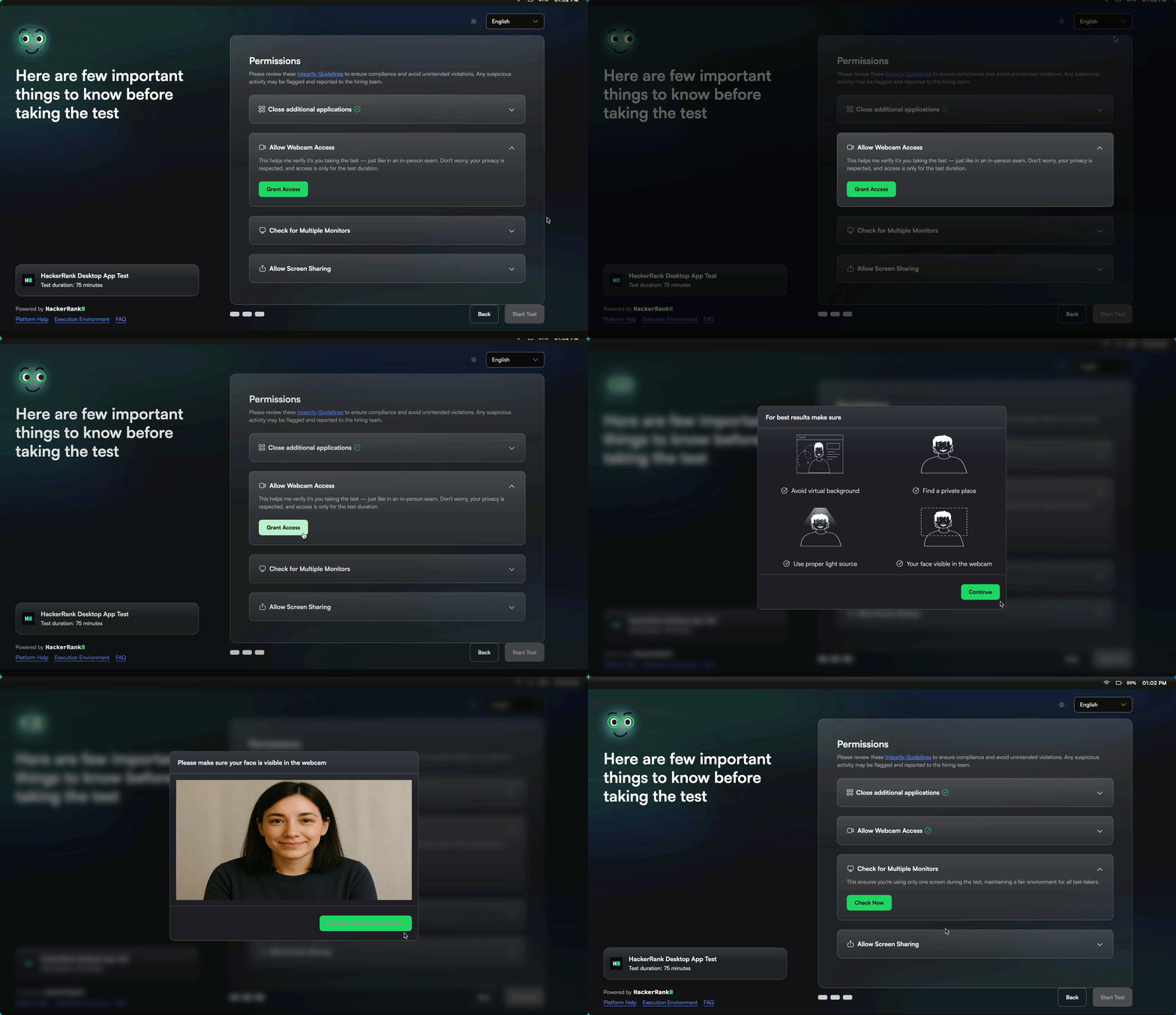
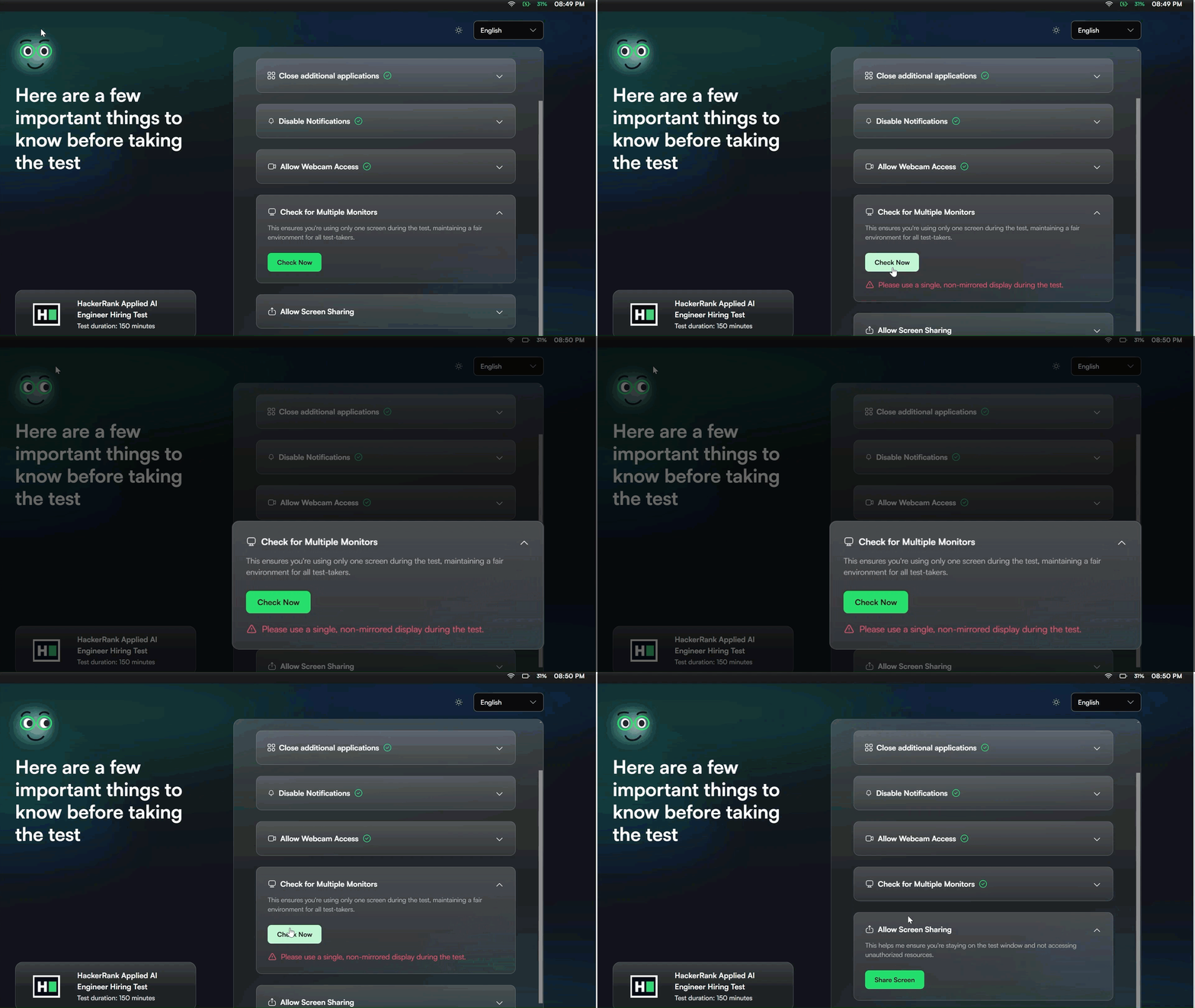
複数モニターとスクリーンミラーリングのチェック:システムは複数のモニターとスクリーンミラーリング(画面が別のディスプレイに複製されている場合)をチェックします。単一の非ミラーリングディスプレイのみが使用されている場合に限り、候補者はテストを開始できます。
スクリーン共有アクセス: テスト中に候補者のスクリーン活動をシステムが監視できるようにします。
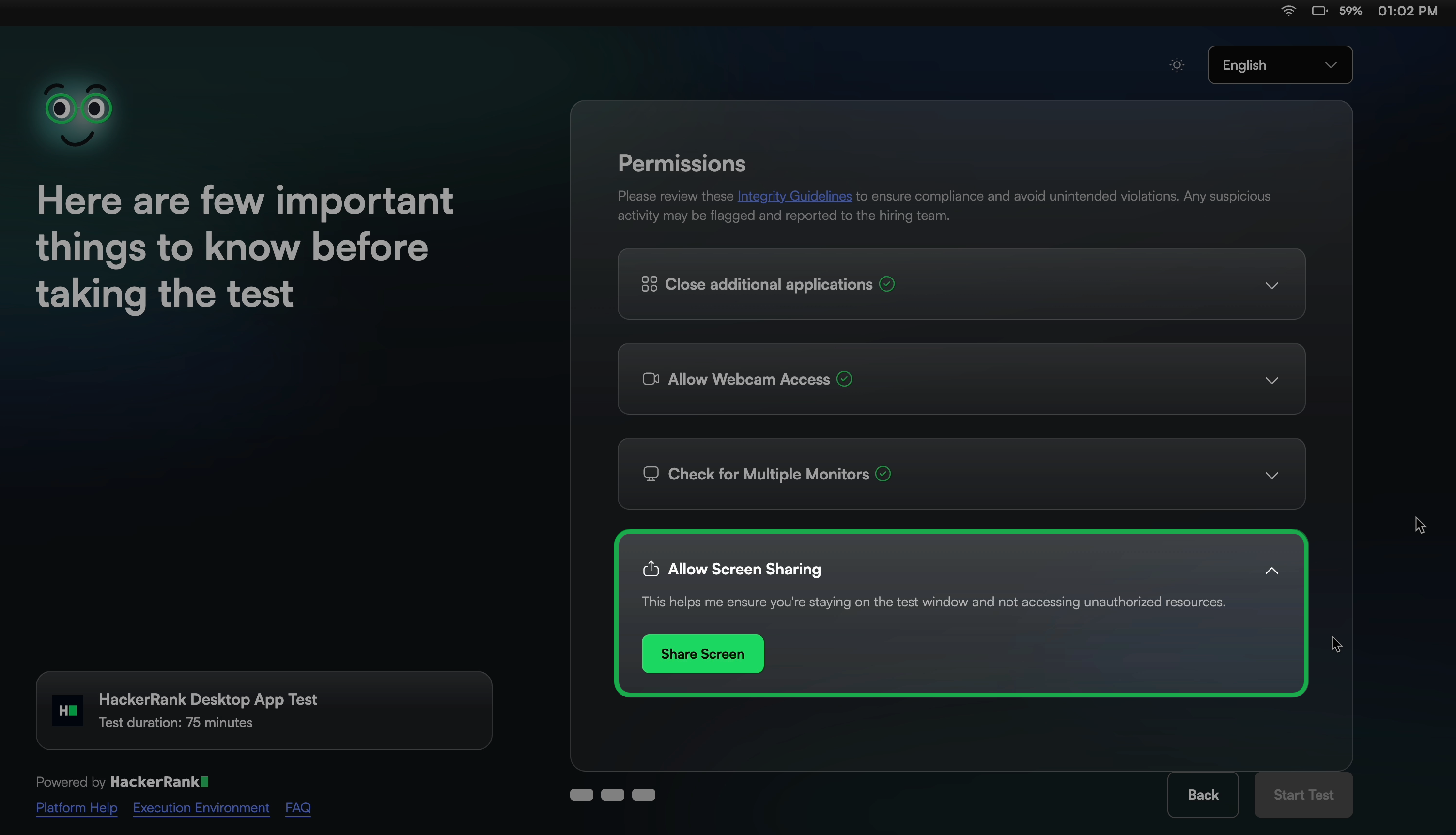
候補者がテスト開始を選択すると、アプリケーションはフルスクリーンモードでテストを開始します。候補者はテスト完了後にフルスクリーンモードを終了できます。
テスト中
フルスクリーンの強制: アプリケーションは受験者がフルスクリーンモードを終了したり、他のアプリケーションに切り替えることを防止します。これらの試みすべてをブロックします。受験者がこれらの制限を回避した場合、システムは自動的にフラグを付け、活動を記録します。
アプリケーションの監視: アプリケーションは受験者がテスト中に開こうとする他のプログラムを検出し、終了します。CluelyやUltracodeなどの見えない不正ツールも含まれます。
ウェブカメラの監視: AIは受験者の存在を継続的に監視します。受験者が見えない場合や複数の顔が検出された場合、警告が表示され、イベントが記録されます。
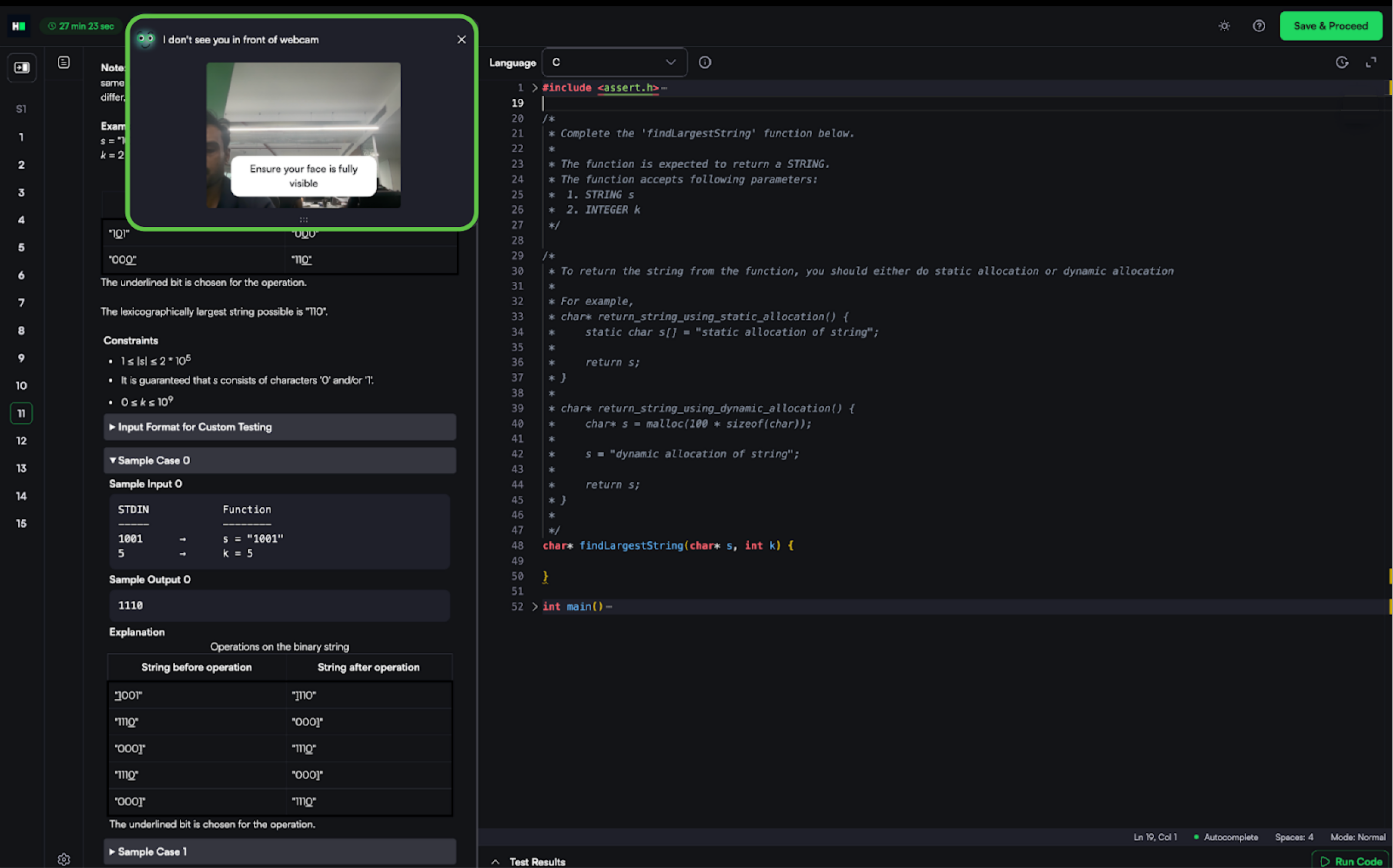
ウェブカメラ映像のオブジェクト検出:受験者のウェブカメラ映像で携帯電話やタブレットを検出し、フラグを付けます。検出されたオブジェクトの画像を撮影し、レビューのためにレポートに追加します。
複数モニターおよびスクリーンミラーリングの検出: システムはテスト中に複数のモニターとスクリーンミラーリングを継続的にチェックします。新しいモニター接続やミラーリング活動があればフラグを付け、受験者は続行するためにそれらを切断しなければなりません。
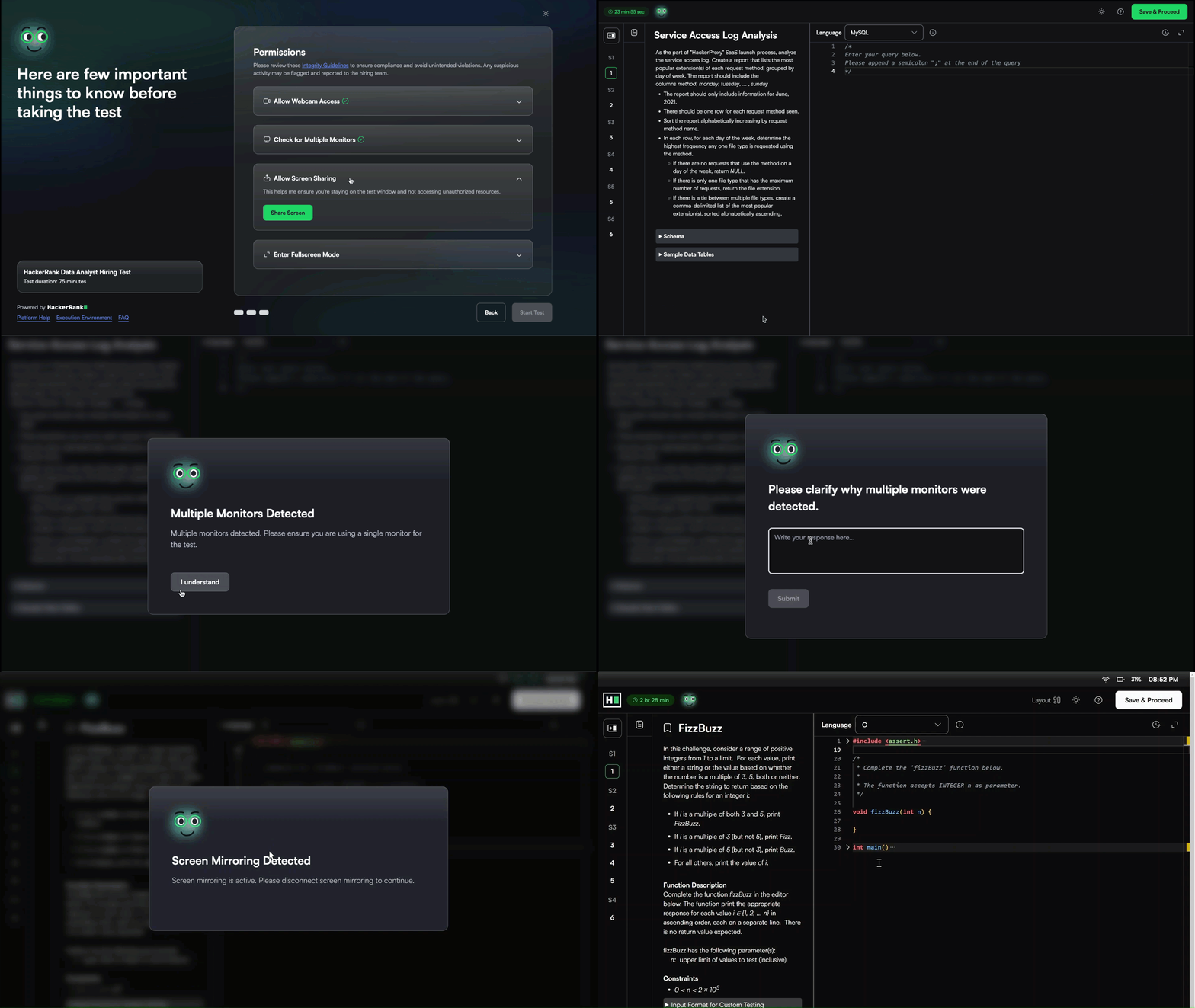
スクリーンショットの防止: アプリケーションは受験者がテスト中にスクリーンショットを撮ることを防止します。受験者がスクリーンショットを撮れた場合、スクリーンショットは空白で表示されます。
コードエディタ内の会話検出:受験者がエディタで入力・削除を繰り返すパターンを検出し、外部との通信の可能性を示す場合があります。そのような活動は外部支援の可能性としてレビューのためにフラグが付けられます。
コピー&ペーストの制限: コピー&ペースト機能は無効化されており、外部ソースからエディタへコンテンツを貼り付けることを防止します。
テスト後
テストが終了すると、システムは候補者の行動と全体的なテストの整合性を評価するのに役立つ包括的な要約と詳細なレポートを生成します。これらのレポートは、📄 Proctor Modeで利用可能なものと似ています。
要約レポート
要約レポートは、以下を含むセッションの簡潔な概要を提供します:
整合性の問題が発生したかどうかの表示
整合性の概要
誠実性の結果
システムは検出された問題の重要度に基づいて、高または中の整合性評価を割り当てます。
整合性の結果は、2つの領域にわたる違反を評価します:
ウェブカメラ画像: ウェブカメラ画像を分析し、疑わしい行動を検出します。例えば、長時間候補者の顔が欠落している、複数の顔がある、または二次的な顔がある場合です。
コード類似性: 候補者が提出したコードを他の候補者が提出したコードと比較します。
誠実性の概要
インテグリティ結果は、追加の詳細と共に、 インテグリティサマリー。 インテグリティサマリー は、候補者に対して検出されたすべてのインテグリティシグナルの統合ビューを提供します。同じセクション内で問題をプレビューし、裏付け証拠を掘り下げることができます。

セッションリプレイ
セッションリプレイは、テストセッションのタイムラインベースのビデオスタイルビューを提供します。以下の機能が含まれています:

候補者のテストセッションをフルブラウザのスクリーン全体で録画
重要なテストイベントをすべて一覧表示し、誠実さイベントも含みます。イベントを検索したり、任意のイベントをクリックして、録画の該当タイムスタンプにジャンプできます。
タイムスタンプごとにテスト活動とウェブカメラ画像を同期したタイムラインを表示します。
15秒ごとにウェブカメラ画像をキャプチャします。
注: コンテンツ保護は、HackerRank デスクトップ アプリで一時的に利用できません。なぜなら、スクリーン録画には、以前制限されていたスクリーンショットの権限が必要です。