集中テスト設定
Last updated: December 26, 2024
集中管理されたテスト設定 ページは、企業管理者が組織全体のデフォルトのテスト設定を構成できるようにします。テストルールと体験を事前に標準化することで、時間を節約し、すべてのテストで一貫性を確保できます。
ヒント:詳細については、テスト設定と構成を参照してください。
前提条件
企業管理者 ライセンス
集中管理されたテスト設定へのアクセス
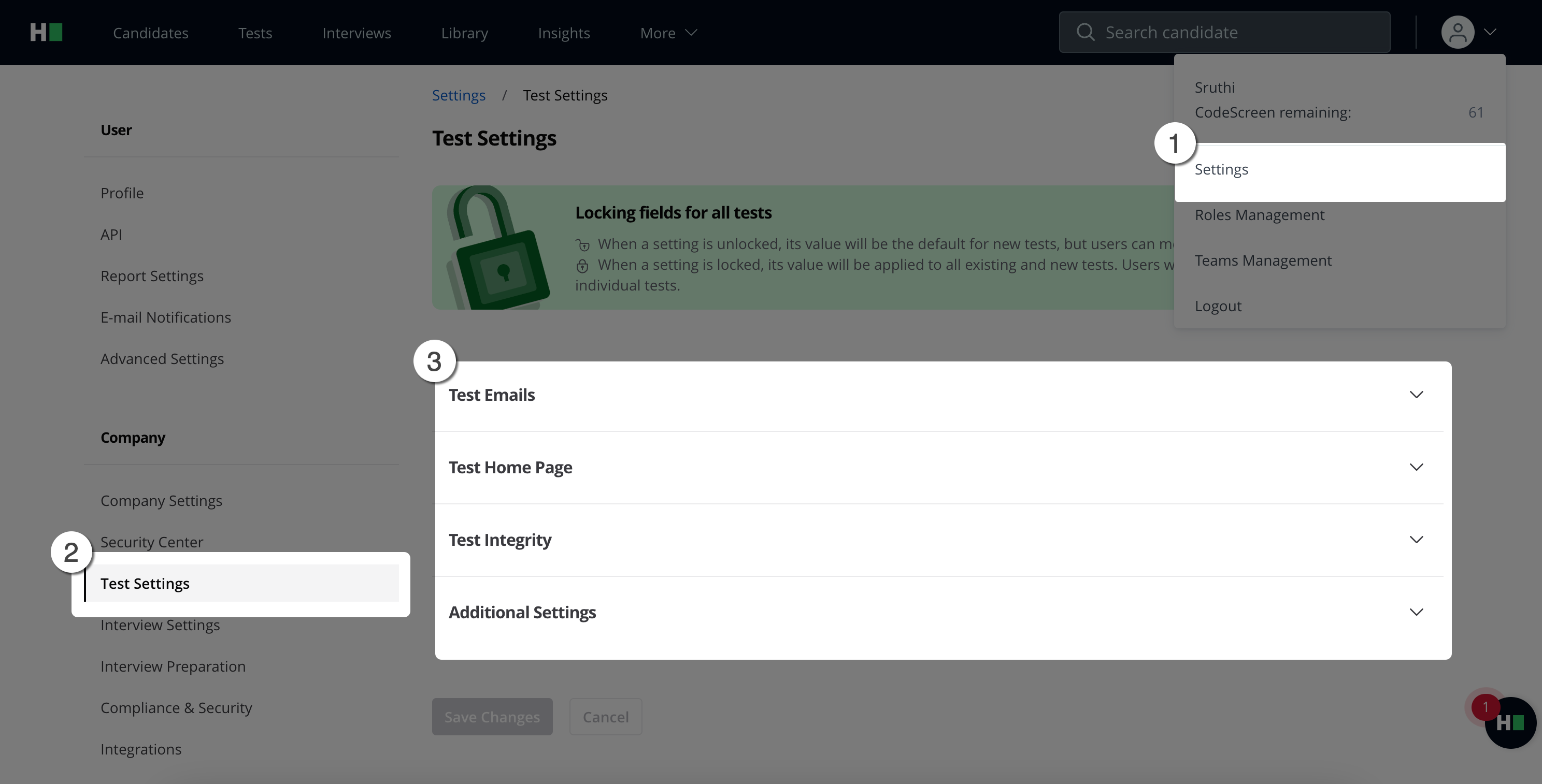
あなたの プロフィールアイコン をクリックし、ドロップダウンメニューから 設定 を選択します。
左側のメニューで、テスト設定 に移動します。
集中管理された設定の適用
企業管理者として、テスト設定を2つの方法で管理できます:
1. デフォルト設定の変更
新しく作成されたテストのデフォルト設定を有効または無効にするトグルスイッチ。
ユーザーはこれらのデフォルトを個々のテストレベルで上書きできます。
2. デフォルト設定のロック
ロックアイコン を使用して、すべてのテストにわたる特定の設定を強制します。
他のユーザーはロックされた設定を変更できず、これらは組織内のすべてのテストに適用されます。
注意:
1. ロックされていないデフォルト は新しいテストにのみ適用され、既存のものには遡及的に影響しません。
2. ロックされたデフォルト はすべてのテスト設定を上書きし、組織全体の一貫性を確保します。
テスト設定の構成
テストメール設定
候補者とのメールコミュニケーションのデフォルト設定を管理します:
確認メール:内容と件名をカスタマイズします。
招待メール:内容と有効期限を定義します。
リマインダーメール:リマインダーの条件を設定します(期限付きまたは期限なし)。
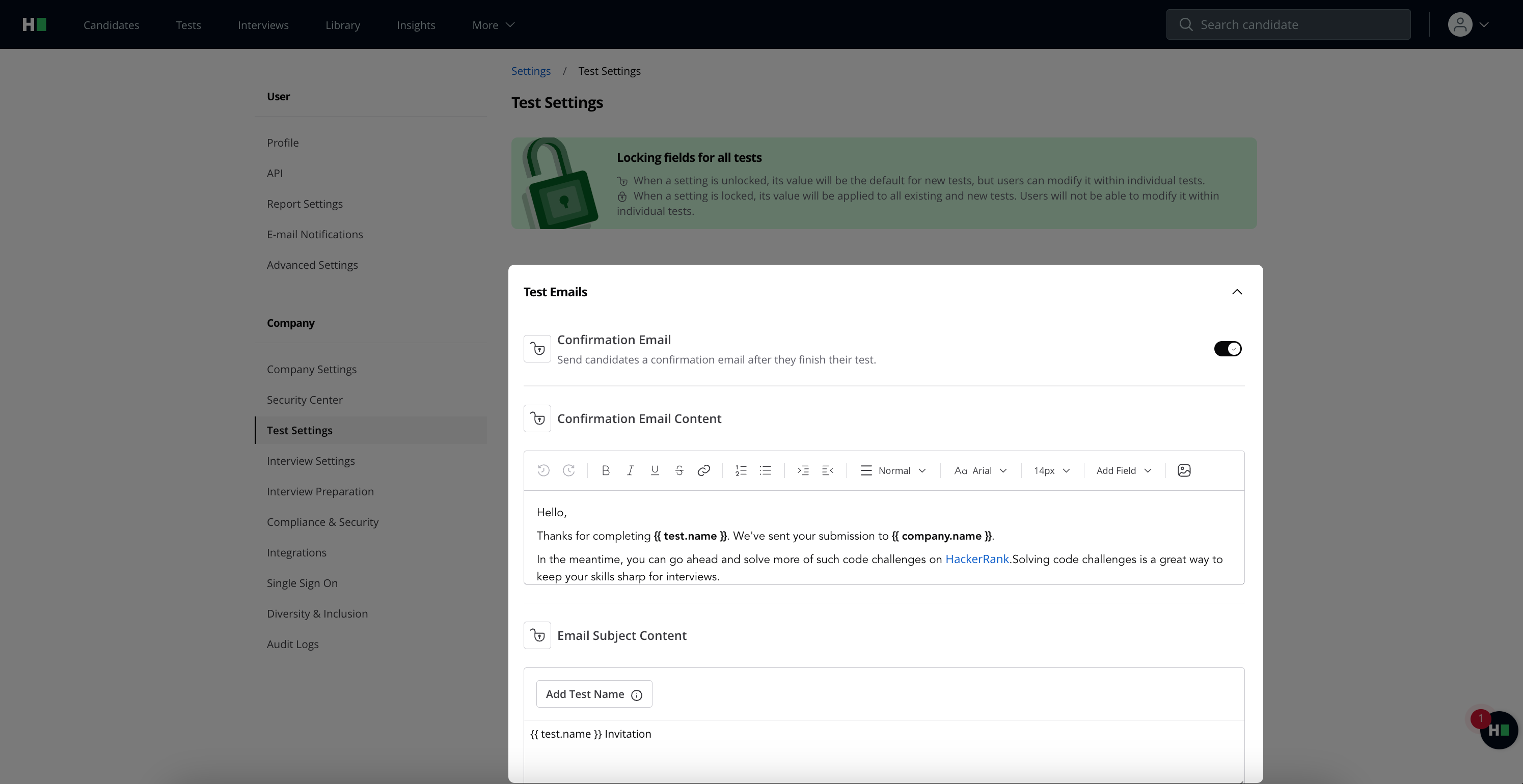
注意: リマインダーメールのトグルを有効にするには、「有効期限付きリマインダーメール」または「有効期限なしリマインダーメール」に少なくとも1つの有効な値を入力する必要があります。
条件については、以下の表を参照してください:
有効期限あり
有効期限なし
リマインダーメールのステータス
❌
❌
無効
❌
✅
無効
✅
❌
無効
✅
✅
有効
テストホームページ設定
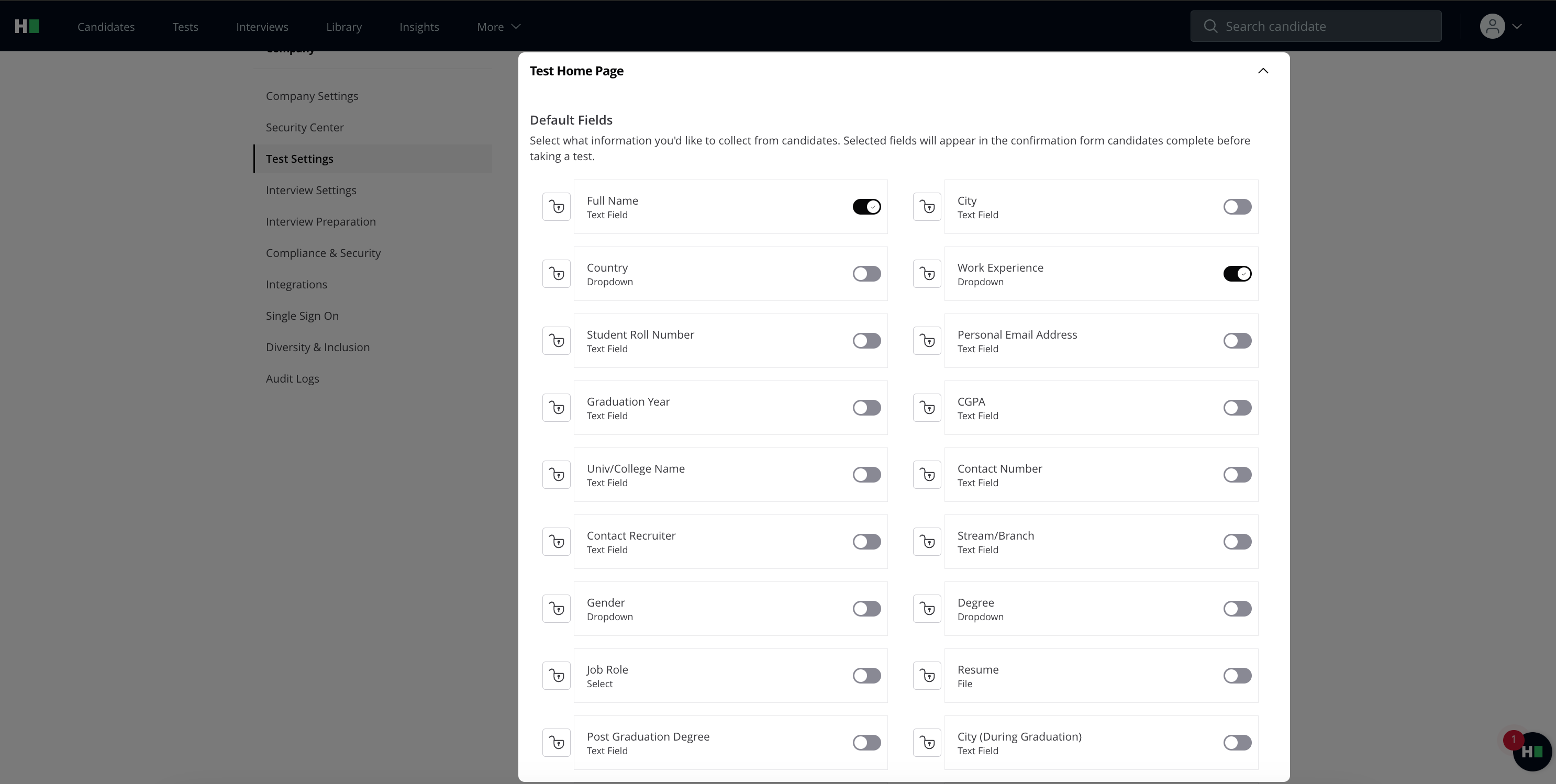
標準化された指示、免責事項、および必須項目を使用してテストのホームページをカスタマイズします。テストを開始する前に、候補者の確認フォームにカスタムフィールドを追加できます。
テスト整合性設定
すべてのテストの監督設定を制御します。例として、画像監督やAI盗作検出の有効化があります。
依存関係と相互依存性
AI盗作検出:コピー&ペースト追跡とタブ監督が有効になっている必要があります。
AI盗作が有効な場合、依存設定を有効にするようにダイアログボックスが表示されます。
写真識別と画像監督:これらの設定は排反です。
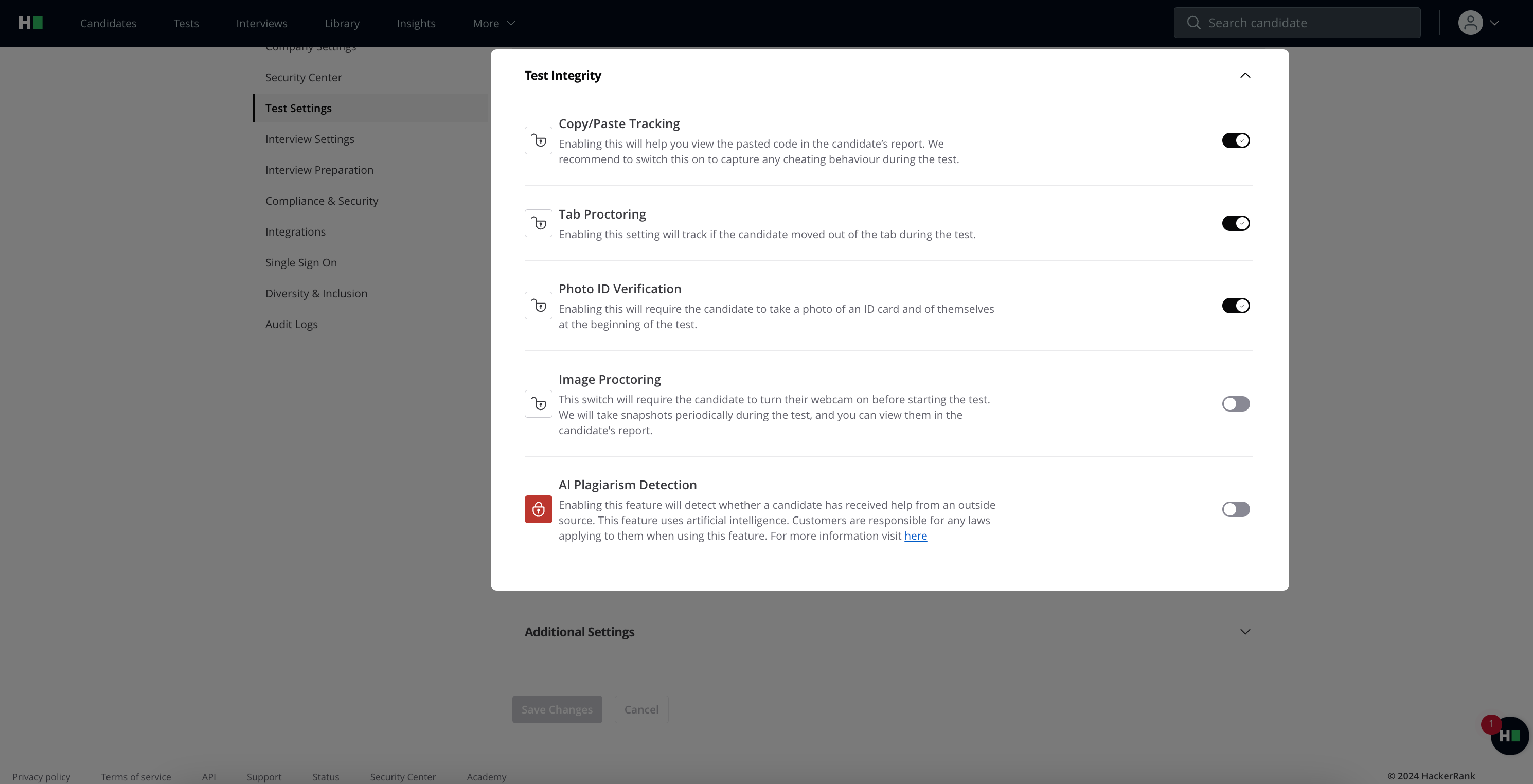
以下の表は有効な組み合わせを示しています:
写真による身分証明
画像監督
有効性
❌
❌
有効
❌
✅
有効
✅
❌
有効
✅
✅
無効
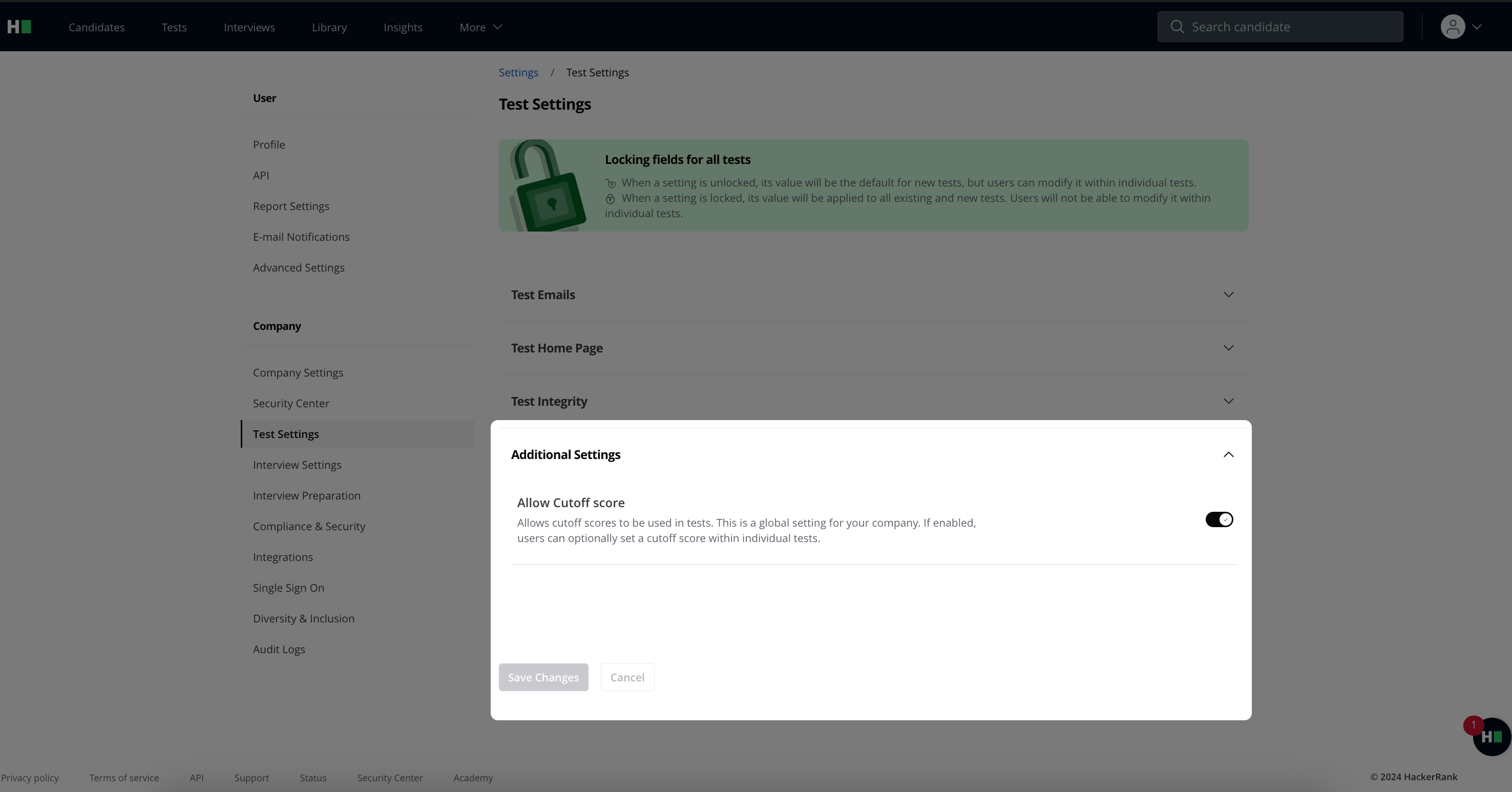
追加設定
個々のユーザーがテストのカットオフスコアを設定できるかどうかを制御します。
設定の保存
変更を加えた後、保存をクリックして新しい既定の設定を適用します。