テストバリアントを作成する
Last updated: January 28, 2026
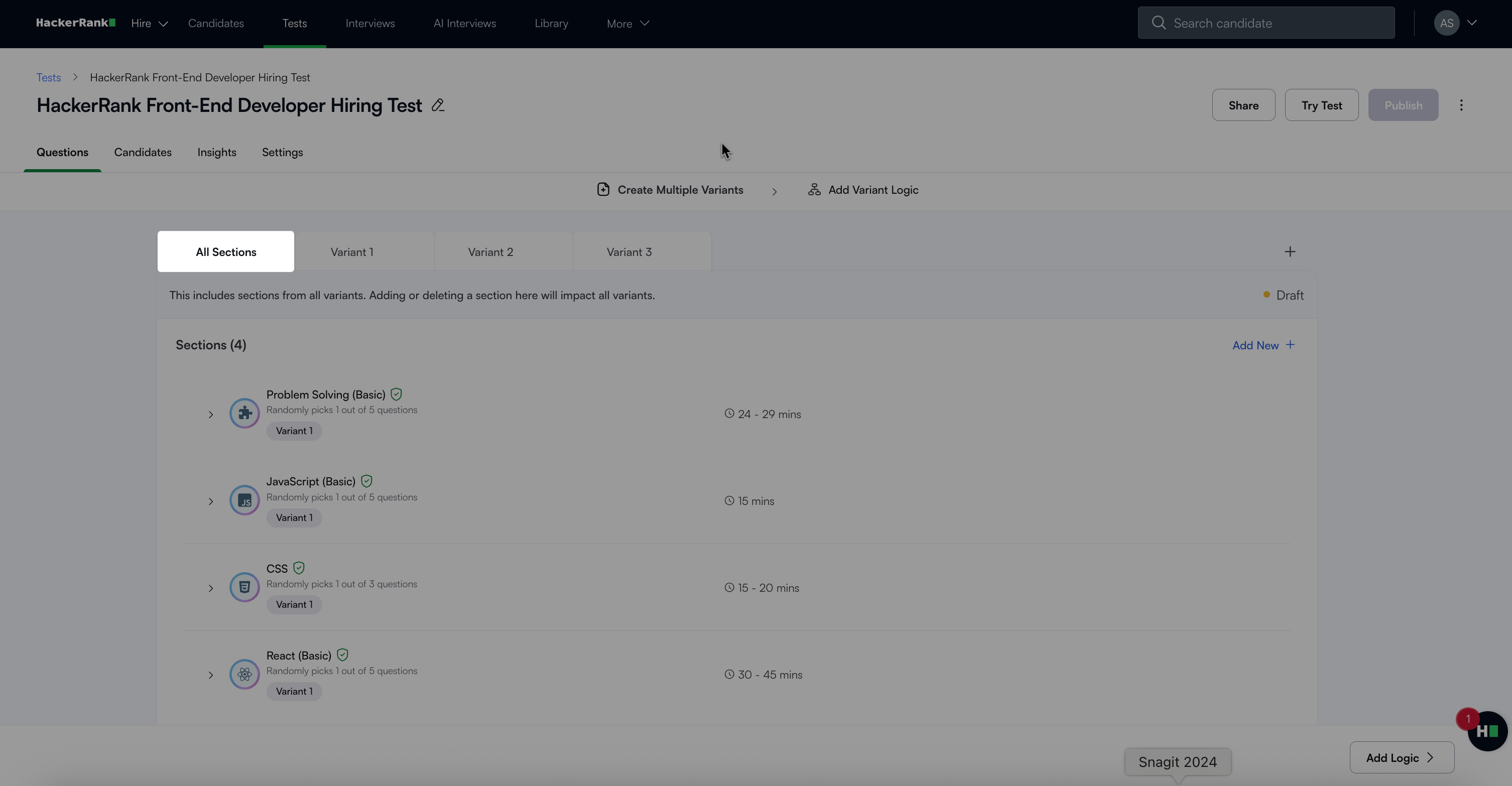
テストバリアントを作成すると、異なる候補者のプロフィールに適応する単一の評価を作成できます。同じ評価内に複数のバリアントを設計して、役割、スキル、またはその他の基準に基づいて評価をパーソナライズできます。このアプローチにより、別々のテストを管理する必要がなくなり、効率が向上し、候補者が最も関連性の高い内容で評価されることが保証されます。
テストバリアントの作成
テストバリアントを作成するには:
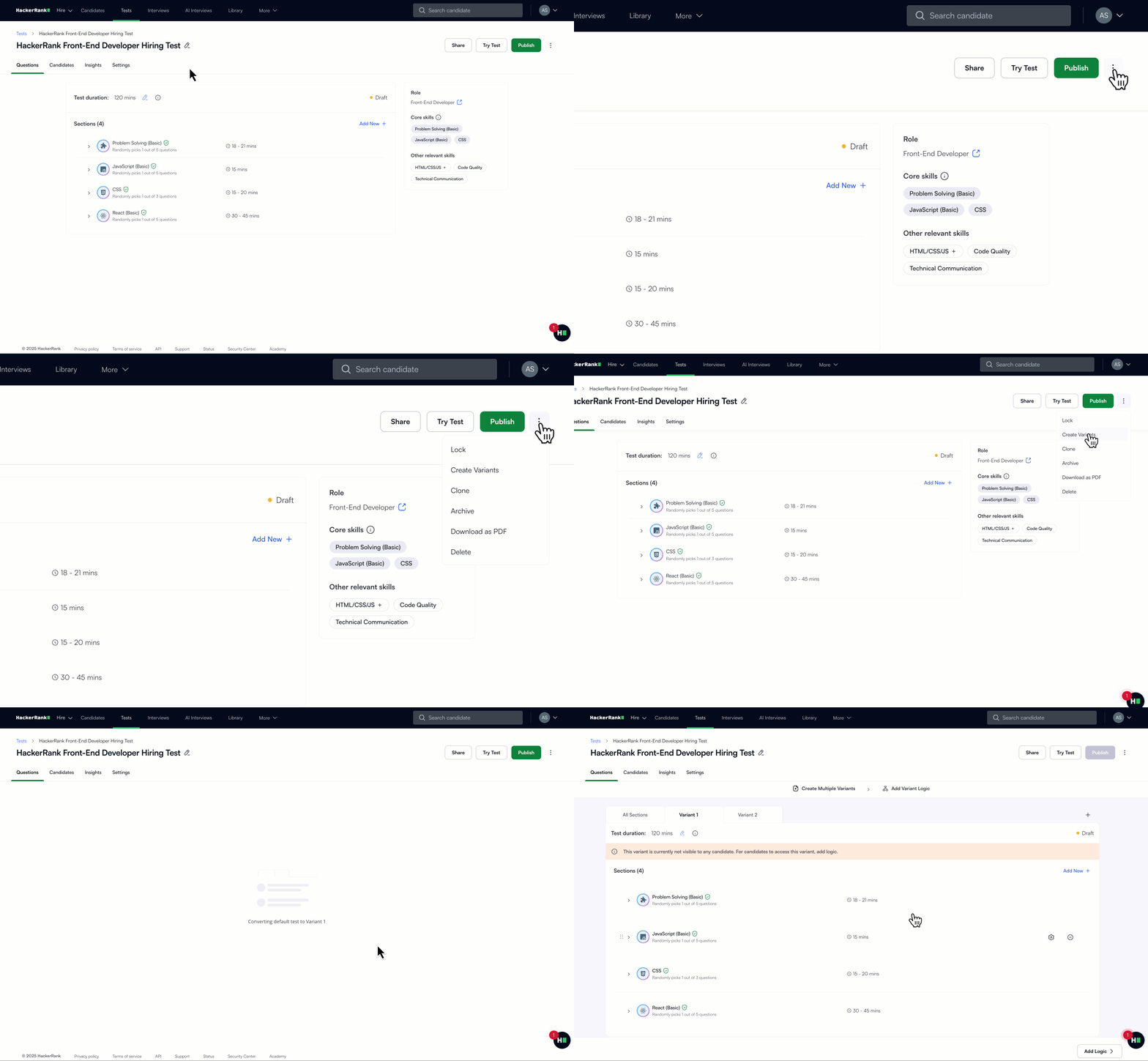
あなたの HackerRank for Work アカウントに資格情報を使用してログインします。
テストタブに移動します。
変更したいテストを開きます。
質問タブに移動します。
右上のメニュー(⋮)をクリックします。
バリアントを作成を選択します。
次へをクリックします。
システムは既存のテストをバリアント1に変換し、バリアント2を開きます。ここから2番目のバージョンの作成を開始できます。さらにバリアントを追加するには、タブの横にある+アイコンを選択します。
注意:バリアントベースのテストには少なくとも2つのバリアントが必要です。
バリアントの名前変更
テストバリアントの名前を変更するには:
バリアント名の横にあるオプションメニュー(⋮)をクリックします。
名前を変更を選択します。
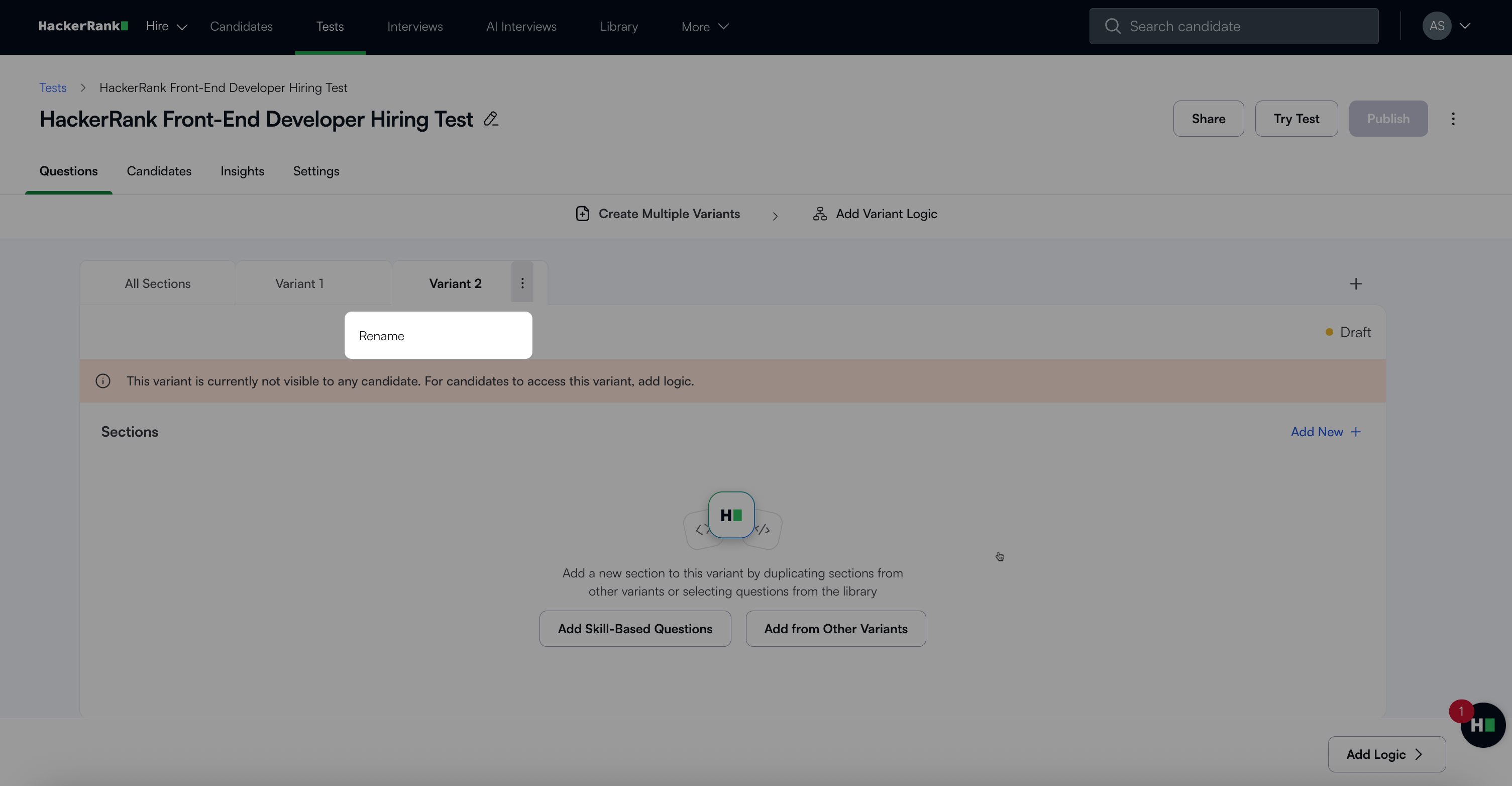
新しい名前を入力します。
保存をクリックします。
バリアントに質問やセクションを追加する
質問やセクションを追加するには:
バリアントタブ(例:バリアント2)を選択します。
新規追加をクリックします。
次のいずれかのオプションを選択します:
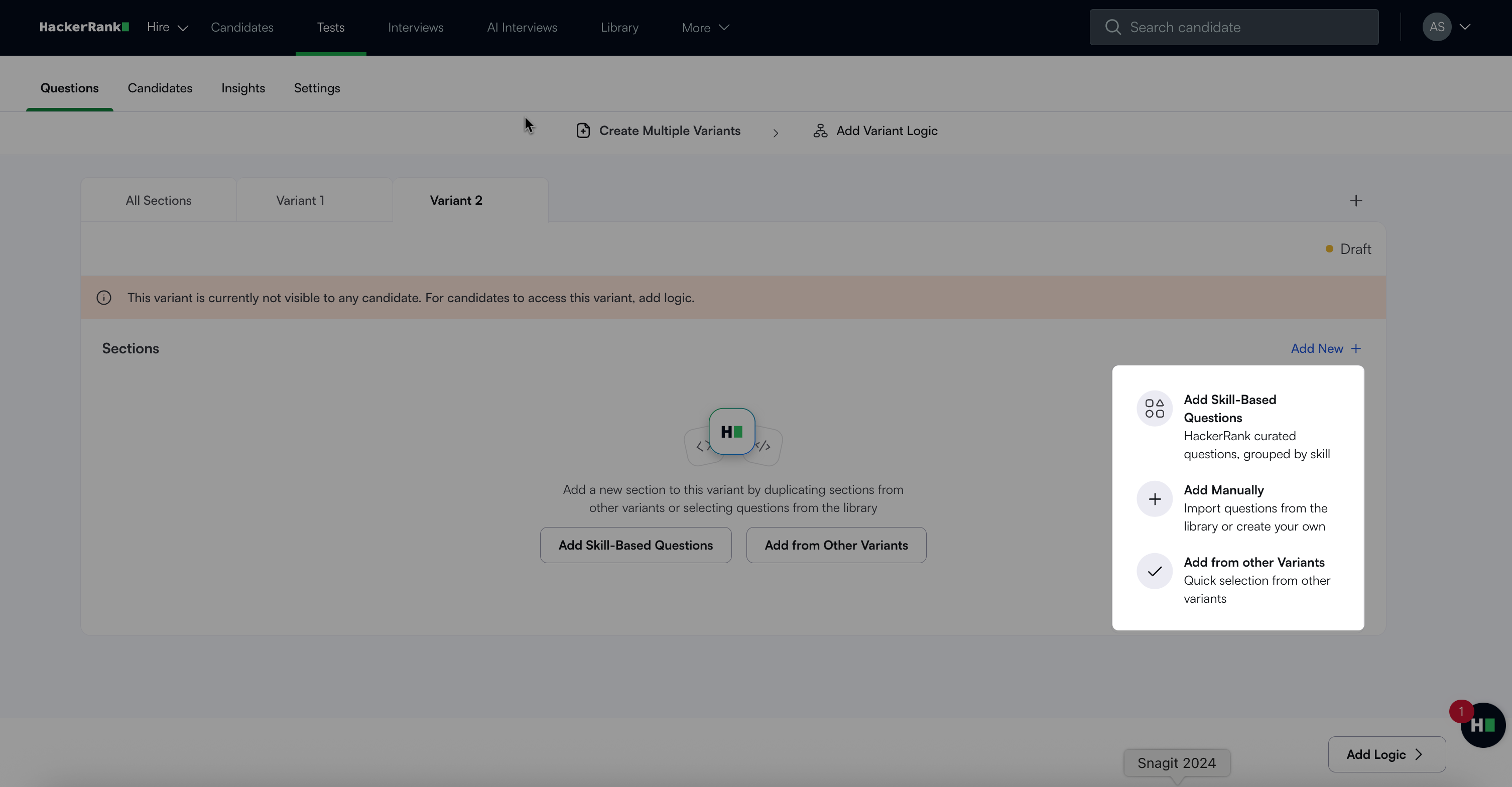
スキルベースの質問を追加:スキル別にグループ化されたHackerRankキュレーションの質問を使用します。
手動で追加:ライブラリから質問を選択するか、カスタム質問を作成します。
他のバリアントから追加:他のテストバリアントから既存のセクションを再利用します。
該当する質問またはセクションを選択します。
追加をクリックして、バリアントに含めます。
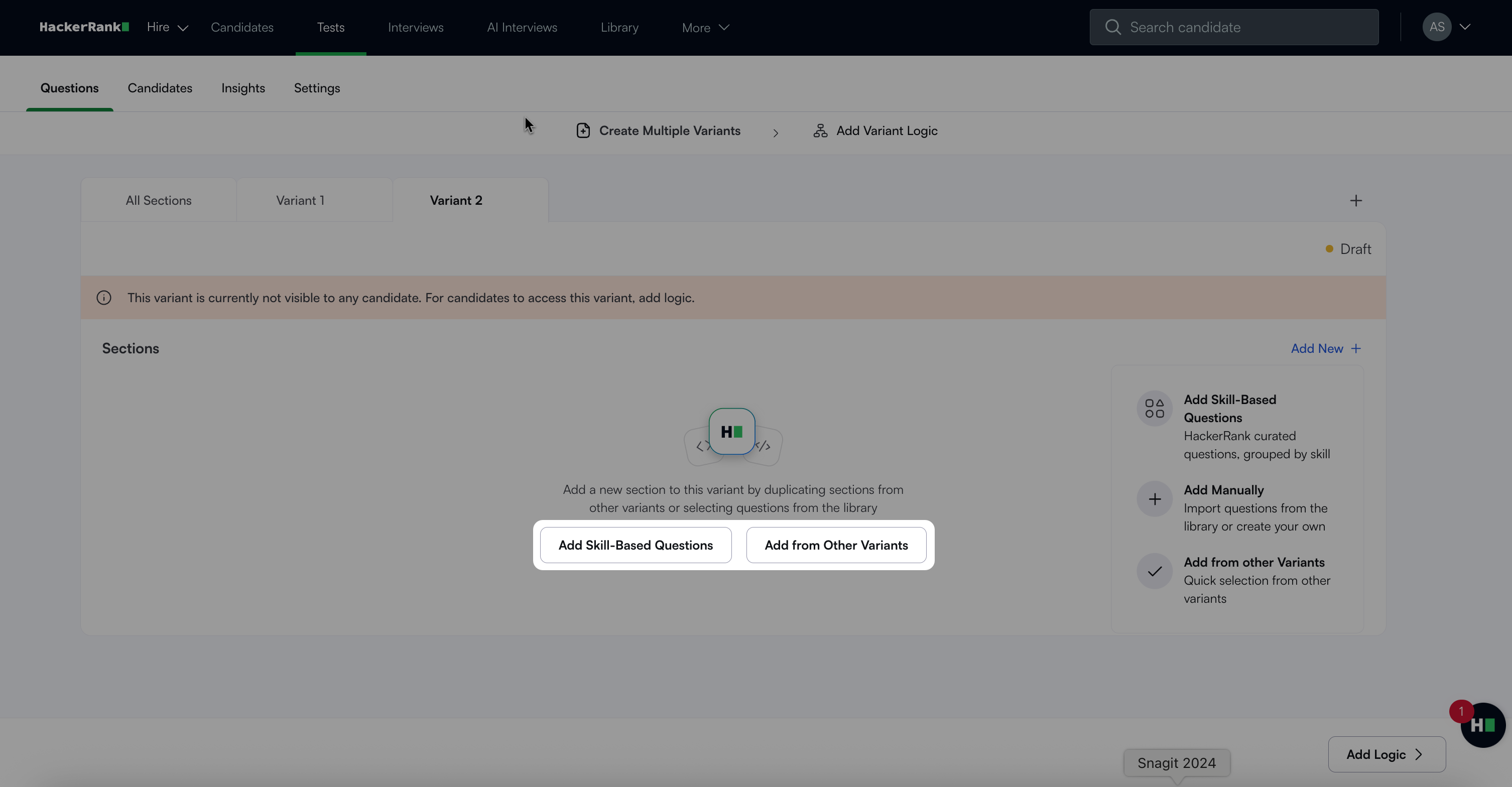
注意: 空のバリアント画面から直接、スキルベースの質問を追加したり、既存のセクションを再利用したりすることもできます。新しいスキルバンドルを追加または他のバリアントから追加ボタンを使用してください。
バリアントの削除
バリアントを削除するには:
バリアント名の横にあるその他のオプションメニュー(⋮)をクリックします。
削除を選択します。
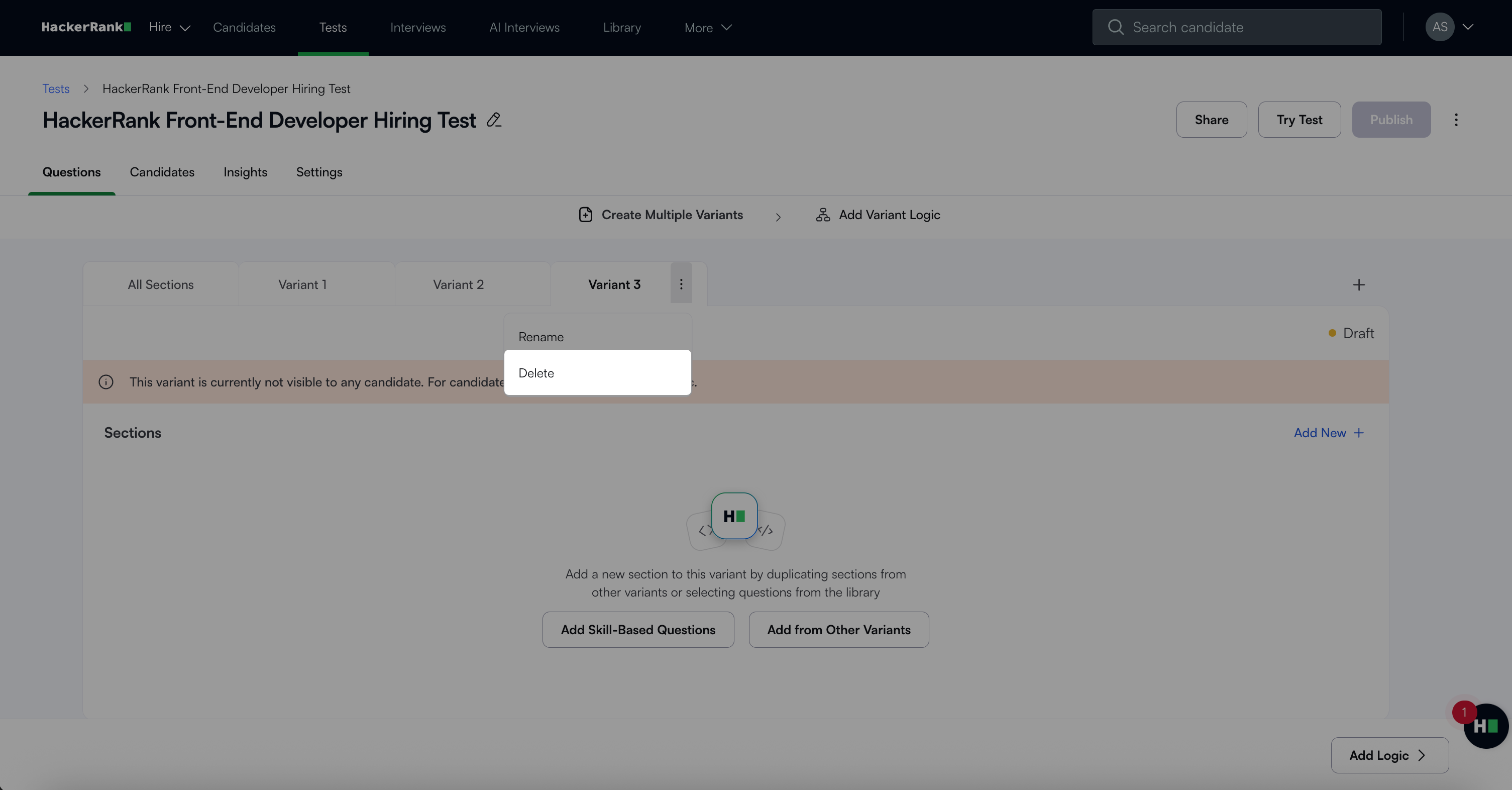
確認ダイアログが表示されます。バリアントが候補者の選択肢にマッピングされている場合、システムはマッピングも削除します。
バリアントを削除をクリックして確認します。
注意: 2つのバリアントのみが存在する場合、バリアントを削除できません。テストには少なくとも2つのバリアントが必要です。続行するには、代わりにセクションを手動でバリアントから削除してください。
テストバリアントからセクションを削除するには:
削除したいセクションにカーソルを合わせます。
表示されるゴミ箱アイコンをクリックします。
候補者にテストバリアントを割り当てる
ルーティングロジックを使用して、候補者を特定のバリアントに割り当てることができます。
ロジックの設定方法:
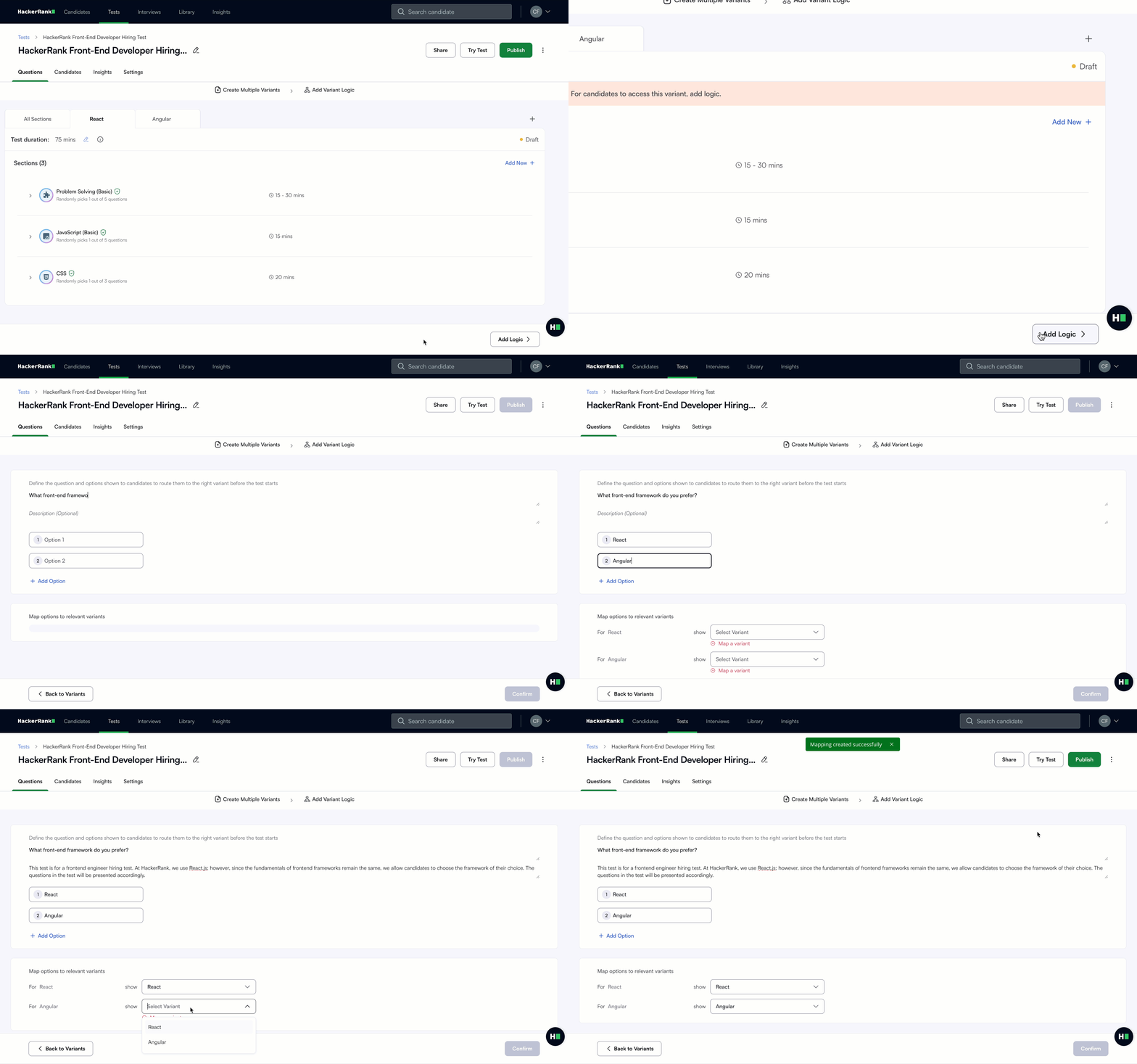
右下の角にある「Add Logic」をクリックします。。 あるいは、上部ナビゲーションバーの「Add Variant Logic」を使用します。
ルーティングの質問を入力します。(例:あなたの経験レベルは?)。
(任意)追加のコンテキストを提供するために説明を追加します。
応答オプションを定義します(例:5年未満、5年以上)。
各オプションに適したバリアントを「Select Variant」ドロップダウンを使用して選択します。
「Confirm」をクリックしてルーティングロジックを保存し、有効にします。
ルーティングロジックを設定した後、公開が有効になります。
注意:ロジックのないバリアントは、ロジックを追加するまで候補者には表示されません。
テストバリアントの評価
候補者が割り当てられたバリアントを完了したら、Candidatesタブに移動して、使用したバリアントを確認します。Candidate Option列には、各候補者が選択したオプションが表示されます。
Candidate Optionフィルターを使用して、バリアント別に候補者を絞り込みます。
追加の注意点
All Sectionsビューでは、すべてのバリアントに適用されるセクションを編集できます。ここで行った変更は、各バリアントの対応するセクションに適用されます。