사용자 관리
Last updated: February 23, 2026
User Management 섹션은 조직 내 모든 사용자에 대한 액세스를 제공합니다. 할당된 역할 및 권한에 따라 사용자 계정을 보고, 추가하고, 관리할 수 있습니다.
사용자 관리 접근
사용자 관리에 접근하려면:
귀하의 HackerRank for Work 계정에 로그인하십시오.
오른쪽 상단에 있는 프로필 아이콘을 클릭하고 Admin Panel를 선택하십시오.
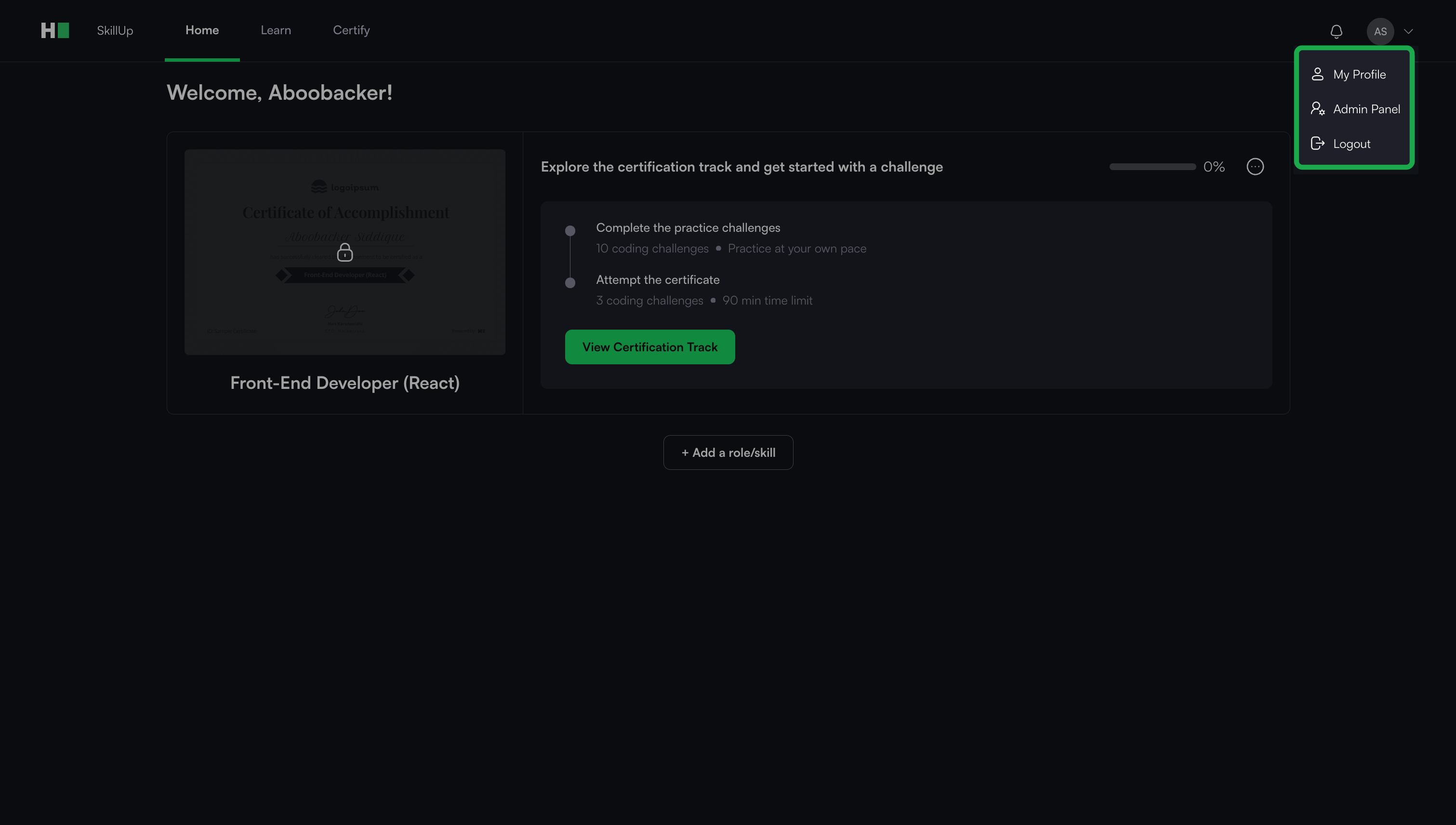
관리자 Admin Panel 인터페이스가 표시됩니다.
관리자 패널에서 프로필 아이콘을 클릭하고 User Management를 선택하십시오.
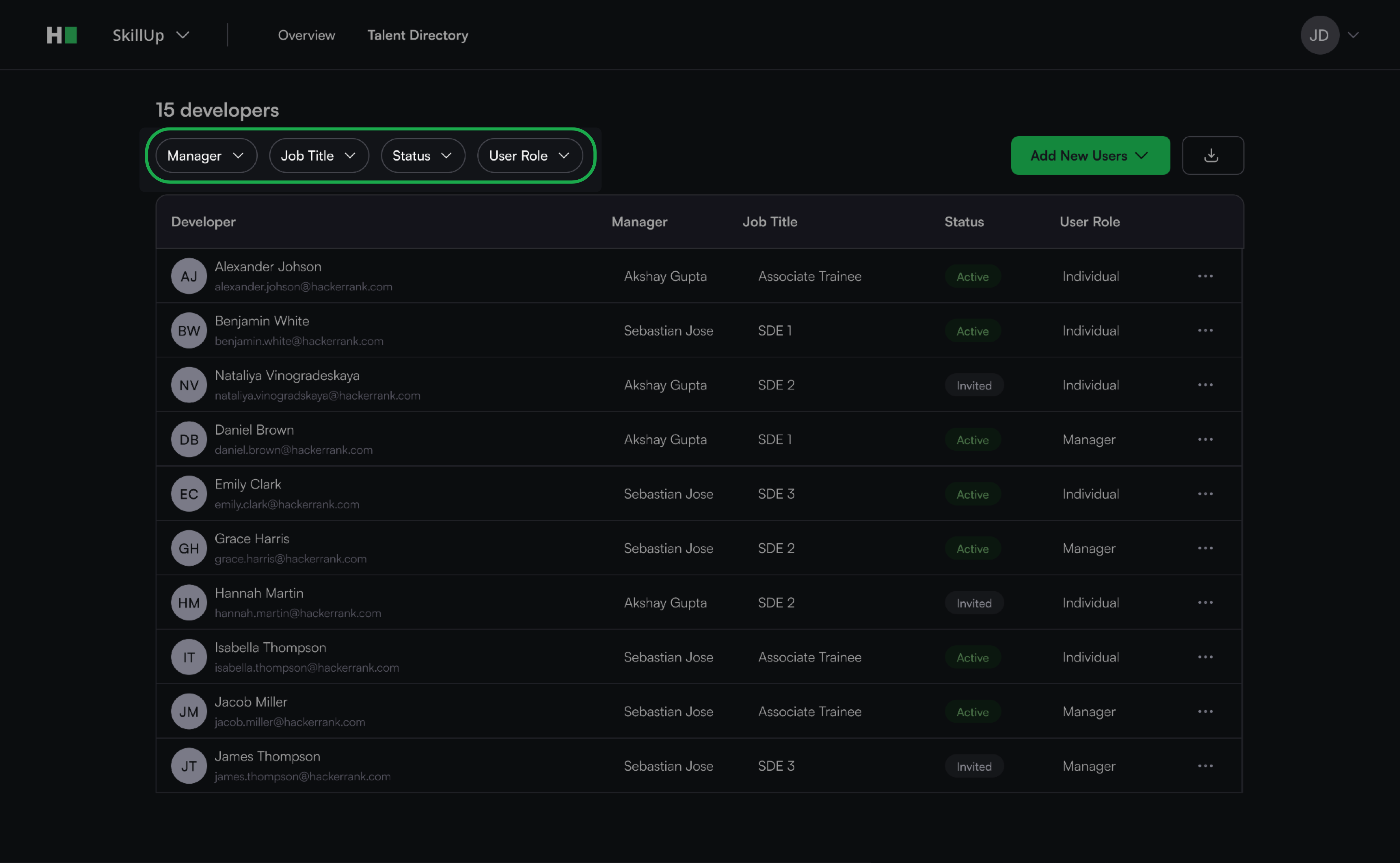
검색 바나 필터를 사용하여 사용자를 찾습니다.
새 사용자 추가
새 사용자를 추가하려면:
클릭 새 사용자 추가.
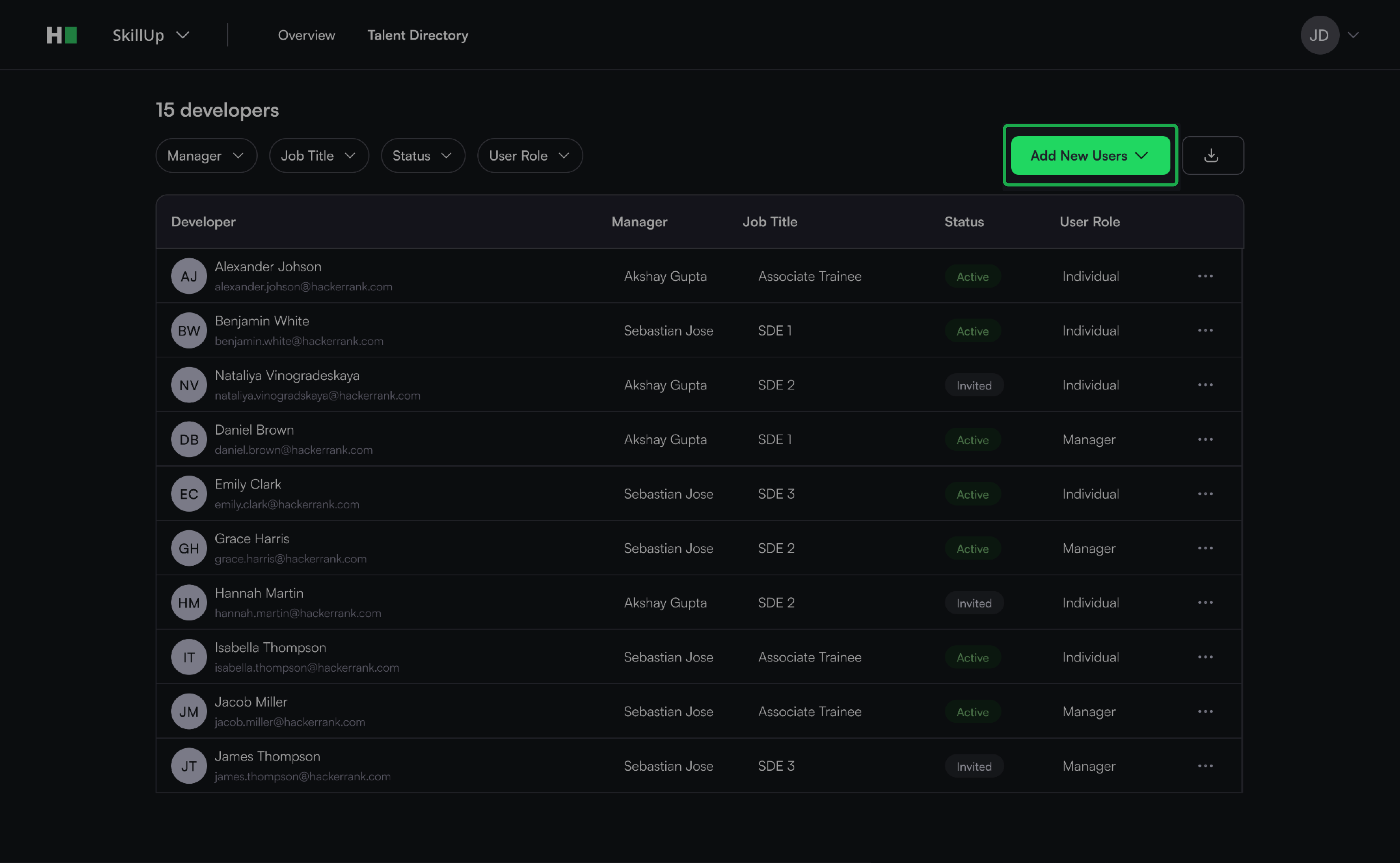
옵션 선택:
사용자 초대:
역할 선택:
개인 라이선스:
개인: 기술 및 역할을 탐색하고, 배지와 인증을 획득하며, 기술 프로필을 만듭니다.
조직 라이선스:
매니저: 모든 개인 기능에 접근하고, 팀원에게 작업을 할당하며, 인사이트를 보고, 보고서를 내보냅니다.
관리자: 회사 전체 인사이트, 보고서 및 사용자 관리 도구에 접근합니다.
클릭 다음.
다음 필드를 업데이트하십시오:
이름
성 (선택사항)
이메일
직함
매니저
클릭 다음.
인증 선택:
사용자가 선택하도록 허용: 사용자가 첫 번째 인증을 선택하도록 합니다.
특정 인증 할당: 드롭다운 메뉴에서 인증을 선택하세요.
클릭 사용자 추가.
CSV 업로드: 대량으로 사용자를 추가하기 위해 CSV 파일을 업로드합니다.
사용자 세부 정보 편집
사용자 세부 정보를 편집하려면:
클릭하십시오 줄임표 (⋯) 아이콘을 사용자 이름 옆에서.
선택하십시오 세부 사항 편집.
필수 필드를 업데이트합니다.
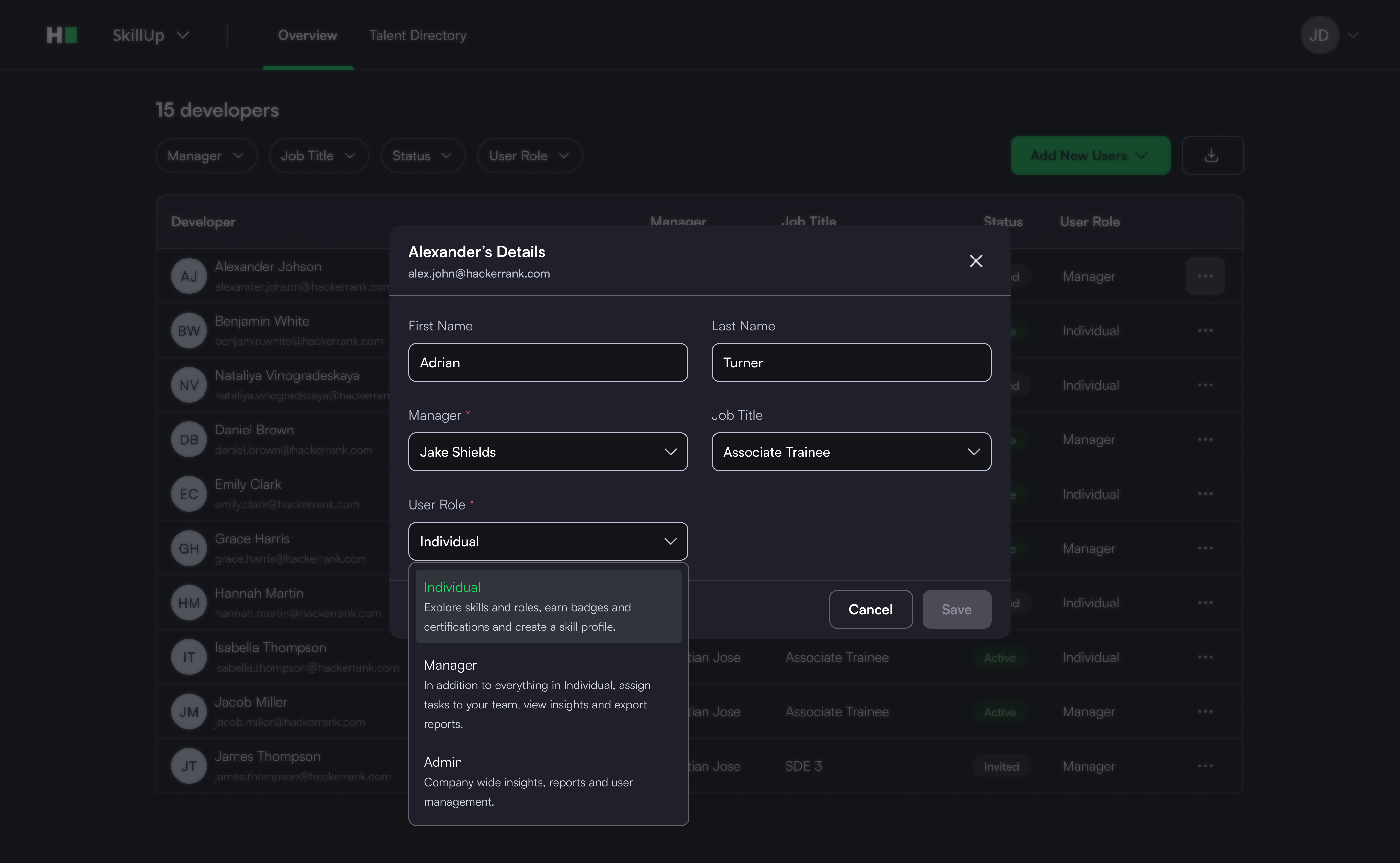
클릭하십시오 저장.
사용자 비활성화
사용자를 비활성화하려면:
사용자 이름 옆에 있는 줄임표 (⋯) 아이콘을 클릭합니다.
‘사용자 비활성화’를 선택합니다.
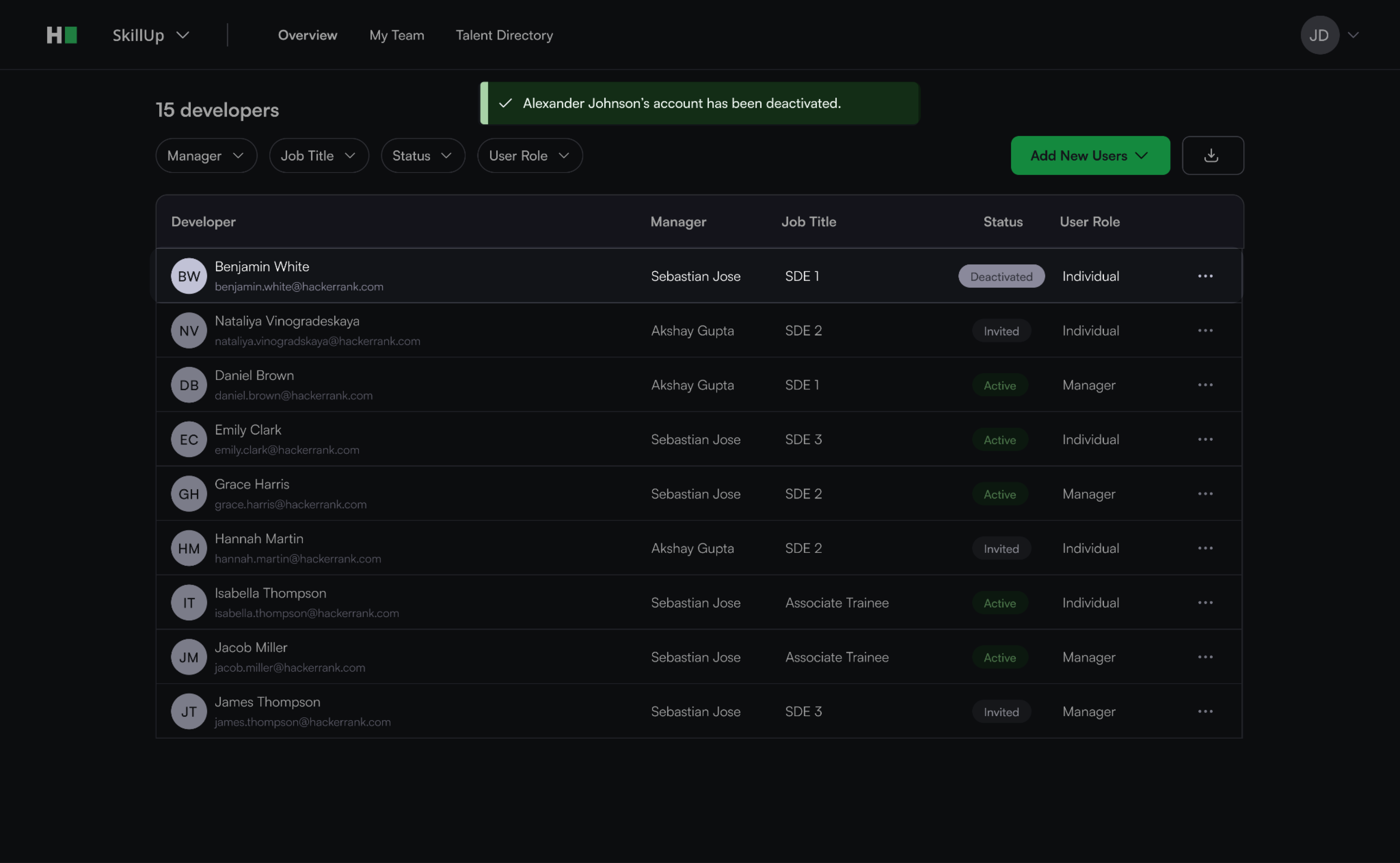
대화 상자에서 비활성화를 클릭하여 확인합니다.
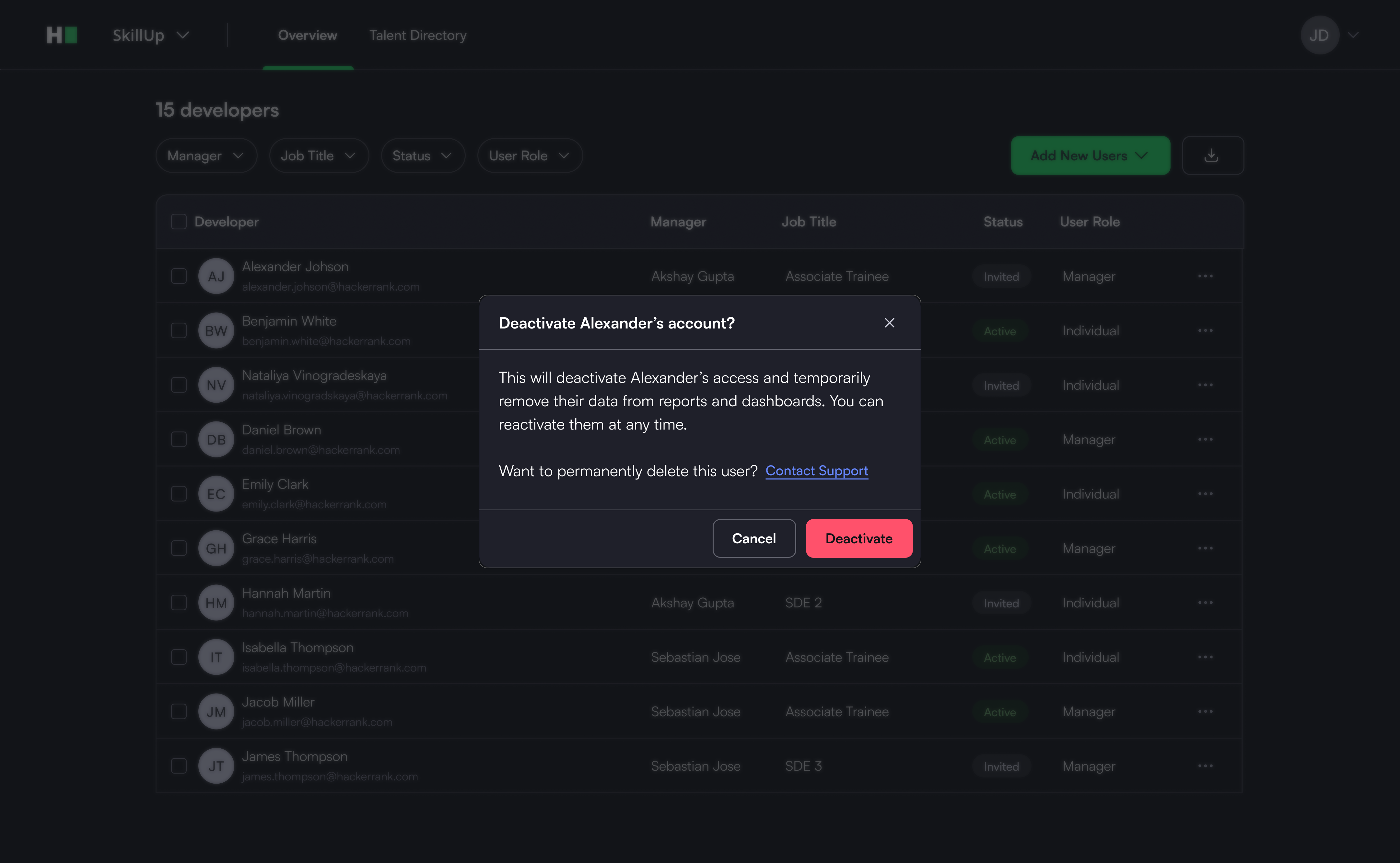
확인 팝업이 표시되고 사용자의 상태가 비활성화.
사용자 재활성화
사용자를 재활성화하려면:
클릭하세요 줄임표 (⋯) 아이콘을 사용자의 이름 옆에 클릭하십시오.
선택하십시오 사용자 재활성화.
사용자 세부 정보를 검토하고 클릭하십시오 재활성화.
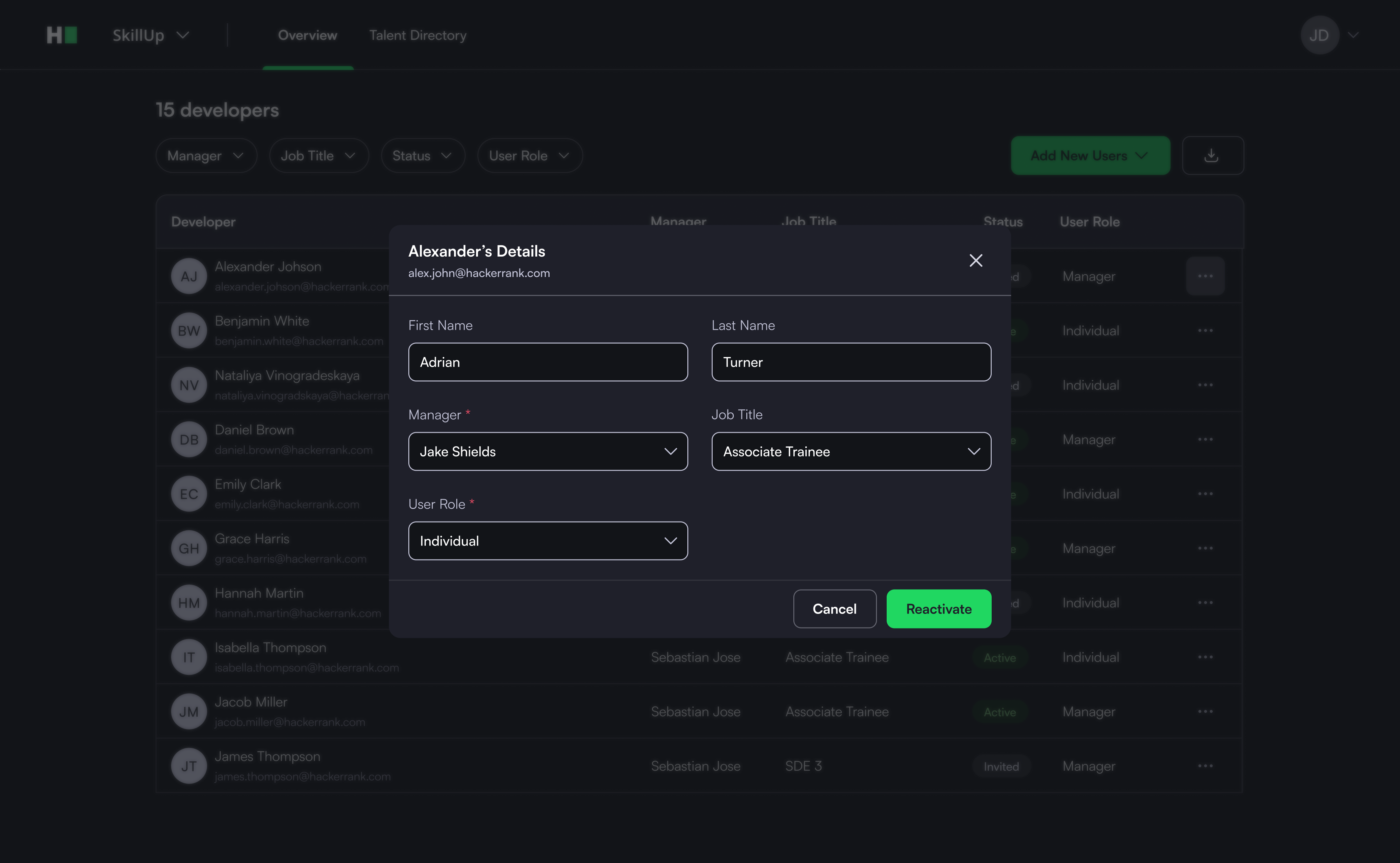
팝업 메시지는 재활성화를 확인하고, 사용자의 상태가 초대됨.