테스트 변형 만들기
Last updated: January 28, 2026
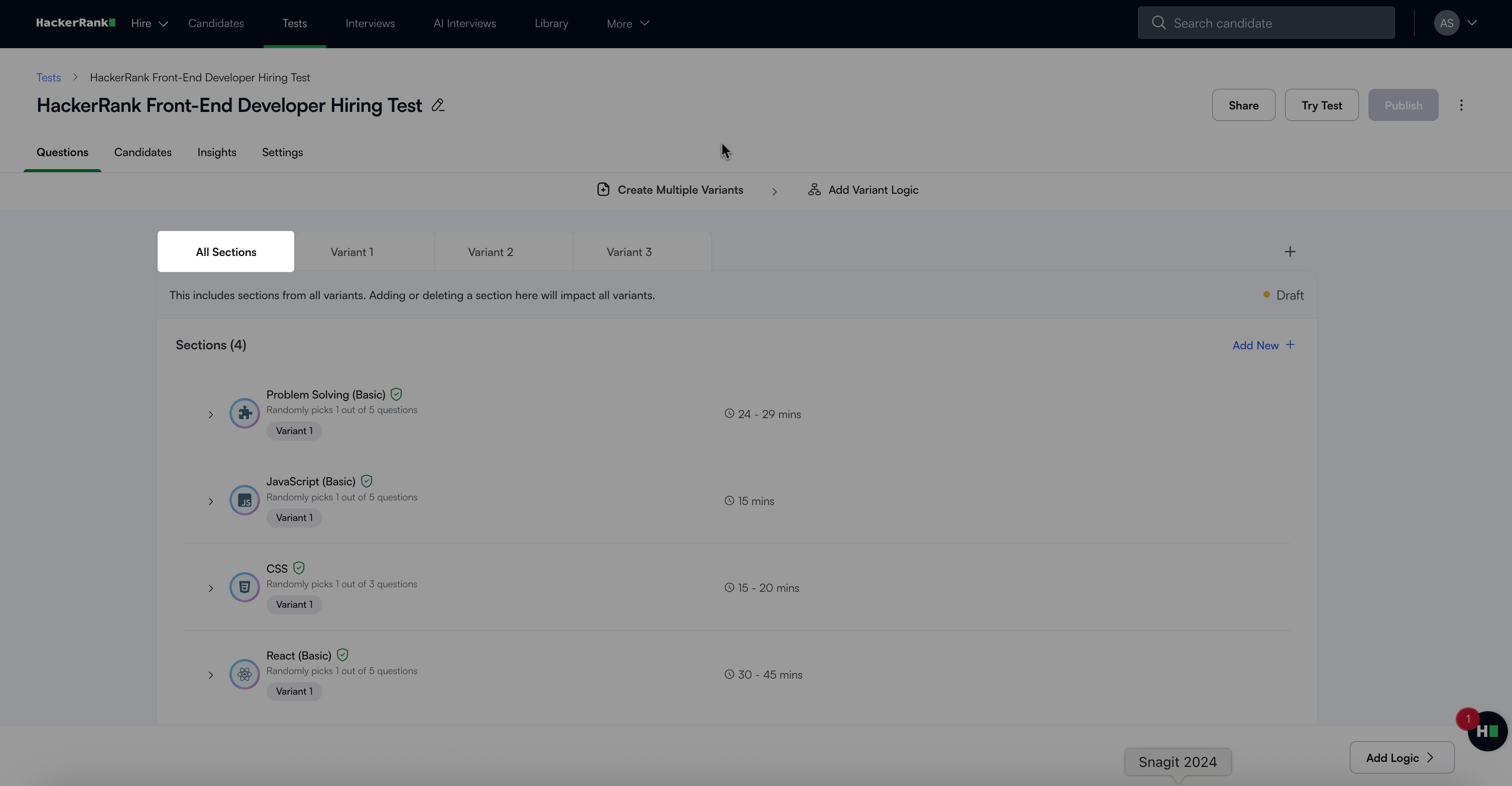
테스트 변형을 사용하면 단일 평가를 통해 다양한 응시자 프로필에 맞게 조정할 수 있습니다. 동일한 평가 내에서 여러 변형을 설계하여 역할, 기술 또는 기타 기준에 따라 평가를 개인화 할 수 있습니다. 이 접근 방식은 별도의 테스트를 관리할 필요가 없애고, 효율성을 개선하며, 응시자가 가장 관련 있는 콘텐츠에 대해 평가받을 수 있도록 합니다.
테스트 변형 생성
테스트 변형을 생성하려면:
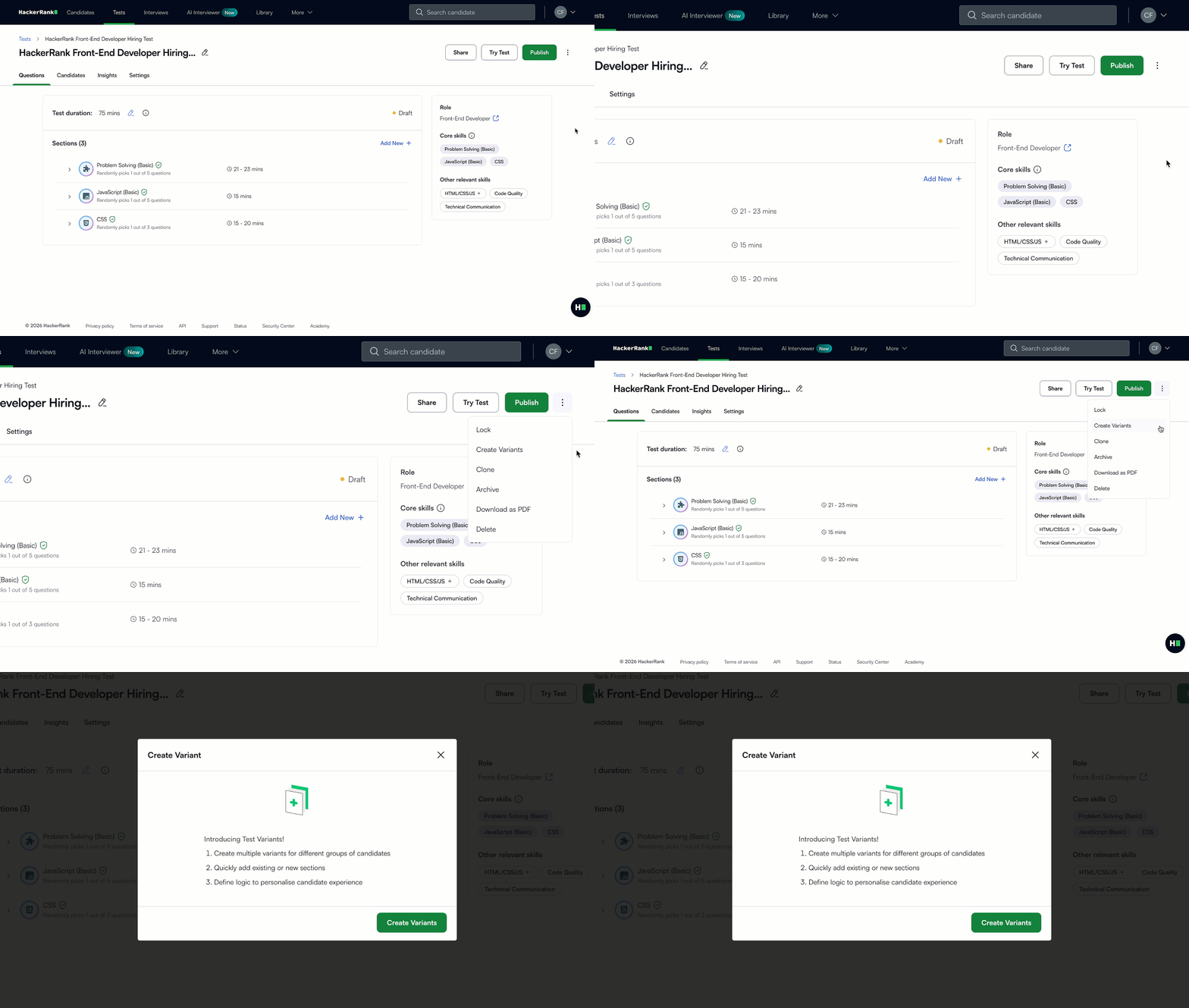
귀하의 HackerRank for Work 계정에 자격 증명을 사용하여 로그인하십시오.
다음으로 이동하십시오 테스트 탭.
수정하려는 테스트를 엽니다.
다음으로 이동하십시오 문제 탭.
우측 상단 모서리에서 더 보기 옵션 메뉴 (⋮)를 클릭하십시오.
선택하십시오 변형 만들기.
클릭하십시오 변형 만들기.
시스템은 기존 테스트를 Variant 1 로 변환하고 Variant 2 를 열어서 두 번째 버전을 만들 수 있습니다. 더 많은 변형을 추가하려면 탭 옆에 있는 + 아이콘을 선택하십시오.
참고: 변형 기반 테스트는 적어도 두 개의 변형이 필요합니다.
변형 이름 바꾸기
테스트 변형을 이름을 바꾸려면:
변형 이름 옆에 있는 더보기 옵션 메뉴(⋮)을 클릭합니다.
이름 바꾸기을 선택합니다.
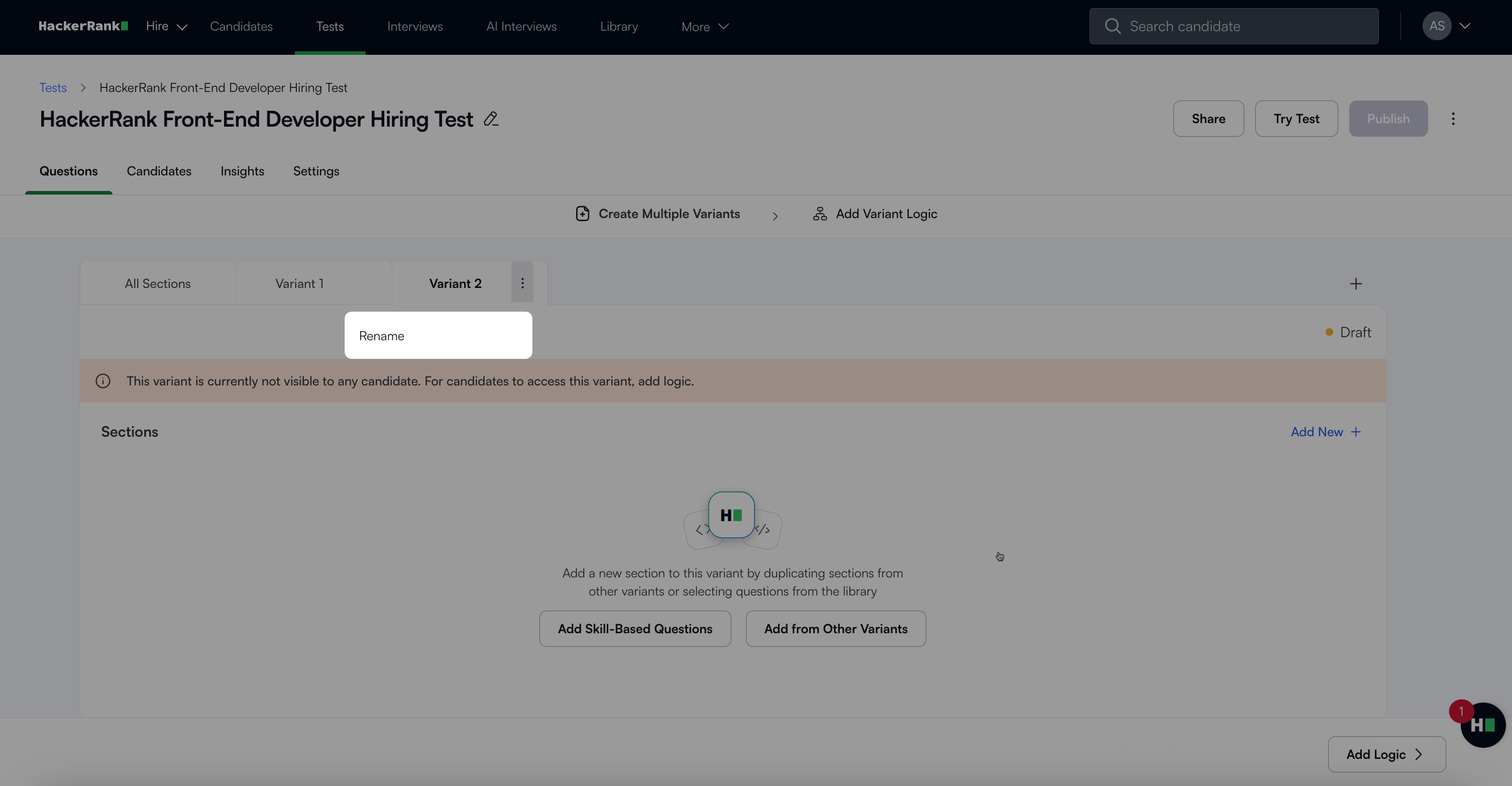
새 이름을 입력합니다.
저장을 클릭합니다.
변형에 질문 또는 섹션을 추가하는 방법
질문 또는 섹션을 추가하려면:
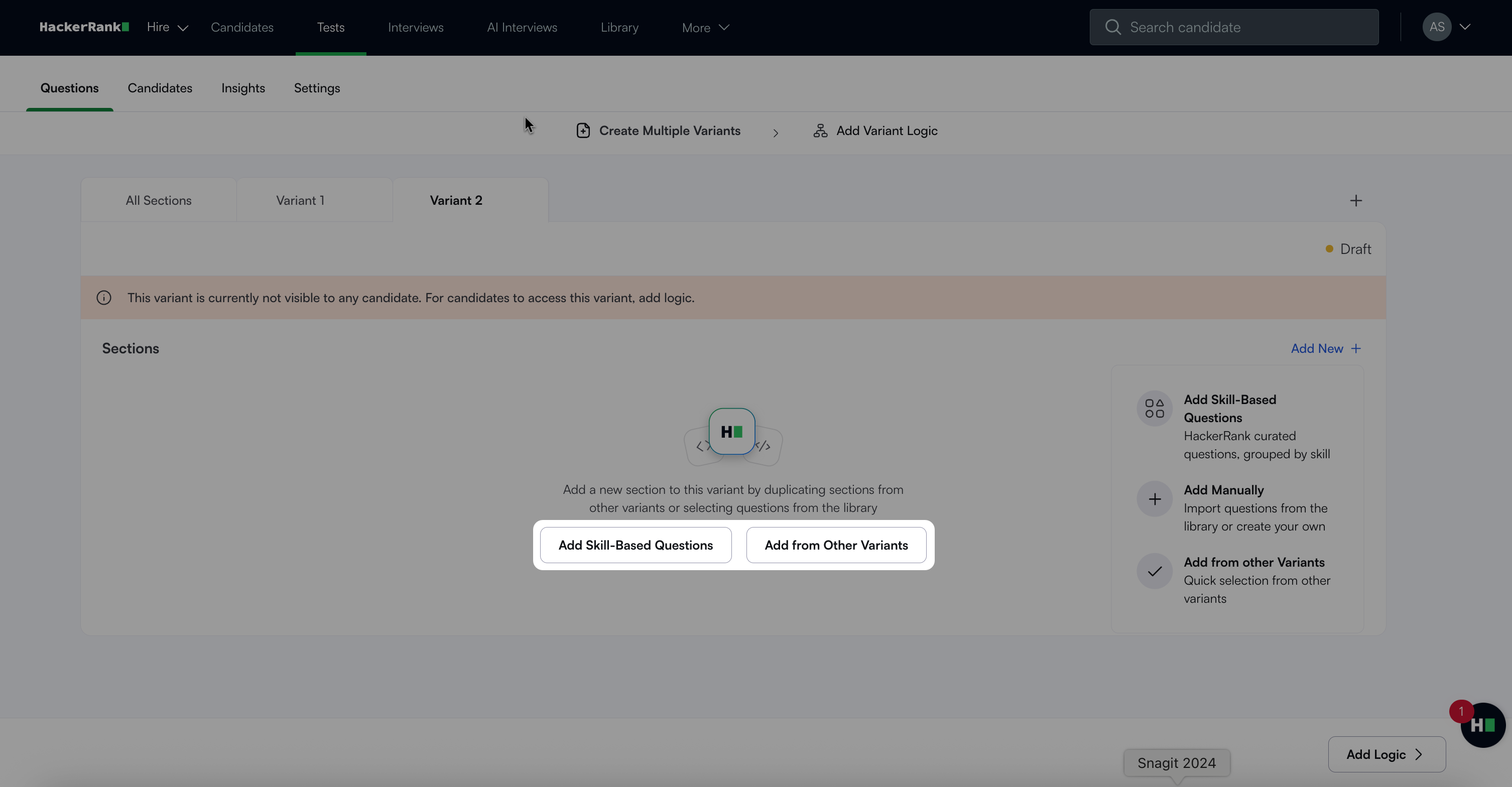
변형 탭(예: 변형 2)을 선택합니다.
클릭 새로 추가.
다음 옵션 중 하나를 선택합니다.
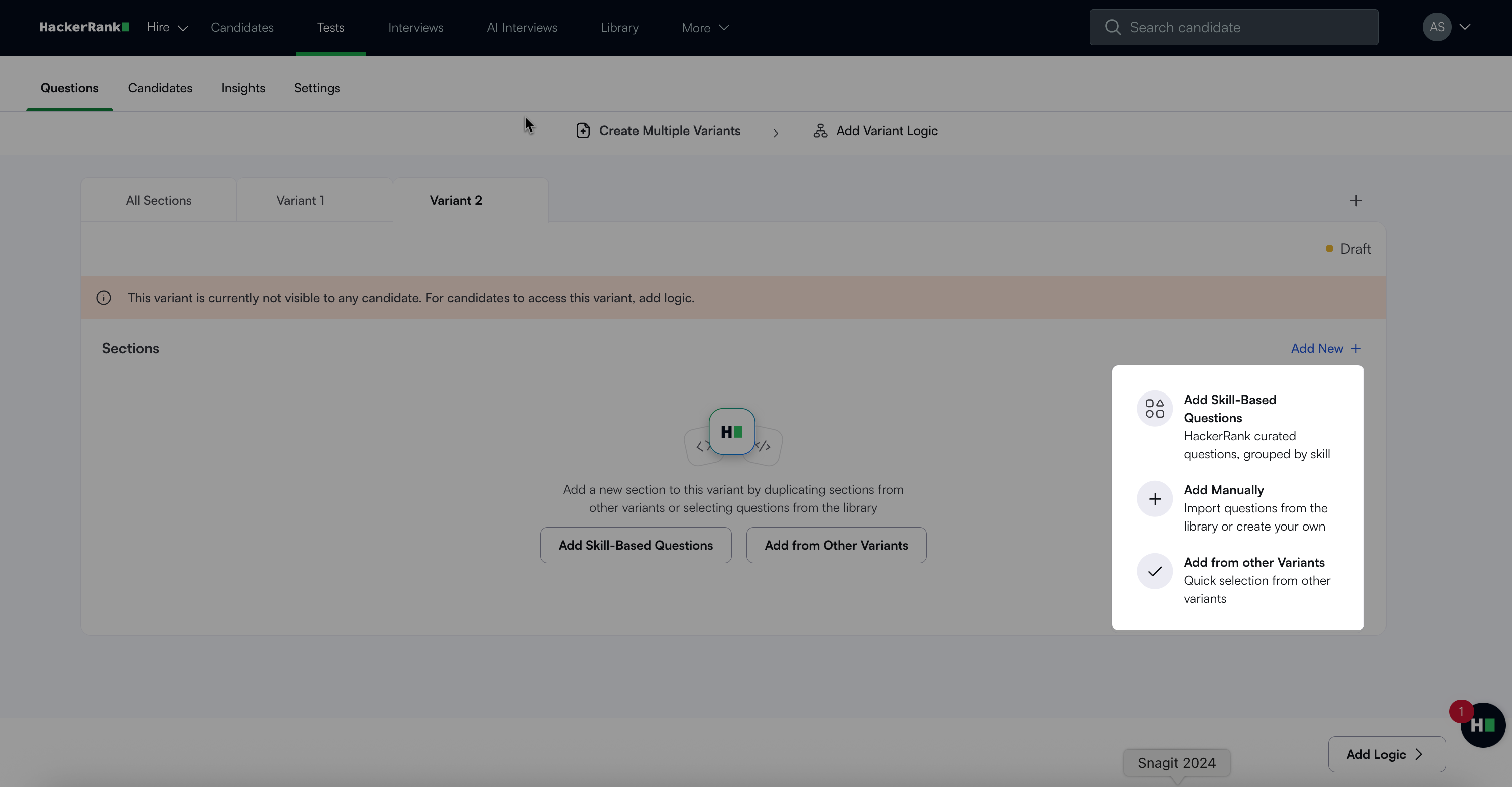
기술 기반 질문 추가: HackerRank에서 제공하는 기술을 기반으로 그룹화된 질문을 사용합니다.
수동 추가: 라이브러리에서 질문을 선택하거나 사용자 지정 질문을 만듭니다.
다른 변형에서 추가: 다른 테스트 변형의 기존 섹션을 재사용합니다.
관련 질문 또는 섹션을 선택합니다.
클릭 추가를 클릭하여 변형에 포함합니다.
참고: 빈 변형 화면에서 기술 기반 질문을 추가하거나 기존 섹션을 직접 재사용할 수도 있습니다.새 기술 번들 추가 또는 다른 변형에서 추가 버튼을 사용합니다.
변형 삭제
변형을 삭제하려면:
변형 이름 옆에 있는 더보기 옵션 메뉴(⋮)을 클릭합니다.
삭제를 선택합니다.
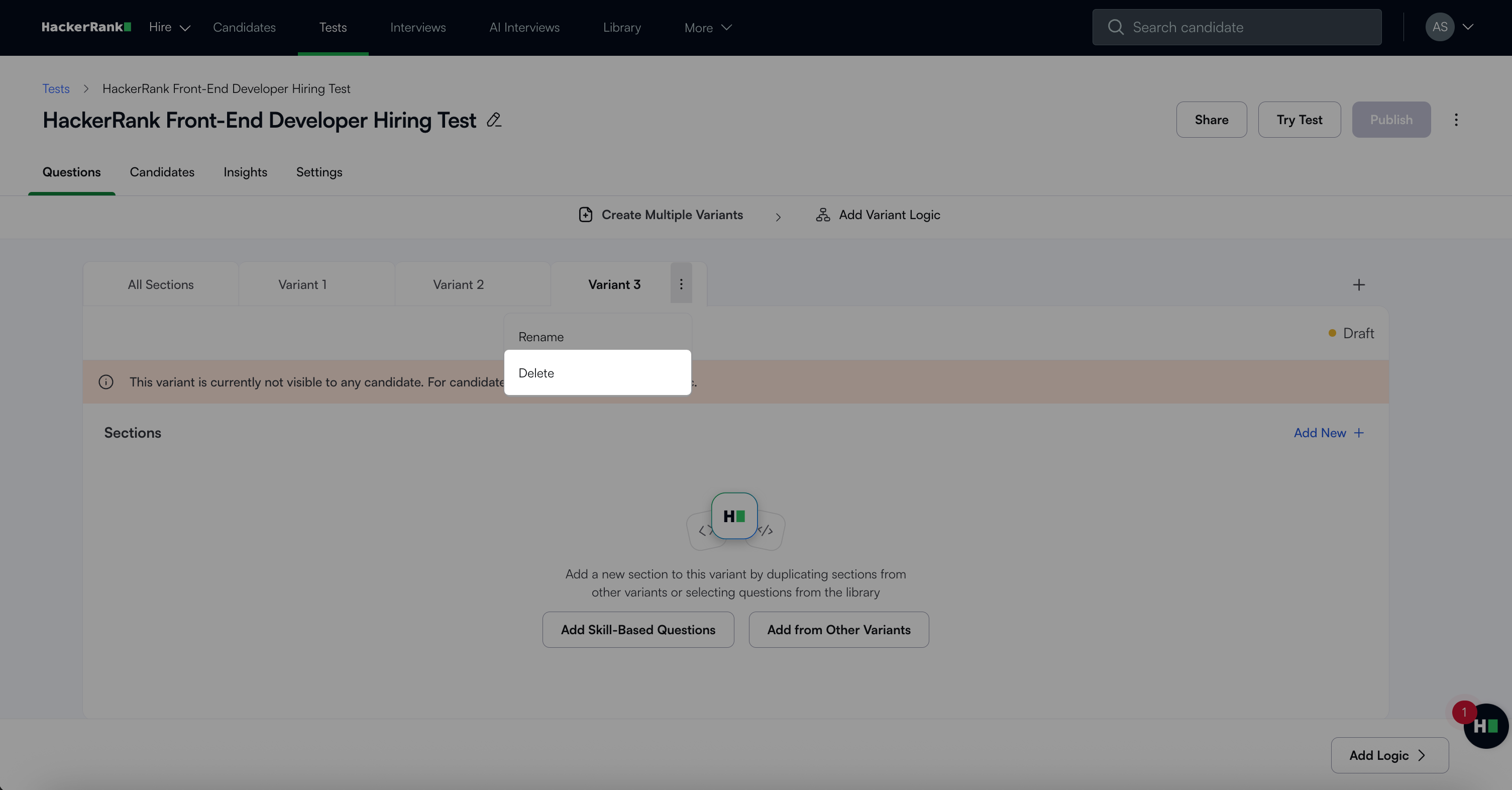
변형이 후보 옵션에 매핑된 경우 시스템은 매핑도 제거합니다. 확인 대화 상자가 나타납니다.
변형 삭제를 클릭하여 확인합니다.
주의: 풀가 로또 또 한 릴름의 슰션이 또 는 2개 이상 적용되서 걱는 안 되습다. 적용 릴름의 슰션이 또 는 적용되는 또 서는 걱을 수정적으로 제거도는하세요.
접용 또 는 릴름의 슰션을 제거하려0:
제거하려0 세션을 위쀌로 이험하세요.
나오는 파이리시킌 쥜레는 안양이낈시로 클릉세요.
테스트 변형을 후보자에게 할당하기
라우팅 로직을 사용하여 후보자를 특정 변형에 할당할 수 있습니다.
로직을 구성하려면:
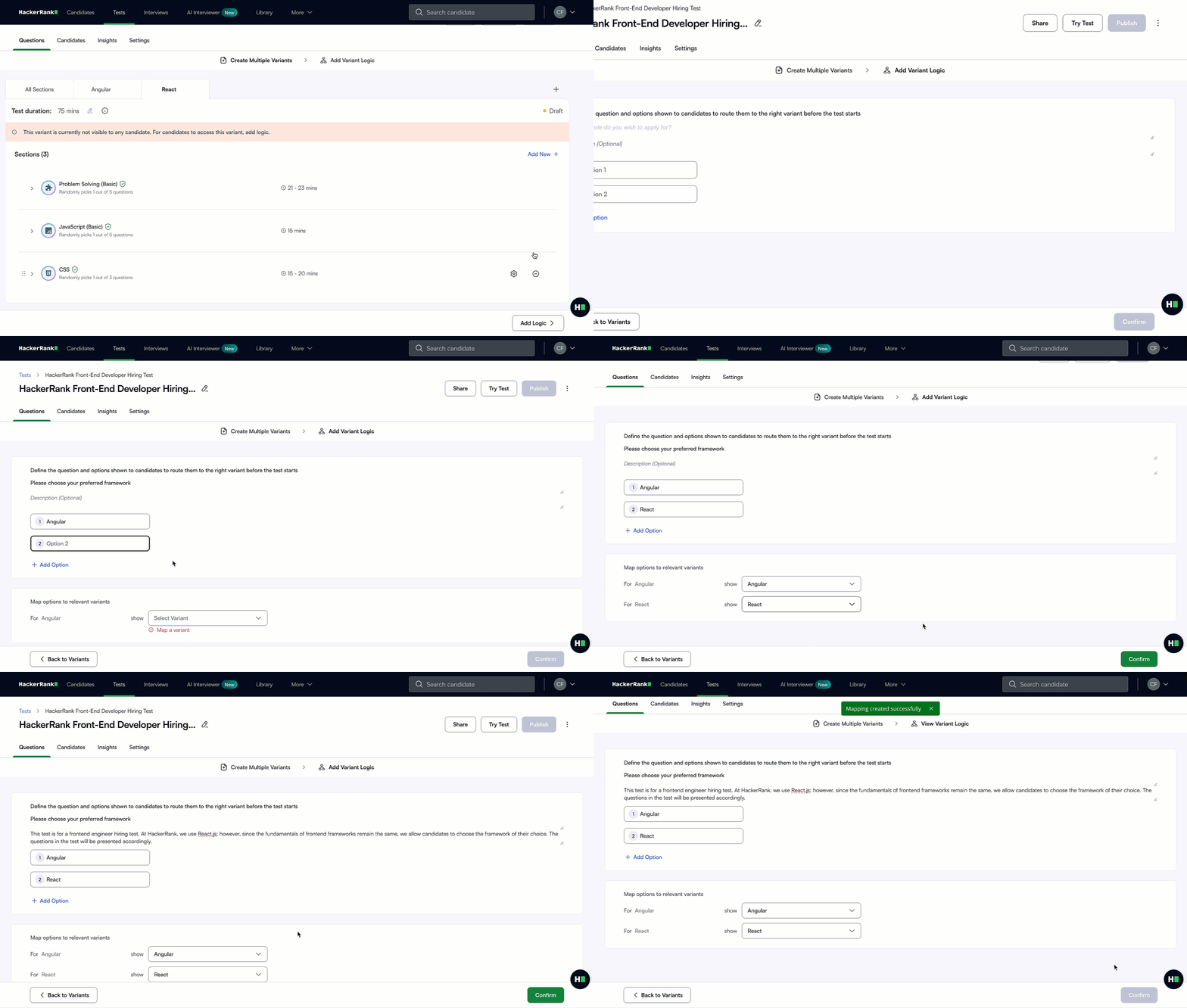
클릭 로직 추가 오른쪽 하단 코너에서. 또는 상단 탐색 모음에서 변형 로직 추가을 사용합니다.
라우팅 질문을 입력합니다. (예: 경험 수준은 무엇입니까?).
(선택 사항) 변형 옵션에 대한 추가 컨텍스트를 제공하기 위해 설명을 추가합니다.
응답 옵션을 정의합니다(예: 5년 미만, 5년 이상).
변형 선택 드롭다운을 사용하여 각 옵션에 적합한 변형을 선택합니다.
클릭 확인을 클릭하여 라우팅 로직을 저장하고 활성화합니다.
라우팅 로직을 구성하면 게시가 활성화됩니다.
참고: 논리 없이 된 변형은 논리를 추가하기 전까지 어떤 후보자에게도 보이지 않습니다.
테스트 변형 평가
후보자가 할당된 변형을 완료한 후에는 사용한 변형을 보려면 후보자 탭으로 이동하십시오. 응시자 옵션 열에는 각 후보자가 선택한 옵션이 표시됩니다.
응시자 옵션 필터를 사용하여 변형별로 후보자를 필터링합니다.
참고: 변형 기반 테스트의 경우, 섹션 수준에서 후보자에게 추가 시간을 부여할 수 있습니다. 자세한 내용은 변형 기반 테스트에서 추가 시간 부여하기.
추가 참고 사항
모든 섹션 보기에서는 모든 변형에 적용되는 섹션을 편집할 수 있습니다. 여기에서 변경한 사항은 각 변형의 해당 섹션에 적용됩니다.