사칭 감지
Last updated: July 22, 2026
HackerRank는 시험 중에 사칭을 감지하는 데 도움을 주며, 사칭 감지를 위한 다음과 같은 기능을 제공합니다:
AI를 사용하지 않는 사칭 감지 기능:
사진 신원 확인
이미지 감시
다중 모니터 감지
웹캠 전환 감지
사진 신원 확인
사진 확인 기능은 시험 무결성 설정은 모든 시험에 대해 기본적으로 비활성화됩니다.
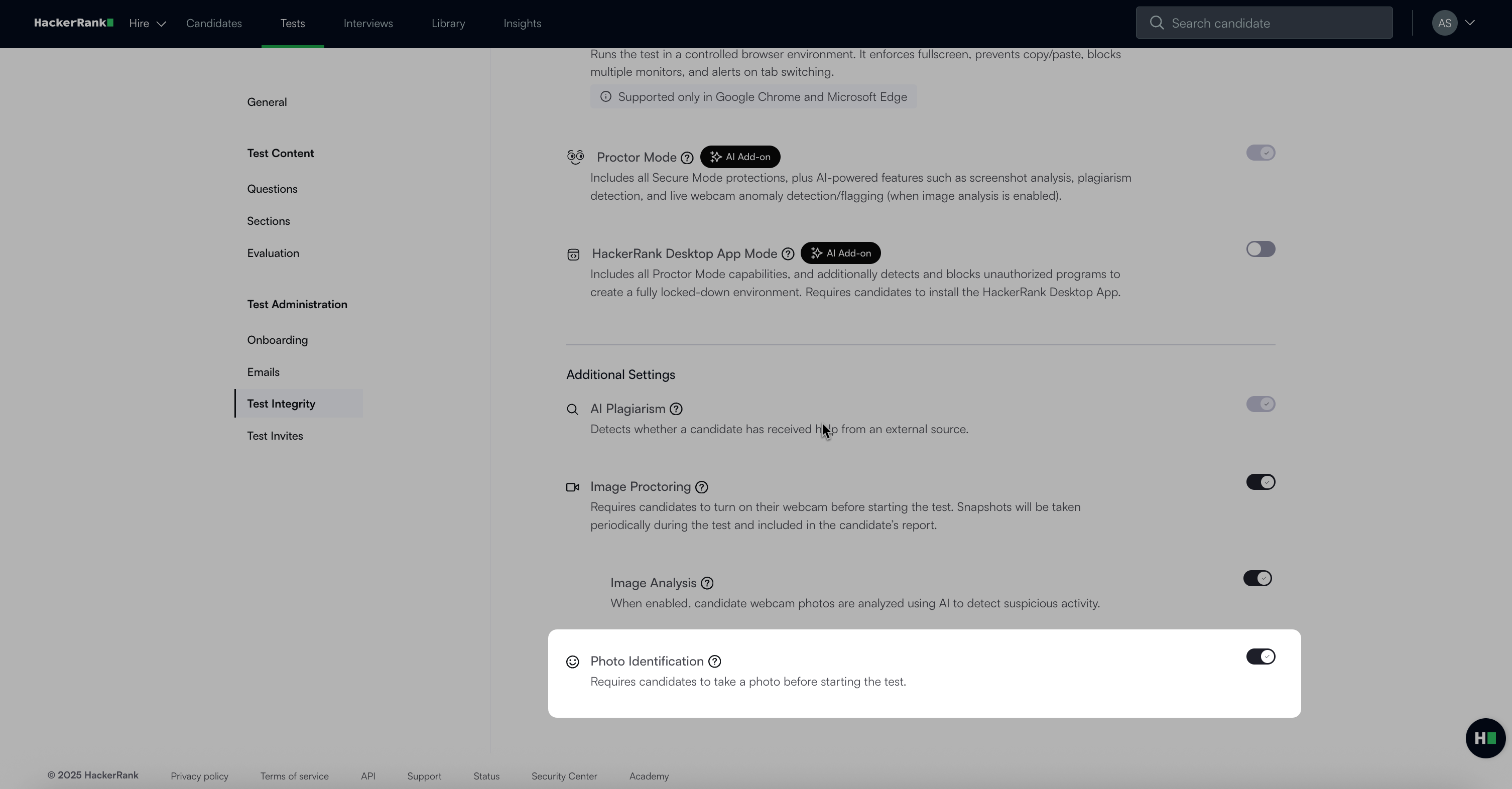
지원자 경험
사진 확인이 활성화될 때 활성화되면, 시스템은 시험 시작 전에 후보자의 사진을 촬영합니다. 식별 절차를 완료하려면:
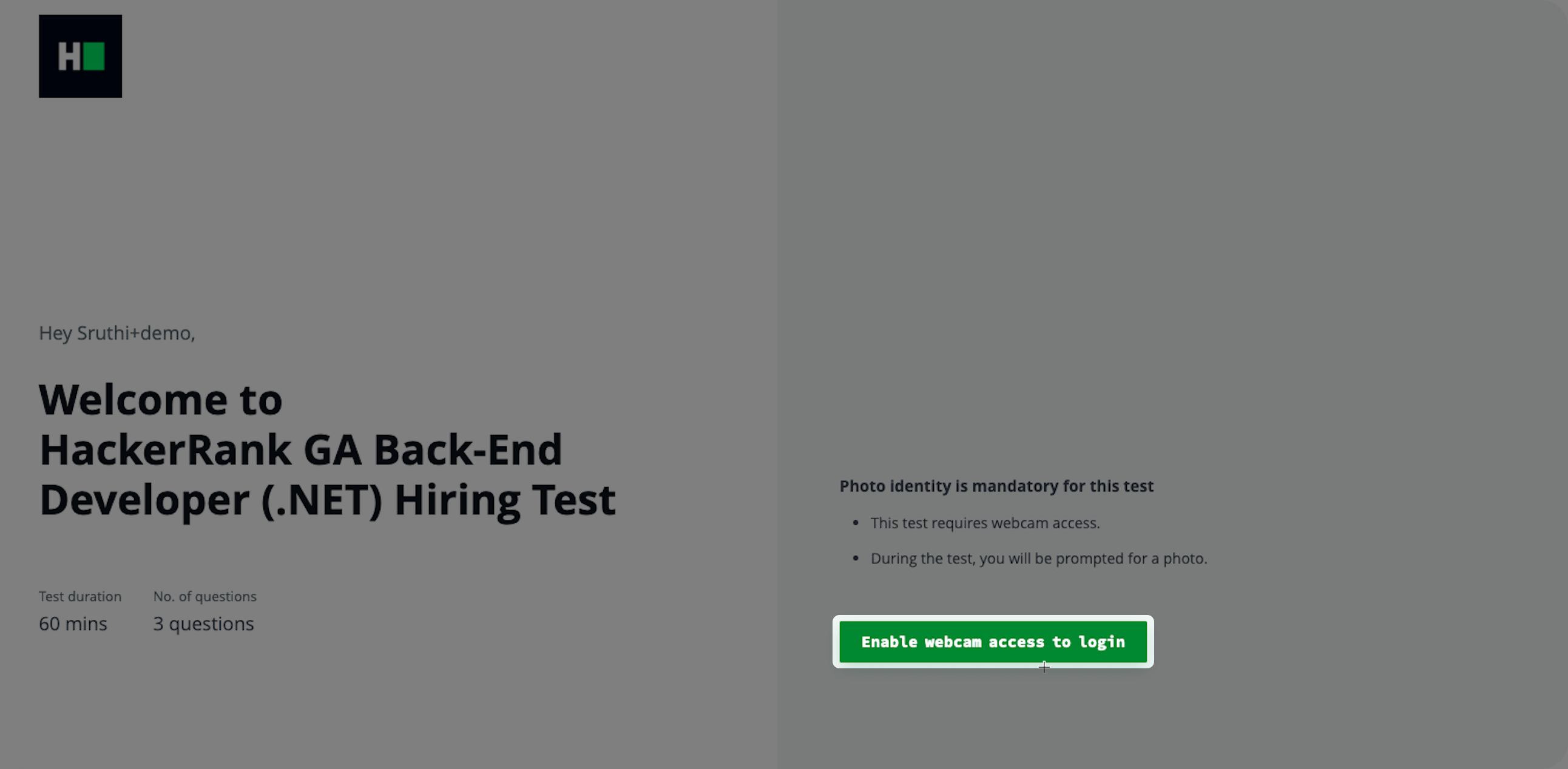
지원자는 초대장에서 테스트 링크를 클릭하고 테스트 랜딩 페이지로 이동합니다.
시스템은 지원자에게 웹캠 접근을 허용하도록 요청합니다. 지원자는 권한을 부여하고 테스트를 시작하기 위해 필요한 정보를 입력해야 합니다.
시험 내부에 들어가면 시스템은 지원자에게 사진 촬영을 요청합니다.
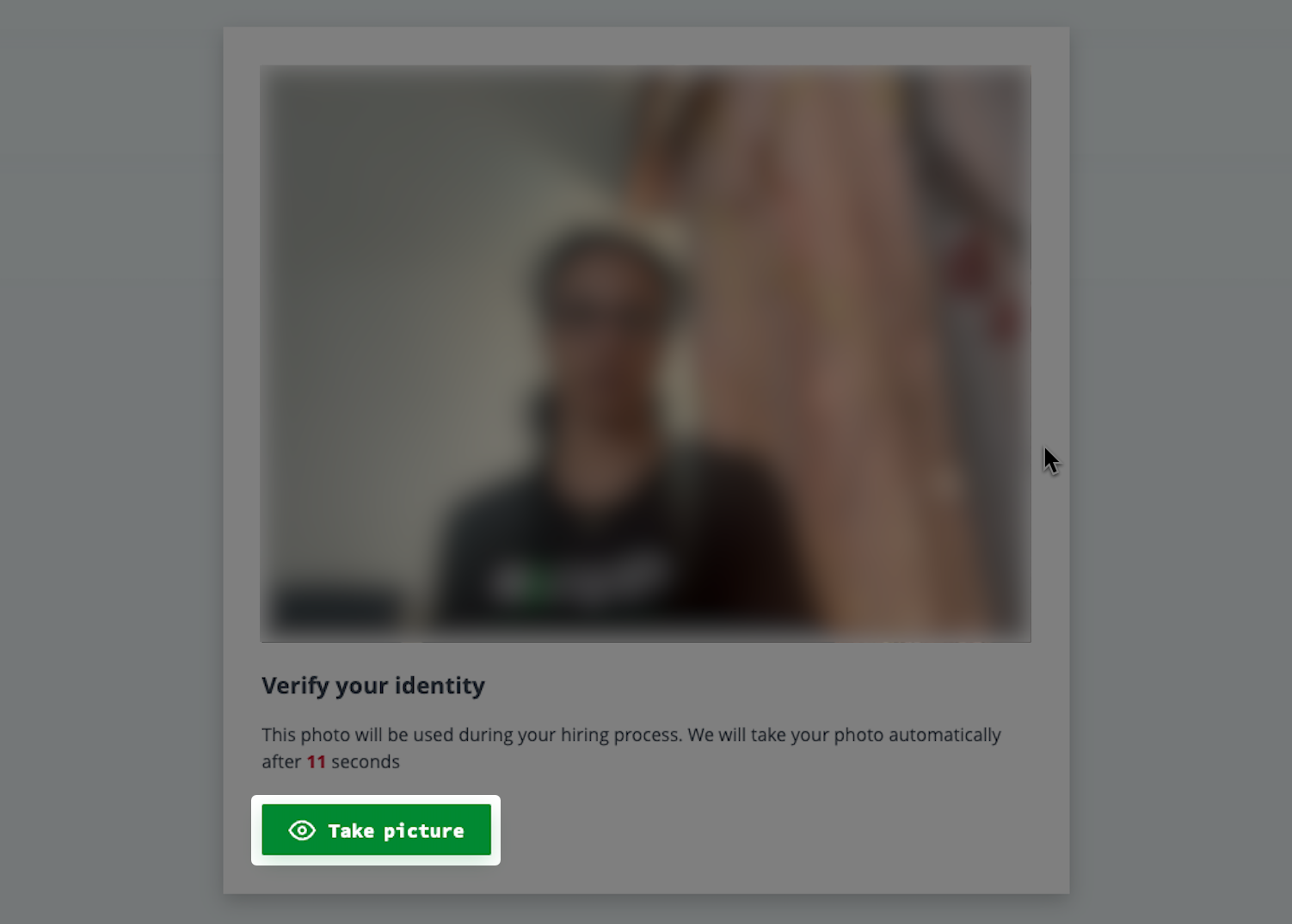
지원자가 사진을 제출한 후 테스트가 자동으로 시작됩니다.
참고: 시스템은 촬영된 사진을 기반으로 후보자를 자동으로 검증하거나 표시하지 않습니다. 채용 팀이 후보자의 사진을 수동으로 확인해야 합니다.
지원자 사진 보기
사진을 보려면:
테스트를 열 때 사진 식별이 활성화됩니다.
후보자의 이름을 선택하여 후보자 요약 보고서에 접근하십시오.
다음으로 이동하십시오: 시도 활동 탭.
다음 항목을 확장하십시오: 사진 ID 섹션을 확장하여 후보자의 사진을 확인하십시오.
이미지 프로터링
이 이미지 프로터링 기능은 시험 중 1분 간격으로 후보자의 이미지를 캡처합니다. 기본적으로 이 기능은 비활성화됩니다. 이 기능은 시험 무결성 설정이 모든 시험에 대해 기본적으로 비활성화되어 시험 중 의심스러운 활동을 모니터링합니다.
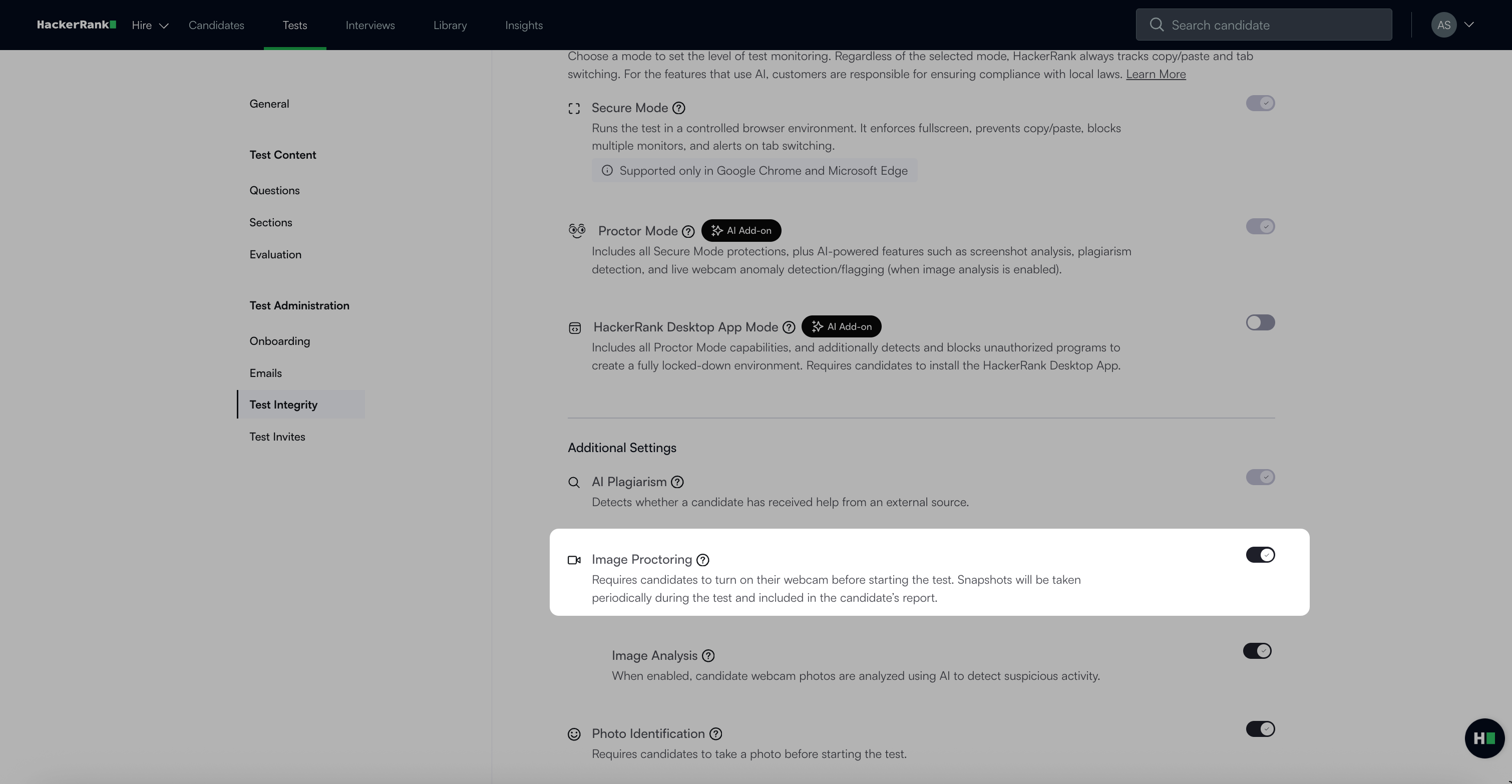
후보자 경험
시험을 보기 전에, 후보자에게 다음에 대해 알려드립니다 이미지 감독 및 웹캠 접근을 활성화합니다.
후보자가 웹캠 접근을 활성화하면, 조건을 설명하는 메시지가 후보자에게 표시됩니다.
후보자가 클릭하면 계속, 시험이 진행되는 동안 혹은 시험이 제출될 때까지 주기적으로 이미지가 캡처됩니다.
이미지 프로토콜링 결과 접근
다음의 Image Proctoring 결과를 보려면:
테스트를 열어 이미지 감시가 활성화된 경우.
후보자의 이름을 선택하여 후보자 요약 보고서를 확인합니다.
다음으로 이동합니다: 시도 활동 탭.
다음 섹션을 확장합니다: 감독 섹션.
다중 모니터 감지
평가 중에 후보자의 장치에 외부 모니터가 연결되어 있는지를 감지할 수 있습니다. 이는 다중 모니터 사용이 의사 결정에서 중요한 요인이 될 수 있어 잠재적인 부정 행위를 식별하는 데 도움이 될 수 있습니다.
이 기능은 시험 무결성 설정이 모든 시험에 대해 기본적으로 비활성화되어 있습니다.
후보자 경험
HackerRank는 시험 동안 후보자가 사용하는 모니터 수를 감지하고 추적합니다. 이 기능은 Edge, Chrome 및 Chromium 기반 브라우저에서만 지원됩니다. 지원되지 않는 브라우저를 사용하면 HackerRank는 후보자에게 알리지 않습니다.
시험 보고서의 모니터 감지 로그
후보자 보고서의 타임라인 탭에서, 테스트 기간 동안 열린 창 수의 변화와 같은 이벤트 목록을 확인할 수 있습니다.

추가 열이 감지된 최대 모니터 수, CSV 보고서에 표시되며, 후보자의 시도 중 연결된 모니터 수의 최고치를 보여줍니다.
참고: CSV의 세부 정보를 보려면 보고서를 활성화해야 합니다 설정 에 대한 최대 모니터 감지.
웹캠 스위치 감지
감시 메커니즘은 후보자가 진행 중인 시험 동안 웹캠을 전환하는지를 자동으로 감지합니다. 이 기능은 채용 담당자와 인사 담당자가 잠재적인 의심 활동을 식별하고 웹캠이 시험 중에 변경된 이유를 추가 조사할 수 있도록 돕습니다.
후보자 시험 보고서 내에서 타임라인 탭의 정보를 검토하고 후보자에 대한 추가 조치를 결정하십시오.
참고: CSV에서 세부 정보를 보려면 Webcam Switch Detected에 대한 보고서 설정을 활성화해야 합니다.
AI를 사용해 사칭을 감지하는 기능:
이미지 분석
이 이미지 분석 기능은 캡처된 이미지를 이미지 감독 플래그된 활동을 기반으로 합니다. 각 플래그된 카테고리는 의심스러운 활동을 빠르게 검토하기 위해 최대 다섯 개의 이미지를 표시합니다. 이미지 분석 기능은 기본적으로 아래에서 비활성화됩니다 테스트 무결성 섹션.
활성화하려면 Image Analysis, Image Proctoring을 켜세요. 이렇게 하면 토글 옵션이 잠금 해제됩니다: Image Analysis.
동의하고 활성화 기능을 검토한 후 활성화하십시오.

참고: 자세한 내용을 보려면 도움 아이콘을 클릭하거나 HackerRank NYC AI 법률. HackerRank의 AI 기반 표절 방지 솔루션은 독립적인 편향 감사를 거쳤으며, NYC AI 법률을 준수합니다.
지원자 경험
이미지 분석이 이미지 분석 활성화되면, 후보자는 웹캠 접근을 허용하라는 프롬프트를 받게 됩니다. 테스트를 시작하면, 후보자는 감시 및 웹캠 접근에 동의해야 합니다.
참고: 감독된 시험은 Chrome, Safari, Edge, 그리고 Firefox 브라우저에서만 지원됩니다.
의심스러운 활동 검토
후보자의 의심스러운 활동을 검토하려면:
테스트를 열고 후보자 탭으로 이동합니다.
후보자의 이름을 클릭하면 후보자 요약 보고서.
다음으로 이동하여 시도 활동 탭을 열고 이미지 분석 섹션.
캡처된 이미지는 다음과 같이 분류됩니다:
다중 얼굴: 두 명 이상의 사람이 동일한 프레임에 나타나는 경우를 표시합니다.
보조 얼굴: 두 명 이상의 후보자가 동일한 테스트를 시도했는지 감지합니다.
얼굴 없음: 얼굴이 감지되지 않을 때 식별합니다.
정적 얼굴: 정적 이미지 투사를 감지합니다.
이미지 스푸핑 는 진행 중인 시험 동안 후보자가 정적 이미지를 투사하는지 감지하는 기능입니다. 이 기능은 시험을 보는 동안 라이브인 척하기 위해 이미지 스푸핑 소프트웨어를 사용하려는 후보자를 식별하는 데 도움이 됩니다.
CSV 내보내기에서 의심스러운 활동 검토
프로크터링 데이터는 CSV 보고서에 캡처되며, 의심 정도, 점수 및 이유에 따라 후보자를 필터링하는 데 도움이 되는 추가 열이 포함됩니다. 포함된 열은 다음과 같습니다:
감독자 활동 의심 심각도
감독자 활동 의심 점수
감독자 활동 사유
다음 예시들은 감독 활동을 기반으로 후보자를 필터링하는 데 도움이 됩니다.
예시 1: 만약 고도로 의심스러운 후보자에만 관심이 있다면, 감독자 활동 심각도 열을 사용하고 높음.
감시자 활동 의심 심각도 | 감시자 활동 의심 점수 | 감시자 활동 이유 |
높음 | 9 | 다중 얼굴 감지, 얼굴 없음 |
중간 | 7 | 다중 얼굴 감지 |
중간 | 5 | 다중 얼굴 감지 |
예시 2: 합리적인 의심 활동이 표시된 후보자를 진행해도 괜찮다면, 감독 활동 의심 점수 열을 사용하여 후보자를 적절히 필터링하십시오.
감시자 활동 의심 심각도 | 감시자 활동 의심 점수 | 감시자 활동 사유 |
높음 | 9 | 다중 얼굴이 감지됨, 얼굴이 감지되지 않음 |
중간 | 7 | 다중 얼굴이 감지됨 |
중간 | 5 | 다중 얼굴이 감지됨 |
높은 의심: 점수 8-10은 높은 의심을 의미하며, 여러 얼굴이 감지되거나 얼굴이 전혀 감지되지 않은 경우에 해당합니다.
중간 의심: 점수 5-7은 중간 정도의 의심을 의미하며, 여러 얼굴이 감지되거나 잠재적인 스푸핑이 있을 수 있습니다.
낮은 의심: 점수 5 미만은 큰 문제가 없음을 나타냅니다.
참고: 진행 중인 후보자들이 중간으로 표시된 경우, 이전 라운드에서 부정 행위가 발생하지 않았는지 확인하기 위해 추가 평가를 실시하는 것이 권장됩니다.