Toegang tot SkillUp Werkgeversplatform
Last updated: April 3, 2025
Het SkillUp-platform voor werkgevers consolideert gegevens over het vaardigheidsniveau in één portal.
Om toegang te krijgen:
Log in op je HackerRank-account.
Navigeer naar het bovenste menu en klik op Huur.
Selecteer SkillUp uit het dropdown-menu.
Het platform bestaat uit twee hoofdpagina's: Overzicht en Talent.
Overzichtpagina
Deze sectie biedt een grafische weergave van de gecertificeerde rollen en vaardigheden van uw organisatie.
Sleutelcomponenten
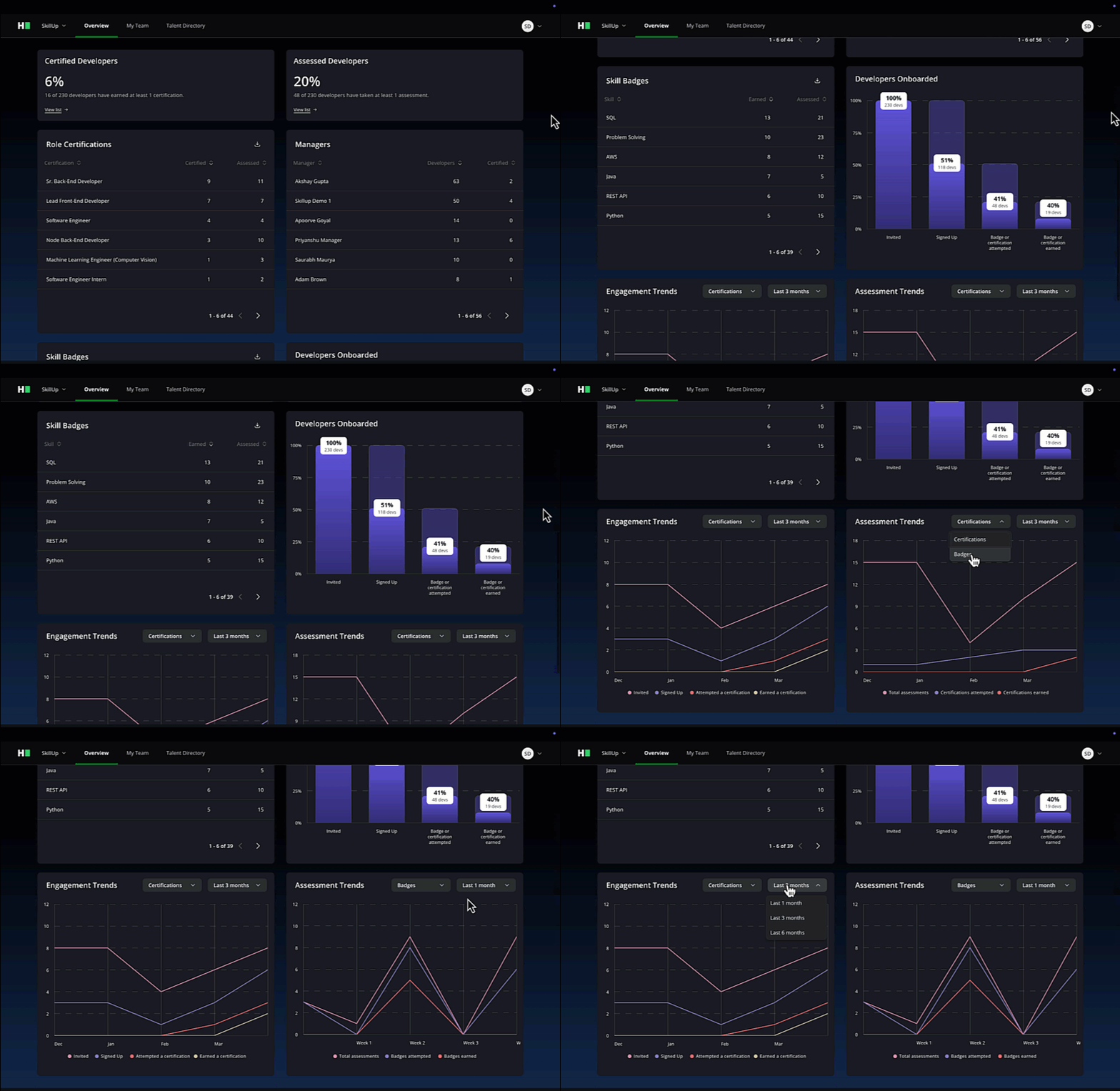
Overzicht van het bedrijf: Toont statistieken voor gecertificeerde ontwikkelaars, beoordeelde ontwikkelaars en ingeschakelde managers. Het houdt ook certificaten en vaardigheidsbadges bij die binnen uw organisatie zijn verdiend.
Certificeringsproces voor rollen: Klik op een rol om een gedetailleerde uitsplitsing van werknemerscertificaten te zien met de mogelijkheid om de gegevens te downloaden.
Certificeringstrends: Bekijk certificeringstrends in de tijd, gefilterd op specifieke rollen of perioden.
Trends in betrokkenheid en beoordeling: Bekijk trends in betrokkenheid en beoordeling in de tijd, gefilterd op certificaten en badges.
Acties van ontwikkelaars volgen: Op het dashboard Ontwikkelaars Onboorded kunt u details volgen zoals:
Aantal uitgenodigde ontwikkelaars
Aantal ingeschreven ontwikkelaars
Aantal ontwikkelaars dat een badge of certificaat heeft geprobeerd te behalen
Aantal ontwikkelaars dat een badge of certificaat heeft behaald
Talentencatalogus
De talentencatalogus helpt bij het organiseren van je ontwikkelaars op basis van Aanduiding, Certificaten, en Vaardigheidniveau.
Functies
Gebruik filters om werknemers te filteren op Functietitels, Certificaten, Vaardigheden, of Managers.
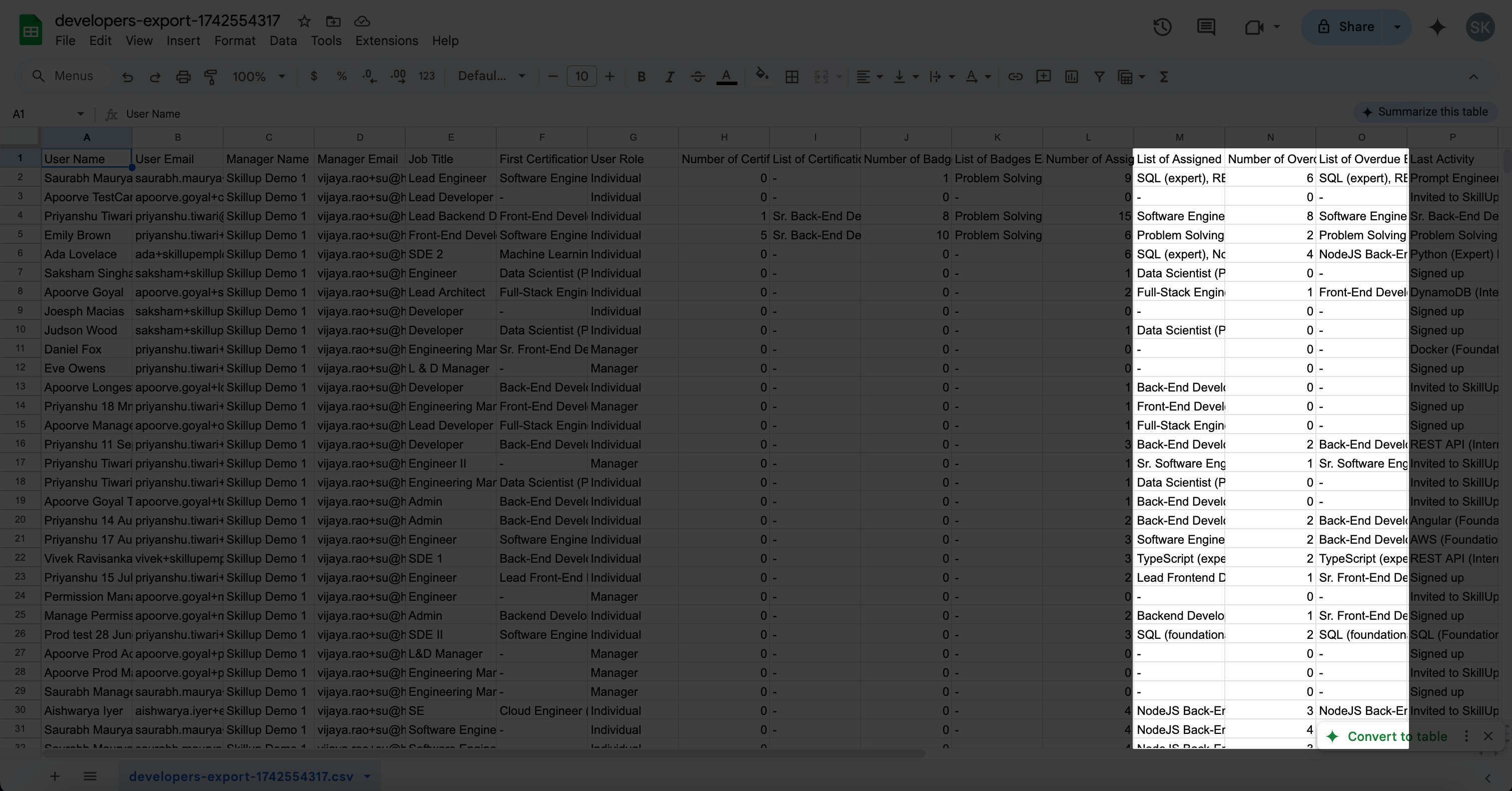
Klik op de Exporteer knop om de gegevens te exporteren. De geëxporteerde rapporten hebben een duidelijke opmaak, waardoor u snel de toegewezen en achterstallige opdrachten kunt vinden.
Selecteer een werknemer om hem uit te nodigen voor een certificerings- of vaardigheidsbadge-test.

Mijn teamdashboard
Managers kunnen het Mijn team dashboard gebruiken om de voortgang van hun team te beoordelen.
Het dashboard bestaat uit twee tabbladen:
Rechtstreekse rapporten: Toont gegevens van teamleden die rechtstreeks aan u rapporteren.
Alle rapporten: Toont gegevens van alle werknemers binnen uw afdeling, verder dan uw directe rapporten.
Zoeken en exporteren van gegevens
Gebruik de zoekbalk om werknemers te vinden. De filters helpen bij het verfijnen van de zoekopdracht op basis van vaardigheden, activiteiten en managers.
Om alle werknemersgegevens te downloaden, klik op de Export optie.

Volg de voortgang van werknemers
Klik op de naam van de werknemer om zijn voortgang te bekijken. De schuifbalk markeert alle certificaten die zelf zijn toegewezen of door de werkgever zijn toegewezen. U kunt op de certificaatnaam klikken om de tijdlijn van gebeurtenissen uit te vouwen. Verder kunt u herinneringen en een deadline voor het certificaat verzenden.

Opmerking: U kunt geen herinneringen verzenden of een deadline instellen voor zelf toegewezen certificaten.
Gebruikersbeheer
Het gedeelte Gebruikersbeheer biedt toegang tot alle gebruikers binnen uw organisatie.
Om toegang te krijgen:
Klik op het profielpictogram.
Selecteer Gebruikersbeheer.

Je kunt gebruikers filteren en nieuwe toevoegen door te klikken op Nieuwe gebruikers toevoegen. Er zijn twee soorten gebruikers:
Individuele gebruikers: Ontwikkelaars in je organisatie met SkillUp-accounts. Zij kunnen toegang krijgen tot het platform om vaardigheidsbadges en certificaten te behalen.
Organisatiewachters: Beheerders of managers die toezicht houden op teams van ontwikkelaars.
U kunt gebruikersrollen wijzigen door op de drie puntjes naast de naam van een gebruiker te klikken en Gebruikersrol wijzigen.

Uitnodigen van werknemers voor certificering of badge
U kunt de werknemers/teamleden uitnodigen om nieuwe certificaten of badges te behalen.
Een werknemer uitnodigen:
Selecteer een werknemer vanuit het dashboard.
Klik op Uitnodigen voor badge/certificatie.
Kies de certificatie of badge in het pop-upvenster en stel de vervaldatum in.
Pas de e-mailinhoud aan indien nodig en stuur deze naar de geselecteerde werknemers.


