Maak testvarianten
Last updated: January 28, 2026
Testvarianten stellen je in staat om een enkele beoordeling te maken die zich aanpast aan verschillende kandidaatprofielen. Je kunt meerdere varianten binnen dezelfde beoordeling ontwerpen om de evaluatie te personaliseren op basis van rollen, vaardigheden of andere criteria. Deze aanpak elimineert de noodzaak om aparte tests te beheren, verbetert de efficiëntie en zorgt ervoor dat kandidaten worden beoordeeld op de meest relevante inhoud.
Het maken van testvarianten
Om testvarianten te maken:
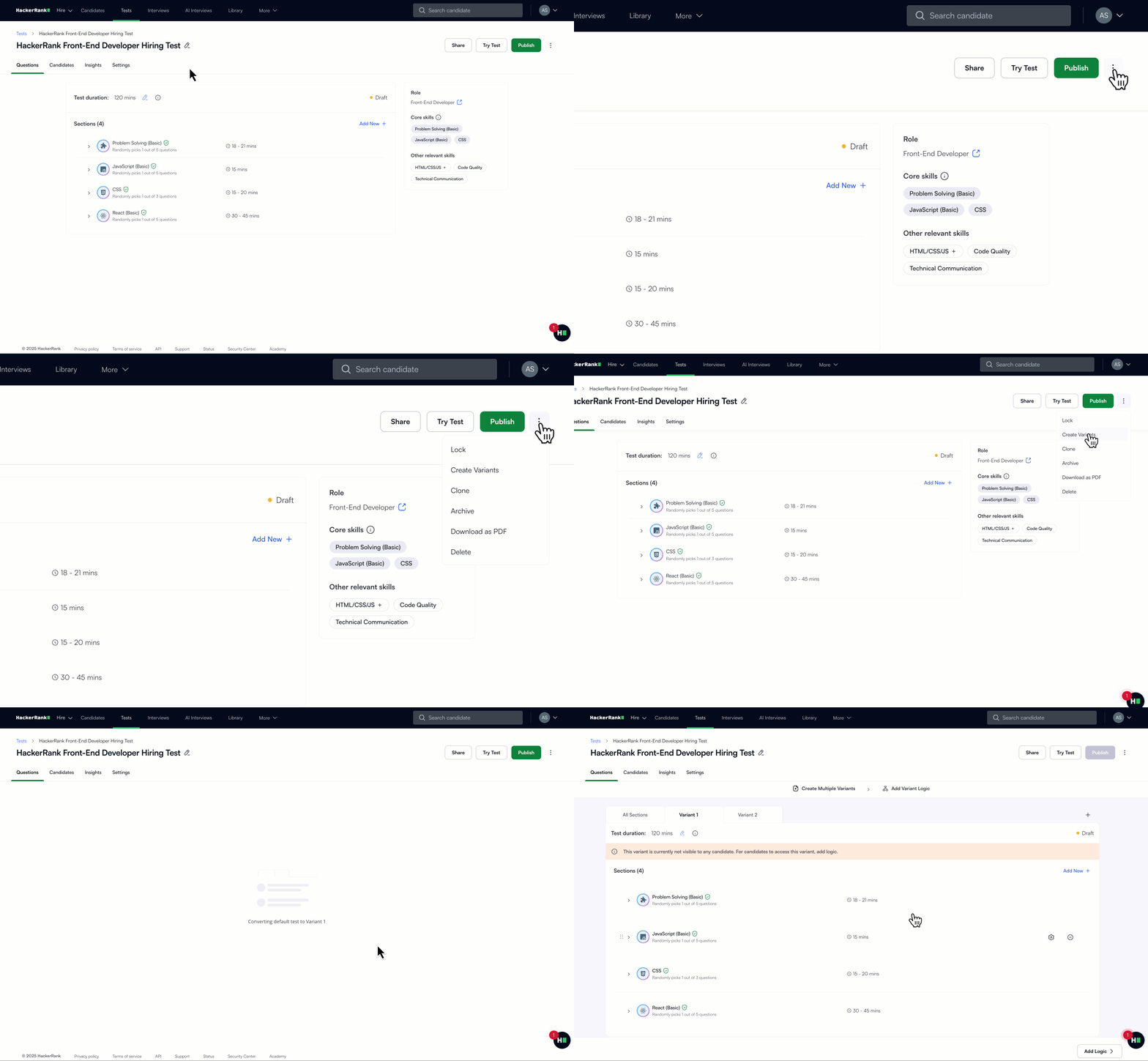
Log in op je HackerRank for Work account met je inloggegevens.
Ga naar het Tests tabblad.
Open de test die je wilt aanpassen.
Ga naar het Vragen tabblad.
Klik op het meer opties menu (⋮) in de rechterbovenhoek.
Selecteer Maak Varianten.
Klik op Volgende.
Het systeem zet de bestaande test om in Variatie 1 en opent Variatie 2, waar je kunt beginnen met het maken van de tweede versie. Om meer varianten toe te voegen, selecteer je het + pictogram naast de tabbladen.
Opmerking: Een op varianten gebaseerde test vereist minimaal twee varianten.
Een variatie hernoemen
Om een testvariant te hernoemen:
Klik op het meer opties menu (⋮) naast de variantennaam.
Selecteer Hernoemen.
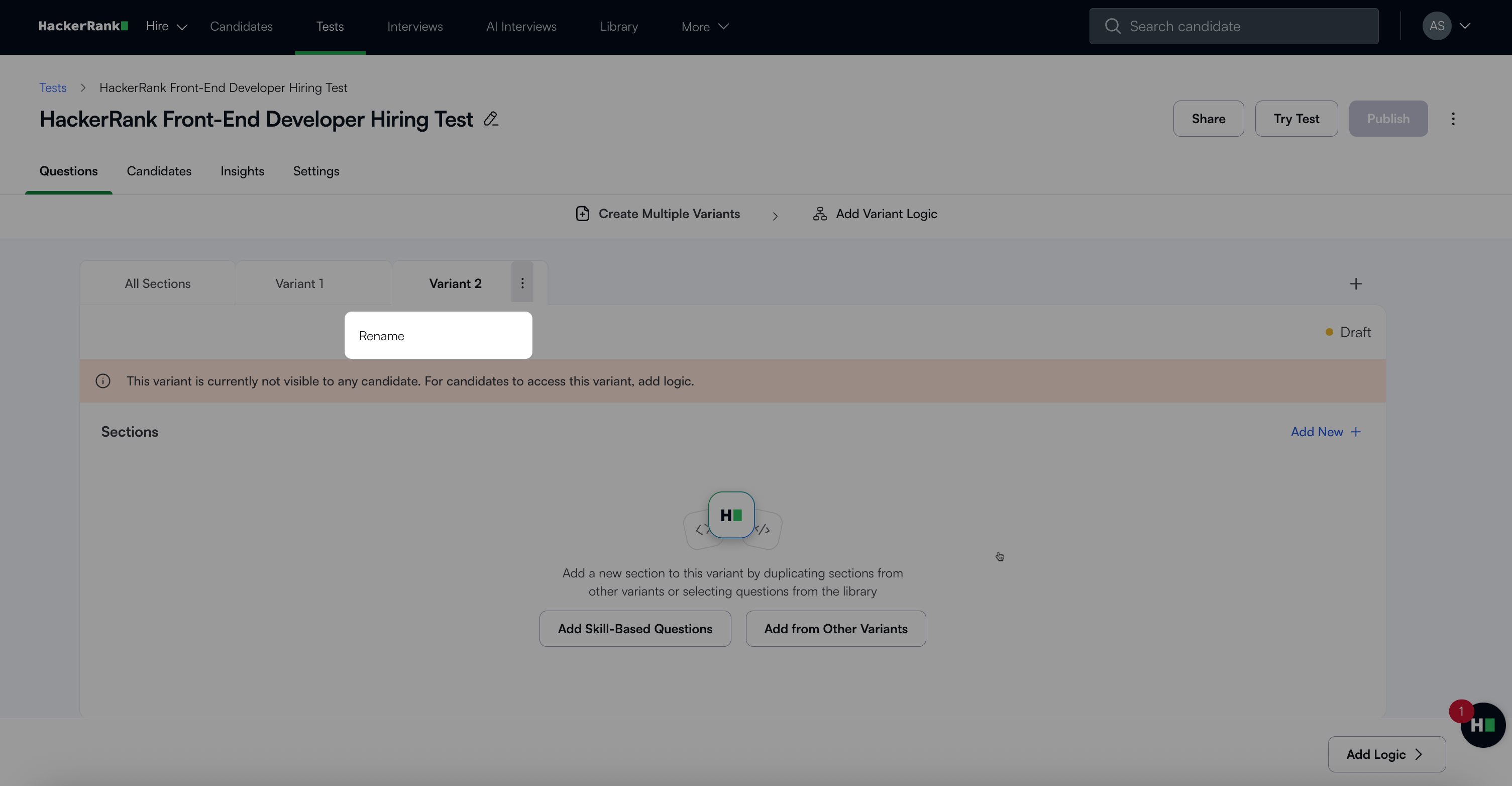
Voer de nieuwe naam in.
Klik op Opslaan.
Vragen of secties toevoegen aan een variant
Om vragen of secties toe te voegen:
Selecteer het varianten tabblad (bijvoorbeeld, Variatie 2).
Klik op Nieuw Toevoegen.
Kies een van de volgende opties:
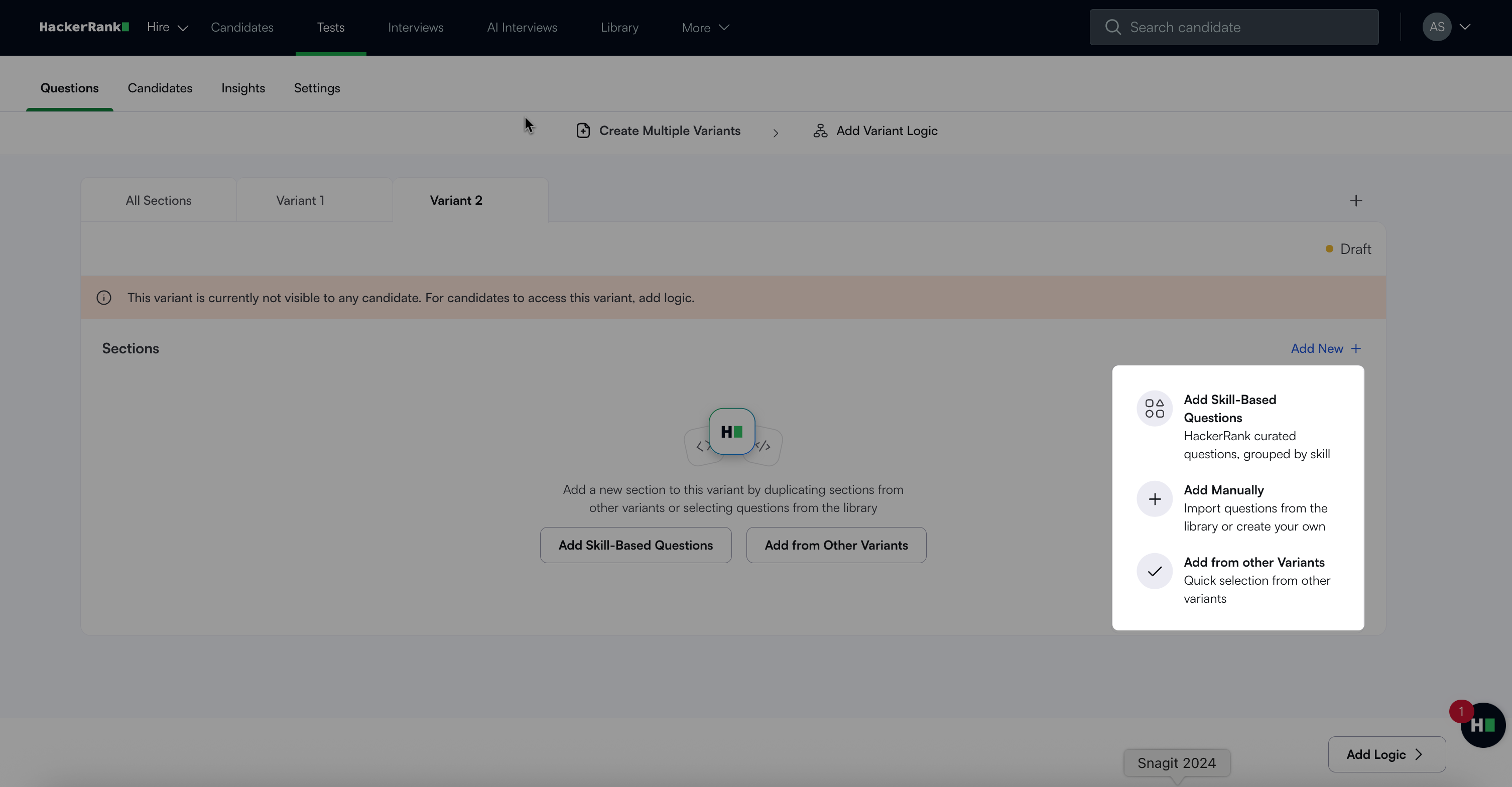
Vraag op vaardigheid gebaseerde vragen: Gebruik HackerRank-gecurateerde vragen gegroepeerd op vaardigheid.
Handmatig toevoegen: Selecteer vragen uit de bibliotheek of maak aangepaste vragen.
Toevoegen uit andere varianten: Hergebruik bestaande secties uit andere testvarianten.
Selecteer de relevante vragen of secties.
Klik op Toevoegen om ze aan de variant toe te voegen.
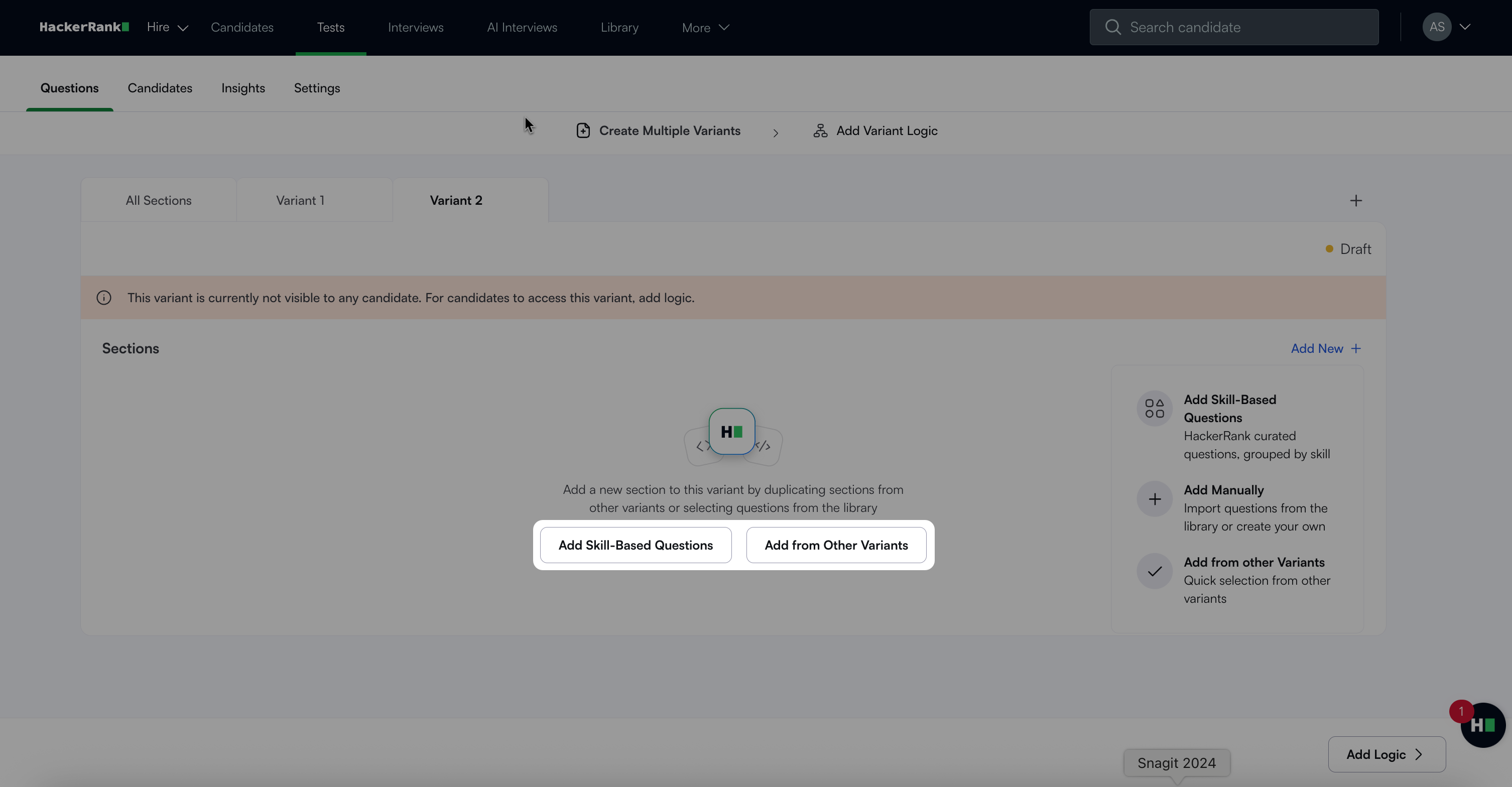
Opmerking: U kunt ook vaardigheid-gebaseerde vragen toevoegen of bestaande secties rechtstreeks opnieuw gebruiken vanaf het lege variantenscherm met behulp van de Nieuwe vaardighedenset toevoegen of Toevoegen uit andere varianten-knoppen.
Verwijderen van een variant
Om een variant te verwijderen:
Klik op het meer opties menu (⋮) naast de naam van de variant.
Selecteer Verwijderen.
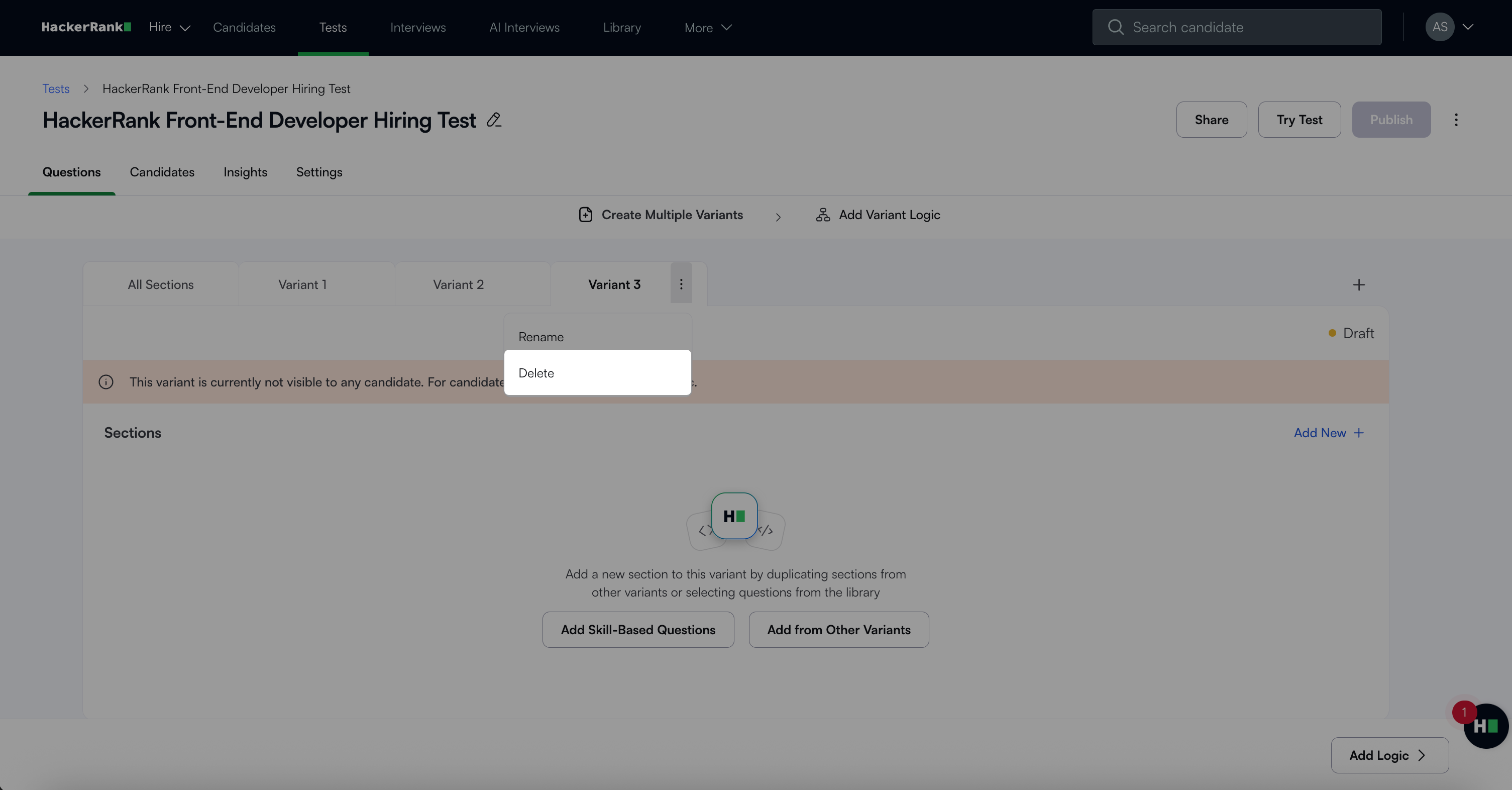
Er verschijnt een bevestigingsdialoog. Als de variant is gekoppeld aan een kandidaatoptie, verwijdert het systeem ook de koppeling.
Klik op Verwijder variant om te bevestigen.
Opmerking: U kunt een variant niet verwijderen als er slechts twee varianten bestaan. Een test vereist minimaal twee varianten. Om door te gaan, verwijdert u handmatig de secties uit de variant in plaats daarvan.
Om een sectie uit een testvariant te verwijderen:
Houd de muis over de sectie die u wilt verwijderen.
Klik op het prullenbakpictogram dat verschijnt.
Toewijzen van testvarianten aan kandidaten
U kunt routeringslogica gebruiken om kandidaten aan specifieke varianten toe te wijzen.
Om logica te configureren:
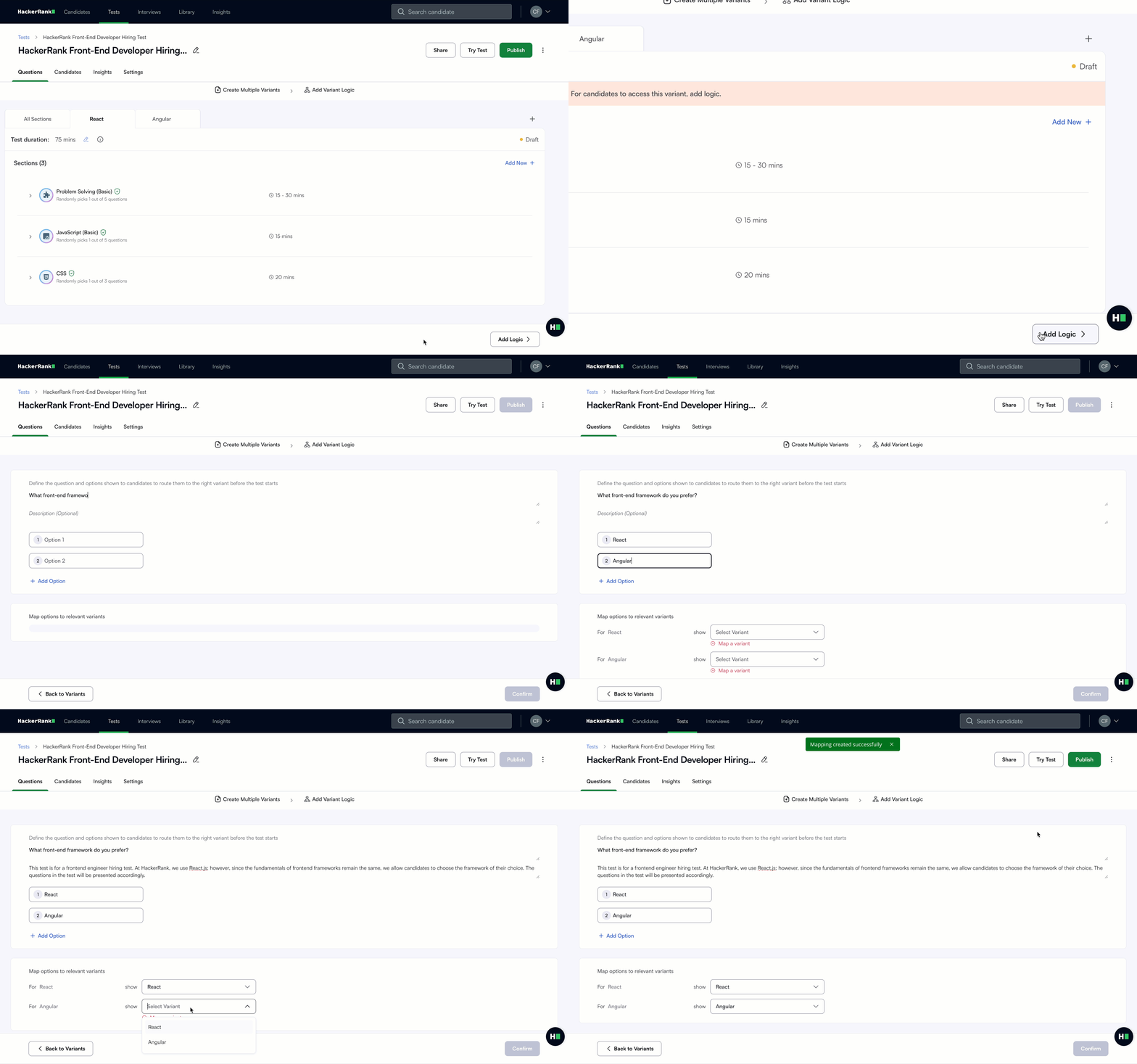
Klik op Voeg Logica Toe rechtsonder in de hoek. Alternatief kunt u Voeg Variant Logica Toe gebruiken in de bovenste navigatiebalk.
Voer een routeringsvraag in. (bijvoorbeeld, Wat is je ervaringsniveau?).
(Optioneel) Voeg een beschrijving toe om extra context te geven over de variantenopties.
Definieer de antwoordopties (bijvoorbeeld, Minder dan 5 jaar, Meer dan 5 jaar).
Selecteer de juiste variant voor elke optie met behulp van de Selecteer Variant dropdown.
Klik op Bevestigen om de routeringslogica op te slaan en te activeren.
Nadat u de routeringslogica hebt geconfigureerd, wordt publiceren mogelijk.
Opmerking: Varianten zonder logica zullen niet zichtbaar zijn voor kandidaten totdat u logica toevoegt.
Evaluatie van testvarianten
Nadat een kandidaat zijn toegewezen variant heeft voltooid, gaat u naar het Kandidaten-tabblad om de gebruikte variant te bekijken. De Kandidaat Optie-kolom toont de optie die door elke kandidaat is geselecteerd.
Gebruik de Kandidaat Optie-filter om kandidaten op variant te filteren.
Aanvullende opmerking
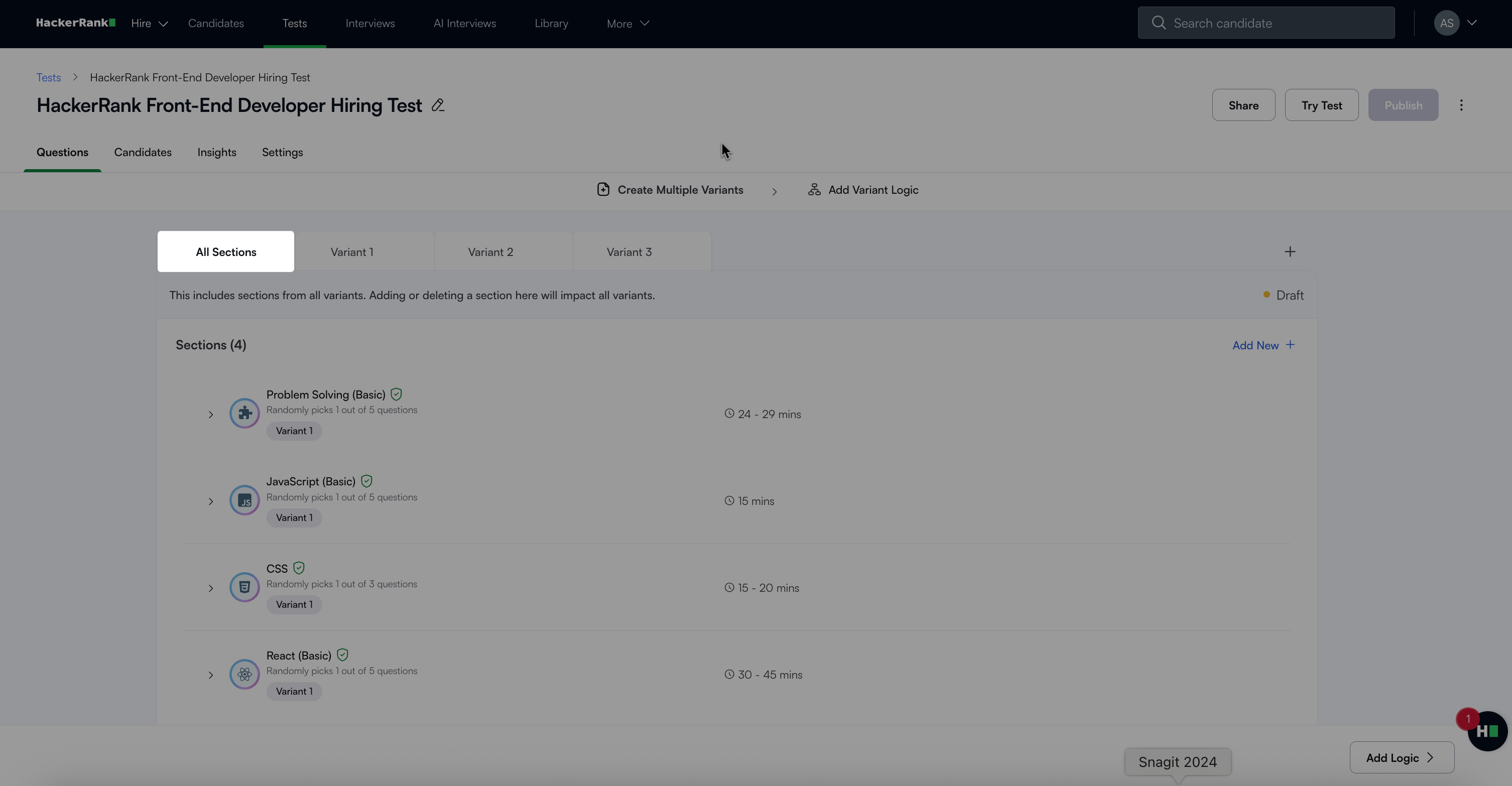
De Alle Secties-weergave stelt u in staat secties te bewerken die op alle varianten van toepassing zijn. Elke wijziging die u hier aanbrengt, geldt voor de overeenkomstige sectie in elke variant.
Hier is de HTML-inhoud: