Uzyskiwanie dostępu do platformy pracodawcy SkillUp
Last updated: April 3, 2025
Platforma SkillUp dla pracodawców konsoliduje dane na temat poziomu umiejętności w jednym portalu.
Aby uzyskać dostęp:
Zaloguj się na swoje konto HackerRank.
Przejdź do górnego menu i kliknij Hire.
Wybierz SkillUp z menu rozwijanego.
Platforma składa się z dwóch głównych stron: Przegląd i Talent.
Strona Przeglądowa
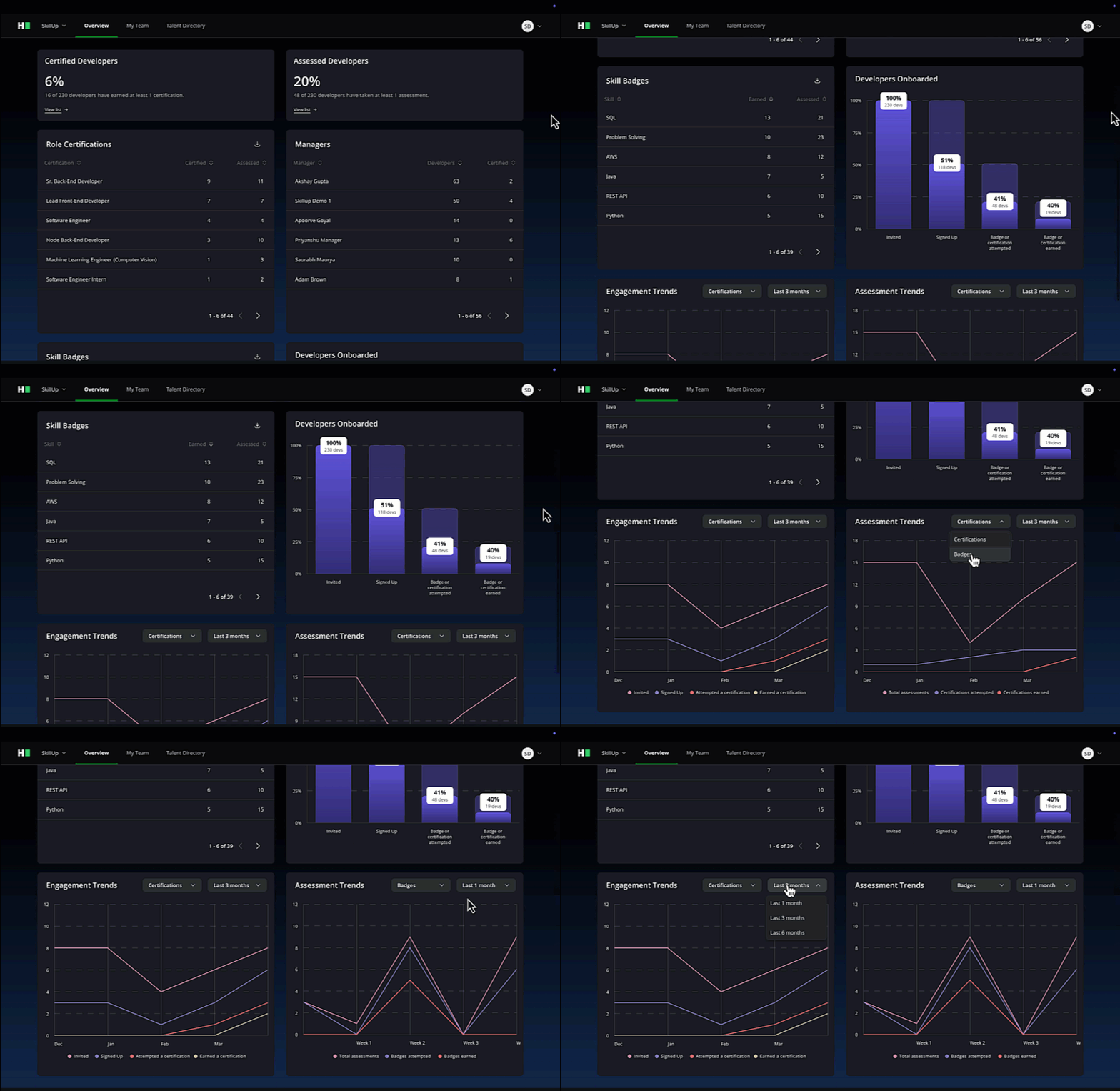
Ta sekcja przedstawia graficzną reprezentację certyfikowanych ról i umiejętności Twojej organizacji.
Kluczowe elementy
Przegląd firmy: Wyświetla metryki dla certyfikowanych programistów, ocenianych programistów i onboardowanych menedżerów. Śledzi również certyfikaty i odznaki umiejętności zdobyte w Twojej organizacji.
Lejek certyfikacji ról: Kliknij na rolę, aby zobaczyć szczegółowy podział certyfikatów pracowników z możliwością pobrania danych.
Trendy certyfikacji: Wyświetl trendy certyfikacji w czasie, filtrowane według określonych ról lub okresów.
Trendy zaangażowania i oceny: Wyświetl trendy zaangażowania i oceny w czasie, filtrowane według certyfikatów i odznak.
Śledzenie działań programistów: Na pulpicie Developers Onboarded możesz śledzić szczegóły takie jak:
Liczba zaproszonych programistów
Liczba zarejestrowanych programistów
Liczba programistów, którzy próbowali zdobyć odznakę lub certyfikat
Liczba programistów, którzy ukończyli odznakę lub certyfikat
Katalog Talentów
Katalog talentów pomaga organizować Twoich programistów na podstawie Stanowiska, Certyfikatów i Poziomu umiejętności.
Funkcje
Użyj filtrów, aby zawęzić pracowników według Stanowisk, Certyfikatów, Umiejętności lub Menadżerów.
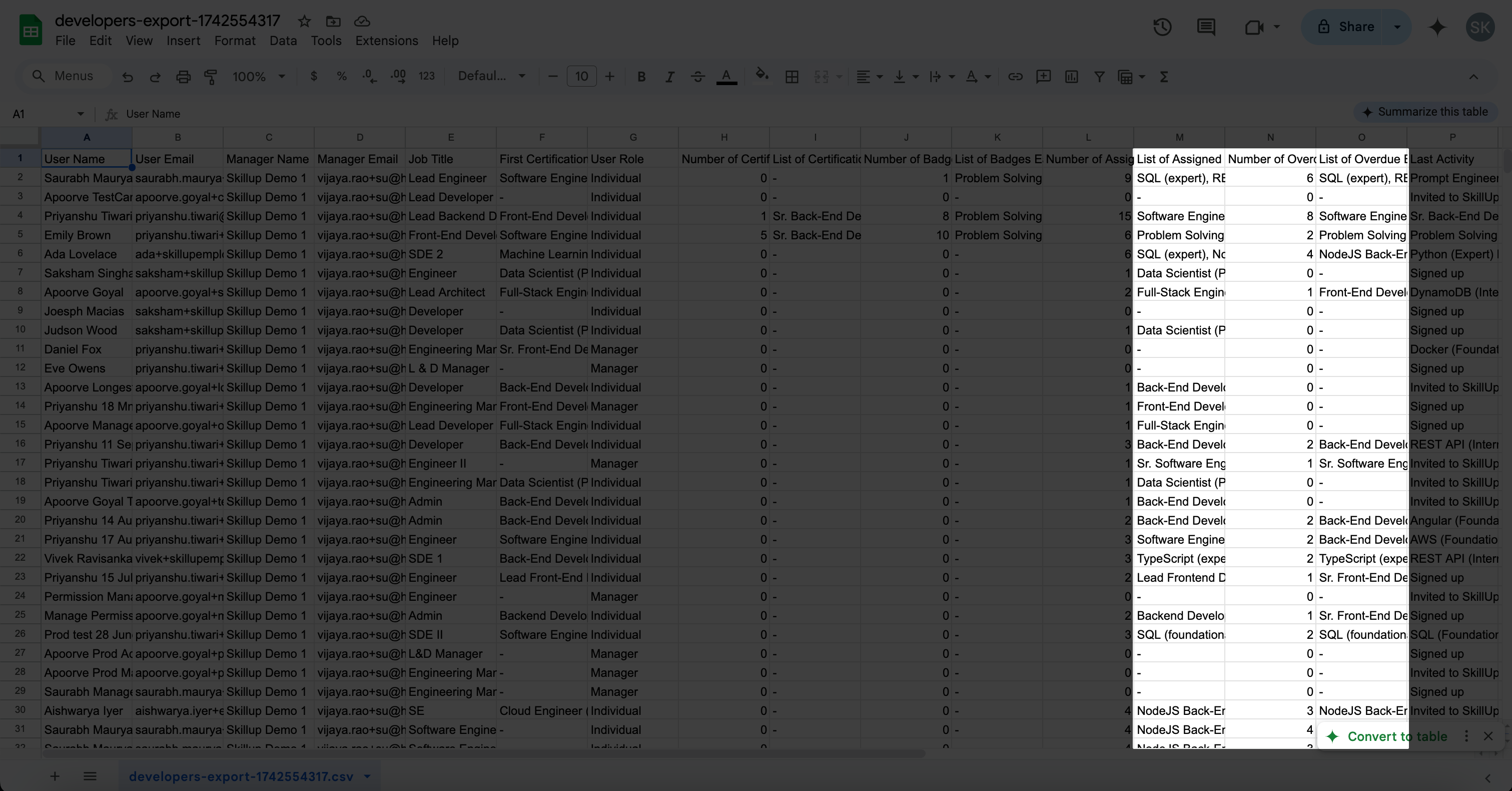
Kliknij przycisk Eksportuj, aby wyeksportować dane. Eksportowane raporty mają czytelne formatowanie, co pomaga szybko znaleźć przypisane i zaległe zadania.
Wybierz dowolnego pracownika, aby zaprosić go do testu certyfikacji lub odznaki umiejętności.

Mój Panel Zespołu
Menadżerowie mogą uzyskać dostęp do pulpitu Mój Zespół, aby przejrzeć postępy swojego zespołu.
Panel sterowania składa się z dwóch zakładek:
Bezpośredni raportujący: Wyświetla dane członków zespołu, którzy bezpośrednio raportują do Ciebie.
Wszystkie raporty: Wyświetla dane wszystkich pracowników w Twoim dziale, oprócz Twoich bezpośrednich raportów.
Wyszukiwanie i eksport danych
Użyj paska wyszukiwania, aby znaleźć pracowników. Filtry pomogą zawęzić wyszukiwanie na podstawie umiejętności, aktywności i menedżerów.
Aby pobrać wszystkie dane pracowników, kliknij opcję Eksportuj.

Śledzenie postępów pracownika
Kliknij na imię pracownika, aby zobaczyć jego postępy. Suwak podkreśla wszystkie certyfikaty przypisane samodzielnie lub przez pracodawcę. Możesz kliknąć na nazwę certyfikatu, aby rozwinąć oś czasu wydarzeń. Dodatkowo możesz wysłać przypomnienia i ustalić termin ważności certyfikatu.

Uwaga: Nie możesz wysyłać przypomnień ani ustawiać terminu ważności certyfikatów przypisanych samodzielnie.
Zarządzanie użytkownikami
Sekcja Zarządzanie użytkownikami zapewnia dostęp do wszystkich użytkowników w Twojej organizacji.
Aby uzyskać dostęp:
Kliknij ikonę profilu.
Wybierz Zarządzanie użytkownikami.

Możesz filtrować użytkowników i dodawać nowych, klikając Dodaj nowych użytkowników. Istnieją dwa typy użytkowników:
Użytkownicy indywidualni: Programiści w Twojej organizacji z kontami SkillUp. Mogą korzystać z platformy, aby zdobywać odznaki umiejętności i certyfikaty.
Użytkownicy organizacji: administratorzy lub menedżerowie nadzorujący zespoły programistów.
Możesz modyfikować role użytkowników, klikając trzy kropki obok nazwy użytkownika i wybierając Zmodyfikuj rolę użytkownika.

Zapraszanie pracowników do certyfikacji lub odznaki
Możesz zaprosić pracowników/członków zespołu do podjęcia nowych certyfikatów lub odznak.
Aby zaprosić pracownika:
Wybierz pracownika z pulpitu nawigacyjnego.
Kliknij Zaproszenie do odznaki/Certyfikatu.
Wybierz certyfikat lub odznakę w okienku pop-up i ustaw termin ważności.
Dostosuj treść e-maila, jeśli to konieczne, i wyślij go do wybranych pracowników.


