Zwiększanie bezpieczeństwa Twojego konta na Hackerrank for Work
Last updated: January 29, 2025
Najlepsze praktyki zabezpieczania konta HackerRank for Work
Zapewnienie bezpieczeństwa konta i ochrona danych ma kluczowe znaczenie w dzisiejszym środowisku. Aby poprawić swoje doświadczenia z HackerRank, postępuj zgodnie z tymi najlepszymi praktykami, aby zabezpieczyć swoje konto.
Dlaczego zgodność z bezpieczeństwem ma znaczenie
Utrzymanie zgodności z bezpieczeństwem IT jest niezbędne dla organizacji, aby:
Zwiększ Bezpieczeństwo: Zmniejsz ryzyko związane z nieautoryzowanym dostępem.
Zmniejsz Utratę Danych: Zapobiegaj przypadkowym lub złośliwym naruszeniom.
Buduj Zaufanie: Wzbudź pewność wśród interesariuszy, demonstrując solidną ochronę danych.
Zgodnie z organizacyjnymi środkami bezpieczeństwa, HackerRank zapewnia najlepsze praktyki, które pomogą zabezpieczyć Twoje konto HackerRank for Work. Ten przewodnik przedstawia kluczowe kroki w celu ochrony Twojego konta.
Kluczowe Praktyki Utrzymania Bezpieczeństwa Konta
1. Utwórz Silne Hasło
Solidne hasło to Twoja pierwsza linia obrony. Postępuj zgodnie z tymi zaleceniami podczas ustawiania hasła do konta HackerRank:
Użyj kombinacji znaków alfanumerycznych.
Upewnij się, że hasło ma co najmniej osiem znaków.
Uwzględnij co najmniej jedną wielką literę, jedną małą literę i jedną cyfrę.
2. Zachowaj prywatność danych logowania do konta
Nie udostępniaj swoich danych logowania innym osobom. HackerRank zapewnia dodatkową warstwę bezpieczeństwa, aby zapobiec nieautoryzowanemu dostępowi:
Otrzymasz komunikat ostrzegawczy, jeśli spróbujesz zalogować się na wielu urządzeniach lub przeglądarkach jednocześnie.
Wybierz anulowanie nowego logowania lub wylogowanie z istniejących sesji.
Kontynuowanie nowego logowania automatycznie wyloguje Cię ze wszystkich innych aktywnych sesji.

Uwaga: Ta funkcja zawiera obowiązkowe sprawdzenie uwierzytelnienia. Jeśli napotkasz powtarzające się komunikaty ostrzegawcze, rozważ aktualizację hasła.
3. Ustaw limit czasu dla nieaktywnych sesji
Administratorzy firmy mogą skonfigurować limit czasu nieaktywności sesji w celu zwiększenia bezpieczeństwa i zapewnienia zgodności. Nieaktywne sesje zostaną automatycznie wylogowane po przekroczeniu ustalonego progu.
Kroki konfiguracji limitu czasu dla nieaktywnych sesji:
Zaloguj się do swojego konta HackerRank for Work.
Kliknij opcję Ustawienia w menu rozwijanym w prawym górnym rogu.
Wybierz Zgodność i Bezpieczeństwo z lewego panelu na stronie Ustawienia.
Przewiń do sekcji Limit czasu dla nieaktywnych sesji.
Zaznacz pole, aby włączyć limit czasu dla nieaktywnych sesji i ustaw limit czasu (od 30 minut do 24 godzin).
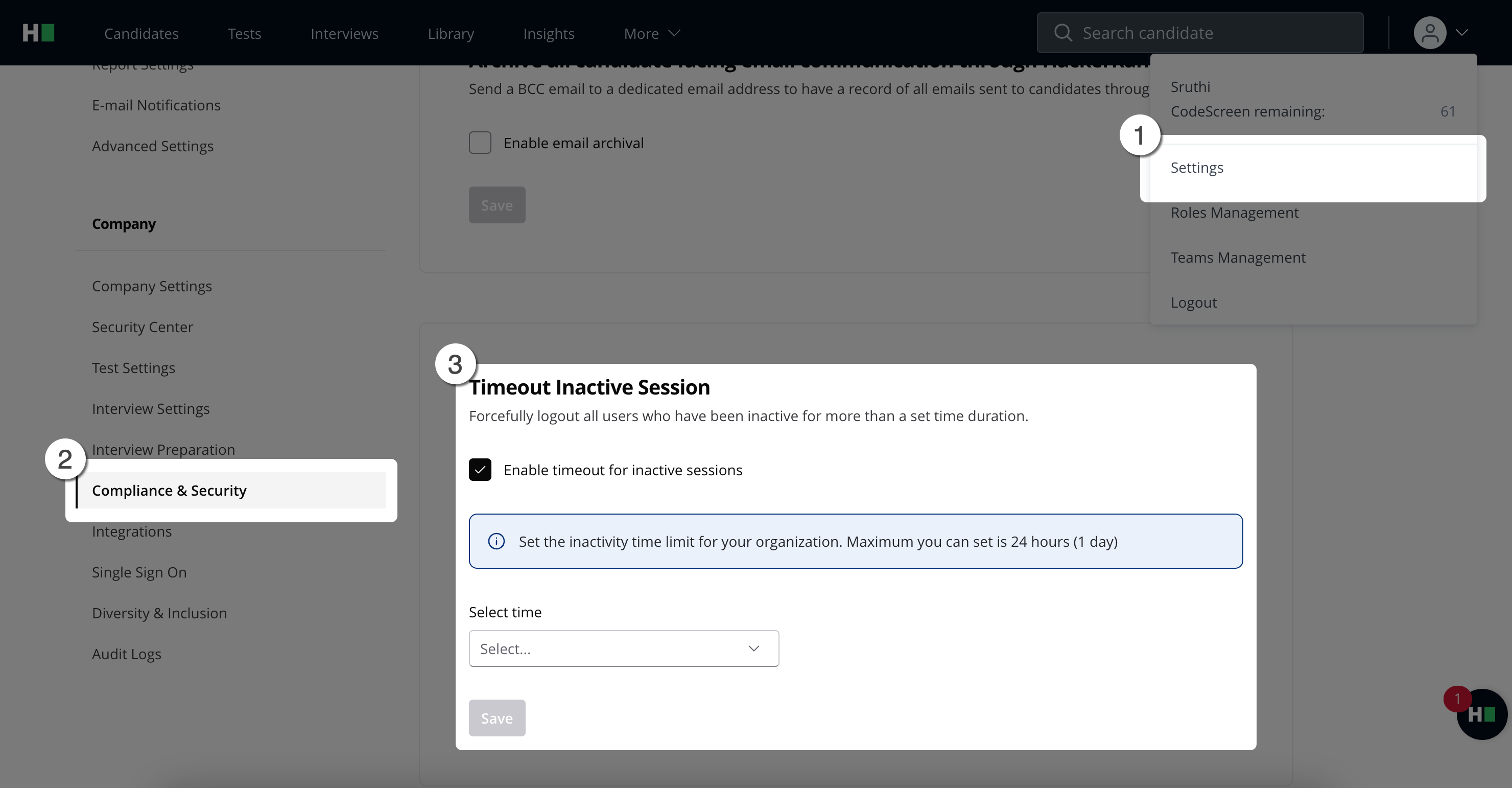
Uwaga: Domyślny limit czasu dla nieaktywnych sesji wynosi 24 godziny, jeśli nie ustawiono niestandardowego limitu.
Gdy użytkownicy pozostają nieaktywni poza progiem:
Pojawi się komunikat ostrzegawczy, zachęcający ich do ponownego zalogowania.
Użytkownicy zostaną przekierowani na stronę logowania. Niezapisany postęp zostanie utracony jeśli sesja wygaśnie.
Zalecenie: 30-minutowy limit czasu zapewnia równowagę między użytecznością a bezpieczeństwem.
4. Zamknij swoje konto po użyciu
Zawsze wyloguj się ze swojego konta po zakończeniu pracy. To minimalizuje ryzyko nieautoryzowanego dostępu i zapobiega utracie danych. Zapisz wszelkie zmiany przed wylogowaniem, aby upewnić się, że twój postęp nie zostanie utracony.