Utwórz warianty testowe
Last updated: January 28, 2026
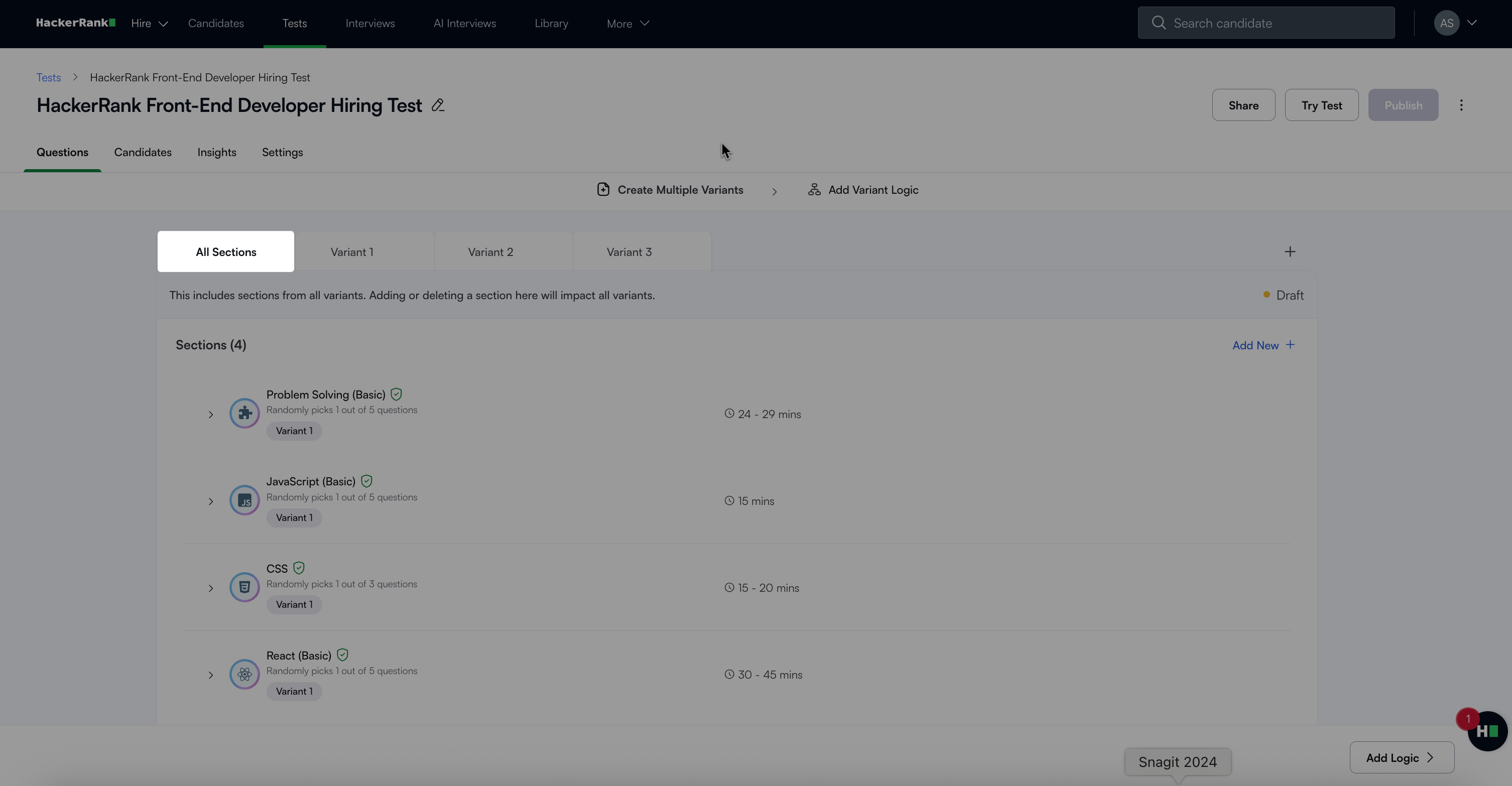
Warianty testów pozwalają na stworzenie pojedynczej oceny, która dostosowuje się do różnych profili kandydatów. Możesz zaprojektować wiele wariantów w ramach tej samej oceny, aby spersonalizować ocenę na podstawie ról, umiejętności lub innych kryteriów. To podejście eliminuje konieczność zarządzania oddzielnymi testami, poprawia wydajność i zapewnia, że kandydaci są oceniani na najbardziej odpowiednich treściach.
Tworzenie wariantów testów
Aby utworzyć warianty testów:
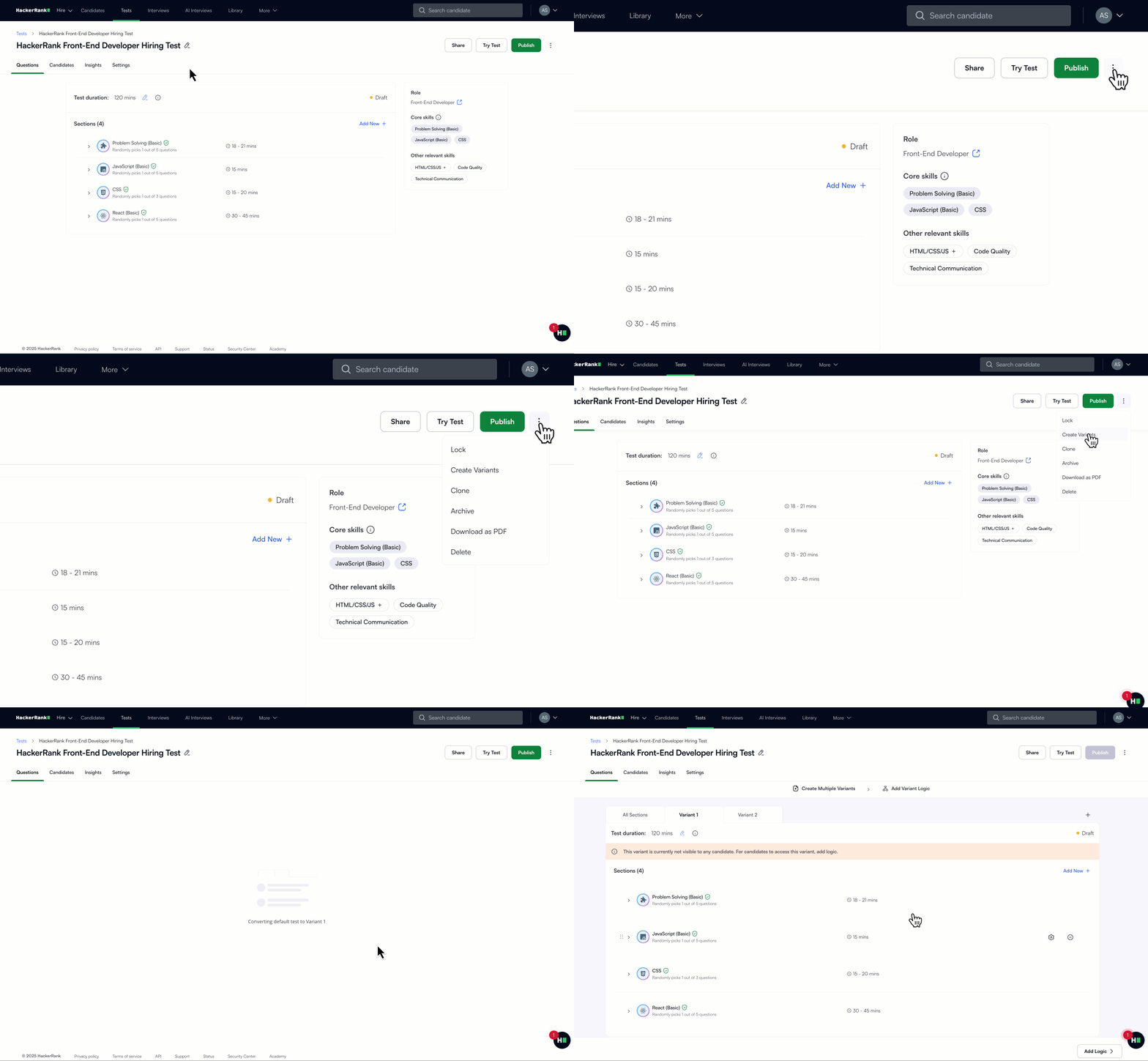
Zaloguj się na swoje konto HackerRank for Work używając swoich danych logowania.
Przejdź do zakładki Testy.
Otwórz test, który chcesz zmodyfikować.
Przejdź do zakładki Pytania.
Kliknij menu opcji więcej (⋮) w prawym górnym rogu.
Wybierz Utwórz warianty.
Kliknij Dalej.
System konwertuje istniejący test na Wariant 1 i otwiera Wariant 2, gdzie możesz zacząć tworzyć drugą wersję. Aby dodać więcej wariantów, wybierz ikonę + obok zakładek.
Uwaga: Test oparty na wariantach wymaga co najmniej dwóch wariantów.
Zmienianie nazwy wariantu
Aby zmienić nazwę wariantu testu:
Kliknij menu więcej opcji (⋮) obok nazwy wariantu.
Wybierz Zmień nazwę.
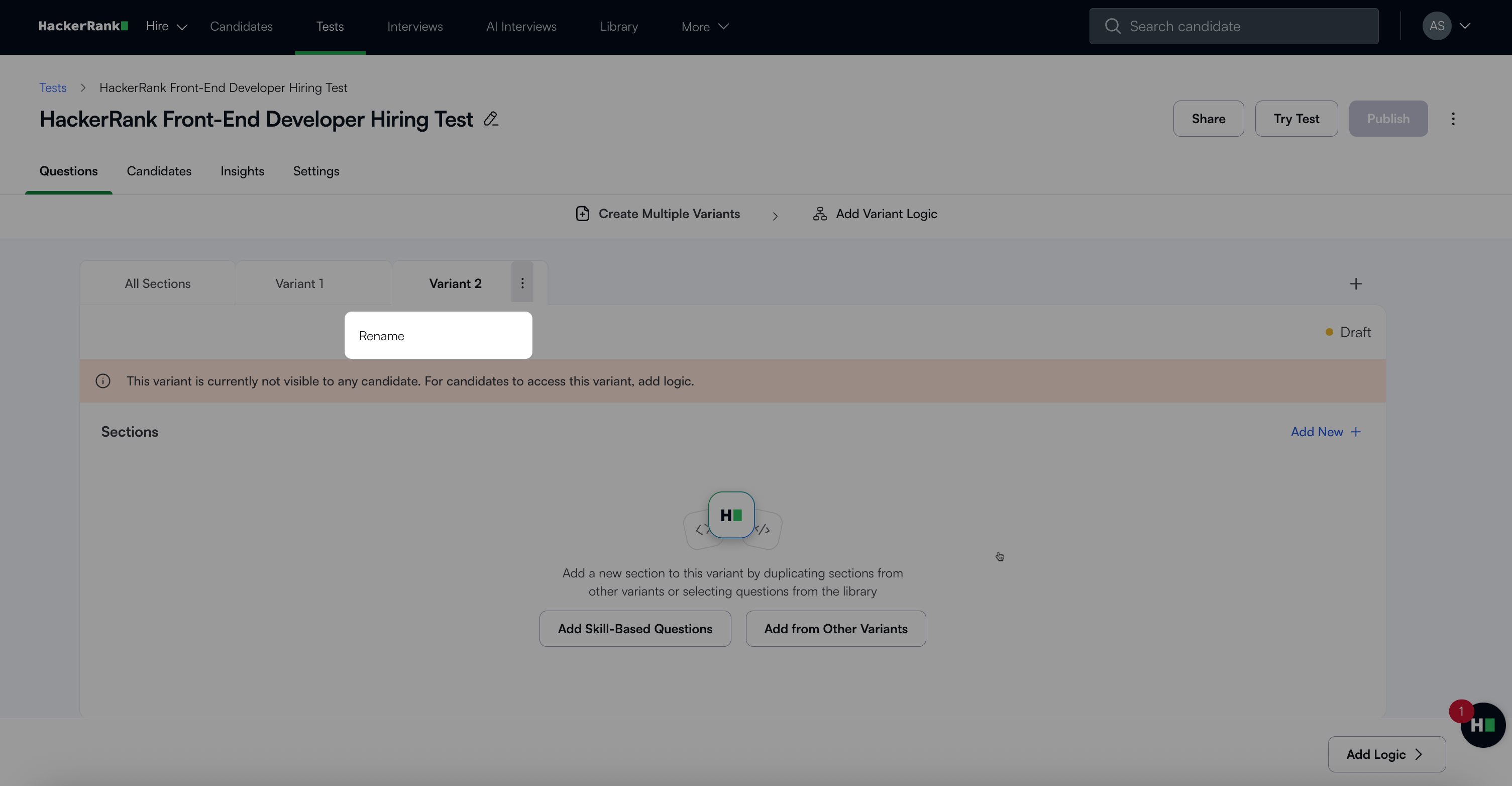
Wprowadź nową nazwę.
Kliknij Zapisz.
Dodawanie pytań lub sekcji do wariantu
Aby dodać pytania lub sekcje:
Wybierz zakładkę wariantu (np. Wariant 2).
Kliknij Dodaj nowy.
Wybierz jedną z następujących opcji:
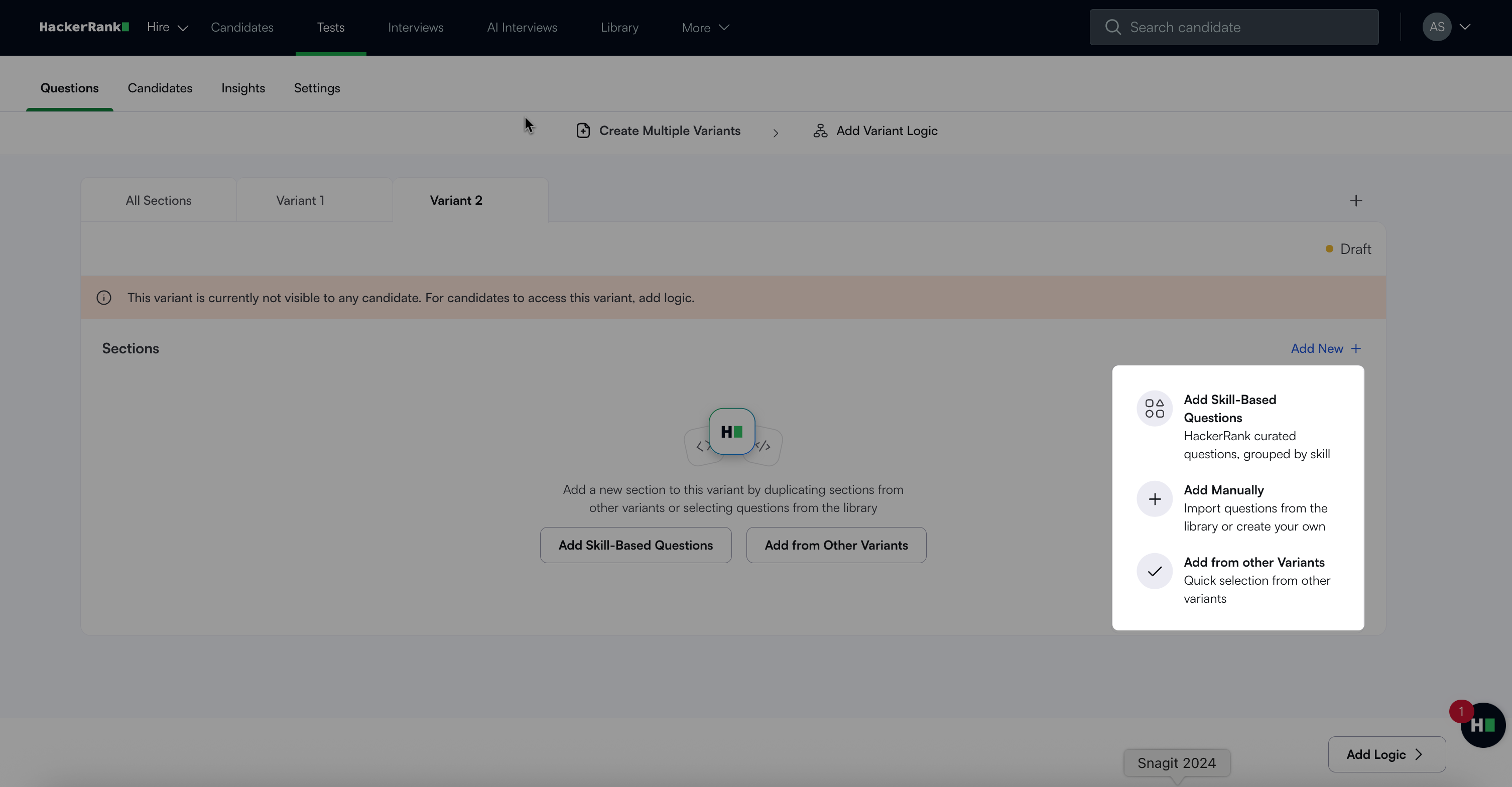
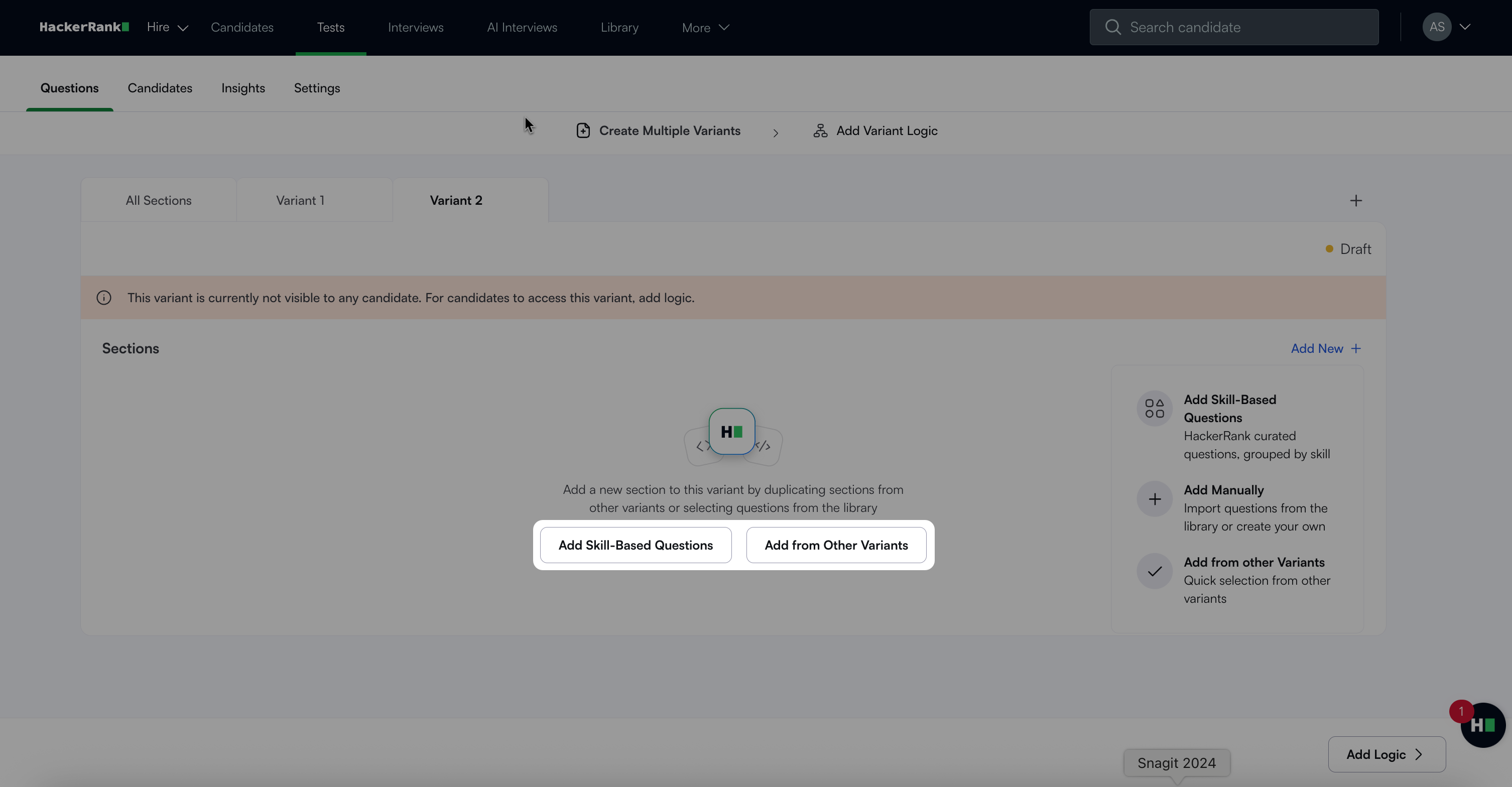
Dodaj pytania oparte na umiejętnościach: Użyj pytań kuratorowanych przez HackerRank pogrupowanych według umiejętności.
Dodaj ręcznie: Wybierz pytania z biblioteki lub utwórz własne pytania.
Dodaj z innych wariantów: Użyj ponownie istniejących sekcji z innych wariantów testów.
Wybierz odpowiednie pytania lub sekcje.
Kliknij Dodaj, aby dołączyć je do wariantu.
Uwaga: Możesz również dodać pytania oparte na umiejętnościach lub ponownie użyć istniejących sekcji bezpośrednio z ekranu pustej wersji, korzystając z przycisków Dodaj nowy pakiet umiejętności lub Dodaj z innych wariantów.
Usuwanie wariantu
Aby usunąć wariant:
Kliknij menu opcji więcej (⋮) obok nazwy wariantu.
Wybierz Usuń.
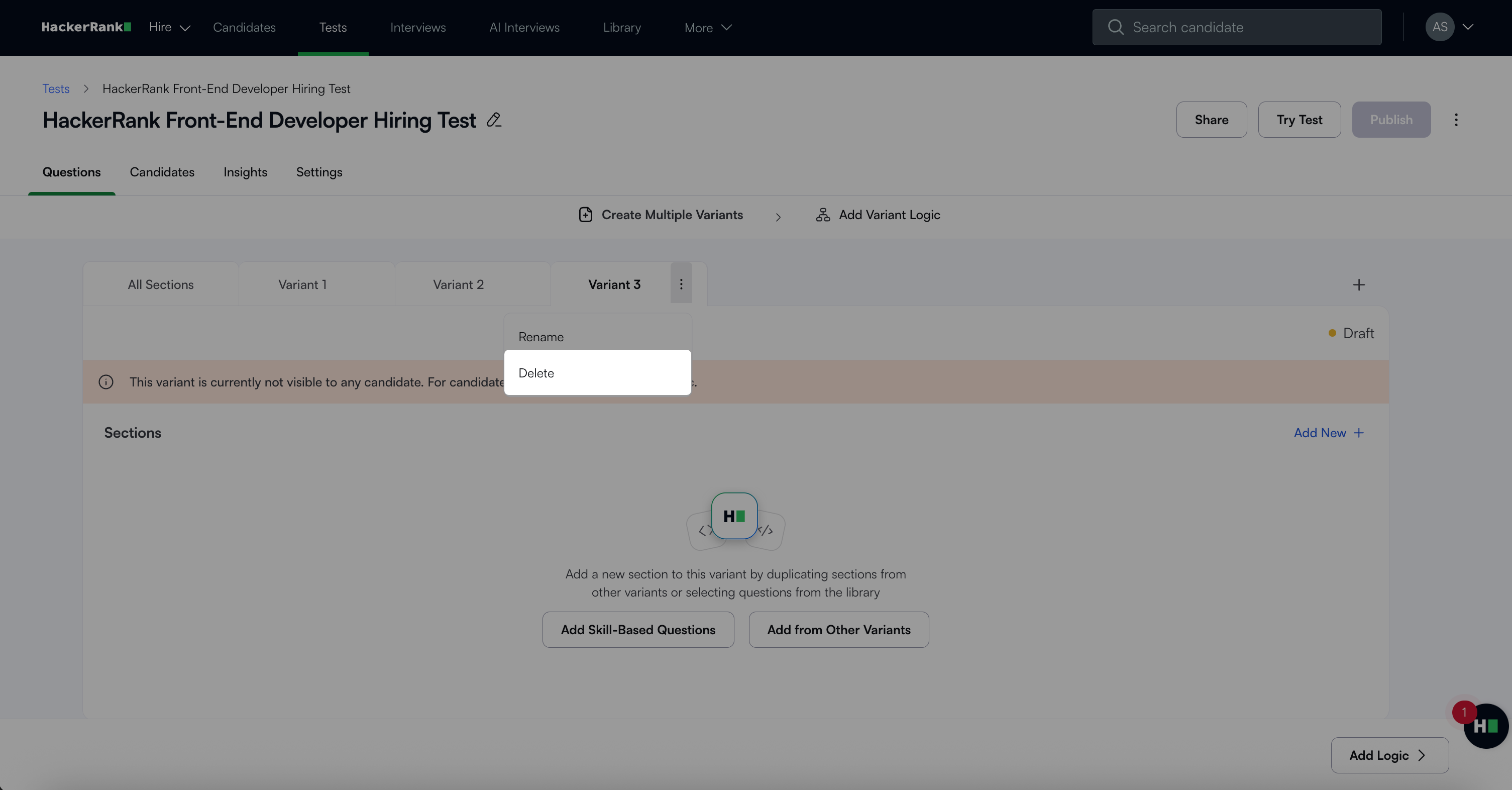
Pojawia się okno potwierdzenia. Jeśli wariant jest przypisany do opcji kandydata, system również usuwa to przypisanie.
Kliknij Usuń wariant, aby potwierdzić.
Uwaga: Nie można usunąć wariantu, jeśli istnieją tylko dwa warianty. Test wymaga co najmniej dwóch wariantów. Aby kontynuować, usuń ręcznie sekcje z wariantu zamiast tego.
Aby usunąć sekcję z wariantu testowego:
Najedź kursorem na sekcję, którą chcesz usunąć.
Kliknij ikonę kosza, która się pojawi.
Przypisywanie wariantów testowych do kandydatów
Możesz użyć logiki routingu, aby przypisać kandydatów do określonych wariantów.
Aby skonfigurować logikę:
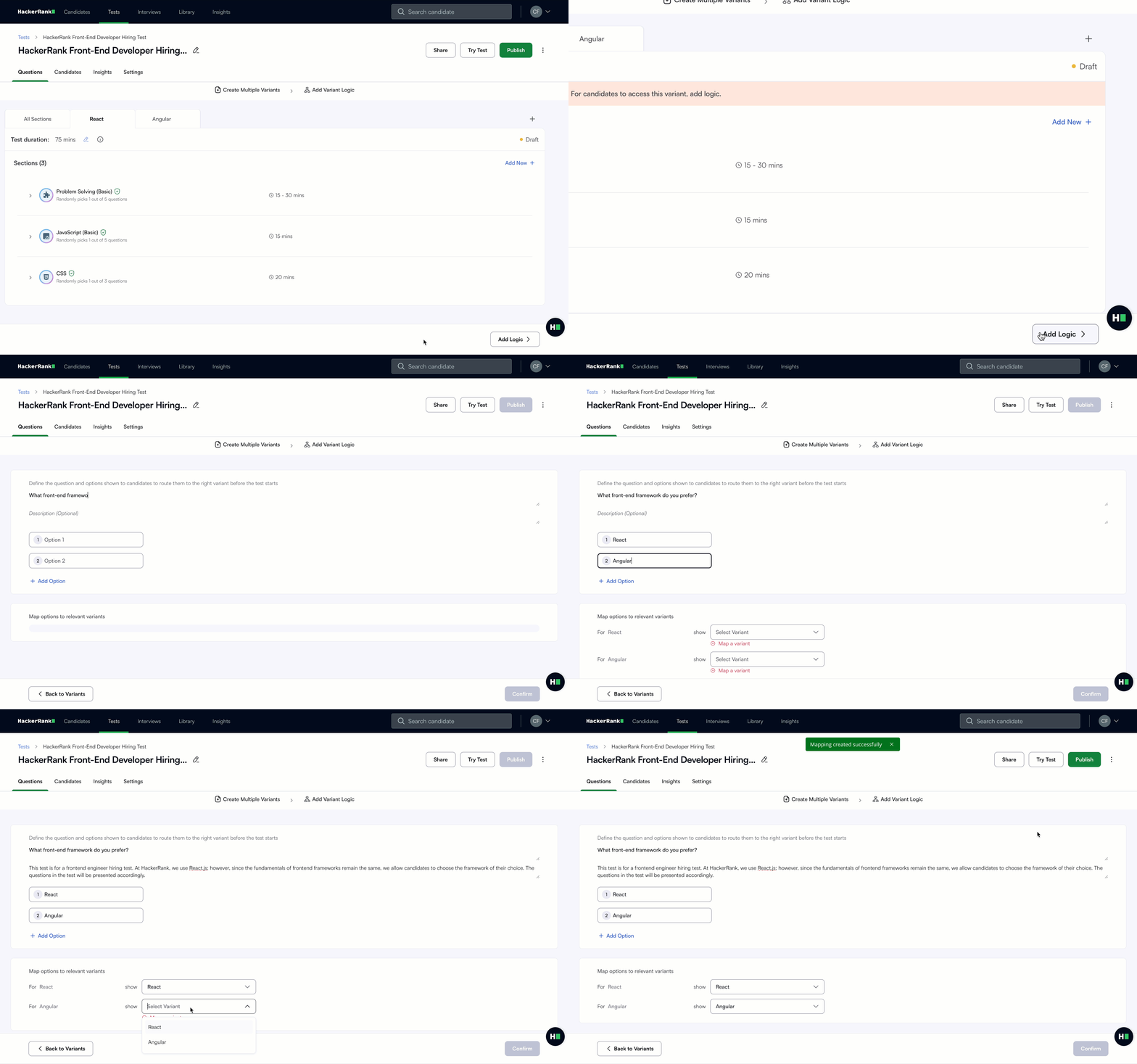
Kliknij Dodaj logikę w prawym dolnym rogu. Alternatywnie, użyj Dodaj logikę wariantu na górnym pasku nawigacji.
Wprowadź pytanie dotyczące routingu. (np. Jaki jest Twój poziom doświadczenia?).
(Opcjonalnie) Dodaj opis, aby zapewnić dodatkowy kontekst dotyczący opcji wariantu.
Zdefiniuj opcje odpowiedzi (np. Mniej niż 5 lat, Więcej niż 5 lat).
Wybierz odpowiedni wariant dla każdej opcji za pomocą rozwijanego menu Wybierz wariant.
Kliknij Zatwierdź, aby zapisać i aktywować logikę routingu.
Po skonfigurowaniu logiki routingu, publikacja staje się możliwa.
Uwaga: Warianty bez logiki nie będą widoczne dla żadnego kandydata, dopóki nie dodasz logiki.
Ocena wariantów testowych
Po tym, jak kandydat ukończy przypisany wariant, przejdź do zakładki Kandydaci, aby zobaczyć, którego wariantu użył. Kolumna Opcja kandydata wyświetla opcję wybraną przez każdego kandydata.
Użyj filtra Opcja kandydata, aby filtrować kandydatów według wariantu.
Dodatkowa uwaga
Widok Wszystkie sekcje pozwala na edycję sekcji, które mają zastosowanie do wszystkich wariantów. Wszelkie zmiany dokonane tutaj będą miały zastosowanie do odpowiadającej sekcji w każdym wariancie.