Wykrywanie podszywania się
Last updated: July 22, 2026
HackerRank pomaga wykrywać podszywanie się podczas testu i oferuje następujące funkcje do wykrywania podszywania się:
Funkcje, które nie używają AI do wykrywania podszywania się:
Identyfikacja ze zdjęcia
Nadzór obrazowy
Wykrywanie wielu monitorów
Wykrywanie przełączania kamery internetowej
Identyfikacja ze zdjęcia
Funkcja identyfikacji fotograficznej w ustawieniach Integralność testu jest domyślnie wyłączona dla wszystkich testów.
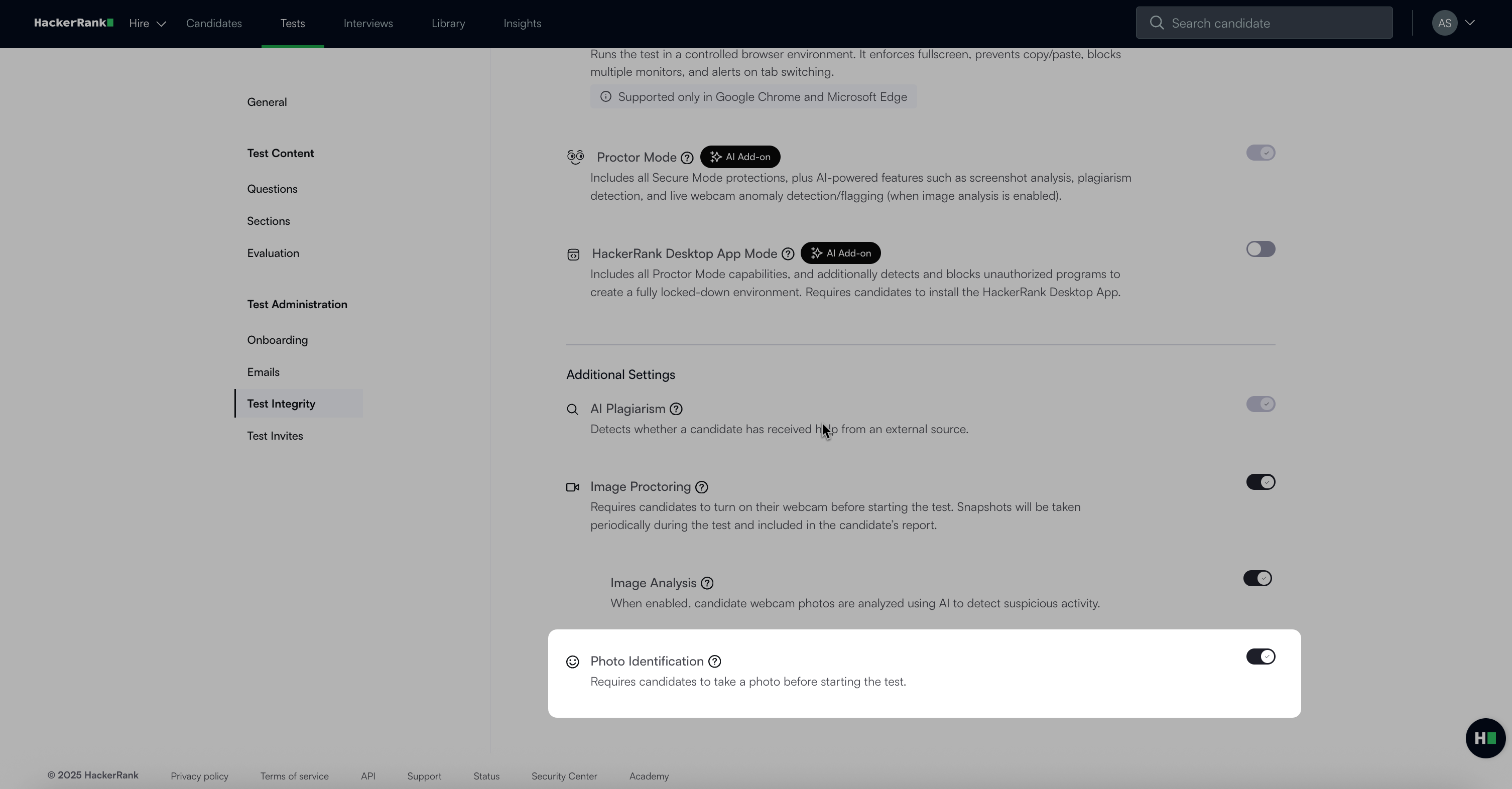
Doświadczenie kandydata
Gdy Identyfikacja fotograficzna jest włączona, system wykonuje zdjęcie kandydata przed rozpoczęciem testu. Aby ukończyć proces identyfikacji:
Kandydat klika link do testu w zaproszeniu i trafia na stronę startową testu.
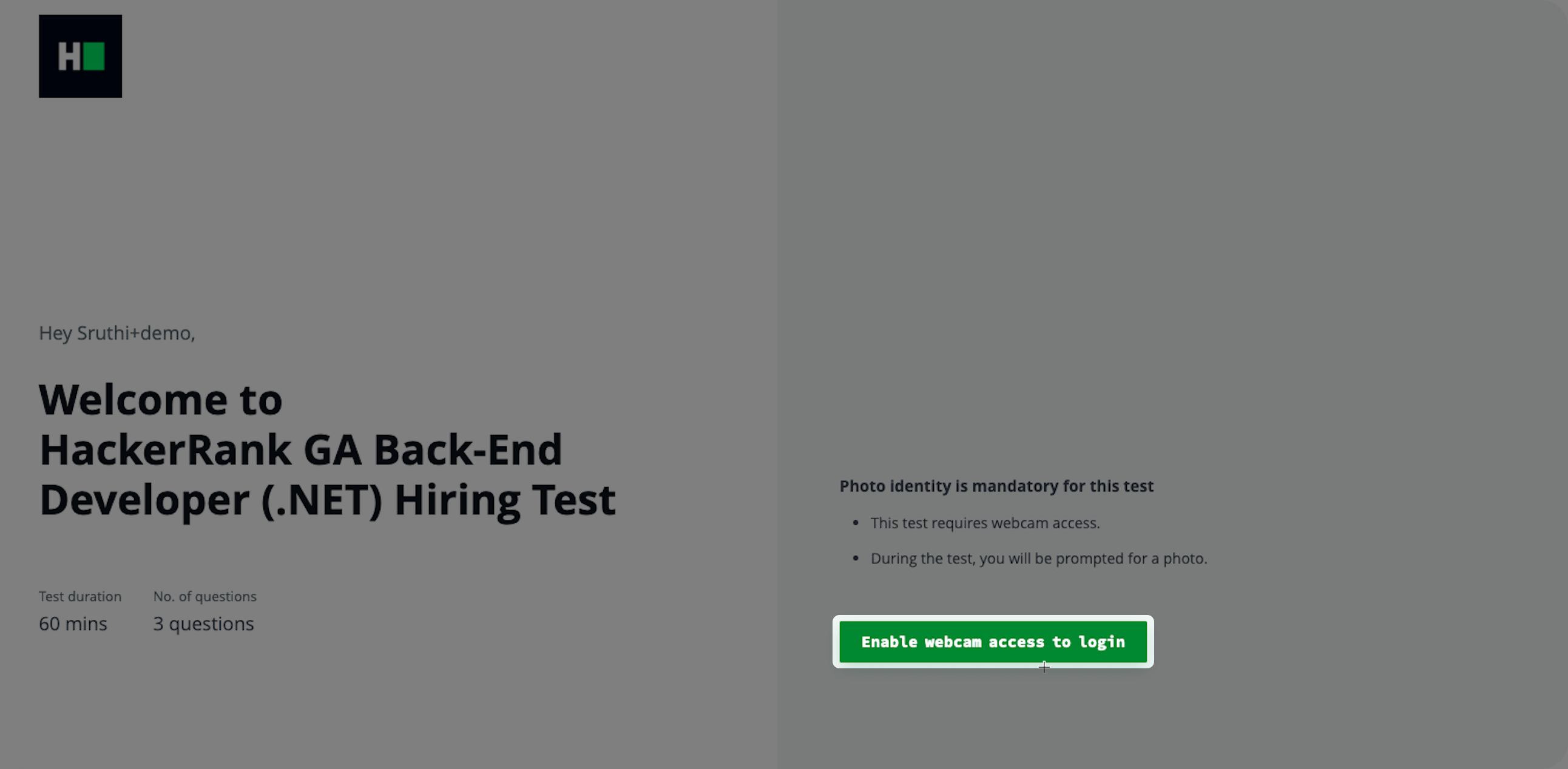
System prosi kandydata o zezwolenie na dostęp do kamery internetowej. Kandydat musi udzielić zgody i wprowadzić wymagane dane, aby rozpocząć test.
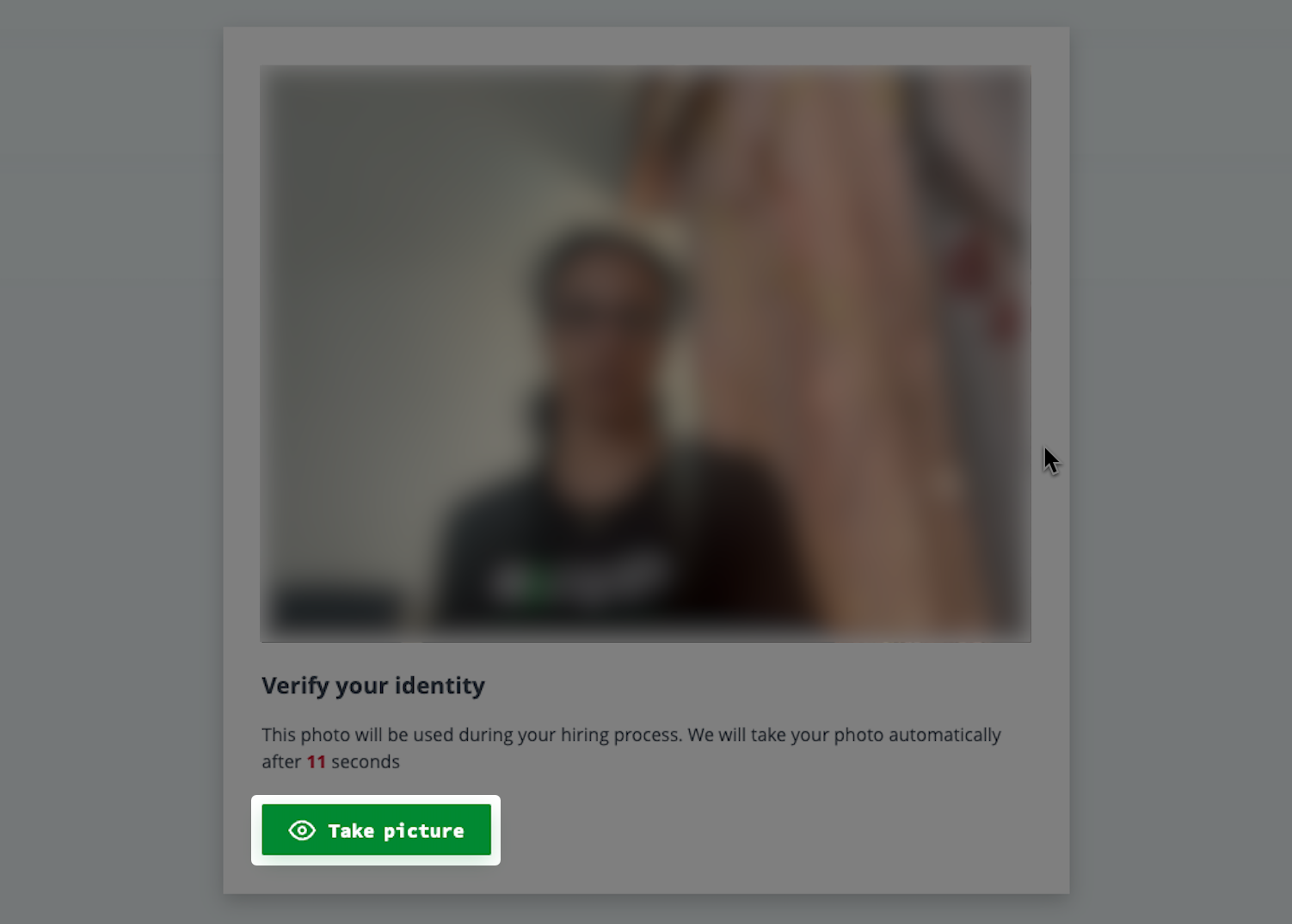
Po wejściu do testu system prosi kandydata o zrobienie zdjęcia.
Test rozpoczyna się automatycznie po przesłaniu zdjęcia przez kandydata.
Uwaga: System nie waliduje automatycznie ani nie oznacza kandydatów na podstawie zrobionego zdjęcia. Zespół rekrutacyjny musi ręcznie zweryfikować zdjęcie kandydata.
Wyświetl zdjęcie kandydata
Aby wyświetlić zdjęcie:
Otwórz test z włączoną opcją Identyfikacja ze zdjęciem.
Wybierz nazwisko kandydata, aby uzyskać dostęp do raportu podsumowującego kandydata.
Przejdź do zakładki Aktywność próby.
Rozwiń sekcję Zdjęcie ID, aby wyświetlić zdjęcie kandydata.
Nadzorowanie obrazem
Funkcja Nadzorowanie obrazem przechwytuje obrazy kandydatów w minutowych odstępach podczas testu. Domyślnie ta funkcja jest wyłączona. Ta funkcja w ustawieniach Integralność testu jest domyślnie wyłączona dla wszystkich testów w celu monitorowania podejrzanej aktywności podczas testu.
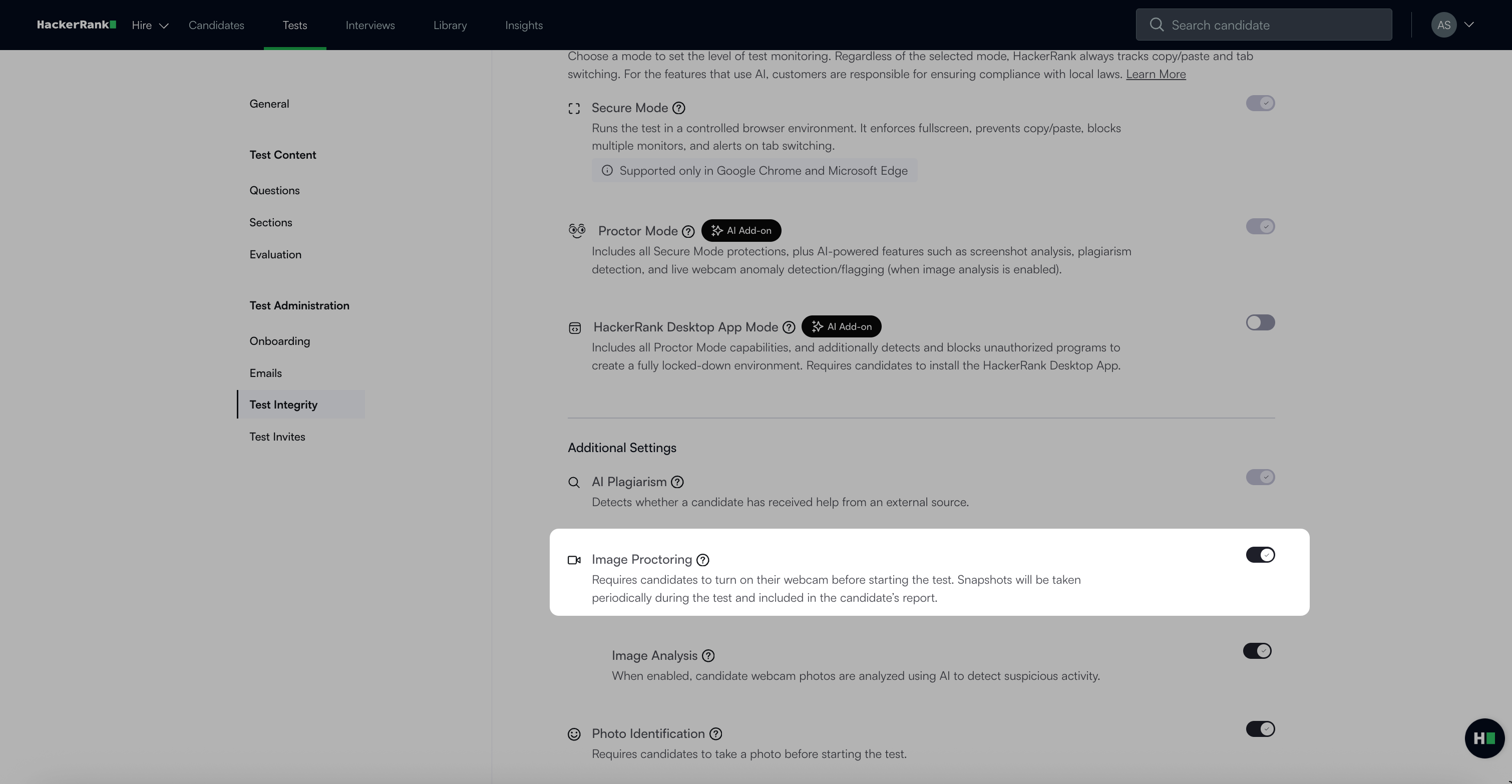
Doświadczenie kandydata
Przed przystąpieniem do testu kandydat jest powiadamiany o Nadzorze Obrazowym i o konieczności włączenia dostępu do kamery internetowej.
Gdy kandydat włącza dostęp do kamery internetowej, wyświetlana jest wiadomość przedstawiająca warunki.
Gdy kandydat kliknie Kontynuuj, jego obraz jest przechwytywany okresowo przez cały czas trwania testu lub do momentu przesłania testu.
Dostęp do wyników nadzoru obrazowego
Aby wyświetlić wyniki Nadzoru obrazowego:
Otwórz test, w którym Nadzór obrazowy jest włączony.
Wybierz nazwę kandydata, aby uzyskać dostęp do raportu Podsumowanie kandydata.
Przejdź do zakładki Aktywność próby.
Rozwiń sekcję Nadzorca.
Wykrywanie wielu monitorów
Możesz wykryć, czy zewnętrzny monitor jest podłączony do urządzenia kandydata podczas oceny. Może to pomóc w identyfikacji potencjalnego oszustwa, ponieważ korzystanie z wielu monitorów może być istotnym czynnikiem w podejmowaniu decyzji.
Ta funkcja w ustawieniach Integralność testu jest domyślnie wyłączona dla wszystkich testów.
Doświadczenie kandydata
HackerRank wykryje i będzie śledzić liczbę monitorów używanych przez kandydata podczas testu. Ta funkcja jest obsługiwana tylko w przeglądarkach Edge, Chrome i opartych na Chromium. HackerRank nie wyświetli kandydatowi monitu, jeśli będzie kontynuować z nieobsługiwaną przeglądarką.
Logi wykrywania monitorów w raportach testów
Z karty Oś czasu w raporcie kandydata będziesz mógł zobaczyć listę zdarzeń, takich jak zmiany w liczbie otwartych okien podczas trwania testu.

Dodatkowa kolumna, Maksymalna liczba wykrytych monitorów, pojawi się w raporcie CSV, pokazując najwyższą liczbę monitorów podłączonych podczas próby kandydata.
Uwaga: Aby wyświetlić szczegóły w pliku CSV, musisz włączyć ustawienie raportu dla Maksymalna liczba wykrytych monitorów.
Wykrywanie przełączania kamery internetowej
Mechanizm nadzoru automatycznie wykrywa, czy kandydat zmienia swoją kamerę internetową podczas trwającego testu. Ta funkcja pomaga rekruterom i menedżerom ds. rekrutacji zidentyfikować potencjalną podejrzaną aktywność i umożliwia dalsze badanie przyczyn zmiany kamery w trakcie testu.
Przejrzyj informacje w zakładce Oś czasu w raporcie testu kandydata i zdecyduj o dalszych działaniach wobec kandydata.
Uwaga: Aby wyświetlić szczegóły w pliku CSV, musisz włączyć ustawienie raportu dla Wykryto przełączenie kamery internetowej.
Funkcja wykorzystująca AI do wykrywania podszywania się:
Analiza obrazu
Funkcja Analiza Obrazu kategoryzuje przechwycone obrazy podczas Nadzoru Obrazowego na podstawie oznaczonej aktywności. Każda oznaczona kategoria wyświetla do pięciu obrazów w celu szybkiego przeglądu podejrzanej aktywności. Funkcja Analiza Obrazu jest domyślnie wyłączona w sekcji Integralność Testu.
Aby włączyć Analizę Obrazu, włącz Nadzór Obrazu. To odblokuje opcję przełączania Analizy Obrazu.
Zaakceptuj i Włącz funkcję po przejrzeniu uwag.

Uwaga: Aby uzyskać więcej szczegółów, kliknij ikonę pomocy lub zobacz Przepisy NYC dotyczące AI w HackerRank. Rozwiązanie do wykrywania plagiatu oparte na AI firmy HackerRank przeszło niezależny audyt stronniczości, zapewniając zgodność z prawem NYC dotyczącym AI.
Doświadczenie Kandydata
Gdy Analiza Obrazu jest włączona, kandydaci są proszeni o zezwolenie na dostęp do kamery internetowej. Po uruchomieniu testu kandydat musi wyrazić zgodę na nadzorowanie i dostęp do kamery internetowej.
Uwaga: Testy nadzorowane są obsługiwane tylko w przeglądarkach Chrome, Safari, Edge i Firefox.
Przeglądanie Podejrzanej Aktywności
Aby przejrzeć podejrzaną aktywność kandydata:
Otwórz test i przejdź do zakładki Kandydaci.
Kliknij na nazwę kandydata, aby wyświetlić raport Podsumowanie kandydata.
Przejdź do zakładki Aktywność próby i rozwiń sekcję Analiza obrazu.
Przechwycone obrazy są kategoryzowane na podstawie następujących kryteriów:
Wiele Twarzy: Oznacza, jeśli dwie lub więcej osób pojawia się w tej samej klatce.
Twarze Drugorzędne: Wykrywa, czy dwóch lub więcej kandydatów próbowało tego samego testu.
Brak twarzy: Identyfikuje, gdy nie wykryto żadnej twarzy.
Statyczne twarze: Wykrywa statyczne projekcje obrazów.
Podszywanie się za pomocą obrazu to zdolność wykrycia, czy kandydat projektuje statyczny obraz podczas trwającego testu. Ta funkcja pomaga zidentyfikować kandydatów, którzy próbują używać oprogramowania do podszywania się za pomocą obrazu, aby udawać, że są na żywo podczas zdawania testu.
Przeglądanie podejrzanej aktywności w eksportach CSV
Dane nadzoru są przechwytywane w raporcie CSV, z dodatkowymi kolumnami pomagającymi filtrować kandydatów na podstawie stopnia podejrzenia, wyniku i przyczyny. Kolumny obejmują:
Stopień podejrzenia aktywności nadzorcy
Wynik podejrzenia aktywności nadzorcy
Powody aktywności nadzorcy
Poniższe przykłady pomagają filtrować kandydatów na podstawie ich aktywności nadzorczych.
Przykład 1: Jeśli interesują Cię tylko wysoce podejrzani kandydaci, użyj kolumny Poziom Aktywności Nadzorcy i odfiltruj kandydatów oznaczonych jako Wysoki.
Stopień podejrzenia aktywności nadzorcy | Wynik podejrzenia aktywności nadzorcy | Przyczyny aktywności nadzorcy |
Wysoki | 9 | Wykryto wiele twarzy, Nie wykryto twarzy |
Średni | 7 | Wykryto wiele twarzy |
Średni | 5 | Wykryto wiele twarzy |
Przykład 2: Jeśli zgadzasz się na kontynuowanie z kandydatami oznaczonymi za uzasadnioną podejrzaną aktywność, użyj kolumny Wynik podejrzenia aktywności nadzorcy aby odpowiednio filtrować kandydatów.
Stopień podejrzenia aktywności nadzorcy | Wynik podejrzenia aktywności nadzorcy | Przyczyny aktywności nadzorcy |
Wysoki | 9 | Wykryto wiele twarzy, Nie wykryto twarzy |
Średni | 7 | Wykryto wiele twarzy |
Średni | 5 | Wykryto wiele twarzy |
Wysokie Podejrzenie: Wyniki 8-10 wskazują na wysokie podejrzenie, takie jak wykrycie wielu twarzy lub ich brak.
Średnie Podejrzenie: Wyniki 5-7 wskazują na umiarkowane podejrzenie, takie jak wiele twarzy lub potencjalne podszywanie się.
Niskie Podejrzenie: Wyniki poniżej 5 wskazują na brak znaczących problemów.
Uwaga: Gdy kandydaci przechodzący dalej są oznaczeni jako Średni, zaleca się przeprowadzenie dodatkowych ocen, aby upewnić się, że w poprzednich rundach nie doszło do oszustwa.