Ocena sygnałów integralności dla oznaczonych kandydatów na dużą skalę w trybie Proctor
Last updated: January 28, 2026
Tryb nadzorczy pomaga administratorom testów szybko identyfikować potencjalne problemy z integralnością w ocenach online. Raporty trybu nadzorczego są łatwe do przeglądu dla poszczególnych sesji, ale stają się nieefektywne i trudne w ocenie prób kandydatów na dużą skalę.
Ocena sygnałów integralności dla oznaczonych kandydatów na dużą skalę
Aby ocenić sygnał integralności dla oznaczonych kandydatów na dużą skalę w Trybie nadzorczym:
Krok 1: Eksportuj dane trybu Proctor dla oznaczonych kandydatów
Zaloguj się na swoje HackerRank for Work konto, używając swoich danych uwierzytelniających.
Przejdź do zakładki Tests.
Otwórz test zawierający dane kandydata.
Przejdź do podzakładki Candidates.
W lewym panelu, pod Integrity Issues, zaznacz pola wyboru dla High i Medium.
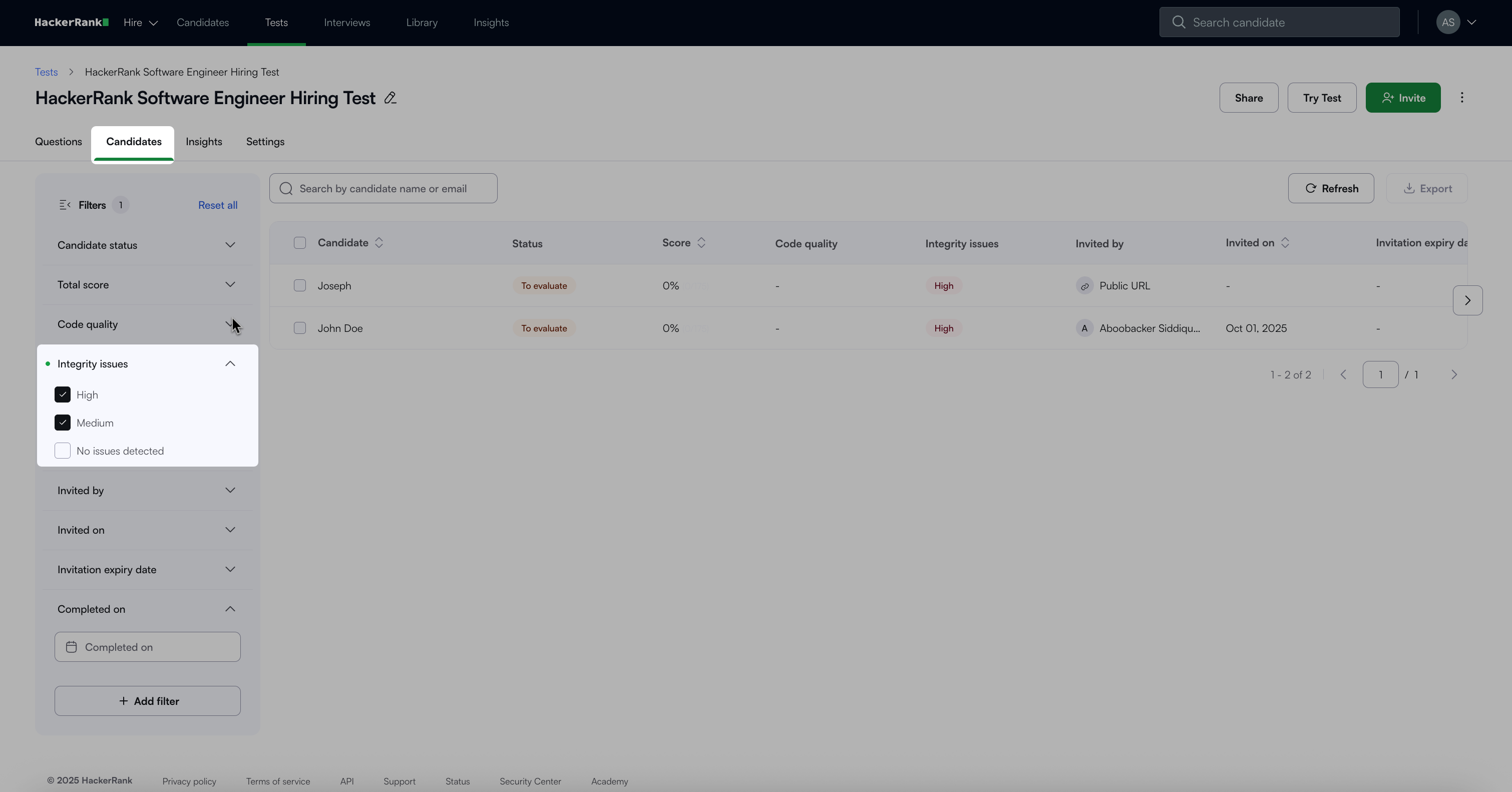
Zaznacz pole wyboru Select all rows from table powyżej listy kandydatów.
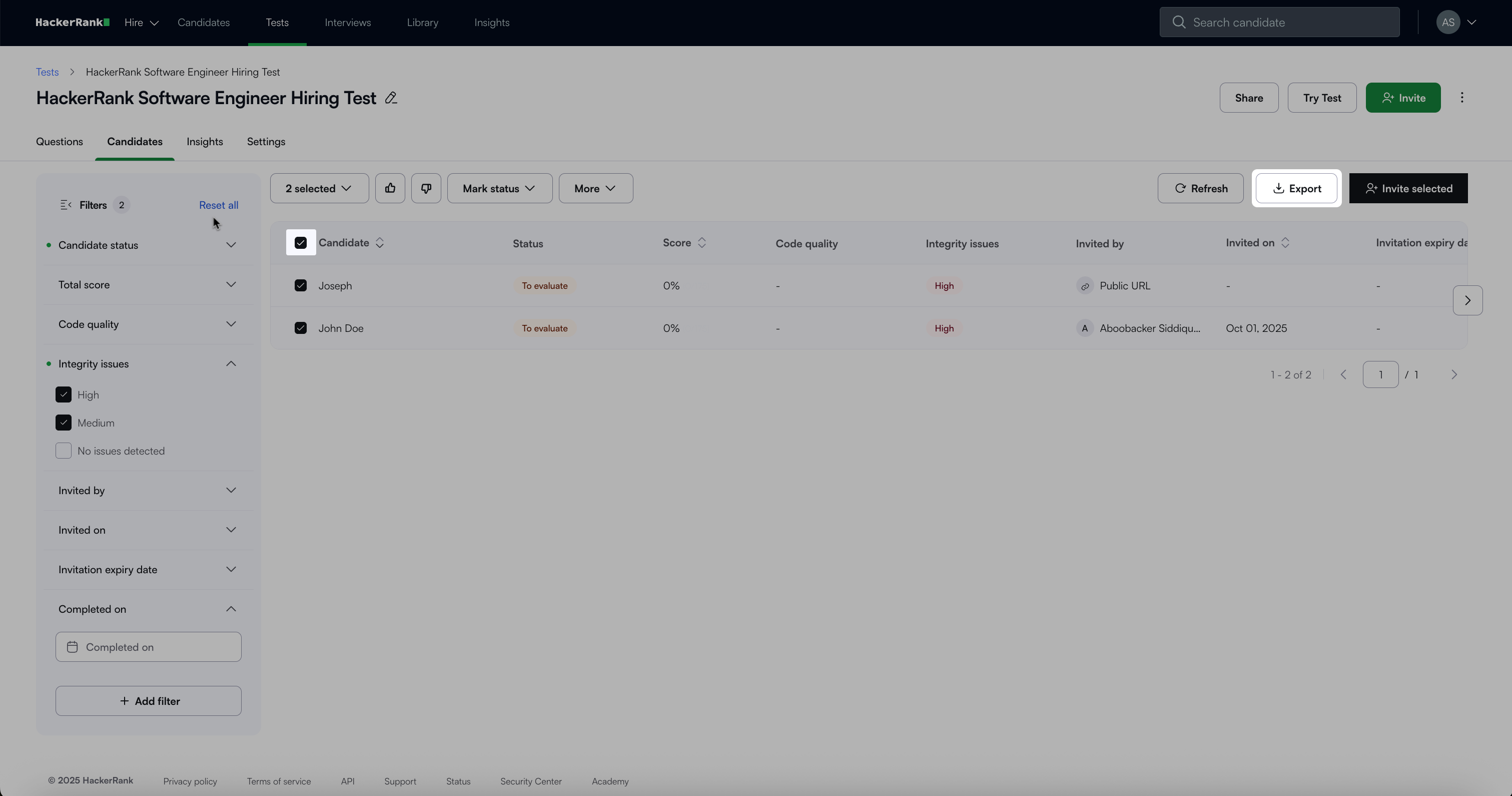
Kliknij Export i wybierz Excel.
Krok 2: Zastosuj filtry w arkuszu kalkulacyjnym
Użyj wyeksportowanego pliku, aby filtrować i analizować kandydatów na podstawie podejrzanych działań. Zastosuj następujące filtry:
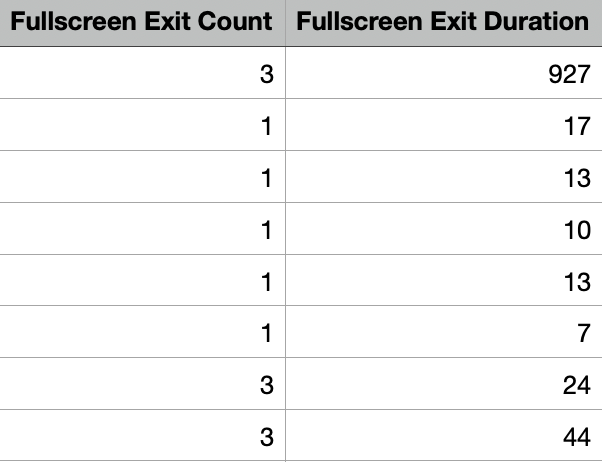
Liczba wyjść z trybu pełnoekranowego i czas trwania wyjścia z trybu pełnoekranowego: Wskazuje, ile razy kandydat wychodzi z wymuszonego trybu pełnoekranowego i jak długo. System oznacza kandydatów, którzy naruszają te zasady jako Wysoka integralność problemy. Nie ma znanych niejasności w wykrywaniu tego naruszenia reguły.
Odfiltruj kandydatów z dwoma lub więcej wyjściami.
Jeśli kandydat wyszedł raz, sprawdź Czas trwania wyjścia z trybu pełnoekranowego:
Jeśli czas trwania jest dłuższy niż 10 sekund, odfiltruj kandydata.
Jeśli czas trwania wynosi 10 sekund lub mniej, system nie oznacza kandydata, ale możesz przejrzeć kontekst, aby potwierdzić.
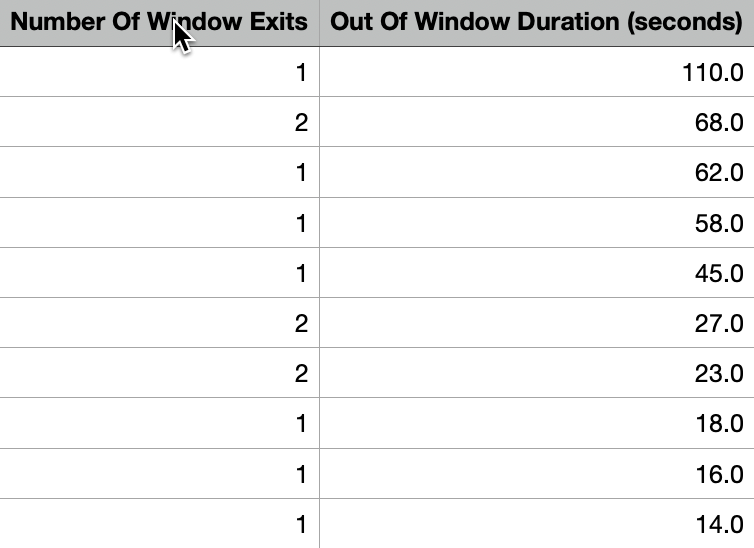
Liczba wyjść z okna i czas poza oknem: Wskazuje, ile razy kandydat opuszcza aktywne okno testowe i na jak długo.
Odfiltruj kandydatów z dwoma lub większą liczbą wyjść z okna.
Jeśli kandydat wyszedł raz, sprawdź Czas poza oknem:
Jeśli czas trwania wynosi ponad 10 sekund, odfiltruj kandydata.
Jeśli czas trwania wynosi 10 sekund lub mniej, system nie oznacza kandydata, ale możesz przejrzeć kontekst i użyć dyskrecji.
Poważność podejrzenia aktywności nadzorcy i wynik podejrzenia aktywności nadzorcy: Wskazuje podejrzaną aktywność wykrytą podczas monitorowania kamerą internetową.
Sprawdź wartości w kolumnie Poważność podejrzenia aktywności nadzorcy kolumnie. System oznacza tę kolumnę jako Wysoka lub Średnia gdy wykryje wiele twarzy, różne twarze lub brak twarzy.
Sprawdź Wynik podejrzenia aktywności nadzorcy kolumnę, aby zrozumieć ogólne zaufanie flagi.
Wynik 10: Wysokie zaufanie
Wynik 5: Średnie zaufanie
Sprawdź kolumnę Powody aktywności nadzorcy kolumnę, aby zidentyfikować wykrytą nieprawidłowość.
Kolejność powagi:
Dodatkowa twarz
Wiele twarzy
Brak twarzy
Filtruj kandydatów z wysoką poważnością podejrzenia.
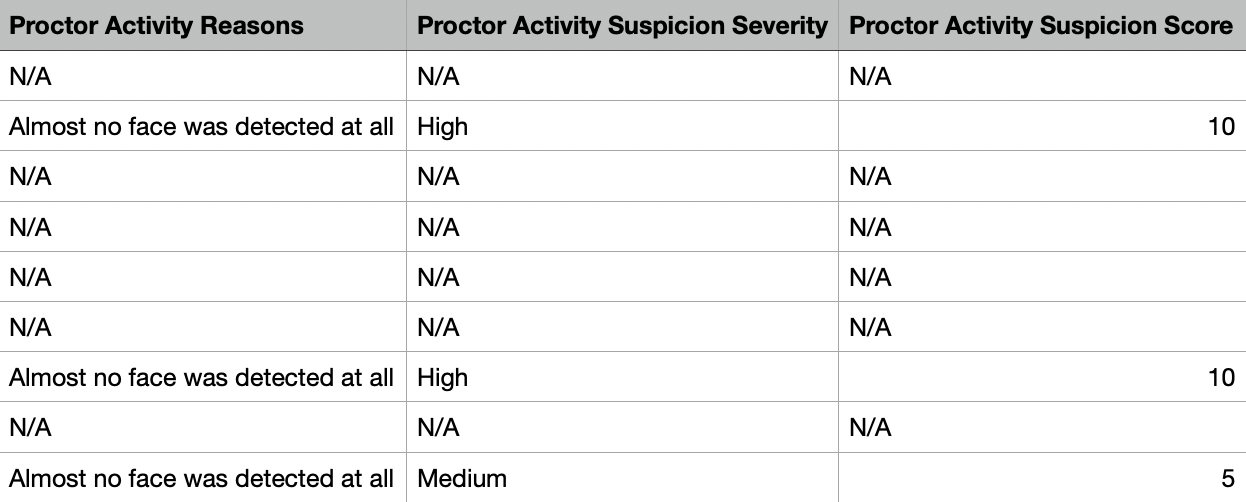
Uwaga: Ignoruj flagi naruszeń związanych z wieloma twarzami, jeśli test odbywa się w sytuacji, w której oczekuje się wielu twarzy (na przykład w nadzorowanych salach egzaminacyjnych na uczelniach)
Podsumowanie integralności: Przejrzyj Podsumowanie integralności kolumnę dla narzędzi wykrytych na zrzutach ekranu wykonanych podczas testu. Typowe narzędzia to:
Zewnętrzne strony internetowe lub materiały referencyjne
Asystenci AI i narzędzia do oszukiwania (na przykład, ChatGPT, InterviewCoder)
Narzędzia do komunikacji i konferencji (na przykład, Slack, Discord, WhatsApp)
Narzędzia zdalnego pulpitu (na przykład, AnyDesk, TeamViewer)
Uczciwa sesja testowa pokazuje tylko interfejs HackerRank. Jeśli kandydat otworzy inną aplikację lub przejdzie poza nią, system oznacza to w Podsumowanie integralności.
Używaj dyskrecji przy przeglądaniu oznaczonych narzędzi i zweryfikuj je, sprawdzając zrzuty ekranu w Odtwarzanie sesji w raporcie próby.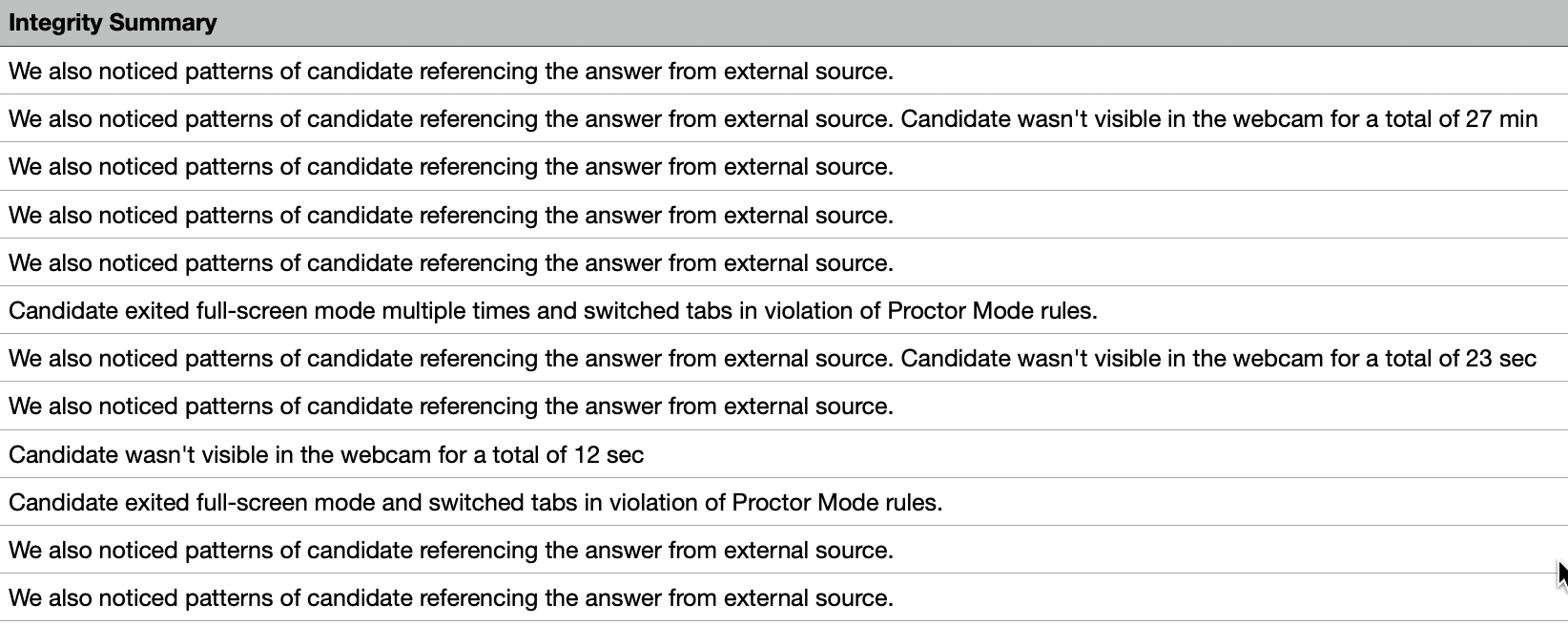
Poziom podejrzenia aktywności prób oraz Wynik podejrzenia aktywności prób: Wskazuje podejrzane lub niecodzienne wzorce pisania kodu wykryte przez zaawansowane modele plagiatowe.
Filtruj według Poziomu podejrzenia aktywności prób na podstawie wartości poziomu:
Wysoki: Silne podejrzenie plagiatu
Średni: Podejrzana aktywność o niższej pewności modelu (wielu klientów decyduje się ignorować flagi średnie).
Filtruj dalej na podstawie Wyniku podejrzenia aktywności prób. Wyniki tutaj wskazują poziom pewności predykcji. Im wyższy wynik, tym wyższa pewność prognozy.
Wynik 8-10 → Wysoka pewność
Sprawdź Powody aktywności prób kolumnę, aby zidentyfikować podejrzany wzorzec:
Duże zdarzenia kopiowania-wklejania (zablokowane w trybie Proktor)
Podejrzane resetowanie kodu (kandydat usuwa duże fragmenty kodu i rozpoczyna od nowa nowym podejściem, które przechodzi większość testów).