Gerenciar Usuários
Last updated: February 23, 2026
O Gerenciamento de Usuários seção fornece acesso a todos os usuários dentro da sua organização. Você pode visualizar, adicionar e gerenciar contas de usuário com base nas funções e permissões atribuídas.
Acessando o Gerenciamento de Usuários
Para acessar o gerenciamento de usuários:
Faça login na sua conta do HackerRank for Work usando suas credenciais.
Clique no ícone do seu perfil no canto superior direito e selecione Painel de Administração.
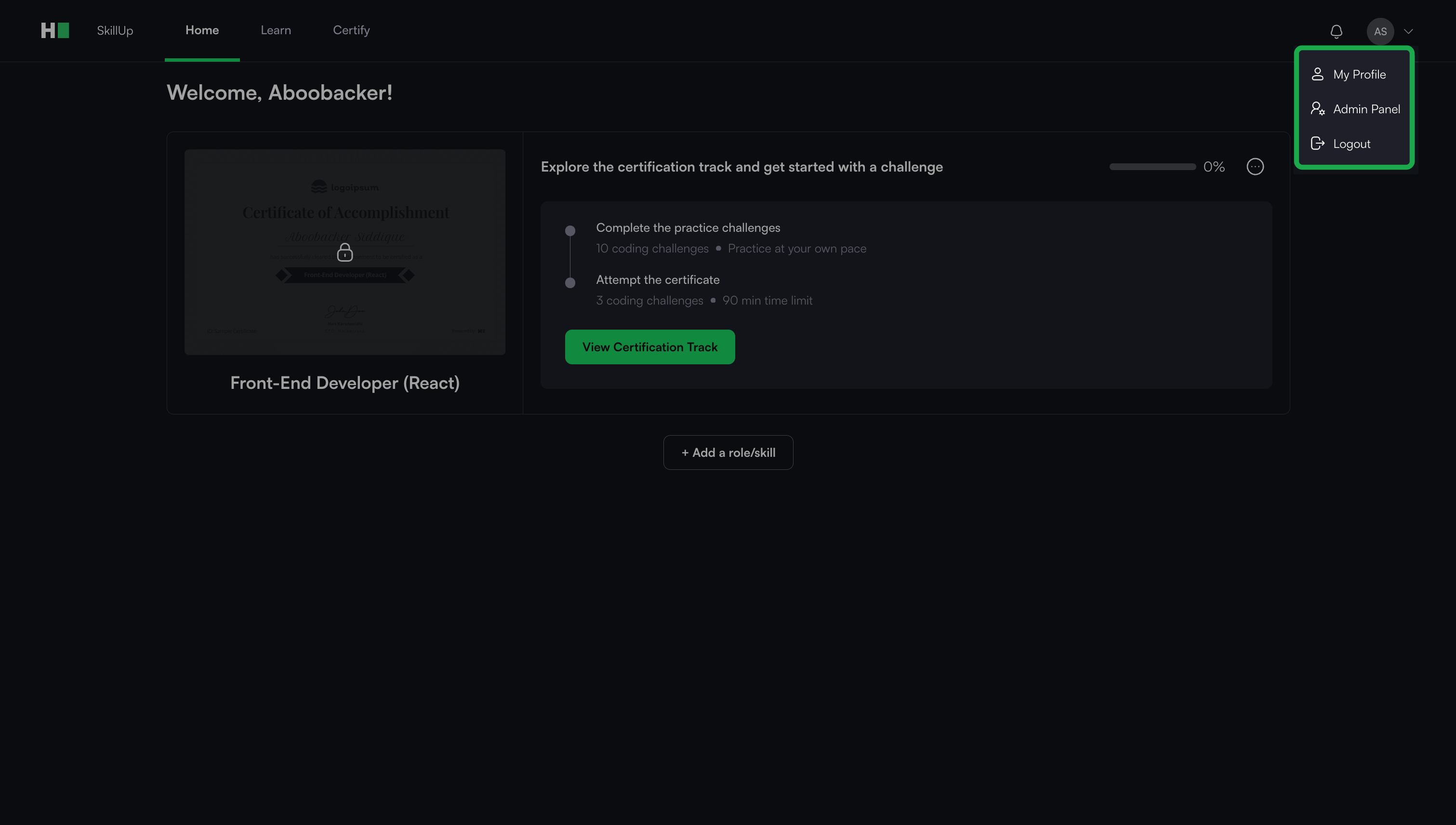
A interface do Painel de Administração aparece.
Clique no ícone do seu perfil no painel de administração e selecione Gerenciamento de Usuários.
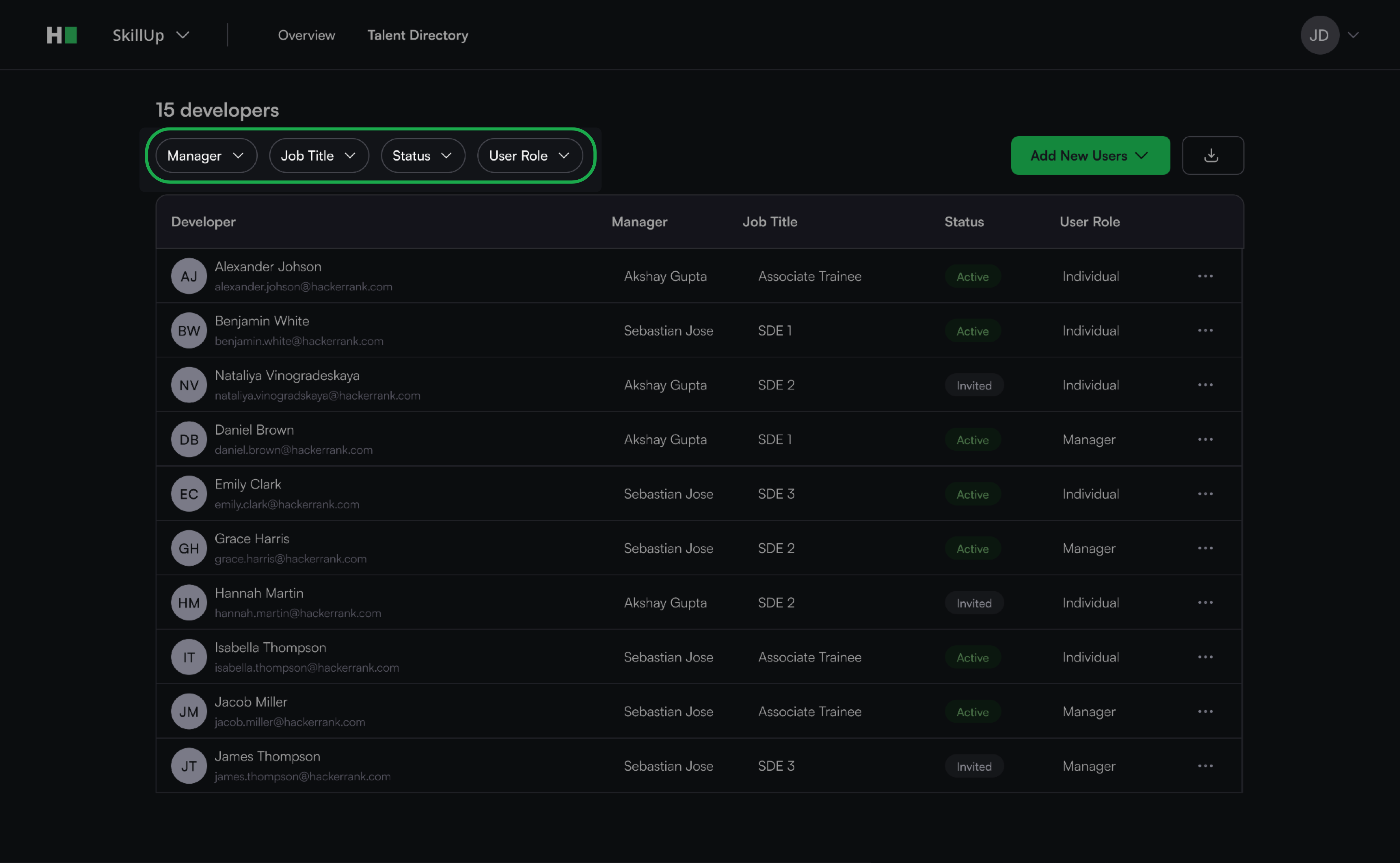
Use a barra de pesquisa ou filtros para localizar usuários.
Adicionando um novo usuário
Para adicionar um novo usuário:
Clique em Adicionar Novos Usuários.
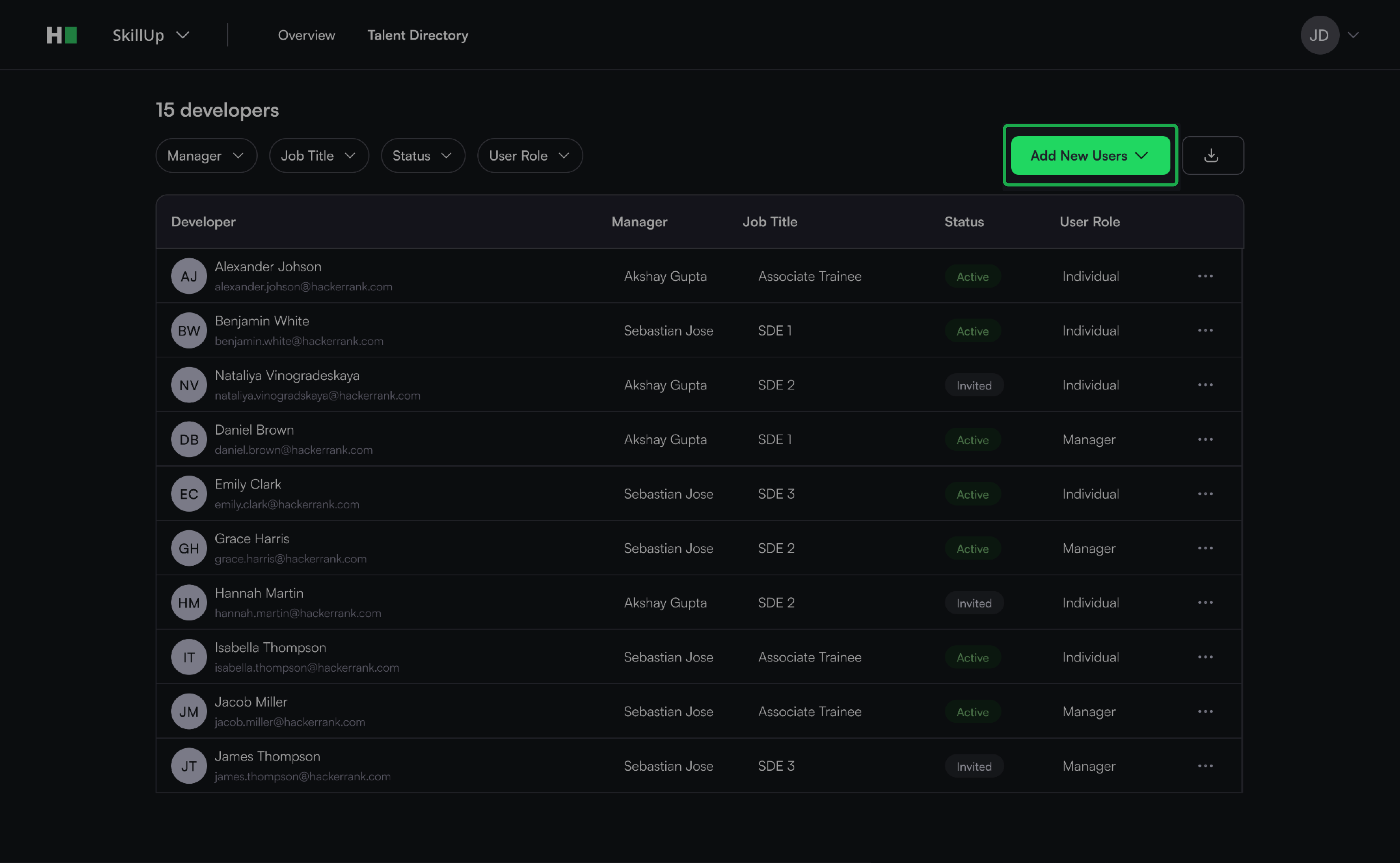
Escolha uma opção:
Convidar usuário:
Selecione uma função:
Licença Individual:
Individual: Explore habilidades e funções, ganhe distintivos e certificações, e crie um perfil de habilidades.
Licença Organizacional:
Gerente: Acesse todos os recursos individuais, atribua tarefas aos membros da equipe, visualize insights e exporte relatórios.
Administrador: Acesse insights, relatórios e ferramentas de gerenciamento de usuários de toda a empresa.
Clique em Próximo.
Atualize os seguintes campos:
Primeiro Nome
Sobrenome (Opcional)
Email
Cargo
Gerente
Clique em Próximo.
Selecione certificação:
Permitir que os usuários selecionem: Deixe os usuários escolherem sua primeira certificação.
Atribuir uma certificação específica: Escolha uma certificação no menu suspenso.
Clique em Adicionar Usuário.
Carregar CSV: Carregue um arquivo CSV para adicionar usuários em massa.
Editar detalhes do usuário
Para editar detalhes do usuário:
Clique no ícone reticências (⋯) ao lado do nome do usuário.
Selecione Editar Detalhes.
Atualize os campos obrigatórios.
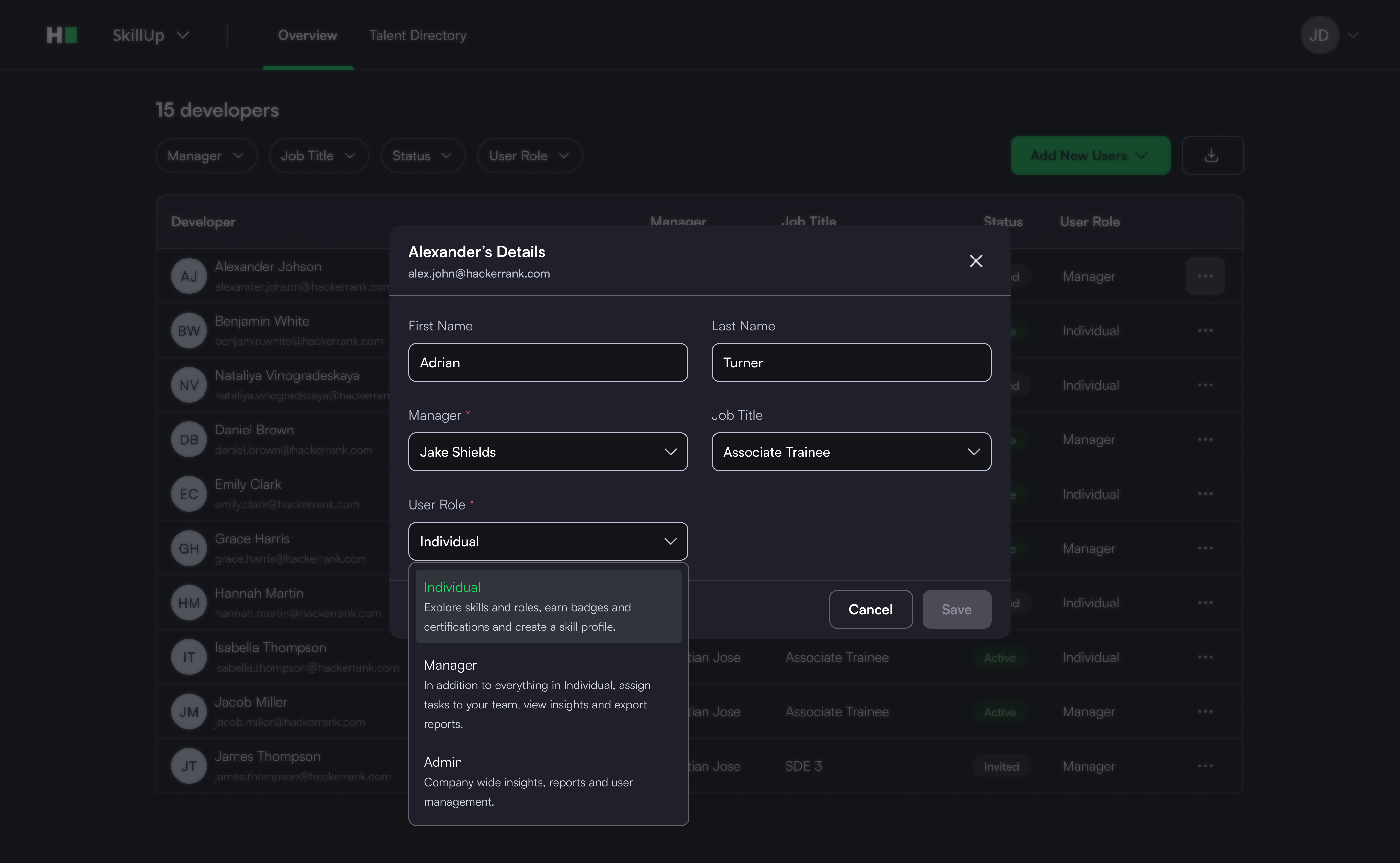
Clique em Salvar.
Desativando um usuário
Para desativar um usuário:
Clique no ícone reticências (⋯) ao lado do nome do usuário.
Selecione Desativar Usuário.
Clique em Desativar na caixa de diálogo para confirmar.
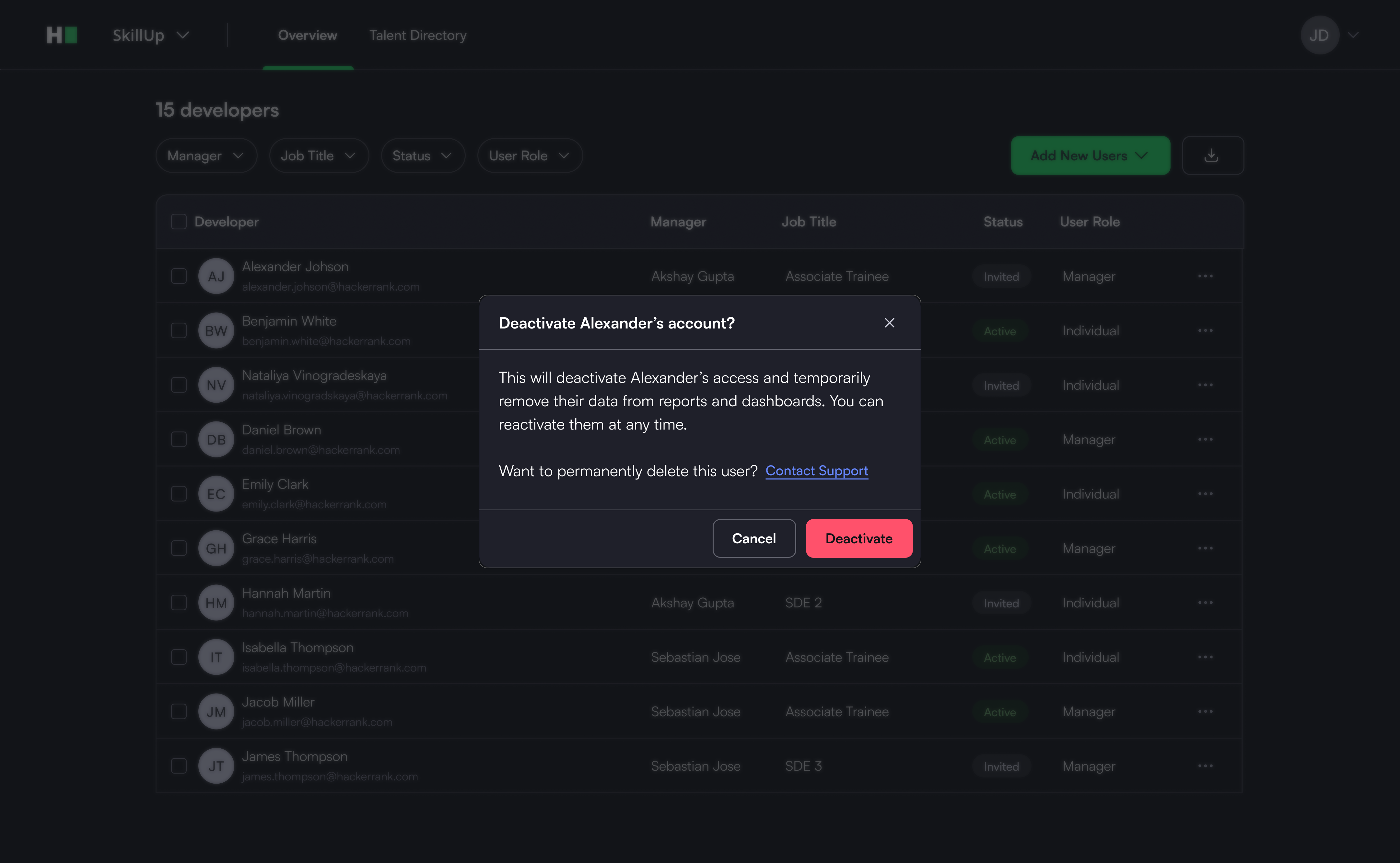
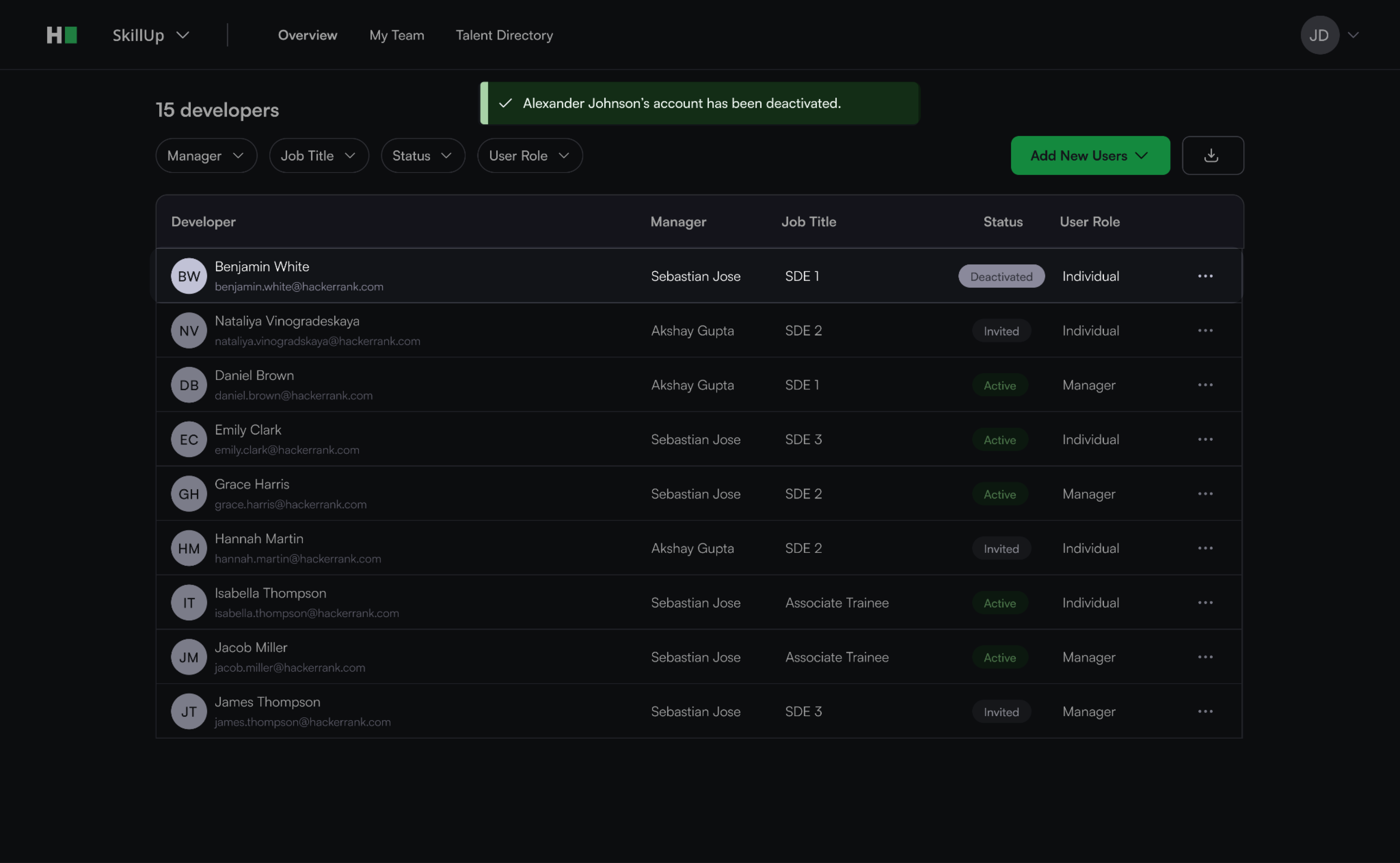
Aparece uma janela de confirmação e o status do usuário muda para Desativado.
Reativando um usuário
Para reativar um usuário:
Clique no ícone reticências (⋯) ao lado do nome do usuário.
Selecione Reativar Usuário.
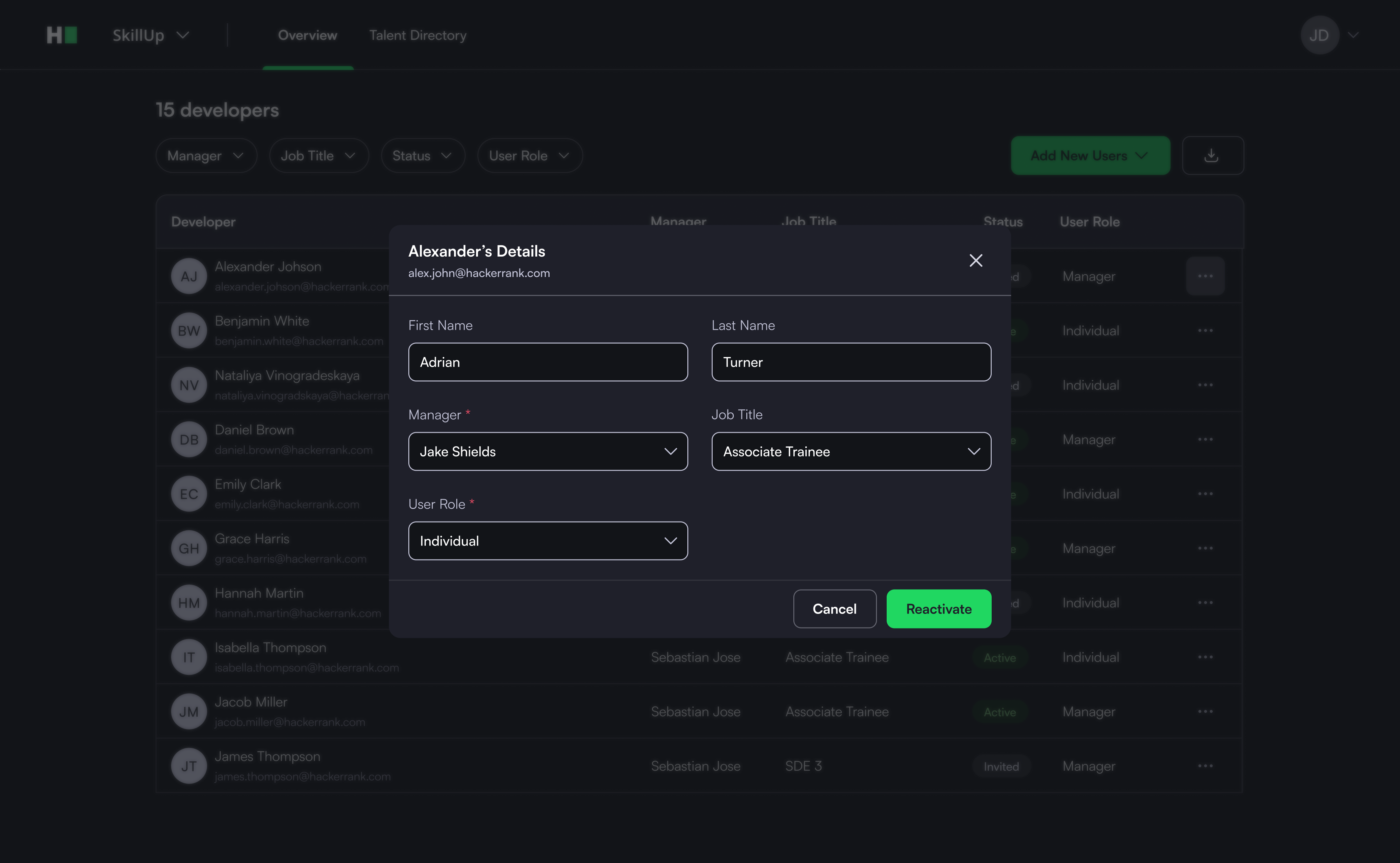
Revise os detalhes do usuário e clique em Reativar.
Uma mensagem pop-up confirma a reativação, e o status do usuário muda para Convidado.