Acessando a Plataforma de Empregadores SkillUp
Last updated: April 3, 2025
A plataforma SkillUp para empregadores consolida dados de nível de habilidade em um único portal.
Para acessar:
Faça login na sua conta HackerRank.
Navegue até o menu superior e clique em Hire.
Selecione SkillUp no menu suspenso.
A plataforma consiste em duas páginas principais: Visão Geral e Talentos.
Página de Visão Geral
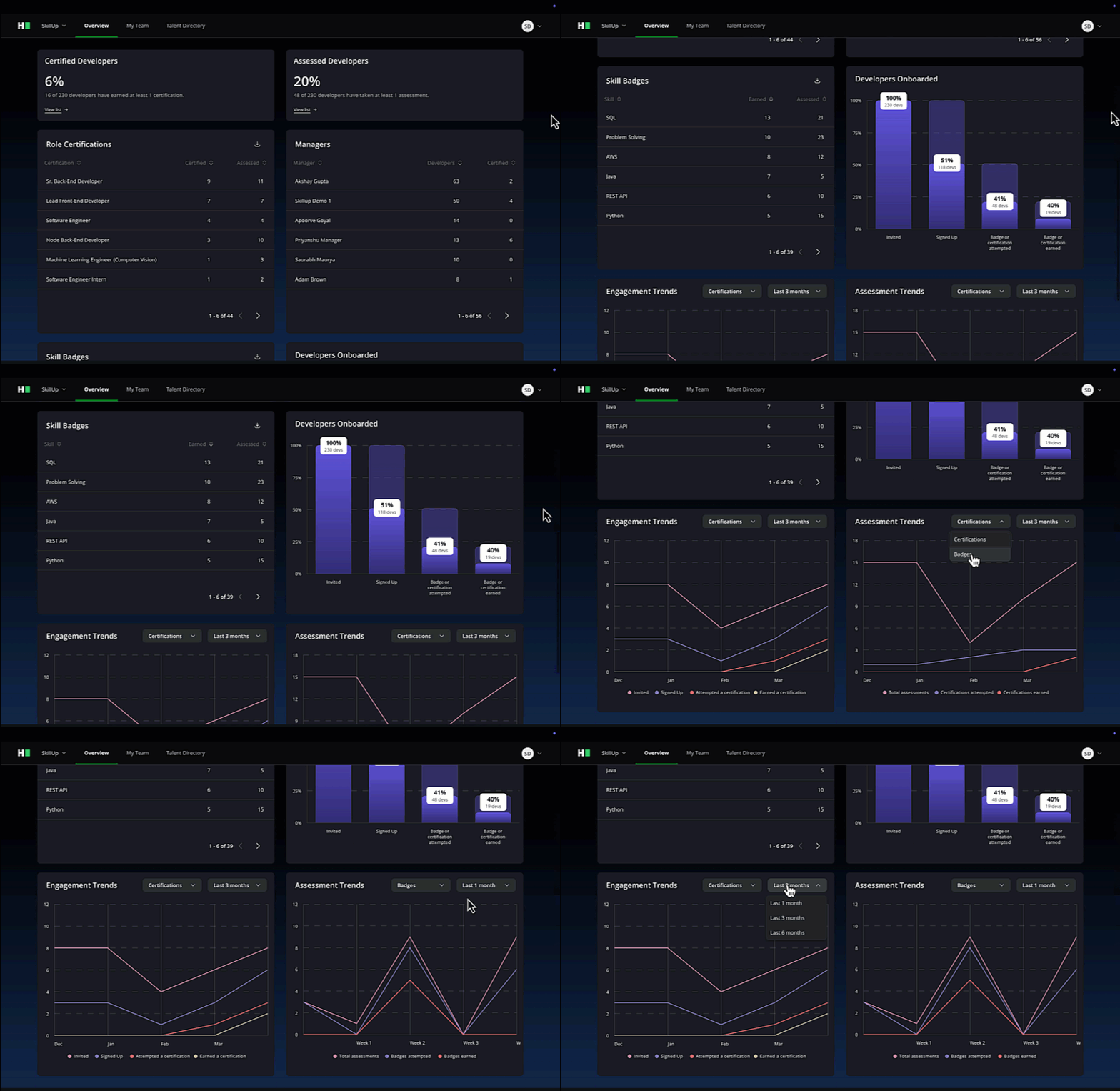
Esta seção fornece uma representação gráfica dos papéis e habilidades certificados da sua organização.
Componentes Principais
Visão Geral da Empresa: Exibe métricas para desenvolvedores certificados, desenvolvedores avaliados e gerentes onboarded. Também acompanha certificações e badges de habilidades conquistados dentro da sua organização.
Funil de Certificação de Papéis: Clique em um papel para ver uma análise detalhada das certificações dos funcionários com a capacidade de baixar os dados.
Tendências de Certificação: Veja as tendências de certificação ao longo do tempo, filtradas por papéis específicos ou períodos.
Tendências de Engajamento e Avaliação: Veja as tendências de engajamento e avaliação ao longo do tempo, filtradas por certificações e badges.
Rastrear Ações do Desenvolvedor: Na dashboard de Desenvolvedores Onboarded, você pode acompanhar detalhes como:
Número de desenvolvedores convidados
Número de desenvolvedores inscritos
Número de desenvolvedores que tentaram obter um badge ou certificação
Número de desenvolvedores que concluíram um badge ou certificação
Diretório de Talentos
O diretório de talentos ajuda a organizar seus desenvolvedores com base em Designação, Certificações e Proficiência em Habilidades.
Recursos
Use filtros para restringir os funcionários por Cargos, Certificações, Habilidades ou Gerentes.
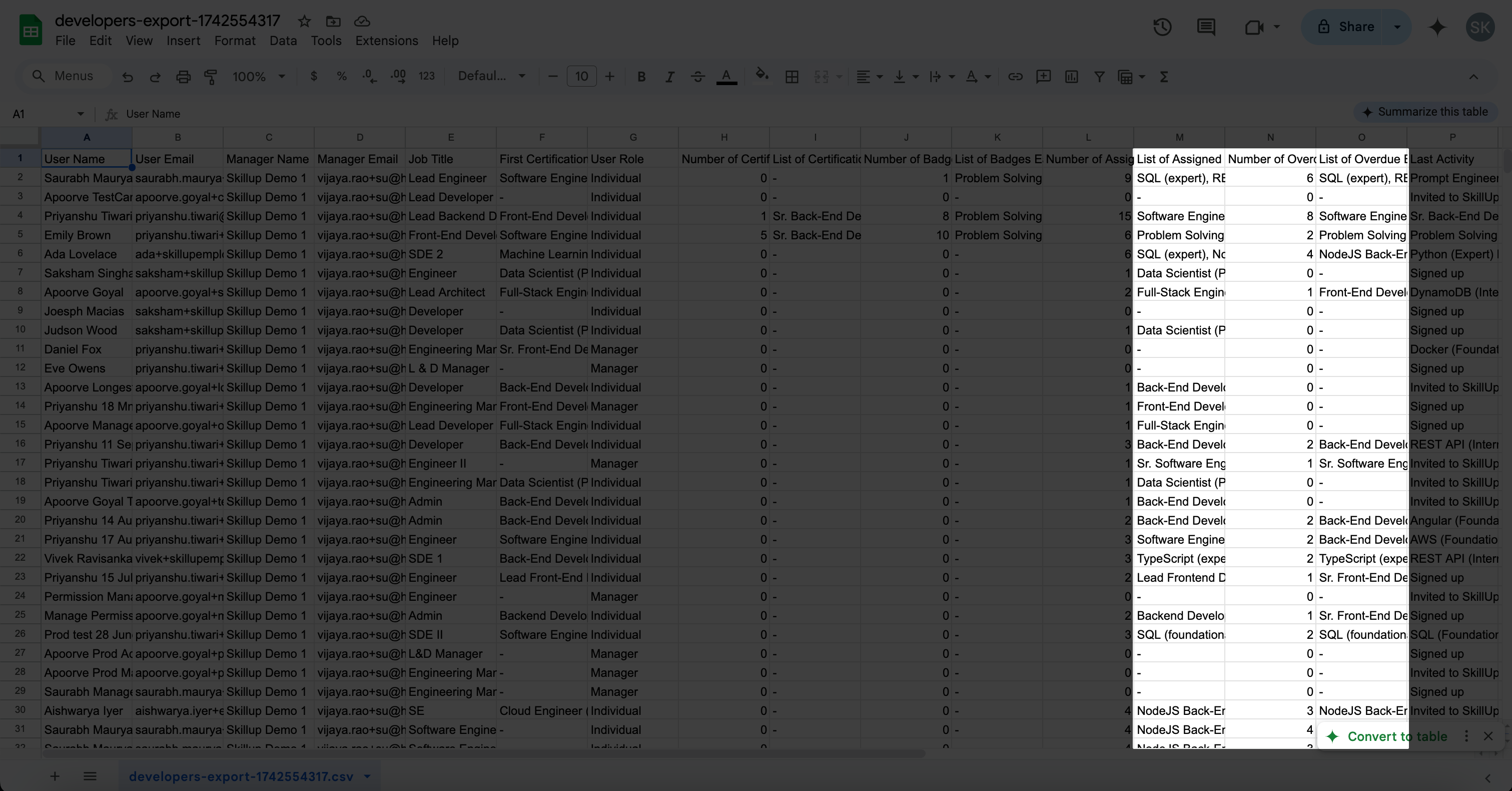
Clique no botão Exportar para exportar os dados. Os relatórios exportados têm formatação clara, ajudando você a encontrar rapidamente as tarefas atribuídas e atrasadas.
Selecione qualquer funcionário para convidá-lo para um teste de certificação ou distintivo de habilidade.

Painel de Controle da Minha Equipe
Gerentes podem acessar o painel Minha Equipe para revisar o progresso de sua equipe.
O painel consiste em duas abas:
Relatórios Diretos: Exibe os dados dos membros da equipe que reportam diretamente a você.
Todos os Relatórios: Exibe os dados de todos os funcionários dentro do seu departamento além dos seus relatórios diretos.
Pesquisar e Exportar Dados
Use a barra de pesquisa para encontrar funcionários. Os filtros ajudarão a refinar a pesquisa com base em habilidades, atividades e gerentes.
Para baixar todos os dados dos funcionários, clique na opção Exportar.

Acompanhar o Progresso do Funcionário
Clique no nome do funcionário para ver seu progresso. O controle deslizante destaca todas as certificações autoatribuídas ou atribuídas pelo empregador. Você pode clicar no nome da certificação para expandir a linha do tempo dos eventos. Além disso, você pode enviar lembretes e uma data de vencimento para a certificação.

Nota: Você não pode enviar lembretes ou definir uma data de vencimento para as certificações autoatribuídas.
Gestão de Usuários
A seção de Gestão de Usuários fornece acesso a todos os usuários dentro da sua organização.
Para acessar:
Clique no ícone de perfil.
Selecione Gerenciamento de Usuários.

Você pode filtrar usuários e adicionar novos clicando em Adicionar Novos Usuários. Existem dois tipos de usuários:
Usuários Individuais: Desenvolvedores na sua organização com contas SkillUp. Eles podem acessar a plataforma para ganhar badges de habilidades e certificações.
Usuários Organizacionais: Administradores ou gerentes que supervisionam equipes de desenvolvedores.
Você pode modificar os papéis dos usuários clicando nos três pontos ao lado do nome de um usuário e selecionando Modificar Papel do Usuário.

Convidando Funcionários para Certificação ou Badge
Você pode convidar os funcionários/membros da equipe para fazer novas certificações ou badges.
Para convidar um Funcionário:
Selecione um Funcionário no painel.
Clique em Convidar para Insígnia/Certificação.
Escolha a certificação ou insígnia na janela pop-up e defina a data de vencimento.
Personalize o conteúdo do e-mail, se necessário, e envie-o aos Funcionários selecionados.


