Criar Variantes de Teste
Last updated: January 28, 2026
As variantes de teste permitem criar uma única avaliação que se adapta a diferentes perfis de candidatos. Você pode criar várias variantes dentro da mesma avaliação para personalizar a avaliação com base em funções, habilidades ou outros critérios. Essa abordagem elimina a necessidade de gerenciar testes separados, melhora a eficiência e garante que os candidatos sejam avaliados com o conteúdo mais relevante.
Criando variantes de teste
Para criar variantes de teste:
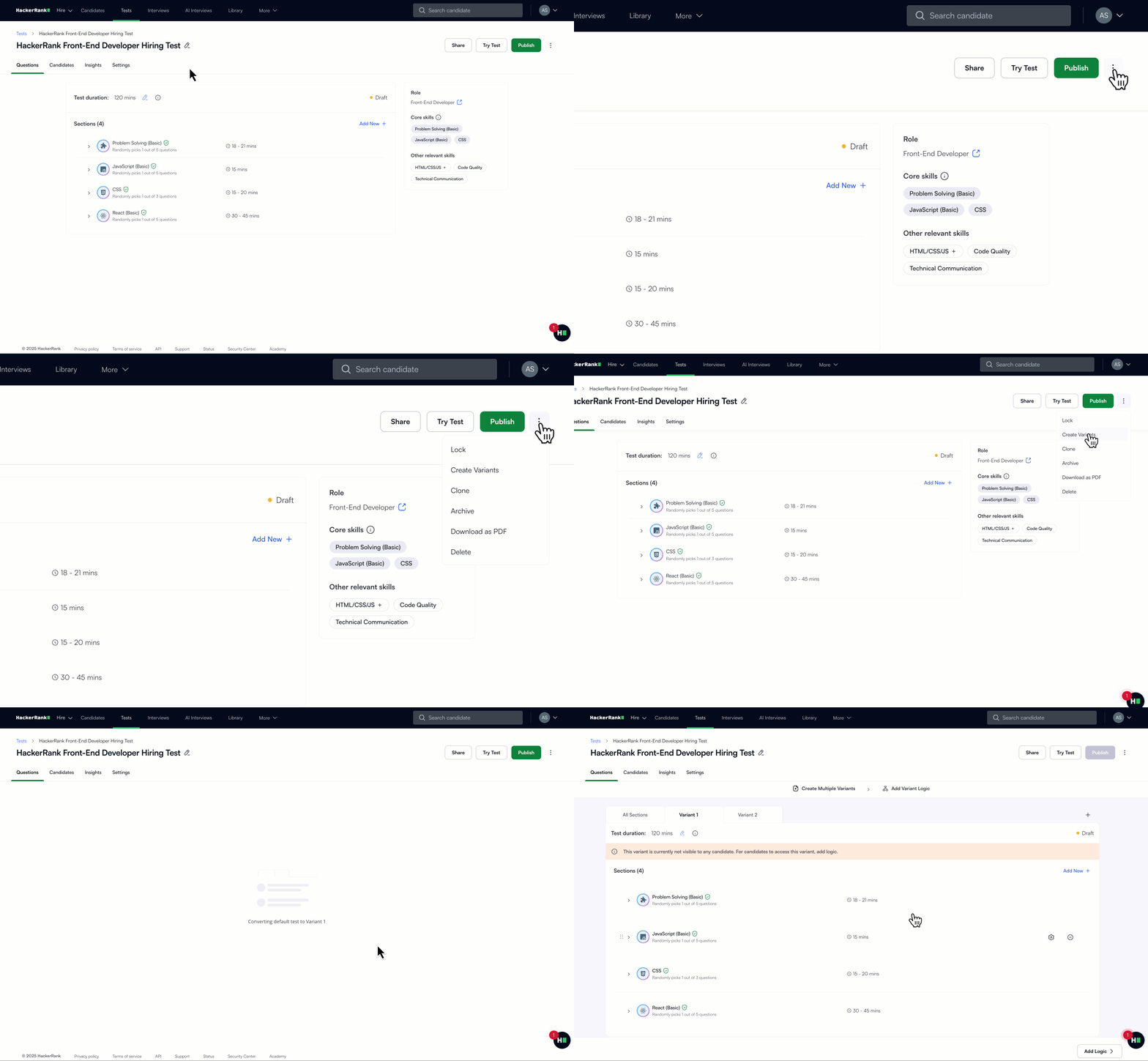
Faça login na sua conta HackerRank for Work usando suas credenciais.
Vá para a aba Testes.
Abra o teste que deseja modificar.
Vá para a aba Perguntas.
Clique no menu de opções adicionais (⋮) no canto superior direito.
Selecione Criar Variantes.
Clique em Próximo.
O sistema converte o teste existente em Variante 1 e abre Variante 2, onde você pode começar a criar a segunda versão. Para adicionar mais variantes, selecione o ícone + ao lado das abas.
Nota: Um teste baseado em variantes requer pelo menos duas variantes.
Renomeando uma variante
Para renomear uma variante de teste:
Clique no menu de opções adicionais (⋮) ao lado do nome da variante.
Selecione Renomear.
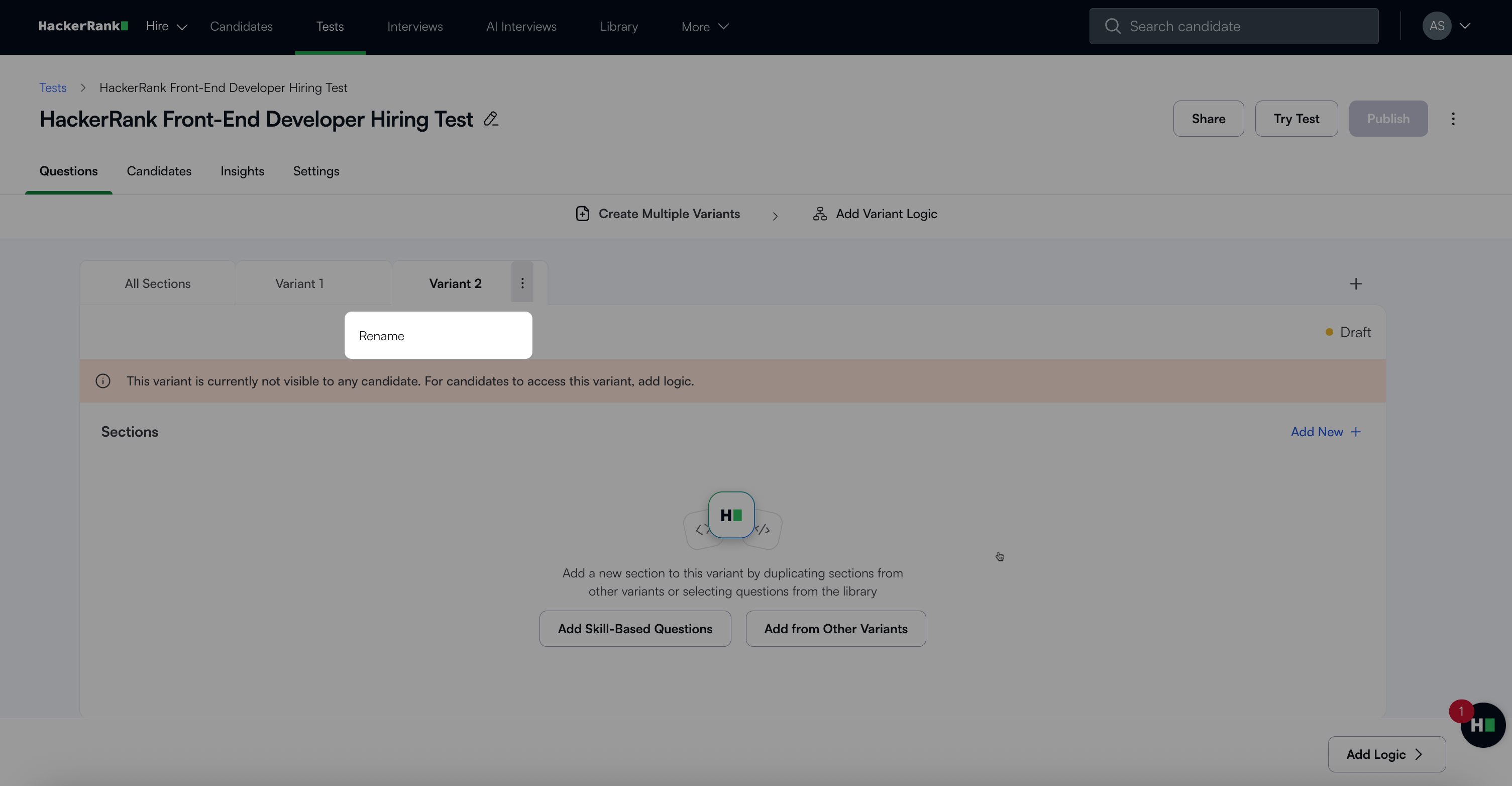
Digite o novo nome.
Clique em Salvar.
Adicionando perguntas ou seções a uma variante
Para adicionar perguntas ou seções:
Selecione a aba da variante (por exemplo, Variante 2).
Clique em Adicionar Novo.
Escolha uma das seguintes opções:
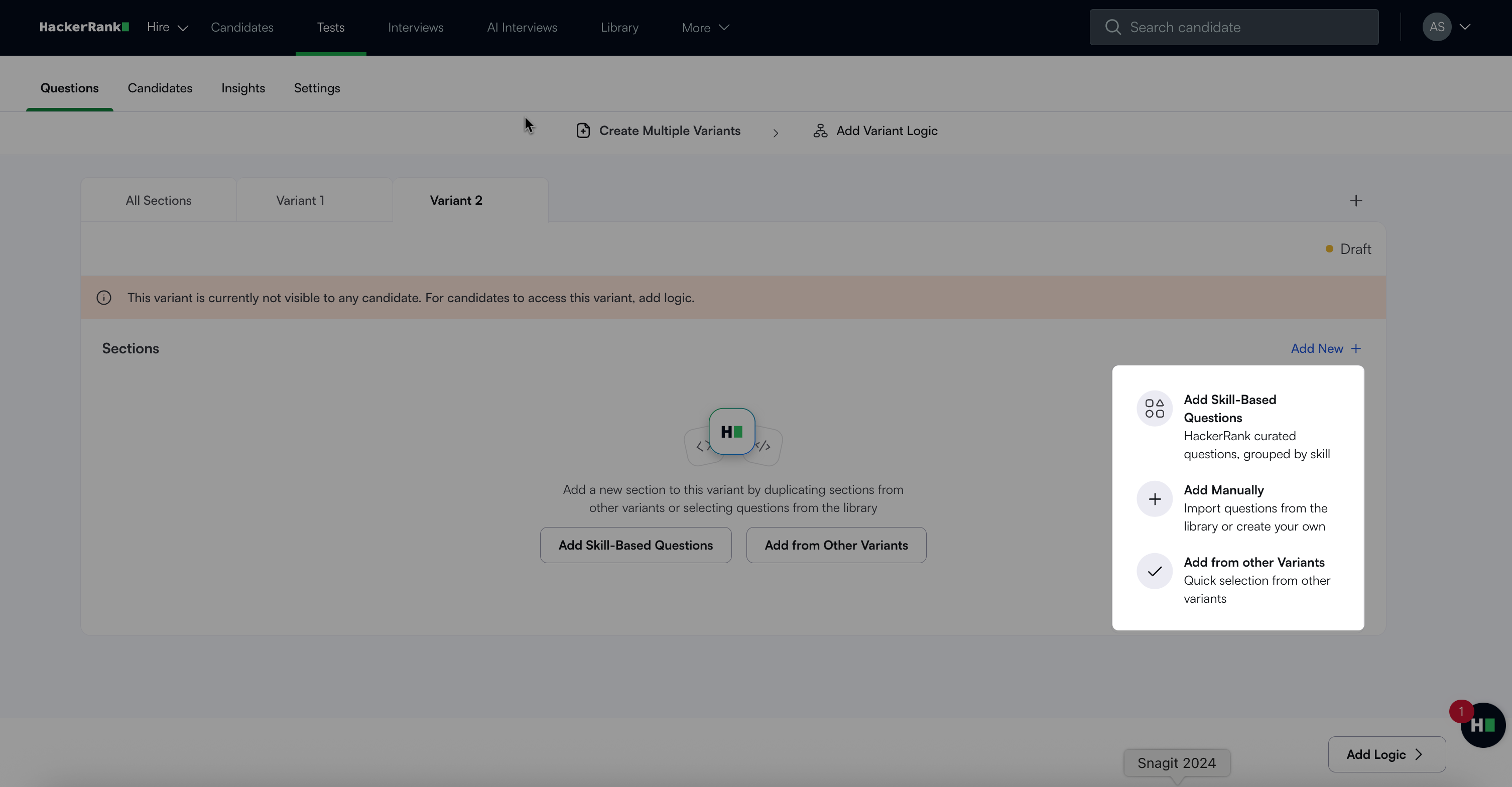
Adicionar Perguntas Baseadas em Habilidades: Use perguntas selecionadas pelo HackerRank agrupadas por habilidade.
Adicionar Manualmente: Selecione perguntas da biblioteca ou crie perguntas personalizadas.
Adicionar de Outras Variantes: Reutilize seções existentes de outras variantes de teste.
Selecione as perguntas ou seções relevantes.
Clique em Adicionar para incluí-las na variante.
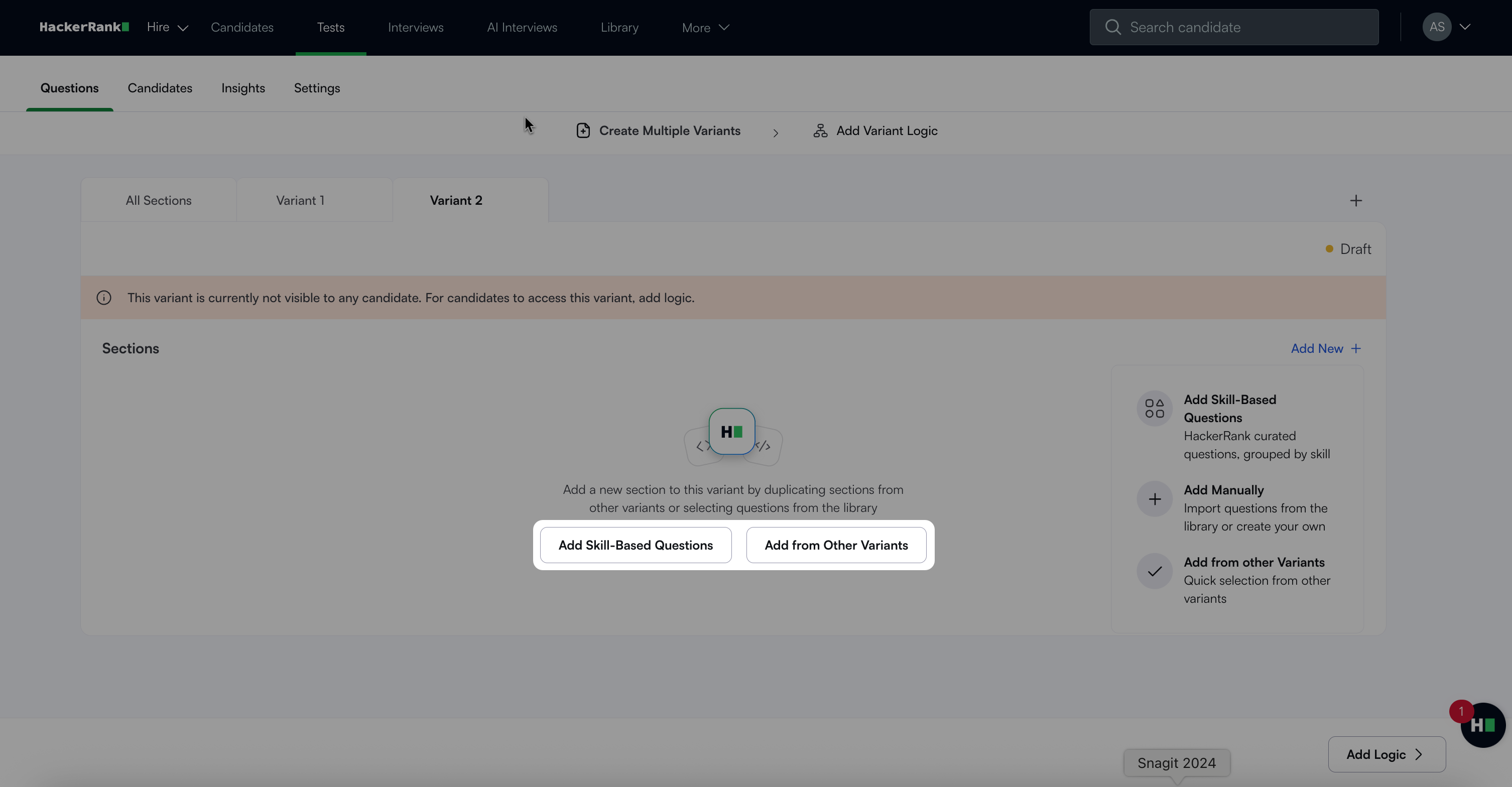
Nota: Você também pode adicionar perguntas baseadas em habilidades ou reutilizar seções existentes diretamente da tela de variante vazia usando os botões Adicionar Novo Pacote de Habilidades ou Adicionar de Outras Variantes.
Excluindo uma variante
Para excluir uma variante:
Clique no menu de opções adicionais (⋮) ao lado do nome da variante.
Selecione Excluir.
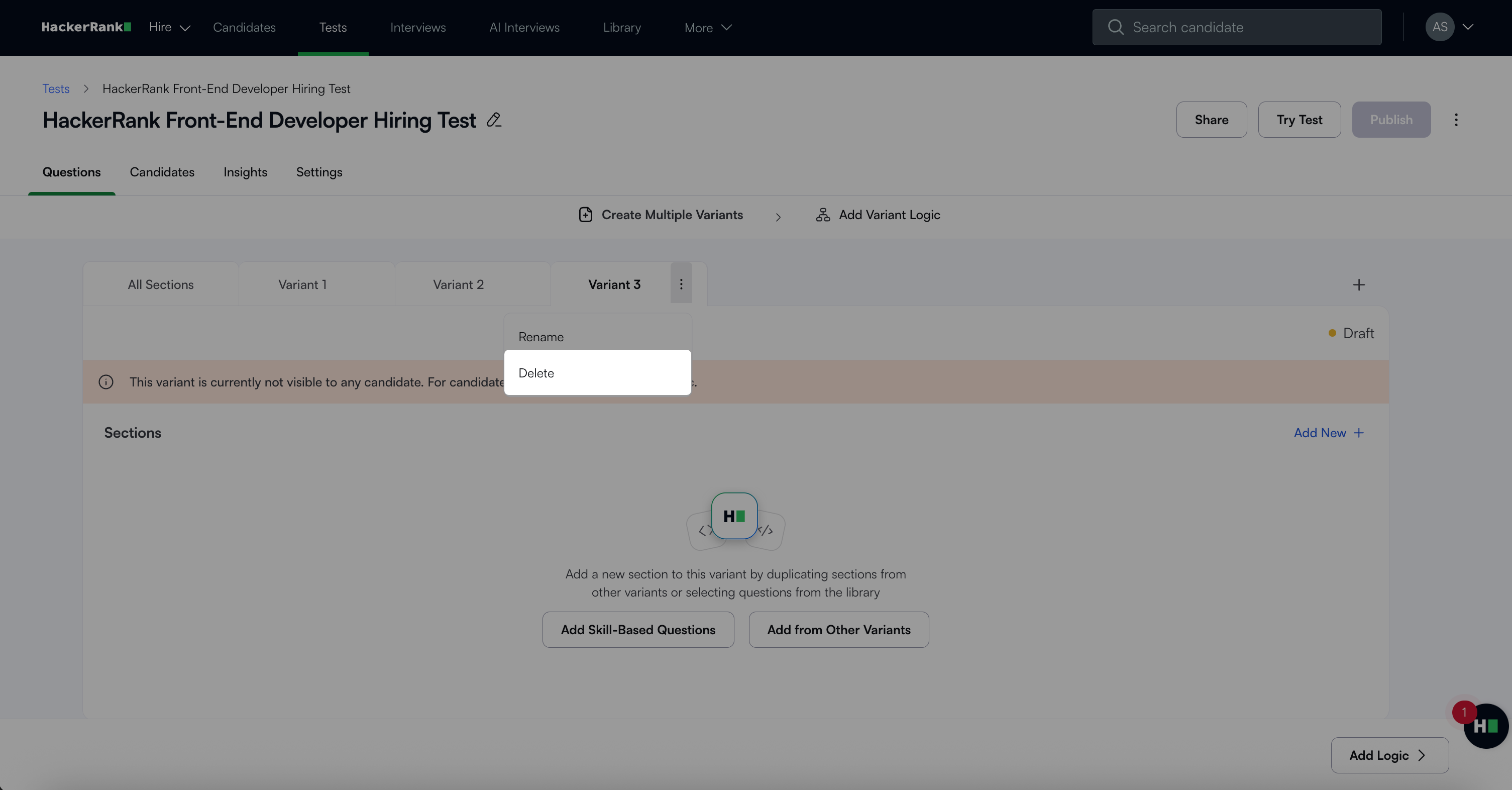
Uma caixa de diálogo de confirmação aparece. Se a variante estiver mapeada para uma opção de candidato, o sistema também remove o mapeamento.
Clique em Excluir Variante para confirmar.
Nota: Você não pode excluir uma variante se apenas duas variantes existirem. Um teste requer pelo menos duas variantes. Para prosseguir, remova manualmente as seções da variante em vez disso.
Para remover uma seção de uma variante de teste:
Passe o mouse sobre a seção que deseja remover.
Clique no ícone de lixeira que aparece.
Atribuindo variantes de teste aos candidatos
Você pode usar lógica de roteamento para atribuir candidatos a variantes específicas.
Para configurar a lógica:
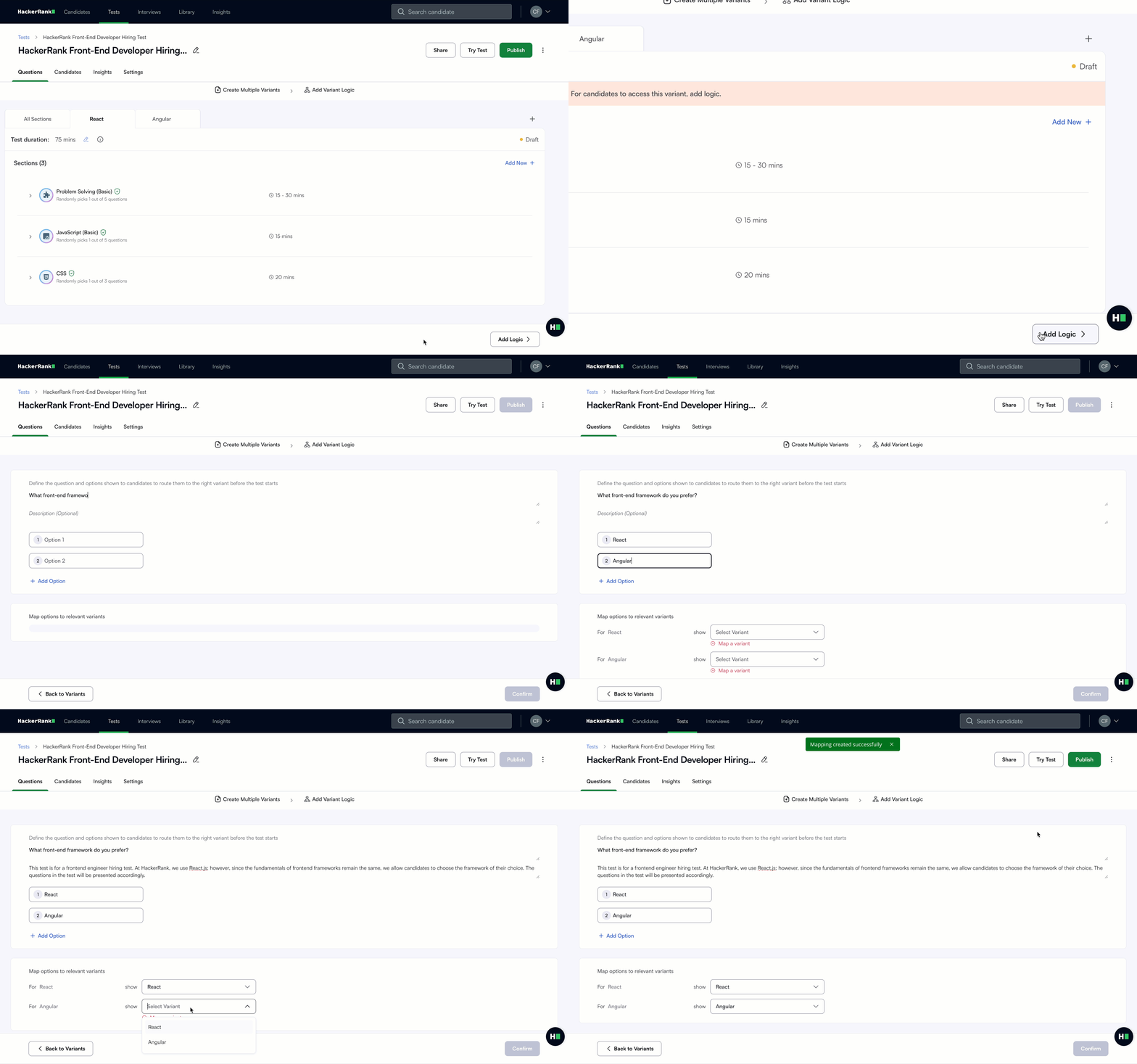
Clique em Adicionar Lógica no canto inferior direito. Alternativamente, use Adicionar Lógica de Variante na barra de navegação superior.
Insira uma pergunta de roteamento. (por exemplo, Qual é o seu nível de experiência?).
(Opcional) Adicione uma descrição para fornecer contexto adicional sobre as opções de variante.
Defina as opções de resposta (Por exemplo, Menos de 5 anos, Mais de 5 anos).
Selecione a variante apropriada para cada opção usando o menu suspenso Selecionar Variante.
Clique em Confirmar para salvar e ativar a lógica de roteamento.
Após configurar a lógica de roteamento, a publicação será habilitada.
Nota: As variantes sem lógica não serão visíveis para nenhum candidato até que você adicione lógica.
Avaliação de variantes de teste
Após um candidato completar sua variante atribuída, vá para a aba Candidatos para ver a variante que eles usaram. A coluna Opção do Candidato exibe a opção selecionada por cada candidato.
Use o filtro Opção do Candidato para filtrar candidatos por variante.
Nota adicional
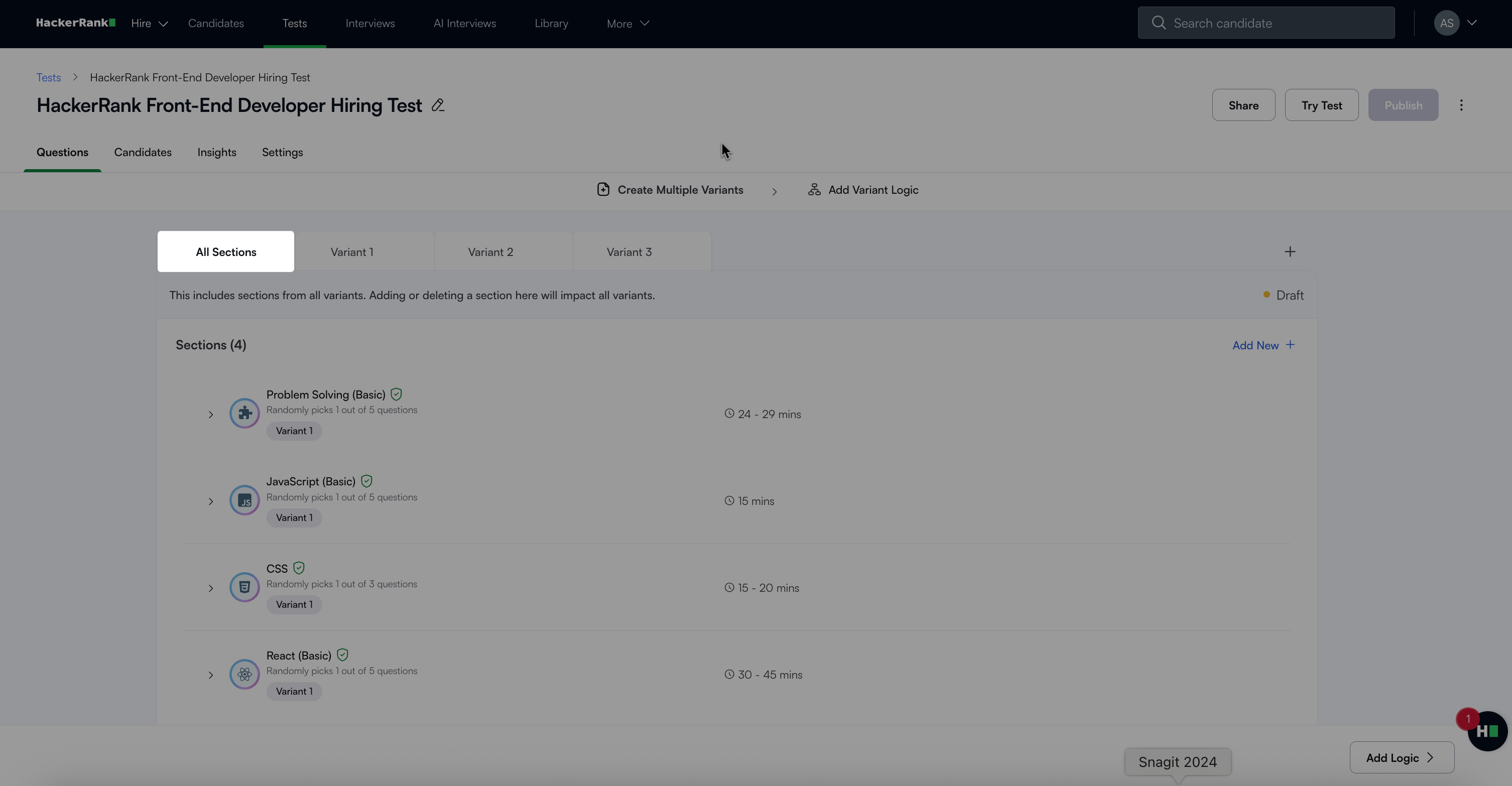
A visualização Todas as Seções permite editar seções que se aplicam a todas as variantes. Quaisquer alterações feitas aqui se aplicam à seção correspondente em cada variante.
Texto traduzido aqui