管理用户
Last updated: February 23, 2026
此用户管理 部分提供对组织内所有用户的访问。您可以根据分配的角色和权限查看、添加和管理用户账户。
访问用户管理
要访问用户管理:
使用您的凭据登录到您的 HackerRank for Work 账户。
点击右上角的个人资料图标并选择 管理面板。
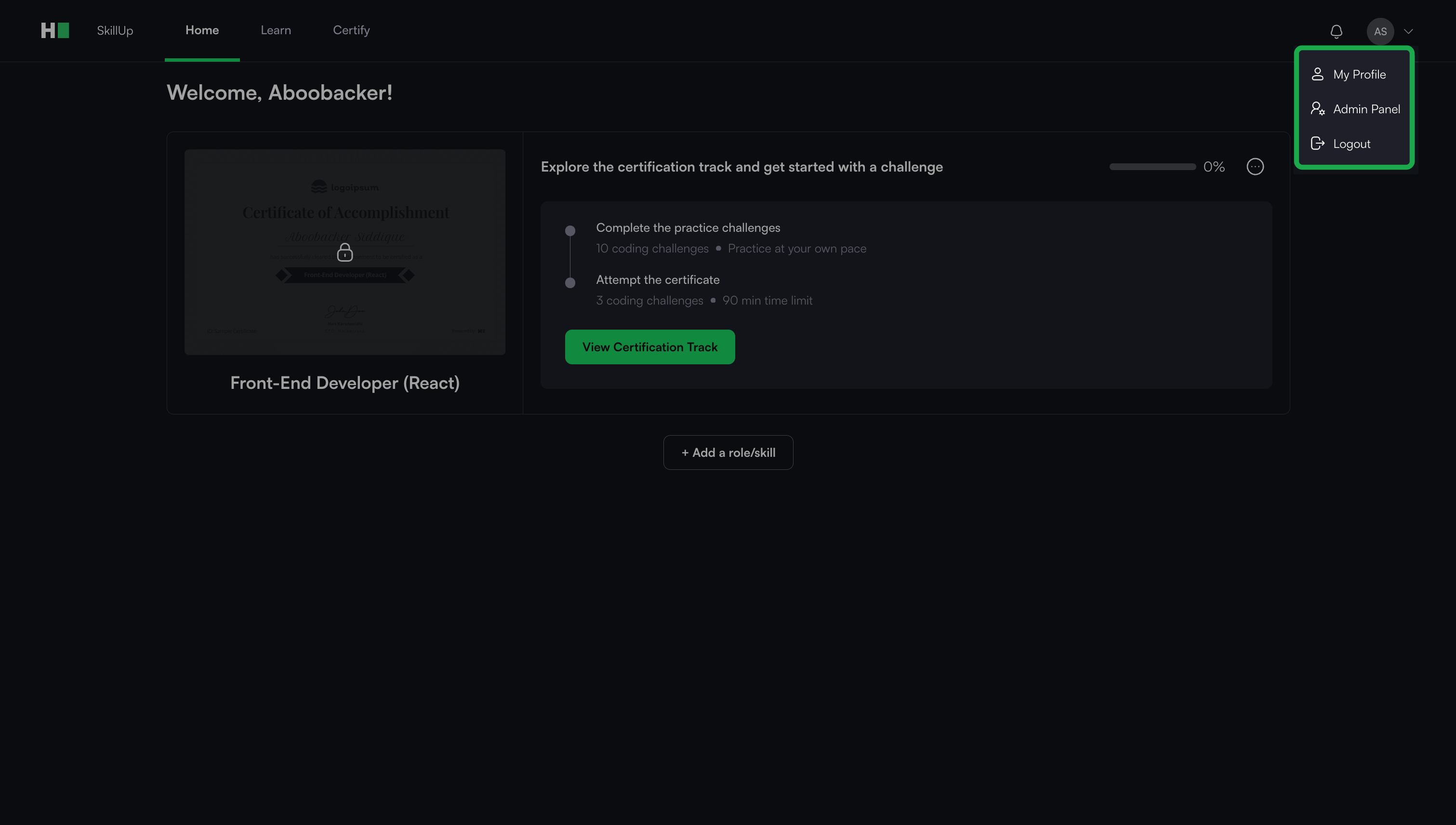
管理面板 界面出现。
在管理面板中点击您的个人资料图标并选择 用户管理。
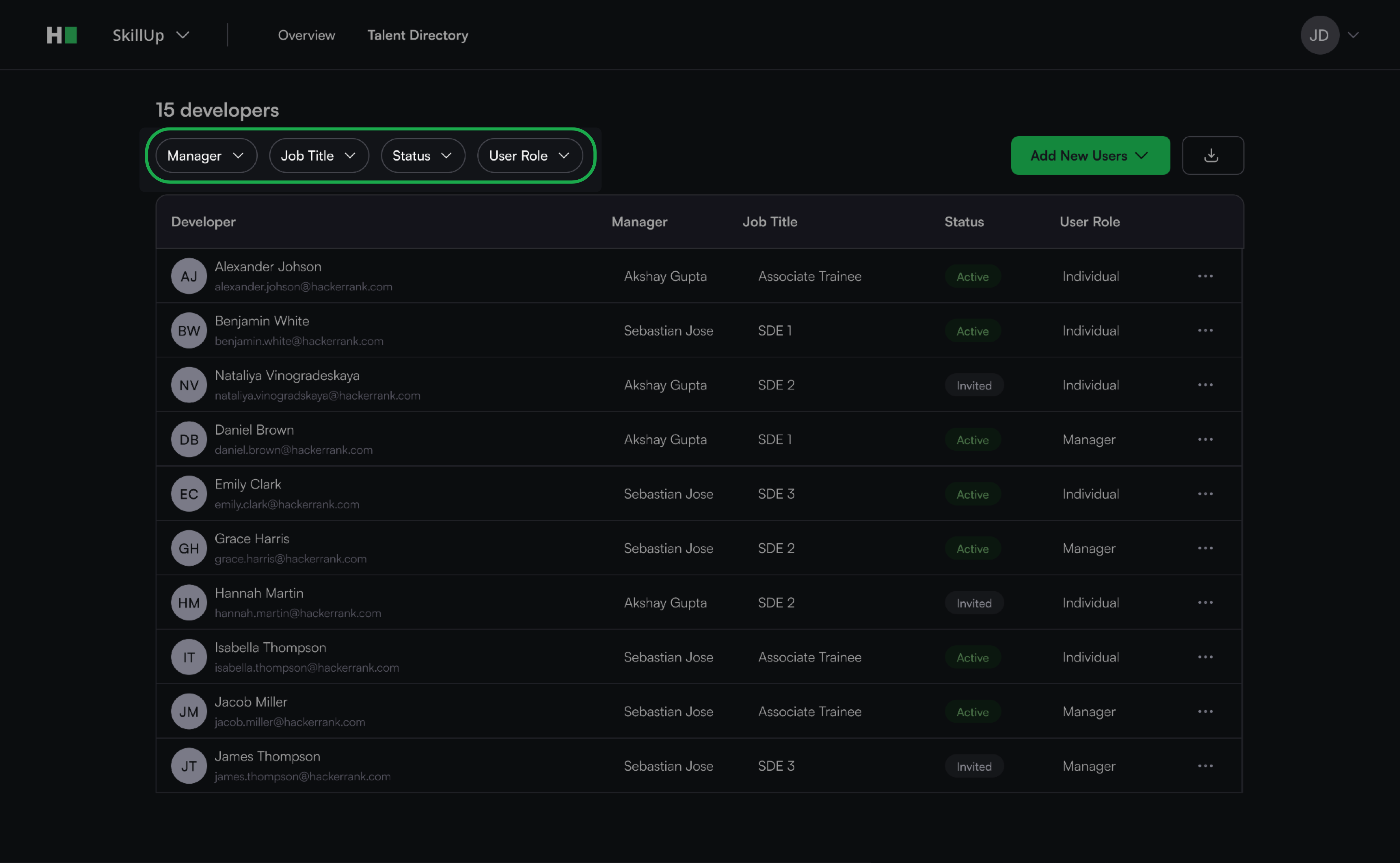
使用搜索栏或筛选器来定位用户。
添加新用户
要添加新用户:
点击 添加新用户。
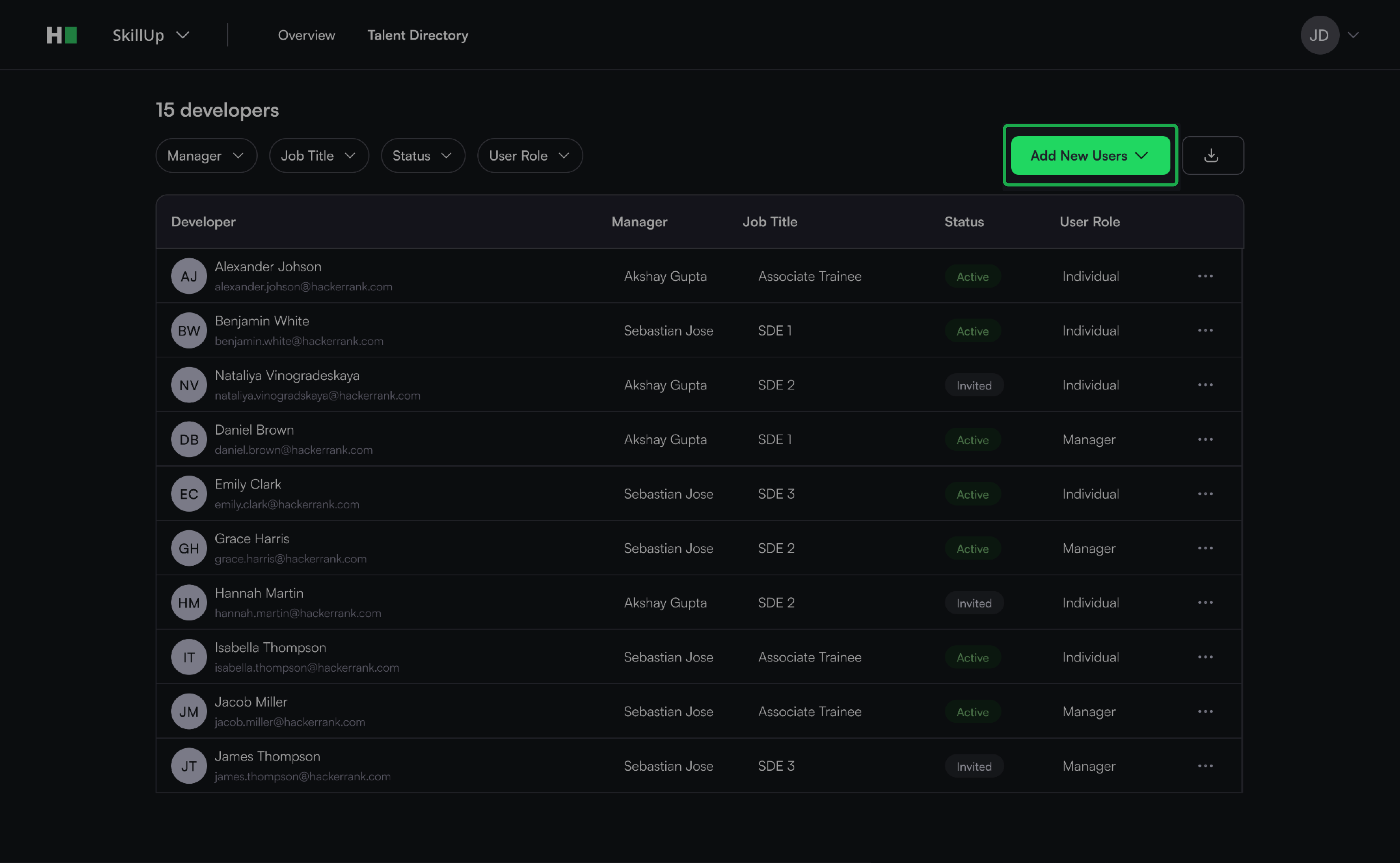
选择一个选项:
邀请用户:
选择角色:
个人许可证:
个人:探索技能和角色,获得徽章和认证,并创建技能档案。
组织许可证:
管理员:访问所有个人功能,向团队成员分配任务,查看洞察,并导出报告。
管理员:访问公司范围的洞察、报告和用户管理工具。
点击 下一步。
更新以下字段:
名字
姓氏(可选)
邮箱
职位
经理
点击 下一步。
选择认证:
允许用户选择:让用户选择他们的第一个认证。
分配特定认证:从下拉菜单中选择认证。
点击 添加用户。
上传CSV:上传CSV文件以批量添加用户。
编辑用户详细信息
要编辑用户详细信息:
点击用户名旁边的省略号 (⋯) 图标。
选择编辑详情。
更新必填字段。
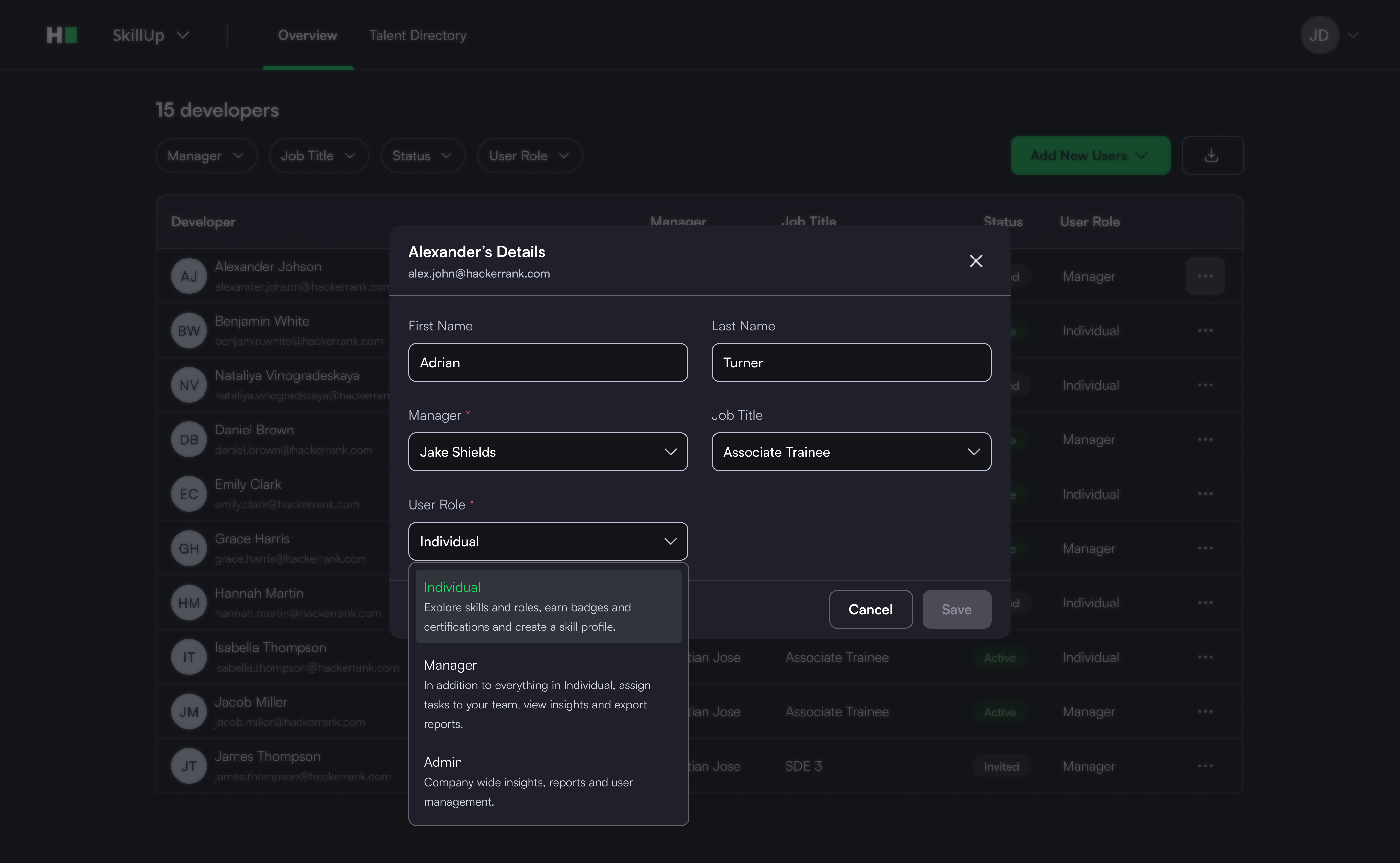
点击保存。
停用用户
要停用用户:
点击用户名旁边的省略号 (⋯)图标。
选择停用用户。
在对话框中点击停用以确认。
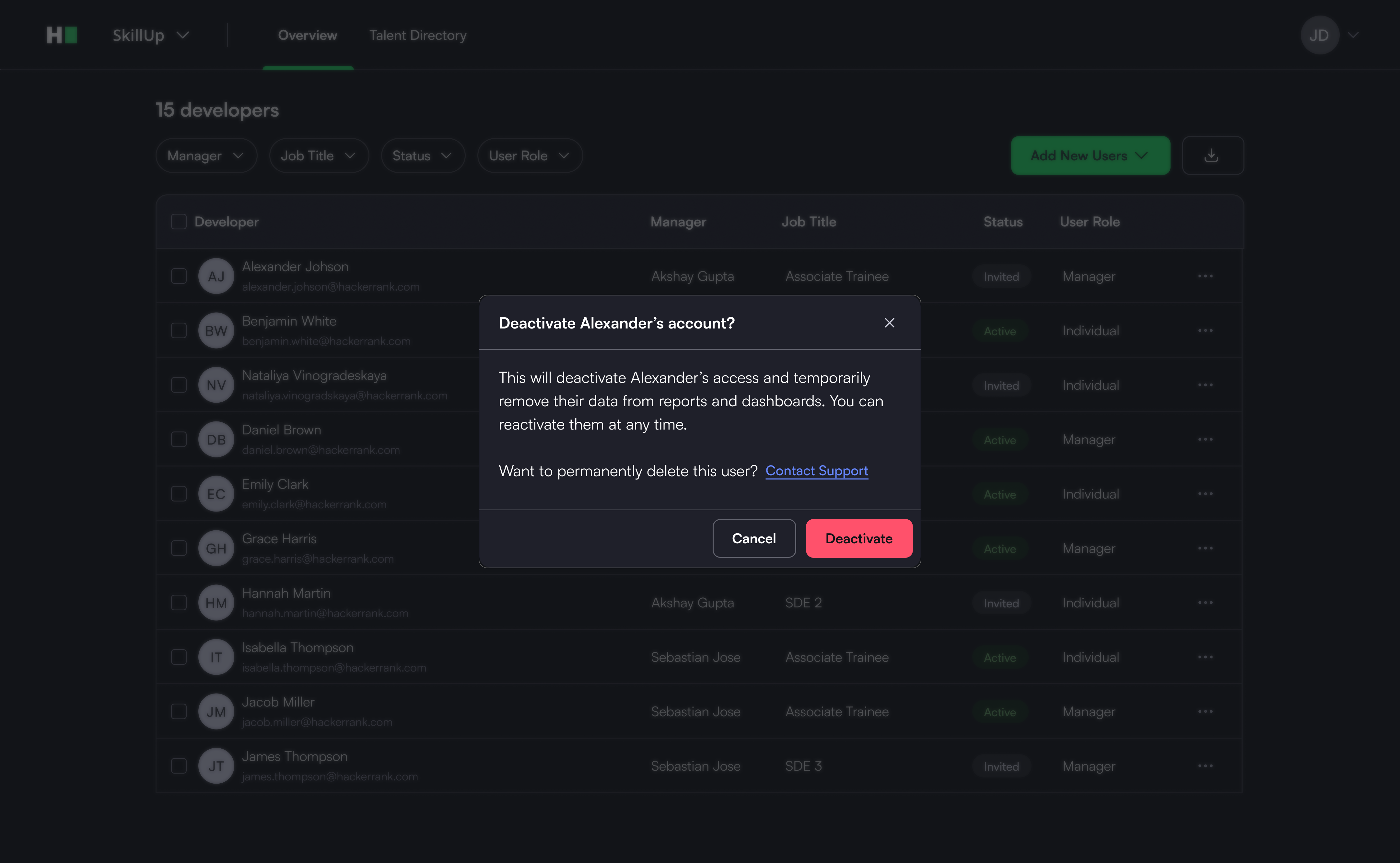
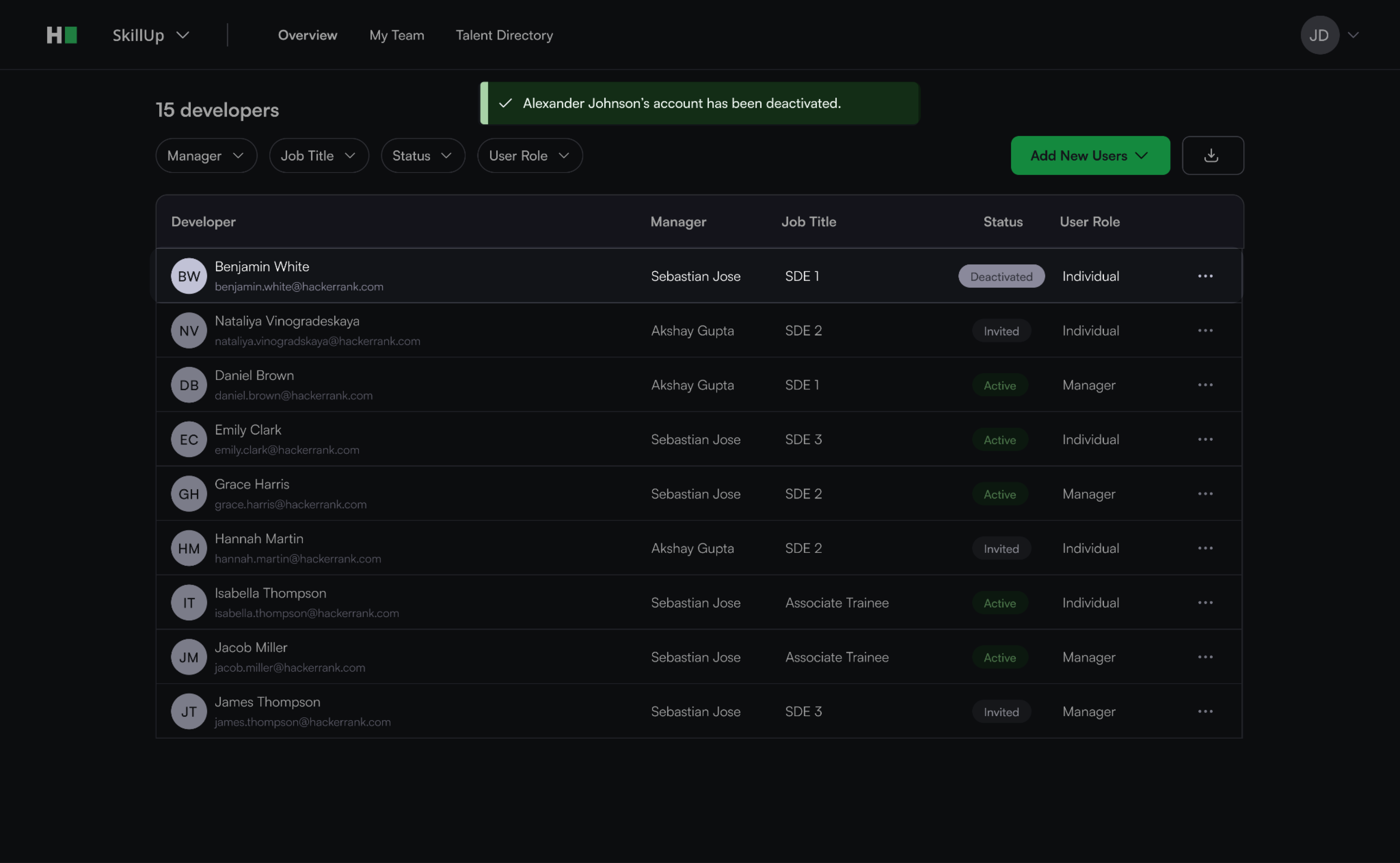
出现确认弹窗,用户状态更改为已停用。
重新激活用户
要重新激活用户:
点击用户名旁边的省略号 (⋯)图标。
选择重新激活用户。
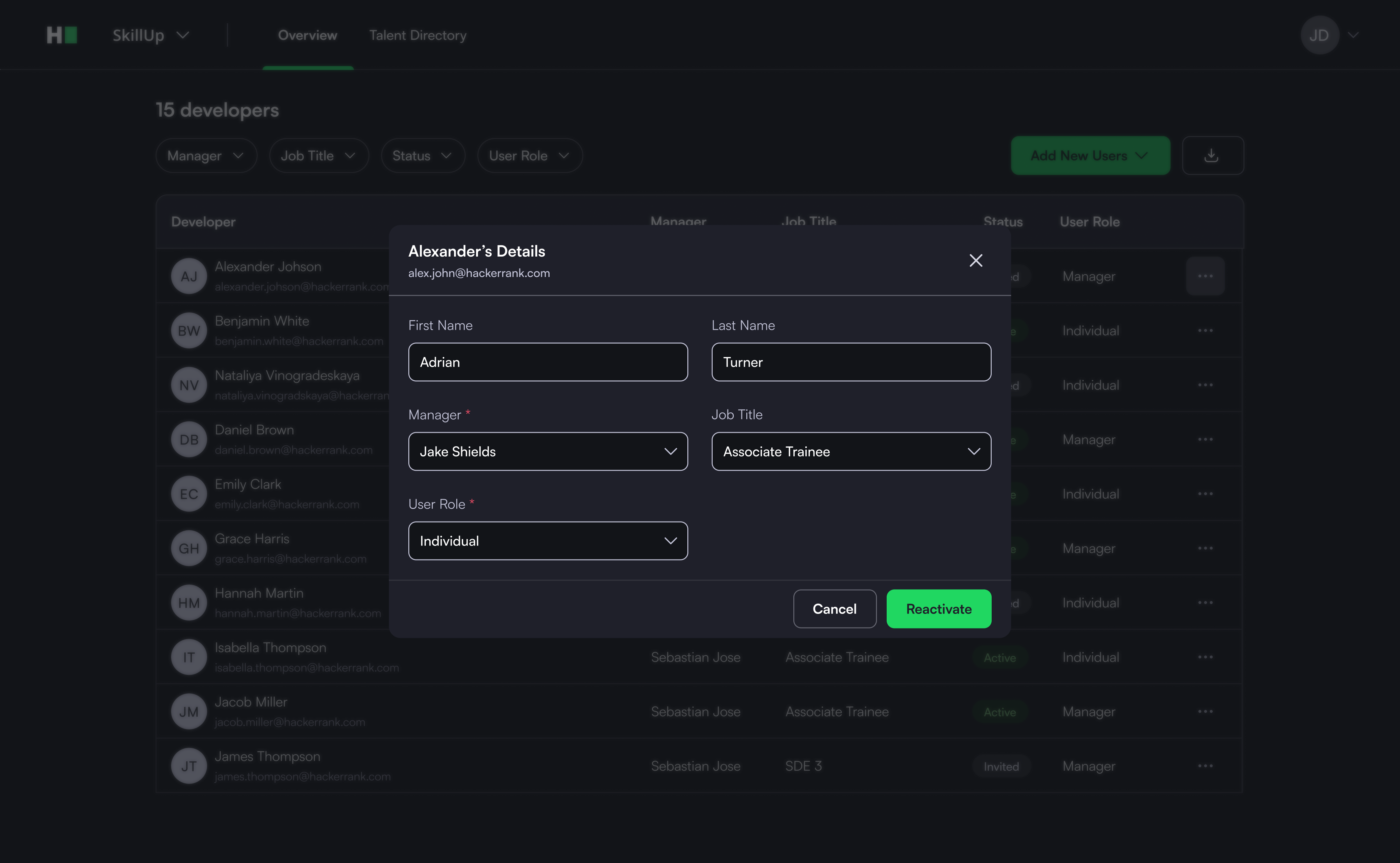
查看用户详细信息并点击重新激活。
弹出消息确认重新激活,用户状态更改为已邀请。