访问 SkillUp 雇主平台
Last updated: April 3, 2025
SkillUp 平台为雇主整合了技能水平数据在一个门户中。
访问方式:
登录您的 HackerRank 账户。
导航到顶部菜单并点击 Hire。
从下拉菜单中选择 SkillUp。
该平台由两个主要页面组成:概览 和 人才。
概览页面
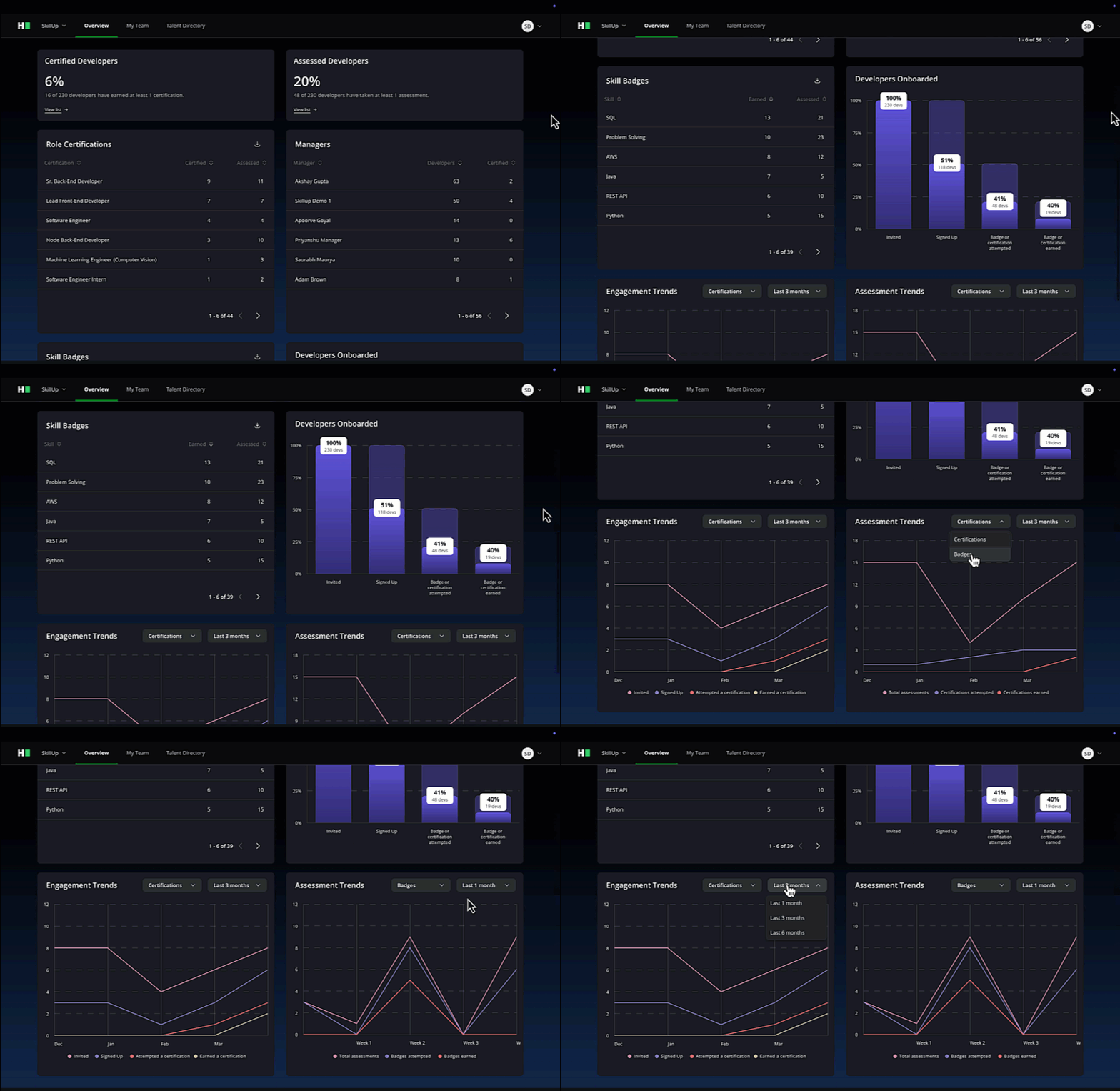
本部分提供了贵组织认证角色和技能的图形表示。
关键组成部分
公司概览:显示已认证开发者、评估开发者和已加入管理者的指标。它还跟踪贵组织内获得的认证和技能徽章。
角色认证漏斗:点击角色以查看员工认证的详细细分,并可以下载数据。
认证趋势:查看随时间变化的认证趋势,按特定角色或时期过滤。
参与度和评估趋势:查看随时间变化的参与度和评估趋势,按认证和徽章过滤。
跟踪开发者操作:在开发者入职仪表板上,您可以跟踪以下详细信息:
邀请的开发者人数
注册的开发者人数
尝试获得徽章或认证的开发者人数
完成徽章或认证的开发者人数
人才目录
人才目录帮助根据职位、认证和技能熟练度组织您的开发人员。
功能
使用筛选器按职位名称、认证、技能或管理者缩小员工范围。
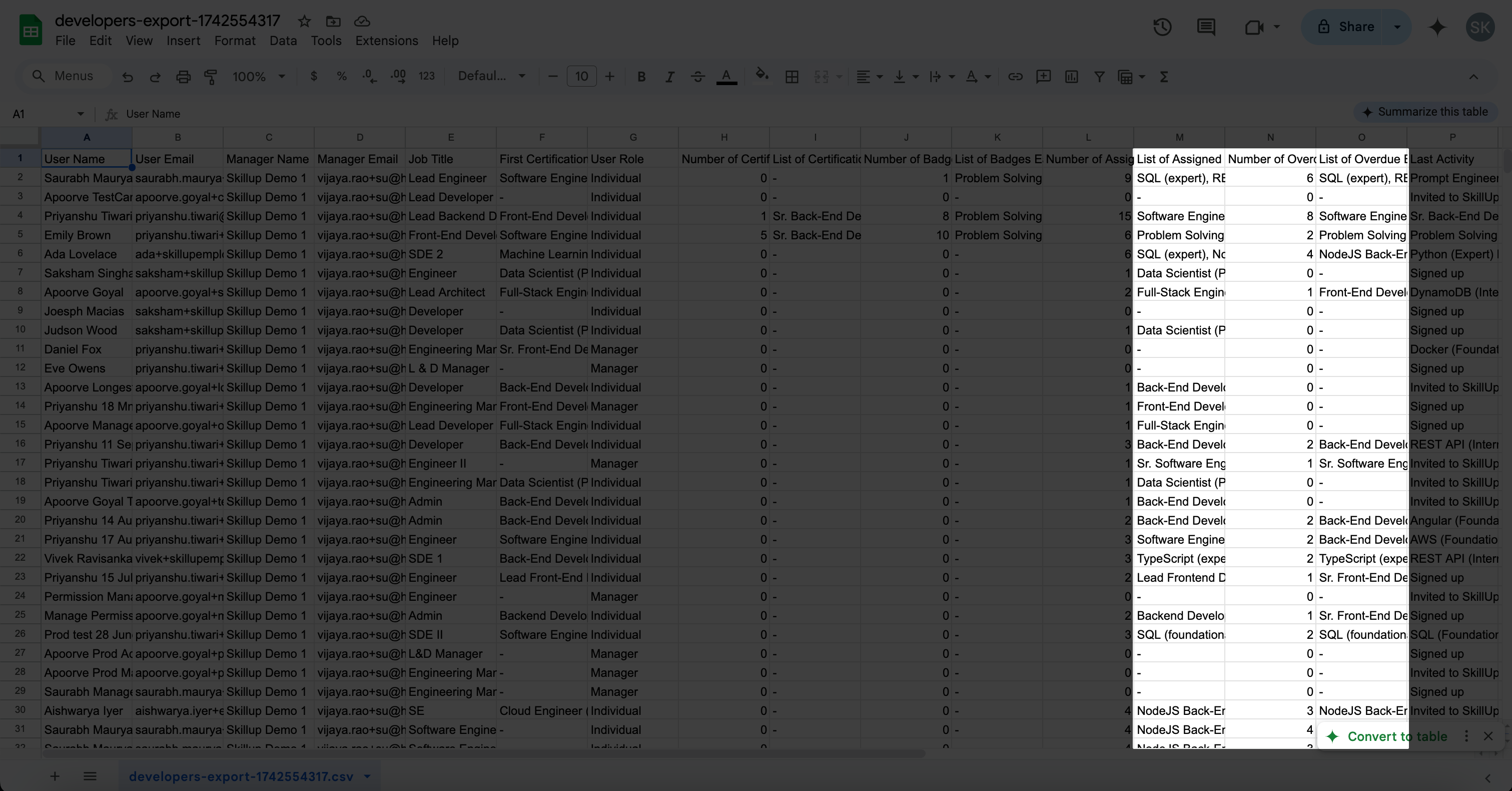
点击导出按钮导出数据。导出的报告格式清晰,帮助您快速找到已分配和逾期的任务。
选择任何员工邀请他们参加认证或技能徽章测试。

我的团队仪表板
管理者可以访问我的团队仪表板以查看他们团队的进展。
仪表盘由两个标签组成:
直接报告:显示直接向您报告的团队成员的数据。
所有报告:显示您部门内所有员工的数据,超出您的直接报告范围。
搜索和导出数据
使用搜索栏查找员工。筛选器将帮助根据技能、活动和管理者细化搜索。
要下载所有员工数据,请点击导出选项。

跟踪员工进展
点击员工姓名查看其进展。滑块突出显示所有自我分配或由雇主分配的证书。您可以点击证书名称以展开事件时间线。此外,您还可以发送提醒和设置证书的截止日期。

注意: 您不能为自我分配的证书发送提醒或设置截止日期。
用户管理
用户管理部分提供对您组织内所有用户的访问权限。
访问方式:
点击个人资料图标。
选择 用户管理。

您可以通过点击 添加新用户 来筛选用户和添加新用户。用户有两种类型:
个人用户:您组织中的开发者,拥有 SkillUp 账户。他们可以访问平台以获得技能徽章和证书。
组织用户:管理员或管理者,负责监督开发者团队。
您可以通过点击用户姓名旁边的三个点并选择 修改用户角色 来修改用户角色。

邀请员工进行认证或徽章
您可以邀请员工/团队成员参加新的认证或徽章。
邀请员工的方法:
从仪表盘中选择一名员工。
点击 邀请徽章/证书。
在弹出窗口中选择证书或徽章,并设置截止日期。
根据需要自定义电子邮件内容并将其发送给所选员工。


