设置团队徽标和发件人姓名
Last updated: March 11, 2026
您可以为每个团队设置徽标和发件人名称。徽标和发件人名称会出现在该团队用户发送的所有候选人邀请邮件中。
先决条件
您必须已创建一个团队。
您必须拥有管理团队的管理员权限。
在团队级别设置徽标
在团队层面设置徽标:
登录到 HackerRank for Work 使用您的凭证。
在右上角选择您的个人资料图标。
选择团队管理 从下拉菜单中。
选择团队 选项卡。
定位您想要更新的团队并点击其旁边的三点菜单。
选择在团队级别设置徽标。
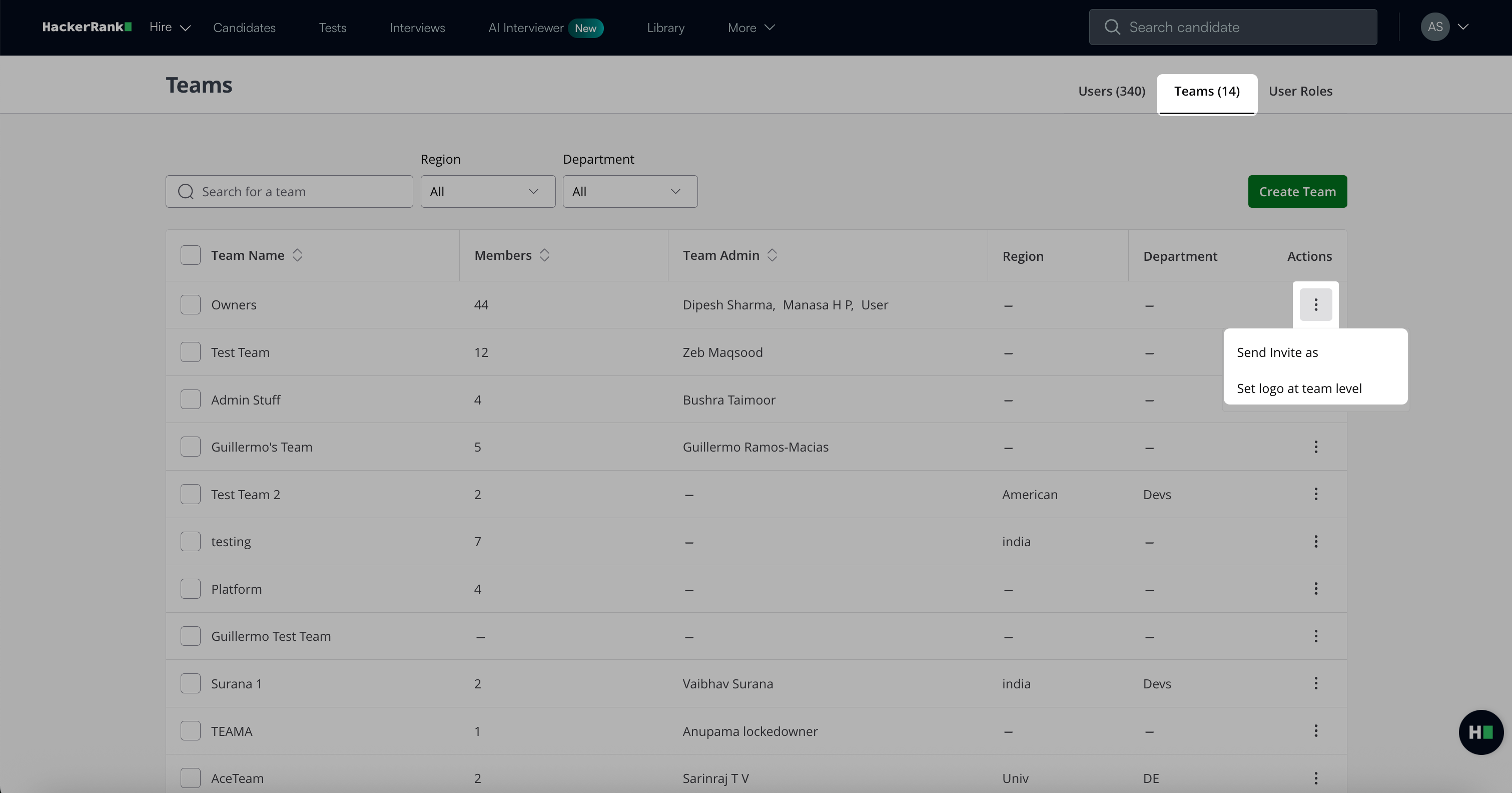
在设置团队徽标 对话框中,选择现有徽标或上传新徽标。
点击设置徽标。
您的更改会立即生效。
在团队层面设置发件人名称
要在团队层面设置发件人名称:
登录到 HackerRank for Work 使用您的凭据。
在右上角选择您的个人资料图标。
选择 Teams Management 从下拉菜单中。
选择 Teams 选项卡。
找到您想要更新的团队,并点击其旁边的三点菜单。
选择 Send Invite as。
在 Send Invite as 对话框中,输入您希望候选人看到的发送者名称。
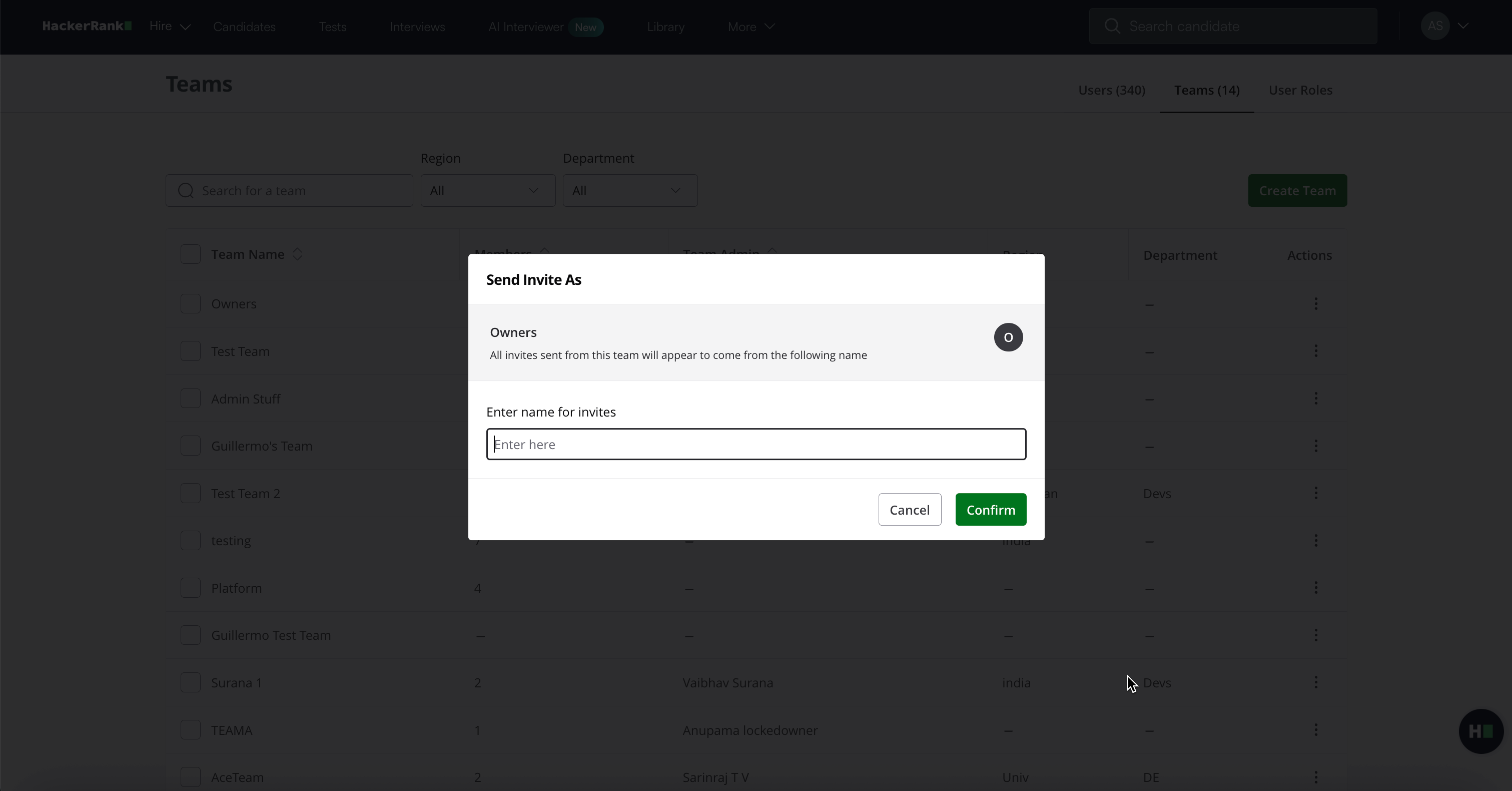
点击 Confirm。所有从此团队发送的邀请都将显示此发送者名称。
重要提示: 如果用户属于多个团队,则在团队层面设置的发送者名称不适用。