创建测试变体
Last updated: January 28, 2026
测试变体允许您创建一个适应不同候选人档案的单一评估。您可以在同一评估中设计多个变体,以根据角色、技能或其他标准个性化评估。这种方法消除了管理单独测试的需要,提高了效率,并确保候选人被评估在最相关的内容上。
创建测试变体
要创建测试变体:
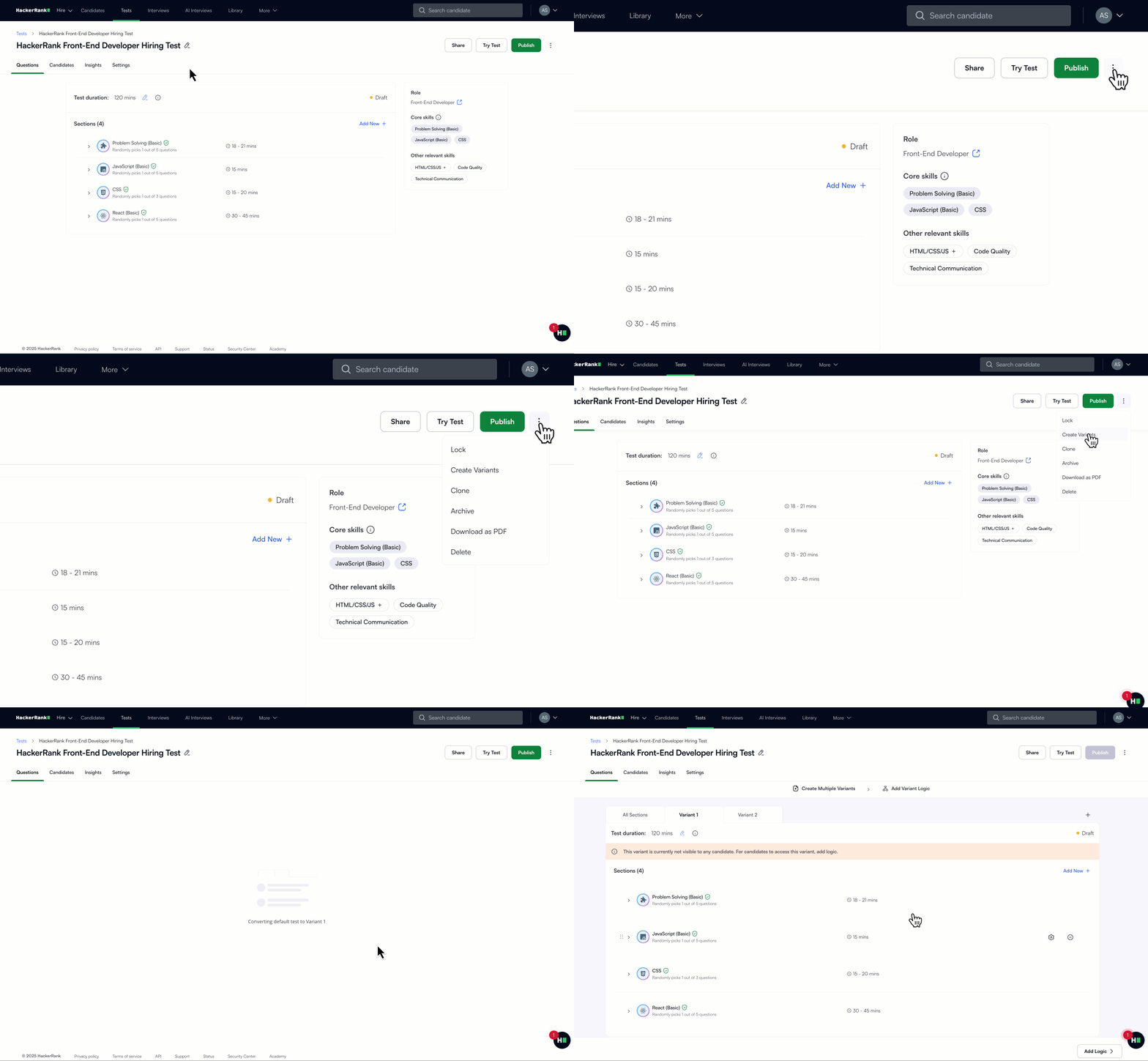
使用您的凭据登录到您的HackerRank for Work账户。
转到测试标签。
打开您想要修改的测试。
转到问题标签。
点击右上角的更多选项菜单(⋮)。
选择创建变体。
点击下一步。
系统将现有测试转换为变体1并打开变体2,您可以开始创建第二个版本。要添加更多变体,请选择标签旁边的+图标。
注意:基于变体的测试至少需要两个变体。
重命名变体
要重命名测试变体:
点击变体名称旁边的更多选项菜单(⋮)。
选择 重命名。
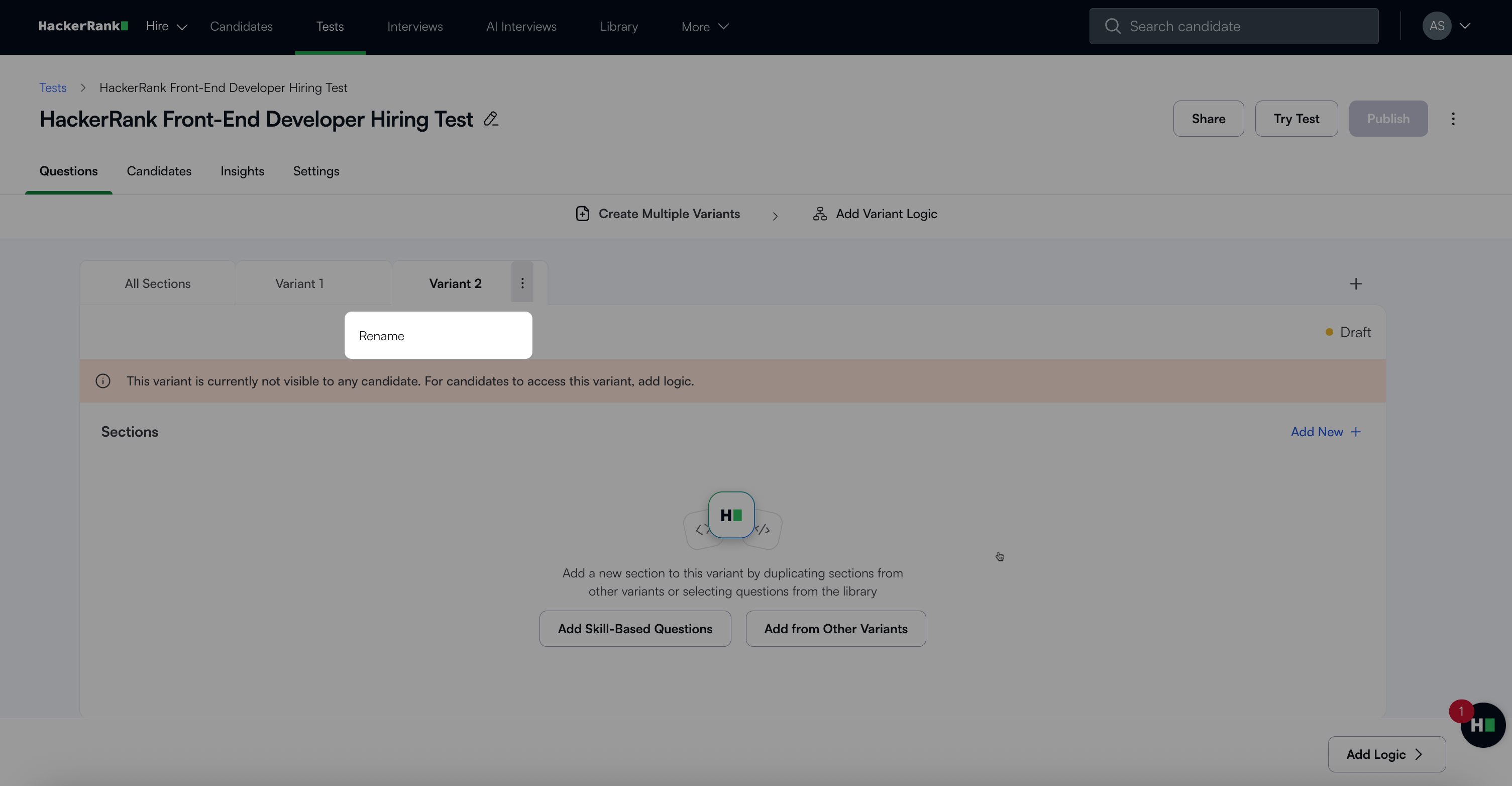
输入新名称。
点击 保存。
向变体添加问题或部分
要添加问题或部分:
选择变体标签(例如,变体2)。
点击 新增。
选择以下选项之一:
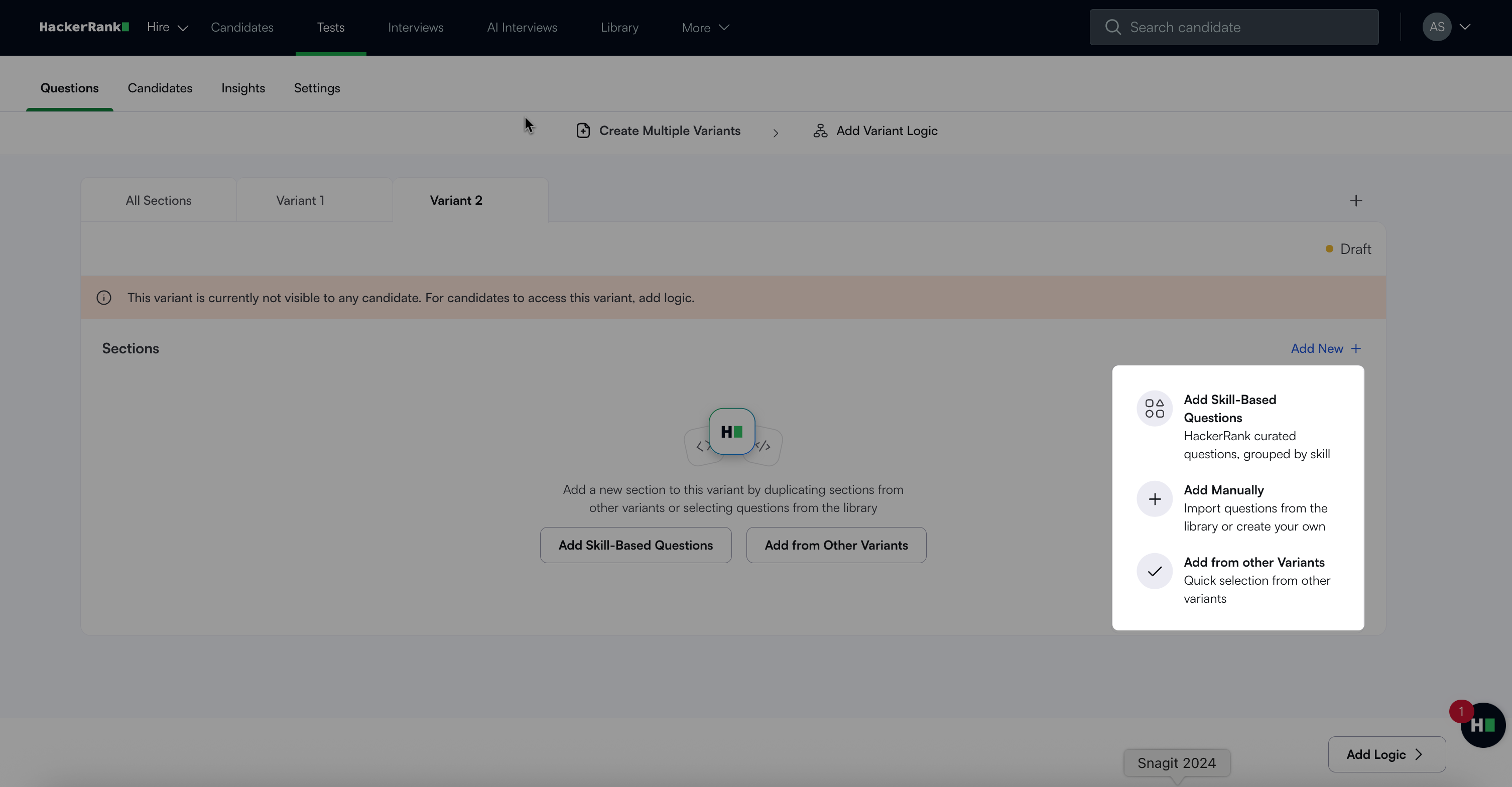
添加技能题:使用 HackerRank 策划的问题,按技能分组。
手动添加:从库中选择问题或创建自定义问题。
从其他变体添加:重用其他测试变体中的现有部分。
选择相关的问题或部分。
点击 添加 将它们包含在变体中。
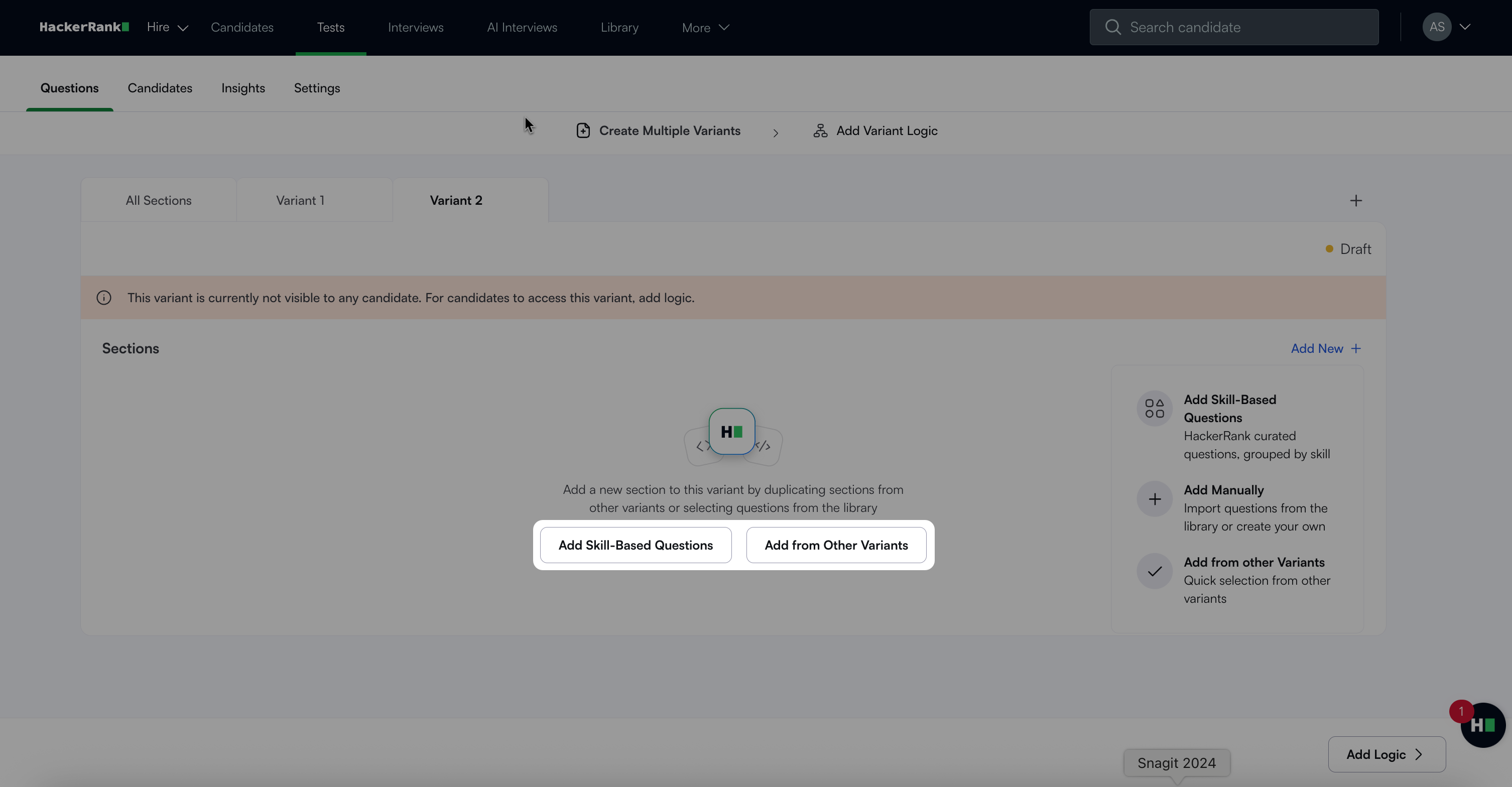
注意: 您还可以直接使用 添加新技能包 或 从其他变体添加 按钮,从空白变体屏幕中添加基于技能的问题或重用现有部分。
删除变体
删除变体的方法:
点击变体名称旁边的更多选项菜单 (⋮)。
选择 删除。
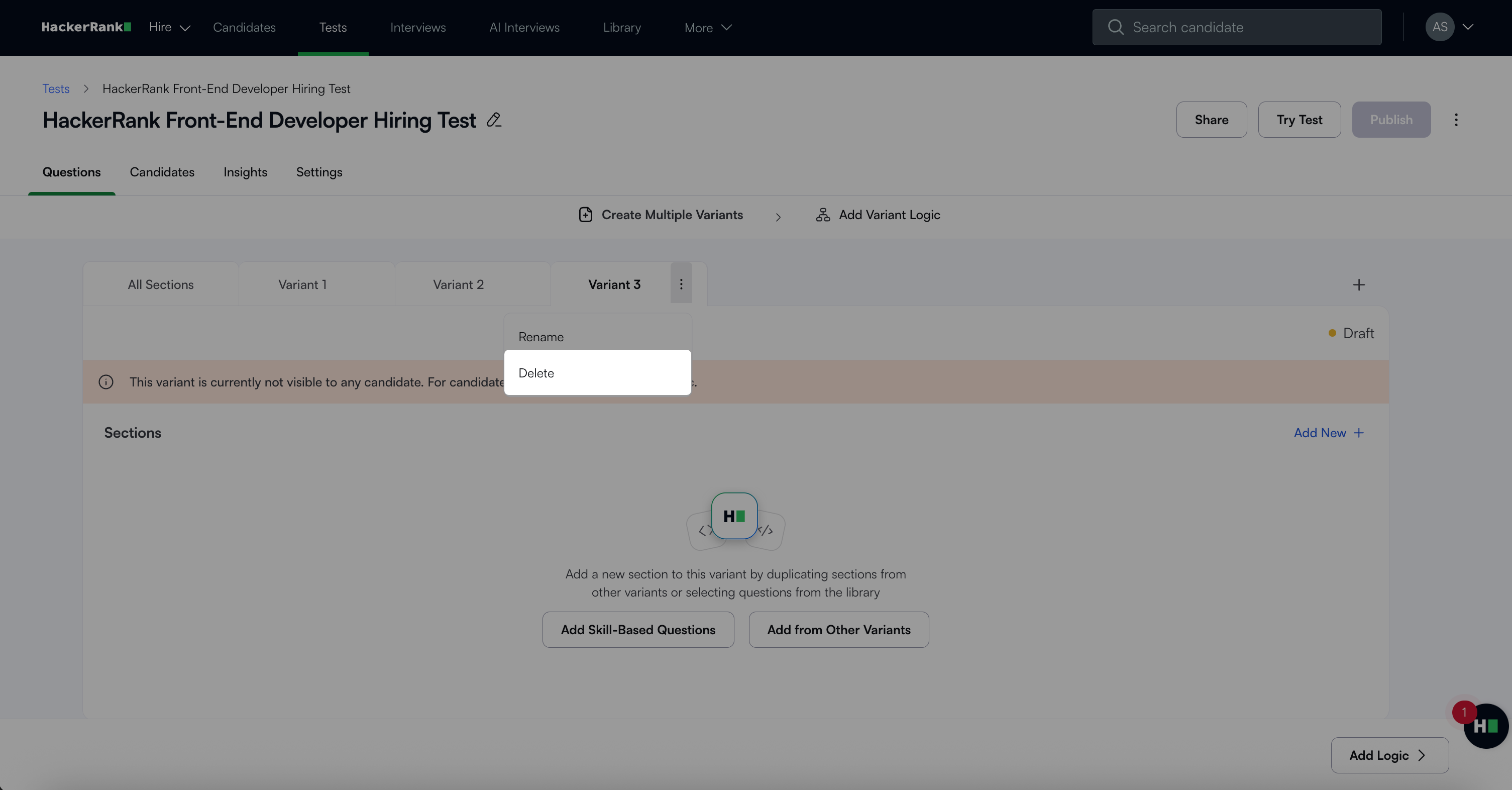
会出现确认对话框。如果变体映射到候选项,系统也会删除映射关系。
点击 删除变体 以确认。
注意: 如果只存在两个变体,则无法删除变体。测试至少需要两个变体。要继续,只能手动删除变体中的部分内容。
要从测试变体中删除部分内容:
悬停在要删除的部分上。
点击出现的垃圾桶图标。
将测试变体分配给候选人
您可以使用路由逻辑将候选人分配到特定的变体。
配置逻辑的方法:
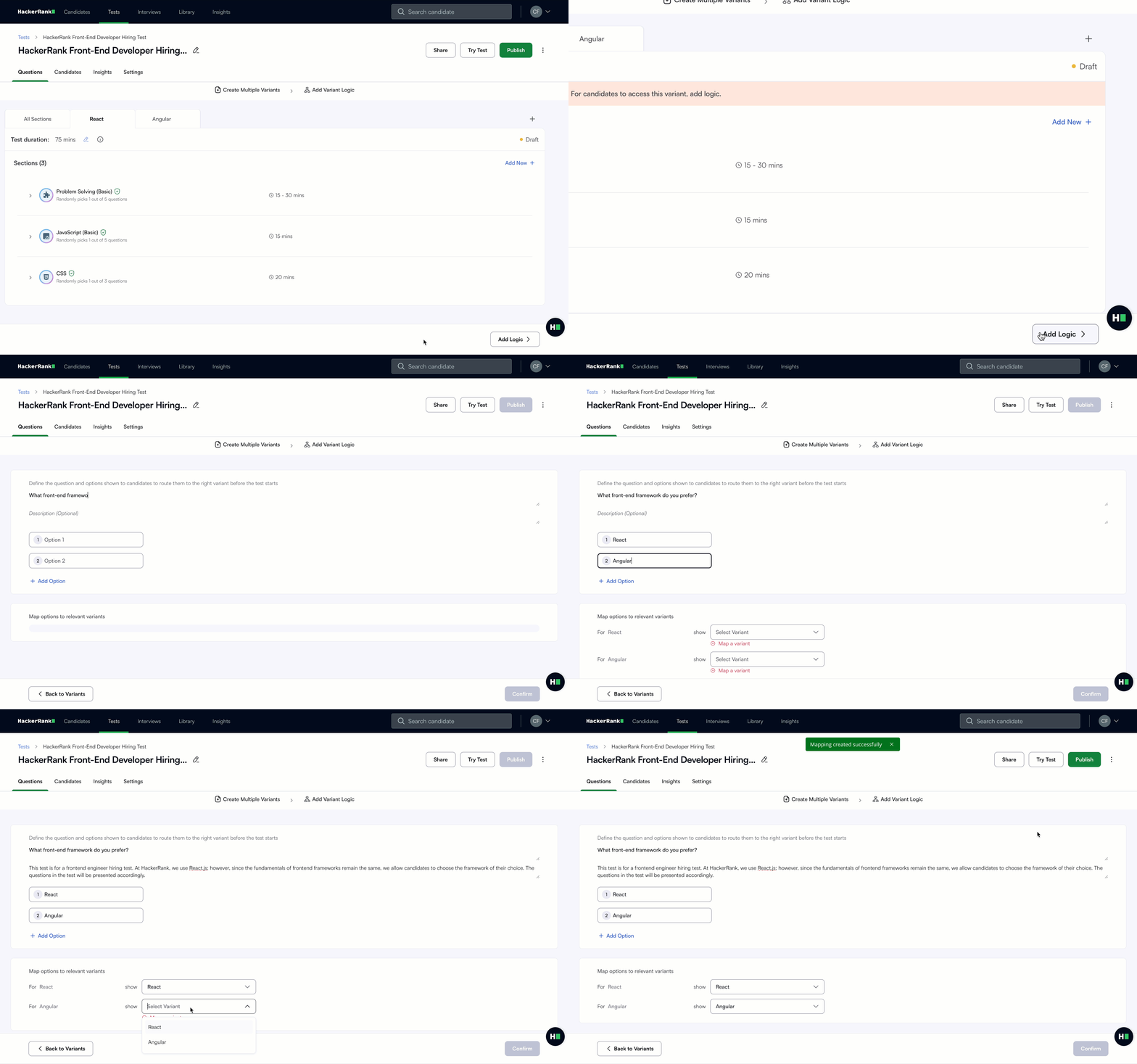
点击 添加逻辑 在右下角。 或者,使用顶部导航栏中的 添加变体 逻辑。
输入一个路由问题。(例如,你的经验水平是多少?)
(可选)添加描述以提供关于变体选项的额外背景信息。
定义响应选项(例如,少于5年,超过5年)。
使用 选择变体 下拉菜单为每个选项选择合适的变体。
点击 确认 以保存并激活路由逻辑。
配置路由逻辑后,发布功能将变得可用。
注意: 没有逻辑的变体在你添加逻辑之前不会对任何候选人可见。
评估测试变体
候选人完成其分配的变体后,转到 候选人 标签查看他们使用的变体。候选人选项 列显示每个候选人选择的选项。
使用 候选人选项 过滤器按变体筛选候选人。
附加说明
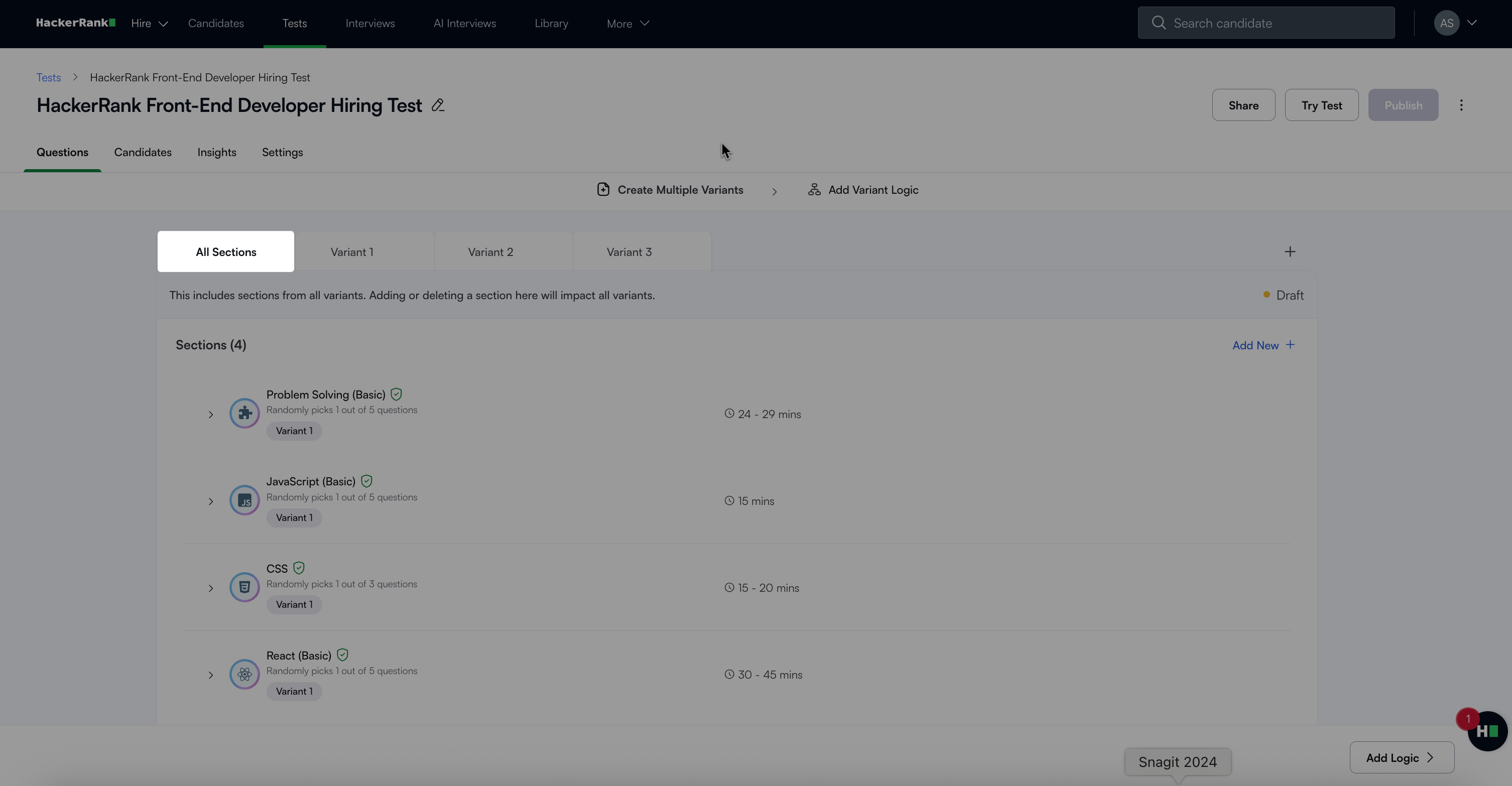
所有部分 视图允许你编辑适用于所有变体的部分。你在这里所做的任何更改都将应用到每个变体中的相应部分。
这里是示例文本