管理电子邮件模板
Last updated: January 28, 2026
HackerRank中的电子邮件模板允许您标准化和简化候选人沟通。您可以创建、编辑、重用和共享定制的电子邮件邀请模板,与您的团队确保在招聘场景中的信息一致性。
例如,为校园招聘创建一个电子邮件模板,为横向招聘创建另一个模板。分别保存每个模板,并在发送邀请时选择合适的模板。
前提条件
您必须在您的HackerRank for Work账户中发布一个测试。
创建自定义电子邮件模板
要创建自定义电子邮件模板:
使用您的凭据登录到您的HackerRank for Work账户。
转到测试标签。
打开一个测试。
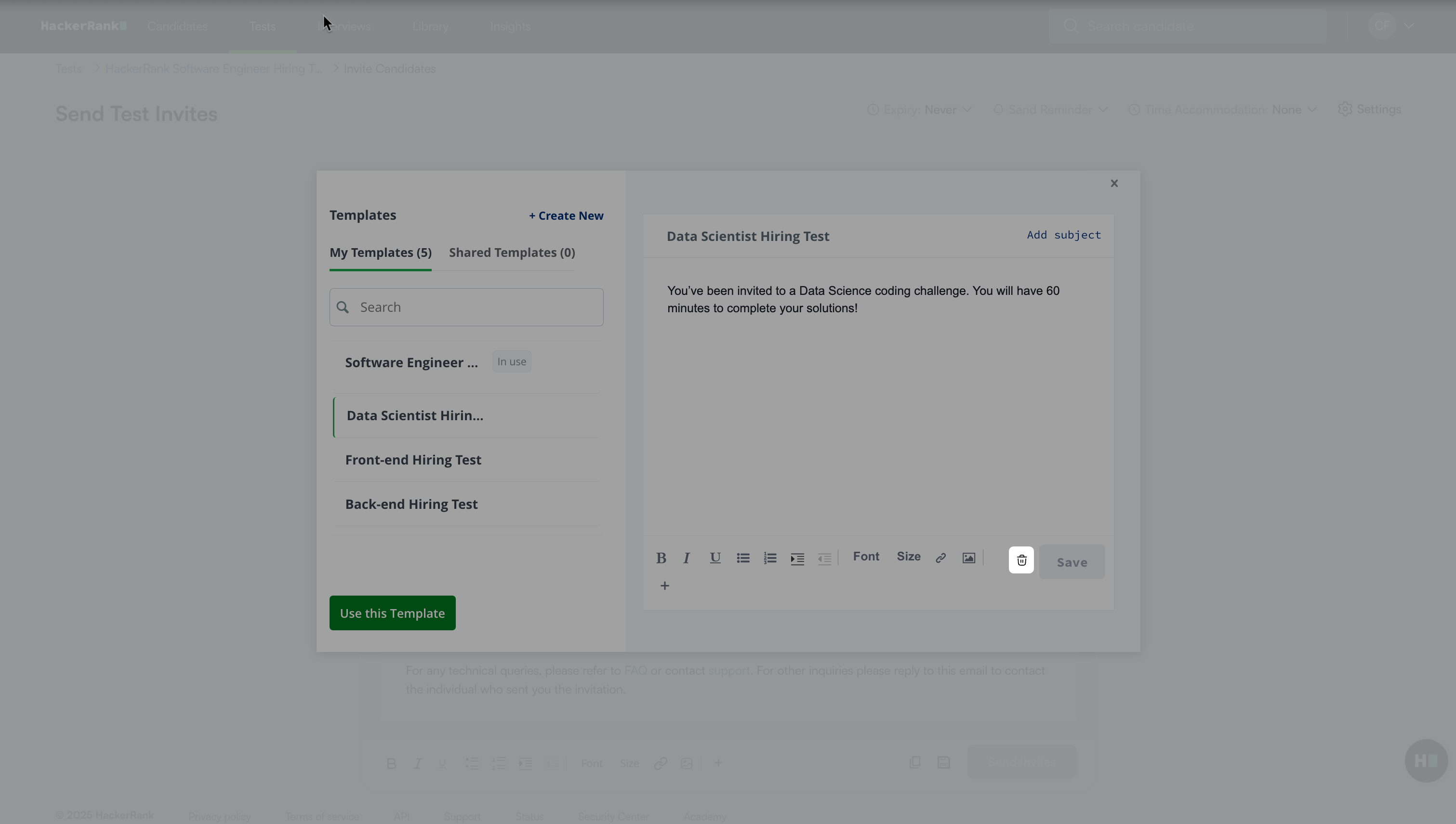
点击右上角的邀请,打开发送测试邀请页面。
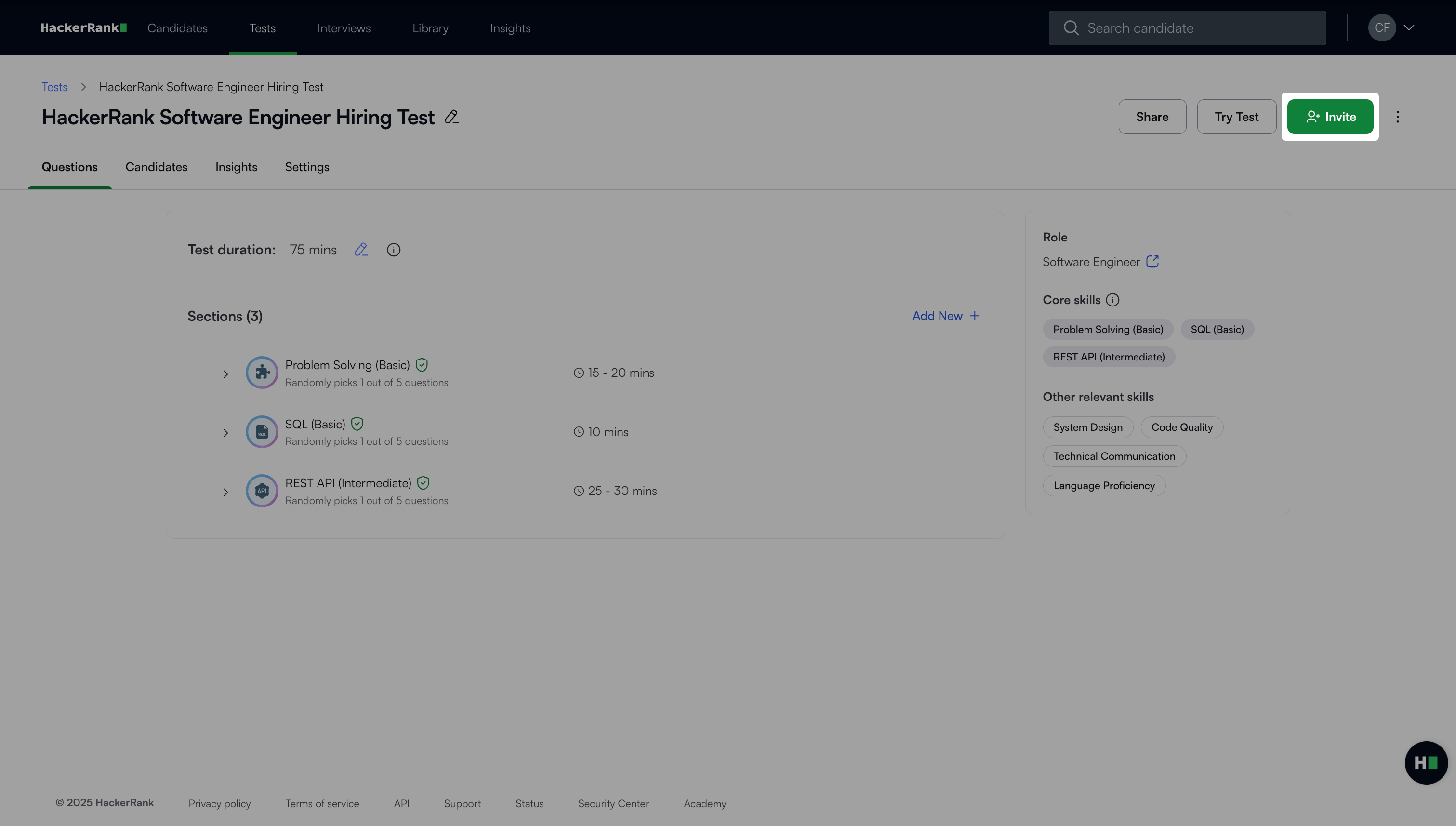
点击模板图标。
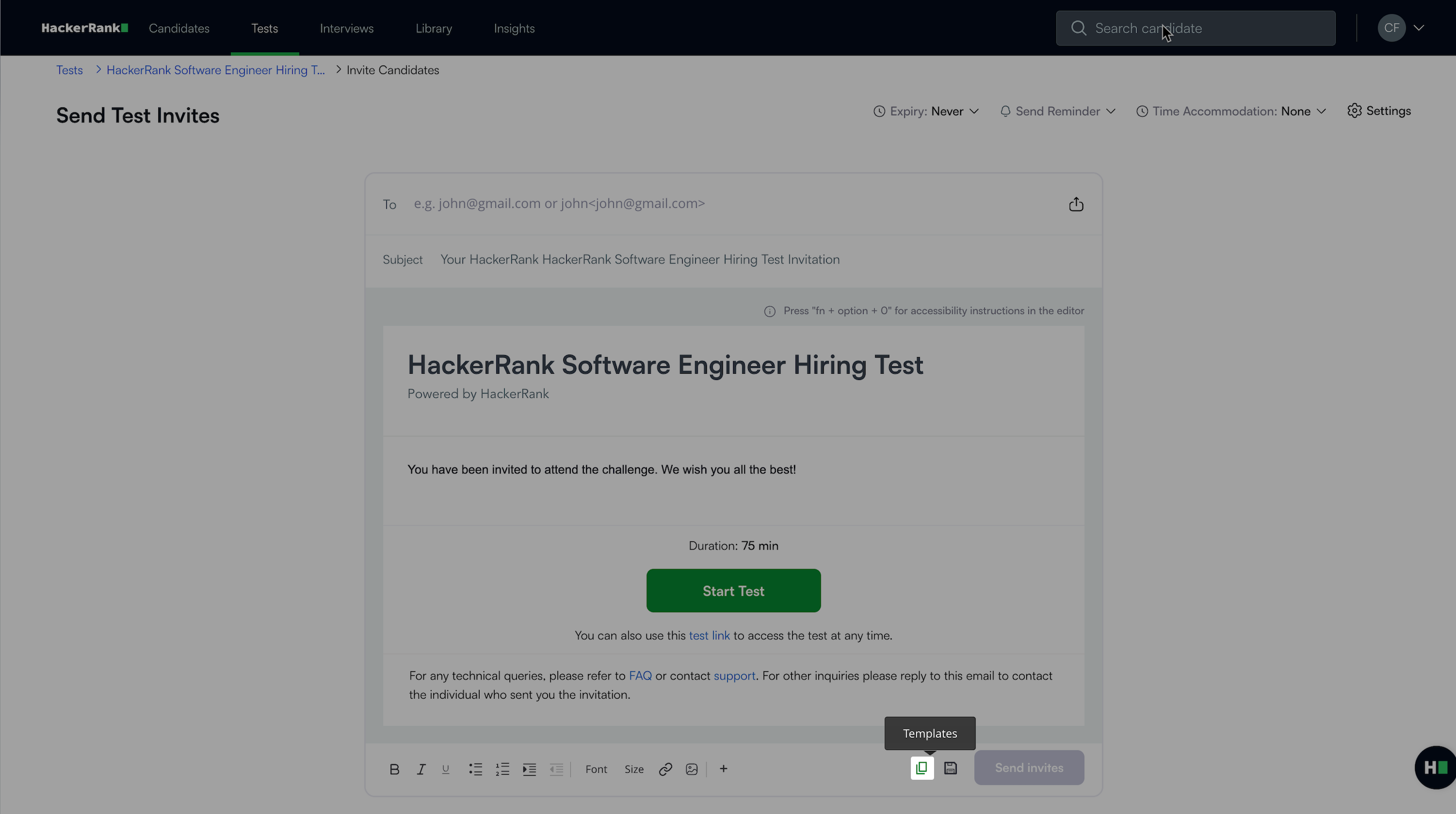
点击+创建新。
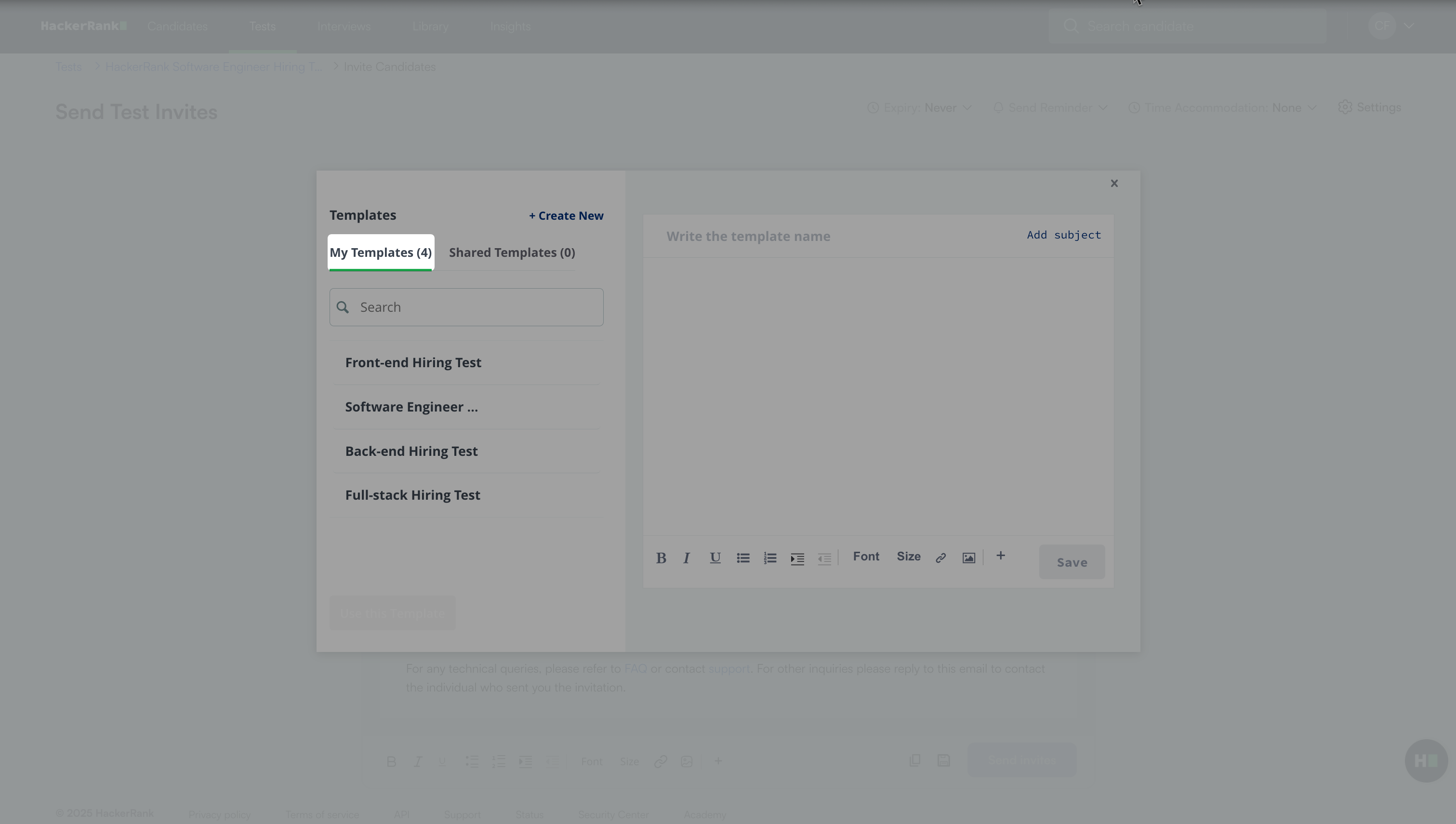
输入模板名称并在右侧窗格中添加内容。使用格式化选项来自定义内容。
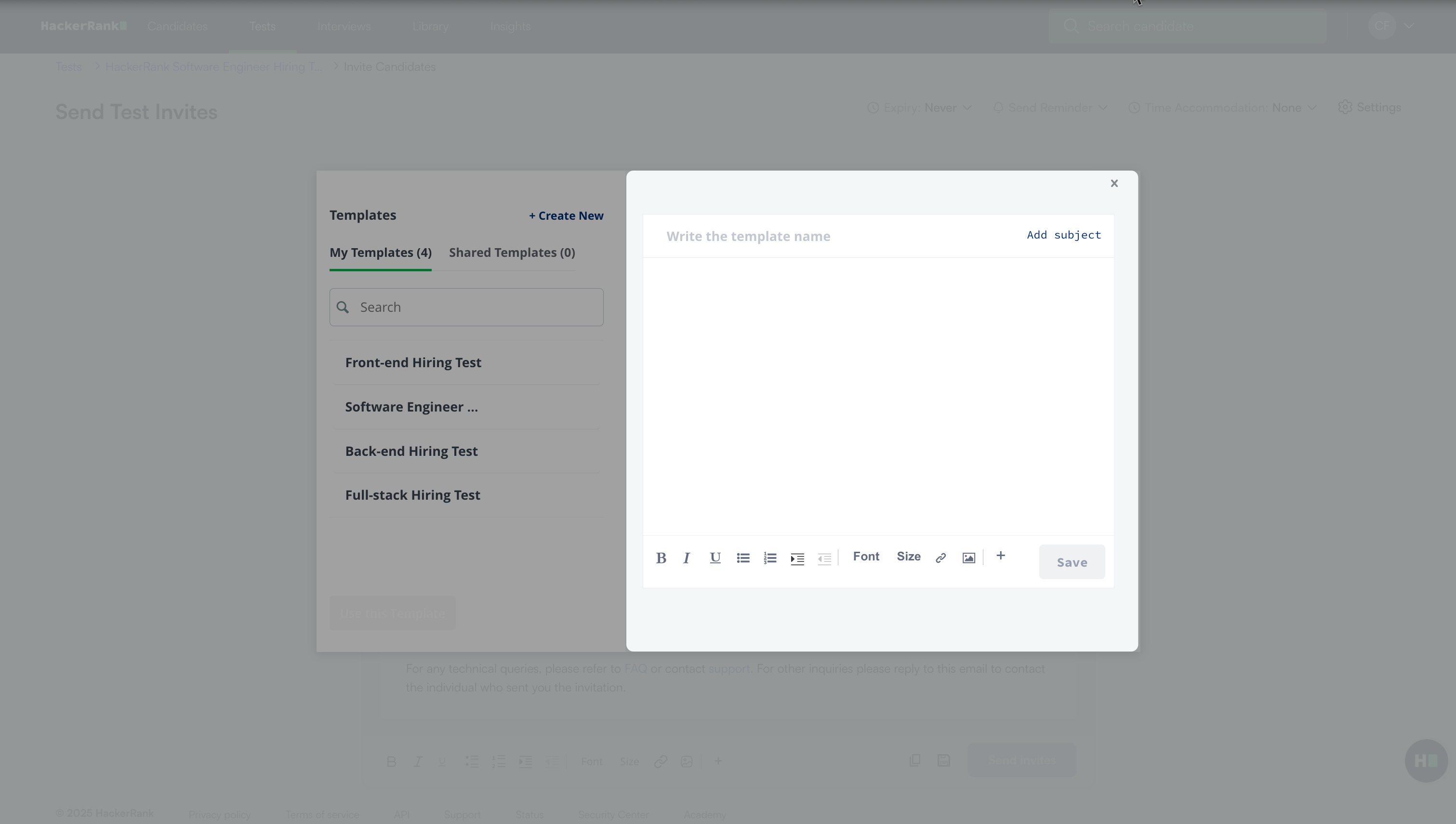
(可选)点击添加主题为模板添加主题行。主题会显示在所有使用此模板的电子邮件邀请中。
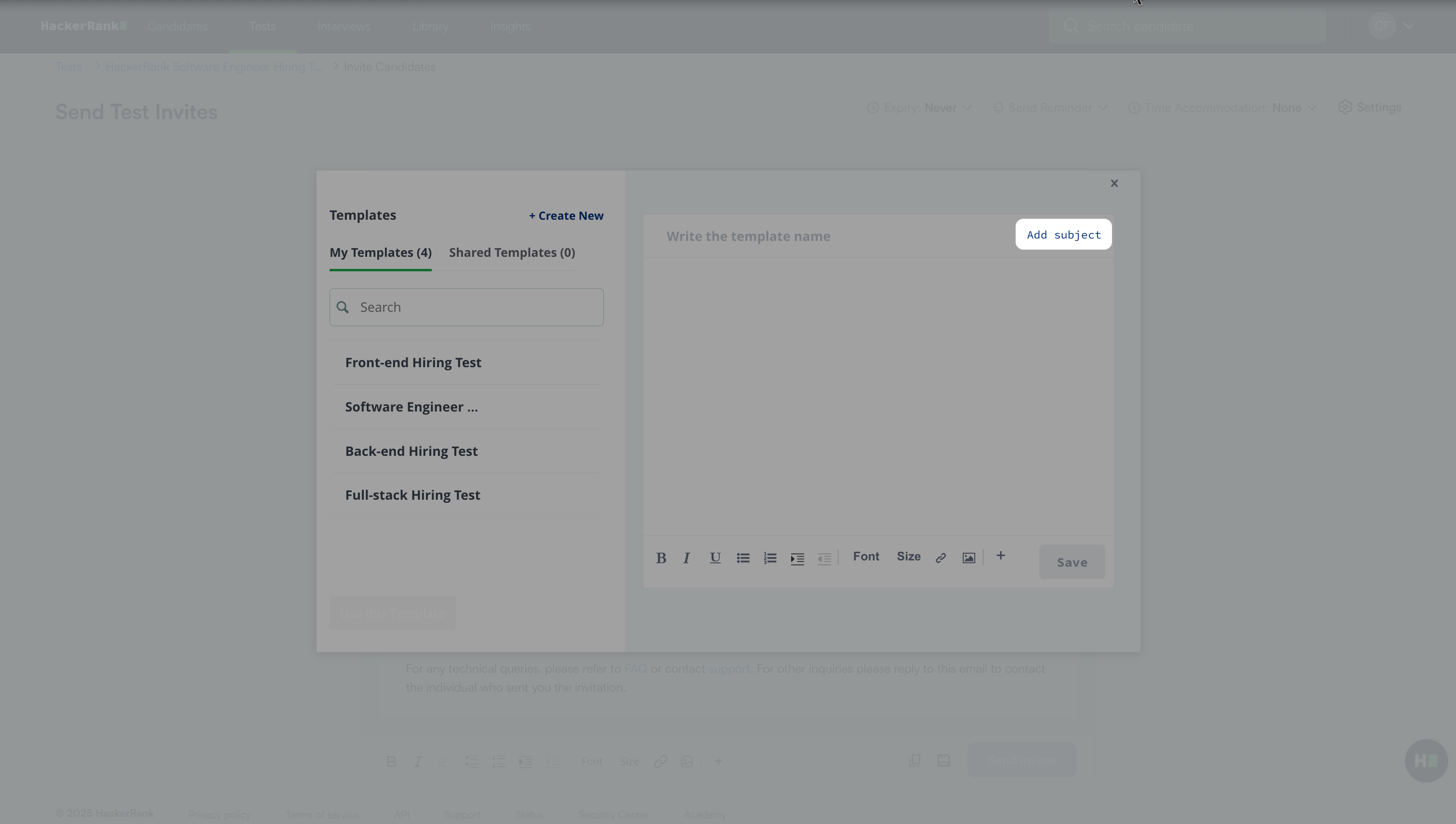
点击保存。系统会将您的模板保存在我的模板下。
示例电子邮件模板
以下是示例电子邮件模板:
邀请模板 1
主题: <Company Name> < Test Name > 评估邀请
邮件正文:
您好 <Candidate Name>,
感谢您对 <Company Name> 的兴趣。我们已审核您的申请,并希望您进入面试的下一步!
您的下一步是完成由 HackerRank 管理的编码挑战。我们使用此编码挑战来评估 <list skills here>,这是工作所需。一旦完成,我们将在 <include optional timeframe> 内审查您的结果,并与您的其他申请一起考虑,并告知您是否希望安排电话讨论职位的事宜。 请点击下面的“开始挑战”按钮开始。
测试截止日期:
挑战包括 <list # of questions with question type>. 您可以选择任何编程语言,参考 此列表,甚至可以先尝试这个 <insert sample test URL> ,以熟悉 HackerRank 系统。
以下是一些其他有用的信息:
技术支持 - 如果您在访问或完成编码挑战时遇到问题,请参考他们的 常见问题解答 或联系 HackerRank 支持 support@hackerrank.com。
住宿安排—如果您有医疗条件或残疾限制,无法完成编码挑战,请发送电子邮件至 email@CompanyName.com 请求住宿。
问题–如果您对招聘流程有任何其他问题,请联系我们的招聘团队,邮箱为 <recruiting@CompanyName.com.>
我们希望您喜欢这个挑战,并期待收到您的结果!
邀请模板 2
Subject: <Company> <Test Name> 评估邀请
Email Body:
您好 <Candidate>,
非常感谢您对加入 <Company> 团队的兴趣!我们很高兴将您推进我们的面试流程。
作为您的下一步,请完成由 HackerRank 管理的我们的在线编码挑战。此练习评估您的技术技能集,您的解决方案的正确性和完整性将根据通过的测试用例数量进行评估。
完成后,我们将审查您的结果,并在 <days/weeks> 内与您联系,告知下一步。
在开始挑战之前,注意以下几点:
住宿- 如果您有医疗状况或残疾,限制您完成代码挑战的能力,请联系 <team email address> 请求住宿。
时间限制- 请注意以下的时间限制/持续时间。一旦开始,计时器不能暂停。计时结束后,您不能更新您的解决方案,但可以利用全部时间。
互联网连接- 请确保您在挑战期间拥有稳定的互联网连接。
本地编辑器/IDE- 您将使用 HackerRank 代码编辑器提交您的解决方案,但在工作时可以使用您的本地编辑器/IDE。
如何熟悉 HackerRank 系统- 您可以选择参加此 示例测试 来熟悉环境。
测试截止日期:
请点击下面的“开始挑战”按钮开始。
祝您好运,祝您享受完成我们的挑战!
编辑自定义电子邮件模板
要编辑自定义电子邮件模板:
打开测试。
点击右上角的邀请,打开发送测试邀请页面。
点击模板图标。
转到我的模板。此部分列出您创建的模板。
选择您要编辑的模板。
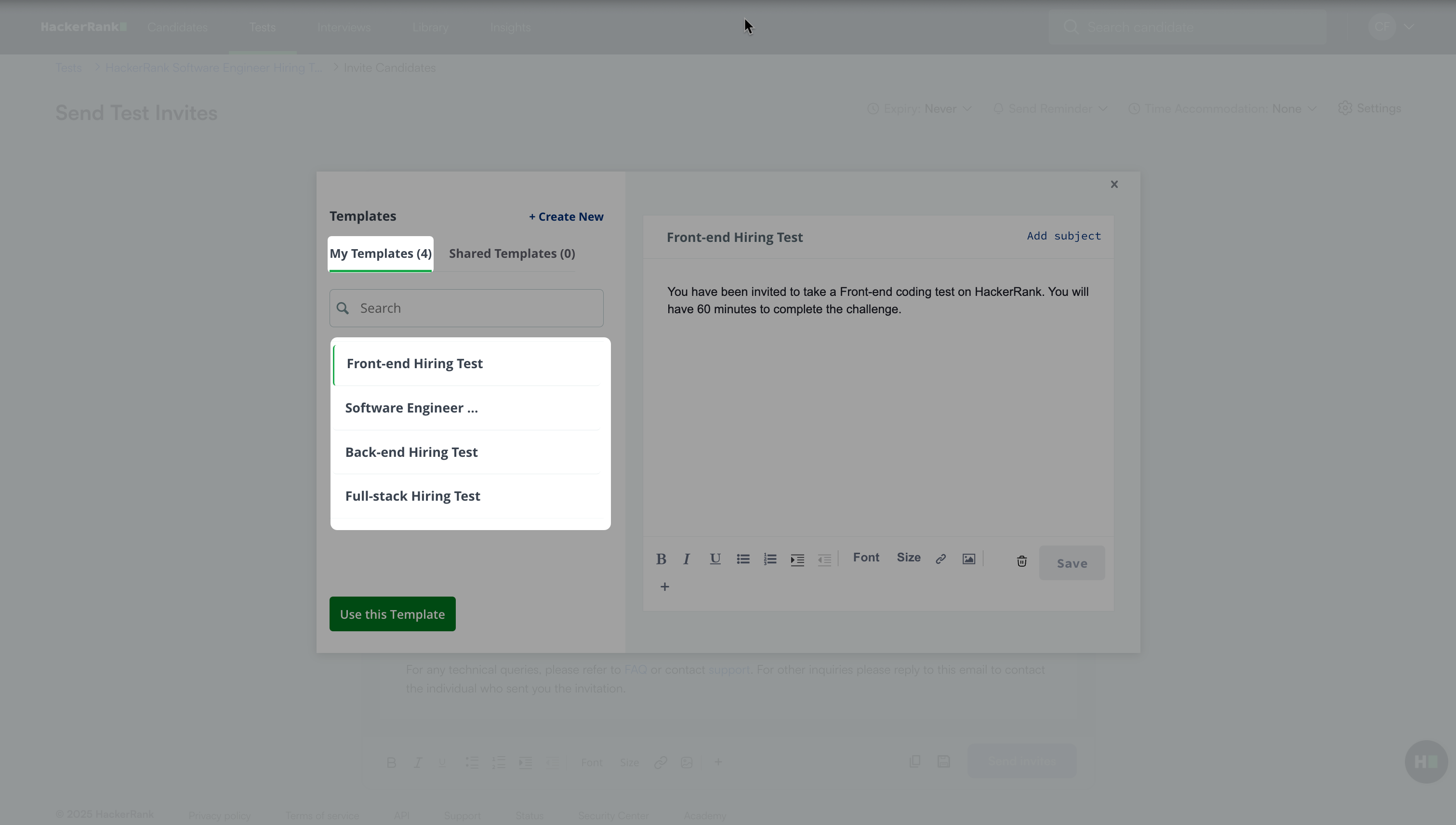
进行必要的更改。
点击保存。
使用自定义电子邮件模板
要使用您创建的自定义电子邮件模板:
打开你想要使用模板的测试。
点击右上角的邀请,打开发送测试邀请页面。
点击模板图标。
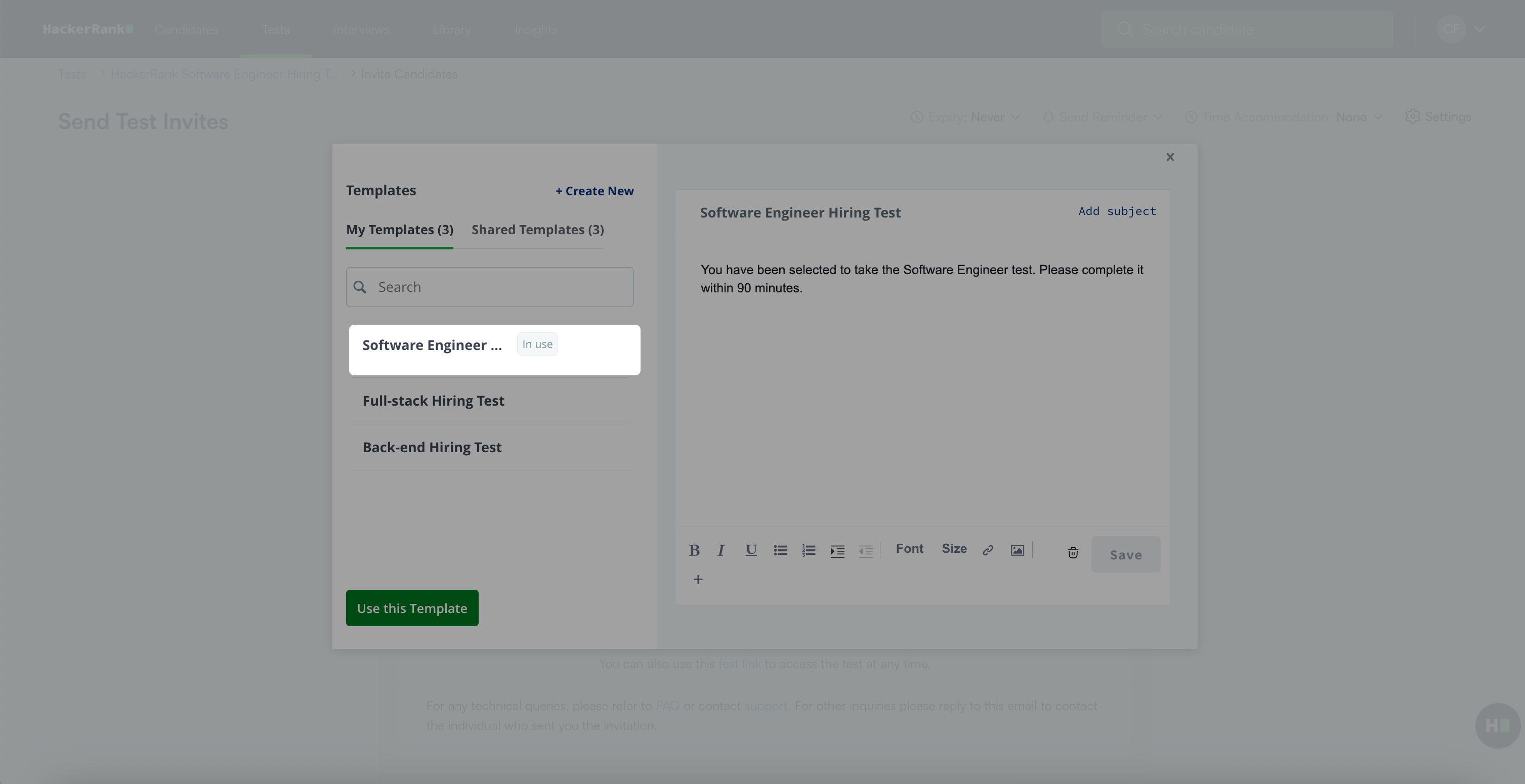
转到我的模板。此部分列出你创建的模板。
选择你想使用的模板。
点击使用此模板。
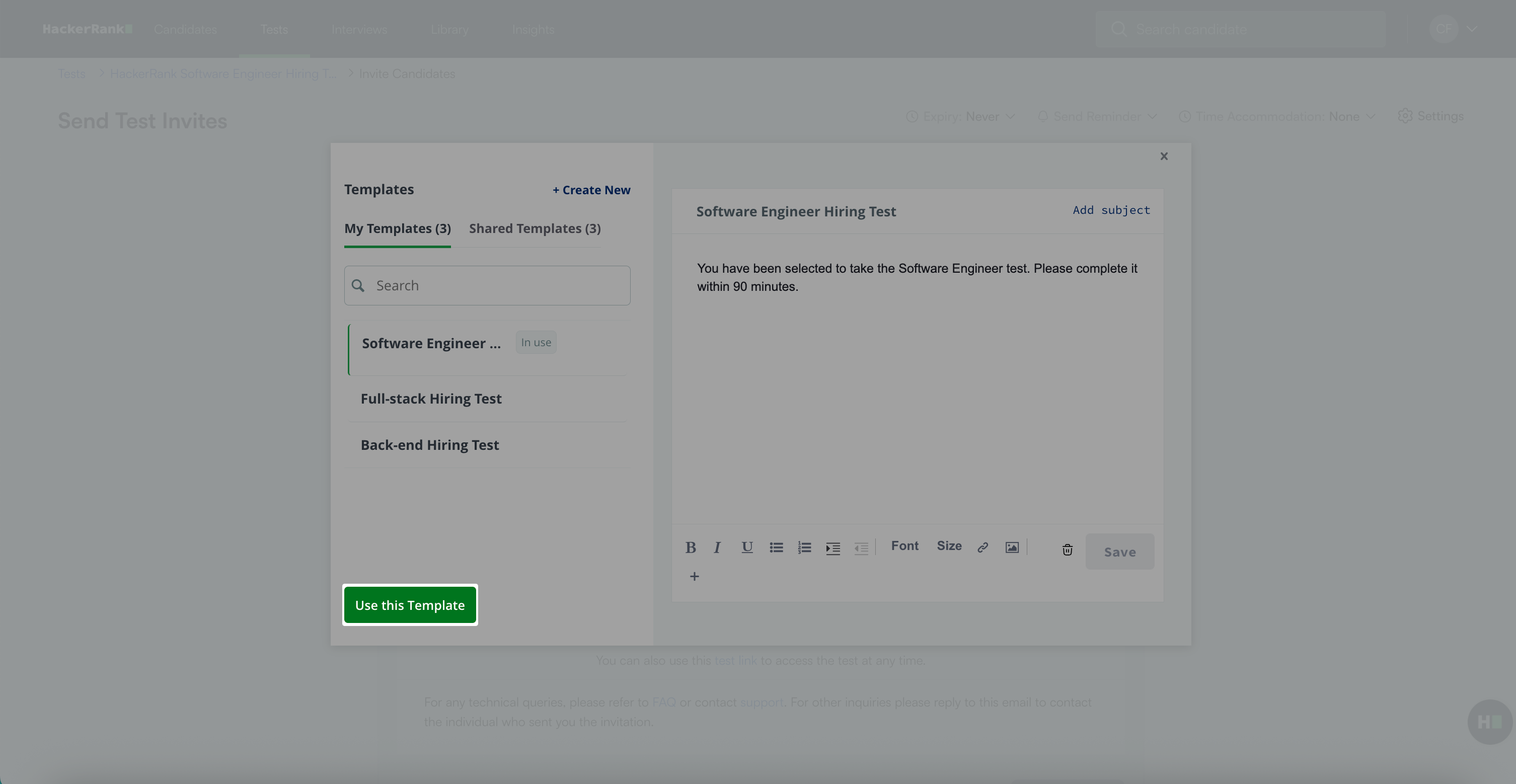
标签使用中会显示在当前应用到邀请的模板旁边。
注意:要在测试级别配置邀请电子邮件,请参阅📄 配置测试电子邮件设置。
使用共享电子邮件模板
要使用共享电子邮件模板:
打开你想要使用模板的测试。
点击右上角的邀请,打开发送测试邀请页面。
点击模板图标。
进入共享模板。此部分列出由你公司其他招聘人员创建的模板。
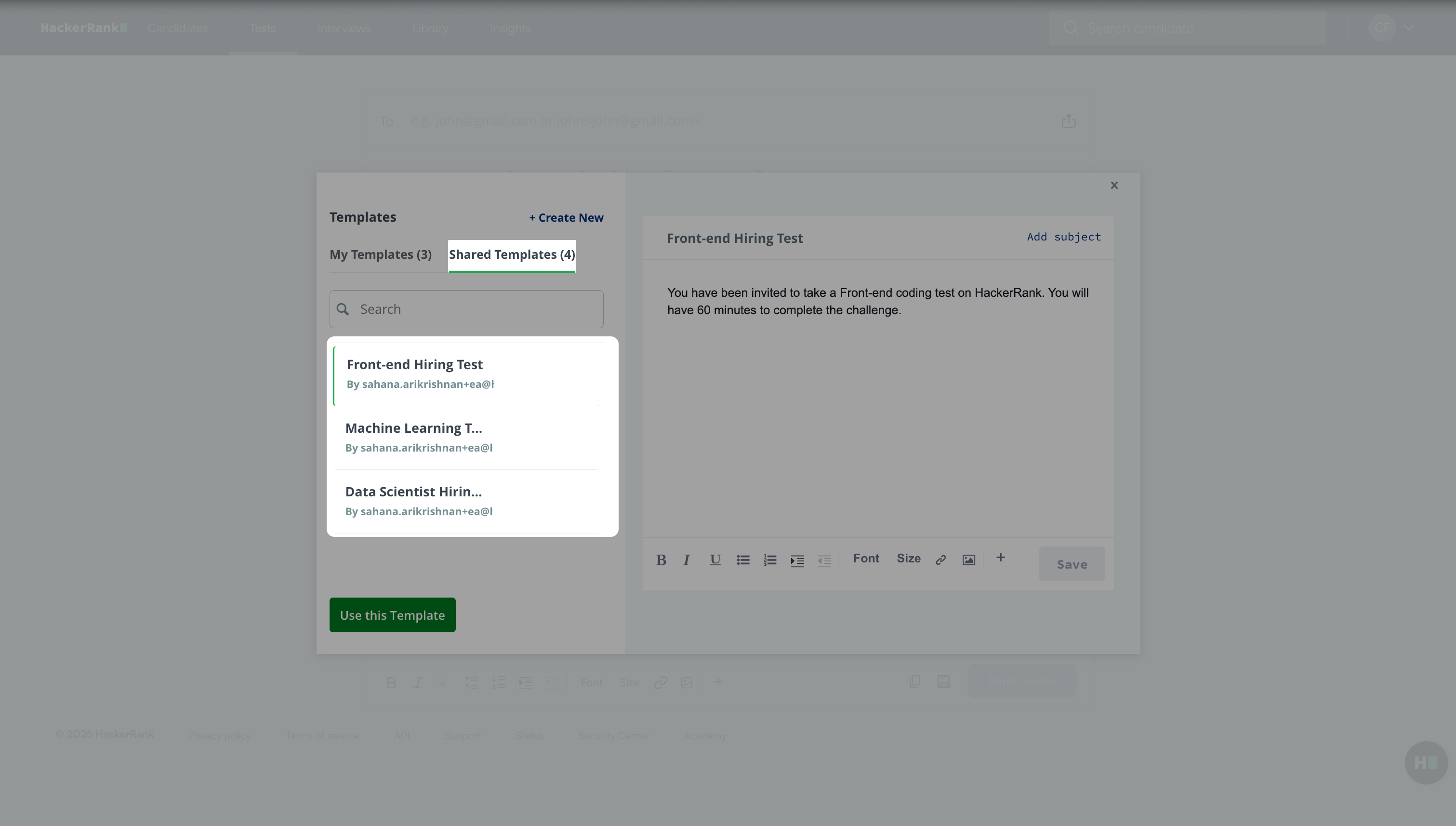
选择你想使用的模板。
点击使用此模板。所选模板会出现在测试邀请中。
设置默认电子邮件模板
你可以将你的某个模板设置为所有电子邮件邀请的默认模板。当你设置默认模板时,发送测试邀请页面上的电子邮件编辑器会在你点击邀请时自动加载它
注意: 你只能将你自己创建的模板设置为默认模板。
设置默认模板的方法:
打开一个测试。
点击右上角的邀请,打开发送测试邀请页面。
点击模板图标。
进入我的模板。
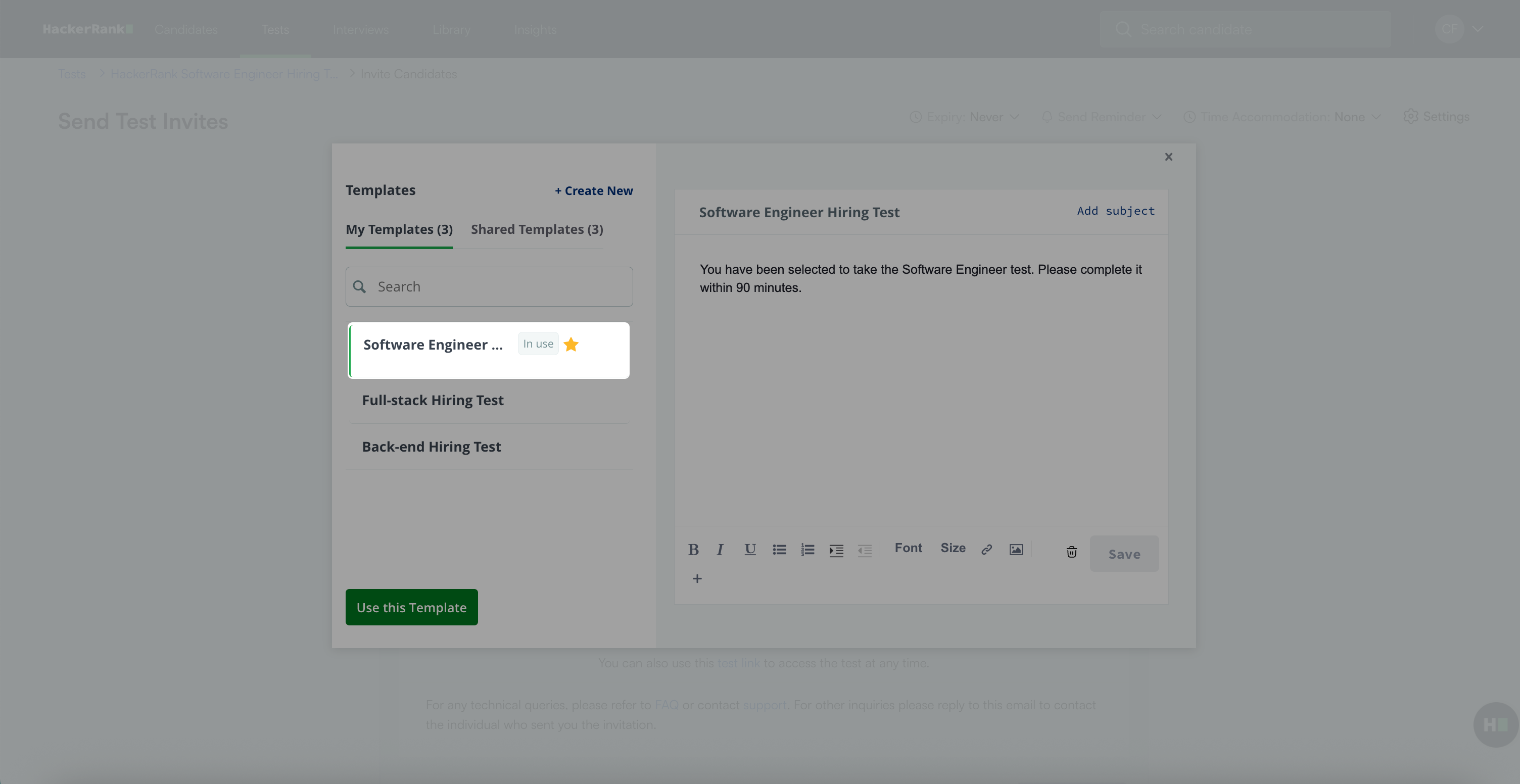
点击模板名称旁边的星形图标。会出现成功消息。
删除自定义电子邮件模板
如果不再使用,可以删除电子邮件模板。
注意:您只能删除自己创建的模板。
要删除自定义电子邮件模板:
打开一个测试。
点击右上角的邀请,打开发送测试邀请页面。
点击模板图标。
转到我的模板。
选择您要删除的模板。
点击删除模板图标。出现成功消息。