設定團隊標誌和發件人名稱
Last updated: March 11, 2026
您可以為每個團隊設定標誌和寄件者名稱。標誌和寄件者名稱會出現在該團隊使用者發送的所有候選人邀請電子郵件中。
先決條件
您必須已建立團隊。
您必須擁有管理團隊的管理員存取權限。
在團隊層級設定標誌
在團隊層級設定標誌:
登入 HackerRank for Work 使用您的憑證。
在右上角選擇您的個人資料圖示。
在下拉選單中選取 Teams Management。
選取 Teams 標籤。
找到您想要更新的團隊,然後點擊其旁邊的三點選單。
選取 Set logo at team level。
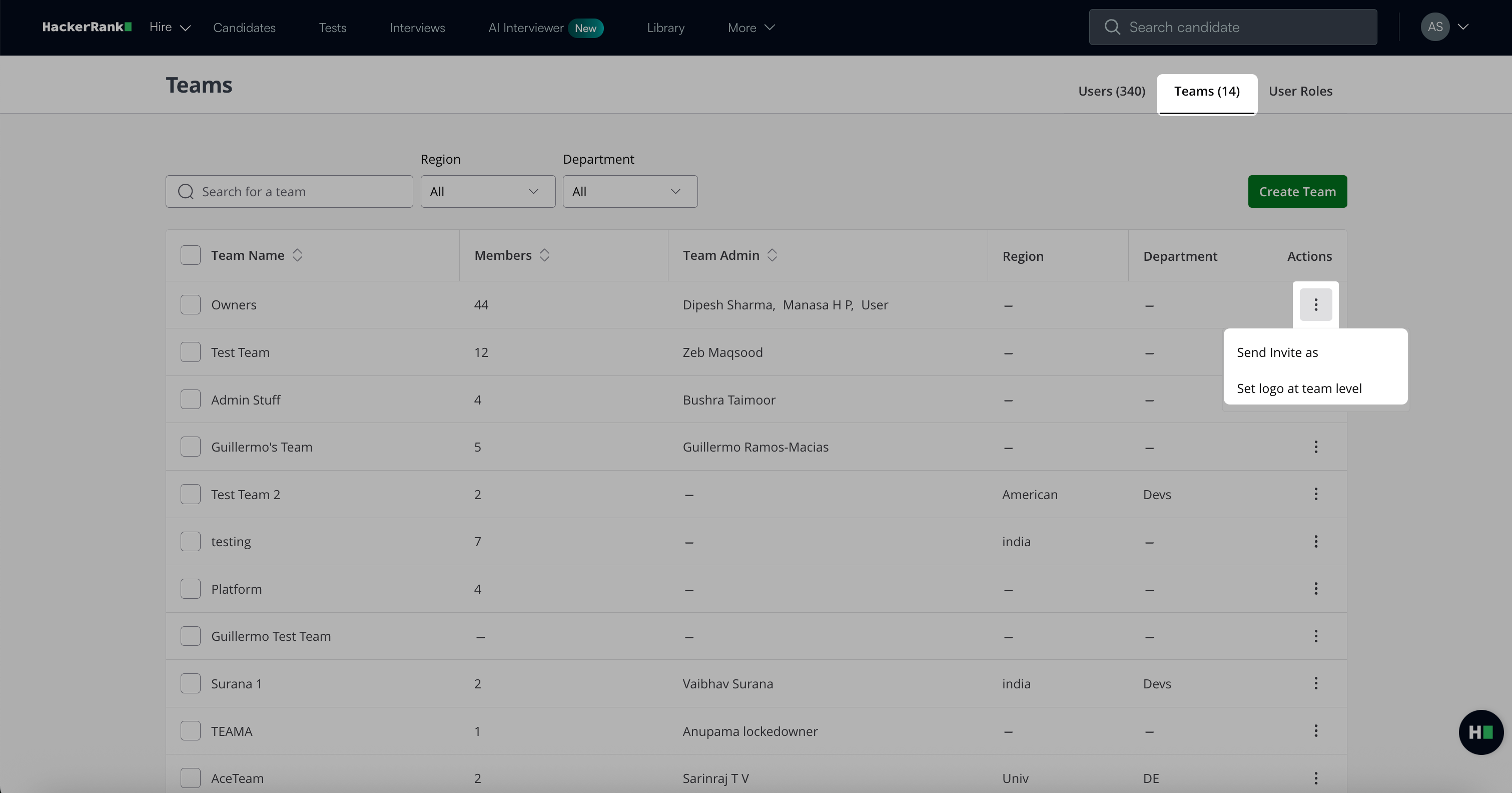
在 Set team logo 對話框中,選擇既有標誌或上傳新標誌。
點擊 Set Logo。
您的更改會立即生效。
在團隊層級設定寄件者名稱
要在團隊層級設定寄件者名稱:
登入至 HackerRank for Work 使用您的憑證。
在右上角選取您的個人資料圖示。
選取 團隊管理 從下拉式選單中。
選取 團隊 分頁。
找到您想要更新的團隊,並點擊其旁邊的三點選單。
選取 發送邀請為。
在 發送邀請為 對話框中,輸入您想讓候選人看到的發件人名稱。
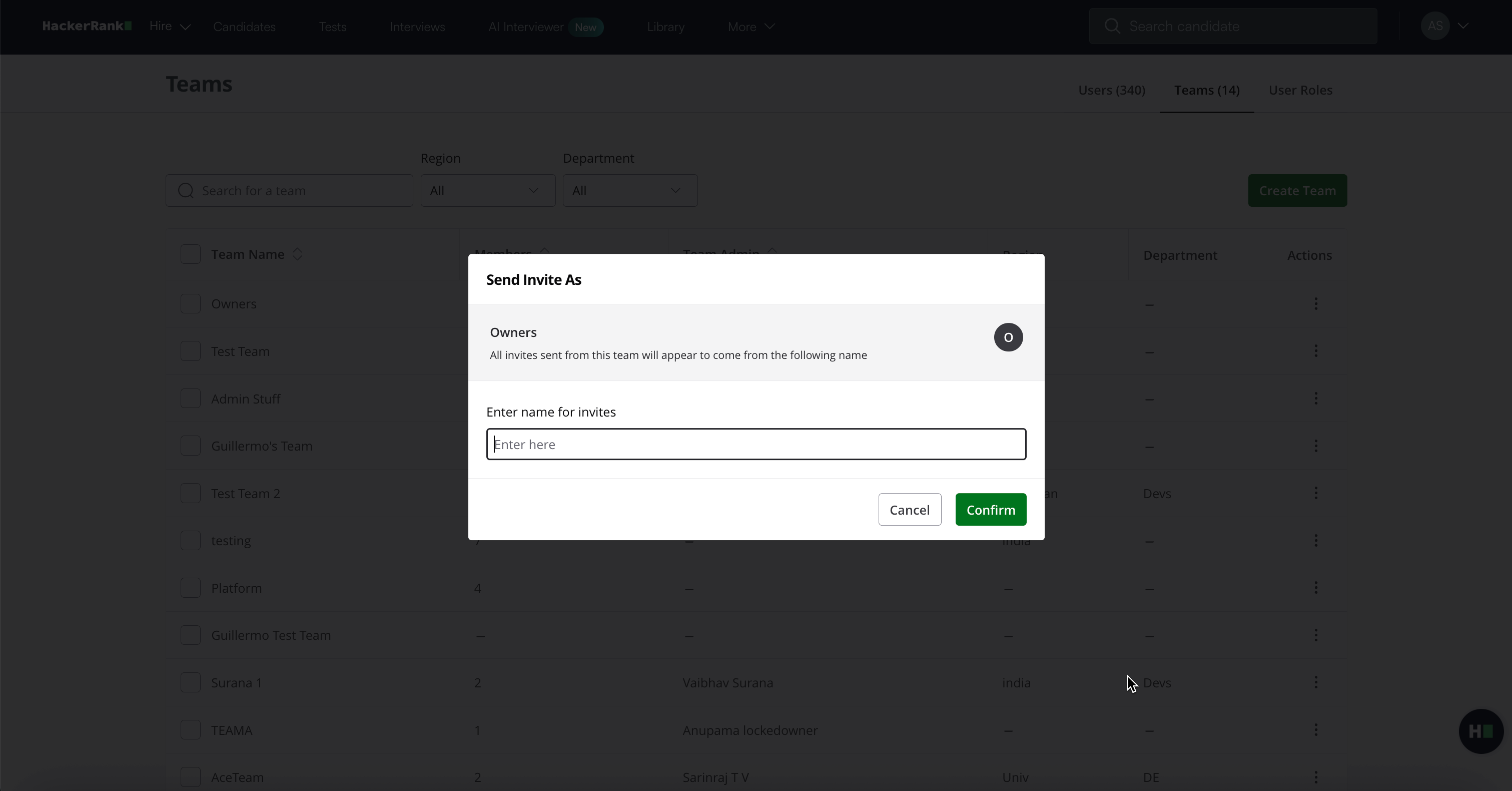
點擊 確認。此團隊發送的所有邀請皆會顯示此發件人名稱。
重要提示: 如果使用者屬於多個團隊,團隊層級設定的發件人名稱將不適用。