Teams管理の開始
Last updated: April 29, 2025
HackerRankのチーム管理機能は、従業員(HackerRankユーザー)をチームにグループ化することで、ユーザーの組織化と管理を簡素化します。この一元化されたアプローチにより、運用、役割、リソースを効果的に管理できます。
前提条件とアクセス
会社管理者アクセス
チーム管理セクションにアクセスするには、会社管理者の役割が必要です。チーム管理への移動
ページの右上角にあるプロフィールアイコンをクリックします。
ドロップダウンメニューからチーム管理を選択します。
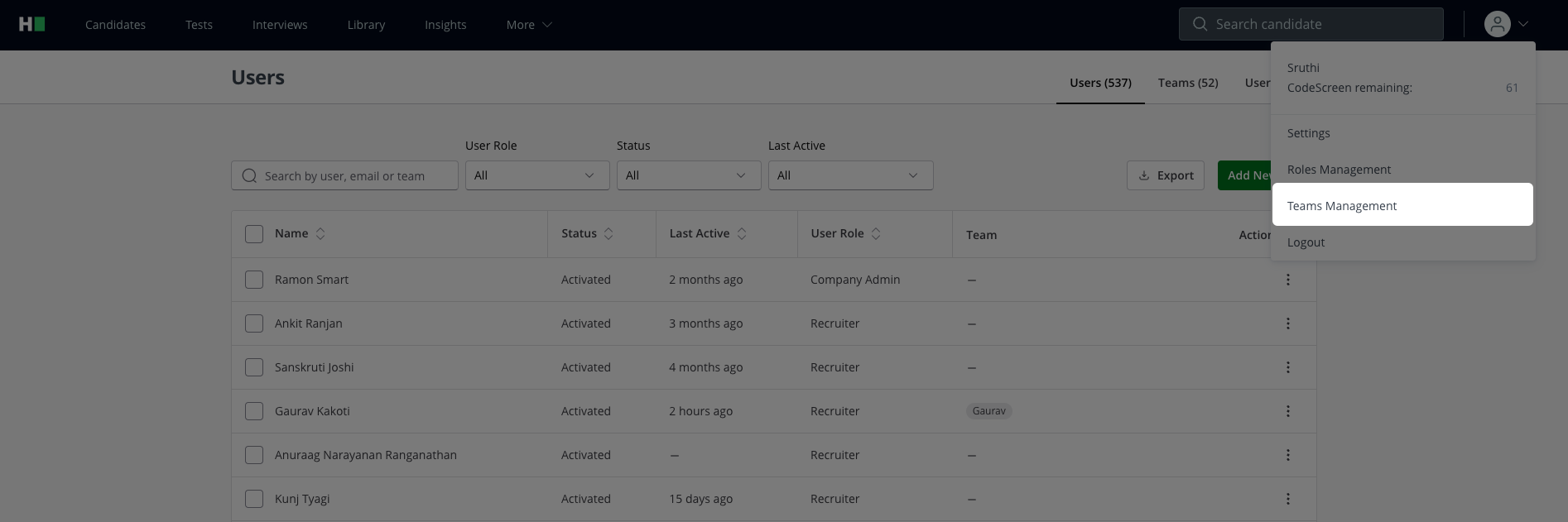
チーム管理機能
チーム管理ページでは、ユーザー、チーム、ユーザーロールを管理するための3つのタブが提供されています。
ユーザー管理
このセクションでは、管理者が組織内の個々のユーザーを管理することができます。
ユーザーの検索とフィルタリング
名前、メール、またはチームでユーザーを検索するには、検索機能を使用してください。
詳細な検索には、ユーザーロール、ステータス、最終アクティブフィルターを適用してください。
ヒント:最終アクティブフィルターを使用して、特定の時間範囲内の非アクティブユーザーを特定し、評価します。
ユーザーを追加
管理者は新しいユーザーを追加ボタンを使用して、以下のオプションで新しいユーザーを追加できます:
メール招待
ユーザーの名前とメールアドレスを入力します。
ユーザーロールとチームを割り当てます。
追加をクリックして招待メールを送信します。

リンク招待
ユーザーロールとチームを割り当てる。
ユーザーが選択したチームに参加するために使用できるリンクを生成して共有する。

一括招待
名前やメールアドレスなどのユーザー詳細情報を含むCSVファイルをアップロードしてください。
ユーザーはアップロードされたデータに基づいて招待を受け取ります。
フォーマット参照用のサンプルCSVファイルをダウンロードしてください。

所有権の移転
テストなどのリソースを一人のユーザーから別のユーザーに転送します。
ユーザー名の横にある三点アイコンをクリックし、チームから削除を選択し、新しい所有者を確認します。
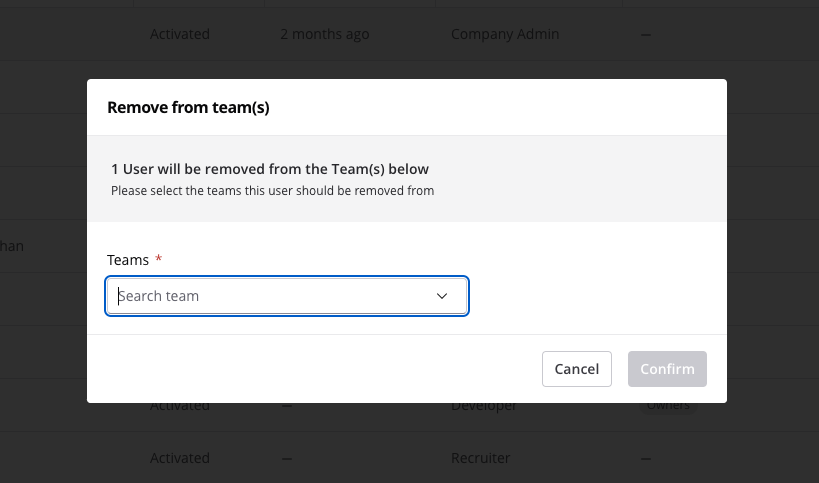
一括ユーザー管理
管理者は複数のユーザーに対して以下のような一括操作を実行できます:
アカウントのロックまたはロック解除。
チームへのユーザーの追加または削除。
ユーザーデータのエクスポート
エクスポートオプションを使用して、ユーザーを一括選択し、そのデータをCSVファイルでエクスポートできます。
ヒント:複数ページにわたるすべてのユーザーを効率的に管理するには、すべて選択チェックボックスを使用してください。

一括エクスポートを許可
管理者は、新しい一括エクスポートを許可権限を使用して、どのユーザーロールがデータをエクスポートできるかを管理できるようになりました。この設定はチーム管理 > ユーザーロールで利用できます。
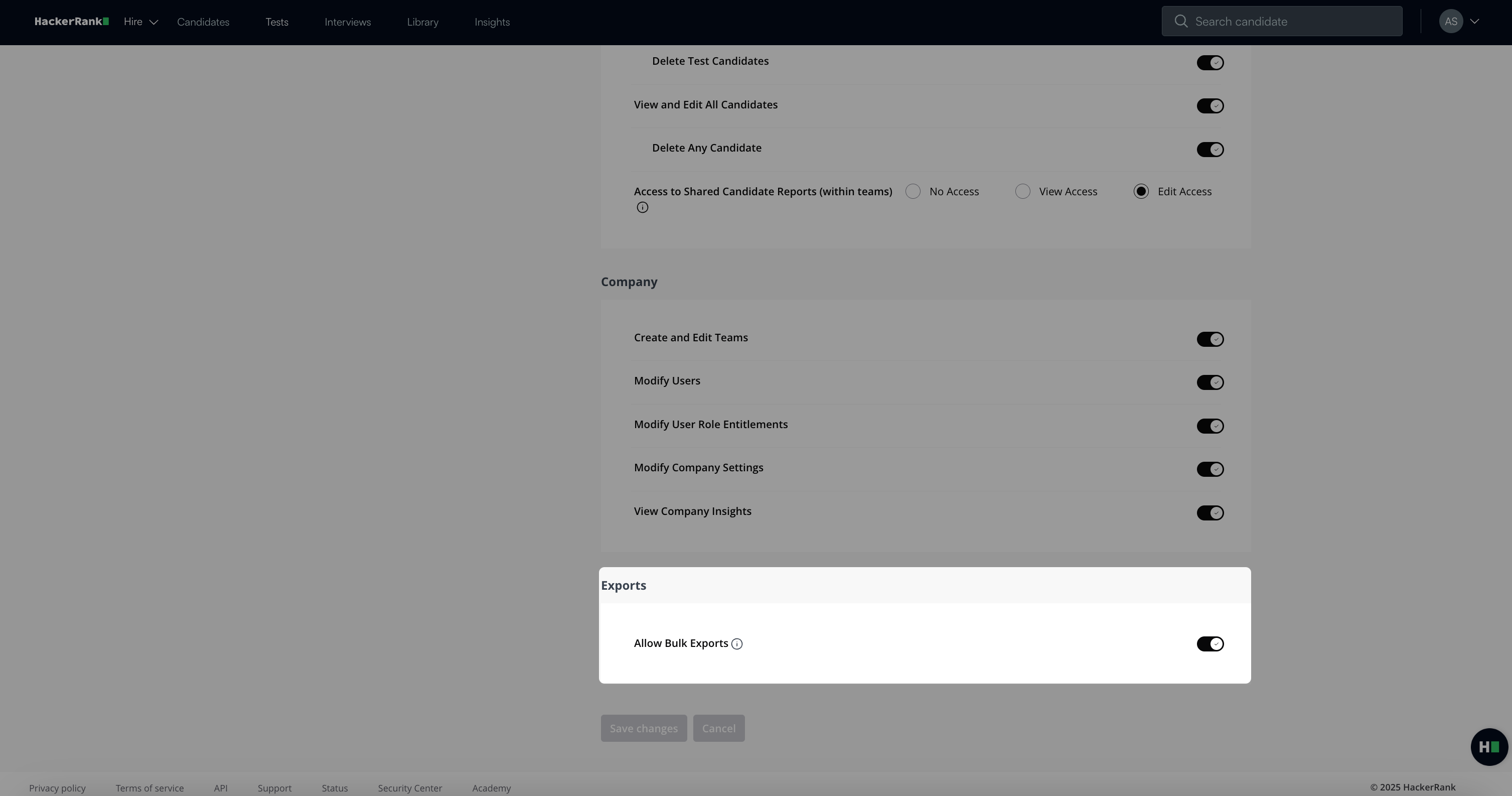
この権限はデフォルトで有効になっており、カスタムロールを含むすべてのロールに適用されます。権限が無効になっている場合、そのロールに割り当てられたユーザーにはエクスポートボタンが非表示になります。
エクスポート機能にアクセスするには、ユーザーは以下の条件のいずれかを満たす必要があります:
関連する機能領域に対して表示または編集の権限を持つ
エクスポートするオブジェクトへの基本レベルのアクセス権を持つ
例えば、マイライブラリからコンテンツをエクスポートするには、ユーザーは問題ライブラリの表示権限も持っている必要があります。
「一括エクスポートを許可」権限は以下の領域に適用されます:
テストエクスポート:
テスト > エクスポートに移動します。
テスト候補者受験エクスポート:
テスト > [テスト名] > 候補者ステータスでフィルタ > エクスポートに移動します。
ユーザーエクスポート:
プロフィール > チーム管理 > エクスポートに移動します。
面接エクスポート:
面接 > エクスポートに移動します。
マイライブラリエクスポート:
ライブラリ > マイ会社でフィルタ > エクスポートに移動します。
全データエクスポート (管理者のみ):
インサイト > テストデータダウンロードに移動します。
カスタムレポート (管理者のみ):
インサイト > マイレポート > レポート作成 > 列追加 > エクスポートに移動します。


個別ユーザー情報へのアクセス
ユーザー名をクリックして折りたたみ可能なパネルを開き、以下の操作を行うことができます:
彼らのユーザーロールを更新する。
彼らの権限を管理する。
彼らのリソースへのアクセスを制御する。
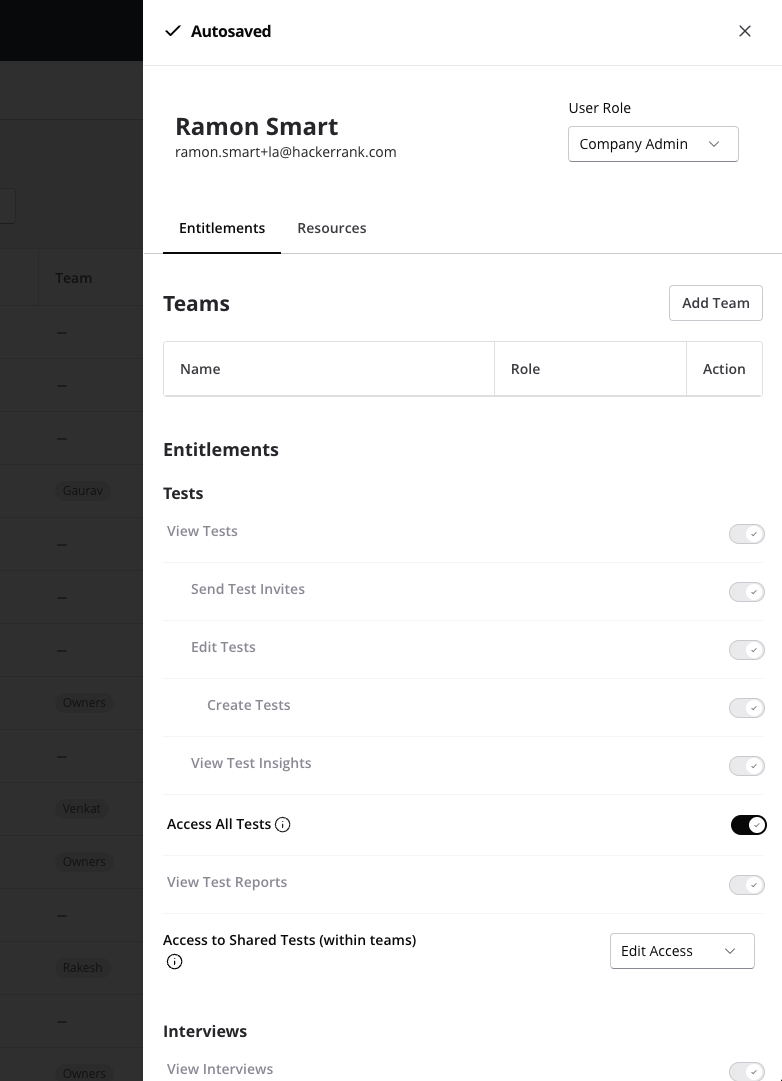
チームレベル管理
このセクションでは、チームの整理と管理に焦点を当てています。
チームの検索とフィルタリング
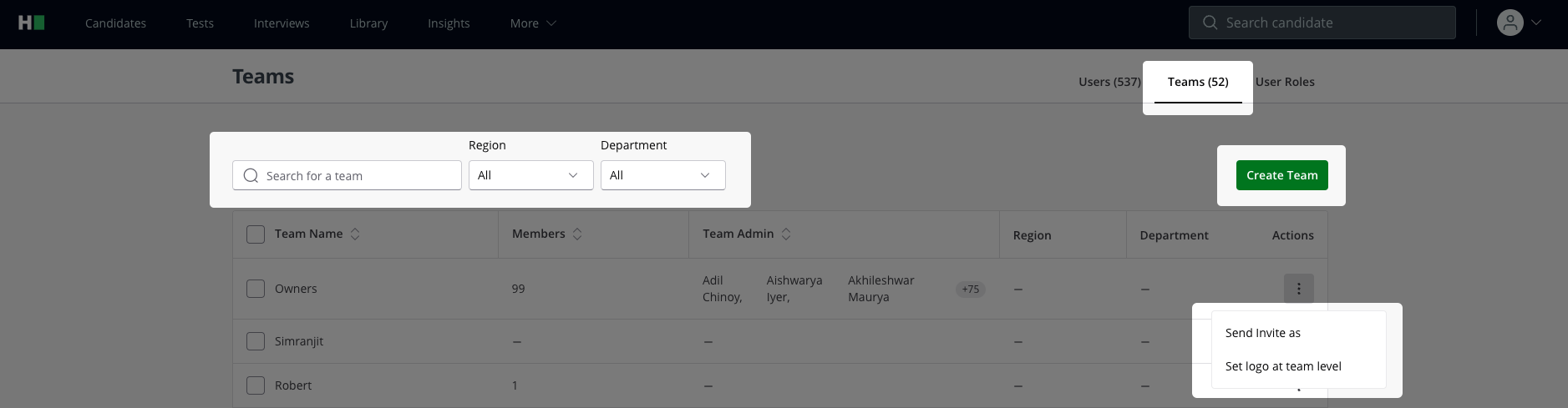
特定のチームを見つけるには、検索バーと地域や部門などのフィルターを使用してください。
チームを作成する
「チーム作成」をクリックします。
名前、地域、部署を含むチームの詳細を入力します。「地域」と「部署」フィールドは任意です。
チームメンバーを選択し、「追加」をクリックします。
デフォルトの招待設定を設定する
チーム名にカーソルを合わせて三点アイコンをクリックして:
招待の送信者を設定して、チーム招待の送信者名をカスタマイズします。
すべてのコミュニケーションに表示されるチームのデフォルトロゴを設定します。
チームを管理する
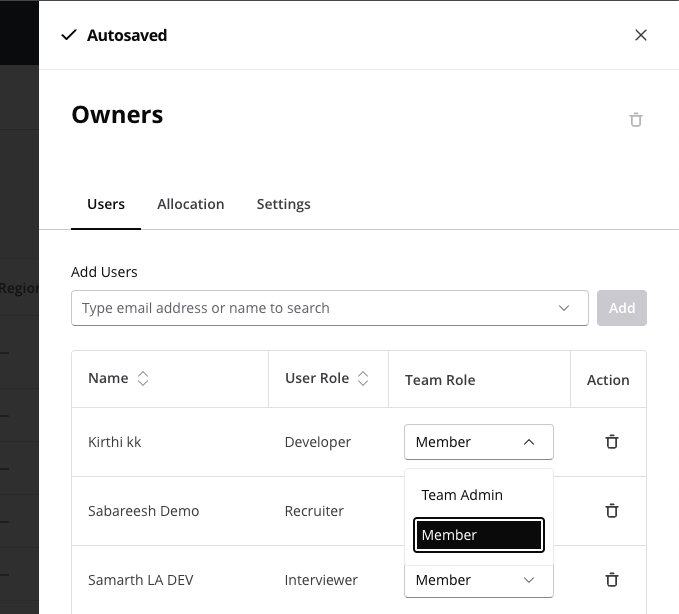
チームを開いて、メンバーシップと役割を更新します。
メンバーを追加または削除し、役割をチーム管理者またはメンバーに変更します。
チームを削除する
削除する前に、チームからすべてのメンバーを削除してください。
チームを選択し、削除アイコンをクリックしてプロセスを完了します。
ユーザーロール
会社内の各ユーザーロールに割り当てられるデフォルトの権限を管理します。
詳細については、柔軟なユーザーロール の記事を参照してください。