

Gérer les sections dans les tests
Les sections vous aident à organiser les questions de test par sujet ou compétence. Vous pouvez également inclure des dépôts de code comme sections séparées pour évaluer les compétences de développement du monde réel. Vous pouvez définir des limites de temps pour chaque section et contrôler comment les questions apparaissent aux candidats. Vous pouvez configurer plusieurs sections dans un test pour créer une expérience d'évaluation plus ciblée et adaptative.
Prérequis
Vous devez avoir créé un test dans votre compte HackerRank.
Ajouter une section à un test
Pour ajouter une nouvelle section :
Connectez-vous à votre compte HackerRank for Work en utilisant vos identifiants.
Allez dans l'onglet Tests.
Ouvrez le test que vous souhaitez modifier.
Allez dans l'onglet Questions.
Sélectionnez Ajouter nouveau à côté de Sections.
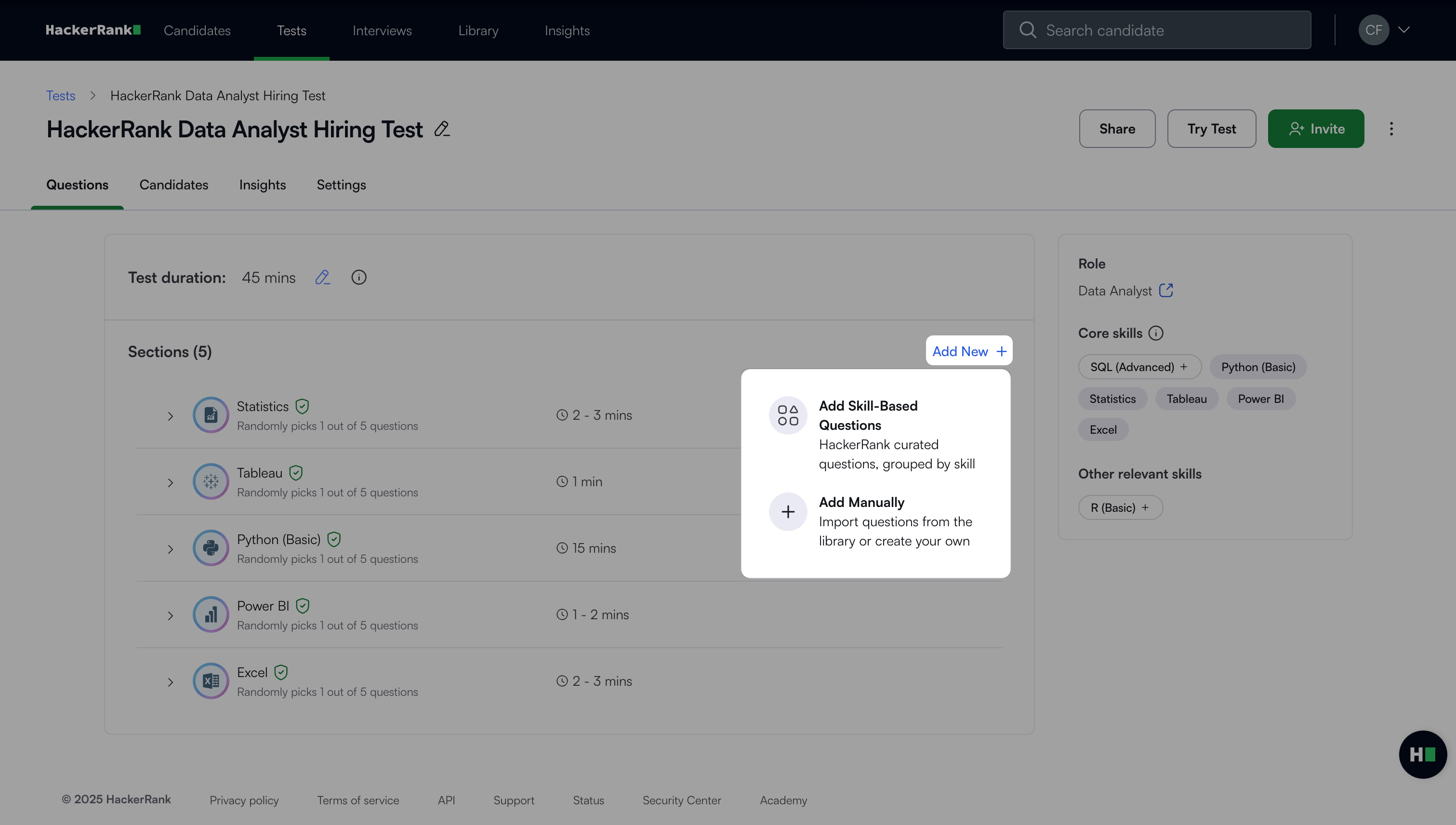
Choisissez l'une des options suivantes :
Ajouter des questions basées sur les compétences
Sélectionnez Ajouter des questions basées sur les compétences pour créer une section utilisant des questions organisées par HackerRank et regroupées par compétences.
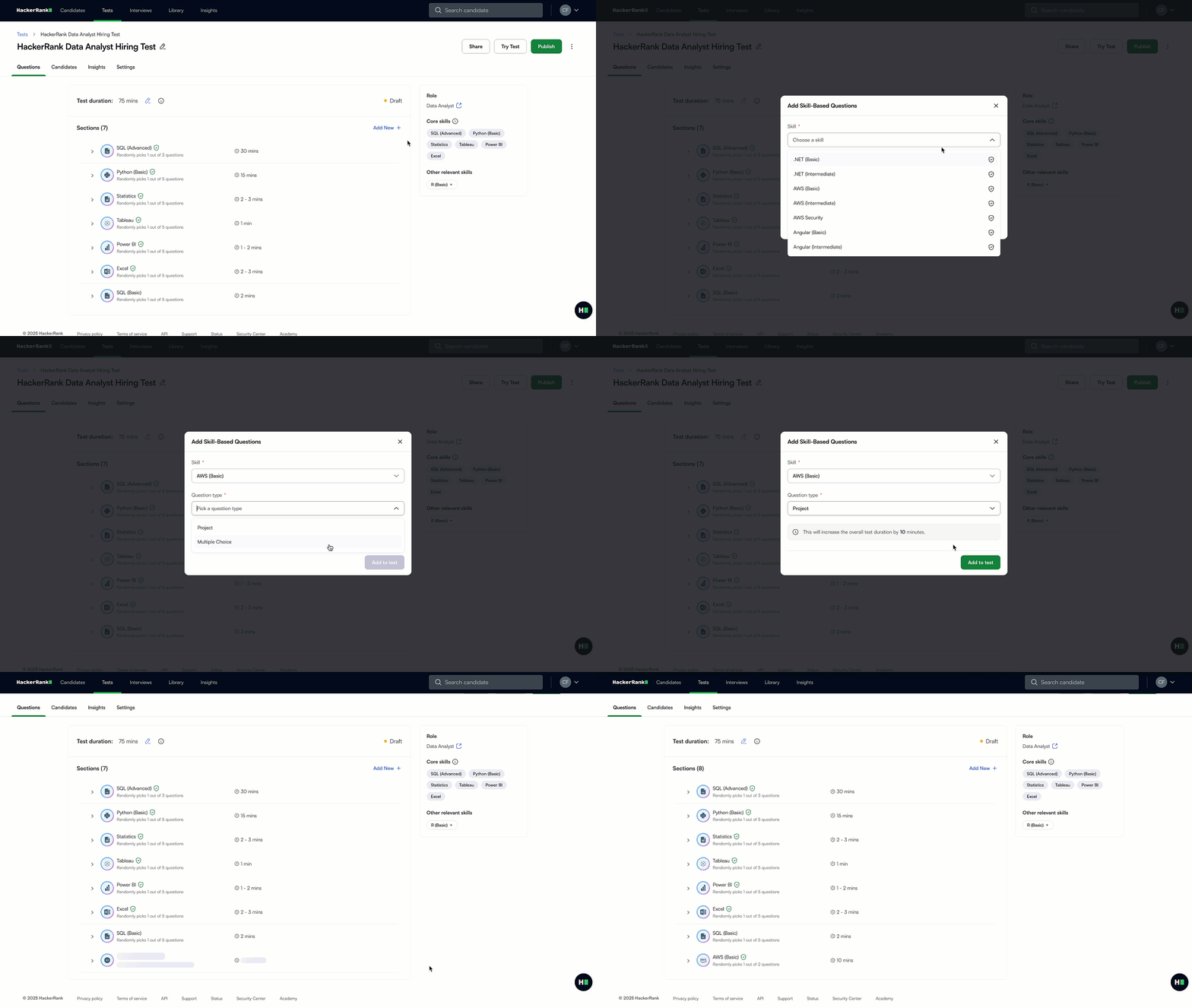
Sélectionnez une Compétence et un Type de question dans le menu déroulant.
Cliquez sur Ajouter au test.
HackerRank sélectionne automatiquement les questions en fonction de la compétence et du type choisis. Pour gérer les questions dans une section, voir Gérer les questions dans une section.
Remarque :
Les ensembles de compétences protégés contre les fuites affichent une icône de protection à côté de la compétence. HackerRank protège ces sections contre les fuites de questions. Si une question fuit, le système la remplace automatiquement.
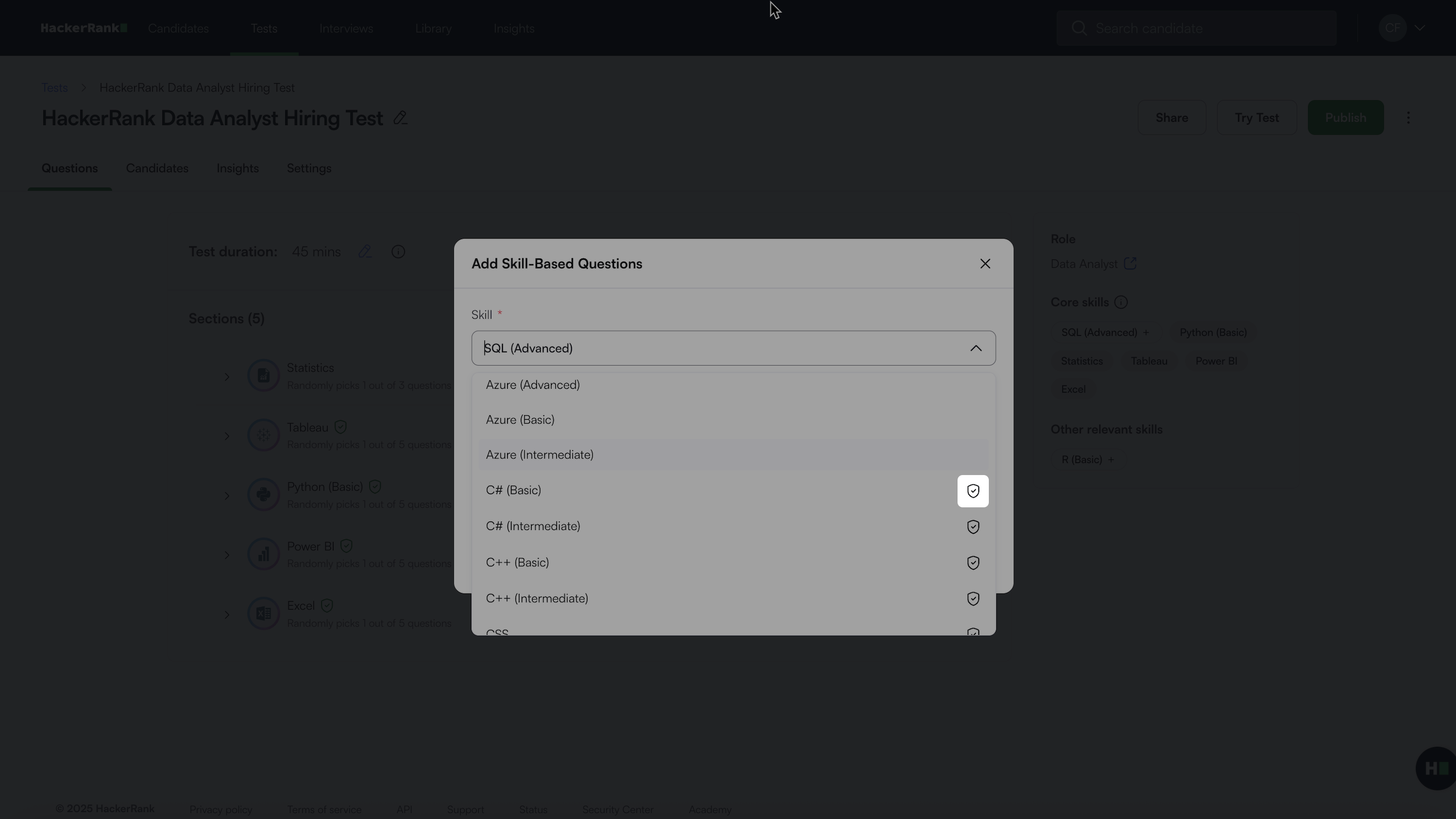
Pour plus d'informations sur les compétences disponibles dans HackerRank, voir Répertoire des compétences.
Ajouter manuellement
Sélectionnez Ajouter manuellement pour créer des questions personnalisées à partir de la bibliothèque ou vos propres questions. Une nouvelle section intitulée Sans titre apparaît en bas de la liste.
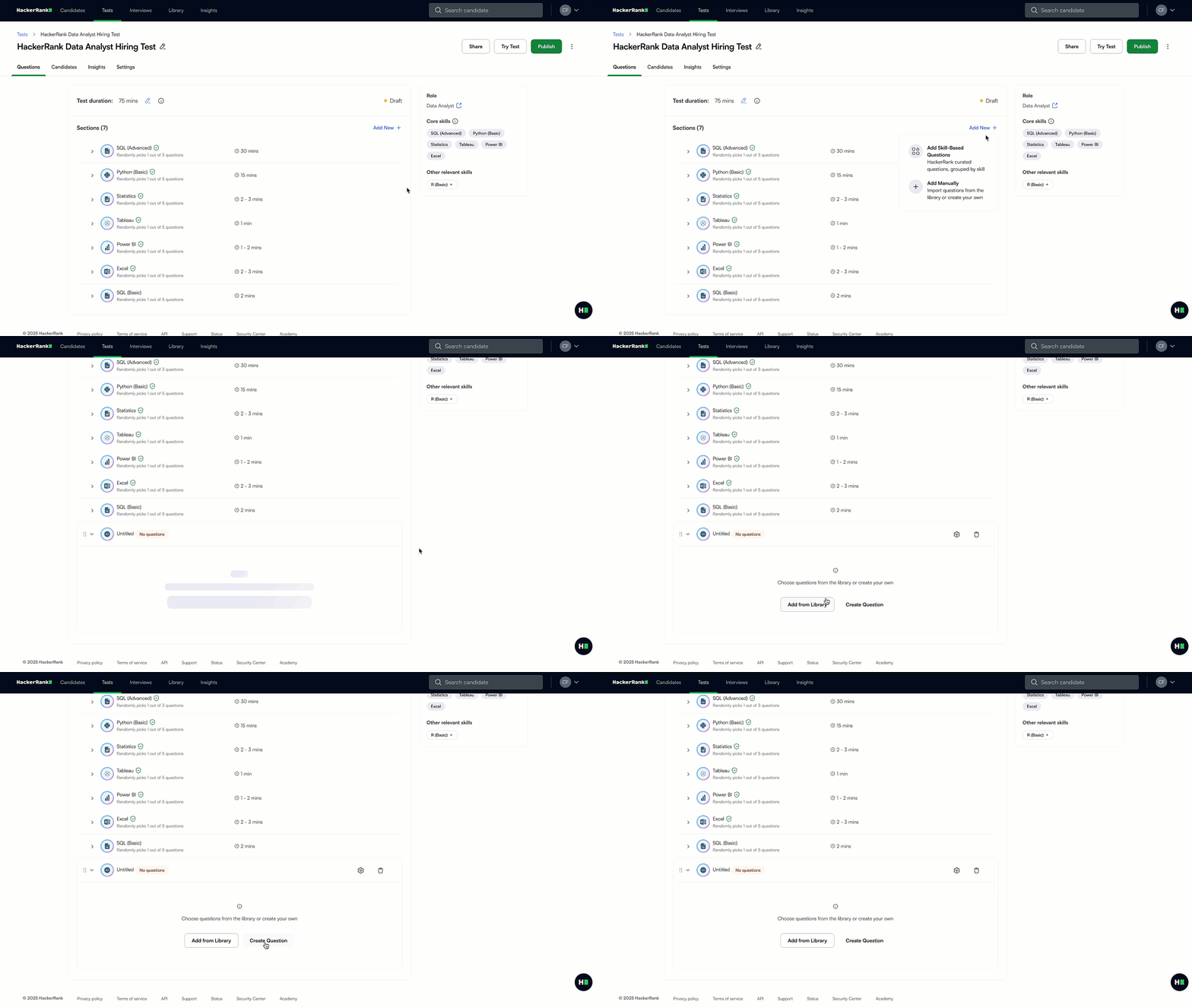
Remarque : Pour renommer la section, voir Configurer les paramètres de section.
Choisissez comment ajouter une question :
À partir de la bibliothèque
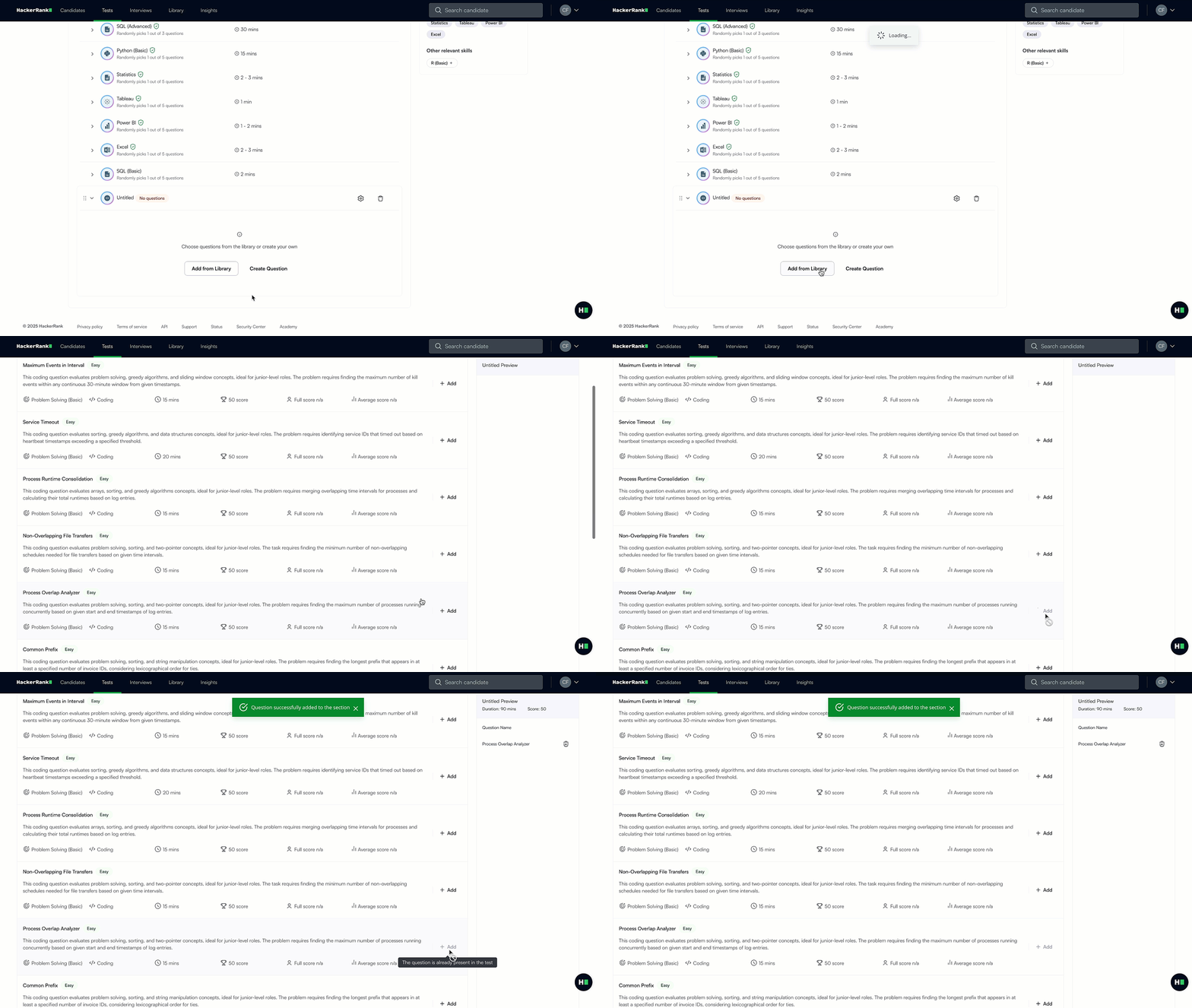
Cliquez sur Ajouter depuis la bibliothèque pour ouvrir la bibliothèque de questions.
(Optionnel) Utilisez les filtres ou la barre de recherche pour trouver une question.
Cliquez sur + Ajouter à côté de la question que vous souhaitez inclure.
Créer la vôtre
Cliquez sur Créer une question pour rédiger une nouvelle question. Pour plus d'informations, voir Création de questions.
Configurer les paramètres de section
Vous pouvez modifier le nom de la section, la synchronisation et le comportement.
Pour configurer les paramètres de section :
Survolez le nom de la section et sélectionnez l'icône des paramètres.
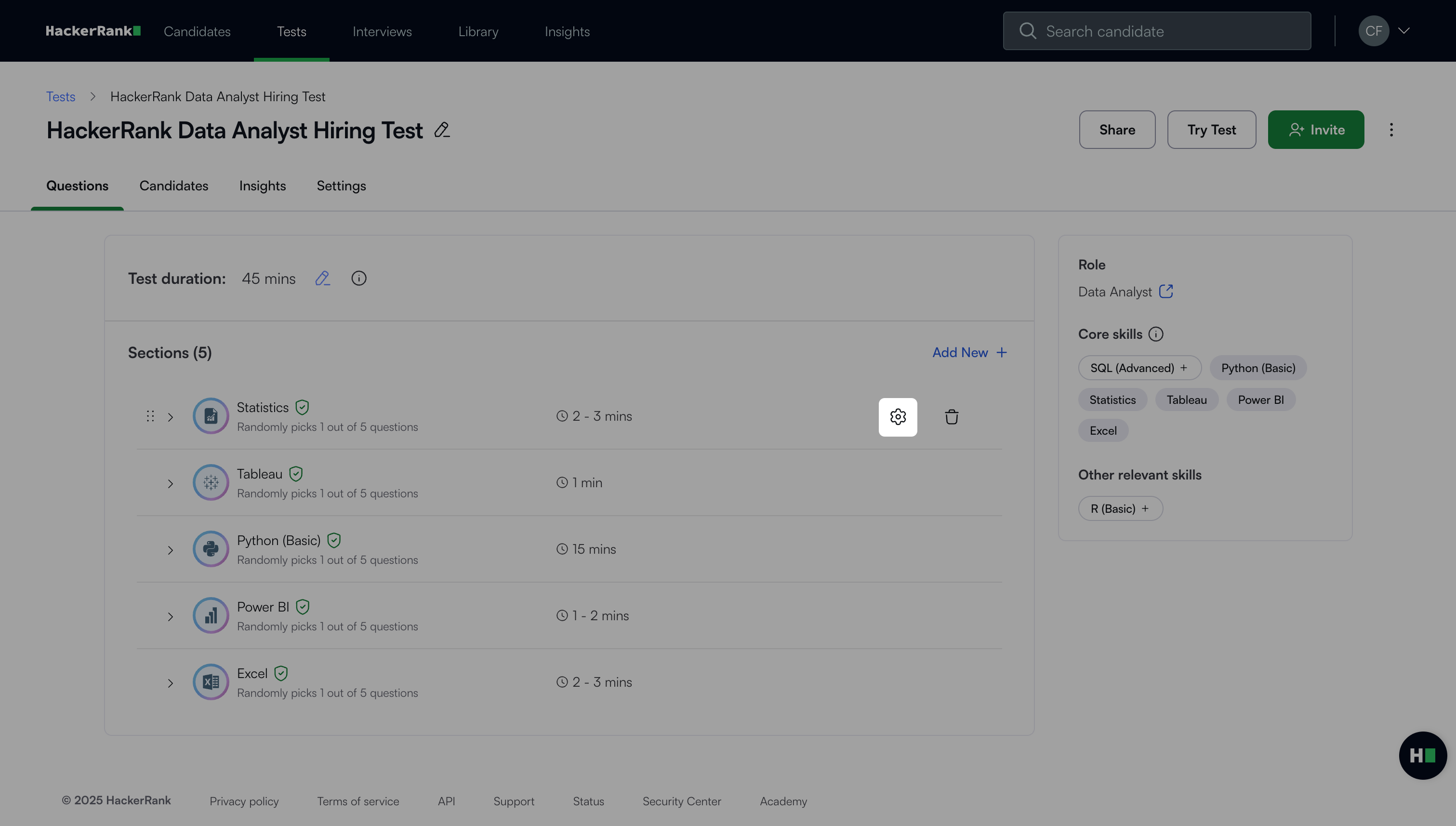
Mettez à jour les paramètres de la section :
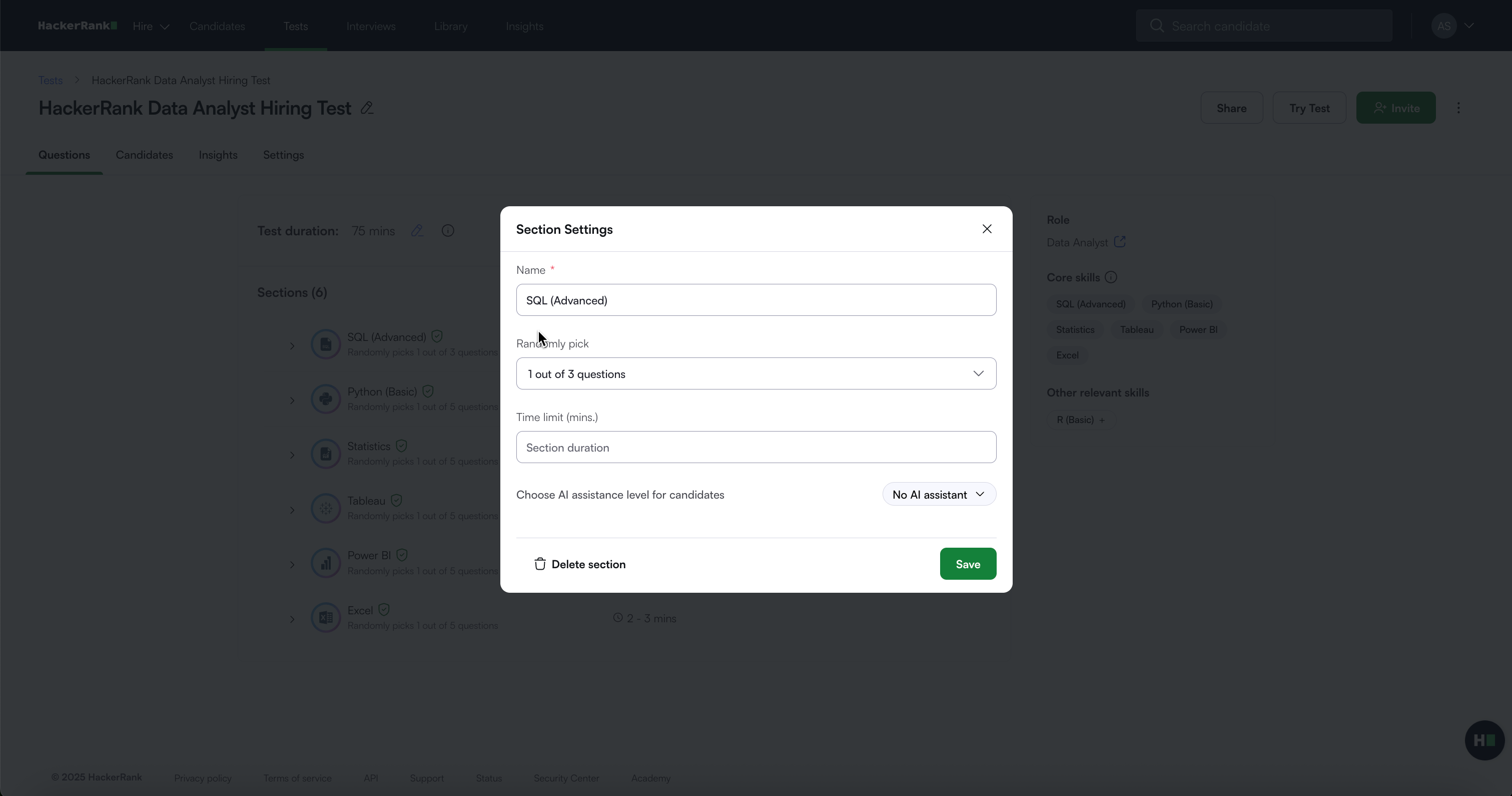
Nom : Saisissez un nom de section.
Sélection aléatoire (Optionnel) : Sélectionnez combien de questions afficher à chaque candidat.
Limite de temps (Optionnel) : Définissez le temps alloué pour cette section en minutes.
Niveau d'assistance IA (Optionnel) : Choisissez le niveau d'assistance IA pour les candidats :
Aucun assistant IA
Assistant IA surveillé
Pour plus d'informations sur l'Assistant IA, voir Tests assistés par IA.
Cliquez sur Enregistrer.
Remarque : Les sections de sélection aléatoire vous permettent de contrôler la variété des questions entre les candidats.
Réorganiser une section
Pour réorganiser une section :
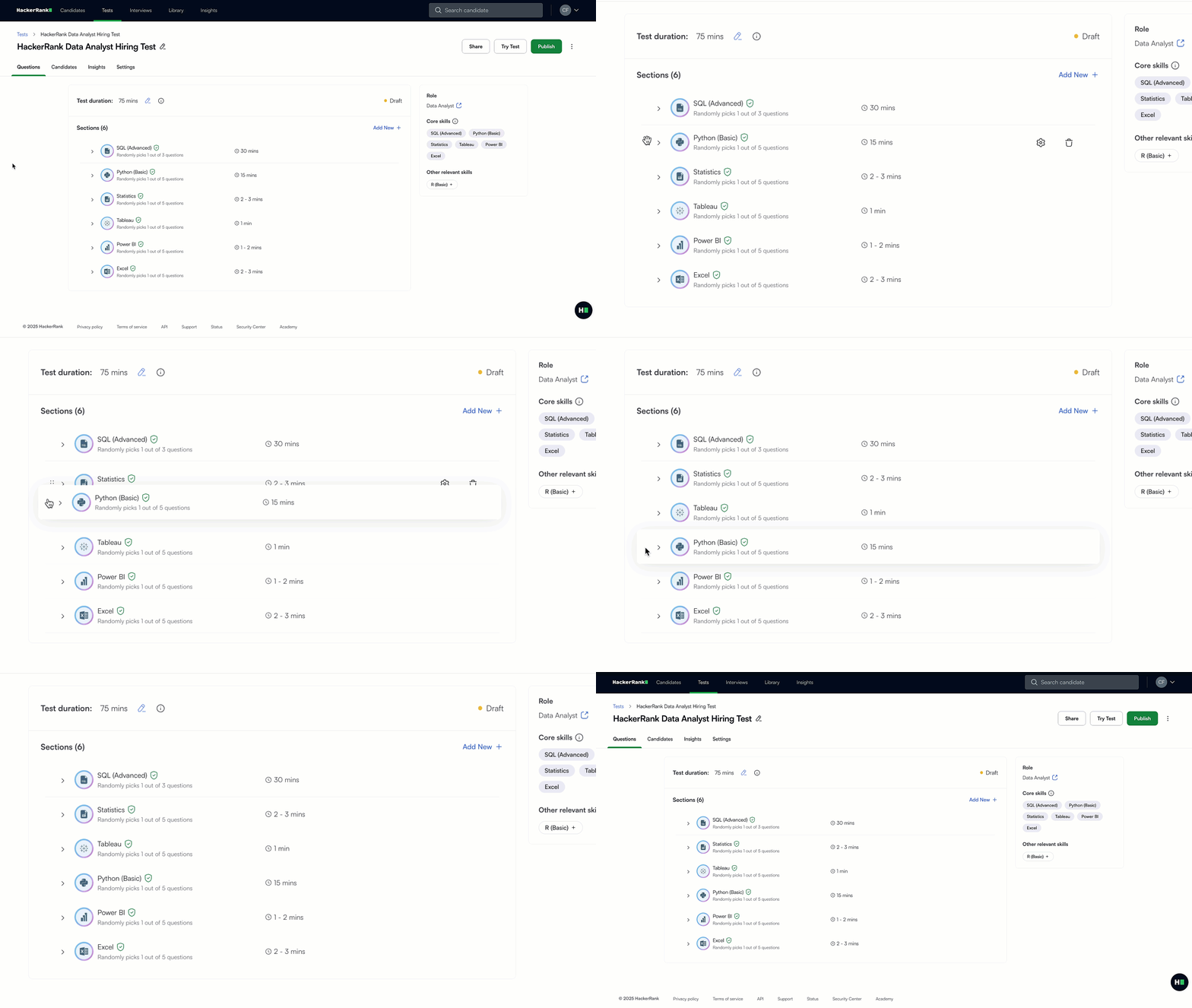
Survolez le nom de la section.
Faites glisser la poignée de déplacement (⋮⋮) pour déplacer la section vers une position différente.
Supprimer une section
Pour supprimer une section :
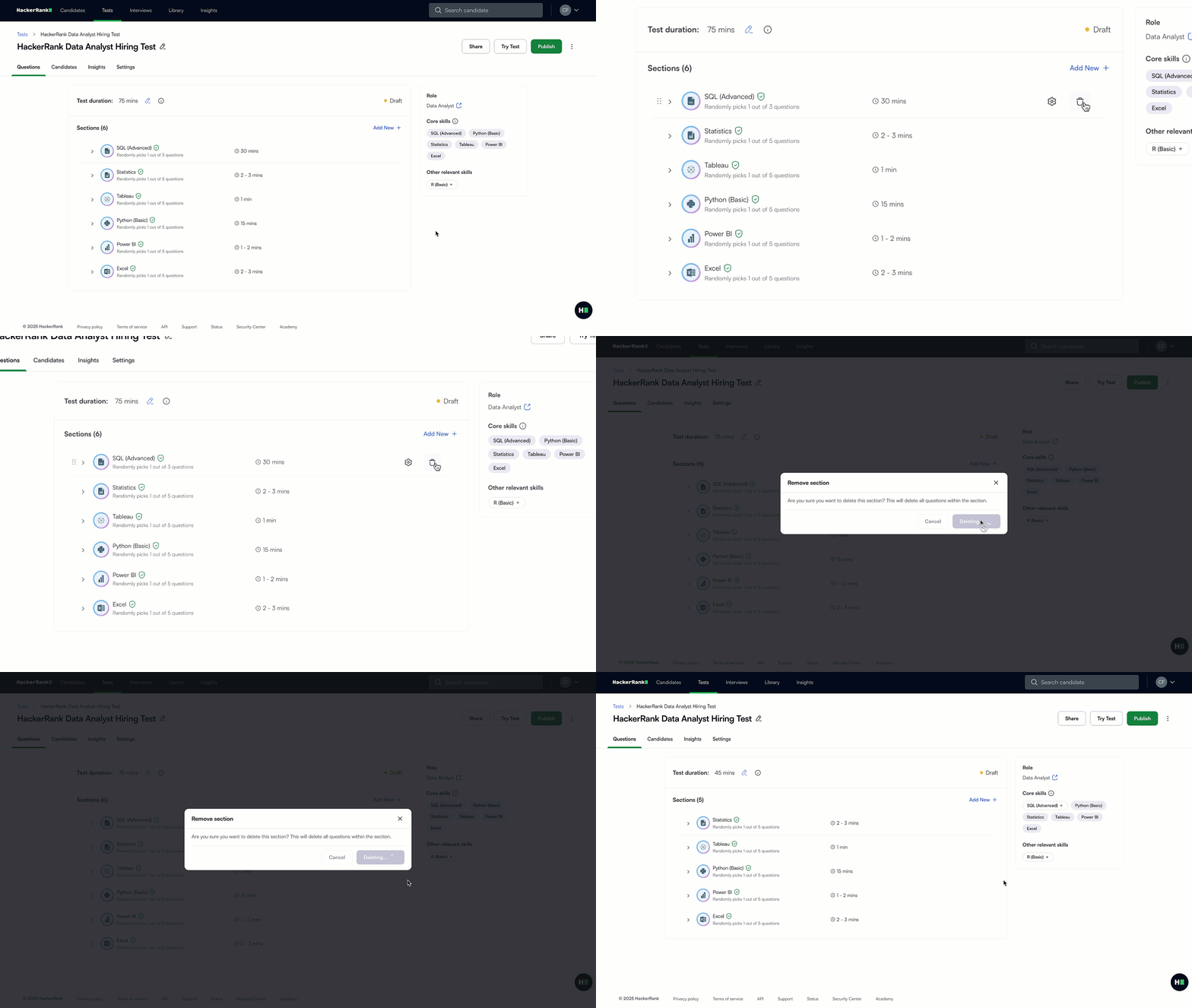
Survolez le nom de la section et sélectionnez l'icône de suppression.
Dans la boîte de dialogue de confirmation, sélectionnez Supprimer pour retirer définitivement la section.
Remarque :
Supprimer une section supprime également toutes les questions de cette section.
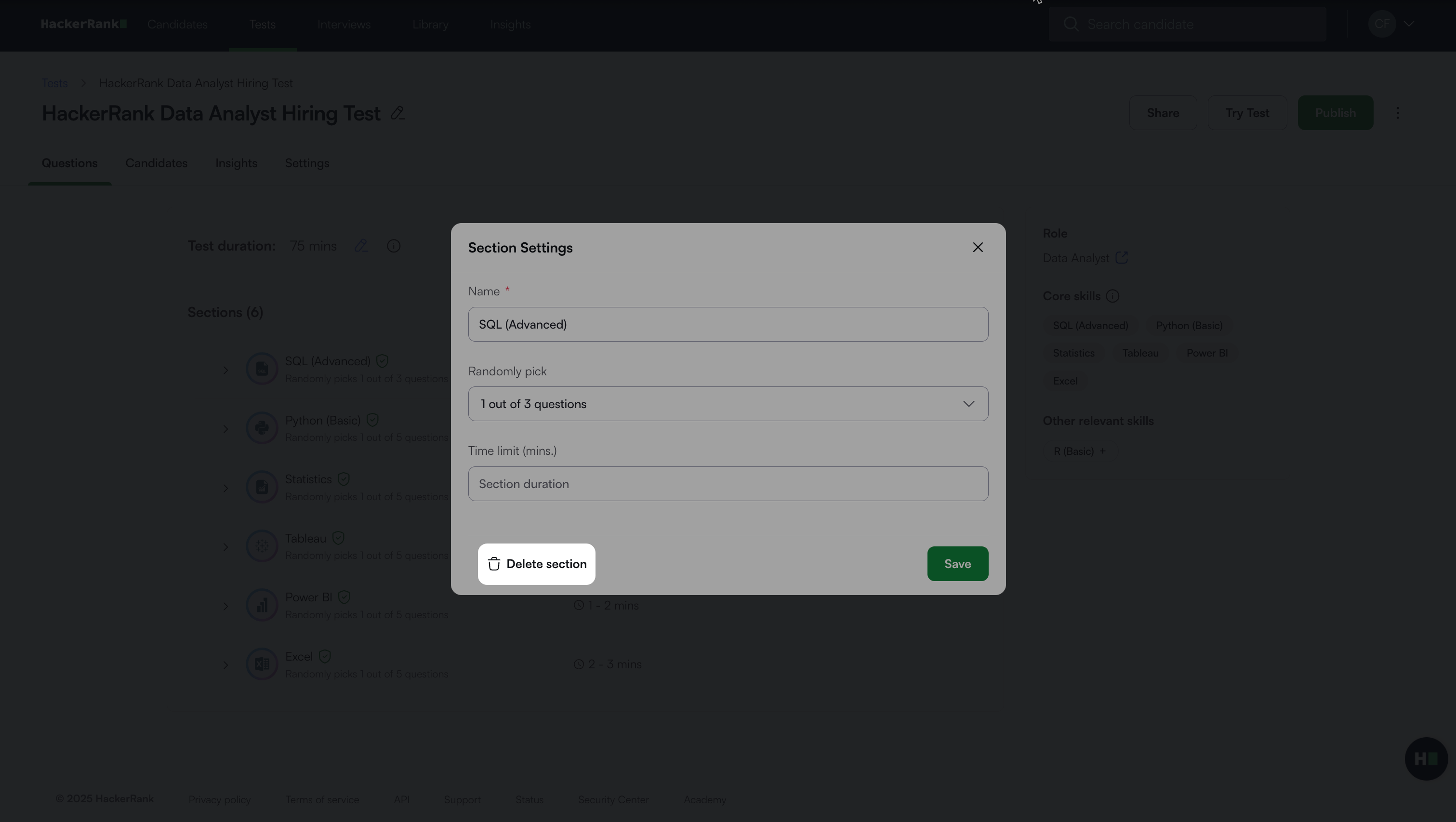
Vous pouvez également supprimer une section à partir de l'icône des paramètres de section.
Gérer les questions dans une section
Vous pouvez ajouter, essayer, remplacer ou supprimer des questions dans une section pour contrôler ce que voient les candidats et comment les questions sont présentées.
Ajouter une question
Pour ajouter une question à une section :
Sélectionnez la section que vous souhaitez mettre à jour. Les questions de la section apparaissent.
Choisissez comment ajouter une question :
Depuis la bibliothèque
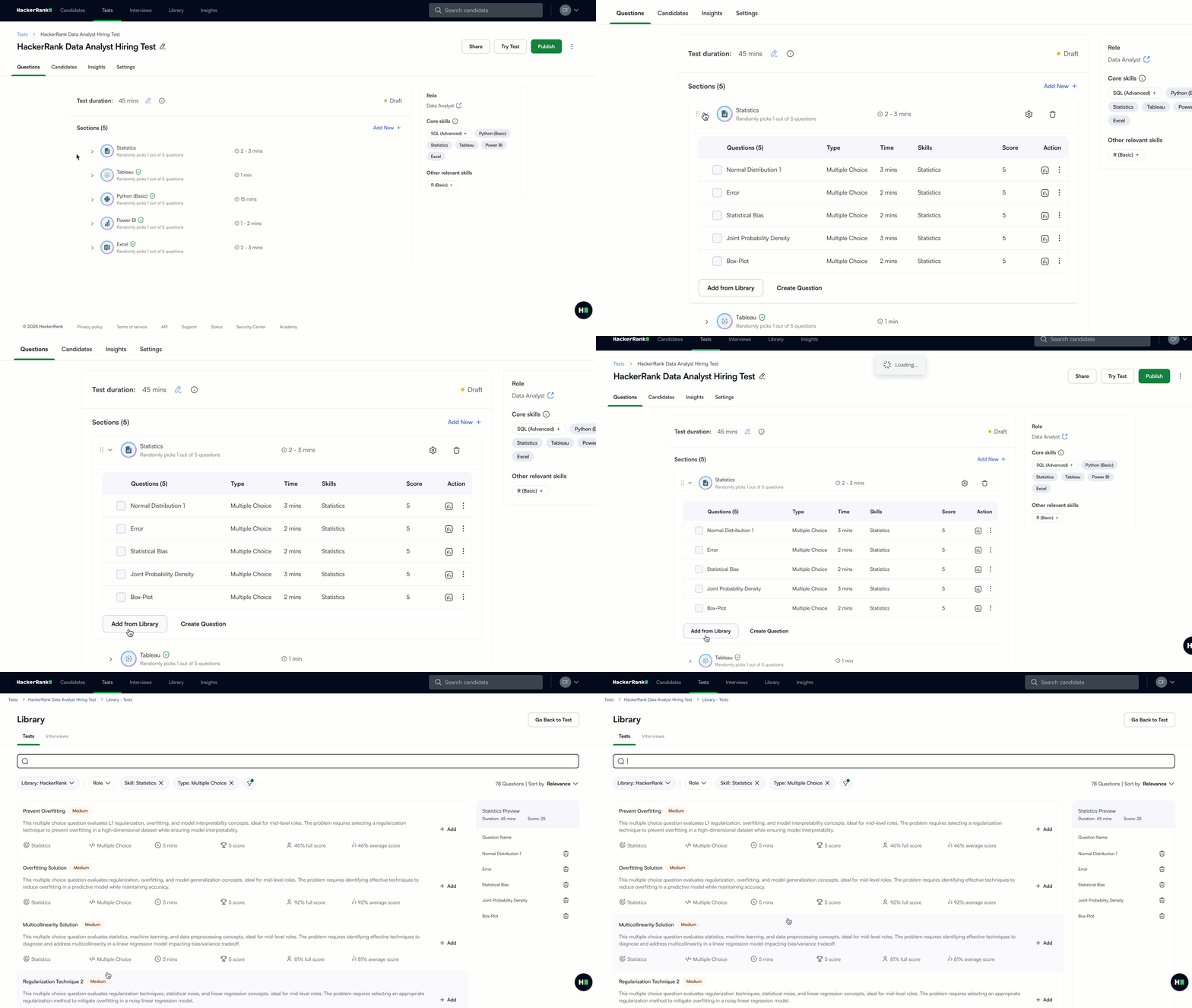
Cliquez sur Ajouter depuis la bibliothèque pour ouvrir la bibliothèque de questions.
(Optionnel) Utilisez les filtres ou la barre de recherche pour trouver une question.
Cliquez sur + Ajouter à côté de la question que vous souhaitez inclure.
Créer la vôtre
Cliquez sur Créer une question pour rédiger une nouvelle question. Pour plus d'informations, voir Création de questions.
Essayer une question
Pour essayer une question dans une section :
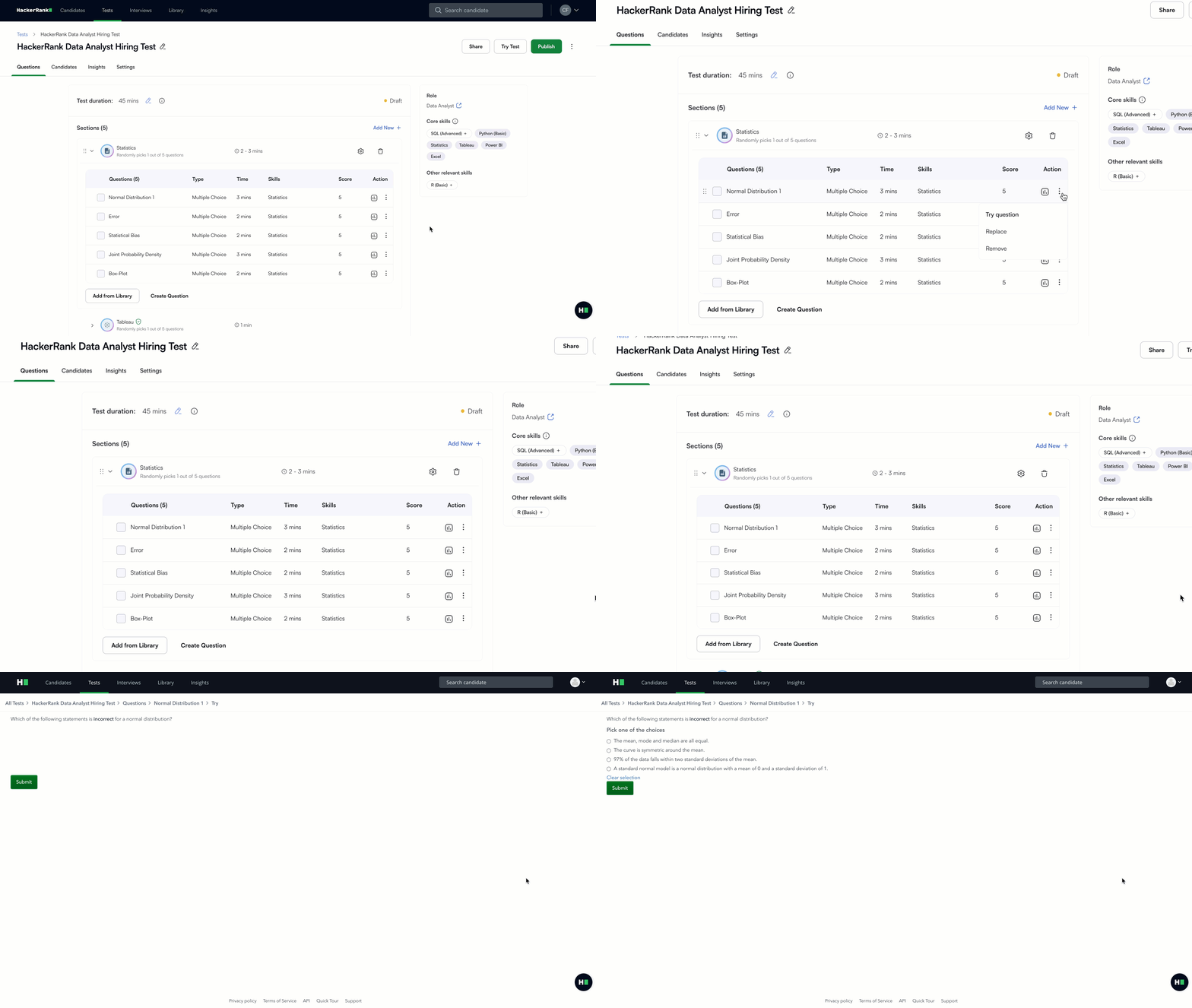
Cliquez sur le menu d'options supplémentaires (⋮) à côté de la question.
Sélectionnez Essayer la question. Une nouvelle fenêtre s'ouvre montrant comment la question apparaît au candidat.
Remplacer une question
Pour remplacer une question dans une section :
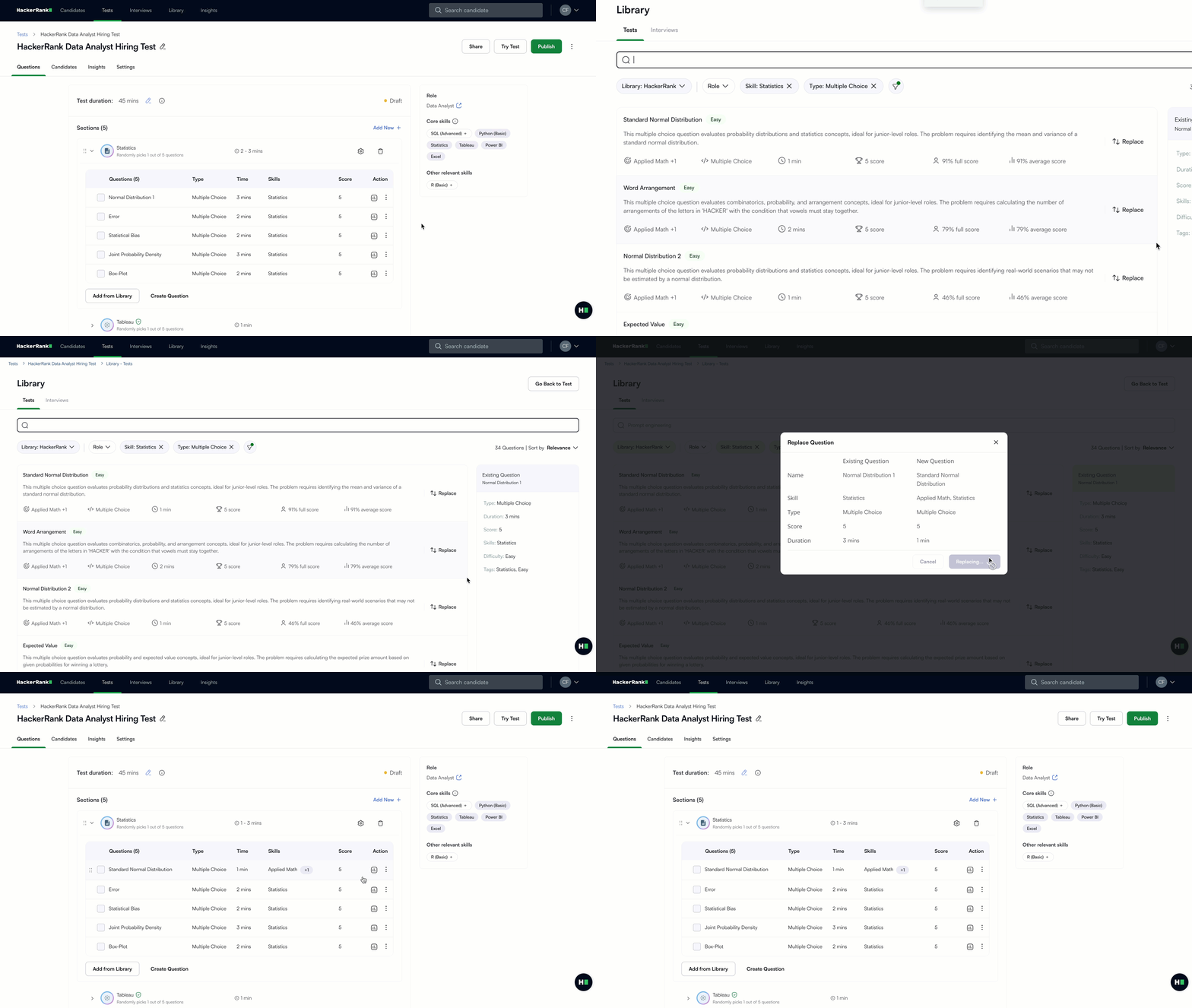
Cliquez sur le menu d'options supplémentaires (⋮) à côté de la question.
Sélectionnez Remplacer. La Bibliothèque s'ouvre avec des filtres appliqués basés sur le type, la compétence et la difficulté de la question originale.
Cliquez sur Remplacer à côté de la question que vous souhaitez utiliser.
Dans la fenêtre de confirmation, comparez les questions existante et nouvelle (nom, compétence, type, score et durée).
Cliquez sur Confirmer.
Supprimer une question
Pour supprimer une question dans une section :
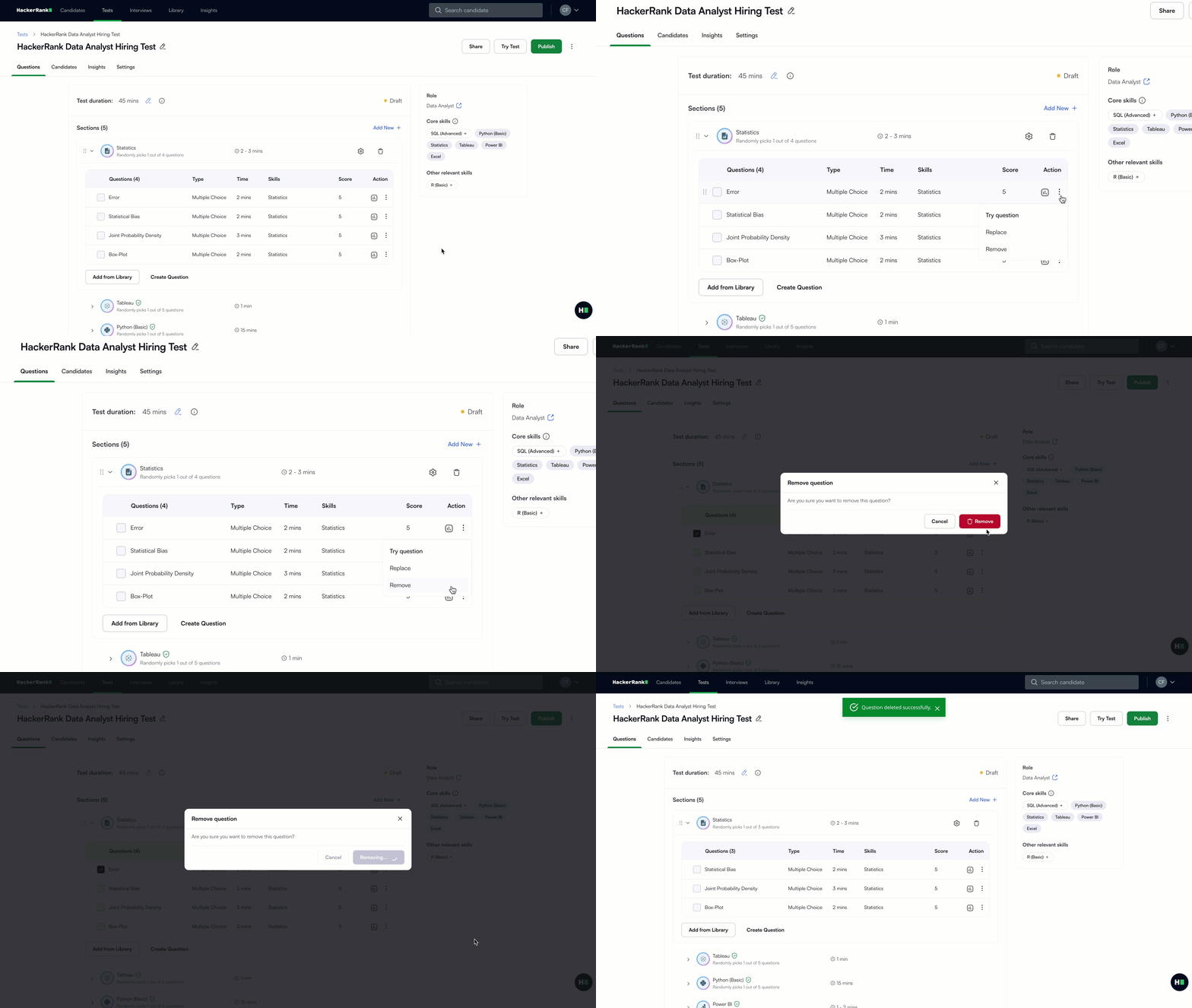
Cliquez sur le menu d'options supplémentaires (⋮) à côté de la question.
Sélectionnez Supprimer.
Dans la boîte de dialogue de confirmation, cliquez sur Supprimer pour confirmer.
Remarque :
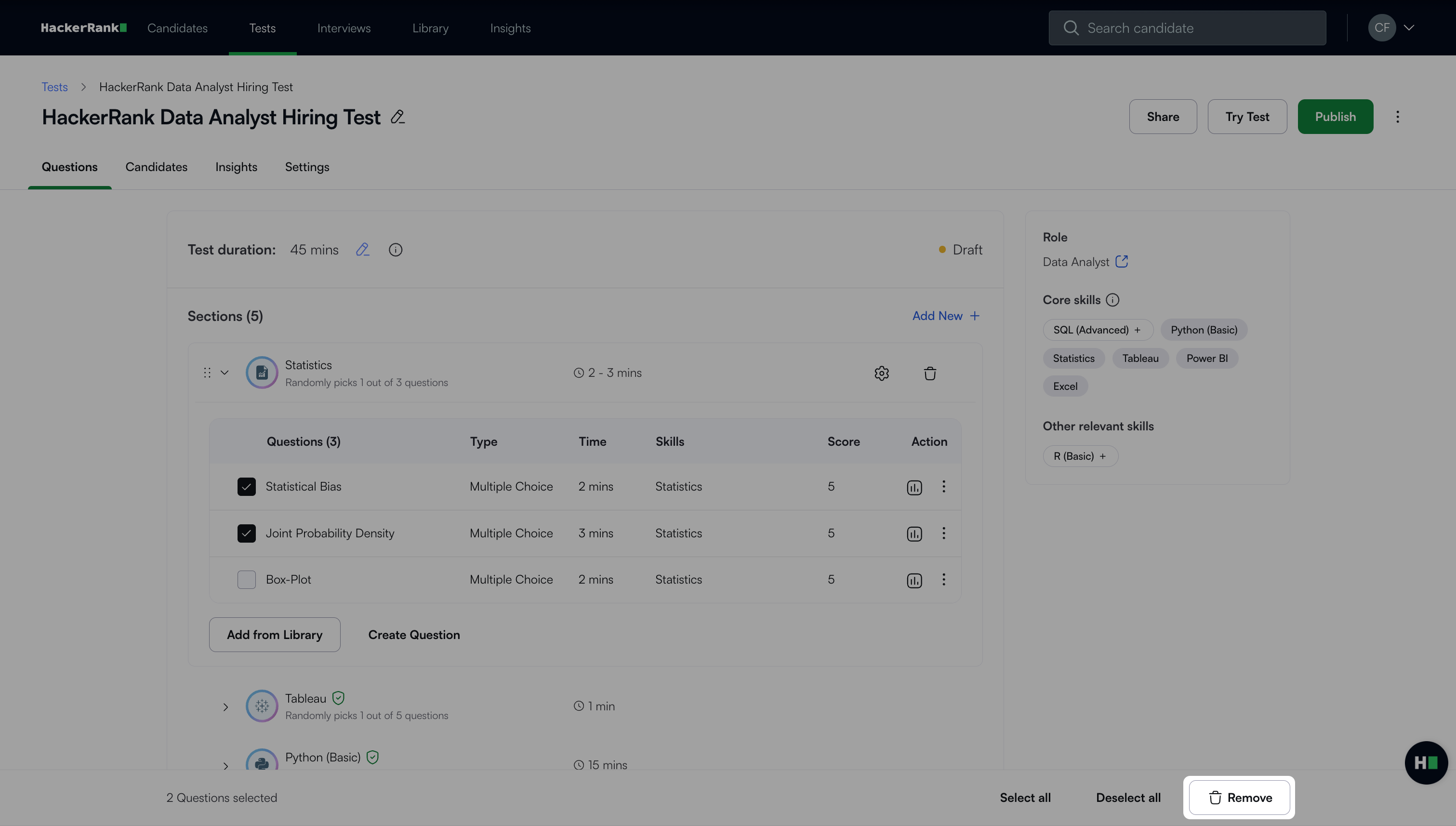
Vous pouvez supprimer plusieurs questions de test à la fois. Sélectionnez les cases à cocher à côté des questions et cliquez sur Supprimer.
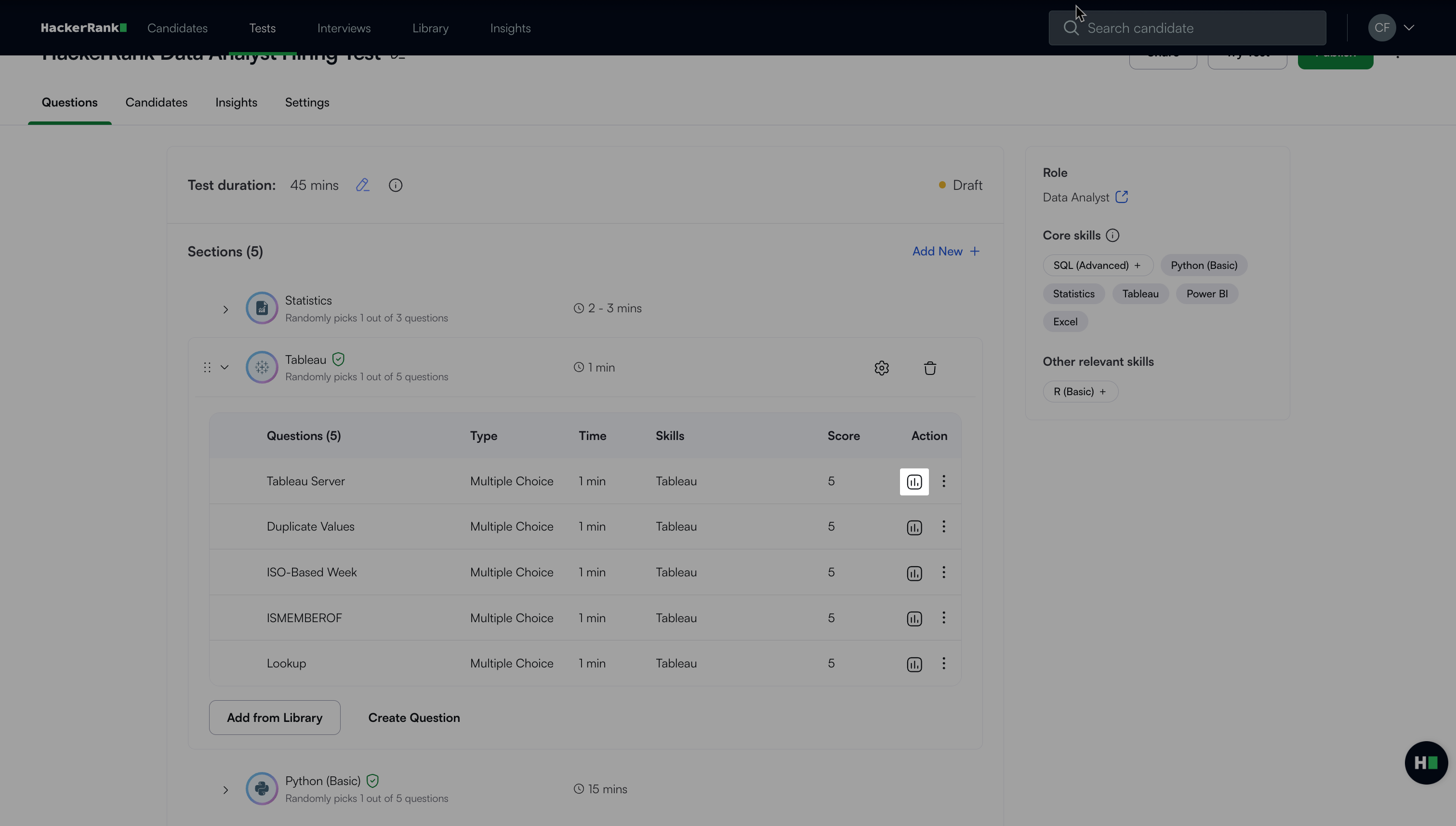
Sélectionnez l'icône Insights pour afficher les informations sur les questions. Pour plus d'informations, voir Afficher les informations sur les questions de test.
Ajouter une section de dépôt de code à un test
La section de dépôt de code vous permet d'évaluer la capacité d'un candidat à travailler avec des bases de code du monde réel. Chaque dépôt comprend les types de tâches suivants parmi lesquels vous pouvez choisir :
Développement de fonctionnalités
Correction de bogues
Révision de code
Actuellement, les dépôts de code sont disponibles pour les rôles suivants :
Développeur Frontend (React)
Développeur Frontend Senior (React)
Développeur Backend (Node.js)
Développeur Backend Senior (Node.js)
Vous pouvez ajouter un ou plusieurs dépôts dans un seul test pour évaluer différents domaines de compétences. Vous pouvez également ajouter des dépôts de code aux côtés d'autres compétences et types de questions dans le même test.
Pour ajouter une section de dépôt de code :
Connectez-vous à votre compte HackerRank for Work en utilisant vos identifiants.
Allez dans l'onglet Tests.
Ouvrez le test que vous souhaitez modifier.
Allez dans l'onglet Questions.
Sélectionnez Ajouter nouveau à côté de Sections.
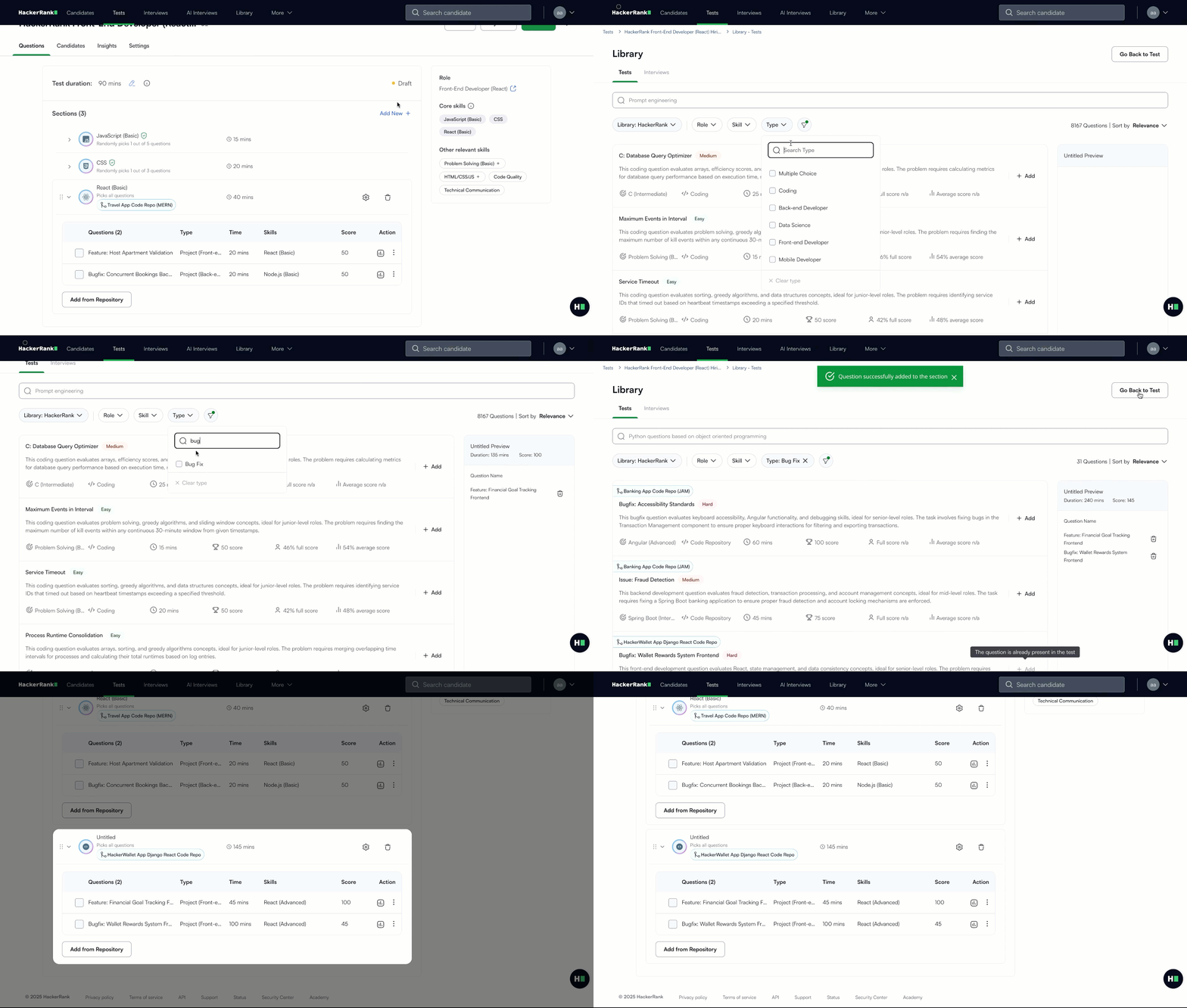
Sélectionnez Ajouter manuellement. Une nouvelle section intitulée Sans titre apparaît en bas de la liste.
Remarque : Pour renommer la section, voir Configurer les paramètres de section.
Cliquez sur Ajouter depuis la bibliothèque pour ouvrir la bibliothèque de questions.
Utilisez le filtre Type et sélectionnez Correction de bug, Fonctionnalité, ou Révision de code pour afficher uniquement les questions de dépôt de code.
Cliquez sur + Ajouter à côté des dépôts de code que vous souhaitez inclure.
Remarque : Pour ajouter des tâches de dépôt de code à une section de dépôt de code, voir Ajouter une tâche de dépôt de code.
Ajouter une tâche de dépôt de code
Pour ajouter une tâche de dépôt de code à une section de dépôt de code :
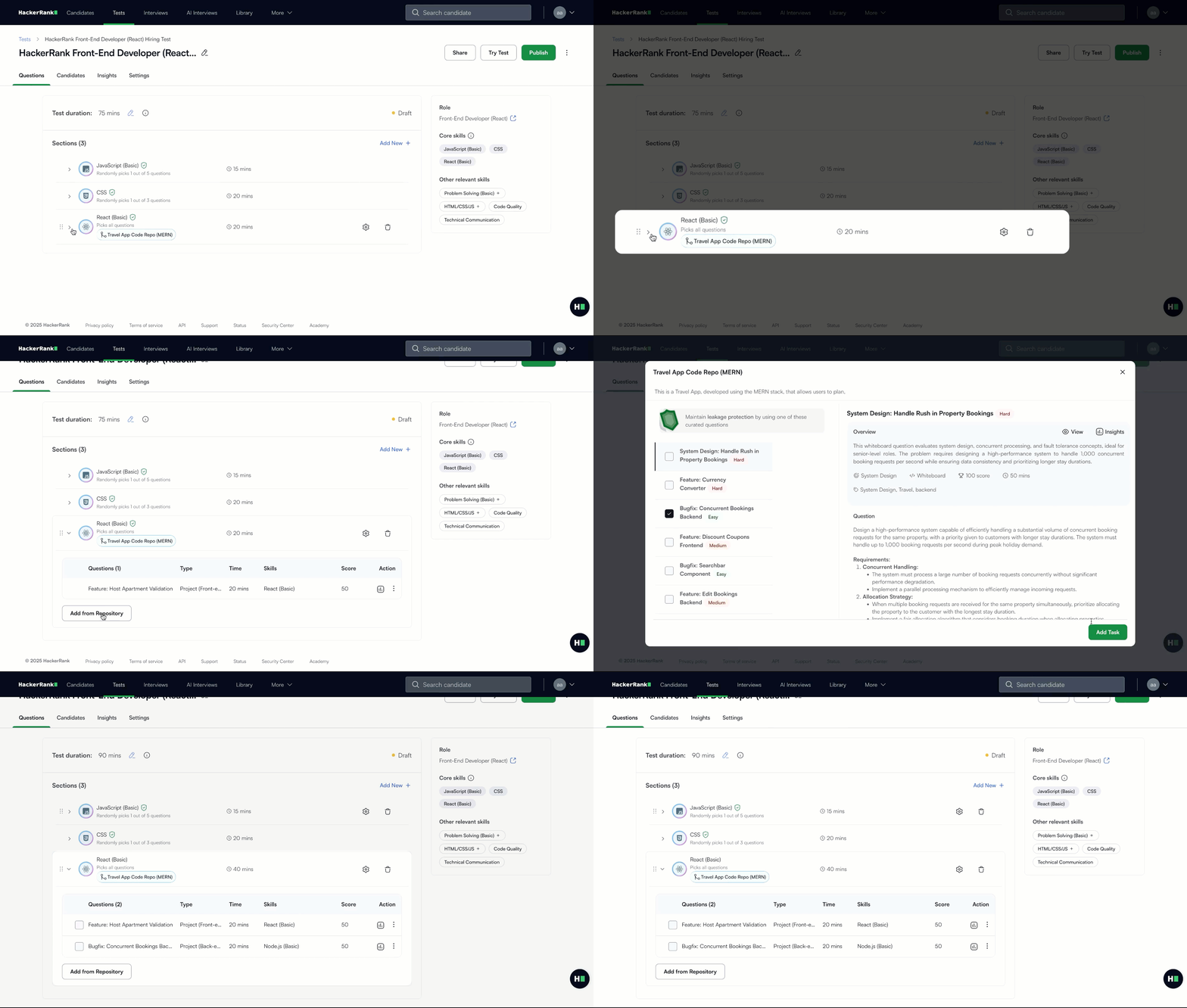
Sélectionnez la section du référentiel de code que vous souhaitez mettre à jour.
Cliquez sur Ajouter depuis le référentiel pour ouvrir la bibliothèque de questions.
Sélectionnez la case à cocher à côté de la question que vous souhaitez inclure.
Cliquez sur Ajouter une tâche.