Abschnitte in Tests verwalten
Last updated: October 15, 2025
Abschnitte helfen Ihnen dabei, Testfragen nach Thema oder Fähigkeit zu organisieren. Sie können auch Code-Repositories als separate Abschnitte einbeziehen, um reale Entwicklungsfähigkeiten zu bewerten. Sie können Zeitlimits für jeden Abschnitt festlegen und steuern, wie Fragen den Kandidaten angezeigt werden. Sie können mehrere Abschnitte in einem Test konfigurieren, um eine fokussiertere und anpassungsfähigere Bewertungserfahrung zu schaffen.
Voraussetzung
Sie müssen einen Test in Ihrem HackerRank-Konto erstellt haben.
Einen Abschnitt zu einem Test hinzufügen
Um einen neuen Abschnitt hinzuzufügen:
Melden Sie sich mit Ihren Anmeldedaten bei Ihrem HackerRank for Work Konto an.
Gehen Sie zum Tests Tab.
Öffnen Sie den Test, den Sie bearbeiten möchten.
Gehen Sie zum Fragen Tab.
Wählen Sie Neu hinzufügen neben Abschnitte.
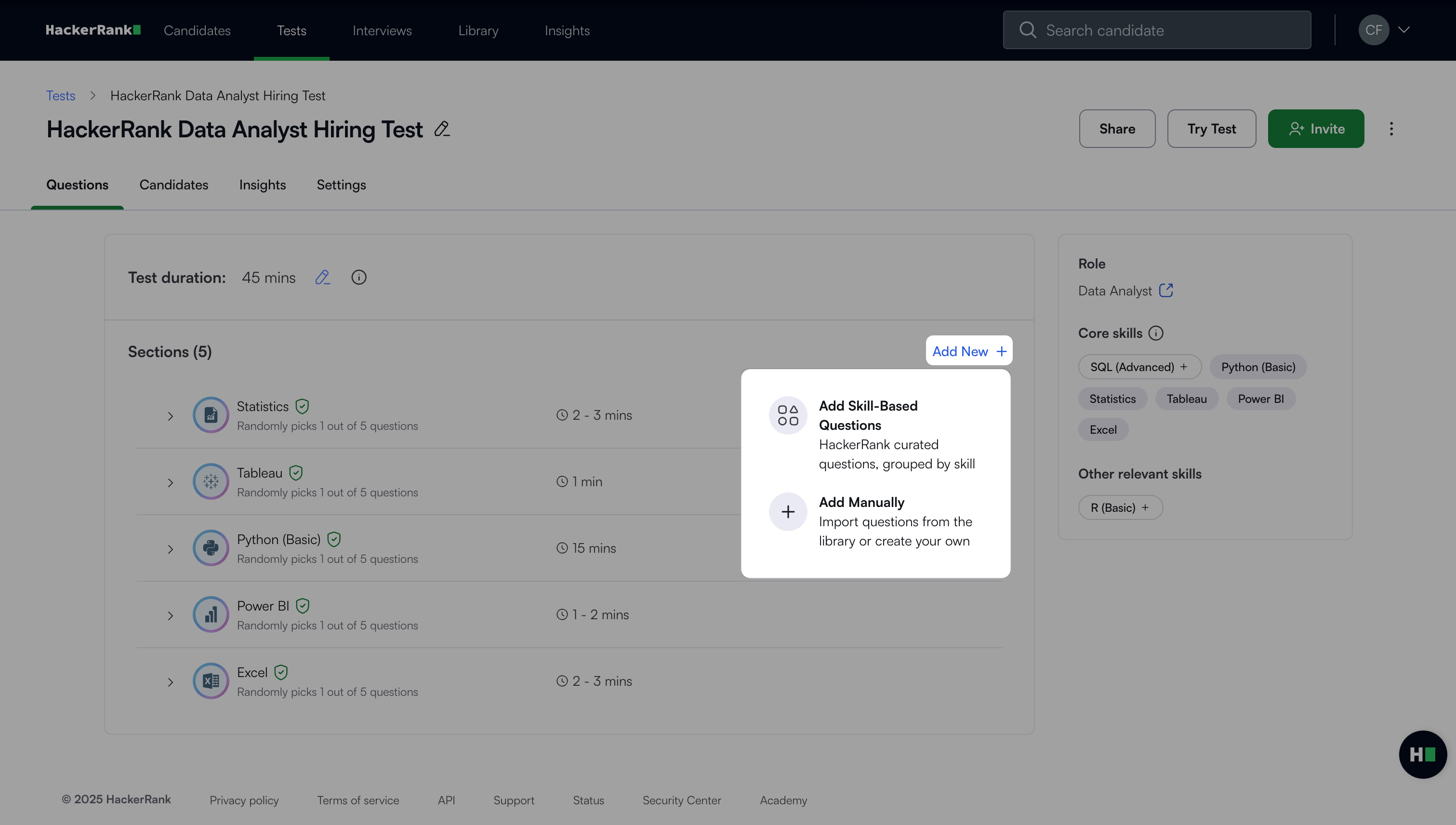
Wählen Sie eine der folgenden Optionen:
Fähigkeitsbasierte Fragen hinzufügen
Wählen Sie Fähigkeitsbasierte Fragen hinzufügen um einen Abschnitt mit von HackerRank kuratierten Fragen zu erstellen, die nach Fähigkeiten gruppiert sind.
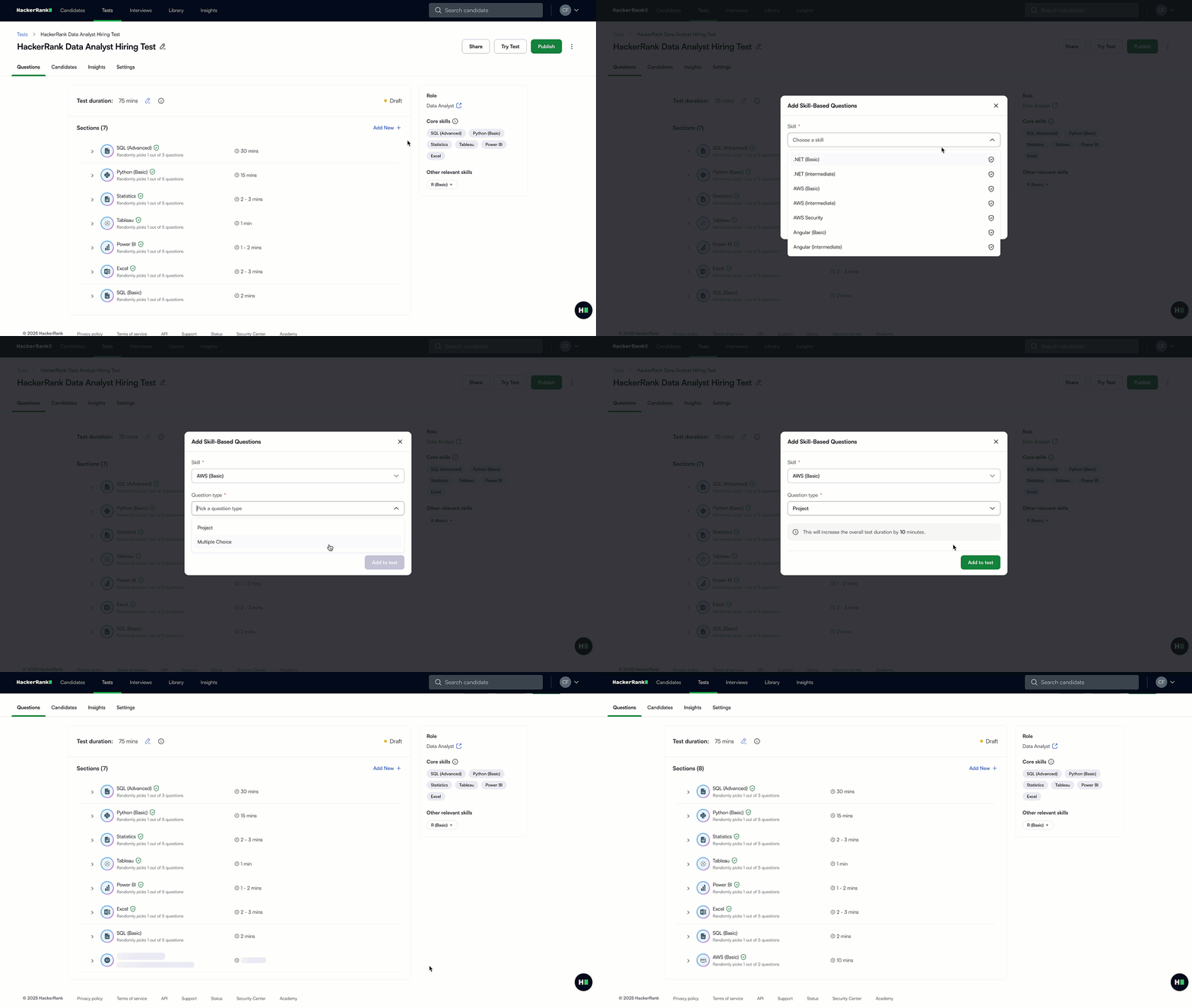
Wählen Sie eine Fähigkeit und einen Fragentyp aus dem Dropdown-Menü.
Klicken Sie auf Zum Test hinzufügen.
HackerRank wählt automatisch Fragen basierend auf der gewählten Fähigkeit und dem Typ aus. Um Fragen in einem Abschnitt zu verwalten, siehe Fragen in einem Abschnitt verwalten.
Hinweis:
Leck-geschützte Fähigkeitssets zeigen ein Schutzschild-Symbol neben der Fähigkeit an. HackerRank schützt diese Abschnitte vor Fragenleckage. Wenn eine Frage durchsickert, ersetzt das System sie automatisch.
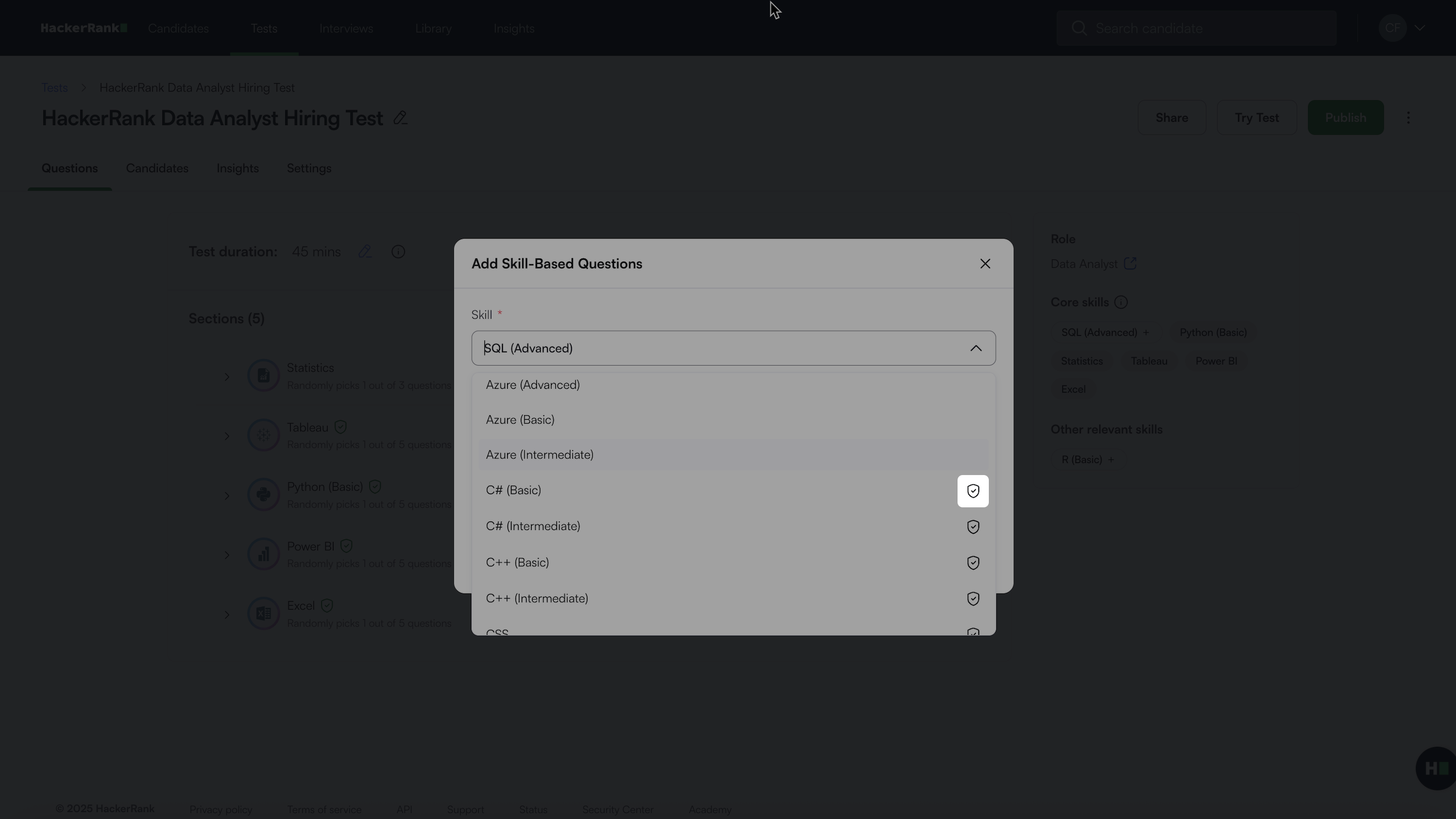
Für weitere Informationen über verfügbare Fähigkeiten in HackerRank, siehe Fähigkeitsverzeichnis.
Manuell hinzufügen
Wählen Sie Manuell hinzufügen um benutzerdefinierte Fragen aus der Bibliothek oder Ihre eigenen Fragen zu erstellen. Ein neuer Abschnitt mit der Bezeichnung Unbenannt erscheint am Ende der Liste.
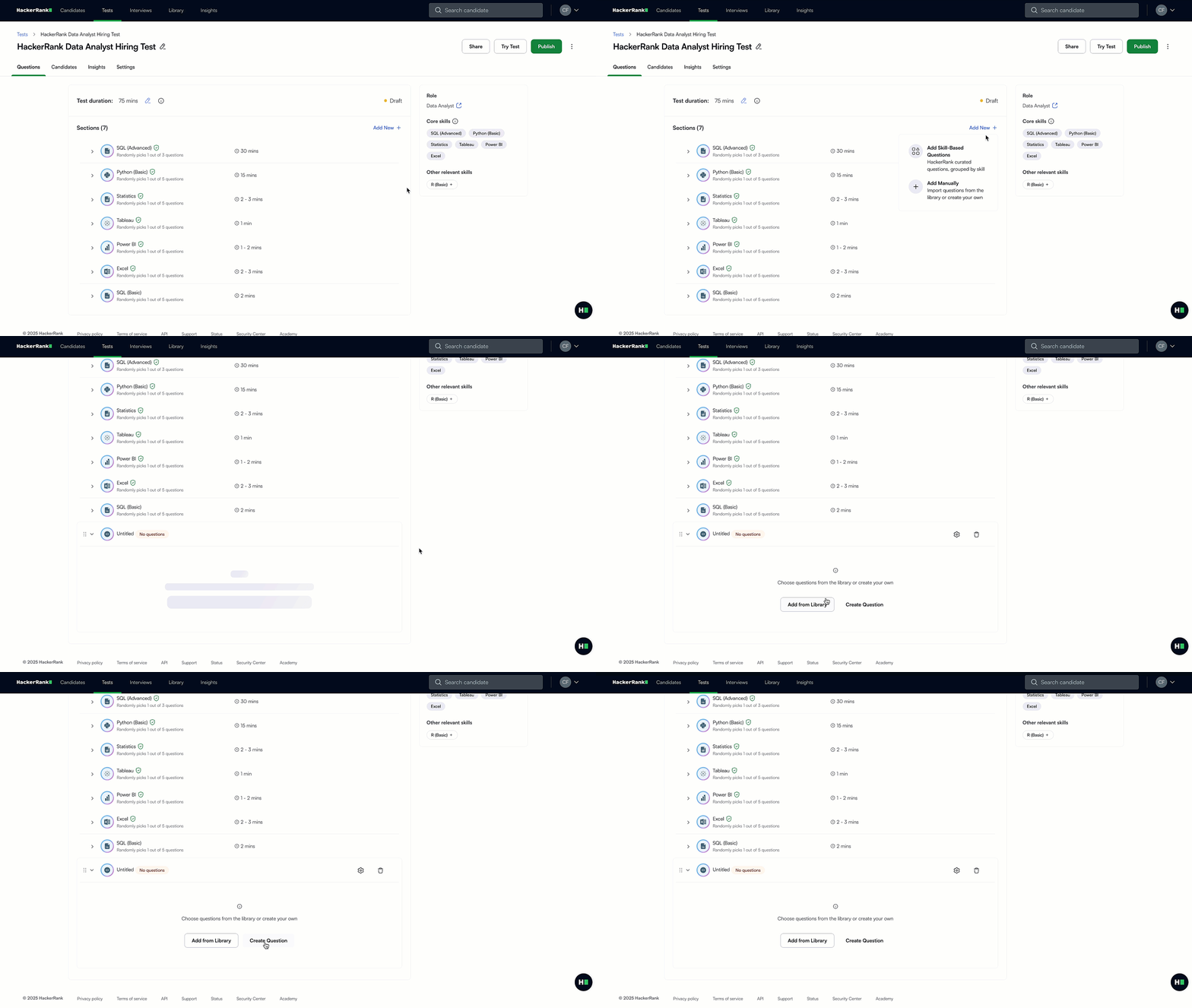
Hinweis: Um den Abschnitt umzubenennen, siehe Abschnittseinstellungen konfigurieren.
Wählen Sie, wie Sie eine Frage hinzufügen möchten:
Aus der Bibliothek
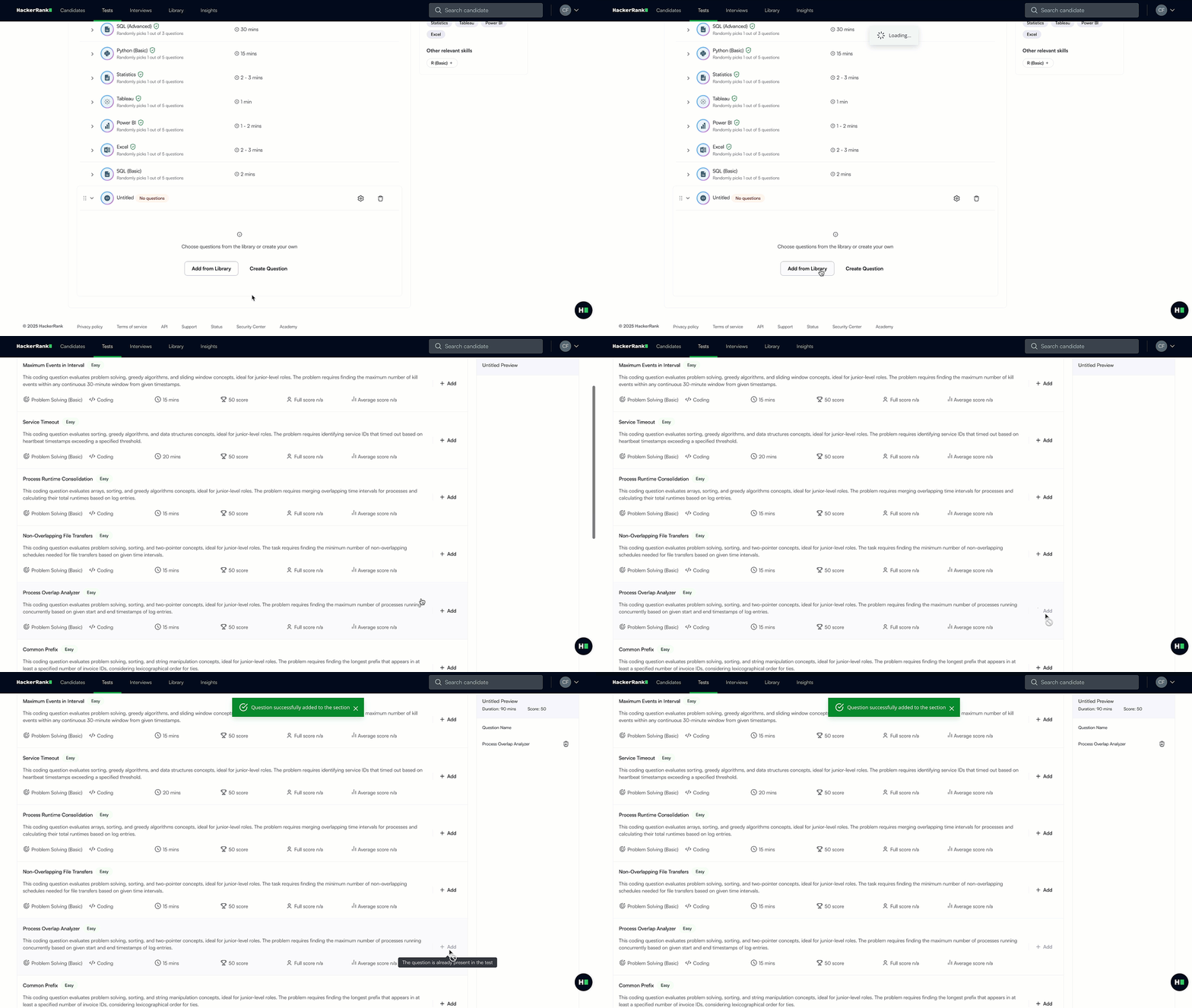
Klicken Sie auf Aus Bibliothek hinzufügen um die Fragenbibliothek zu öffnen.
(Optional) Verwenden Sie Filter oder die Suchleiste, um eine Frage zu finden.
Klicken Sie auf + Hinzufügen neben der Frage, die Sie einschließen möchten.
Eigene erstellen
Klicken Sie auf Frage erstellen um eine neue Frage zu schreiben. Für weitere Informationen, siehe 📄 Fragen erstellen.
Abschnittseinstellungen konfigurieren
Sie können den Abschnittsnamen, das Timing und das Verhalten ändern.
So konfigurieren Sie Abschnittseinstellungen:
Fahren Sie mit der Maus über den Abschnittsnamen und wählen Sie das Einstellungssymbol aus.
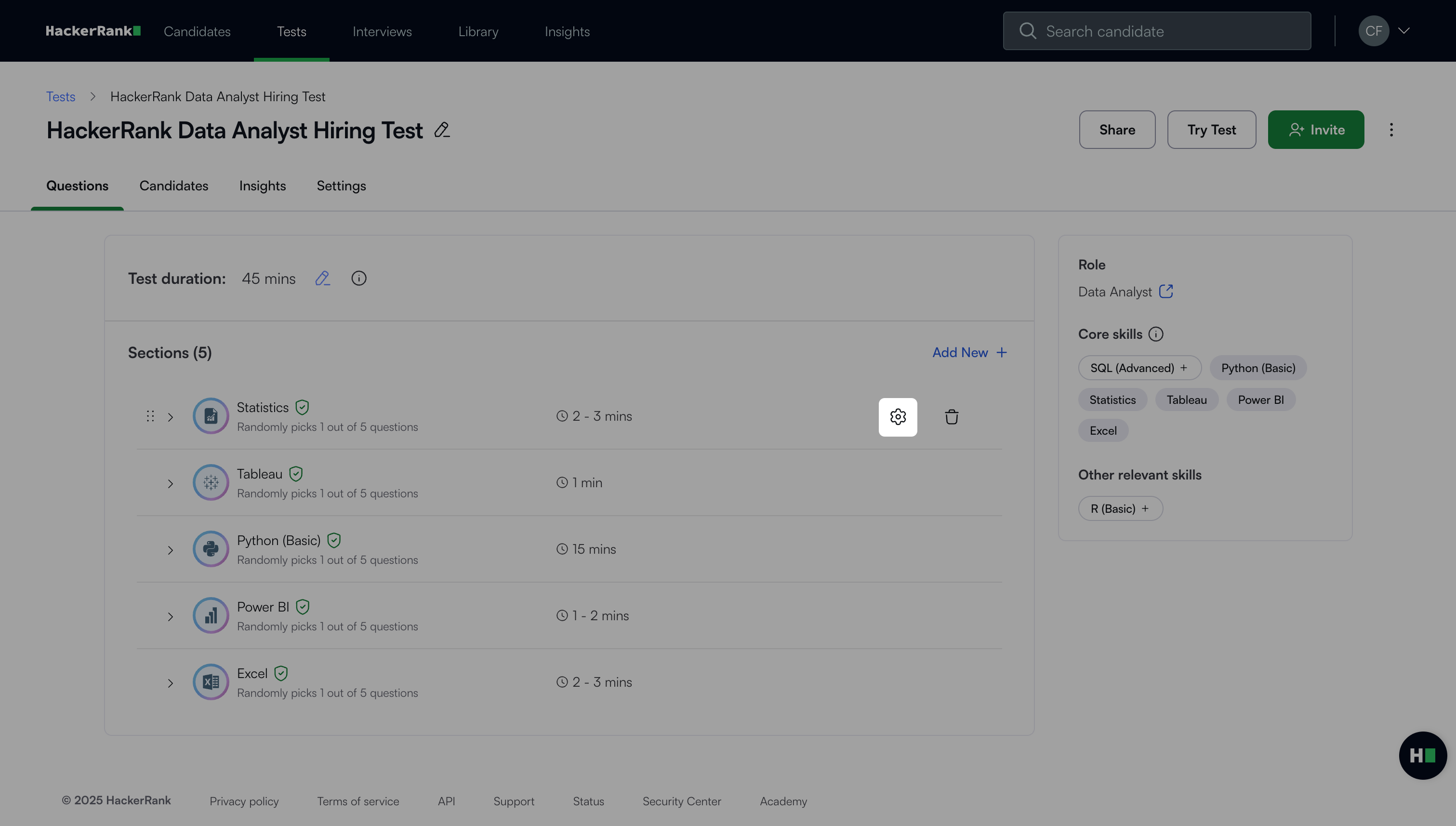
Aktualisieren Sie die Abschnittseinstellungen:
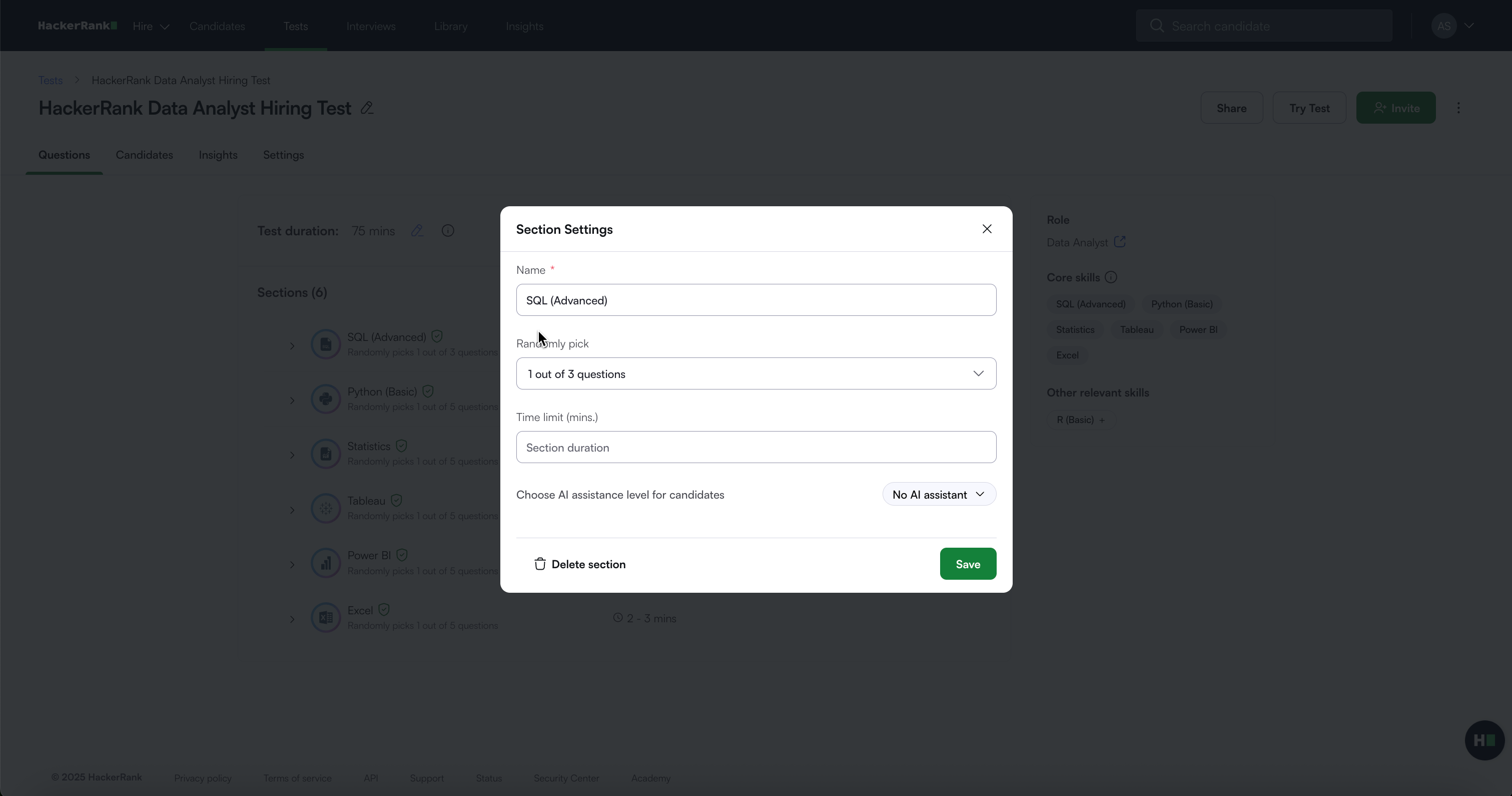
Name: Geben Sie einen Abschnittsnamen ein.
Zufällig auswählen (Optional): Wählen Sie aus, wie viele Fragen jedem Kandidaten angezeigt werden sollen.
Zeitlimit (Optional): Definieren Sie die für diesen Abschnitt erlaubte Zeit in Minuten.
KI-Assistenzstufe (Optional): Wählen Sie die Stufe der KI-Unterstützung für Kandidaten:
Kein KI-Assistent
Überwachter KI-Assistent
Weitere Informationen zum KI-Assistenten finden Sie unter 📄 KI-unterstützte Tests.
Klicken Sie auf Speichern.
Hinweis: Zufällige Auswahlabschnitte ermöglichen es Ihnen, die Vielfalt der Fragen zwischen den Kandidaten zu kontrollieren.
Einen Abschnitt neu anordnen
Um einen Abschnitt neu anzuordnen:
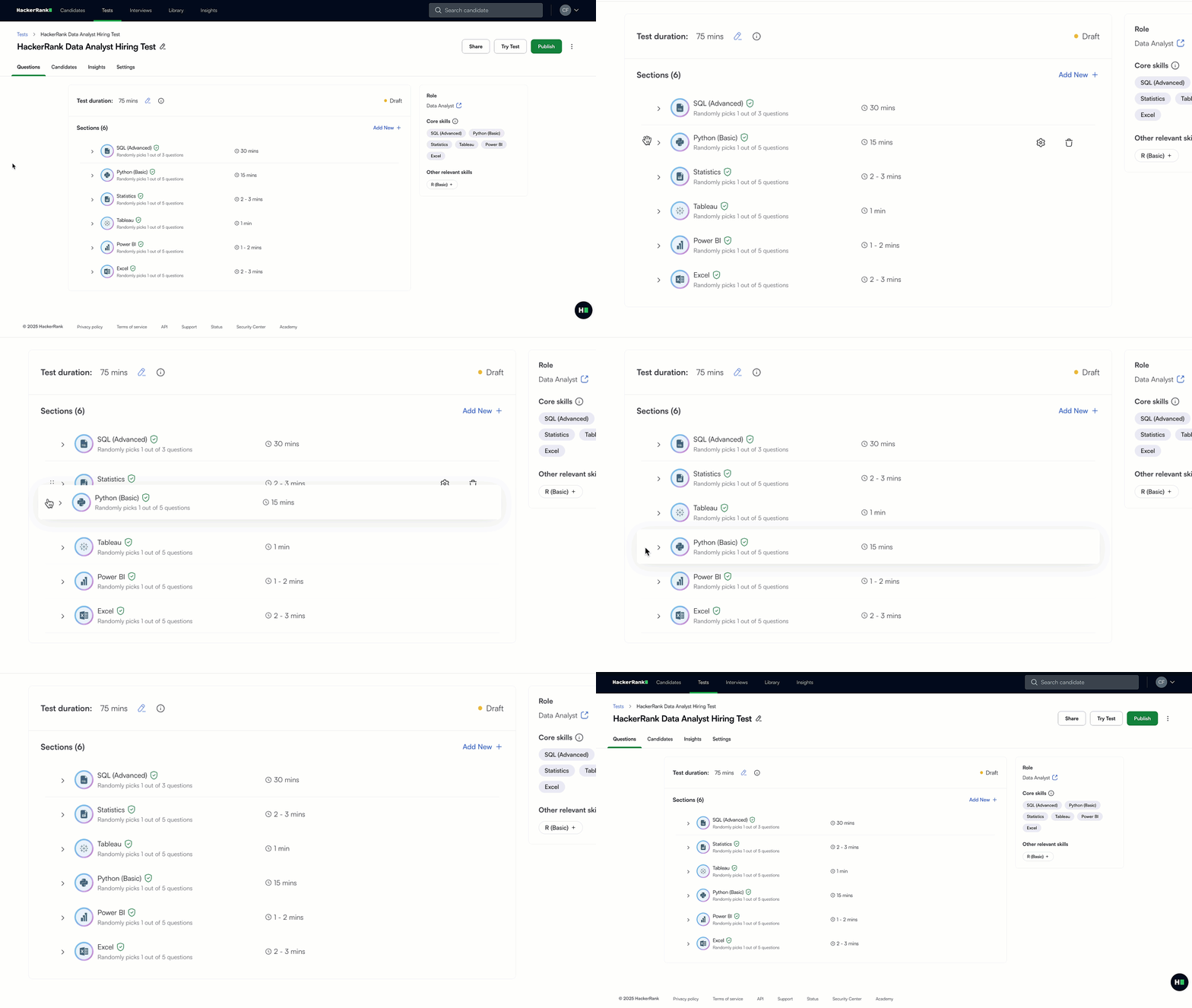
Bewegen Sie den Mauszeiger über den Abschnittsnamen.
Ziehen Sie den Ziehgriff (⋮⋮), um den Abschnitt an eine andere Position zu verschieben.
Einen Abschnitt löschen
So löschen Sie einen Abschnitt:
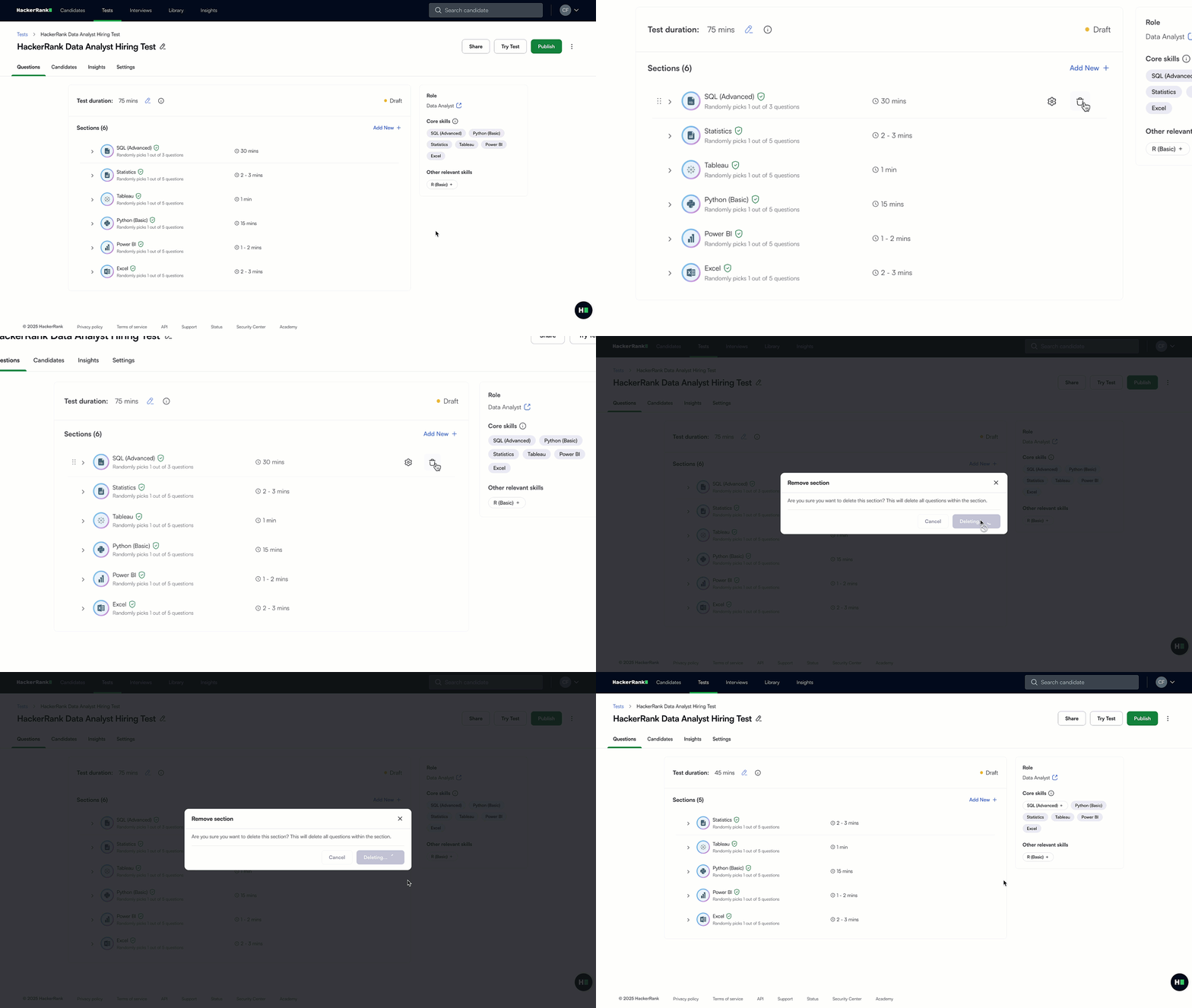
Bewegen Sie den Mauszeiger über den Abschnittsnamen und wählen Sie das Löschsymbol aus.
Wählen Sie im Bestätigungsdialog Löschen aus, um den Abschnitt dauerhaft zu entfernen.
Hinweis:
Das Löschen eines Abschnitts entfernt auch alle Fragen in diesem Abschnitt.
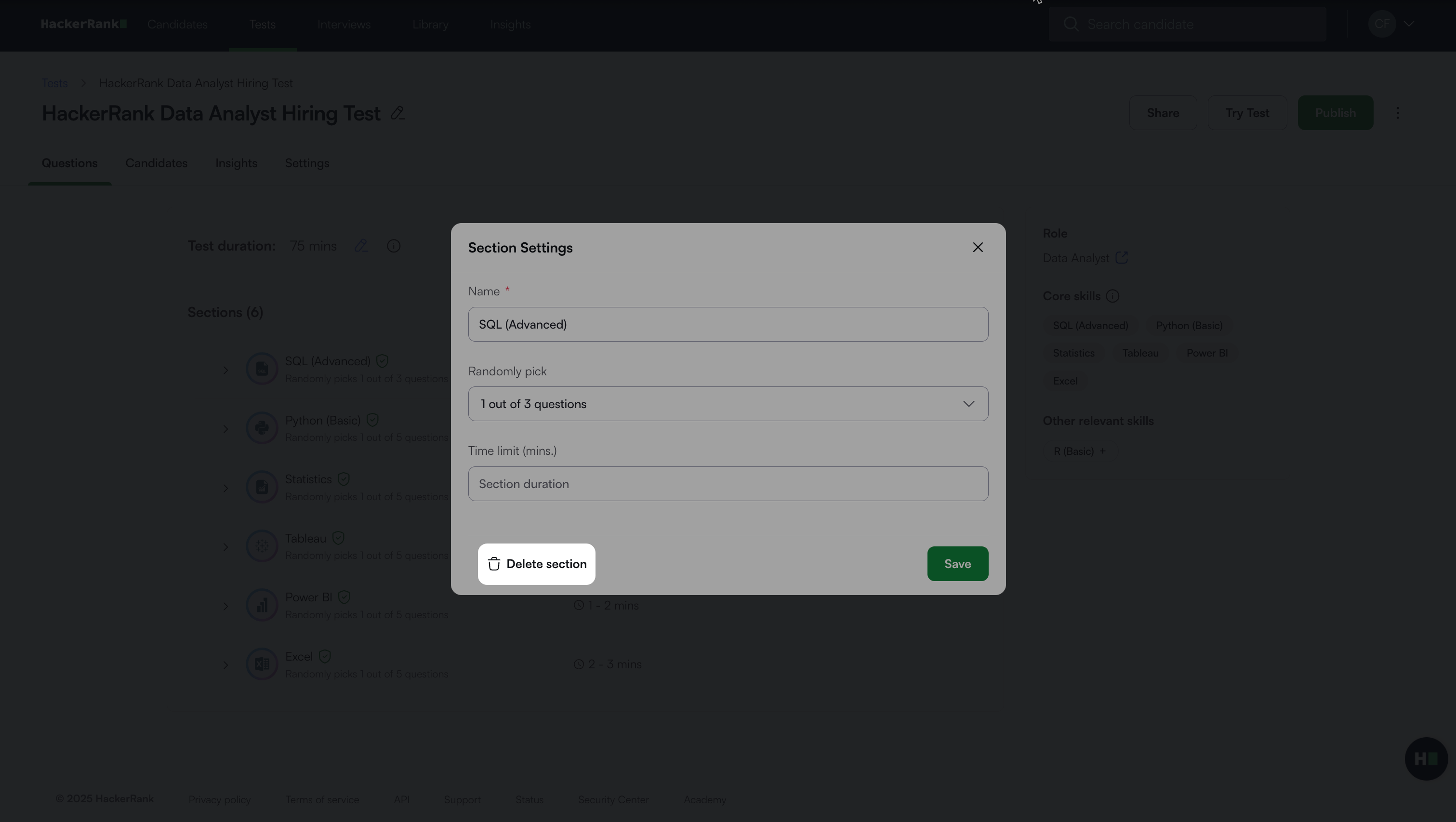
Sie können einen Abschnitt auch über das Symbol für Abschnittseinstellungen löschen.
Fragen in einem Abschnitt verwalten
Sie können Fragen innerhalb eines Abschnitts hinzufügen, ausprobieren, ersetzen oder entfernen, um zu steuern, was Kandidaten sehen und wie die Fragen präsentiert werden.
Eine Frage hinzufügen
Um eine Frage zu einem Abschnitt hinzuzufügen:
Wählen Sie den Abschnitt aus, den Sie aktualisieren möchten. Die Fragen in diesem Abschnitt werden angezeigt.
Wählen Sie aus, wie Sie eine Frage hinzufügen möchten:
Aus der Bibliothek
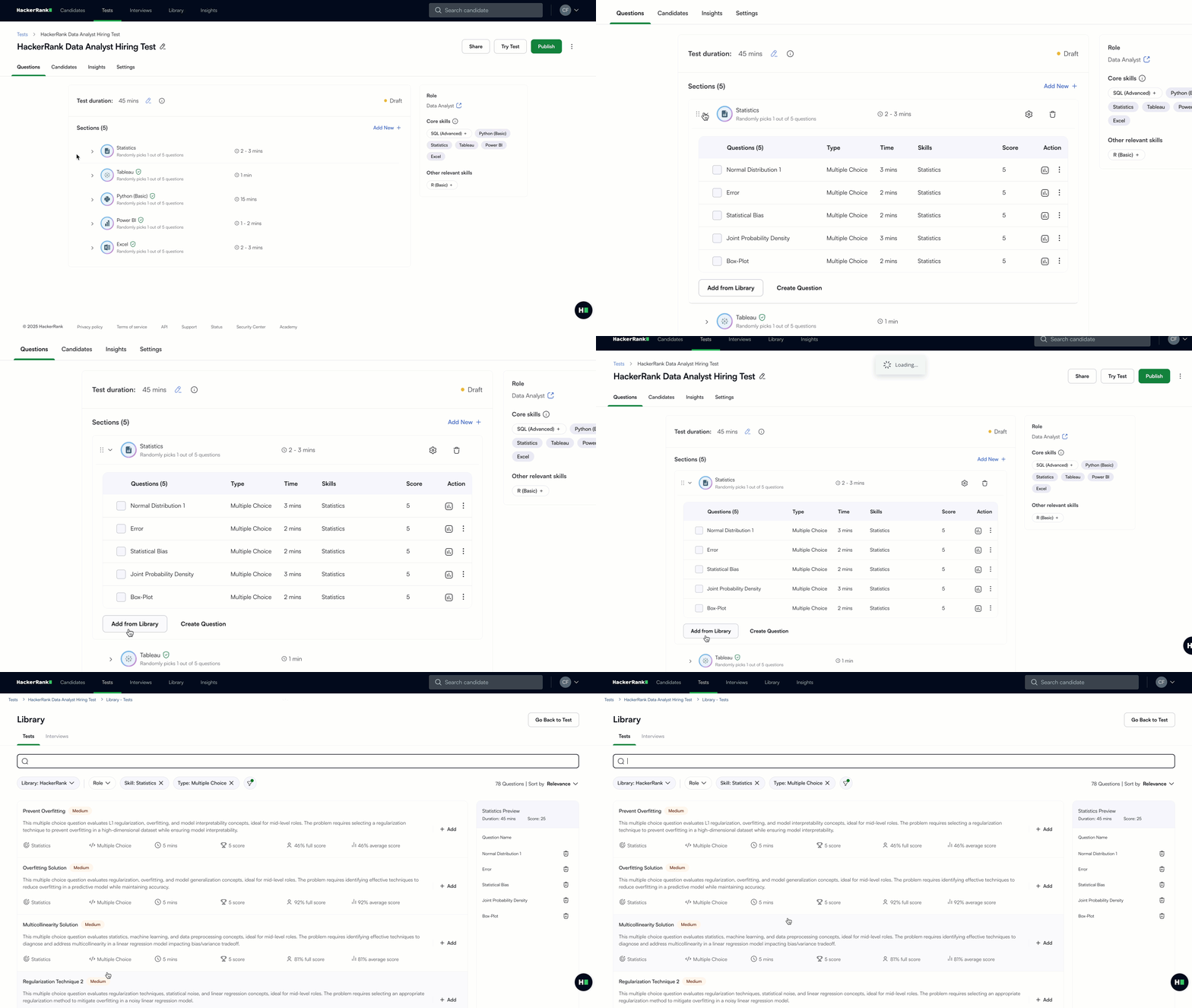
Klicken Sie auf Aus Bibliothek hinzufügen, um die Fragenbibliothek zu öffnen.
(Optional) Verwenden Sie Filter oder die Suchleiste, um eine Frage zu finden.
Klicken Sie auf + Hinzufügen neben der Frage, die Sie einschließen möchten.
Eigene erstellen
Klicken Sie auf Frage erstellen, um eine neue Frage zu schreiben. Weitere Informationen finden Sie unter 📄 Fragen erstellen.
Eine Frage ausprobieren
Um eine Frage in einem Abschnitt auszuprobieren:
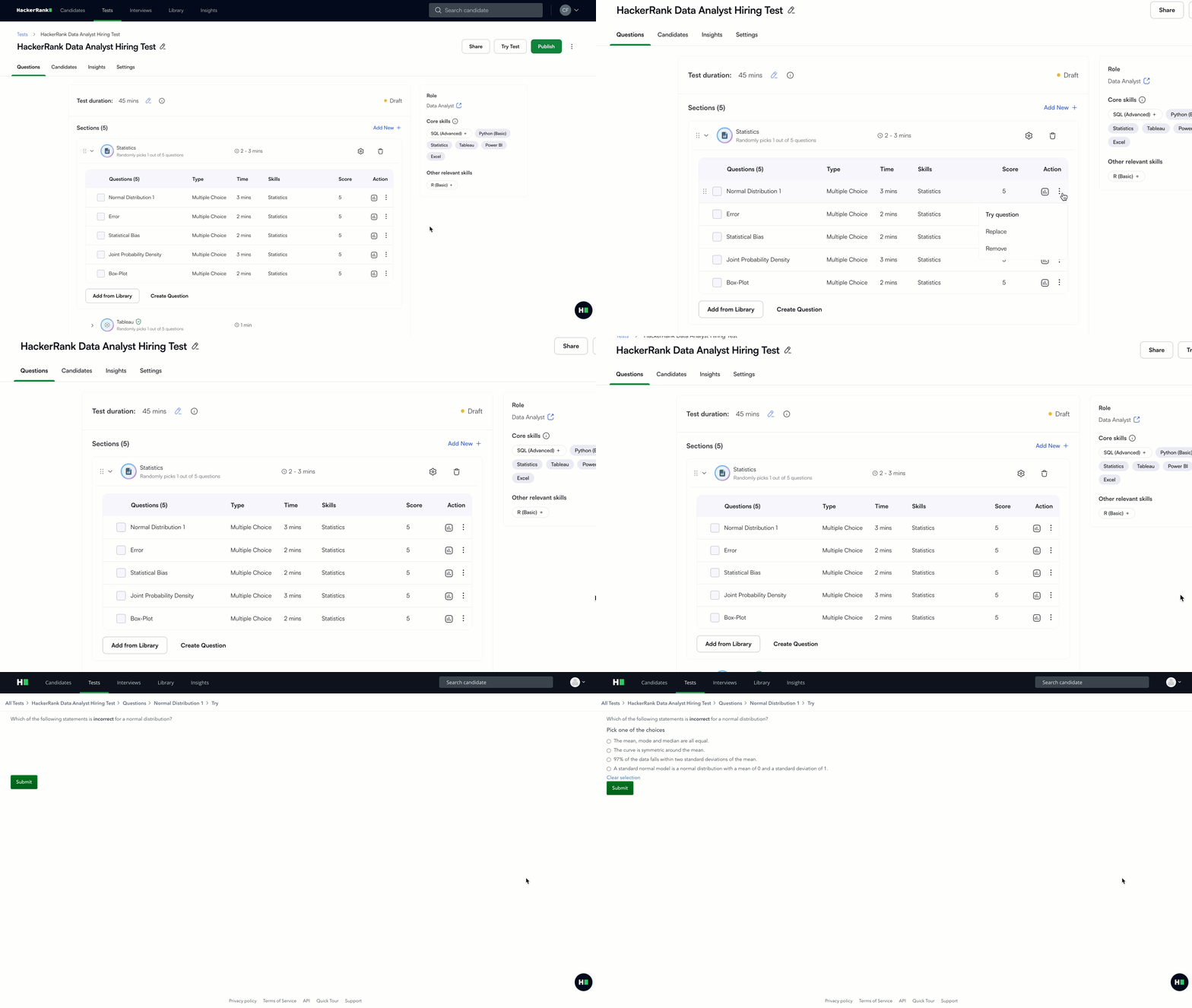
Klicken Sie auf das Menü für weitere Optionen (⋮) neben der Frage.
Wählen Sie Frage ausprobieren. Ein neues Fenster öffnet sich und zeigt, wie die Frage dem Kandidaten erscheint.
Eine Frage ersetzen
Um eine Frage in einem Abschnitt zu ersetzen:
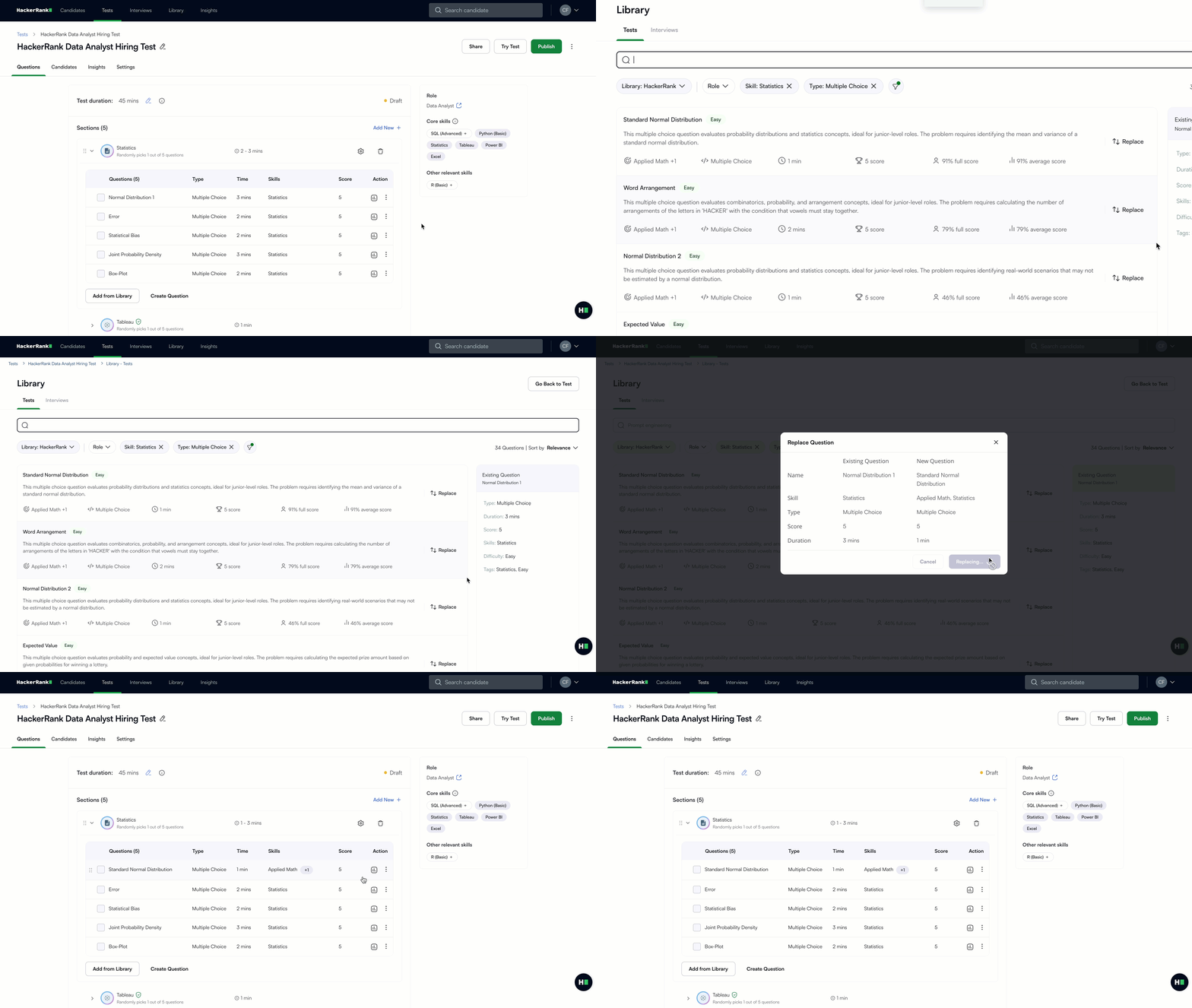
Klicken Sie auf das Menü für weitere Optionen (⋮) neben der Frage.
Wählen Sie Ersetzen. Die Bibliothek öffnet sich mit Filtern, die basierend auf dem Typ, der Fertigkeit und der Schwierigkeit der ursprünglichen Frage angewendet werden.
Klicken Sie auf Ersetzen neben der Frage, die Sie verwenden möchten.
Vergleichen Sie im Bestätigungsmodal die vorhandenen und neuen Fragen (Name, Fertigkeit, Typ, Punktzahl und Dauer).
Klicken Sie auf Bestätigen.
Eine Frage entfernen
Um eine Frage in einem Abschnitt zu entfernen:
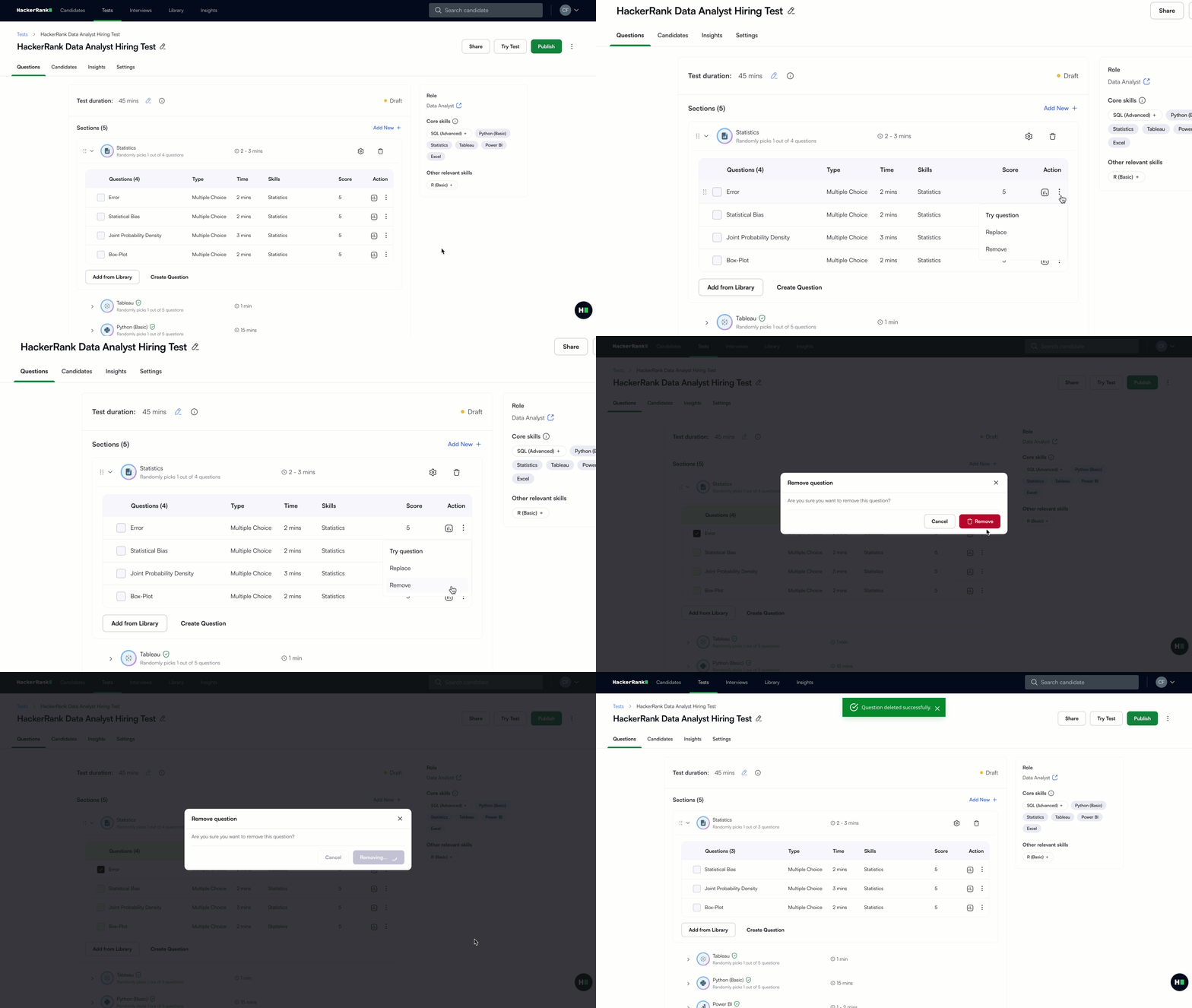
Klicken Sie auf das Menü für weitere Optionen (⋮) neben der Frage.
Wählen Sie Entfernen.
Klicken Sie im Bestätigungsdialog auf Löschen, um zu bestätigen.
Hinweis:
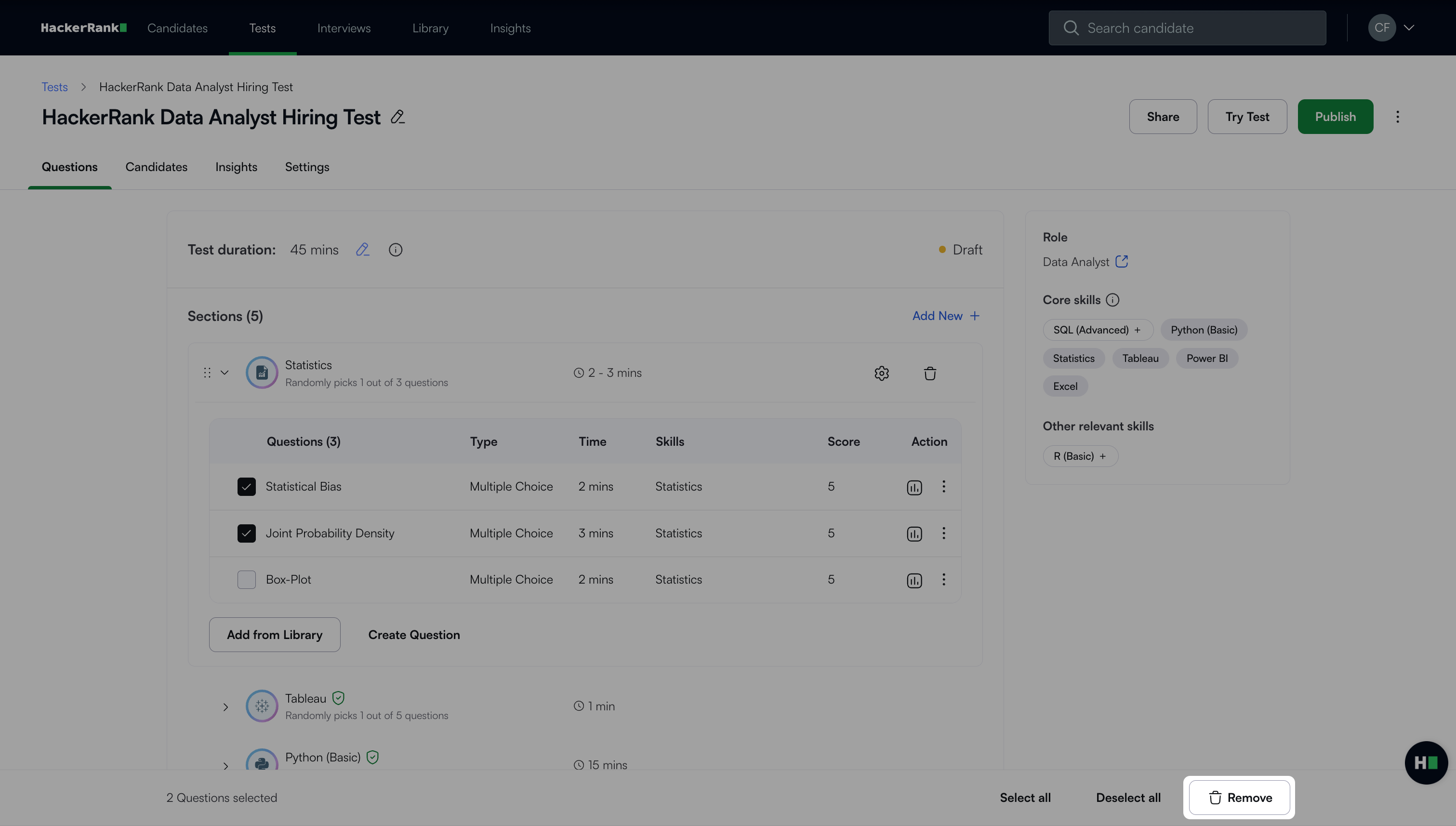
Sie können mehrere Testfragen gleichzeitig löschen. Wählen Sie die Kontrollkästchen neben den Fragen aus und klicken Sie auf Entfernen.
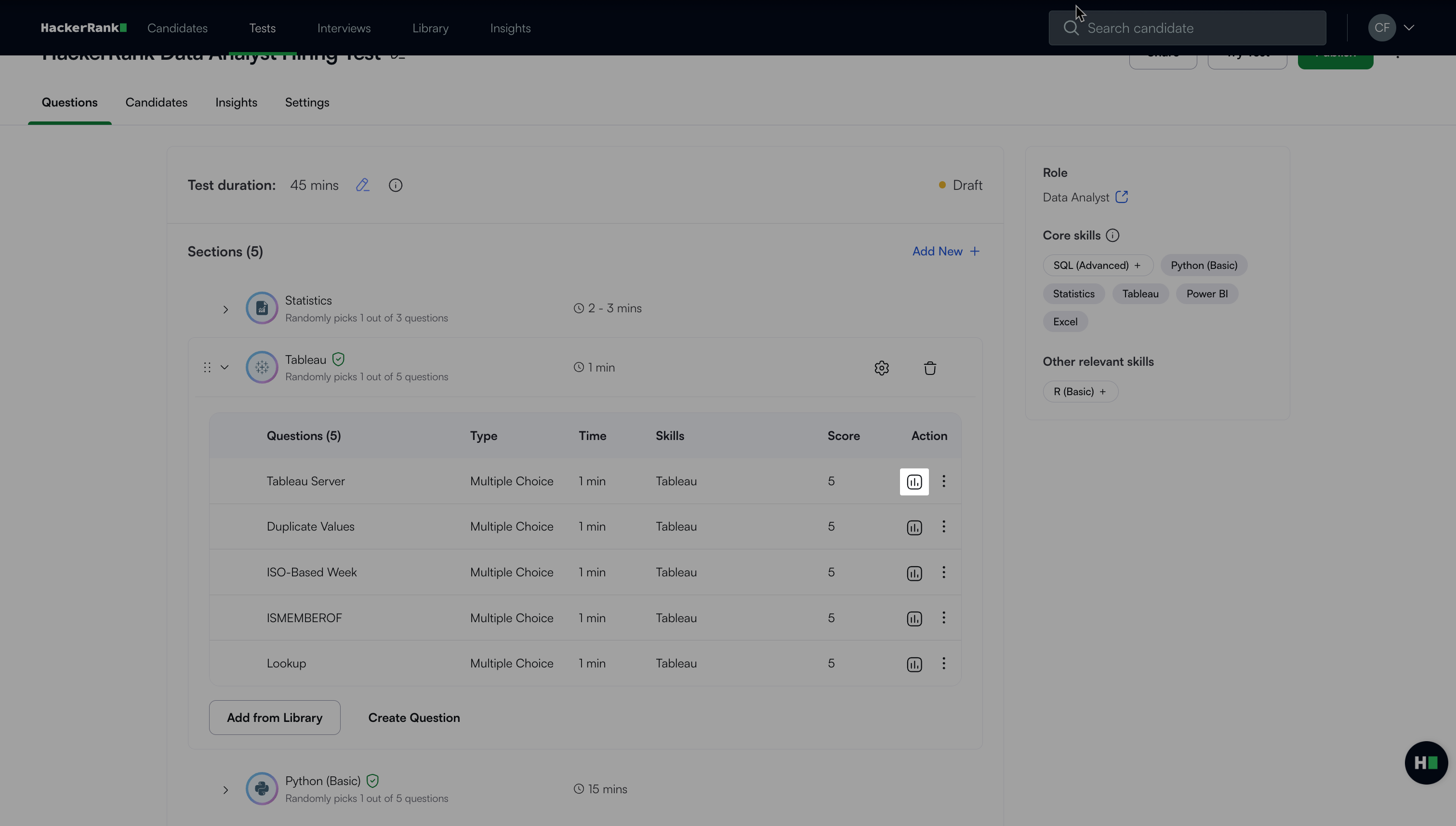
Wählen Sie das Insights-Symbol aus, um Frageneinblicke anzuzeigen. Weitere Informationen finden Sie unter 📄 Testfragen-Insights anzeigen.
Einen Code-Repository-Bereich zu einem Test hinzufügen
Code-Repository-Bereiche ermöglichen es Ihnen, die Fähigkeit eines Kandidaten zu bewerten, mit realen Codebasen zu arbeiten. Jedes Repository enthält die folgenden Aufgabentypen, aus denen Sie wählen können:
Feature-Entwicklung
Fehlerbehebung
Code-Review
Derzeit sind Code-Repositories für die folgenden Rollen verfügbar:
Frontend-Entwickler (React)
Senior Frontend-Entwickler (React)
Backend-Entwickler (Node.js)
Senior Backend-Entwickler (Node.js)
Sie können ein oder mehrere Repositories in einem einzigen Test hinzufügen, um verschiedene Kompetenzbereiche zu bewerten. Sie können auch Code-Repositories zusammen mit anderen Fähigkeiten und Fragetypen im selben Test hinzufügen.
So fügen Sie einen Code-Repository-Bereich hinzu:
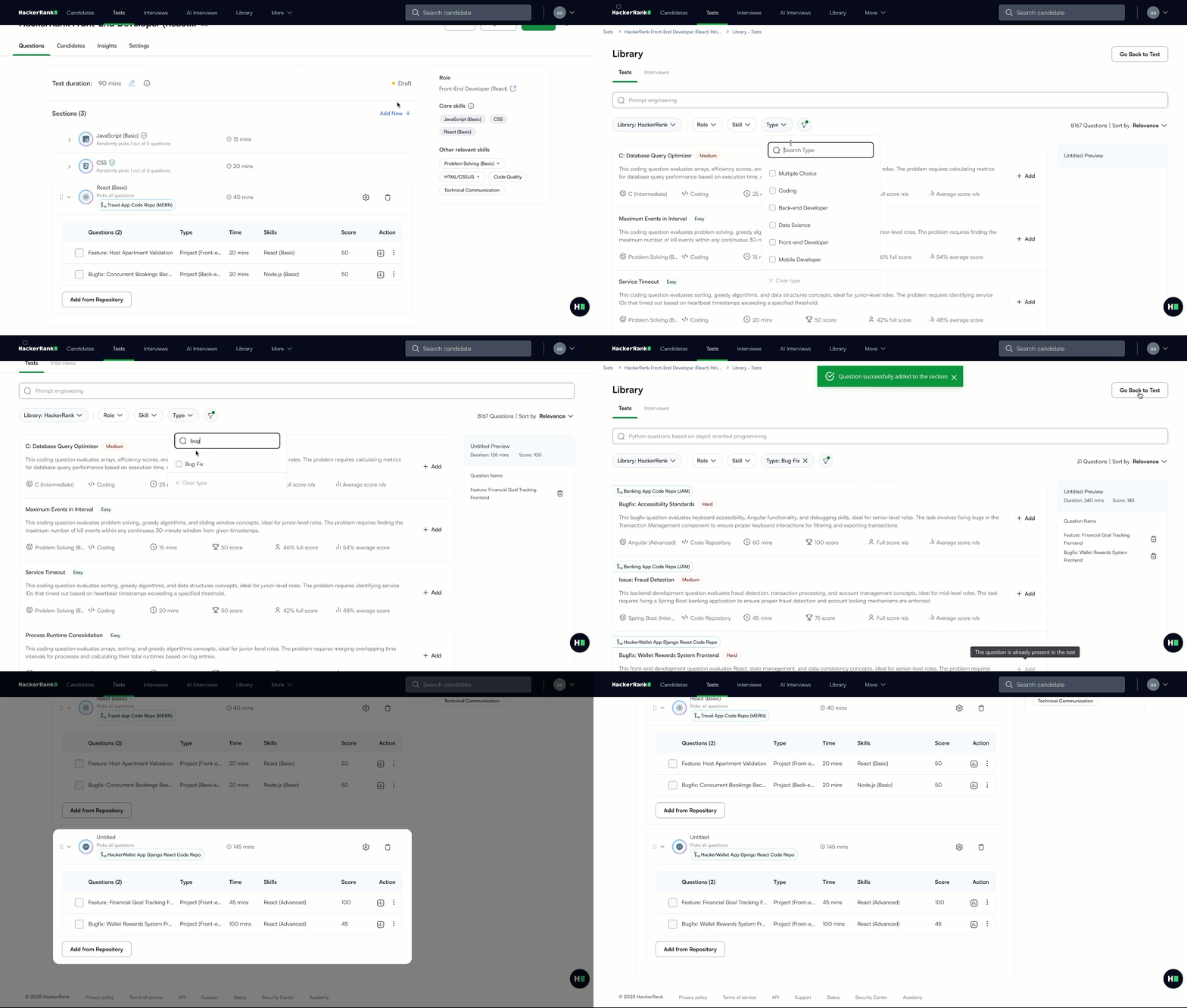
Melden Sie sich mit Ihren Anmeldedaten bei Ihrem HackerRank for Work Konto an.
Gehen Sie zum Tests Tab.
Öffnen Sie den Test, den Sie bearbeiten möchten.
Gehen Sie zum Fragen Tab.
Wählen Sie Neu hinzufügen neben Abschnitte.
Wählen Sie Manuell hinzufügen. Ein neuer Abschnitt mit der Bezeichnung Unbenannt erscheint am Ende der Liste.
Hinweis: Um den Abschnitt umzubenennen, siehe Abschnittseinstellungen konfigurieren.
Klicken Sie auf Aus Bibliothek hinzufügen, um die Fragenbibliothek zu öffnen.
Verwenden Sie den Typ Filter und wählen Sie Fehlerbehebung, Feature, oder Code Review, um nur Code-Repository-Fragen anzuzeigen.
Klicken Sie auf + Hinzufügen neben den Code-Repositories, die Sie einschließen möchten.
Hinweis: Um eine Code-Repository-Aufgabe zu einem Code-Repository-Abschnitt hinzuzufügen, siehe Eine Code-Repository-Aufgabe hinzufügen.
Eine Code-Repository-Aufgabe hinzufügen
Um eine Code-Repository-Aufgabe zu einem Code-Repository-Abschnitt hinzuzufügen:
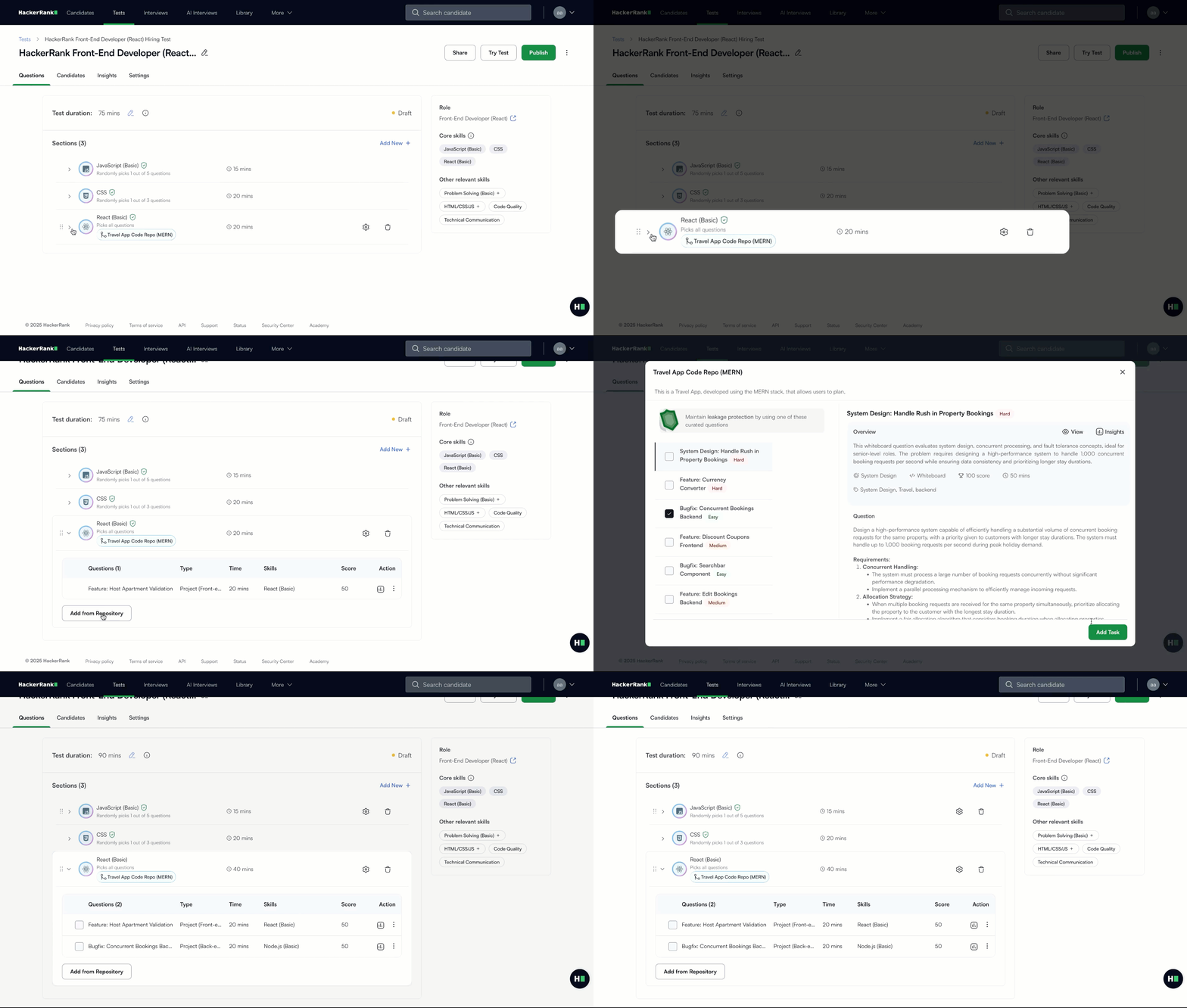
Wählen Sie den Code-Repository-Bereich aus, den Sie aktualisieren möchten.
Klicken Sie auf Aus Repository hinzufügen, um die Fragenbibliothek zu öffnen.
Wählen Sie das Kontrollkästchen neben der Frage aus, die Sie einschließen möchten.
Klicken Sie auf Aufgabe hinzufügen.