Gestionar secciones en las pruebas
Last updated: October 15, 2025
Las secciones te ayudan a organizar las preguntas de prueba por tema o habilidad. También puedes incluir repositorios de código como secciones separadas para evaluar habilidades de desarrollo del mundo real. Puedes establecer límites de tiempo para cada sección y controlar cómo aparecen las preguntas a los candidatos. Puedes configurar múltiples secciones en una prueba para crear una experiencia de evaluación más enfocada y adaptativa.
Prerrequisito
Debes haber creado una prueba en tu cuenta de HackerRank.
Agregar una sección a una prueba
Para agregar una nueva sección:
Inicia sesión en tu cuenta de HackerRank for Work usando tus credenciales.
Ve a la pestaña Pruebas.
Abre la prueba que deseas editar.
Ve a la pestaña Preguntas.
Selecciona Agregar Nuevo junto a Secciones.
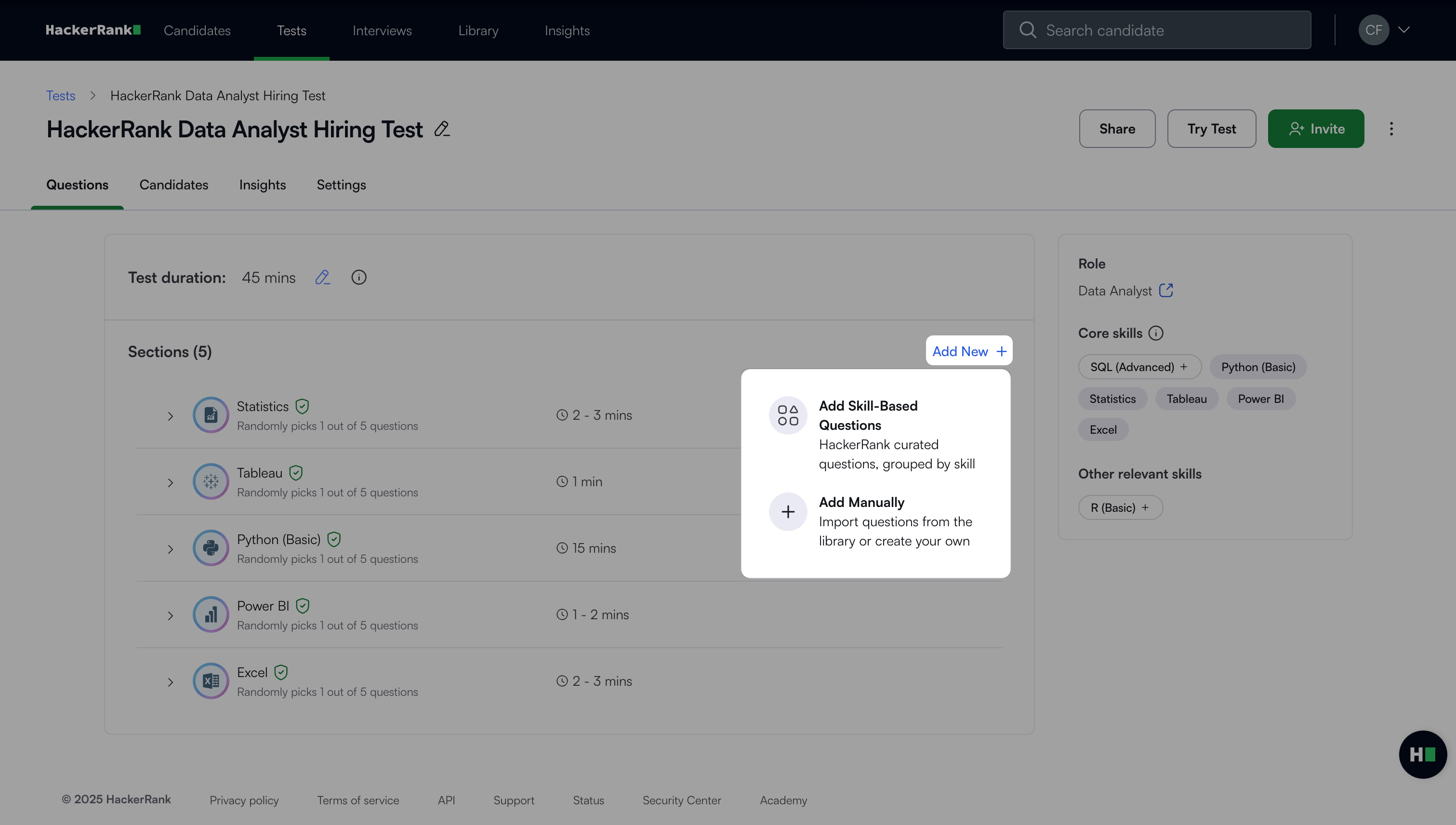
Elige una de las siguientes opciones:
Agregar Preguntas Basadas en Habilidades
Selecciona Agregar Preguntas Basadas en Habilidades para crear una sección usando preguntas curadas por HackerRank agrupadas por habilidades.
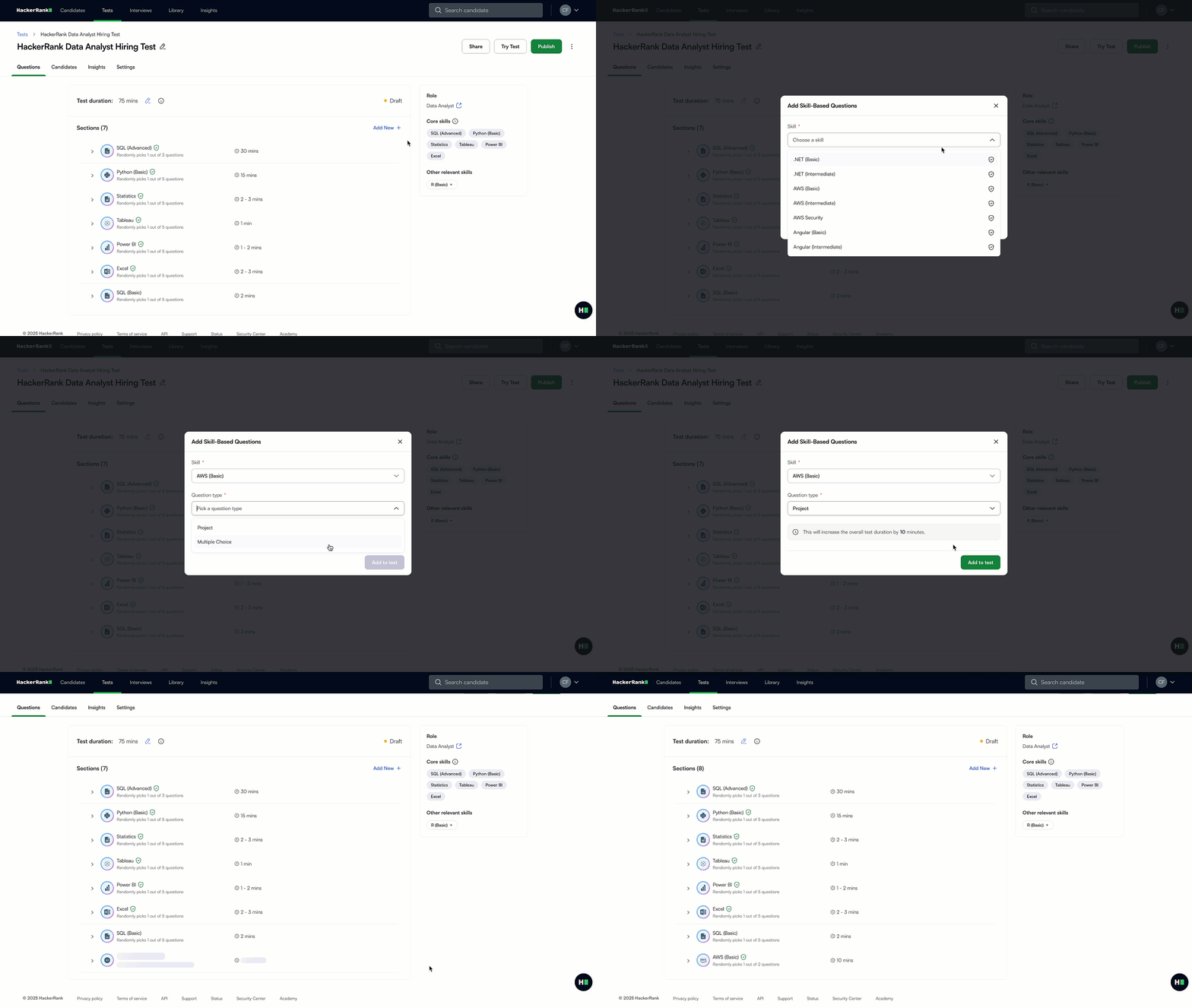
Selecciona una Habilidad y Tipo de pregunta del menú desplegable.
Haz clic en Agregar a la prueba.
HackerRank selecciona automáticamente preguntas basadas en la habilidad y tipo elegidos. Para gestionar preguntas en una sección, consulta Gestionar preguntas en una sección.
Nota:
Los conjuntos de habilidades protegidos contra filtraciones muestran un icono de protección junto a la habilidad. HackerRank protege estas secciones de la filtración de preguntas. Si alguna pregunta se filtra, el sistema la reemplaza automáticamente.
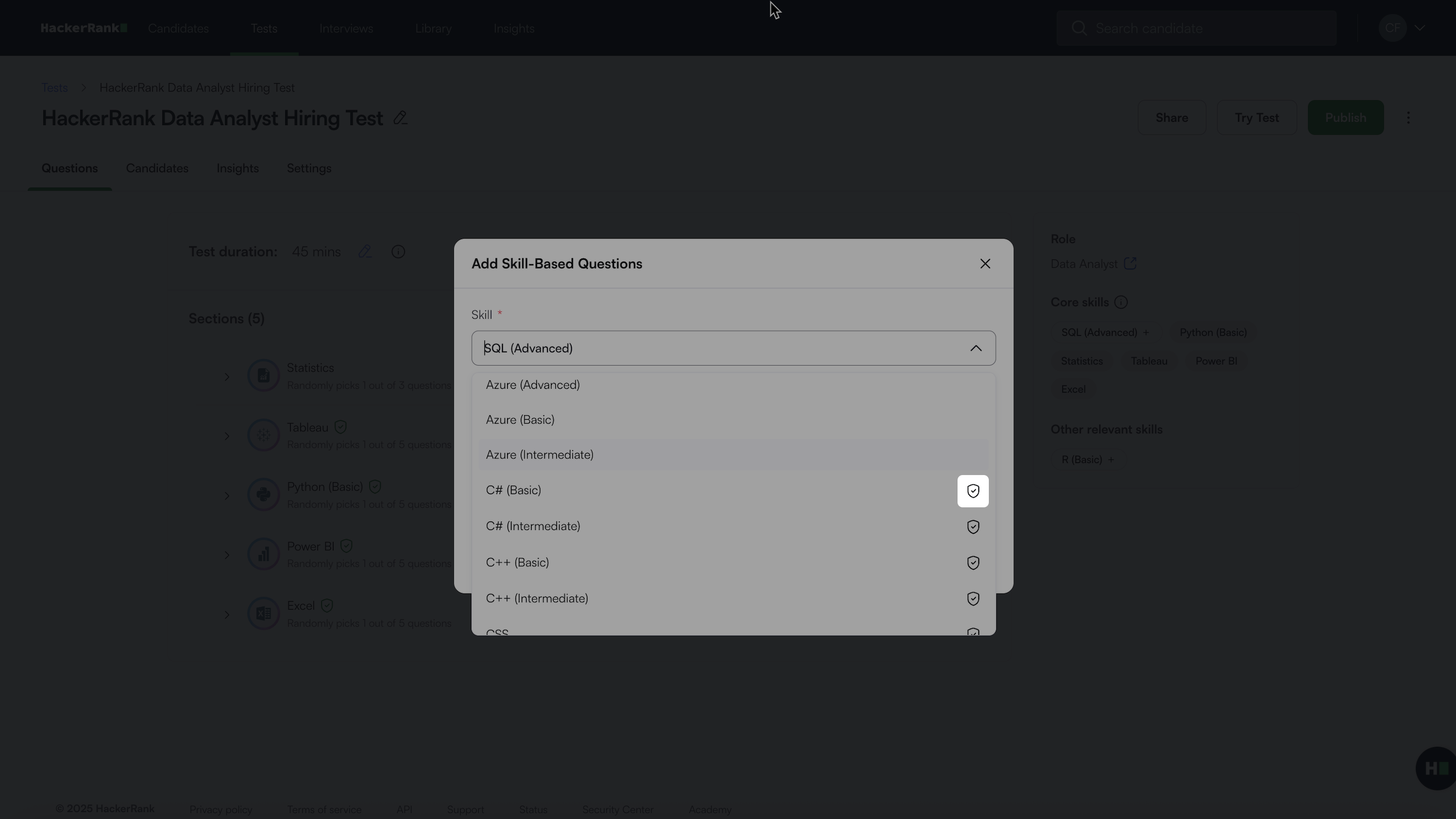
Para más información sobre las habilidades disponibles en HackerRank, consulta Directorio de Habilidades.
Agregar Manualmente
Selecciona Agregar Manualmente para crear preguntas personalizadas de la biblioteca o tus propias preguntas. Una nueva sección etiquetada como Sin título aparece al final de la lista.
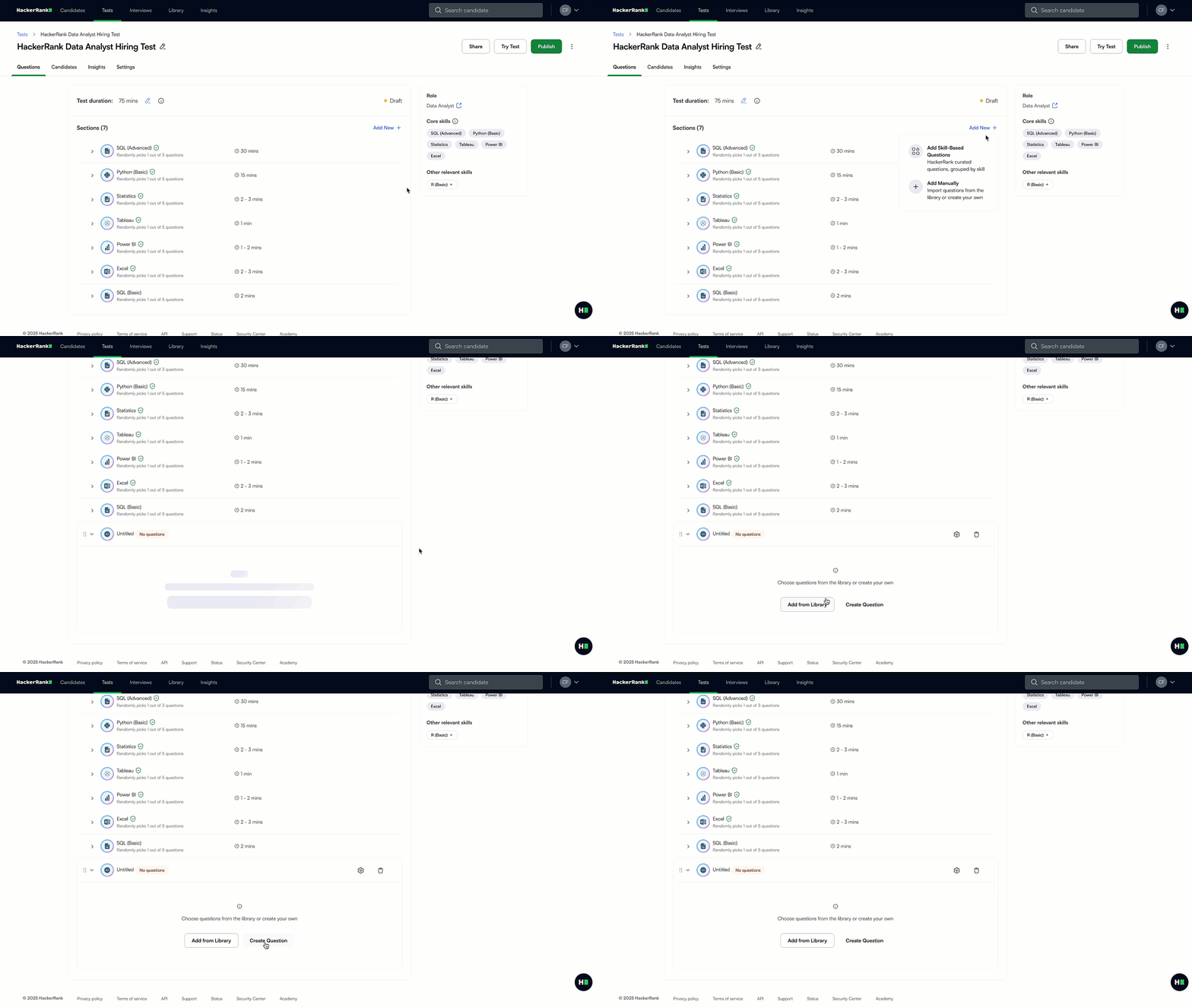
Nota: Para renombrar la sección, consulta Configurar ajustes de sección.
Elige cómo agregar una pregunta:
De la biblioteca
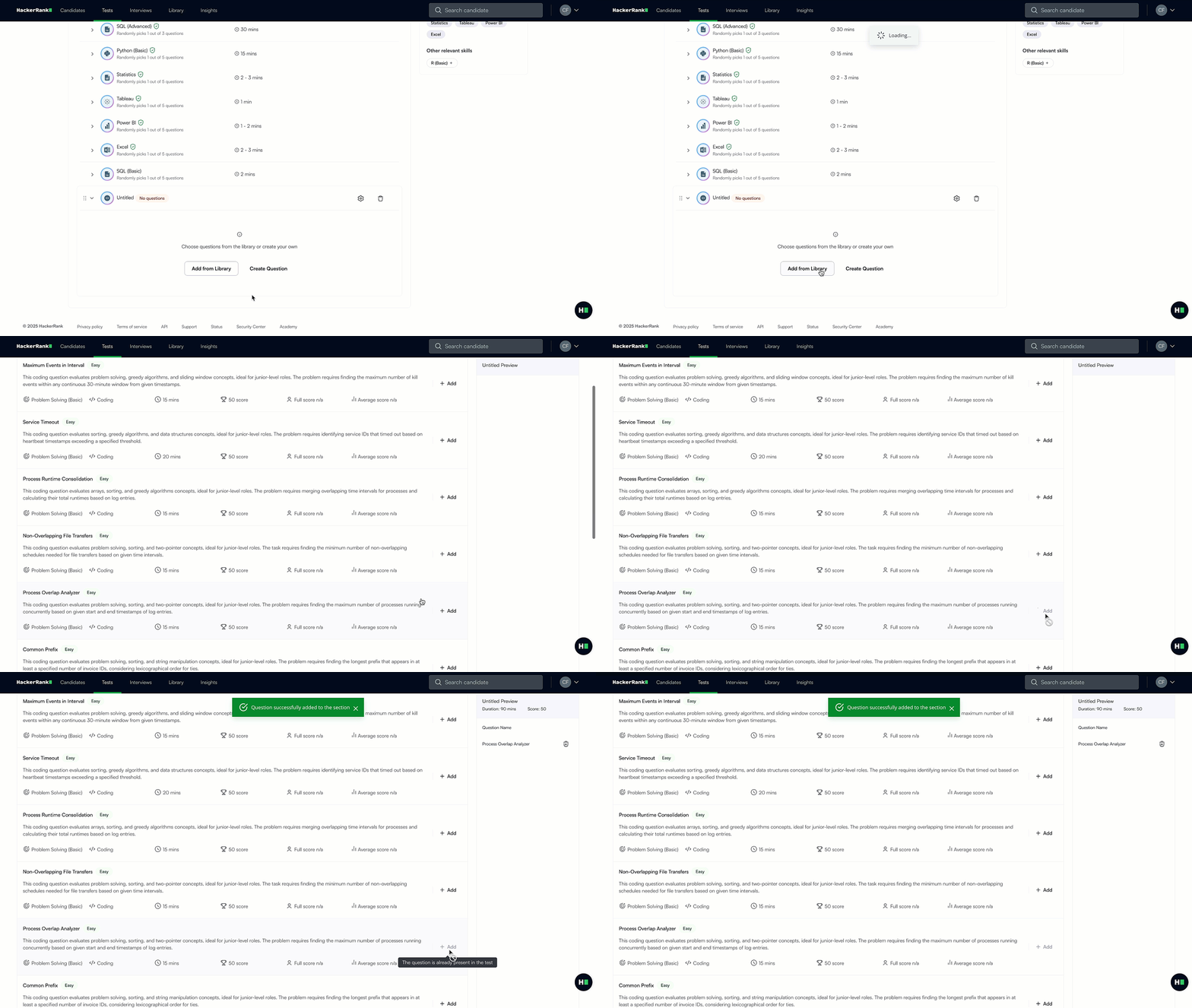
Haz clic en Agregar de la Biblioteca para abrir la biblioteca de preguntas.
(Opcional) Usa filtros o la barra de búsqueda para encontrar una pregunta.
Haz clic en + Agregar junto a la pregunta que deseas incluir.
Crear tu propia
Haz clic en Crear Pregunta para escribir una nueva pregunta. Para más información, consulta 📄 Crear Preguntas.
Configurar ajustes de sección
Puedes modificar el nombre de la sección, el tiempo y el comportamiento.
Para configurar los ajustes de sección:
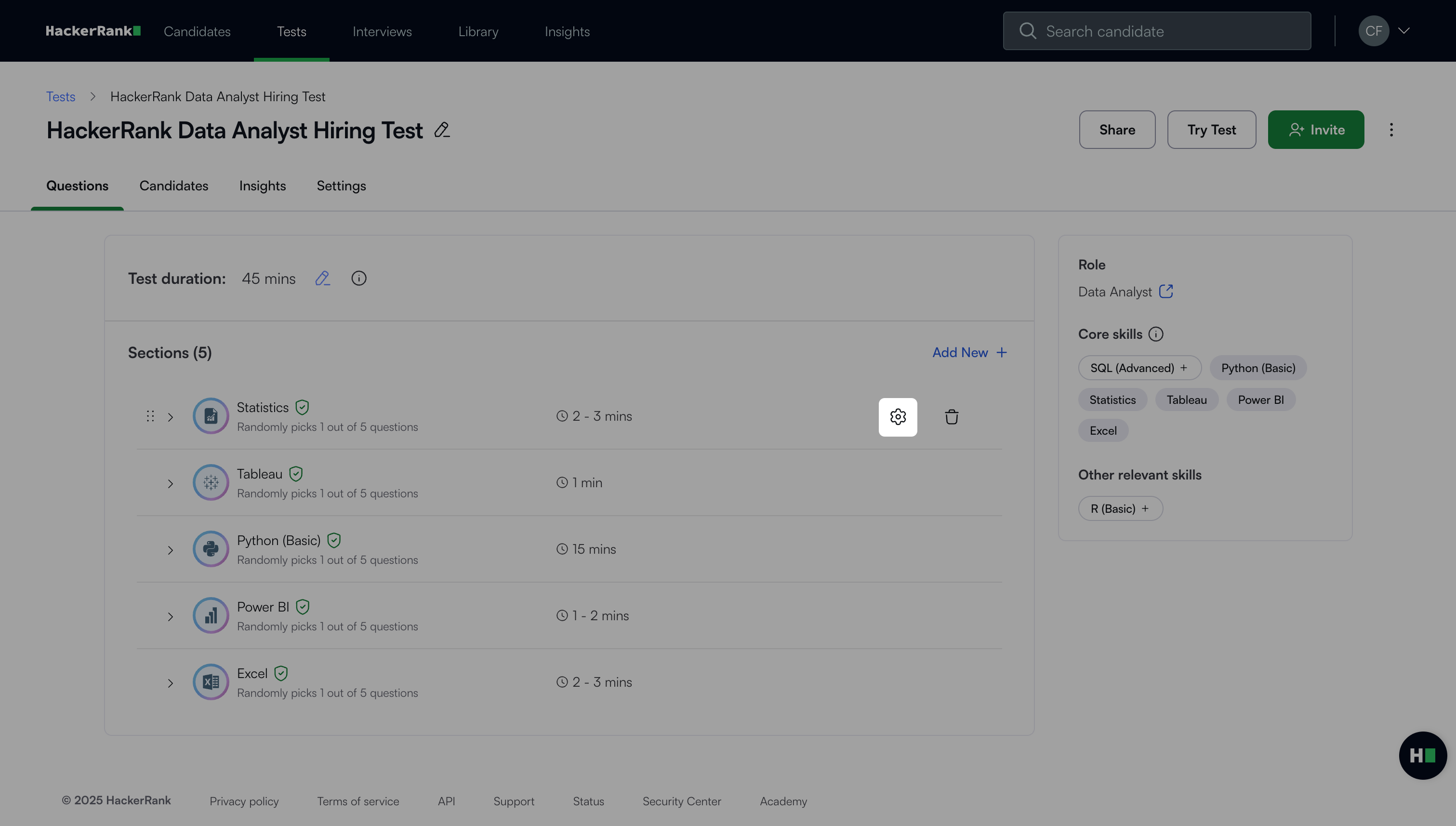
Pasa el cursor sobre el nombre de la sección y selecciona el icono de configuración.
Actualiza la configuración de la sección:
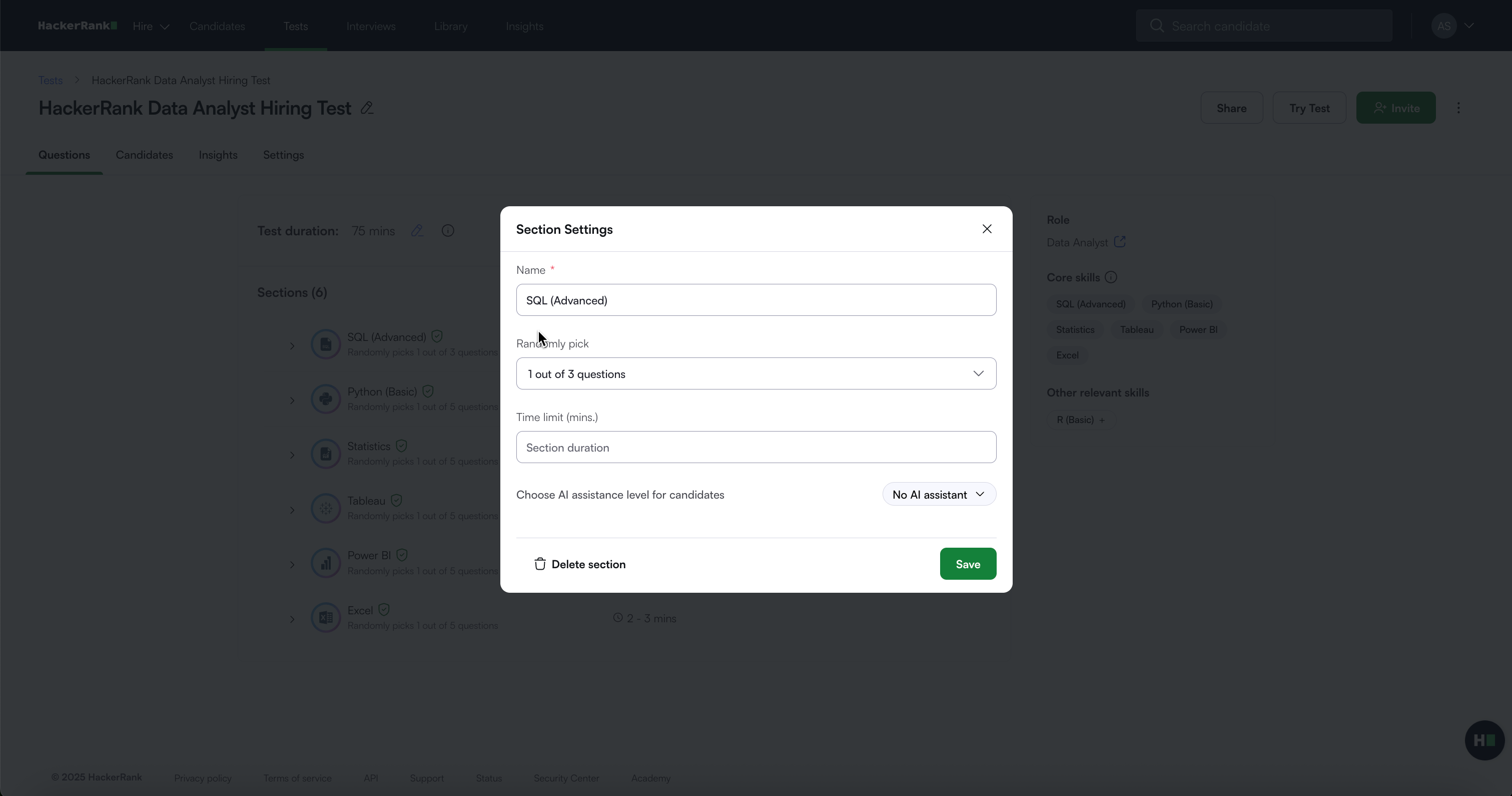
Nombre: Ingresa un nombre para la sección.
Seleccionar aleatoriamente (Opcional): Selecciona cuántas preguntas mostrar a cada candidato.
Límite de tiempo (Opcional): Define el tiempo permitido para esta sección en minutos.
Nivel de Asistencia de IA (Opcional): Elige el nivel de asistencia de IA para los candidatos:
Sin asistente de IA
Asistente de IA protegido
Para más información sobre el Asistente de IA, consulta 📄 Pruebas Asistidas por IA.
Haz clic en Guardar.
Nota: Las secciones de selección aleatoria te permiten controlar la variedad de preguntas entre candidatos.
Reordenar una sección
Para reordenar una sección:
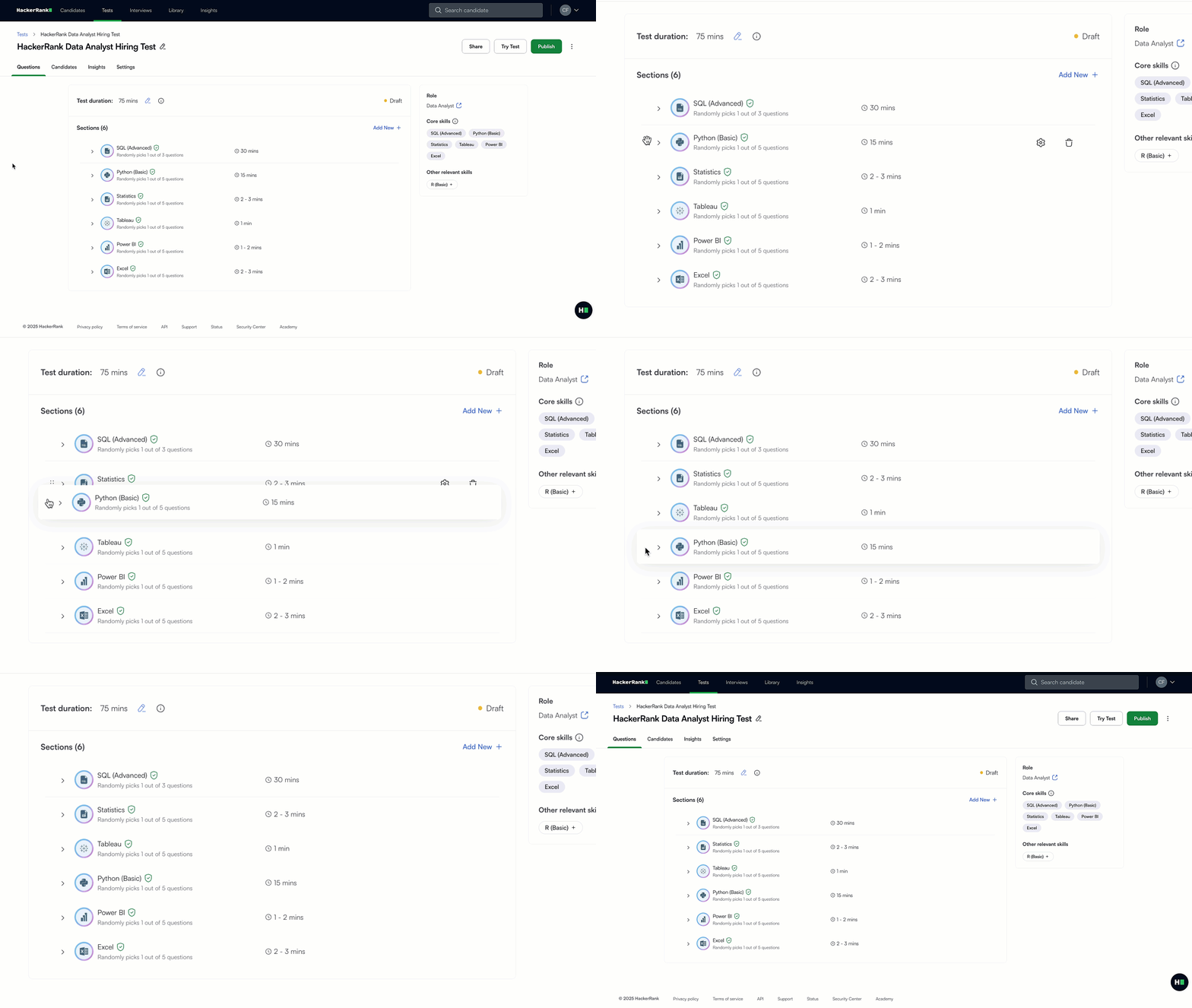
Pasa el cursor sobre el nombre de la sección.
Arrastra el controlador de arrastre (⋮⋮) para mover la sección a una posición diferente.
Eliminar una sección
Para eliminar una sección:
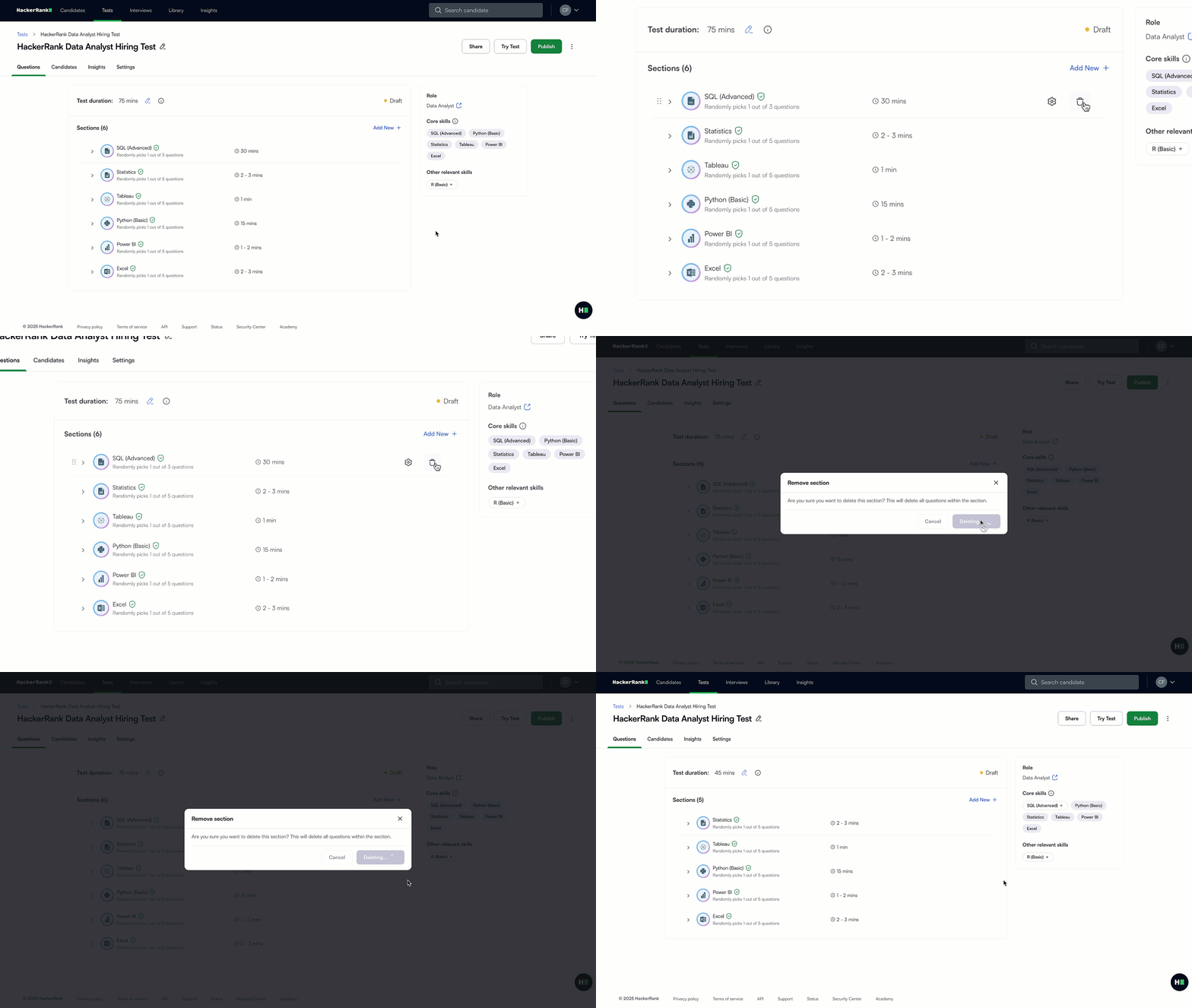
Pasa el cursor sobre el nombre de la sección y selecciona el icono de eliminar.
En el cuadro de diálogo de confirmación, selecciona Eliminar para quitar la sección permanentemente.
Nota:
Eliminar una sección también elimina todas las preguntas en esa sección.
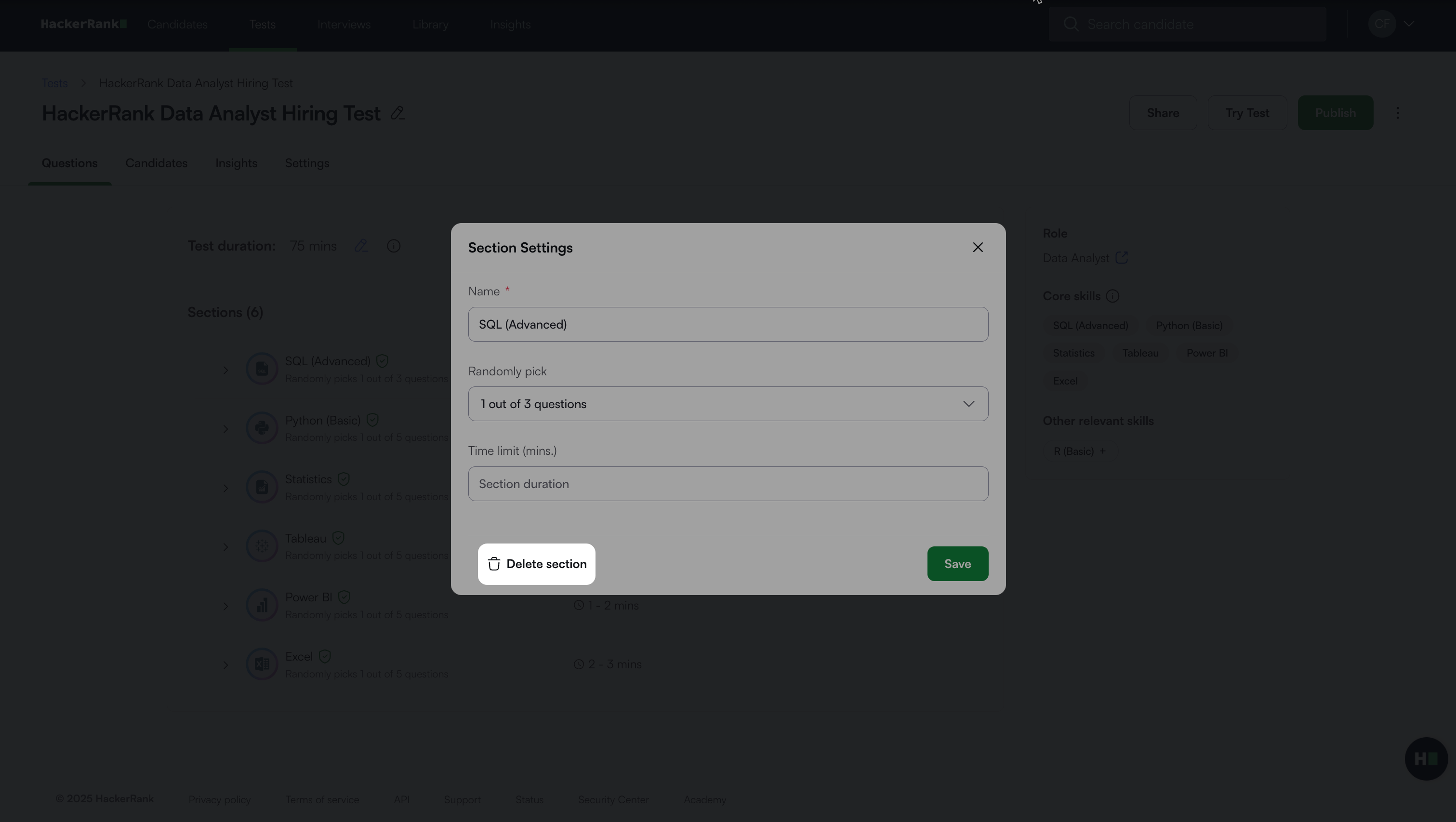
También puedes eliminar una sección desde el icono de configuración de la sección.
Gestionar preguntas en una sección
Puedes agregar, probar, reemplazar o eliminar preguntas dentro de una sección para controlar lo que ven los candidatos y cómo se presentan las preguntas.
Agregar una pregunta
Para agregar una pregunta a una sección:
Selecciona la sección que deseas actualizar. Aparecen las preguntas de la sección.
Elige cómo agregar una pregunta:
Desde la biblioteca
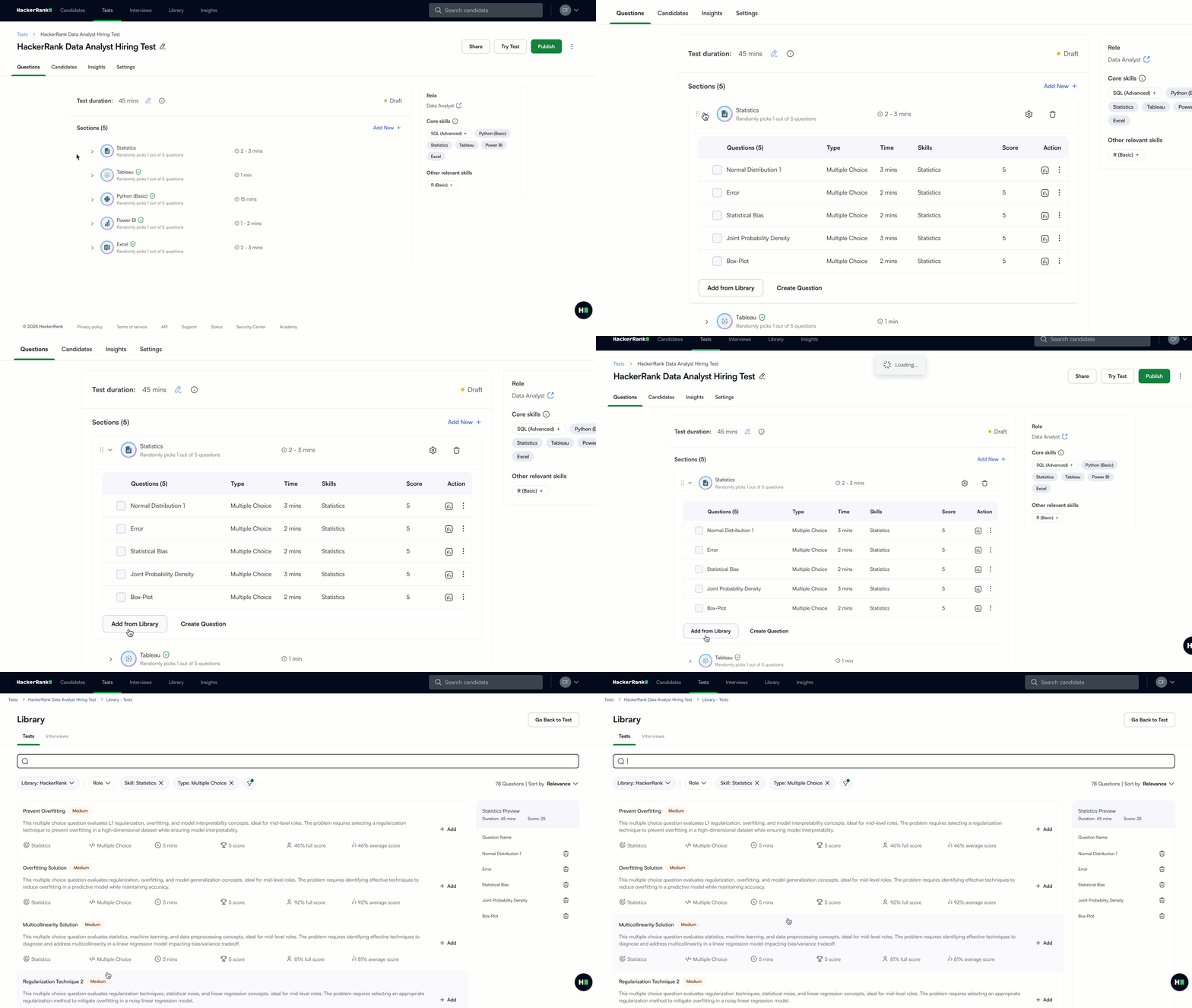
Haz clic en Agregar desde Biblioteca para abrir la biblioteca de preguntas.
(Opcional) Usa filtros o la barra de búsqueda para encontrar una pregunta.
Haz clic en + Agregar junto a la pregunta que deseas incluir.
Crear tu propia
Haz clic en Crear Pregunta para escribir una nueva pregunta. Para más información, consulta 📄 Creando Preguntas.
Probar una pregunta
Para probar una pregunta en una sección:
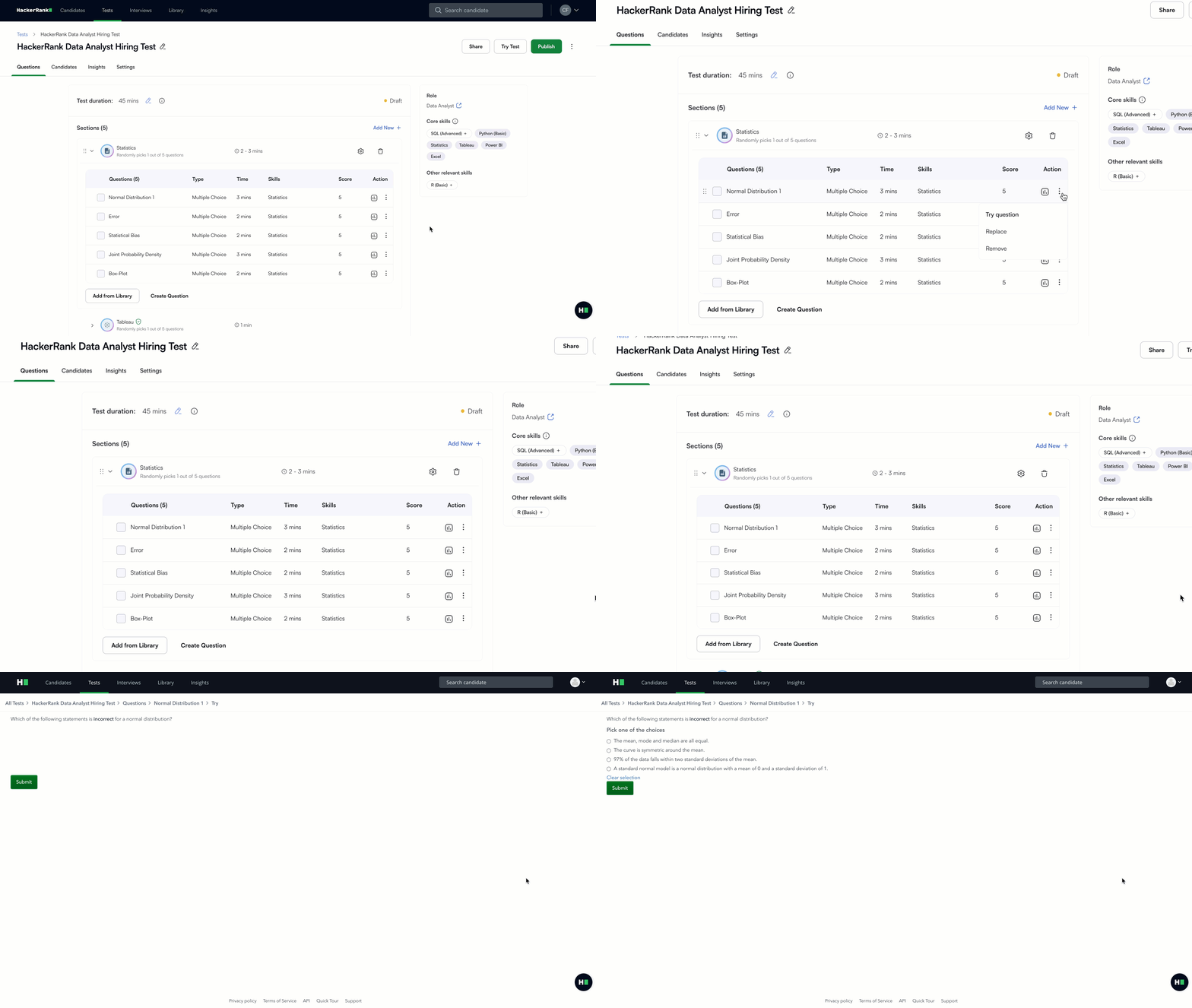
Haz clic en el menú de más opciones (⋮) junto a la pregunta.
Selecciona Probar pregunta. Se abre una nueva ventana que muestra cómo aparece la pregunta al candidato.
Reemplazar una pregunta
Para reemplazar una pregunta en una sección:
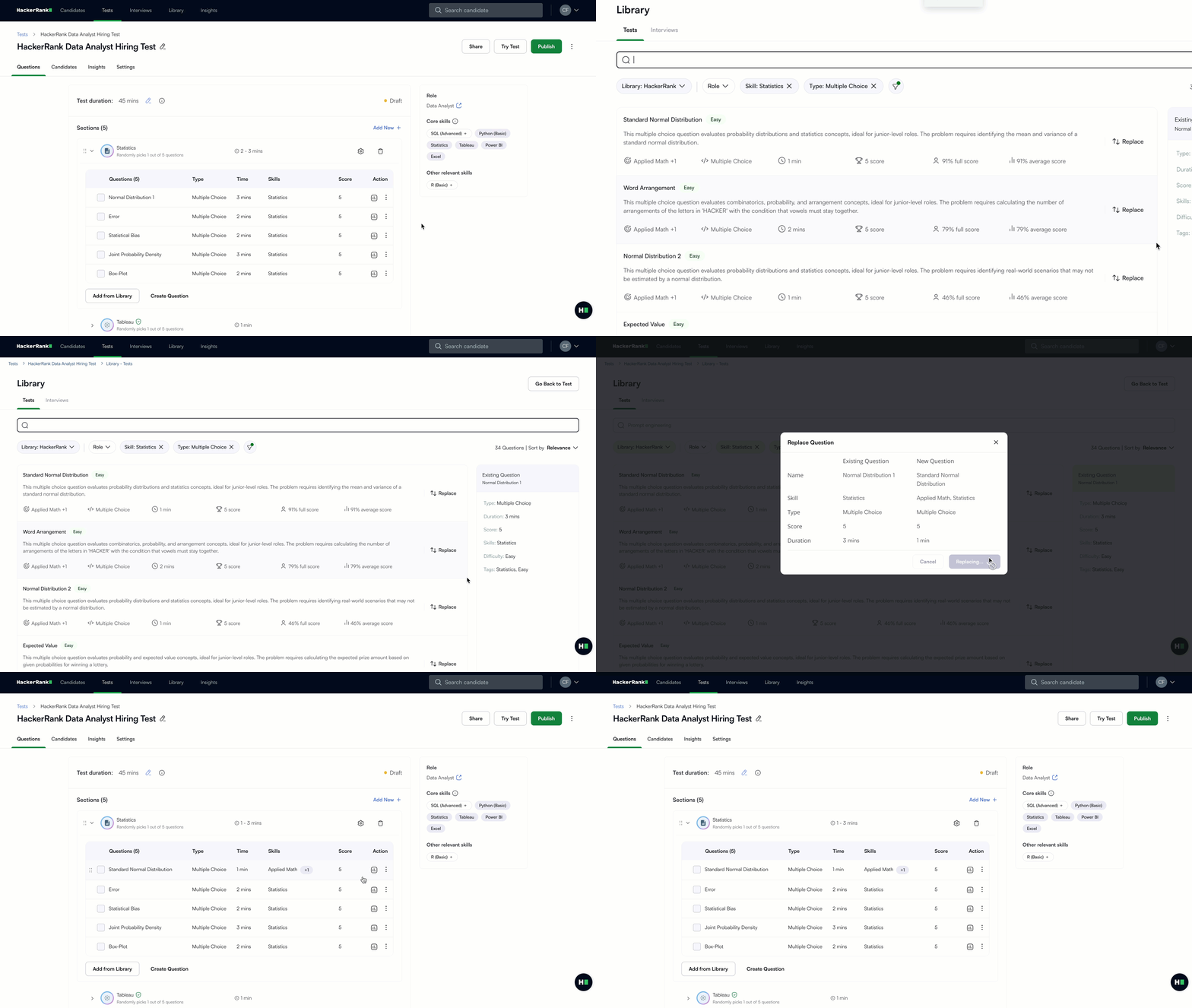
Haz clic en el menú de más opciones (⋮) junto a la pregunta.
Selecciona Reemplazar. La Biblioteca se abre con filtros aplicados basados en el tipo, habilidad y dificultad de la pregunta original.
Haz clic en Reemplazar junto a la pregunta que quieres usar.
En el modal de confirmación, compara las preguntas existente y nueva (nombre, habilidad, tipo, puntuación y duración).
Haz clic en Confirmar.
Eliminar una pregunta
Para eliminar una pregunta en una sección:
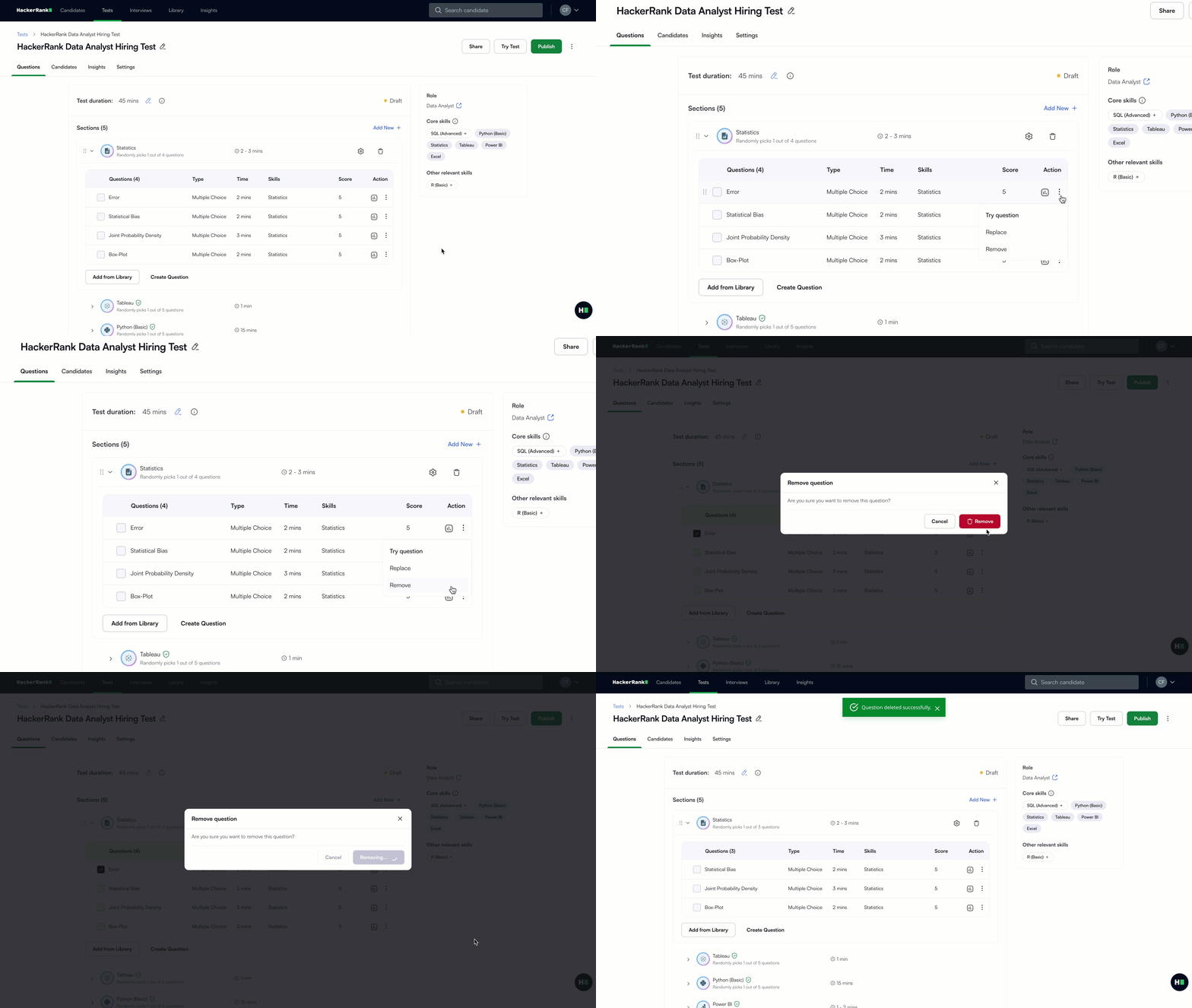
Haz clic en el menú de más opciones (⋮) junto a la pregunta.
Selecciona Eliminar.
En el diálogo de confirmación, haz clic en Eliminar para confirmar.
Nota:
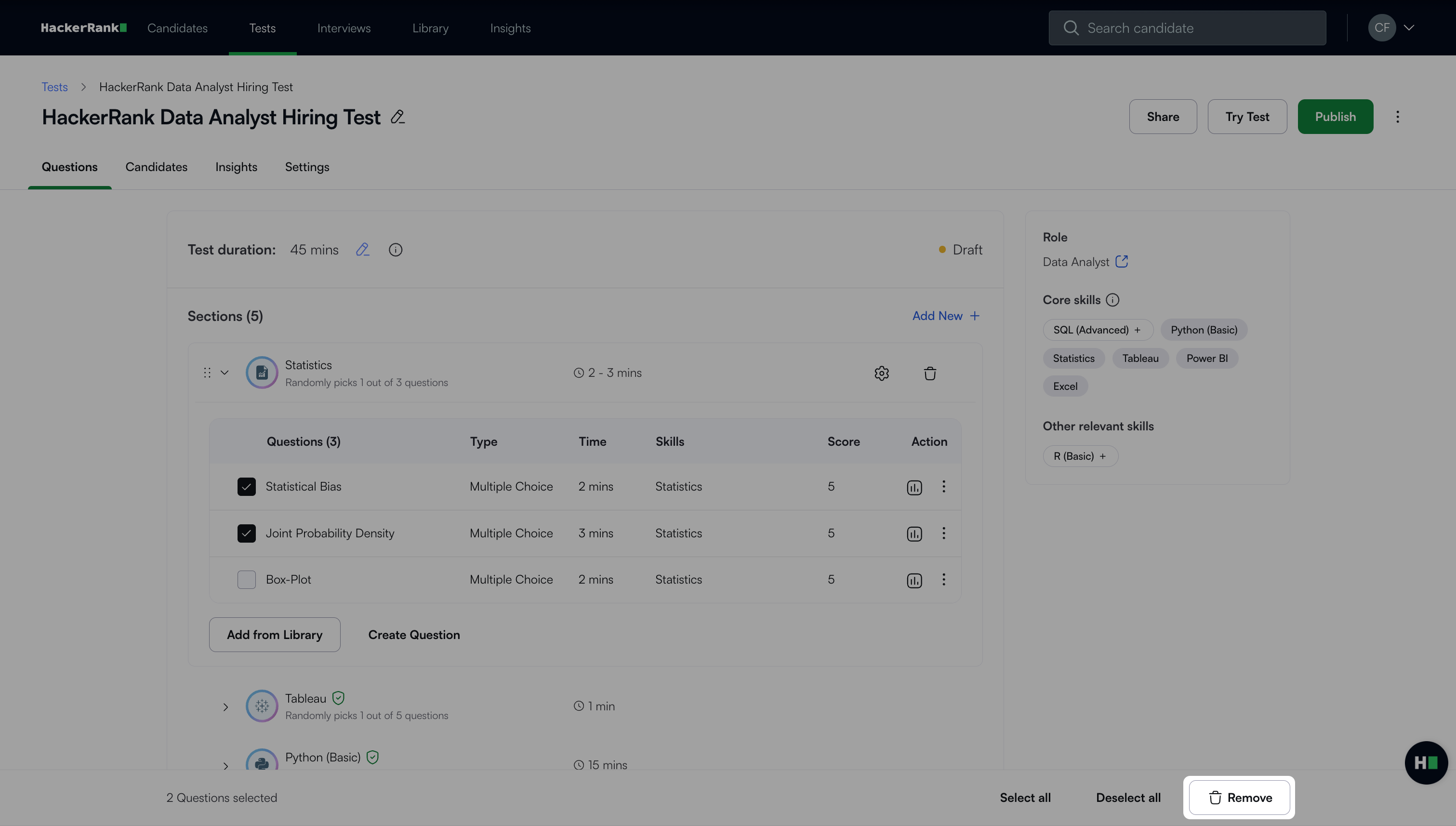
Puedes eliminar múltiples preguntas de prueba a la vez. Selecciona las casillas de verificación junto a las preguntas y haz clic en Eliminar.
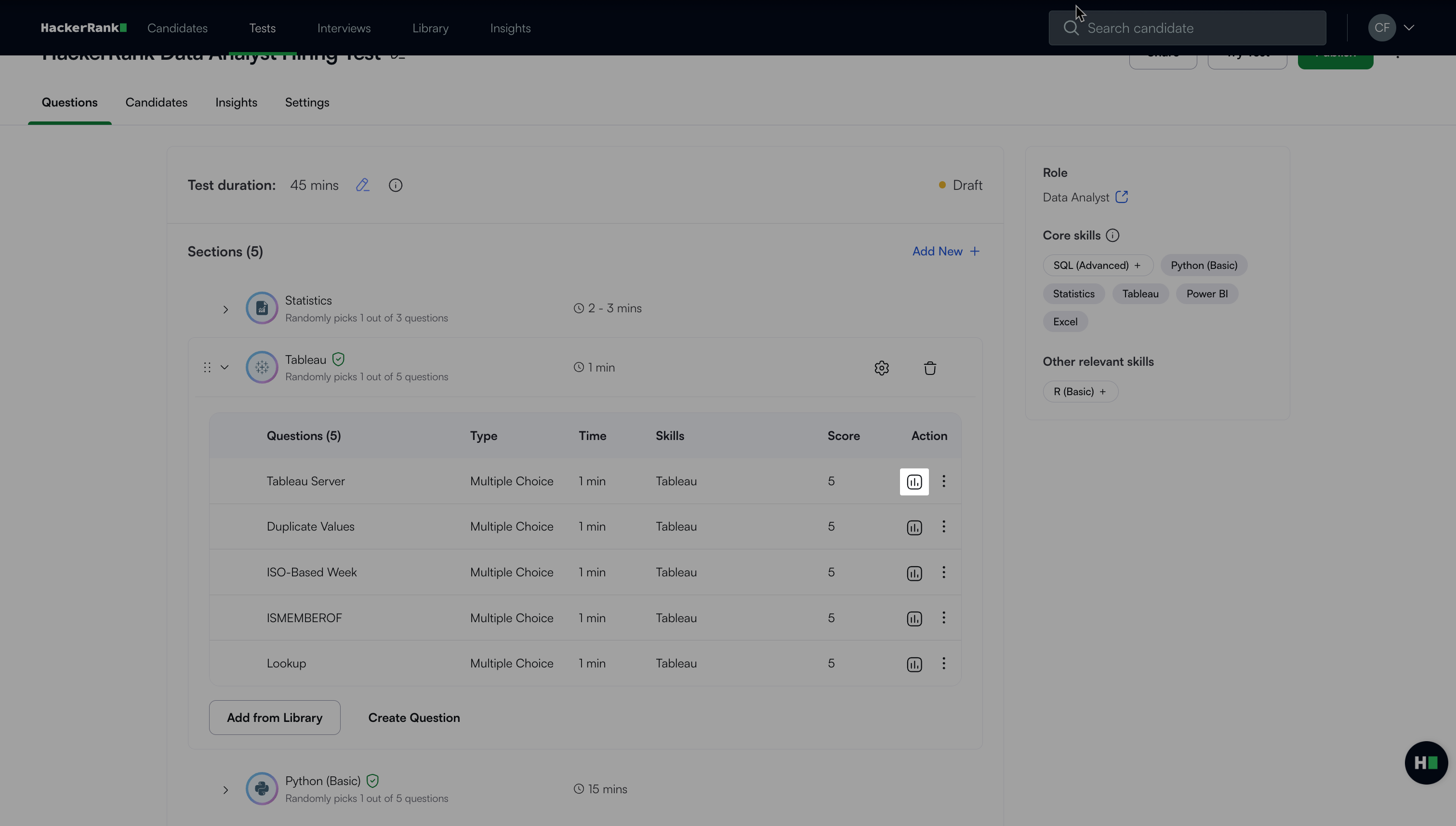
Selecciona el icono de Información para ver la información de las preguntas. Para más información, consulta 📄 Ver Información de Preguntas de Prueba.
Agregar una sección de repositorio de código a una prueba
La sección de repositorio de código te permite evaluar la capacidad de un candidato para trabajar con bases de código del mundo real. Cada repositorio incluye los siguientes tipos de tareas que puedes elegir:
Construcción de Funcionalidades
Corrección de Errores
Revisión de Código
Actualmente, los repositorios de código están disponibles para los siguientes roles:
Desarrollador Frontend (React)
Desarrollador Frontend Senior (React)
Desarrollador Backend (Node.js)
Desarrollador Backend Senior (Node.js)
Puedes agregar uno o más repositorios en una sola prueba para evaluar diferentes áreas de habilidades. También puedes agregar repositorios de código junto con otras habilidades y tipos de preguntas en la misma prueba.
Para agregar una sección de repositorio de código:
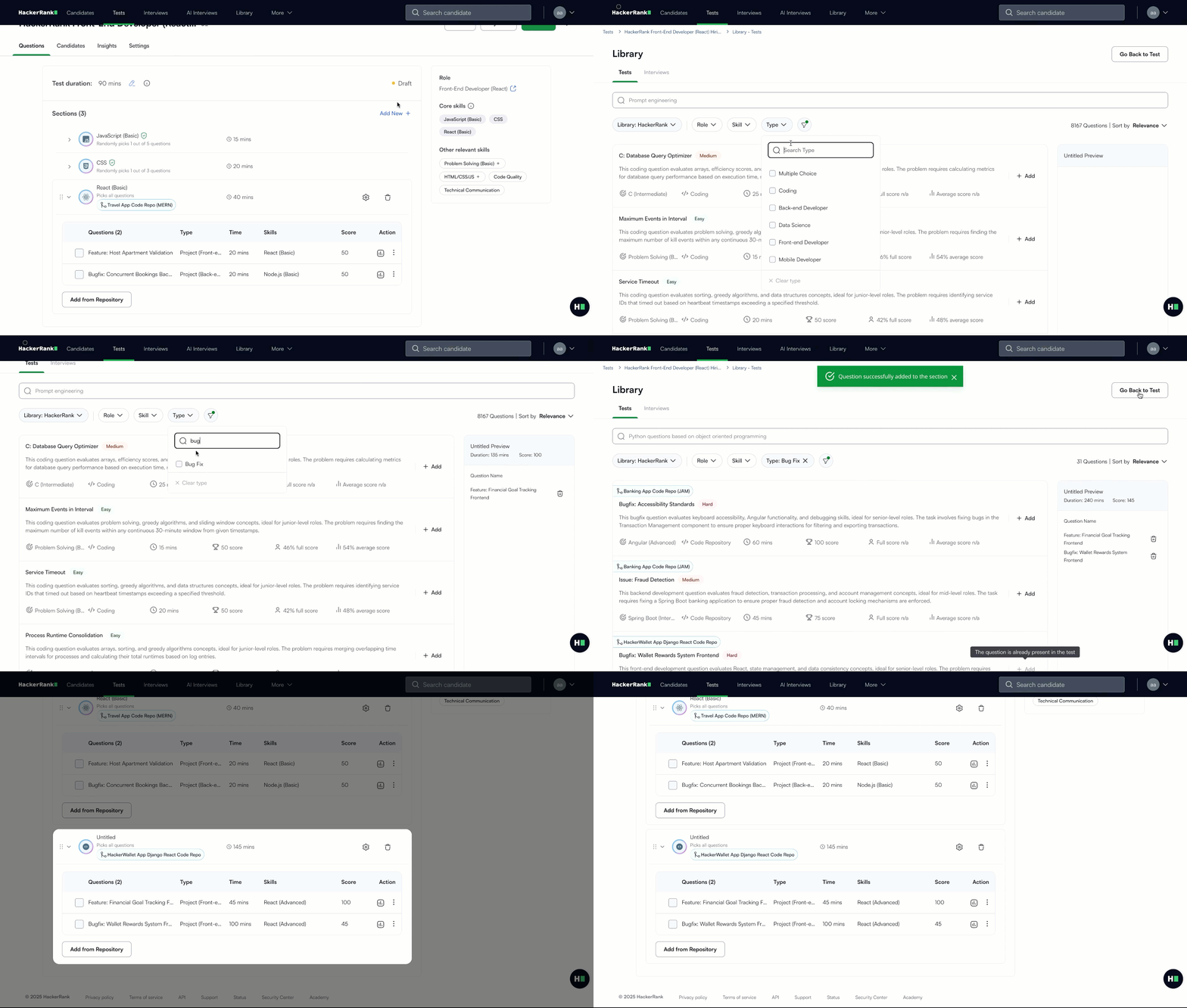
Inicia sesión en tu cuenta de HackerRank for Work usando tus credenciales.
Ve a la pestaña Pruebas.
Abre la prueba que deseas editar.
Ve a la pestaña Preguntas.
Selecciona Agregar Nuevo junto a Secciones.
Selecciona Agregar Manualmente. Una nueva sección etiquetada como Sin título aparece al final de la lista.
Nota: Para renombrar la sección, consulta Configurar ajustes de sección.
Haz clic en Agregar desde Biblioteca para abrir la biblioteca de preguntas.
Usa el filtro Tipo y selecciona Corrección de Errores, Funcionalidad, o Revisión de Código para mostrar solo preguntas de repositorio de código.
Haz clic en + Agregar junto a los repositorios de código que deseas incluir.
Nota: Para agregar tareas de repositorio de código a una sección de repositorio de código, consulte Agregar una tarea de repositorio de código.
Agregar una tarea de repositorio de código
Para agregar una tarea de repositorio de código a una sección de repositorio de código:
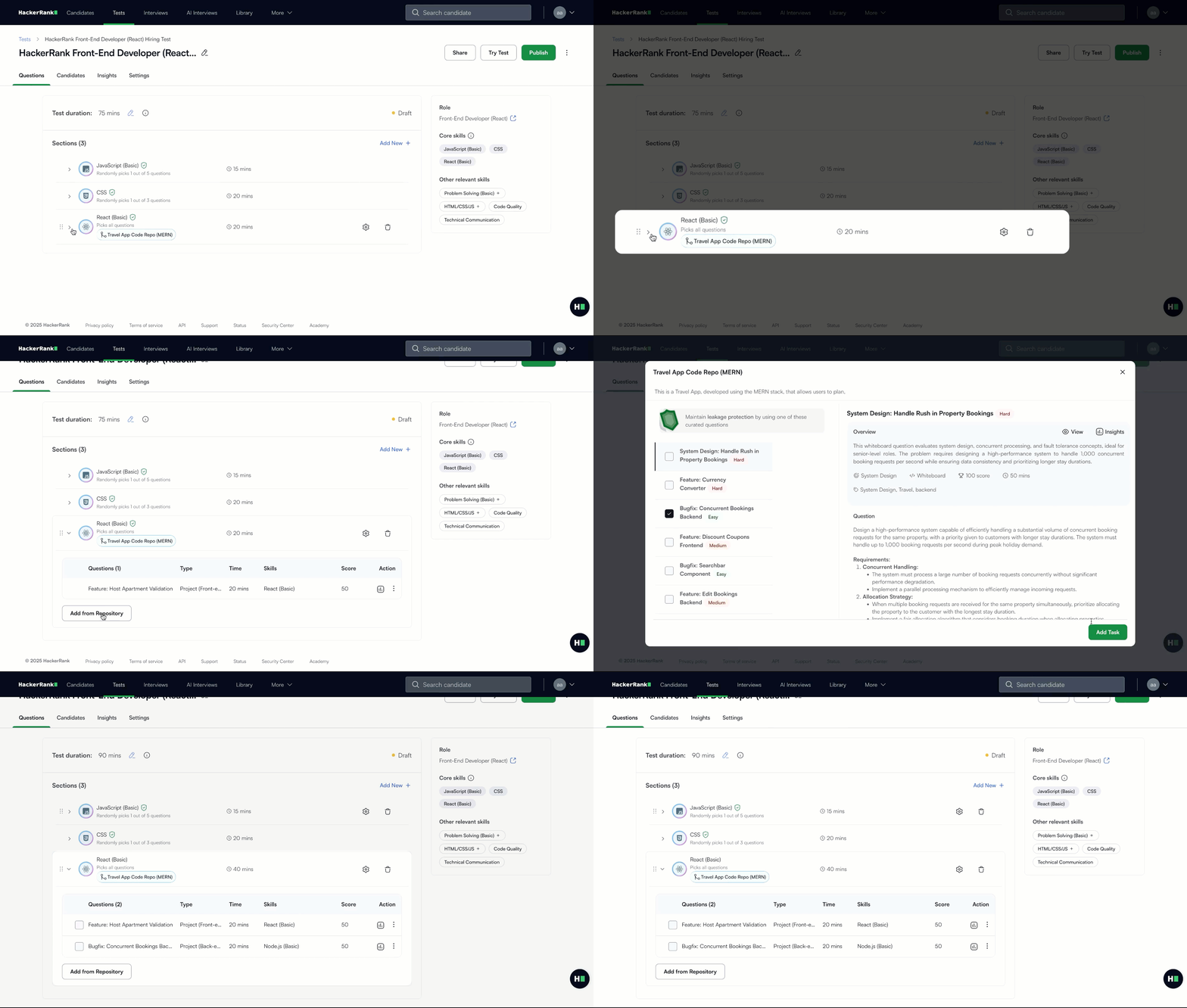
Selecciona la sección del repositorio de código que deseas actualizar.
Haz clic en Agregar desde Repositorio para abrir la biblioteca de preguntas.
Selecciona la casilla de verificación junto a la pregunta que deseas incluir.
Haz clic en Agregar Tarea.