테스트에서 섹션 관리하기
Last updated: October 15, 2025
섹션은 주제나 기술별로 테스트 질문을 조직하는 데 도움이 됩니다. 실제 개발 역량을 평가하기 위해 코드 저장소를 별도 섹션으로 포함할 수도 있습니다. 각 섹션에 시간 제한을 설정하고 후보자에게 질문이 표시되는 방식을 제어할 수 있습니다. 테스트에서 여러 섹션을 구성하여 보다 집중되고 적응력 있는 평가 경험을 만들 수 있습니다.
전제조건
HackerRank 계정에서 테스트를 생성했어야 합니다.
테스트에 섹션 추가하기
새 섹션을 추가하려면:
로그인하십시오 HackerRank for Work 계정에 자격 증명을 사용하십시오.
다음으로 이동하십시오 Tests 탭으로.
편집하려는 테스트를 엽니다.
다음으로 이동하십시오 Questions 탭으로.
다음에서 선택하십시오 Add New 다음에 Sections.
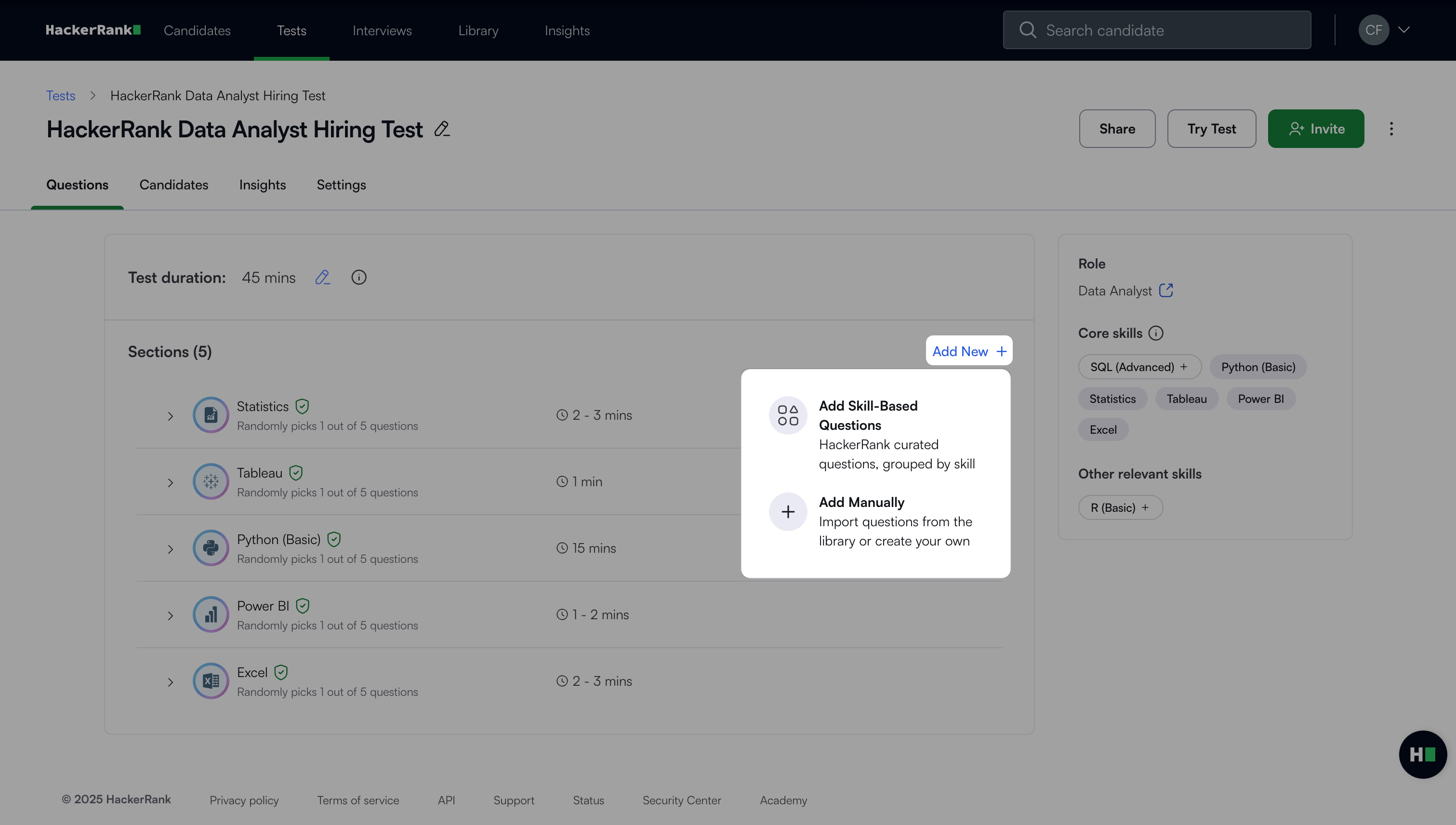
다음 중 하나를 선택하십시오:
Add Skill-Based Questions
선택하십시오 기술 기반 질문 추가 HackerRank에서 선별한 기술별 질문을 사용하여 섹션을 생성합니다.
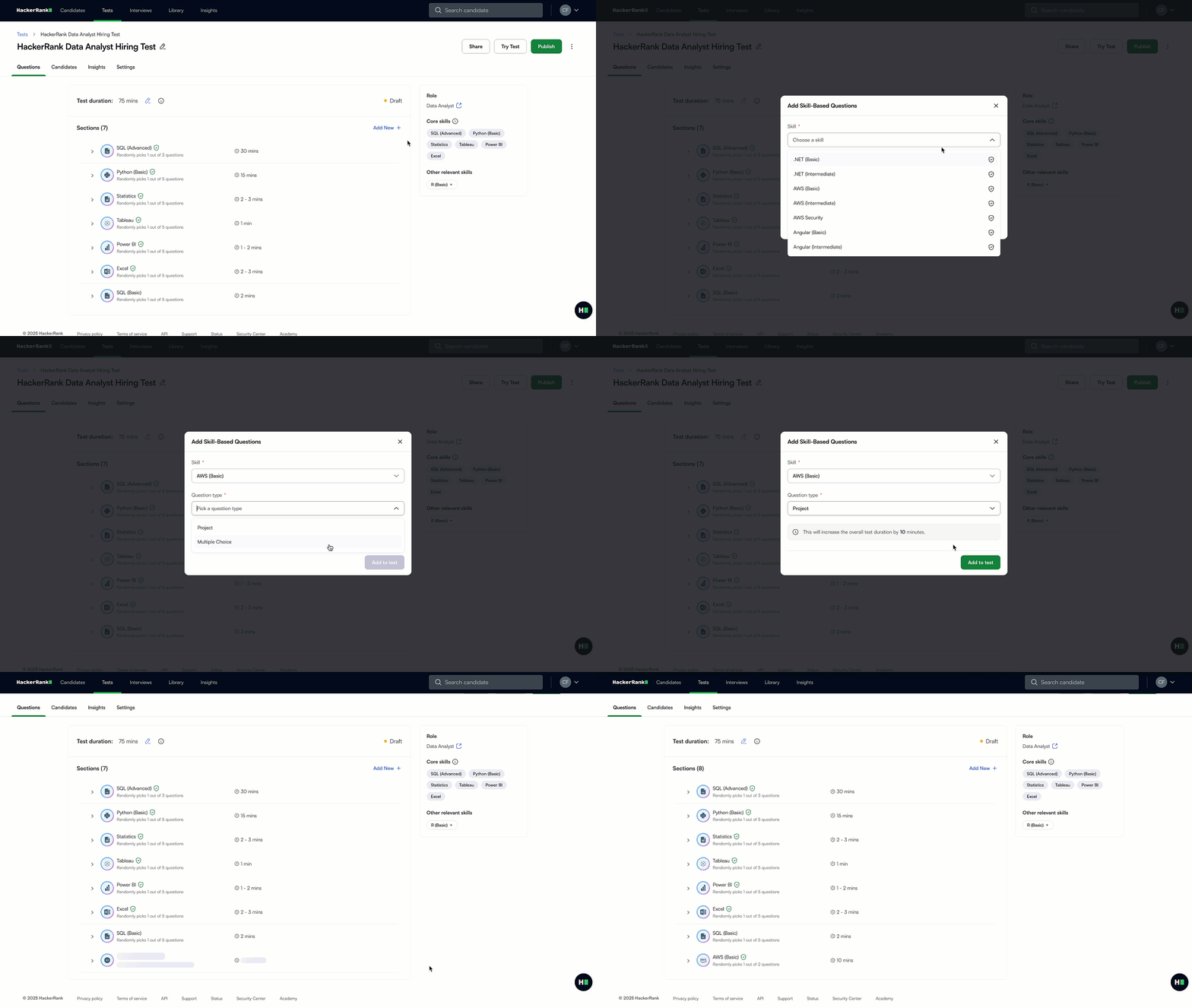
다음에서 선택하십시오 Skill 및 Question type 드롭다운 메뉴에서.
클릭하십시오 테스트에 추가.
선택한 기술 및 유형에 따라 HackerRank가 자동으로 질문을 선택합니다. 섹션의 질문을 관리하려면 섹션의 질문 관리.
Note:
누수 방지 기술 세트는 기술 옆에 보호 아이콘을 표시합니다. HackerRank는 이러한 섹션을 질문 누수로부터 보호합니다. 질문이 누출될 경우 시스템이 자동으로 교체합니다.
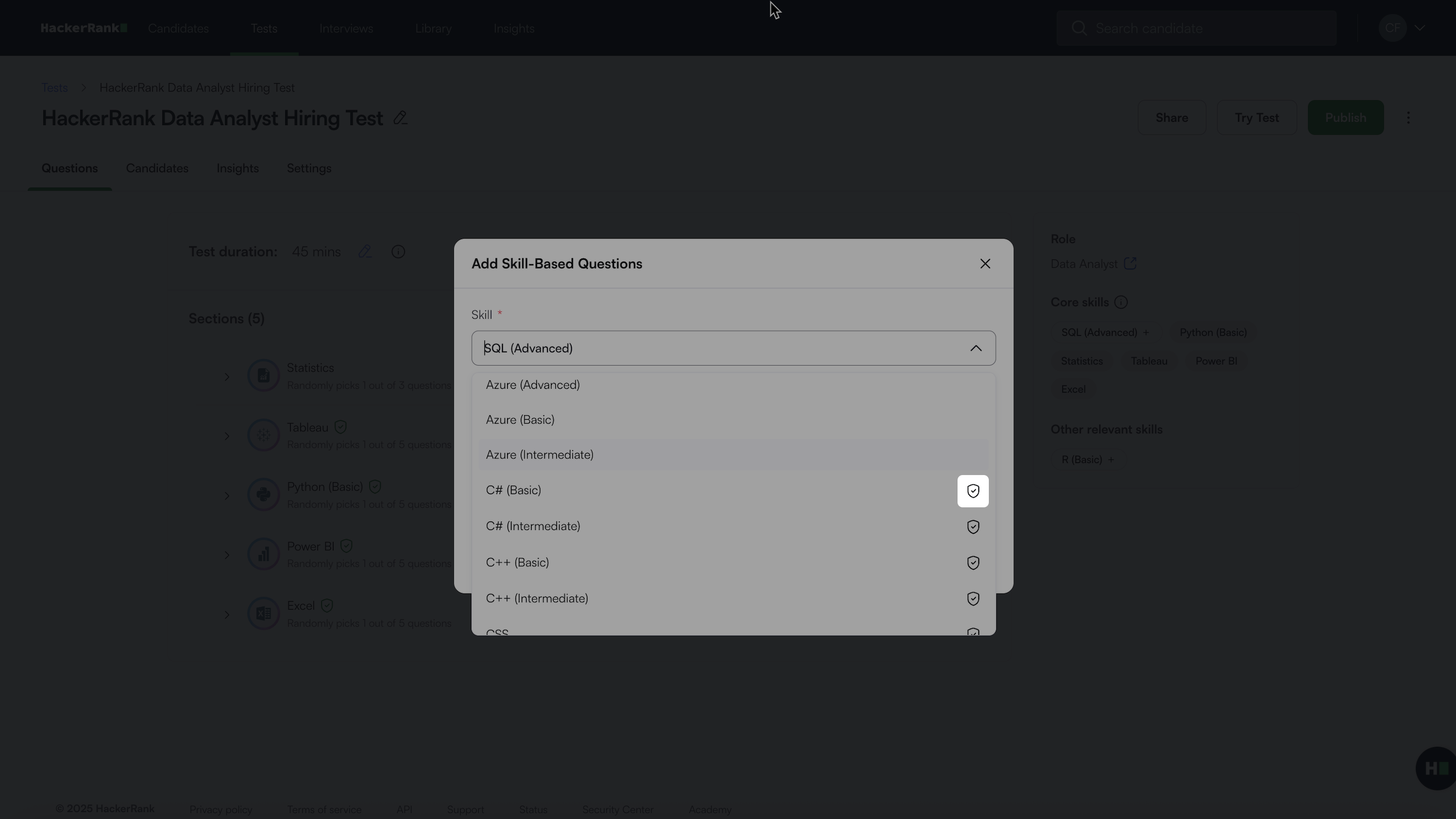
HackerRank에서 사용 가능한 기술에 대한 자세한 내용은 기술 디렉터리.
Add Manually
선택하십시오 Add Manually를 사용하여 라이브러리 또는 자체 질문에서 맞춤 질문을 만들 수 있습니다. "Untitled"이라는 새 섹션이 목록 하단에 나타납니다.
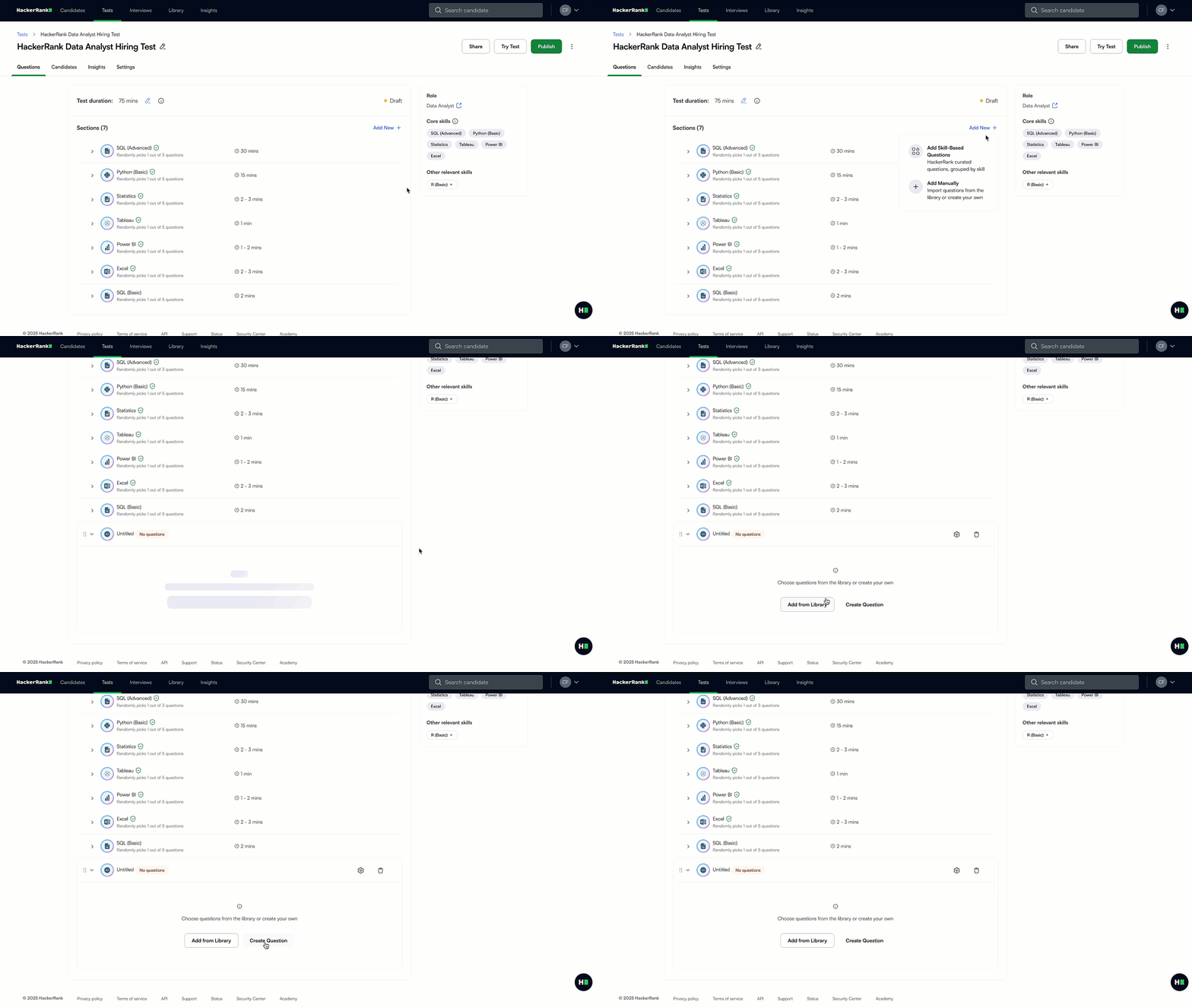
Note: 섹션 이름을 바꾸려면 Configure section settings.
질문 추가 방법을 선택하십시오:
From the library
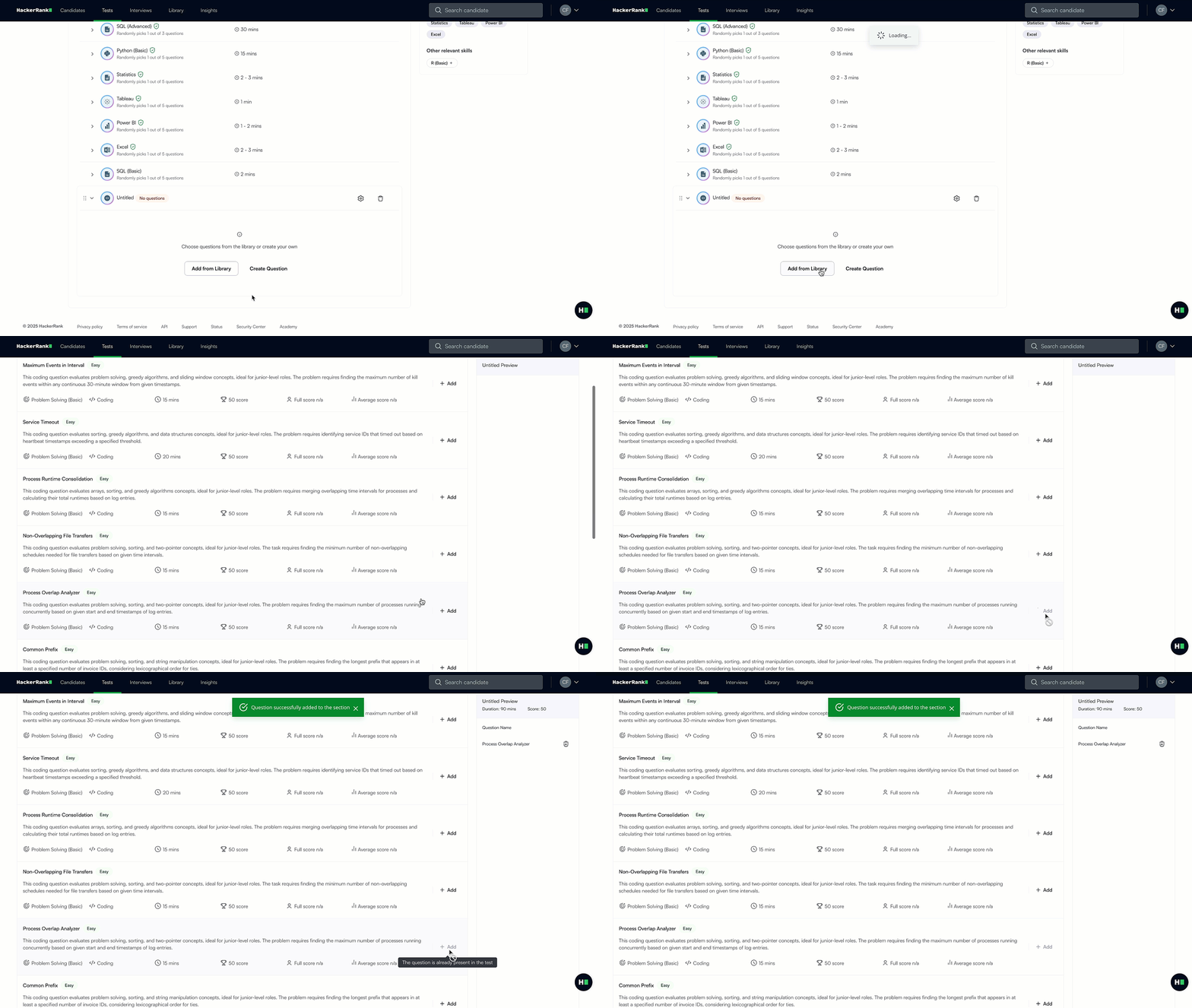
클릭하십시오 라이브러리에서 추가 질문 라이브러리를 엽니다.
(선택 사항) 필터 또는 검색 창을 사용하여 질문을 찾으십시오.
클릭하십시오 + 추가 포함하려는 질문 옆에.
Create your own
클릭하십시오 질문 만들기 새 질문을 작성합니다. 자세한 내용은 📄 Creating Questions.
섹션 설정 구성
섹션 이름, 타이밍 및 동작을 수정할 수 있습니다.
섹션 설정을 구성하려면:
섹션 이름 위에 마우스를 올리고 설정 아이콘을 선택하십시오.
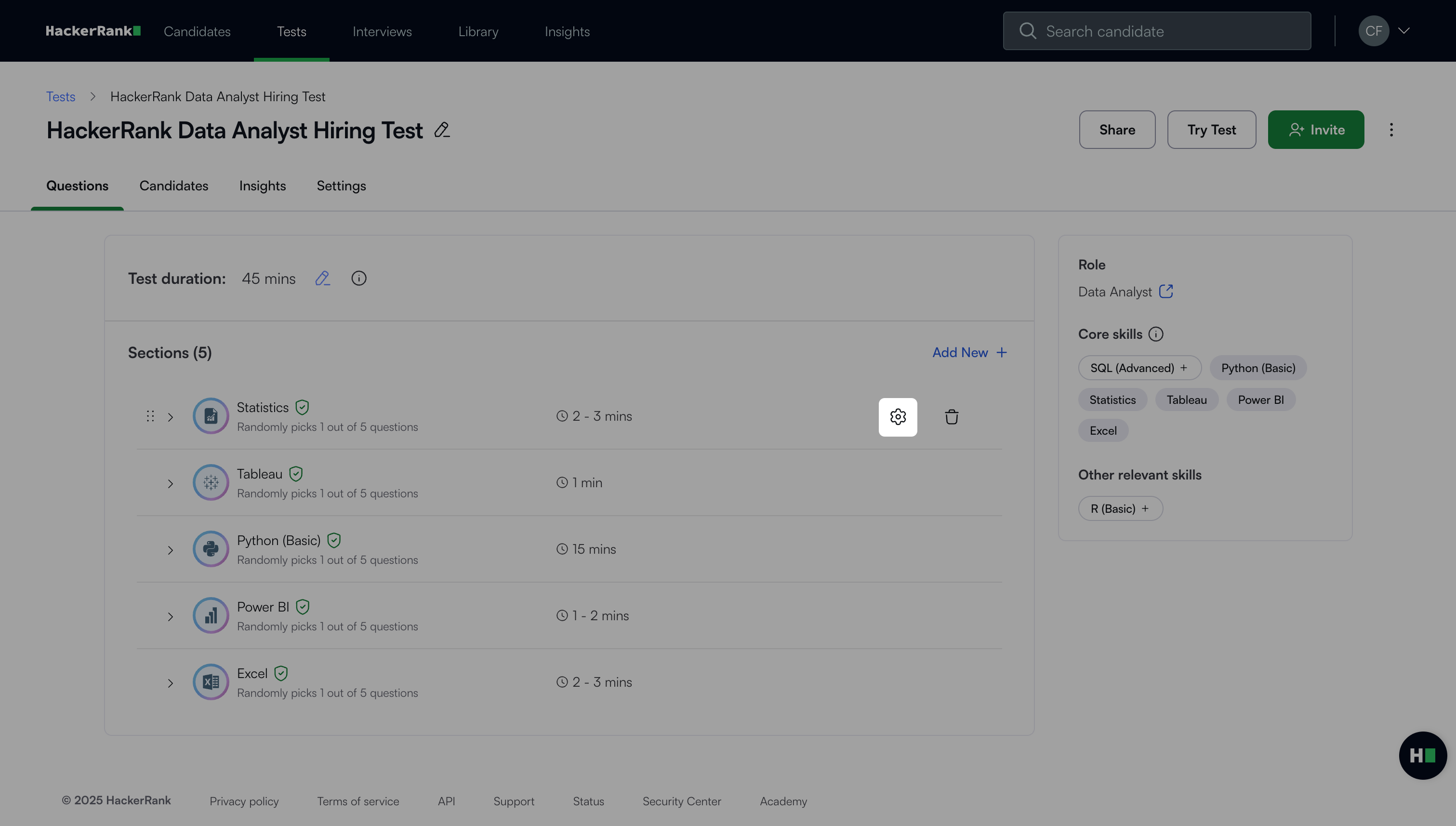
섹션 설정을 업데이트하십시오:
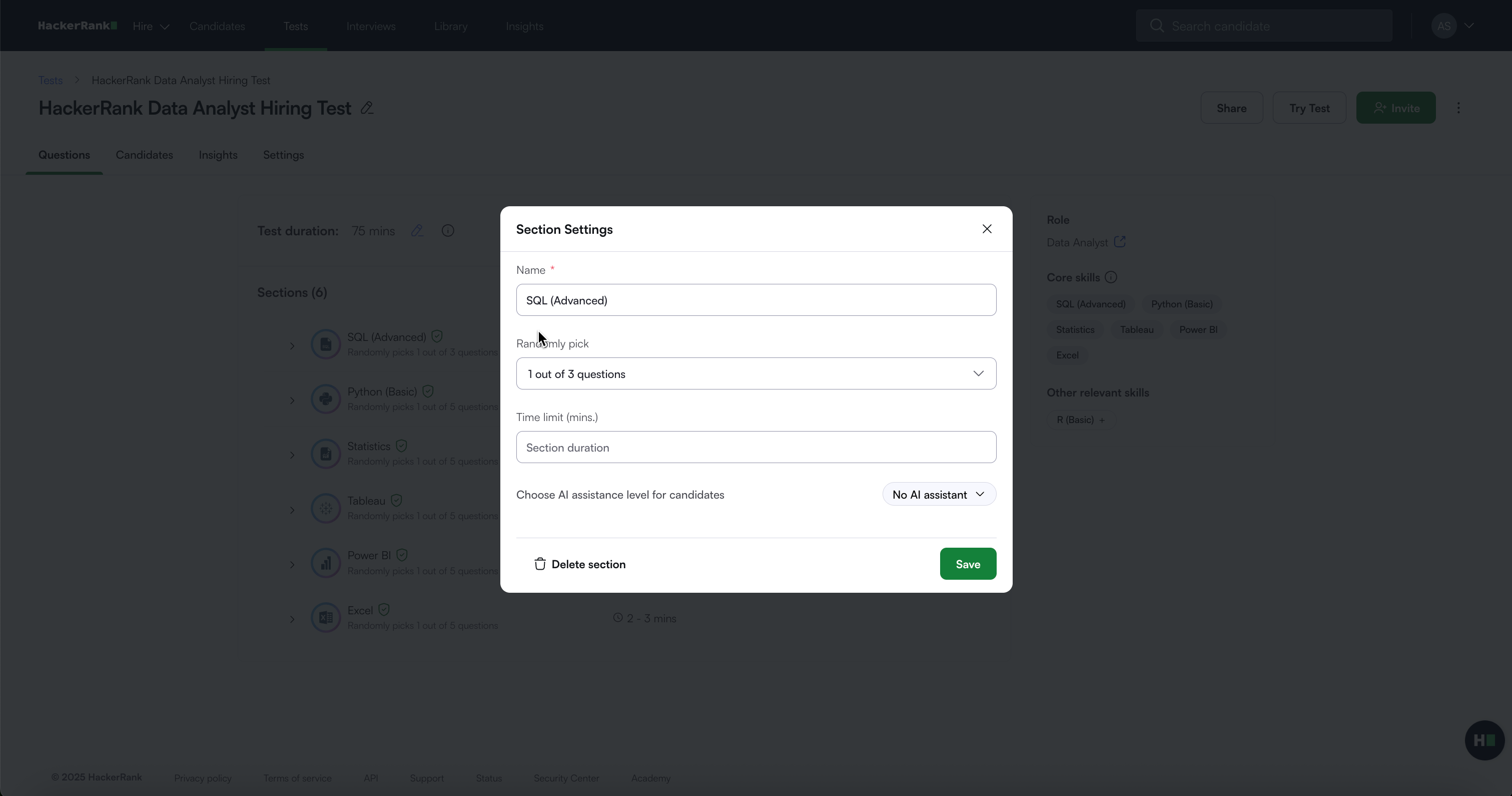
이름: 섹션 이름을 입력하십시오.
무작위 선택 (선택 사항): 각 후보자에게 표시할 질문 수를 선택하십시오.
시간 제한 (선택 사항): 이 섹션에 허용되는 시간을 분 단위로 정의하십시오.
AI 지원 수준 (선택 사항): 후보자에 대한 AI 지원 수준을 선택하십시오:
AI 지원 없음
제한된 AI 지원
AI 어시스턴트에 대한 자세한 내용은 📄 AI 지원 테스트.
클릭 저장.
참고: 무작위 선택 섹션을 사용하면 후보자별 질문의 다양성을 제어할 수 있습니다.
섹션 순서 재정렬
섹션을 재정렬하려면:
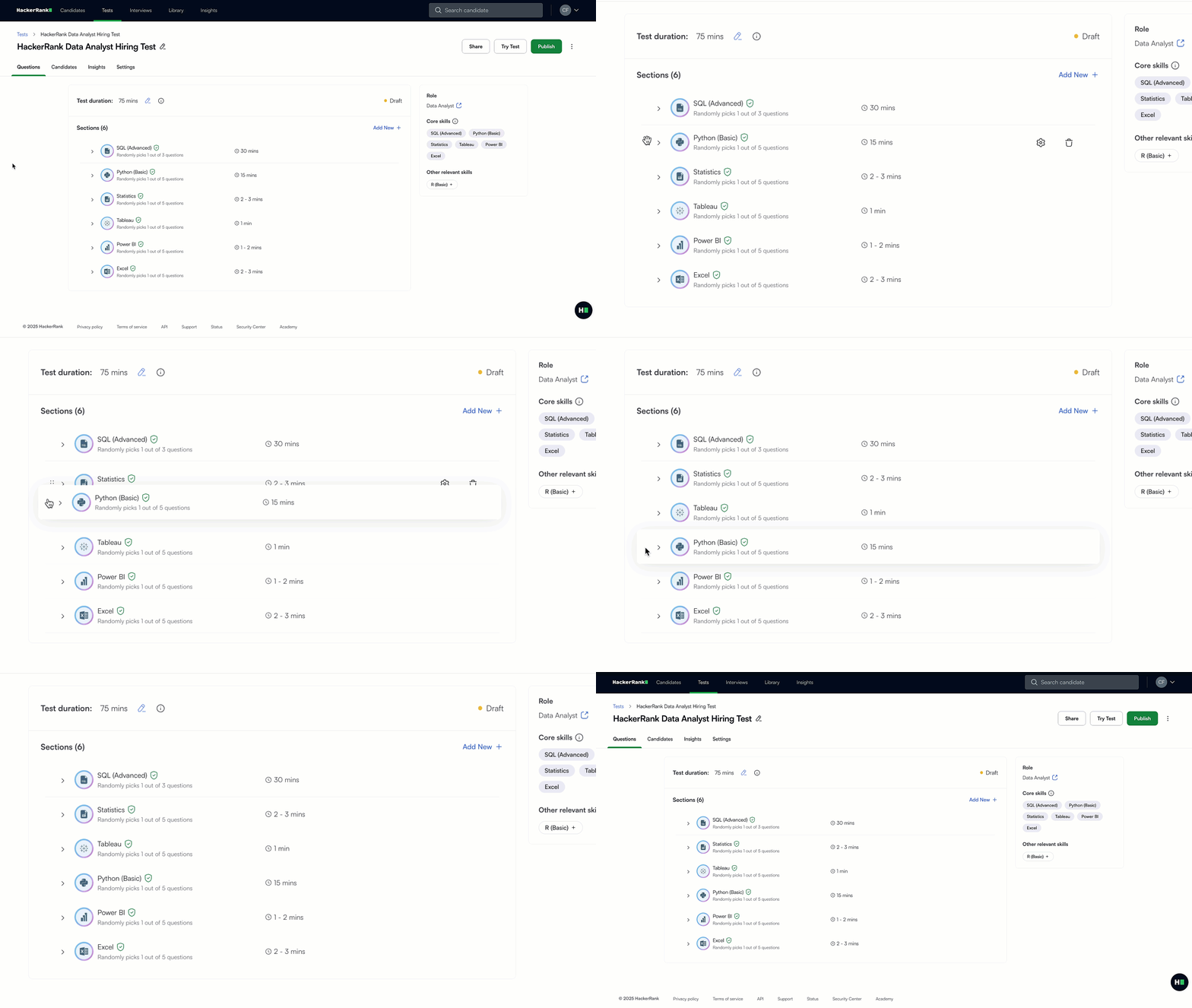
섹션 이름 위에 마우스를 올리세요.
드래그 핸들 (⋮⋮)을 끌어 섹션을 다른 위치로 이동하세요.
섹션 삭제
섹션을 삭제하려면:
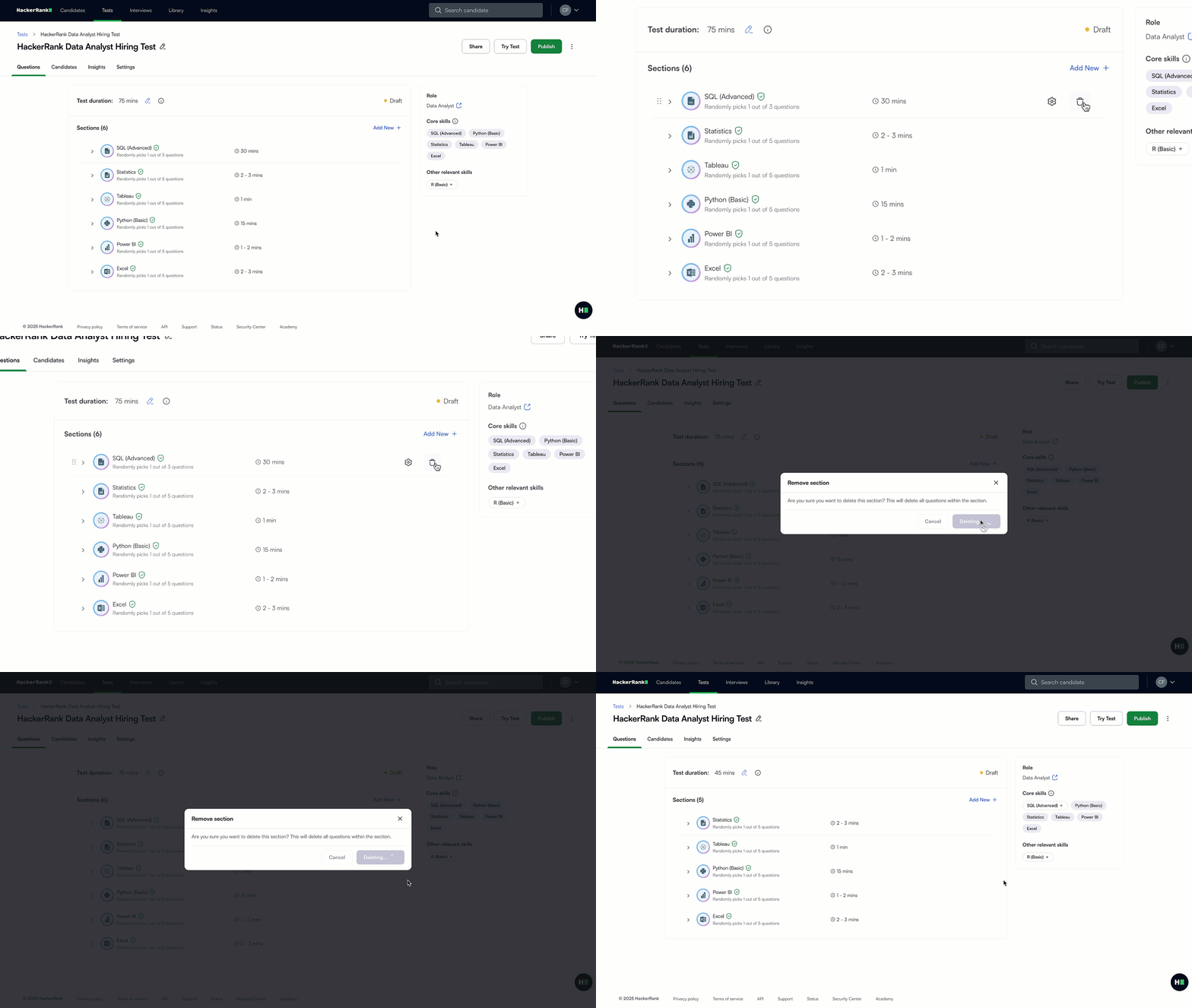
섹션 이름 위에 마우스를 올리고 삭제 아이콘을 선택합니다.
확인 대화 상자에서 삭제를 선택하면 섹션이 영구적으로 삭제됩니다.
참고:
섹션을 삭제하면 해당 섹션의 모든 질문도 함께 삭제됩니다.
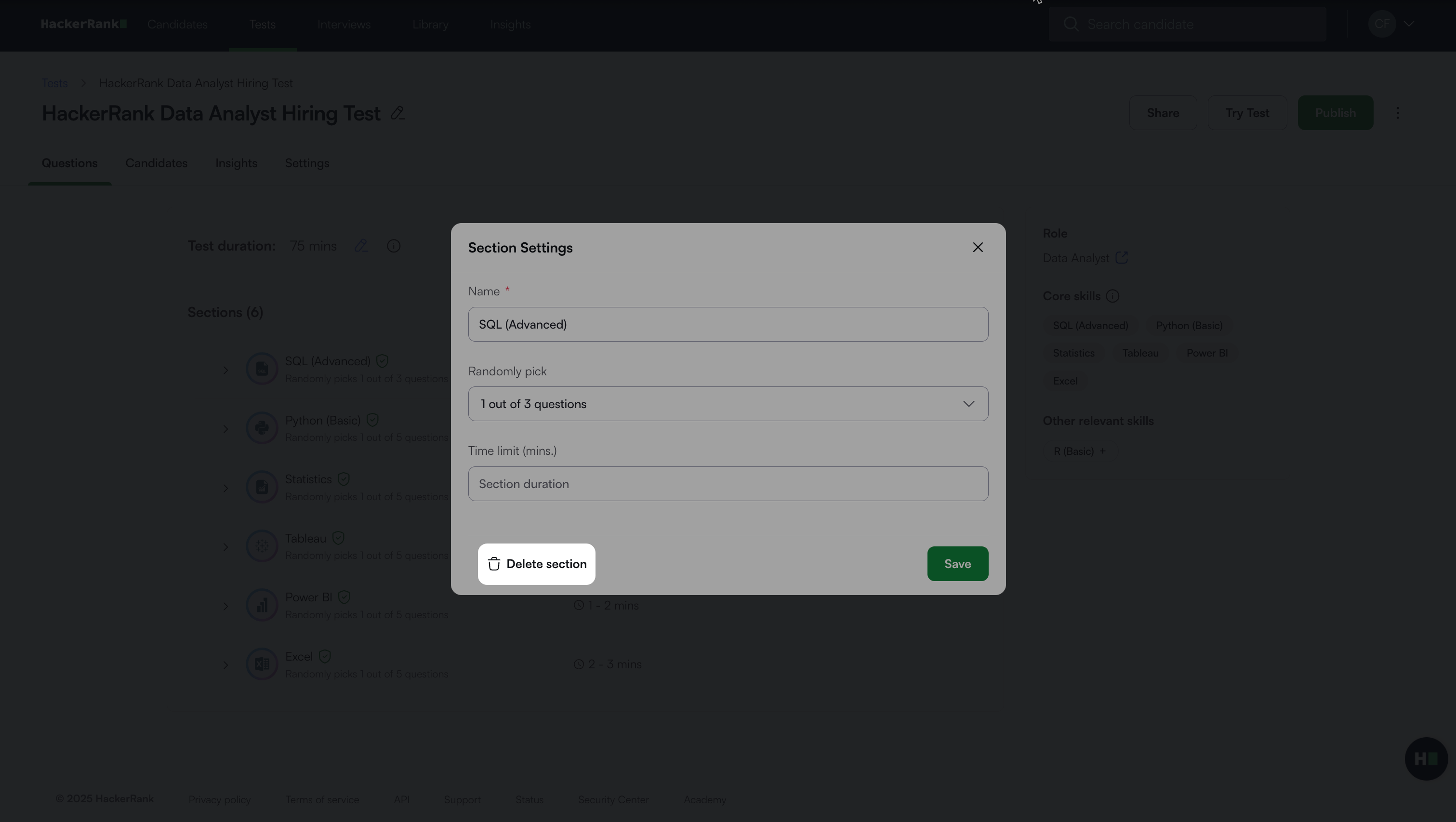
섹션 설정 아이콘에서 섹션을 삭제할 수도 있습니다.
섹션의 질문 관리
섹션 내에서 질문을 추가, 시도, 교체 또는 제거하여 후보자가 보는 내용과 질문이 제시되는 방식을 제어할 수 있습니다.
질문 추가
섹션에 질문을 추가하려면 :
업데이트하려는 섹션을 선택하세요. 해당 섹션의 질문이 표시됩니다.
질문을 추가하는 방법을 선택하세요:
라이브러리에서
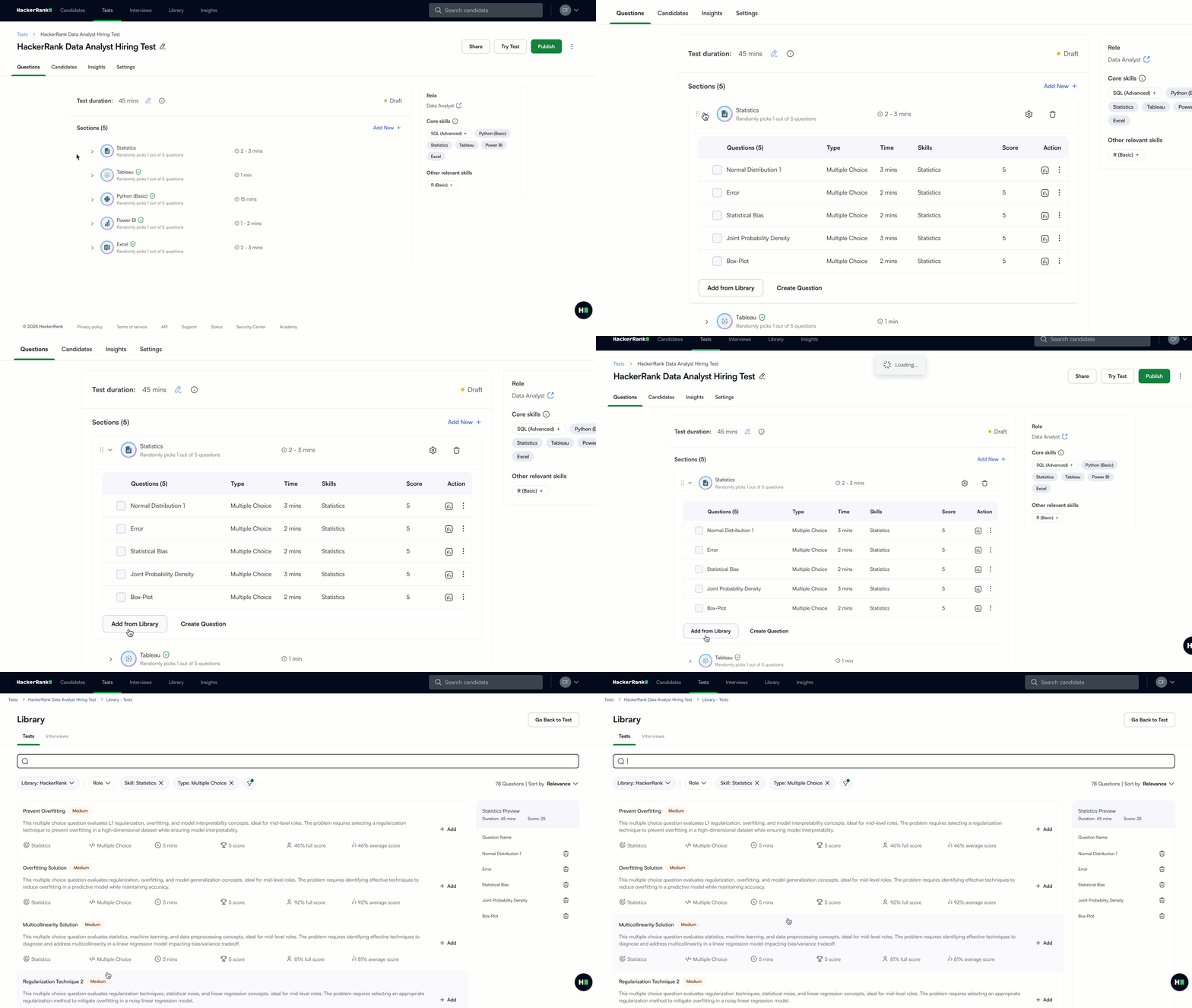
클릭 라이브러리에서 추가 질문 라이브러리를 엽니다.
(선택 사항) 필터나 검색 창을 사용하여 질문을 찾으세요.
클릭 + 추가 포함하려는 질문 옆에.
직접 만들기
클릭 질문 만들기 새 질문을 작성합니다. 자세한 내용은 📄 질문 만들기.
질문 시도하기
섹션에서 질문을 시도하려면:
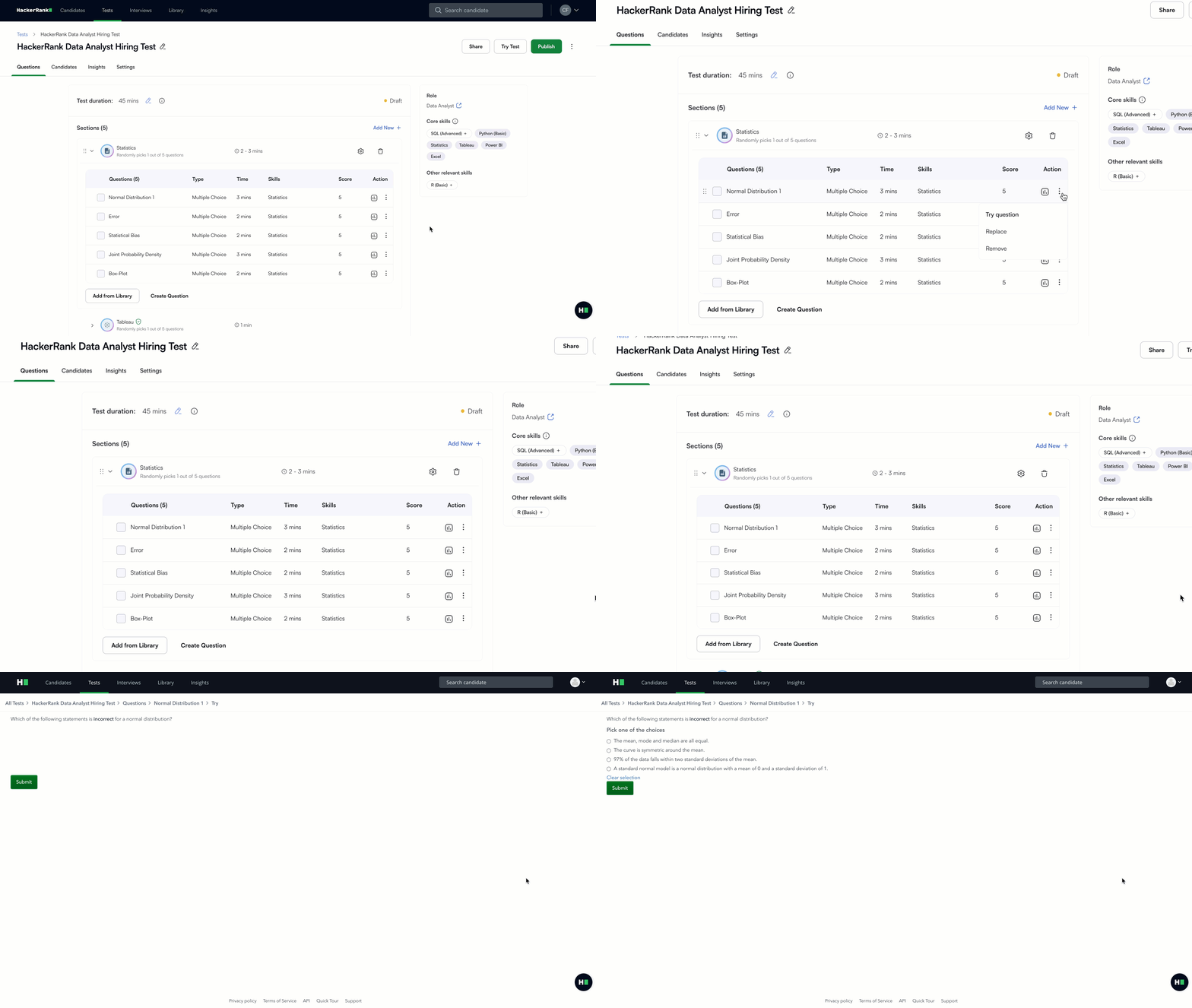
질문 옆에 있는 더보기 옵션 메뉴(⋮)를 클릭합니다.
‘질문 시도’를 선택합니다. 새 창이 열려 후보자에게 질문이 어떻게 보이는지 표시됩니다.
질문 교체
섹션에서 질문을 교체하려면:
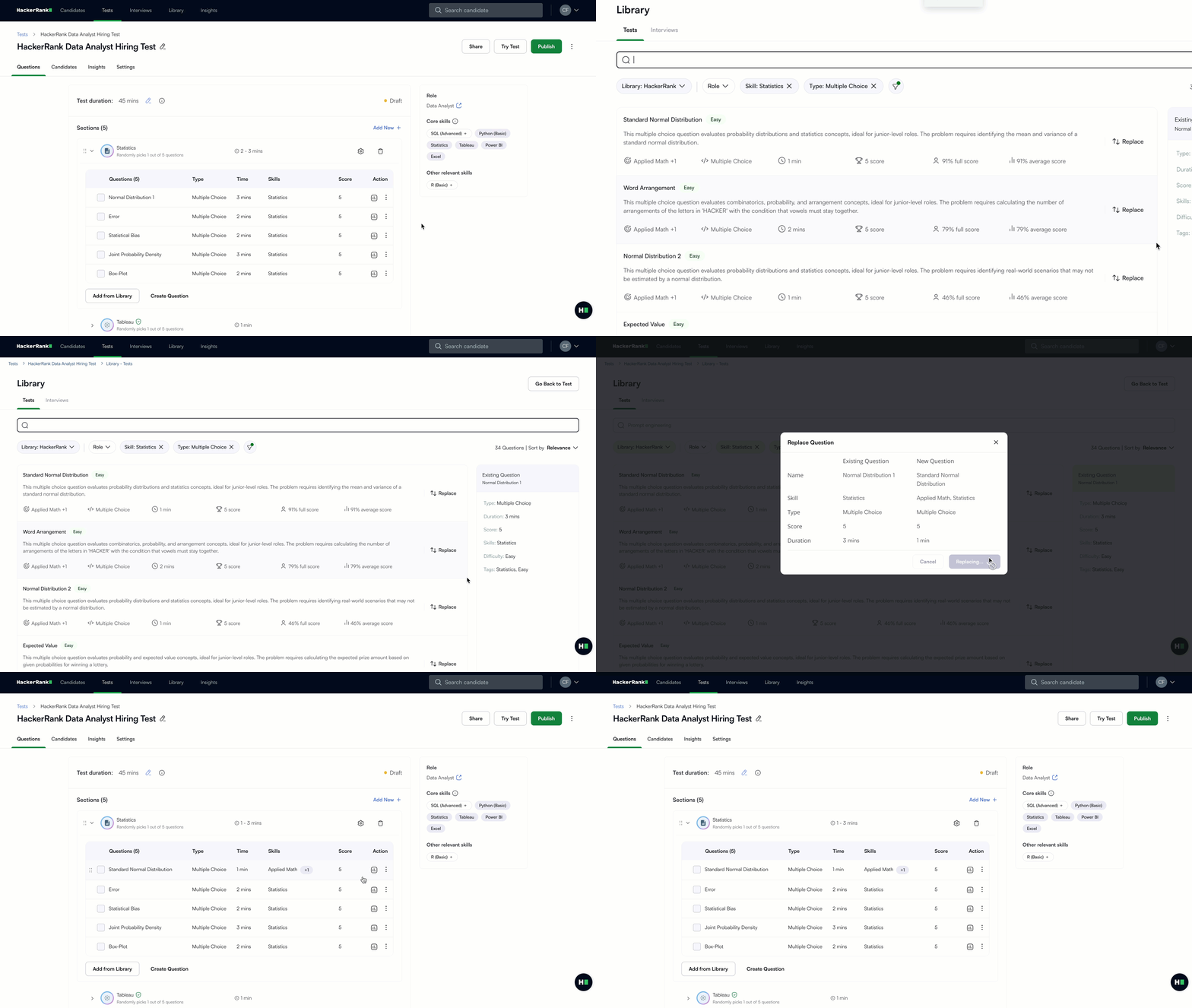
더 많은 옵션 메뉴를 클릭합니다 (⋮) 질문 옆에.
선택하세요 교체. 라이브러리는 원본 질문의 유형, 스킬 및 난이도에 따라 필터가 적용된 상태로 열립니다.
클릭하세요 교체 사용하려는 질문 옆에.
확인 모달에서 기존 질문과 새로운 질문을 비교합니다 (이름, 스킬, 유형, 점수 및 기간).
클릭하세요 확인.
질문 제거
섹션에서 질문을 제거하려면:
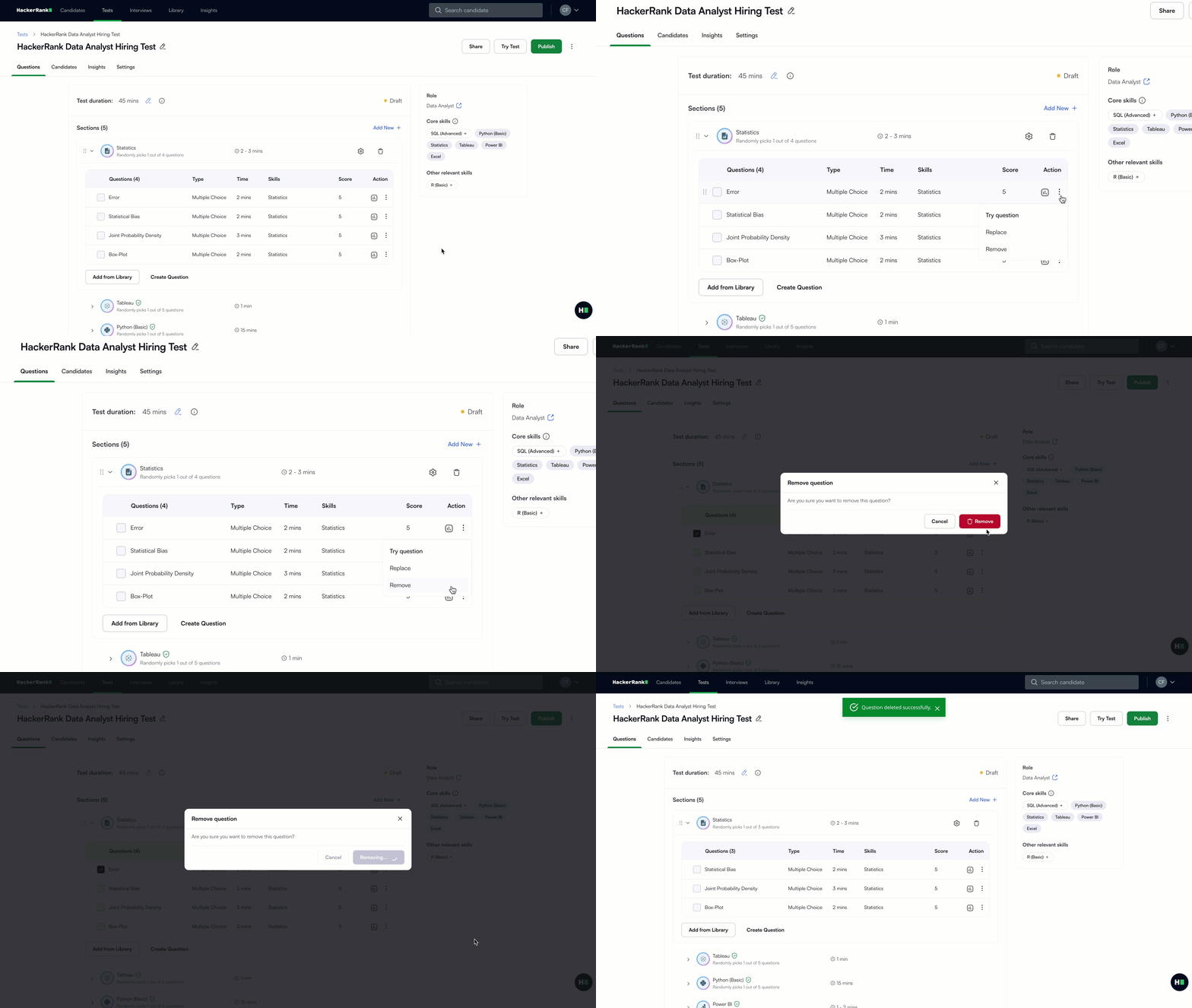
질문 옆에 있는 더 많은 옵션 메뉴 (⋮)를 클릭하십시오.
선택 제거.
확인 대화 상자에서 클릭 삭제하여 확인하십시오.
참고:
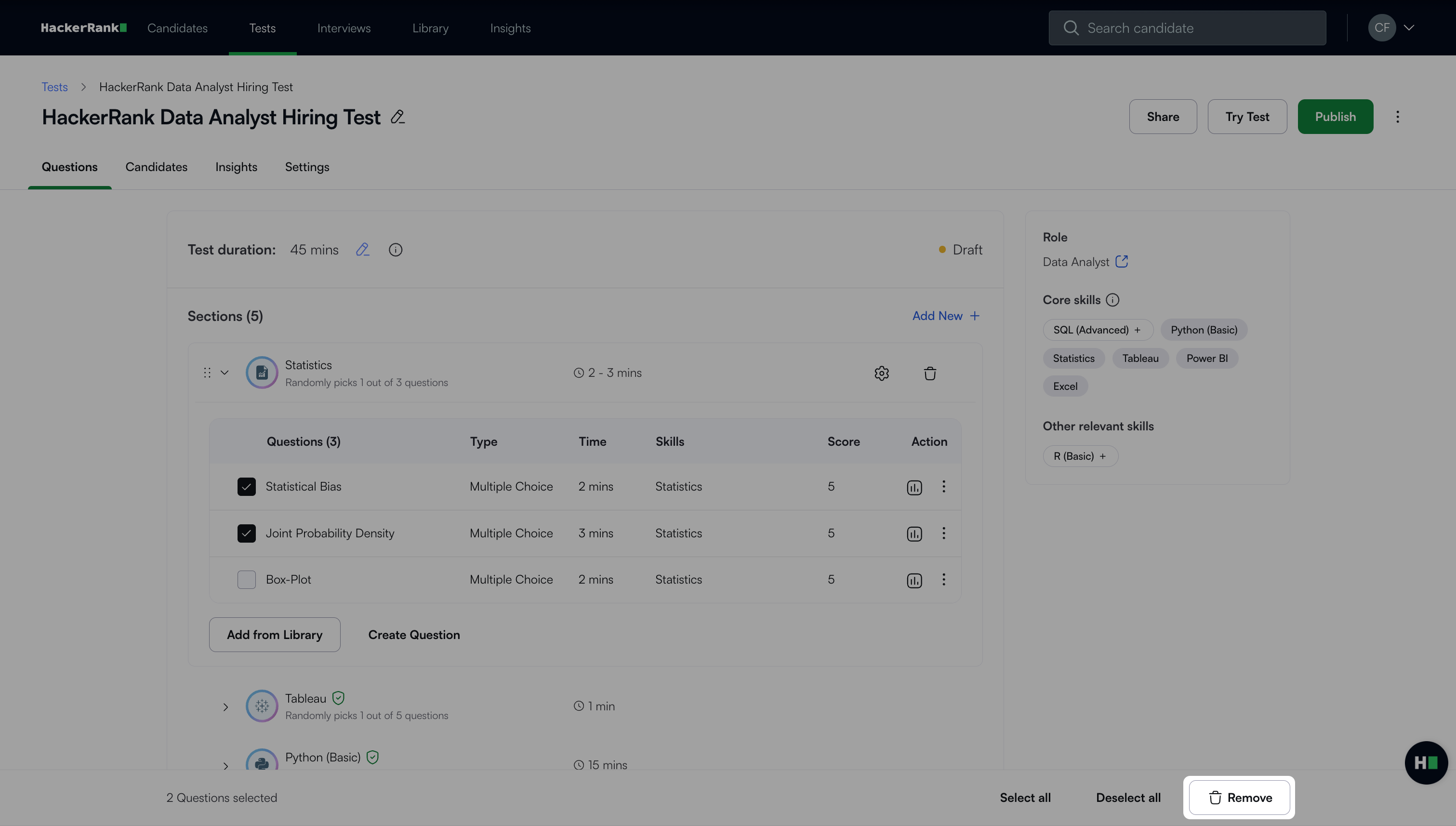
여러 개의 테스트 질문을 한 번에 삭제할 수 있습니다. 질문 옆의 체크박스를 선택한 다음 클릭 제거.
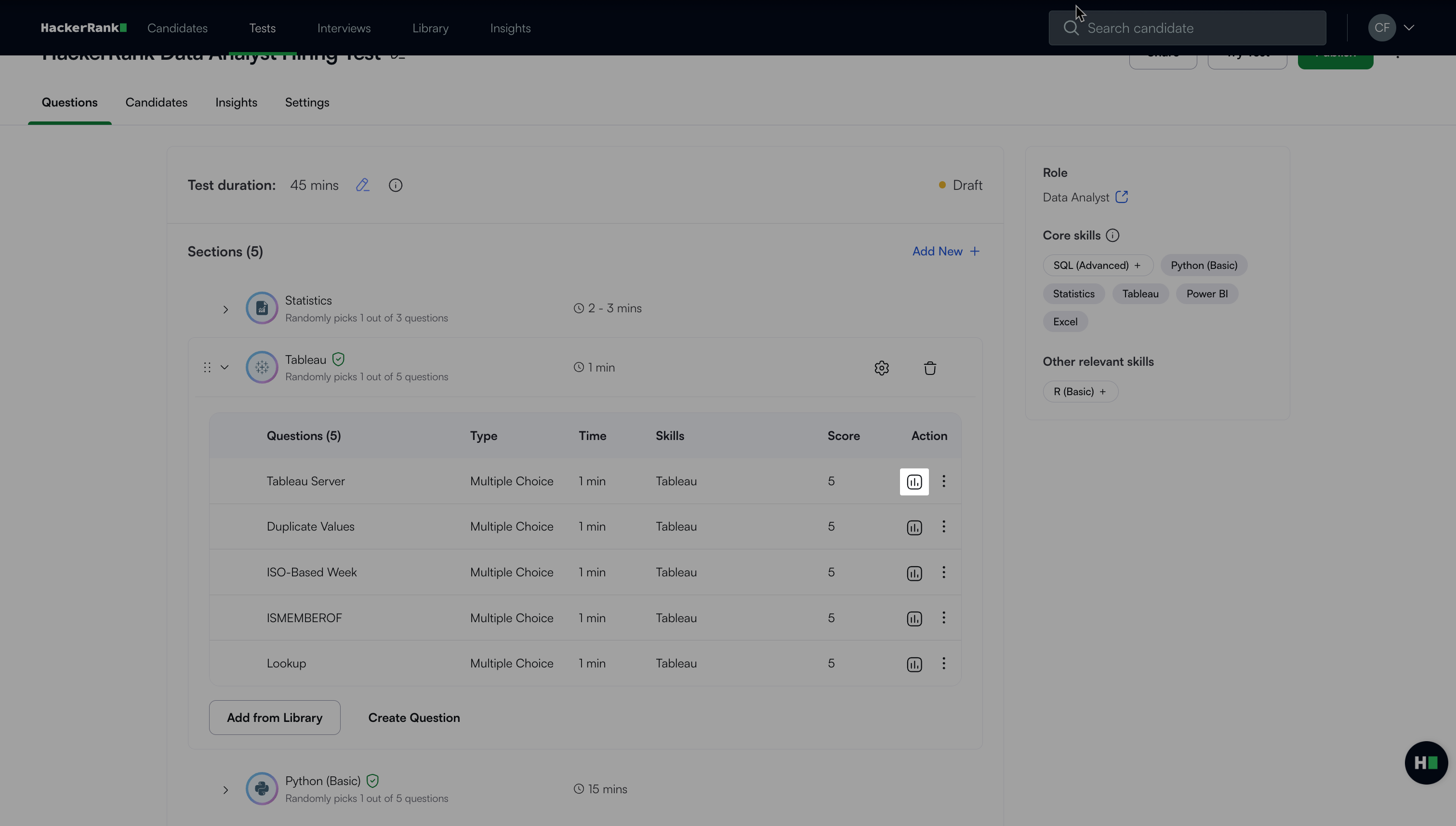
다음 인사이트 아이콘을 선택하여 질문 인사이트를 확인하세요. 자세한 내용은 📄 테스트 질문 인사이트 보기.
테스트에 코드 리포지토리 섹션 추가
코드 리포지토리 섹션을 통해 후보자의 실제 코드베이스 작업 능력을 평가할 수 있습니다. 각 리포지토리에는 선택할 수 있는 다음 작업 유형이 포함됩니다:
기능 구현
버그 수정
코드 검토
현재, 다음 역할에 대한 코드 저장소가 제공됩니다:
프론트엔드 개발자 (React)
시니어 프론트엔드 개발자 (React)
백엔드 개발자 (Node.js)
시니어 백엔드 개발자 (Node.js)
단일 테스트에서 하나 이상의 리포지토리를 추가하여 다양한 기술 영역을 평가할 수 있습니다. 또한 동일한 테스트에서 다른 기술 및 질문 유형과 함께 코드 리포지토리를 추가할 수 있습니다.
코드 리포지토리 섹션을 추가하려면:
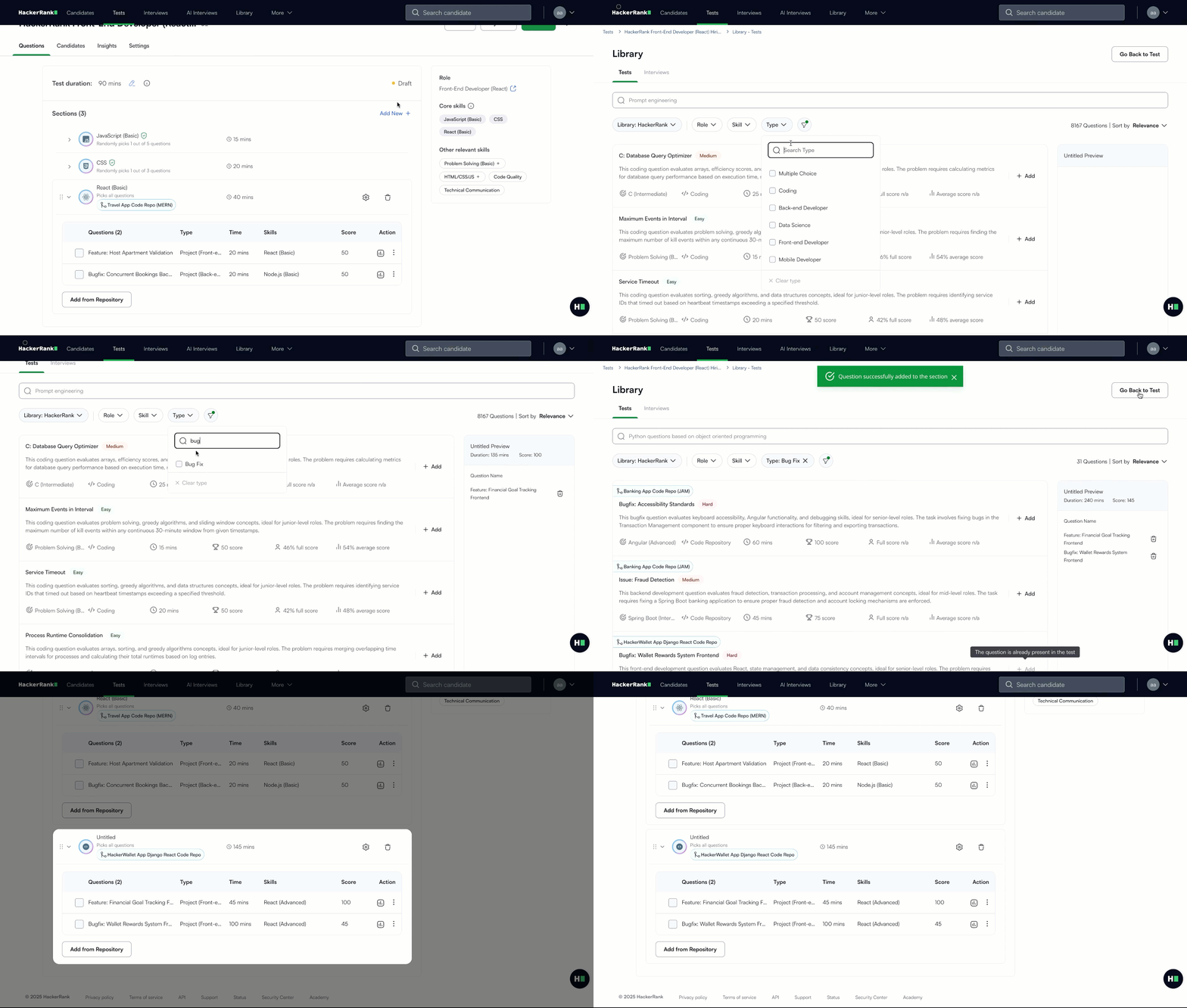
귀하의 HackerRank for Work 계정에 귀하의 자격 증명을 사용하여 로그인하십시오.
다음으로 이동하십시오 테스트 탭.
편집하려는 테스트를 엽니다.
다음으로 이동하십시오 문제 탭.
선택하십시오 새 추가 옆에 섹션.
선택하십시오 수동 추가. 새 섹션 라벨이 제목 없음 목록 하단에 나타납니다.
주의: 섹션 이름을 바꾸려면, 섹션 설정 구성.
클릭하십시오 라이브러리에서 추가 질문 라이브러리를 엽니다.
다음을 사용하십시오 유형 필터를 적용하고 선택하십시오 버그 수정, 기능, 또는 코드 리뷰 코드 저장소 질문만 표시하기 위해.
클릭하십시오 + 추가 포함하려는 코드 저장소 옆에.
참고: 코드 리포지토리 섹션에 코드 리포지토리 작업을 추가하려면, 코드 리포지토리 작업 추가.
코드 리포지토리 작업 추가
코드 리포지토리 섹션에 코드 리포지토리 작업을 추가하려면:
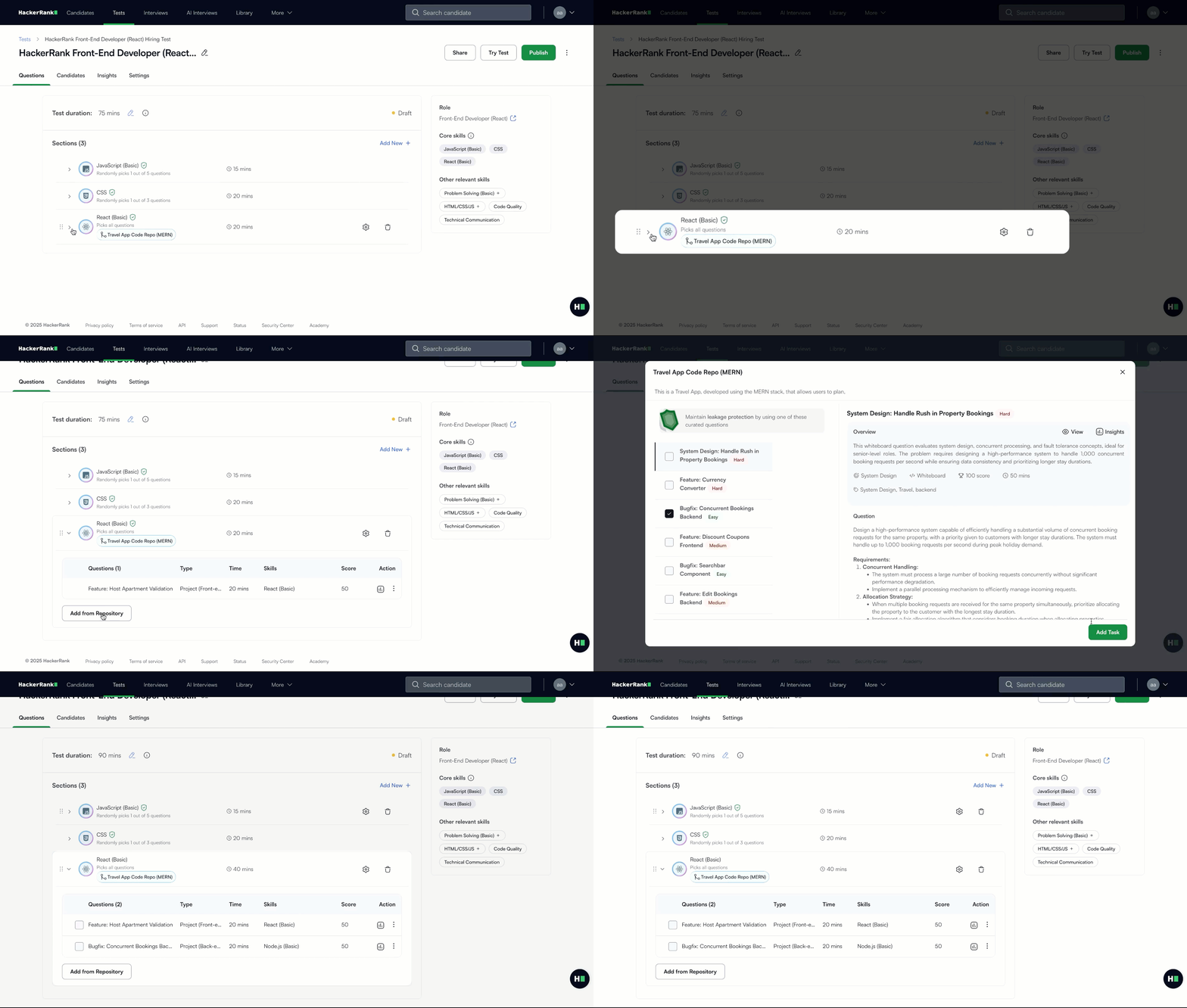
업데이트하려는 코드 저장소 섹션을 선택하세요.
클릭 저장소에서 추가 질문 라이브러리를 열려면.
포함하려는 질문 옆의 체크박스를 선택하세요.
클릭 작업 추가.