Beheer secties in tests
Last updated: October 15, 2025
Secties helpen je testvragen te organiseren per onderwerp of vaardigheid. Je kunt ook code repositories als aparte secties toevoegen om praktische ontwikkelingsvaardigheden te beoordelen. Je kunt tijdslimieten instellen voor elke sectie en bepalen hoe vragen aan kandidaten worden getoond. Je kunt meerdere secties in een test configureren om een meer gerichte en adaptieve beoordelingservaring te creëren.
Vereiste
Je moet een test hebben aangemaakt in je HackerRank account.
Een sectie toevoegen aan een test
Om een nieuwe sectie toe te voegen:
Log in op uw HackerRank for Work account met uw inloggegevens.
Ga naar het Tests tabblad.
Open de test die u wilt bewerken.
Ga naar het Questions tabblad.
Selecteer Add New naast Sections.
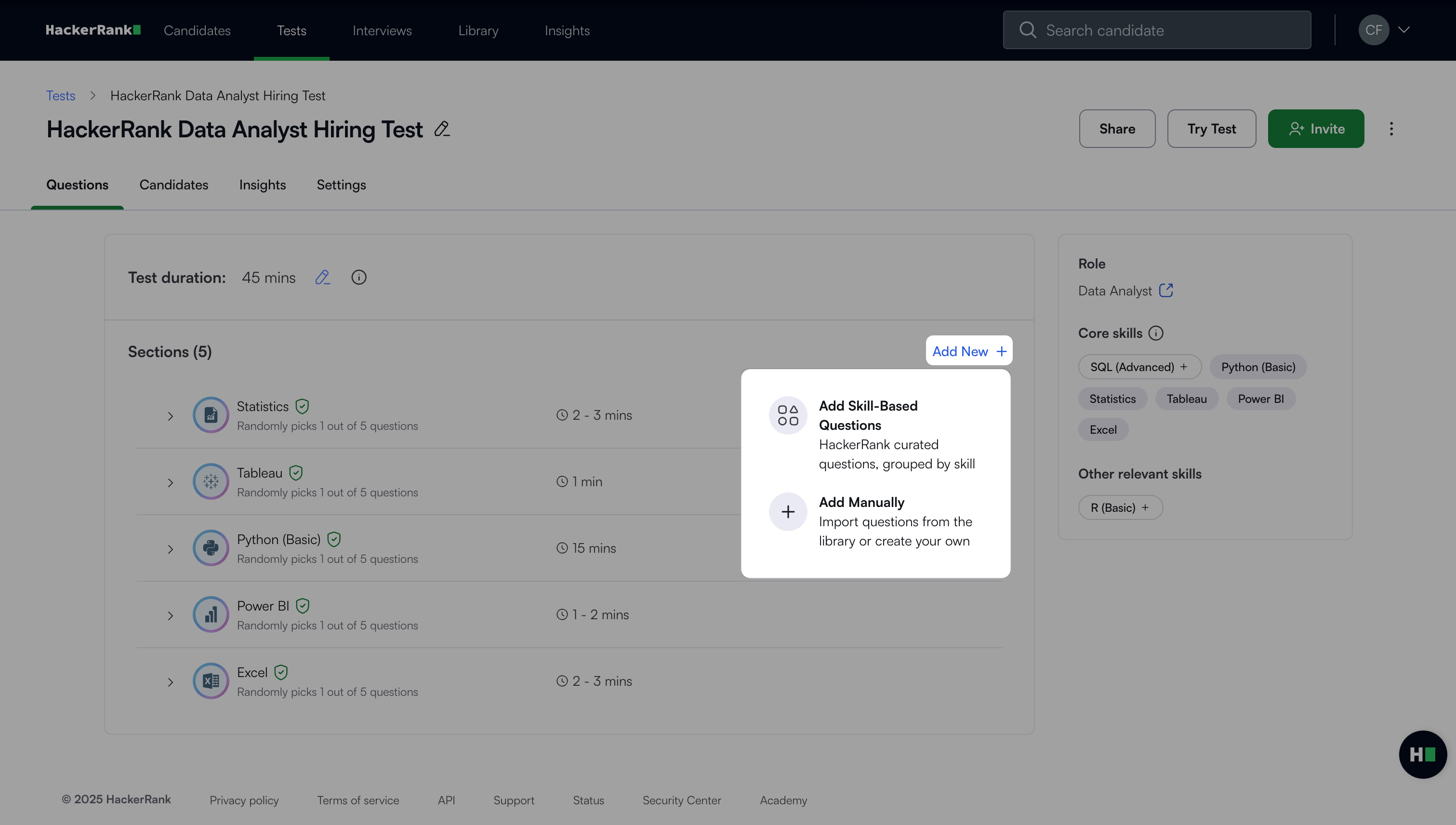
Kies een van de volgende opties:
Add Skill-Based Questions
Selecteer Add Skill-Based Questions om een sectie te maken met door HackerRank samengestelde vragen gegroepeerd op vaardigheden.
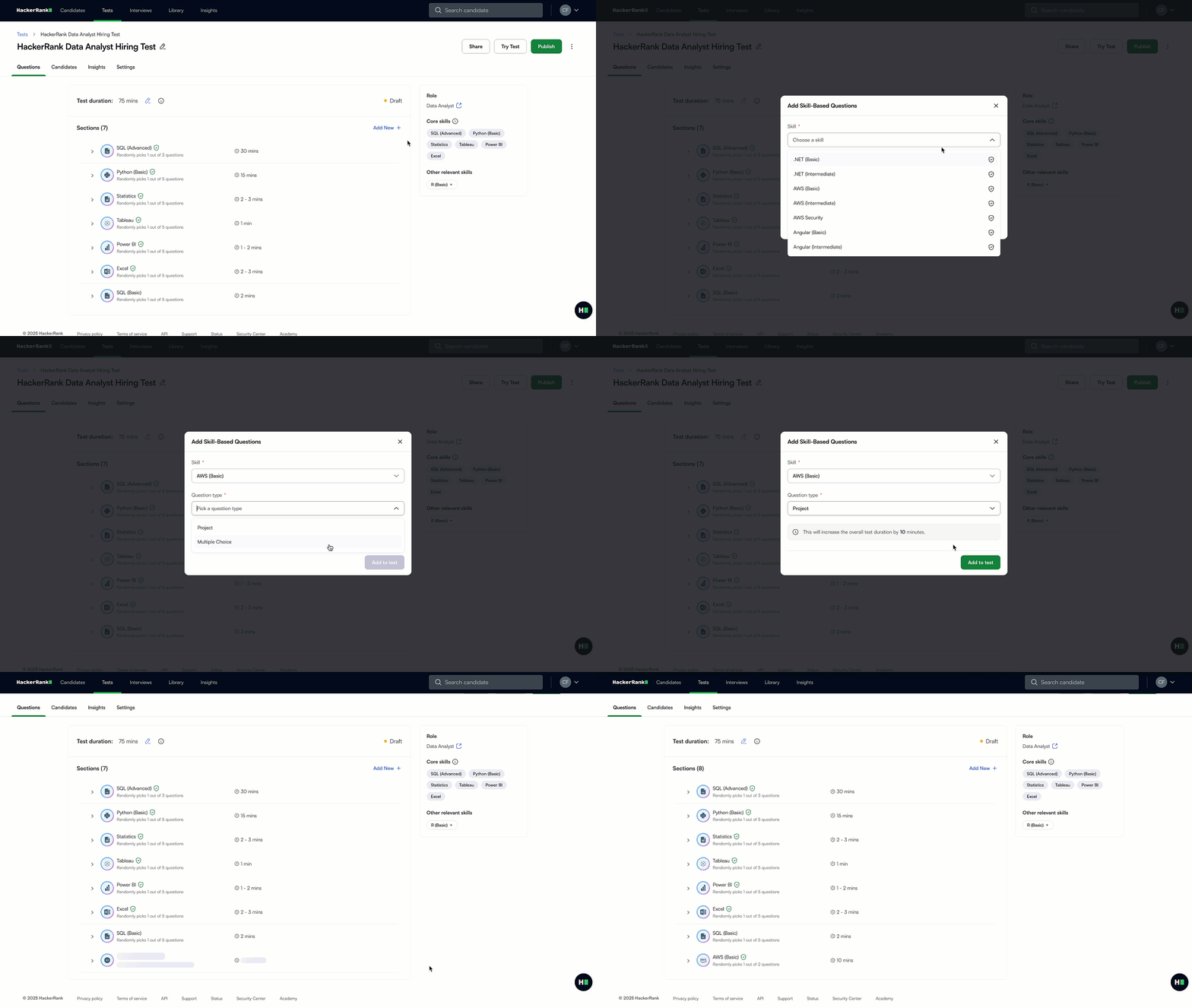
Selecteer een Skill en Question type uit het dropdown menu.
Klik op Add to test.
HackerRank selecteert automatisch vragen op basis van de gekozen vaardigheid en type. Om vragen in een sectie te beheren, zie Vragen in een sectie beheren.
Opmerking:
Lekbeveiligde vaardighedensets tonen een beveiligingspictogram naast de vaardigheid. HackerRank beschermt deze secties tegen vragenlekkage. Als een vraag lekt, vervangt het systeem deze automatisch.
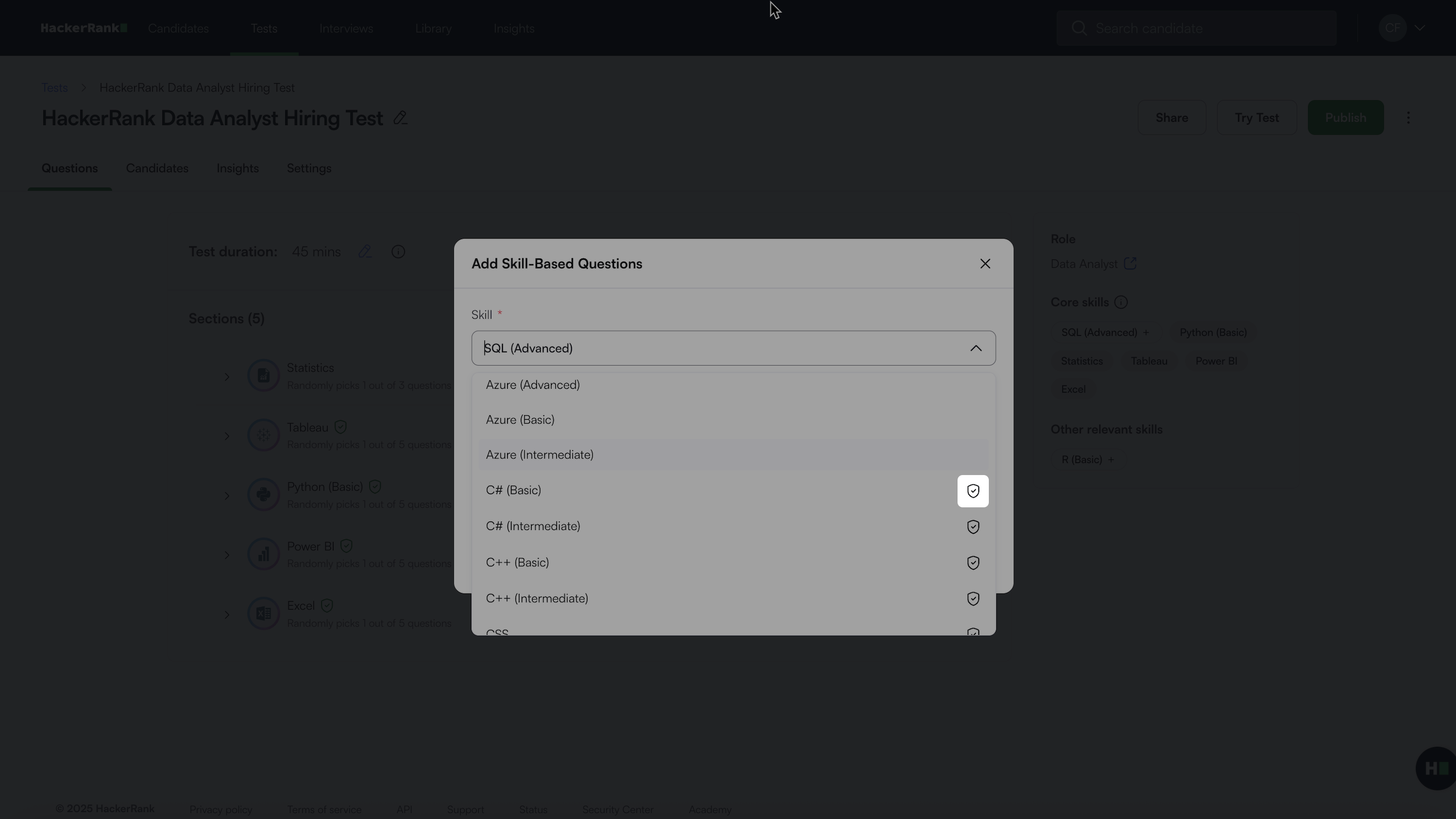
Voor meer informatie over beschikbare vaardigheden in HackerRank, zie Vaardighedendirectory.
Handmatig toevoegen
Selecteer Add Manually om aangepaste vragen uit de bibliotheek of uw eigen vragen te maken. Een nieuwe sectie met het label Untitled verschijnt onderaan de lijst.
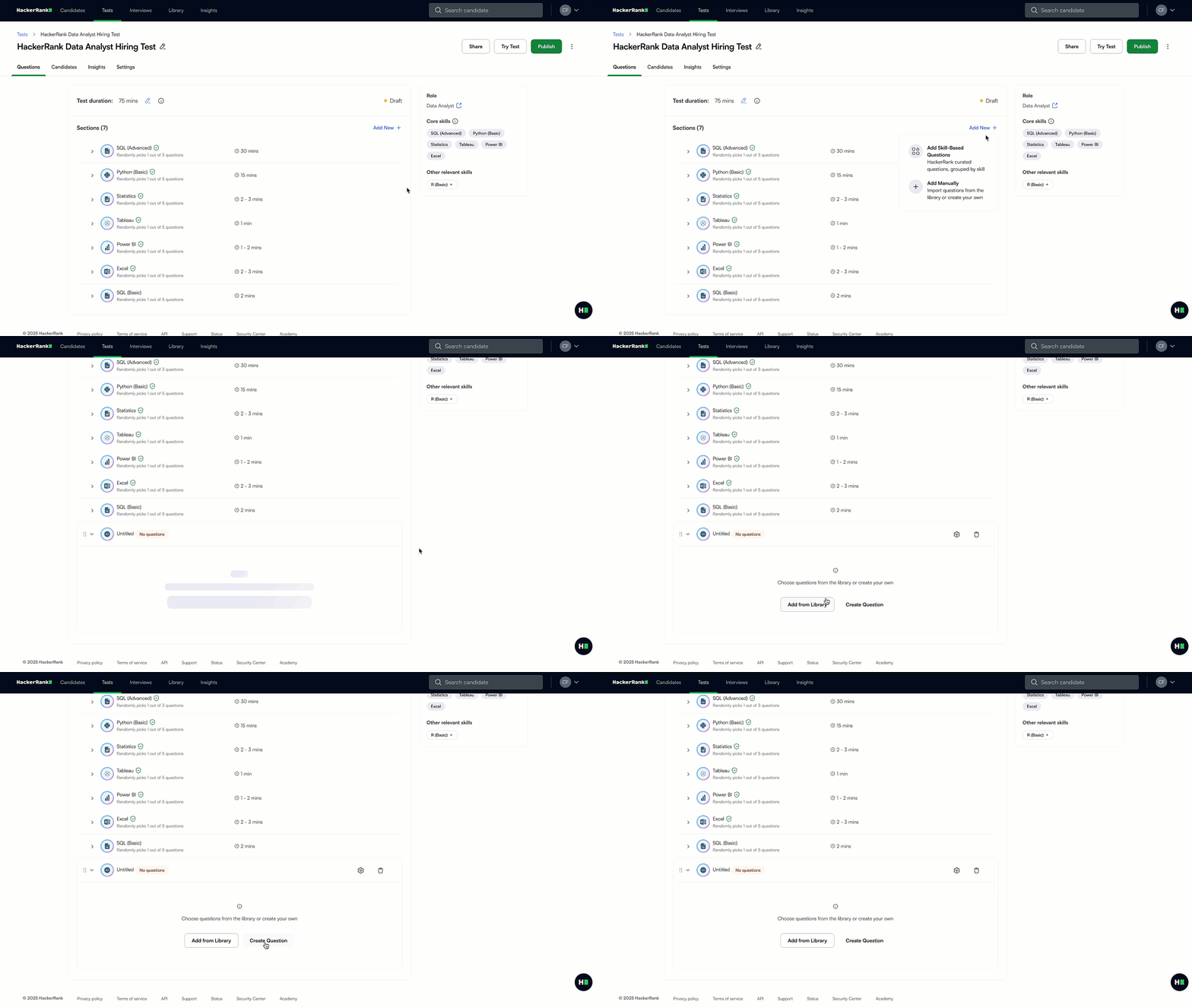
Opmerking: Om de sectie te hernoemen, zie Sectie-instellingen configureren.
Kies hoe u een vraag wilt toevoegen:
Uit de bibliotheek
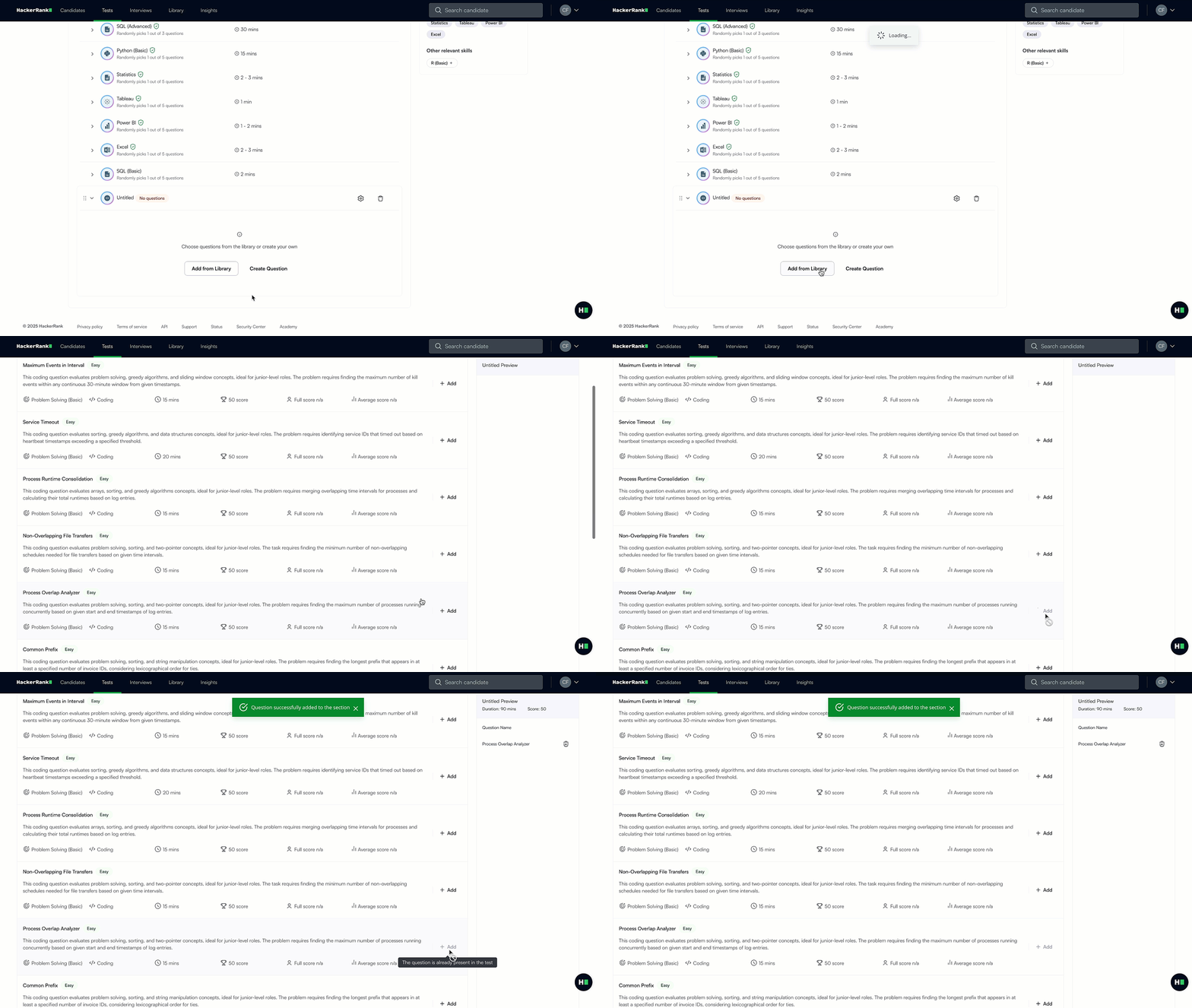
Klik op Add from Library om de vragenbibliotheek te openen.
(Optioneel) Gebruik filters of de zoekbalk om een vraag te vinden.
Klik op + Add naast de vraag die u wilt opnemen.
Maak uw eigen
Klik op Create Question om een nieuwe vraag te schrijven. Voor meer informatie, zie 📄 Vragen maken.
Sectie-instellingen configureren
U kunt de sectienaam, timing en gedrag wijzigen.
Om sectie-instellingen te configureren:
Beweeg de muis over de sectienaam en selecteer het instellingenpictogram.
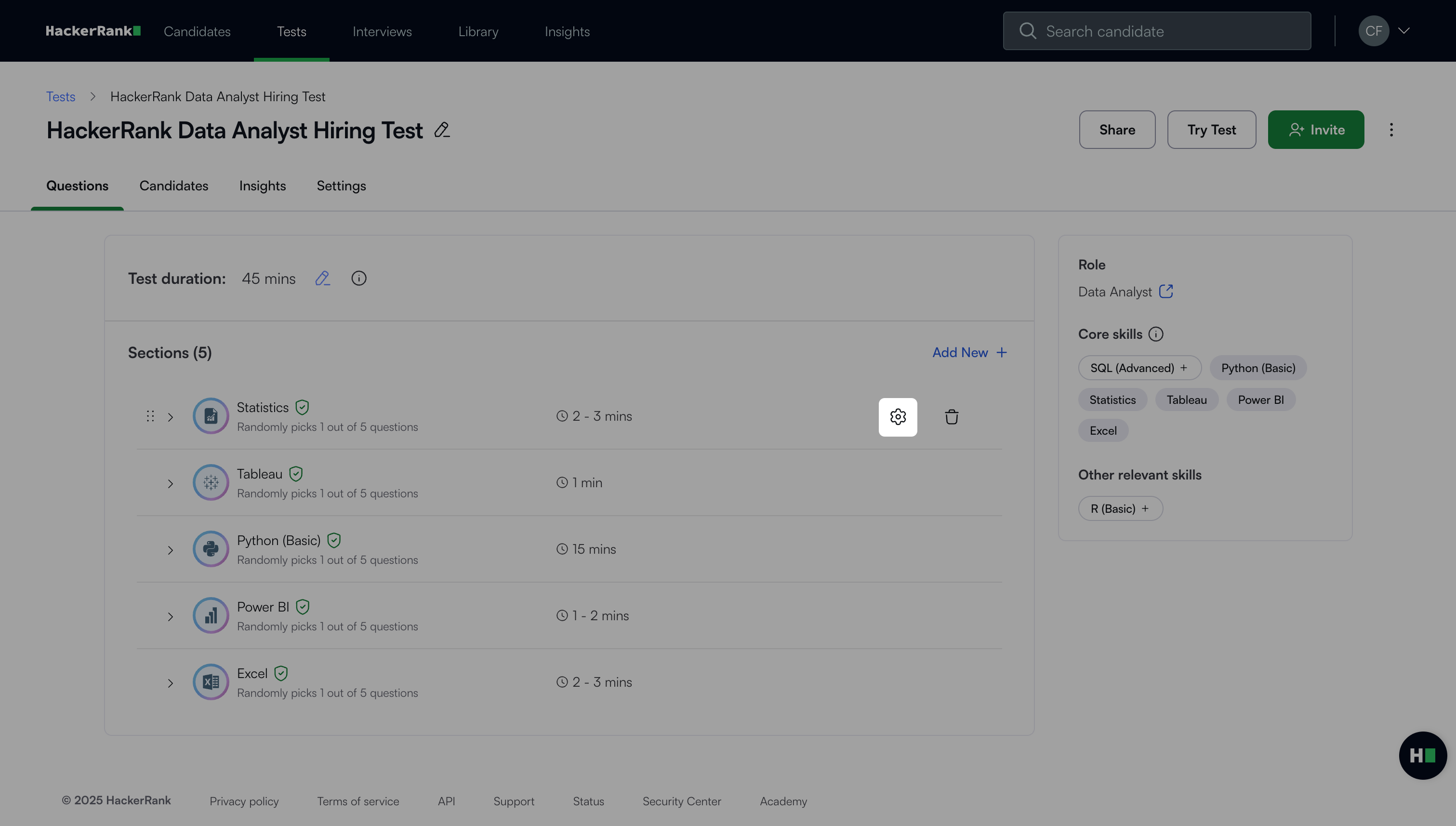
Werk de sectie-instellingen bij:
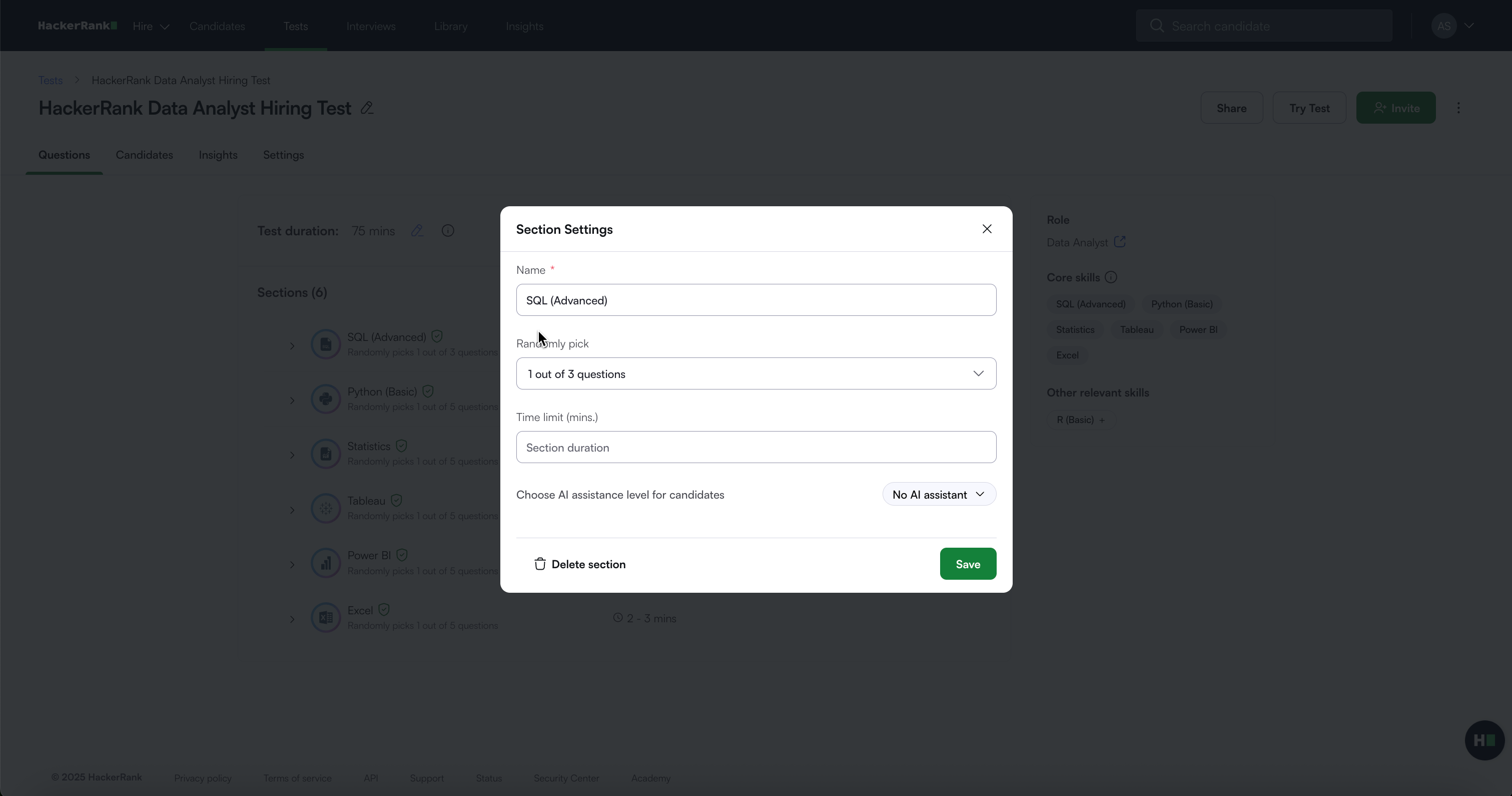
Naam: Voer een sectienaam in.
Willekeurig kiezen (Optioneel): Selecteer hoeveel vragen aan elke kandidaat getoond moeten worden.
Tijdslimiet (Optioneel): Definieer de toegestane tijd voor deze sectie in minuten.
AI-assistentieniveau (Optioneel): Kies het niveau van AI-assistentie voor kandidaten:
Geen AI-assistent
Bewaakte AI-assistent
Voor meer informatie over AI-assistent, zie 📄 AI-ondersteunde tests.
Klik op Opslaan.
Opmerking: Willekeurige selectiesecties stellen je in staat om de variëteit van vragen tussen kandidaten te controleren.
Een sectie herordenen
Om een sectie te herordenen:
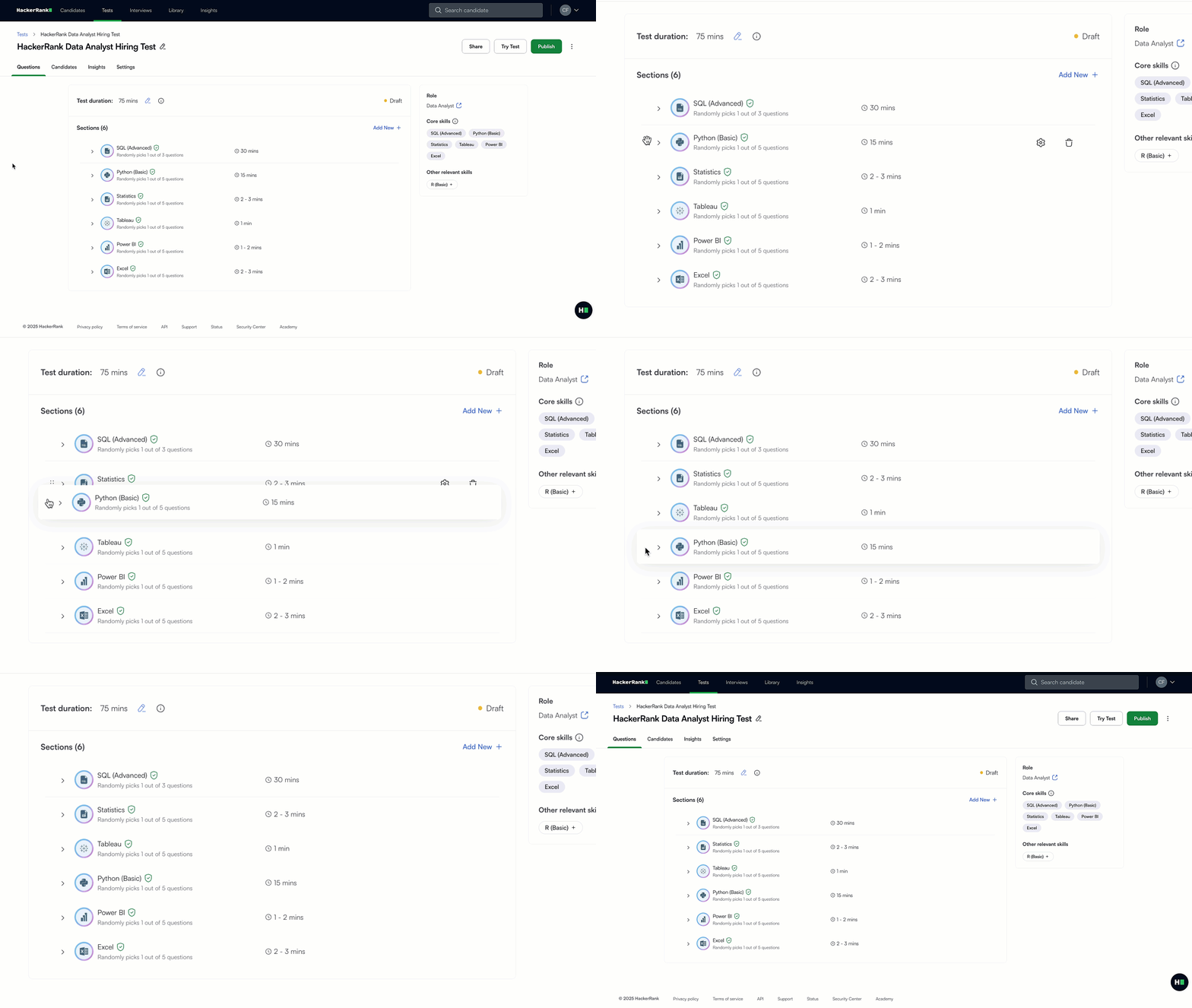
Beweeg de muis over de sectienaam.
Sleep de sleepgreep (⋮⋮) om de sectie naar een andere positie te verplaatsen.
Een sectie verwijderen
Om een sectie te verwijderen:
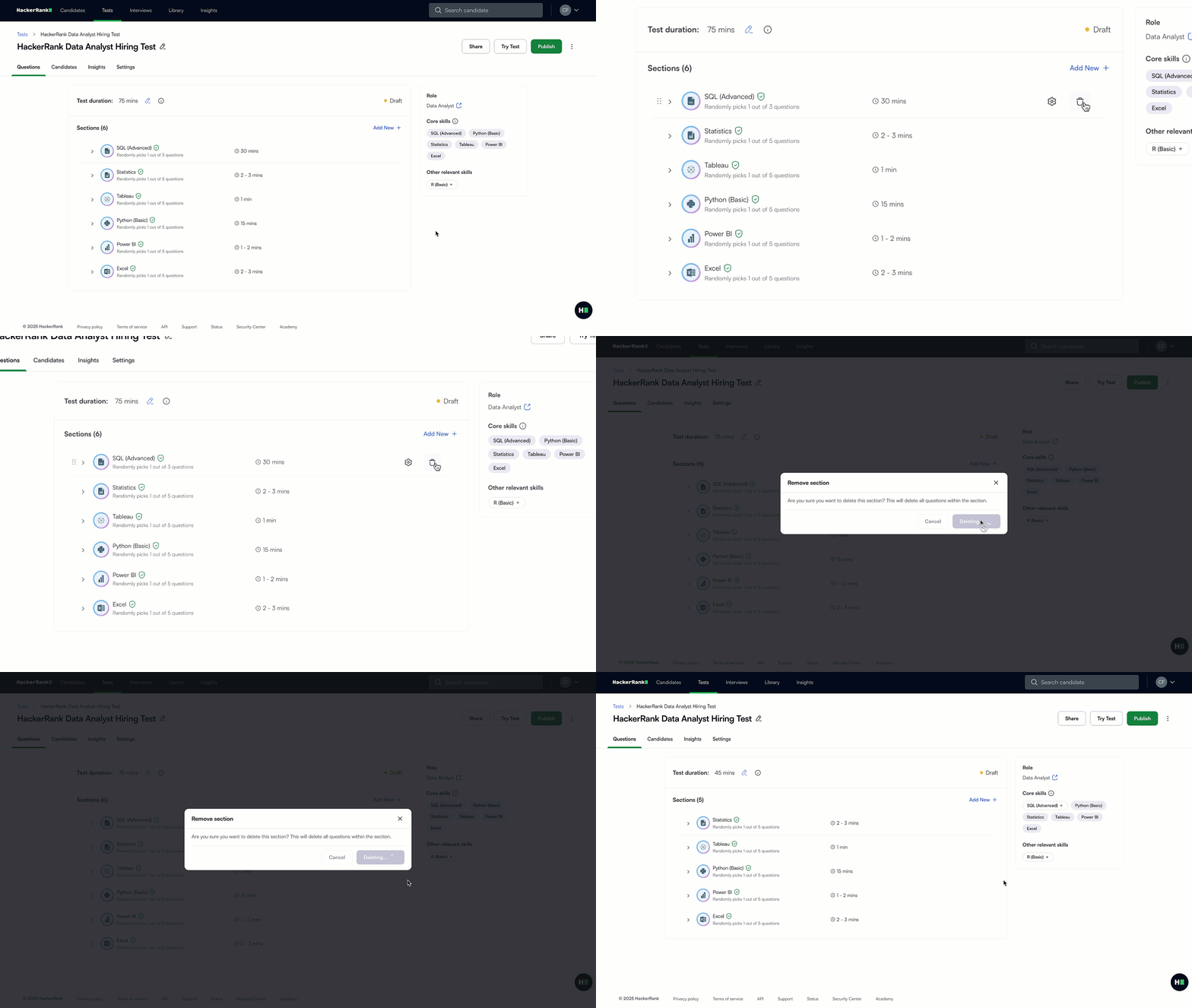
Beweeg de muis over de sectienaam en selecteer het verwijderpictogram.
Selecteer in het bevestigingsdialoogvenster Verwijderen om de sectie permanent te verwijderen.
Opmerking:
Het verwijderen van een sectie verwijdert ook alle vragen in die sectie.
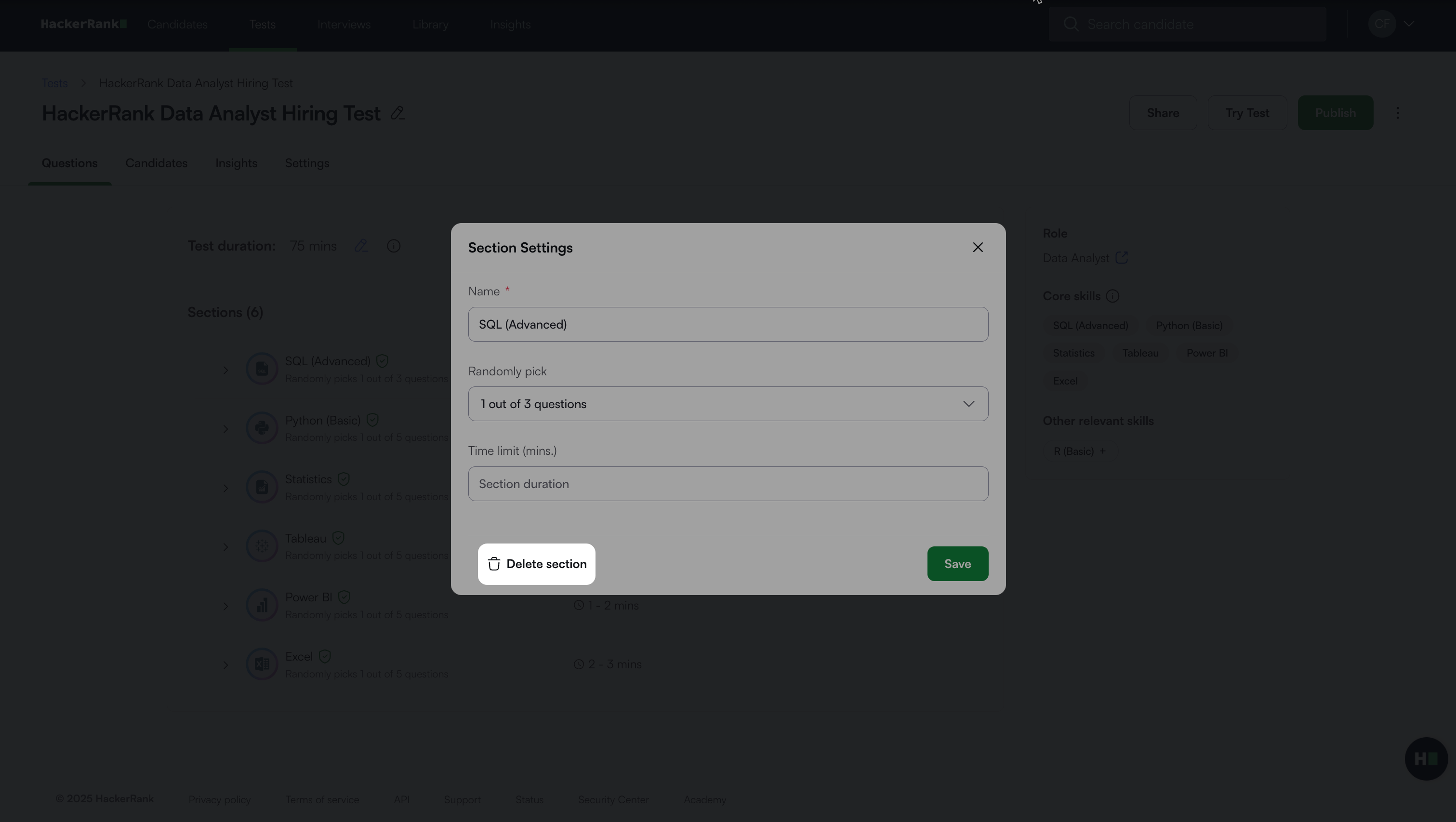
Je kunt ook een sectie verwijderen via het sectie-instellingen pictogram.
Vragen beheren in een sectie
Je kunt vragen toevoegen, uitproberen, vervangen of verwijderen binnen een sectie om te bepalen wat kandidaten zien en hoe de vragen worden gepresenteerd.
Een vraag toevoegen
Om een vraag toe te voegen aan een sectie:
Selecteer de sectie die u wilt bijwerken. De vragen in de sectie verschijnen.
Kies hoe u een vraag wilt toevoegen:
Uit de bibliotheek
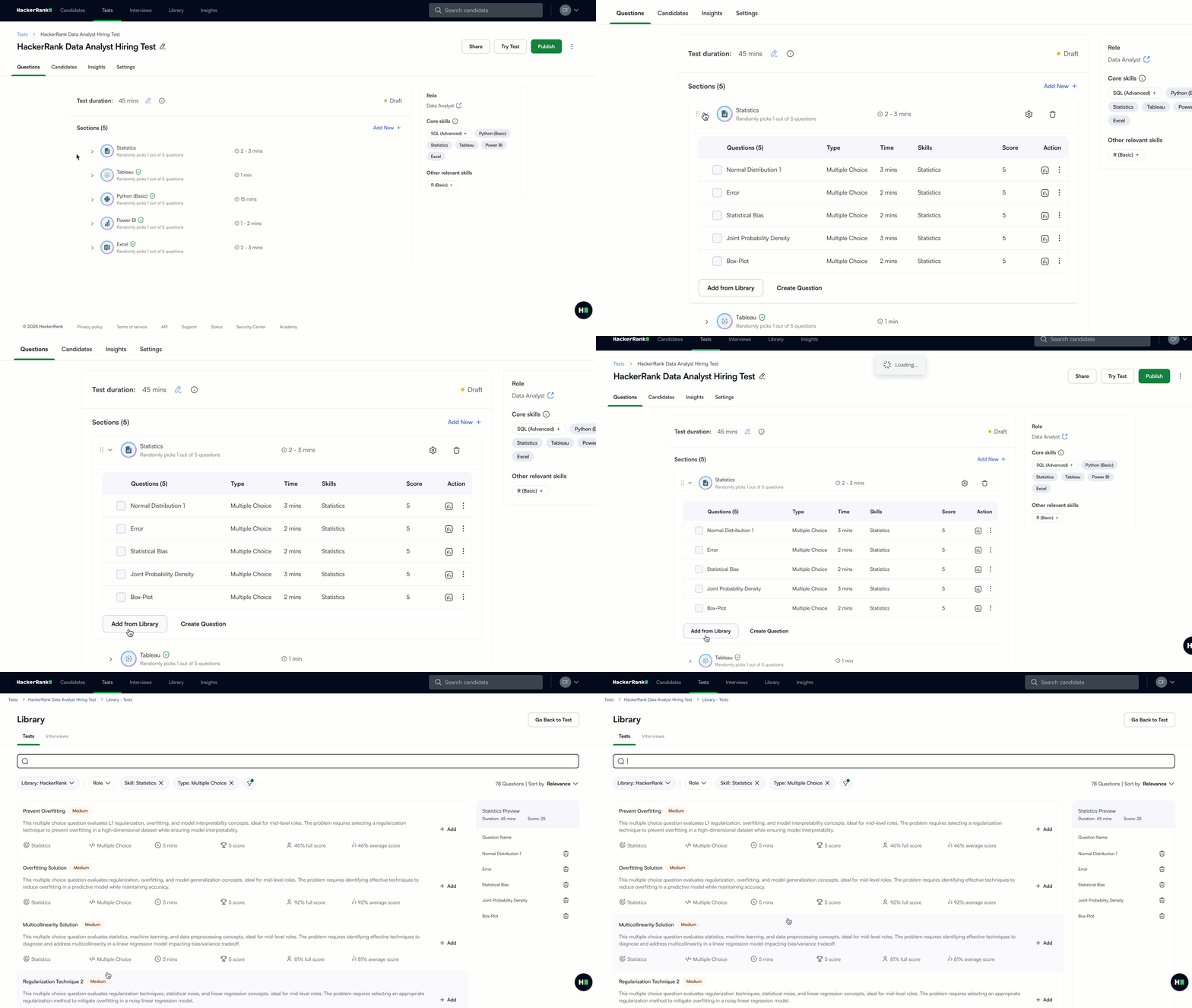
Klik op Toevoegen uit Bibliotheek om de vragenbibliotheek te openen.
(Optioneel) Gebruik filters of de zoekbalk om een vraag te vinden.
Klik op + Toevoegen naast de vraag die u wilt opnemen.
Maak uw eigen vraag
Klik op Vraag Maken om een nieuwe vraag te schrijven. Voor meer informatie, zie 📄 Vragen Maken.
Probeer een vraag
Om een vraag in een sectie uit te proberen:
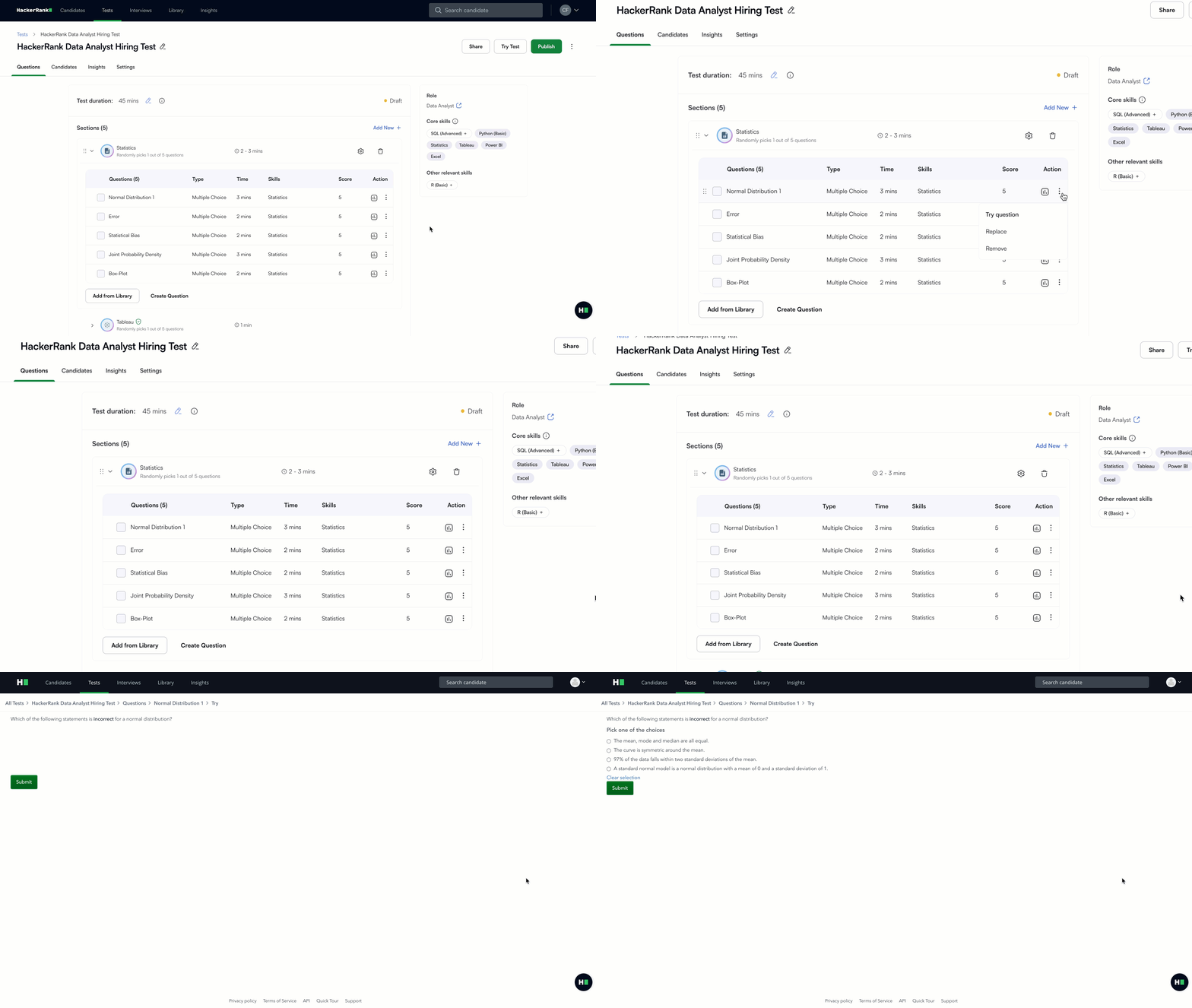
Klik op het menu met meer opties (⋮) naast de vraag.
Selecteer Vraag uitproberen. Er opent een nieuw venster dat toont hoe de vraag aan de kandidaat verschijnt.
Een vraag vervangen
Om een vraag in een sectie te vervangen:
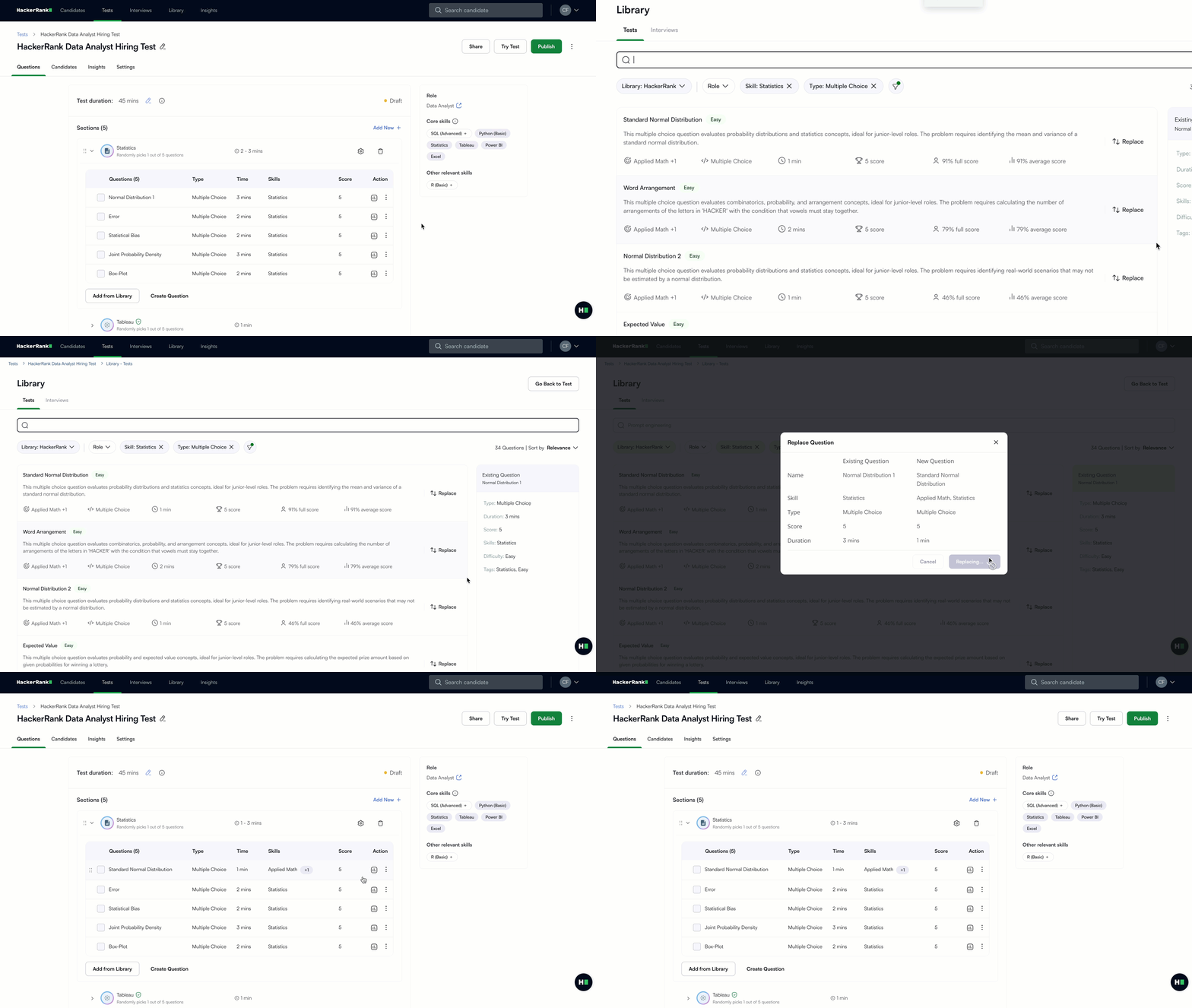
Klik op het menu met meer opties (⋮) naast de vraag.
Selecteer Vervangen. De Bibliotheek opent met filters toegepast op basis van het type, de vaardigheid en de moeilijkheidsgraad van de oorspronkelijke vraag.
Klik op Vervangen naast de vraag die je wilt gebruiken.
Vergelijk in het bevestigingsvenster de bestaande en nieuwe vragen (naam, vaardigheid, type, score en duur).
Klik op Bevestigen.
Een vraag verwijderen
Om een vraag in een sectie te verwijderen:
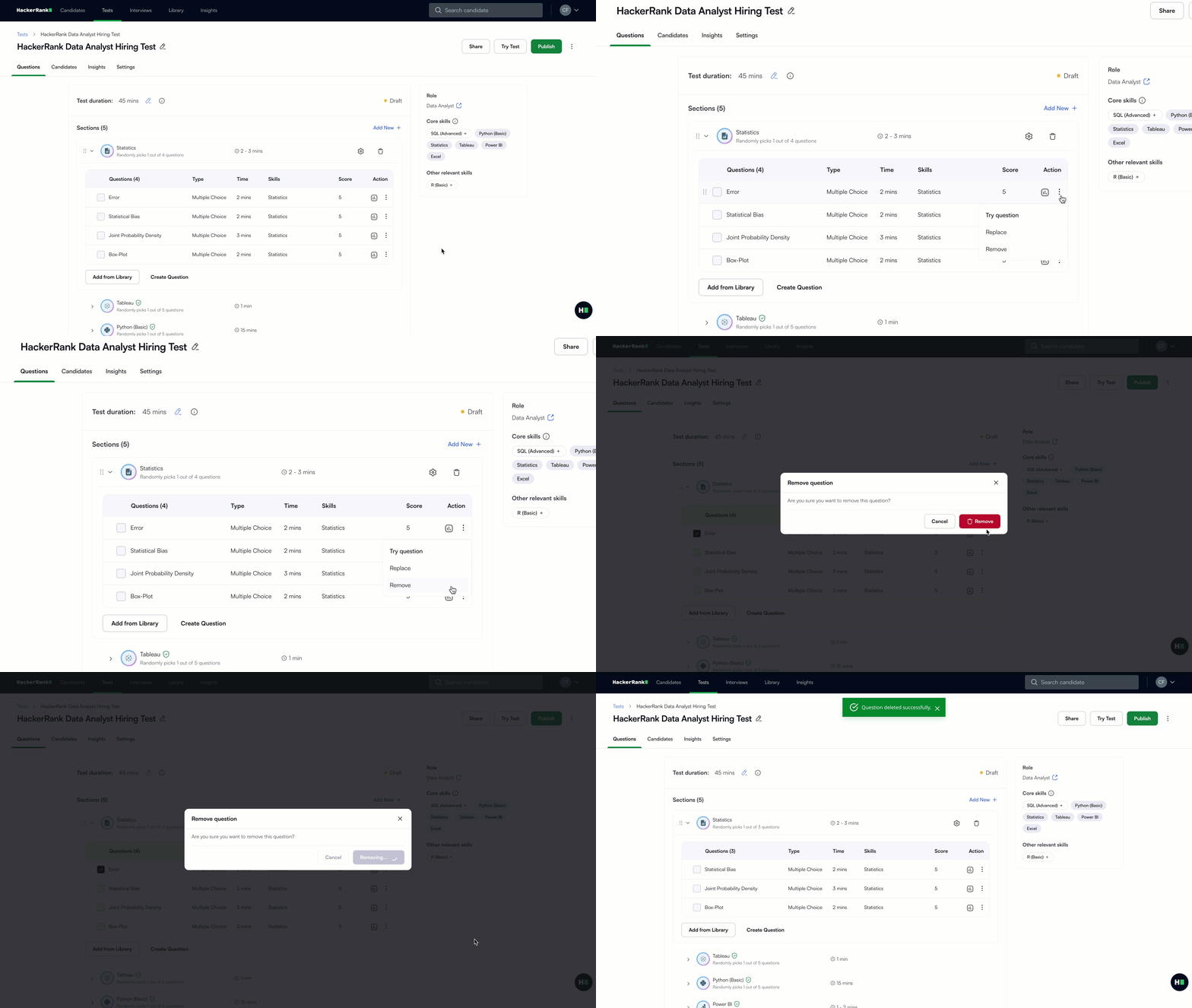
Klik op het menu met meer opties (⋮) naast de vraag.
Selecteer Verwijderen.
Klik in het bevestigingsdialoogvenster op Verwijderen om te bevestigen.
Opmerking:
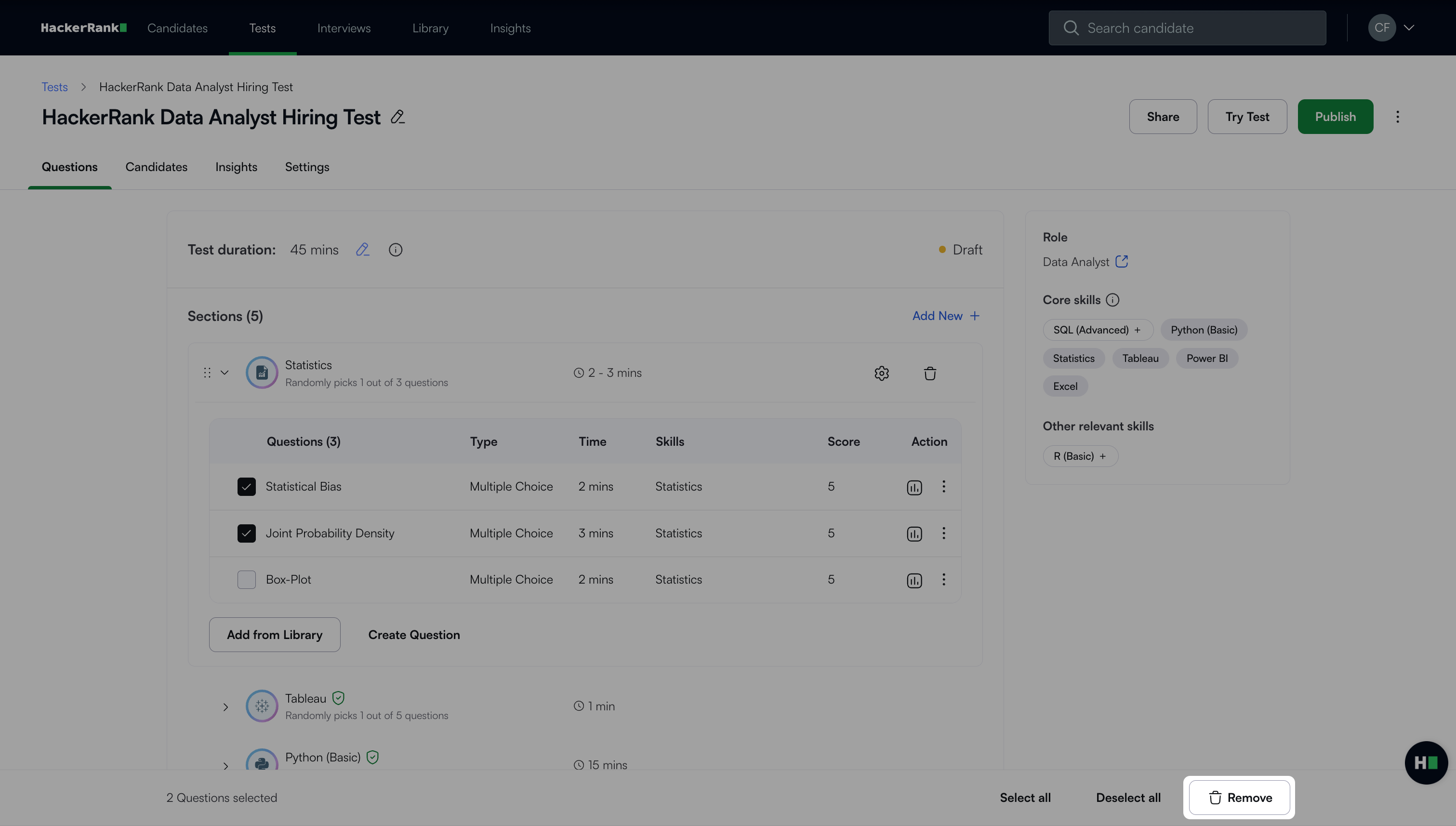
Je kunt meerdere testvragen tegelijk verwijderen. Selecteer de selectievakjes naast de vragen en klik op Verwijderen.
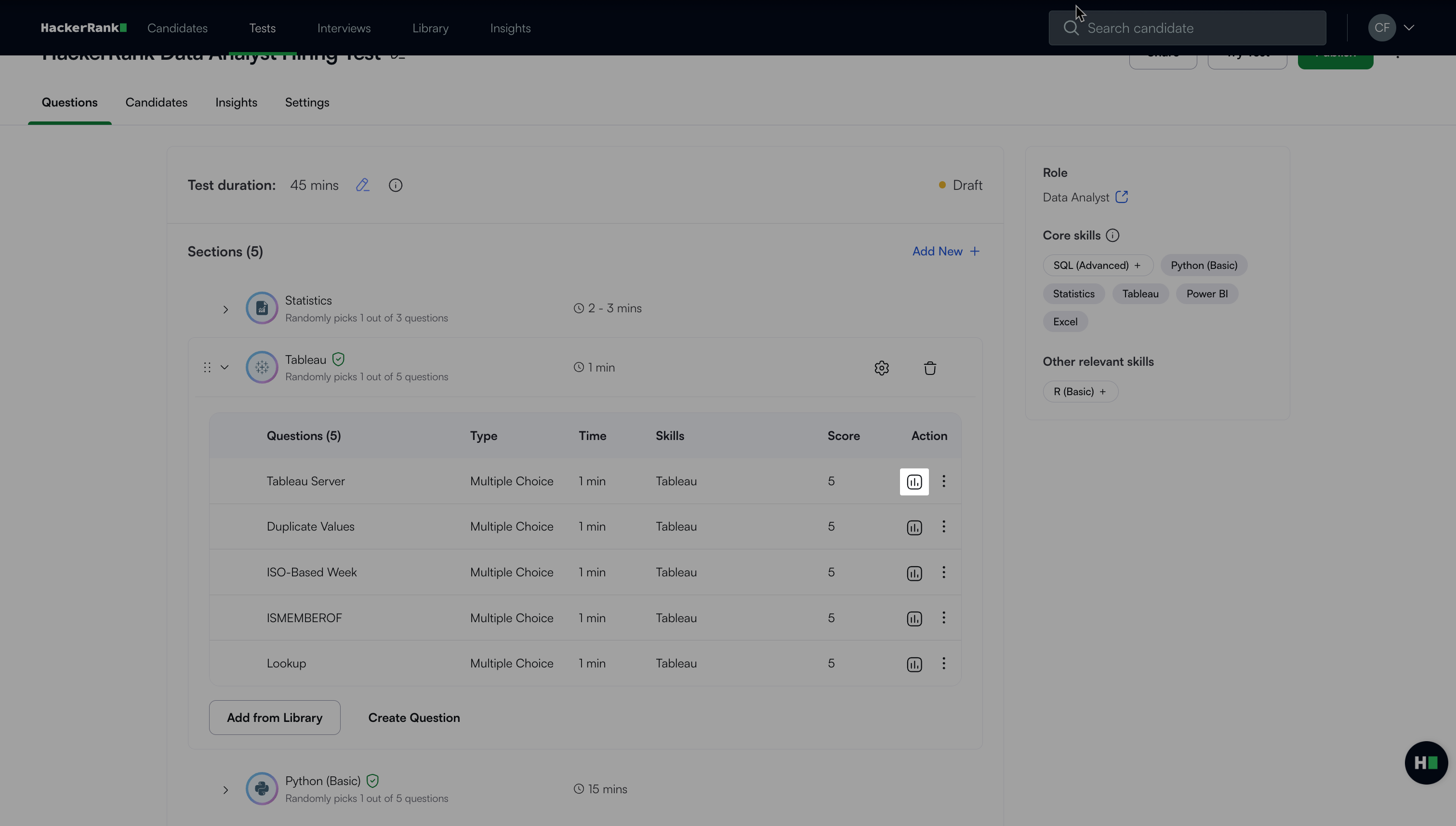
Selecteer het Inzichten pictogram om vraaginzichten te bekijken. Voor meer informatie, zie 📄 Testvraag Inzichten Bekijken.
Een code repository sectie toevoegen aan een test
Code repository secties stellen je in staat om het vermogen van een kandidaat om te werken met echte codebases te beoordelen. Elke repository bevat de volgende taaktypes waaruit je kunt kiezen:
Functionaliteit Bouwen
Bug Oplossen
Code Review
Momenteel zijn code repositories beschikbaar voor de volgende rollen:
Frontend Ontwikkelaar (React)
Senior Frontend Ontwikkelaar (React)
Backend Ontwikkelaar (Node.js)
Senior Backend Ontwikkelaar (Node.js)
Je kunt een of meer repositories toevoegen in een enkele test om verschillende vaardigheidsgebieden te evalueren. Je kunt ook code repositories toevoegen naast andere vaardigheden en vraagtypen in dezelfde test.
Om een code repository sectie toe te voegen:
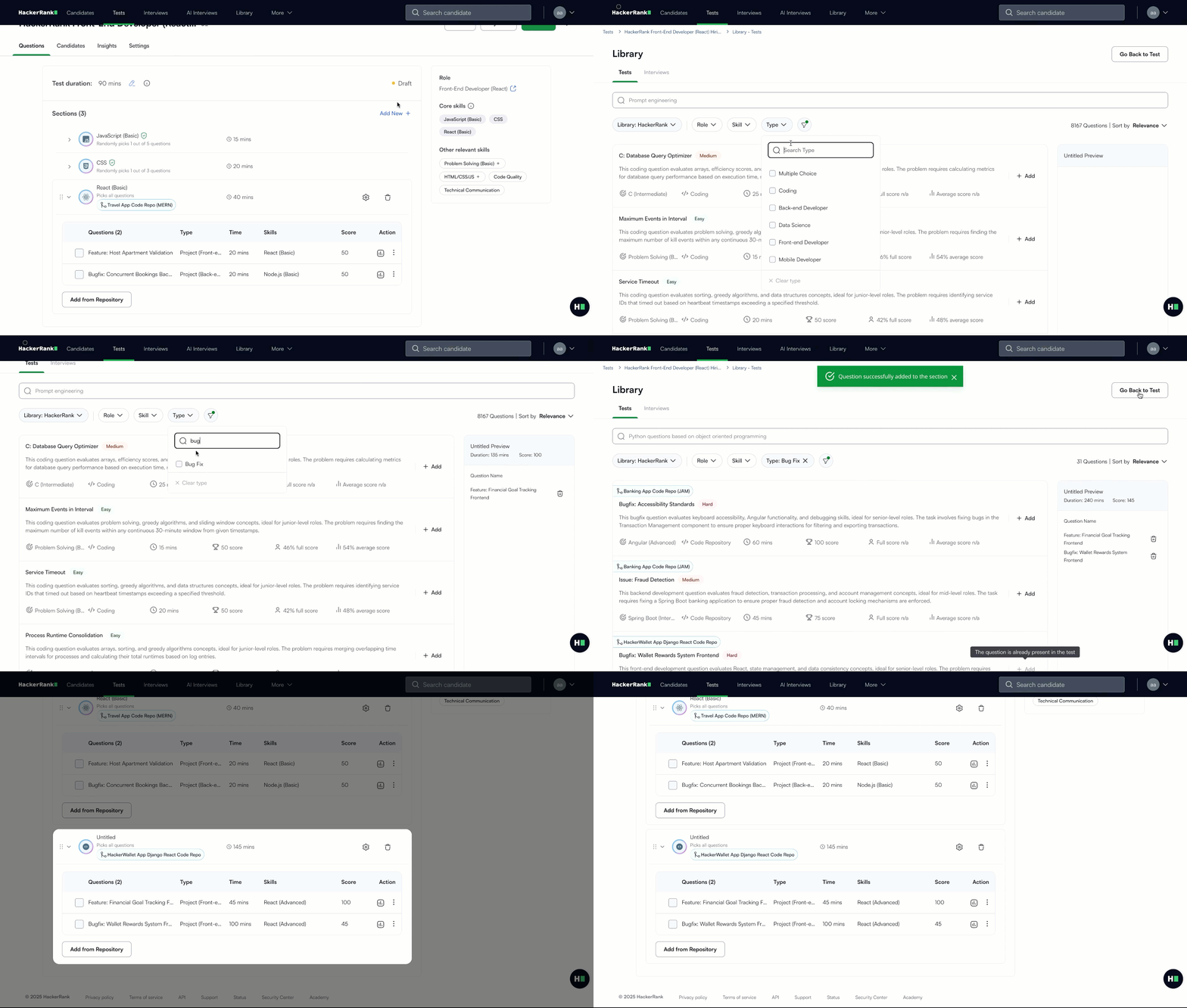
Log in op uw HackerRank for Work account met uw inloggegevens.
Ga naar het Tests tabblad.
Open de test die u wilt bewerken.
Ga naar het Questions tabblad.
Selecteer Add New naast Sections.
Selecteer Add Manually. Een nieuwe sectie met het label Untitled verschijnt onderaan de lijst.
Opmerking: Om de sectie te hernoemen, zie Sectie-instellingen configureren.
Klik op Add from Library om de vragenbibliotheek te openen.
Gebruik het Type filter en selecteer Bug Fix, Feature, of Code Review om alleen code repository vragen weer te geven.
Klik op + Add naast de code repositories die u wilt opnemen.
Opmerking: Om een code repository taak toe te voegen aan een code repository sectie, zie Een code repository taak toevoegen.
Een code repository taak toevoegen
Om een code repository taak toe te voegen aan een code repository sectie:
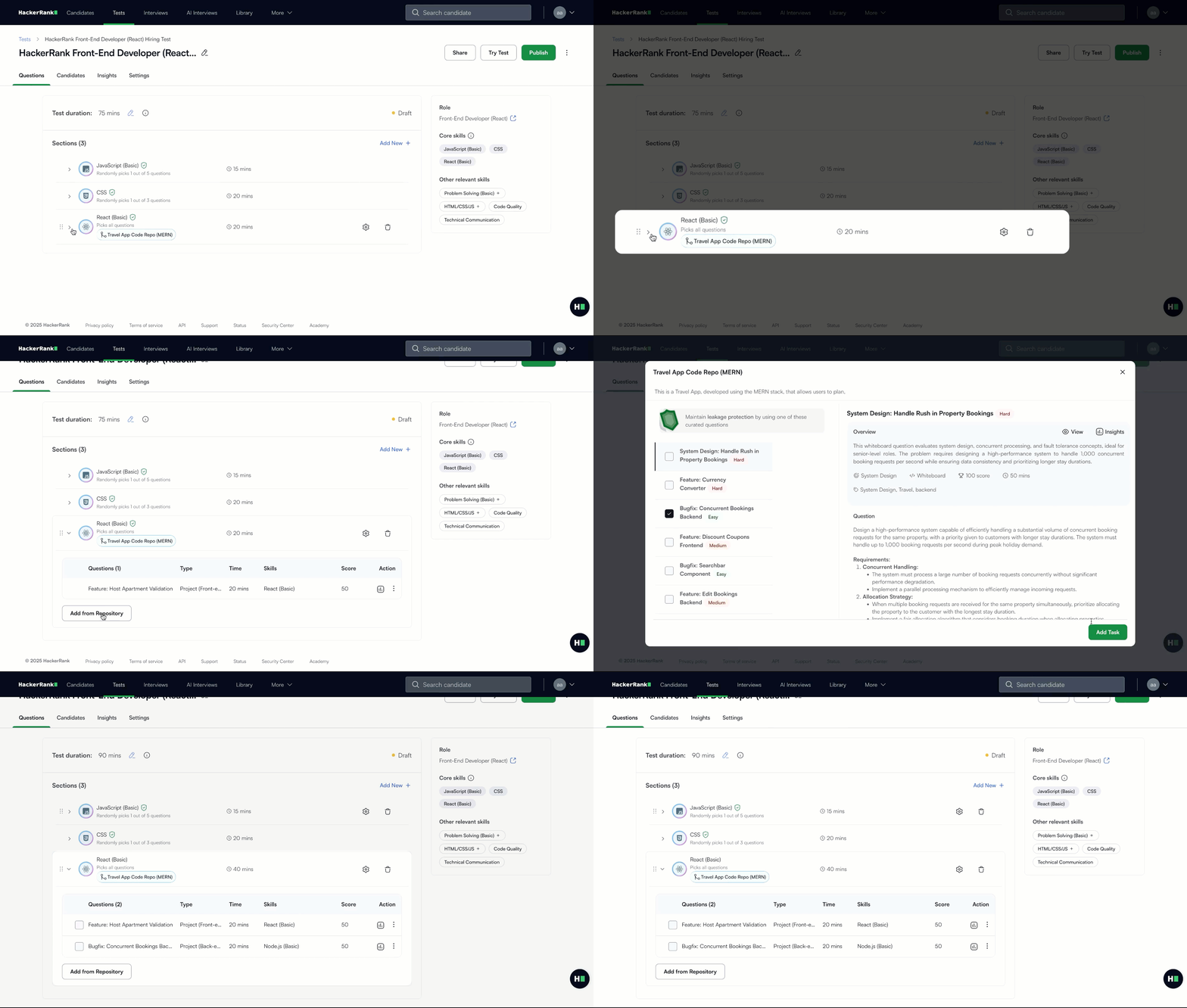
Selecteer de code repository sectie die je wilt bijwerken.
Klik op Toevoegen uit Repository om de vragenbibliotheek te openen.
Selecteer het selectievakje naast de vraag die je wilt opnemen.
Klik op Taak Toevoegen.