Zarządzaj sekcjami w testach
Last updated: October 15, 2025
Sekcje pomagają organizować pytania testowe według tematu lub umiejętności. Możesz również dołączyć repozytoria kodu jako oddzielne sekcje, aby ocenić rzeczywiste umiejętności programistyczne. Możesz ustawić limity czasu dla każdej sekcji i kontrolować sposób wyświetlania pytań kandydatom. Możesz skonfigurować wiele sekcji w teście, aby stworzyć bardziej skoncentrowane i adaptacyjne doświadczenie oceny.
Wymagania wstępne
Musisz mieć utworzony test na swoim koncie HackerRank.
Dodaj sekcję do testu
Aby dodać nową sekcję:
Zaloguj się do swojego konta HackerRank for Work używając swoich danych logowania.
Przejdź do zakładki Testy.
Otwórz test, który chcesz edytować.
Przejdź do zakładki Pytania.
Wybierz Dodaj nowy obok Sekcje.
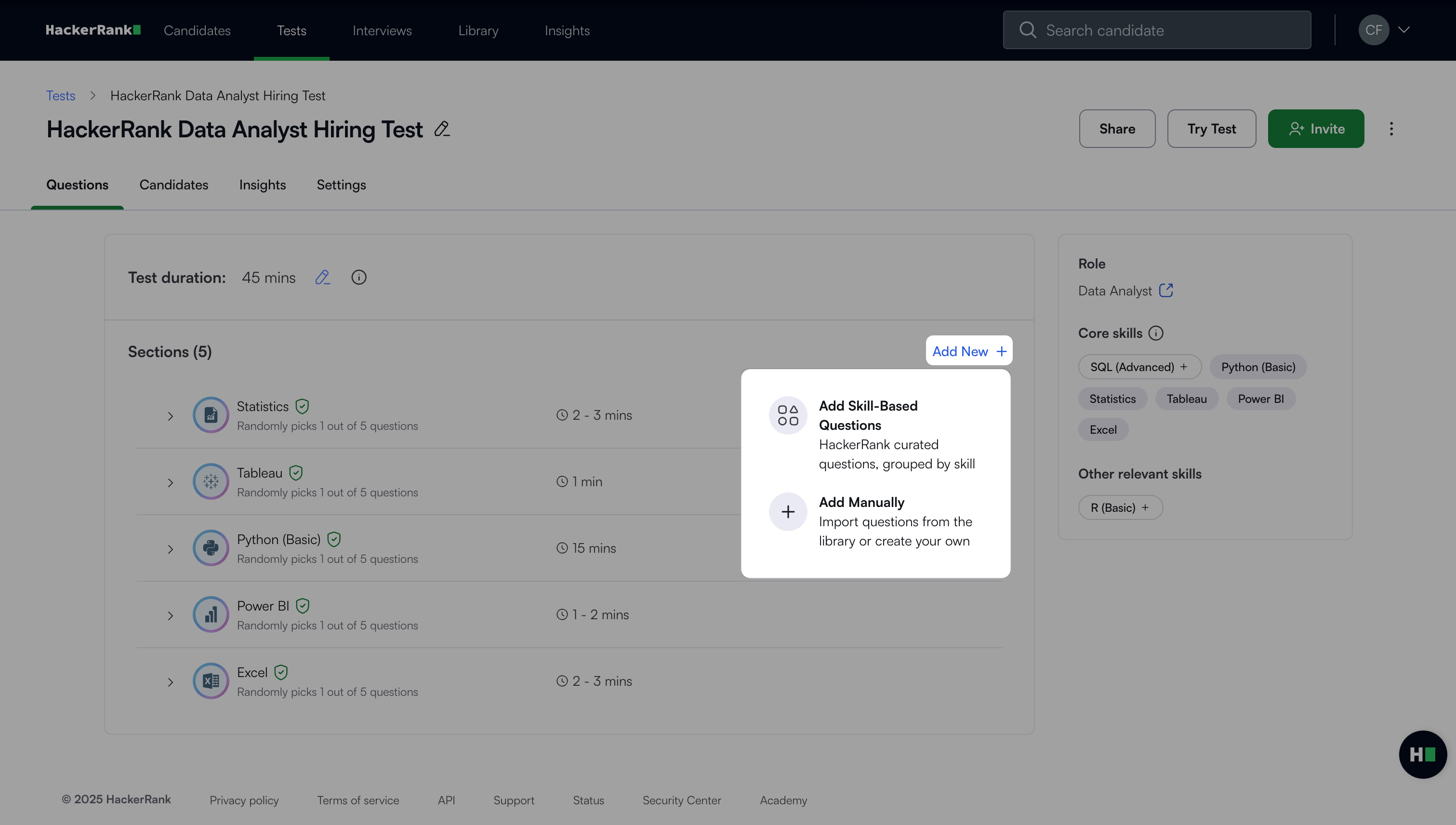
Wybierz jedną z następujących opcji:
Dodaj pytania oparte na umiejętnościach
Wybierz Dodaj pytania oparte na umiejętnościach, aby utworzyć sekcję używając pytań przygotowanych przez HackerRank pogrupowanych według umiejętności.
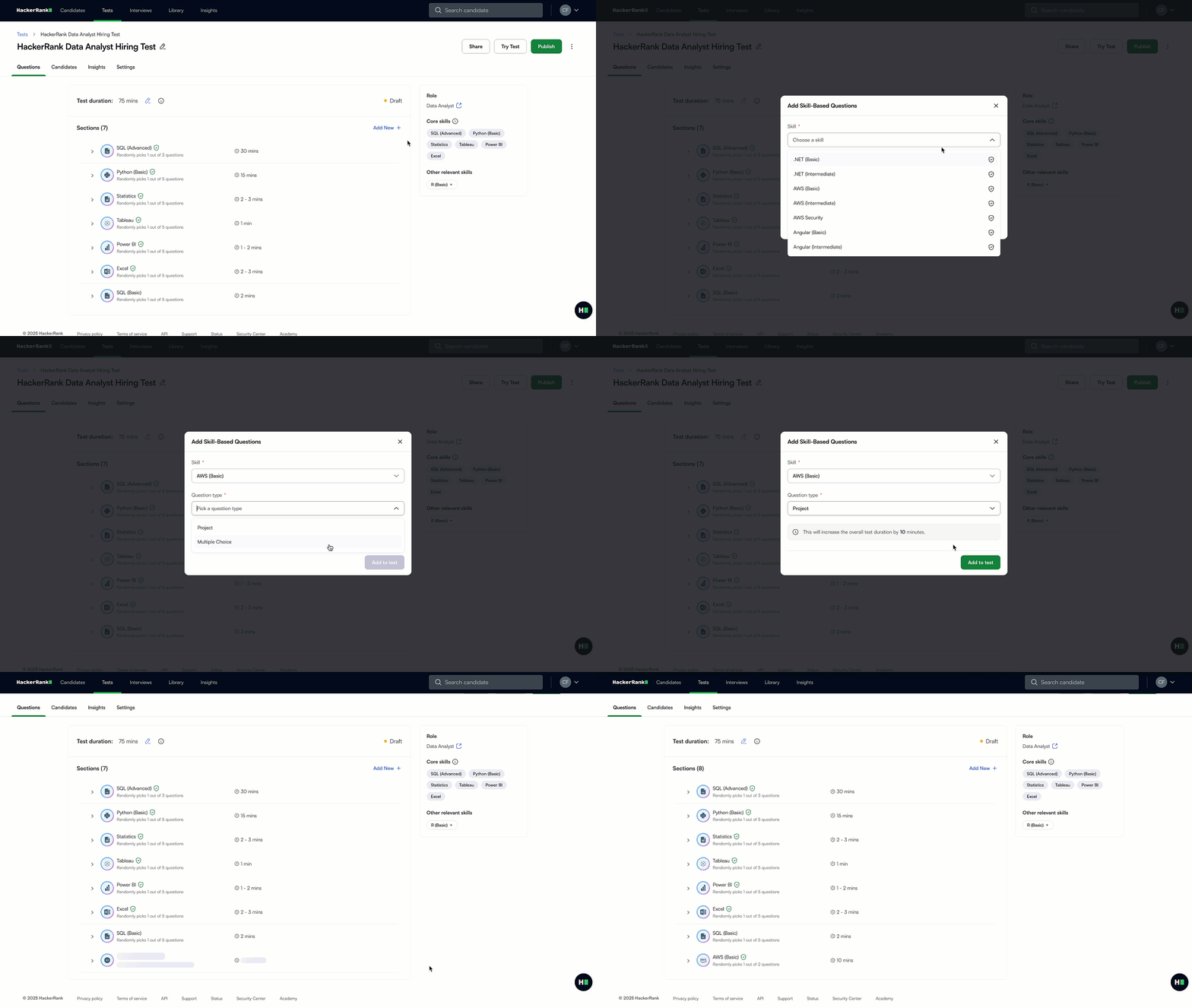
Wybierz Umiejętność i Typ pytania z menu rozwijanego.
Kliknij Dodaj do testu.
HackerRank automatycznie wybiera pytania na podstawie wybranej umiejętności i typu. Aby zarządzać pytaniami w sekcji, zobacz Zarządzanie pytaniami w sekcji.
Uwaga:
Zestawy umiejętności chronione przed wyciekiem wyświetlają ikonę zabezpieczenia obok umiejętności. HackerRank chroni te sekcje przed wyciekiem pytań. Jeśli jakiekolwiek pytanie wycieknie, system automatycznie je zastąpi.
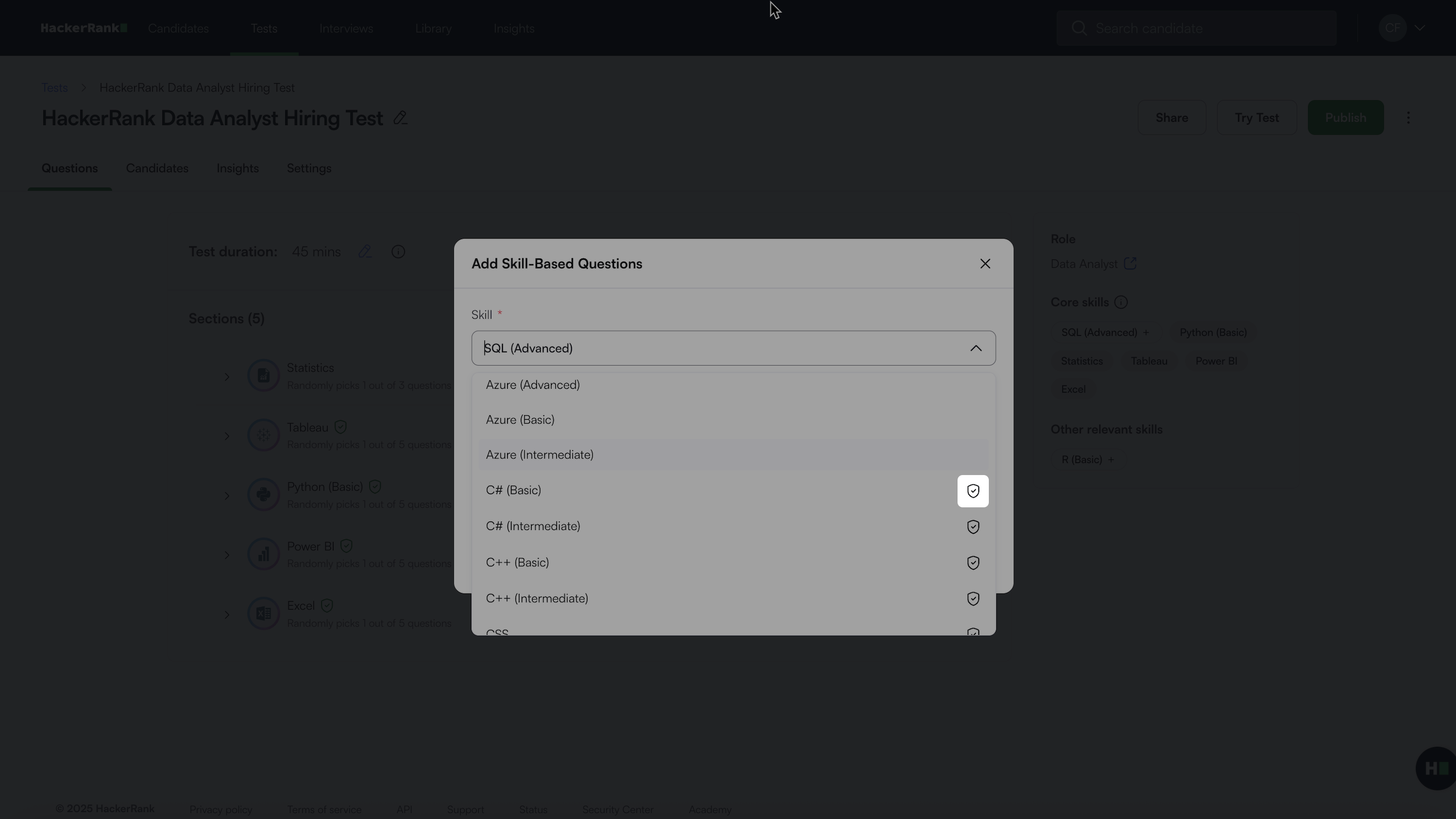
Aby uzyskać więcej informacji o dostępnych umiejętnościach w HackerRank, zobacz Katalog umiejętności.
Dodaj ręcznie
Wybierz Dodaj ręcznie, aby utworzyć niestandardowe pytania z biblioteki lub własne pytania. Nowa sekcja oznaczona jako Bez tytułu pojawi się na dole listy.
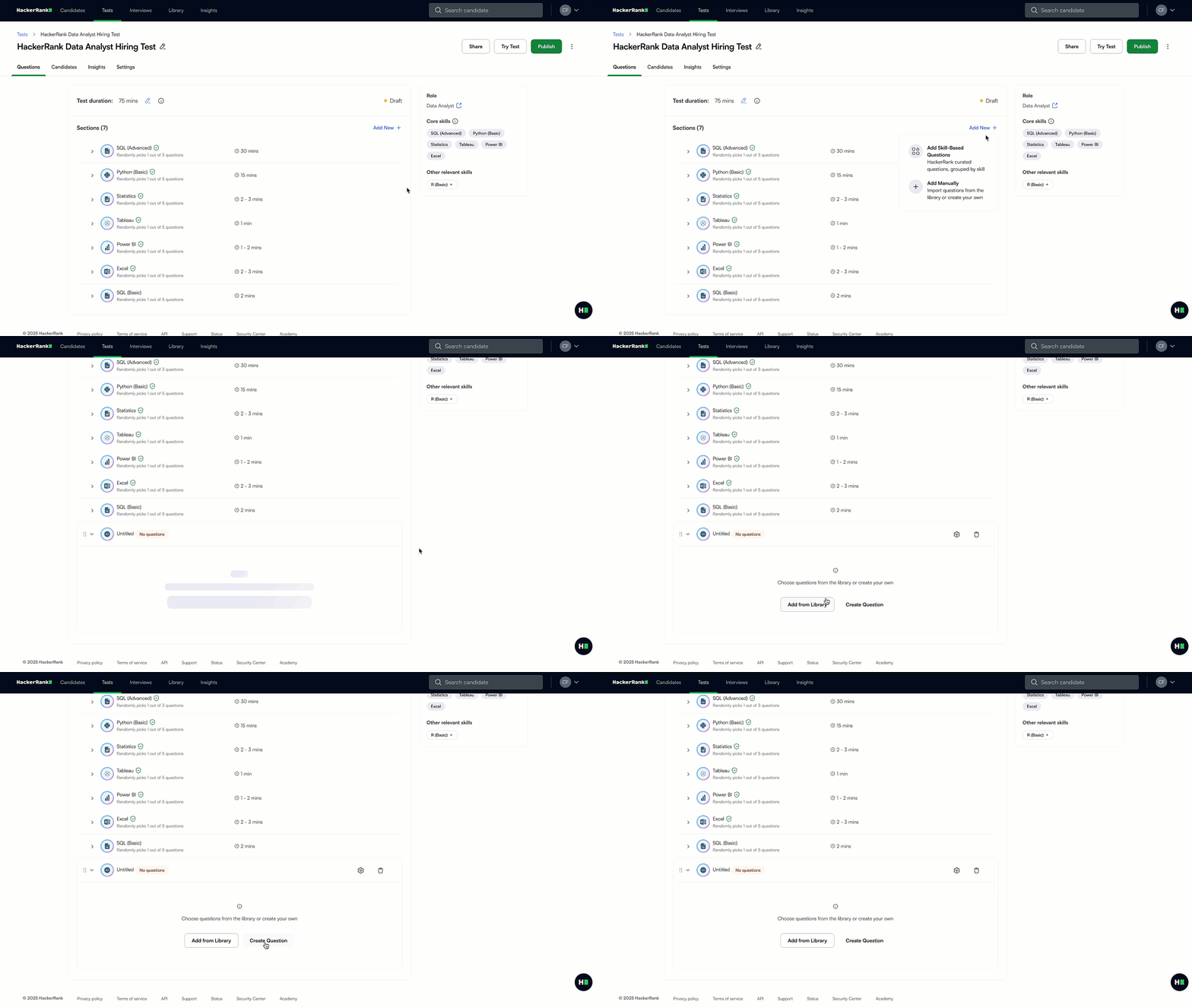
Uwaga: Aby zmienić nazwę sekcji, zobacz Konfiguracja ustawień sekcji.
Wybierz sposób dodania pytania:
Z biblioteki
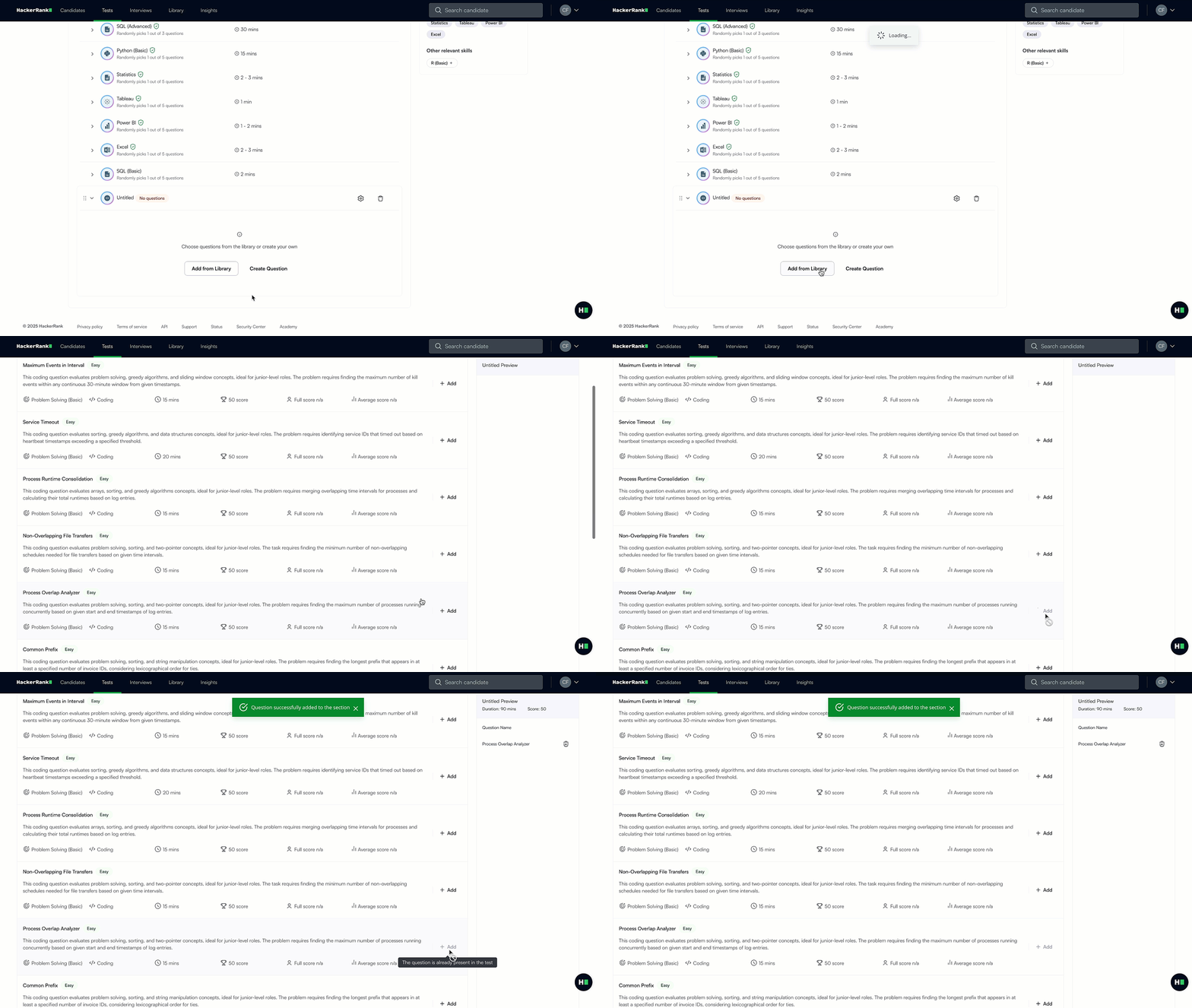
Kliknij Dodaj z biblioteki, aby otworzyć bibliotekę pytań.
(Opcjonalnie) Użyj filtrów lub paska wyszukiwania, aby znaleźć pytanie.
Kliknij + Dodaj obok pytania, które chcesz dołączyć.
Utwórz własne
Kliknij Utwórz pytanie, aby napisać nowe pytanie. Aby uzyskać więcej informacji, zobacz 📄 Tworzenie pytań.
Konfiguruj ustawienia sekcji
Możesz zmodyfikować nazwę sekcji, czas i zachowanie.
Aby skonfigurować ustawienia sekcji:
Najedź na nazwę sekcji i wybierz ikonę ustawień.
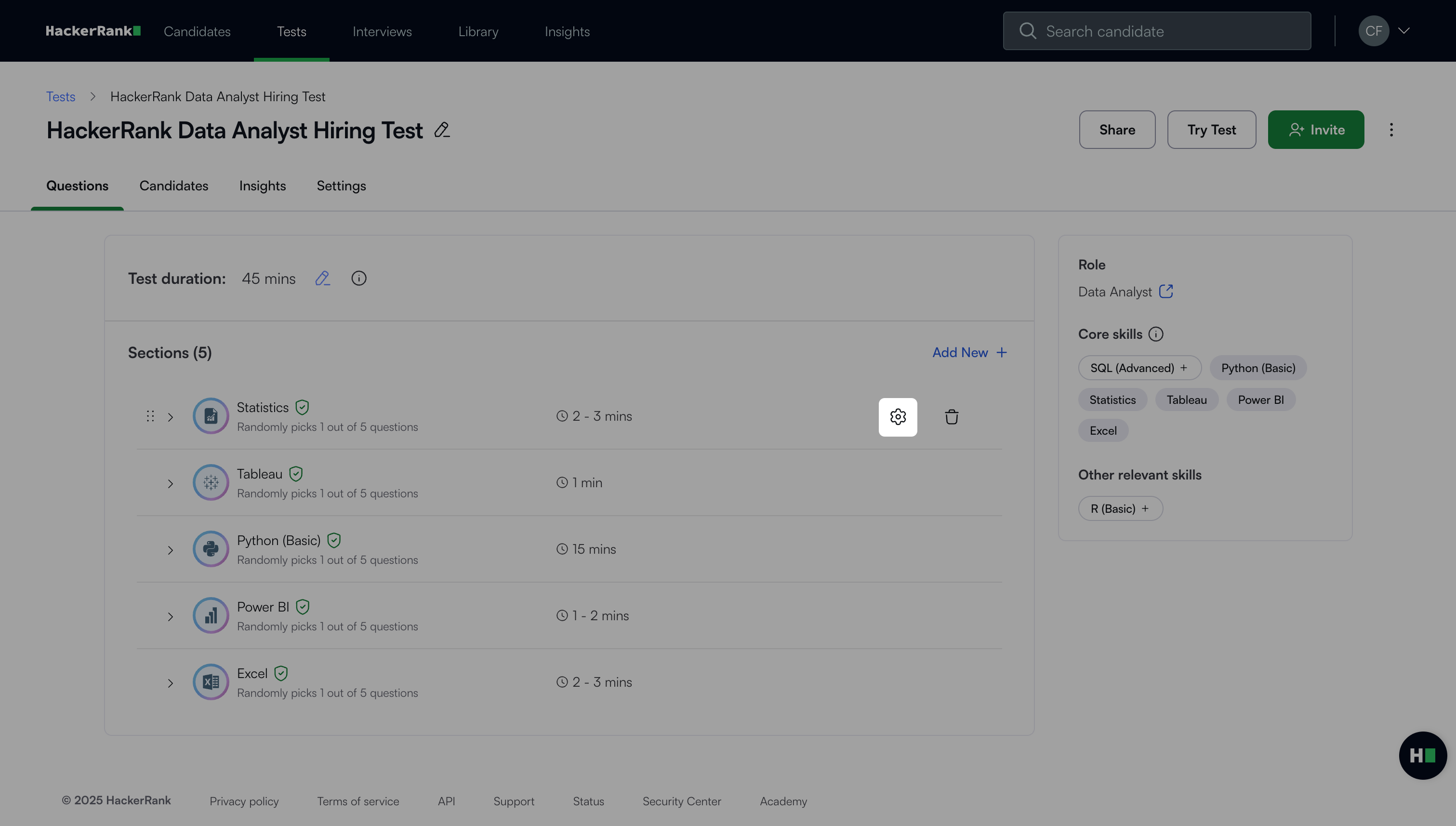
Zaktualizuj ustawienia sekcji:
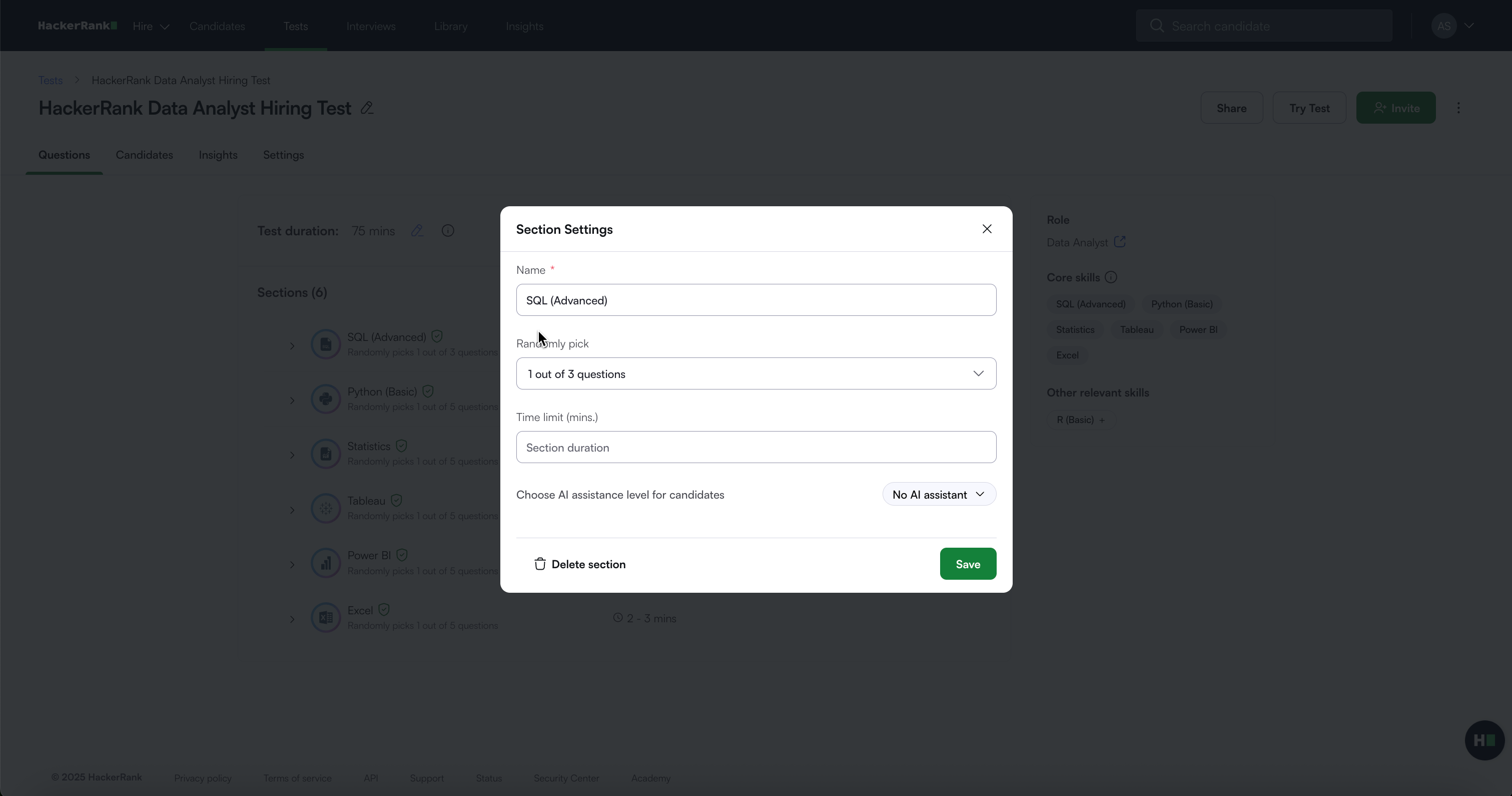
Nazwa: Wprowadź nazwę sekcji.
Losowy wybór (Opcjonalne): Wybierz ile pytań pokazać każdemu kandydatowi.
Limit czasu (Opcjonalne): Określ czas dozwolony dla tej sekcji w minutach.
Poziom wsparcia AI (Opcjonalne): Wybierz poziom wsparcia AI dla kandydatów:
Brak asystenta AI
Chroniony asystent AI
Aby uzyskać więcej informacji o Asyście AI, zobacz 📄 Testy wspomagane AI.
Kliknij Zapisz.
Uwaga: Sekcje losowego wyboru pozwalają kontrolować różnorodność pytań między kandydatami.
Zmiana kolejności sekcji
Aby zmienić kolejność sekcji:
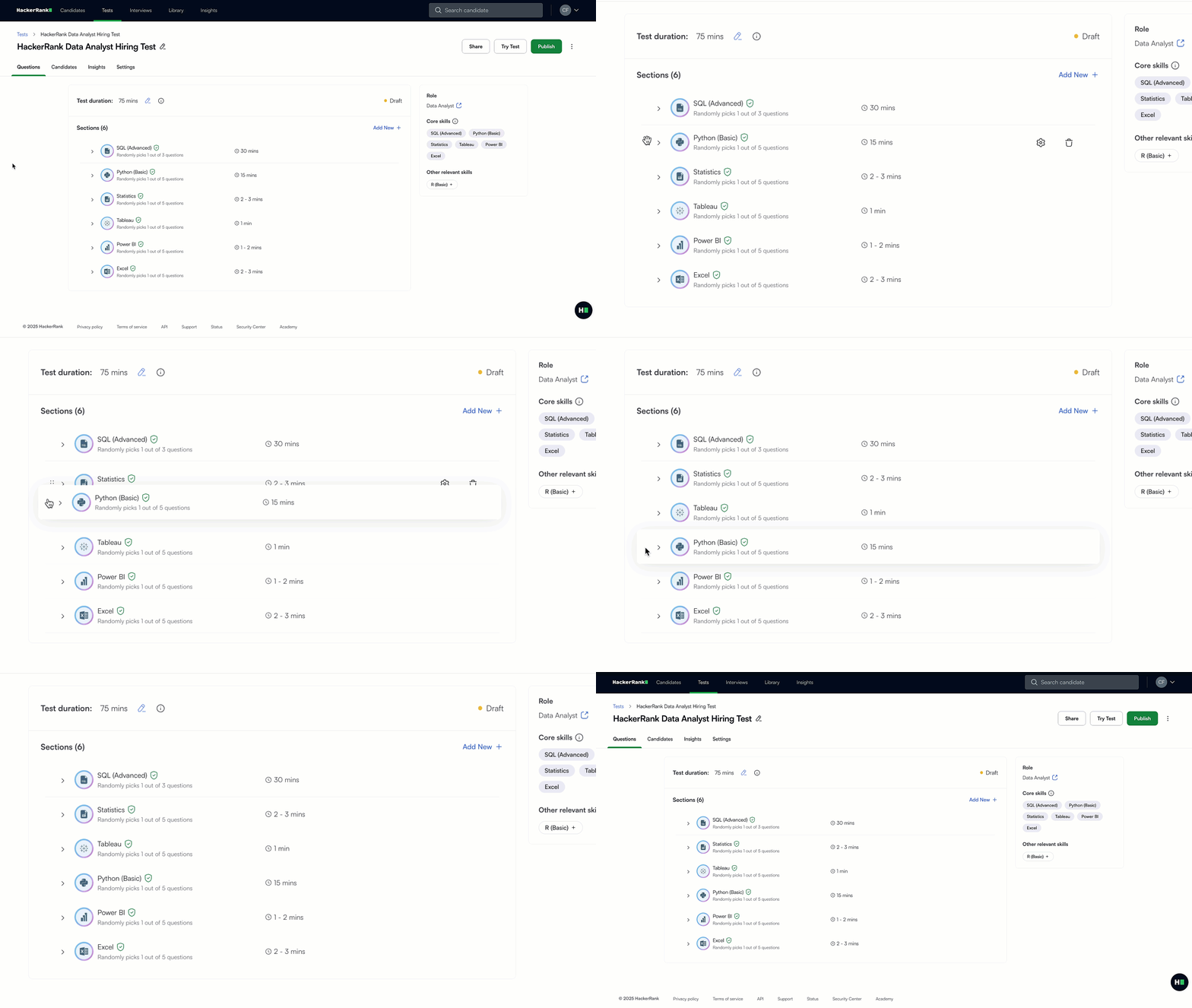
Najedź kursorem na nazwę sekcji.
Przeciągnij uchwyt przeciągania (⋮⋮), aby przenieść sekcję w inne miejsce.
Usuń sekcję
Aby usunąć sekcję:
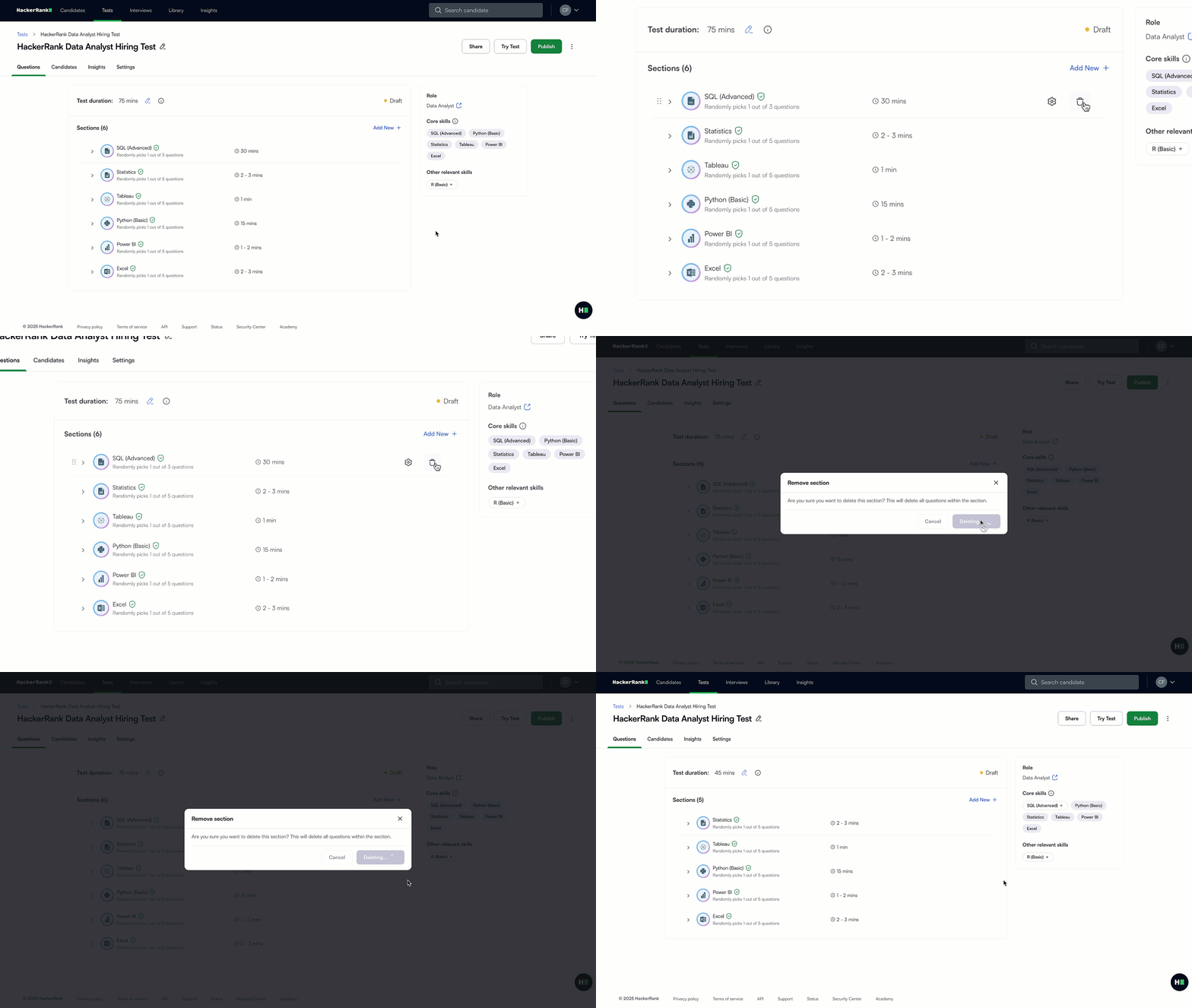
Najedź kursorem na nazwę sekcji i wybierz ikonę usuwania.
W oknie dialogowym potwierdzenia wybierz Usuń, aby trwale usunąć sekcję.
Uwaga:
Usunięcie sekcji powoduje również usunięcie wszystkich pytań w tej sekcji.
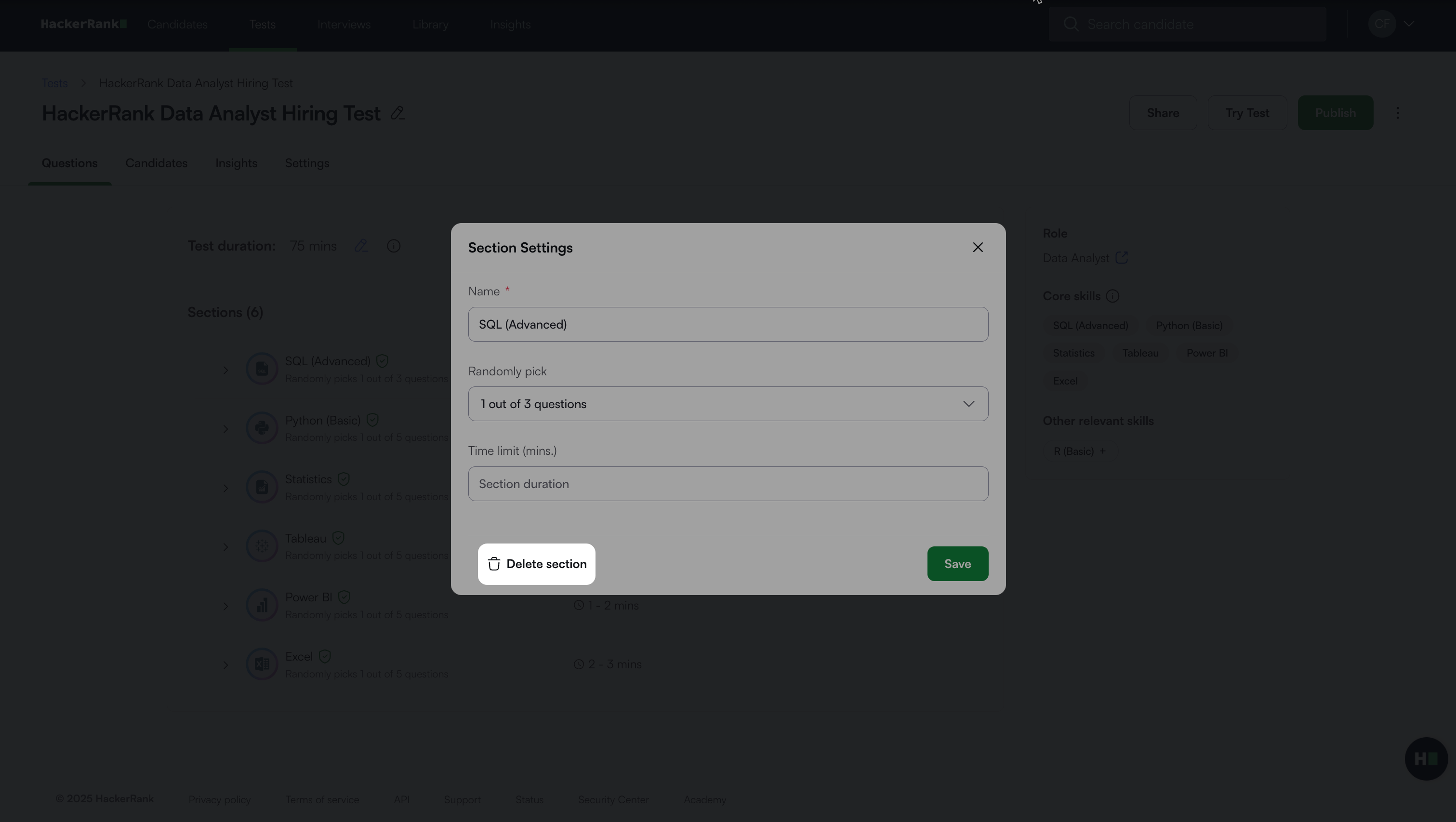
Możesz również usunąć sekcję z ikony ustawień sekcji.
Zarządzanie pytaniami w sekcji
Możesz dodawać, wypróbowywać, zastępować lub usuwać pytania w sekcji, aby kontrolować, co widzą kandydaci i jak pytania są prezentowane.
Dodaj pytanie
Aby dodać pytanie do sekcji:
Wybierz sekcję, którą chcesz zaktualizować. Pojawią się pytania z tej sekcji.
Wybierz sposób dodania pytania:
Z biblioteki
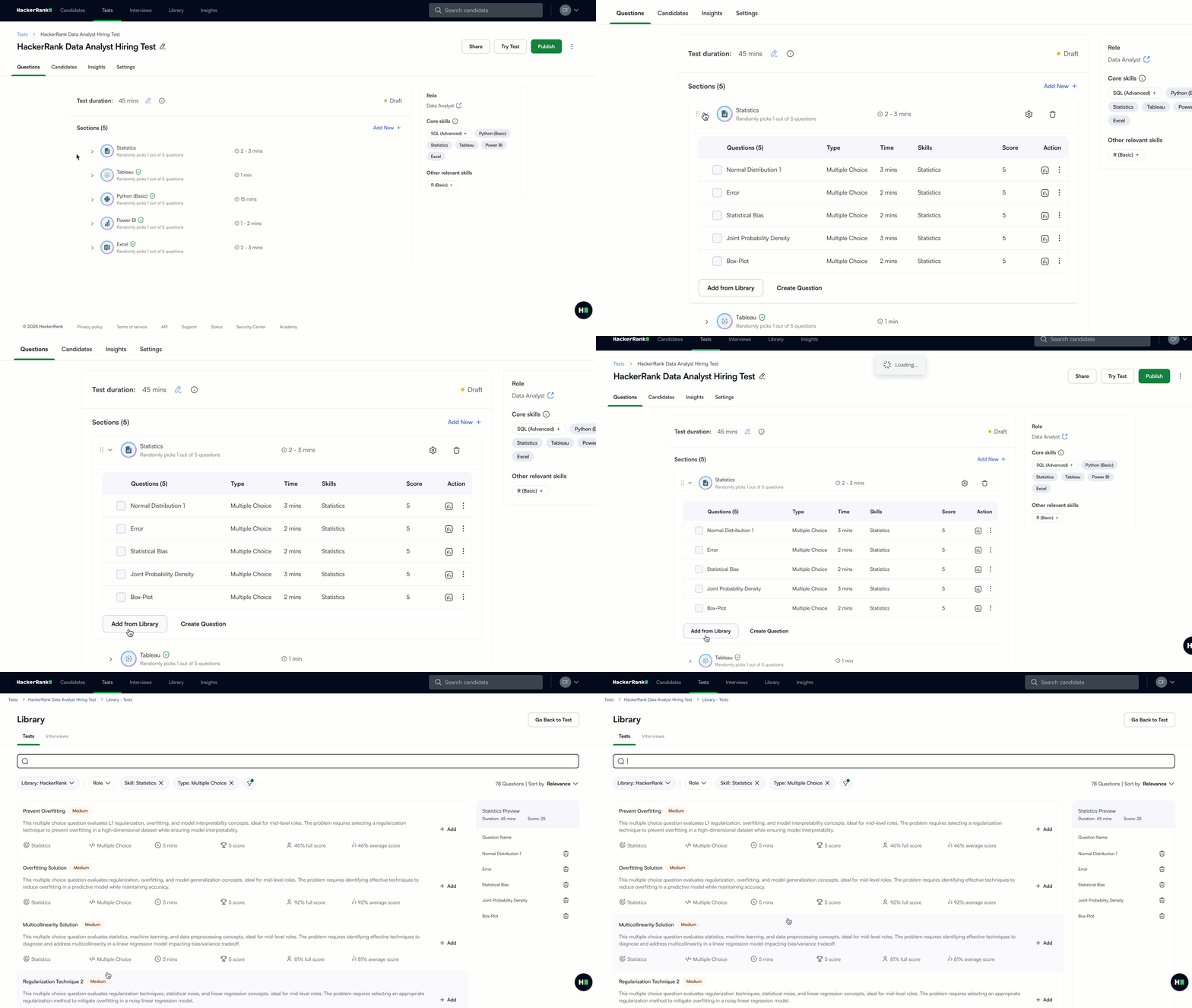
Kliknij Dodaj z biblioteki, aby otworzyć bibliotekę pytań.
(Opcjonalnie) Użyj filtrów lub paska wyszukiwania, aby znaleźć pytanie.
Kliknij + Dodaj obok pytania, które chcesz dołączyć.
Utwórz własne
Kliknij Utwórz pytanie, aby napisać nowe pytanie. Aby uzyskać więcej informacji, zobacz 📄 Tworzenie pytań.
Wypróbuj pytanie
Aby wypróbować pytanie w sekcji:
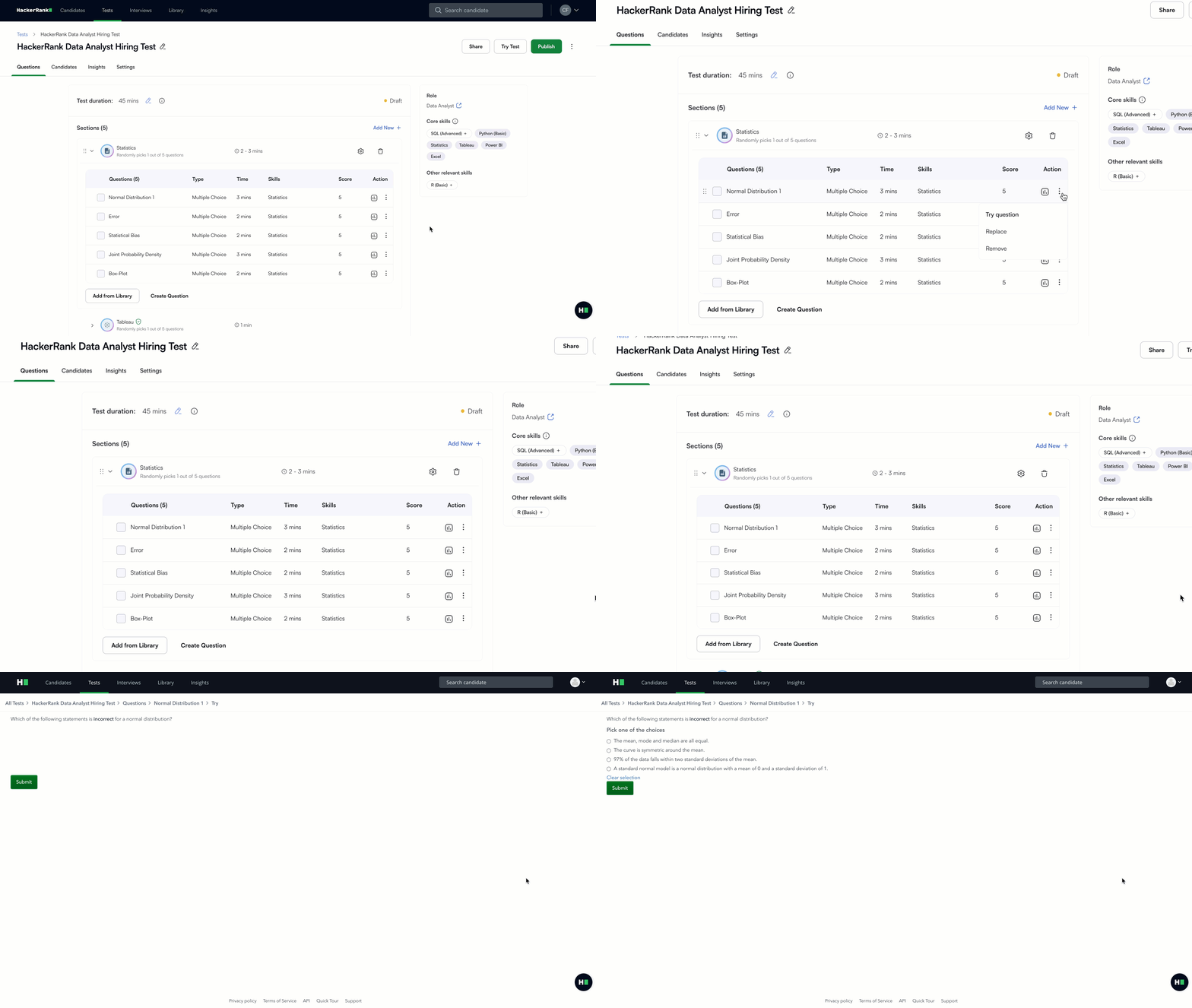
Kliknij menu więcej opcji (⋮) obok pytania.
Wybierz Wypróbuj pytanie. Otworzy się nowe okno pokazujące, jak pytanie wygląda dla kandydata.
Zastąp pytanie
Aby zastąpić pytanie w sekcji:
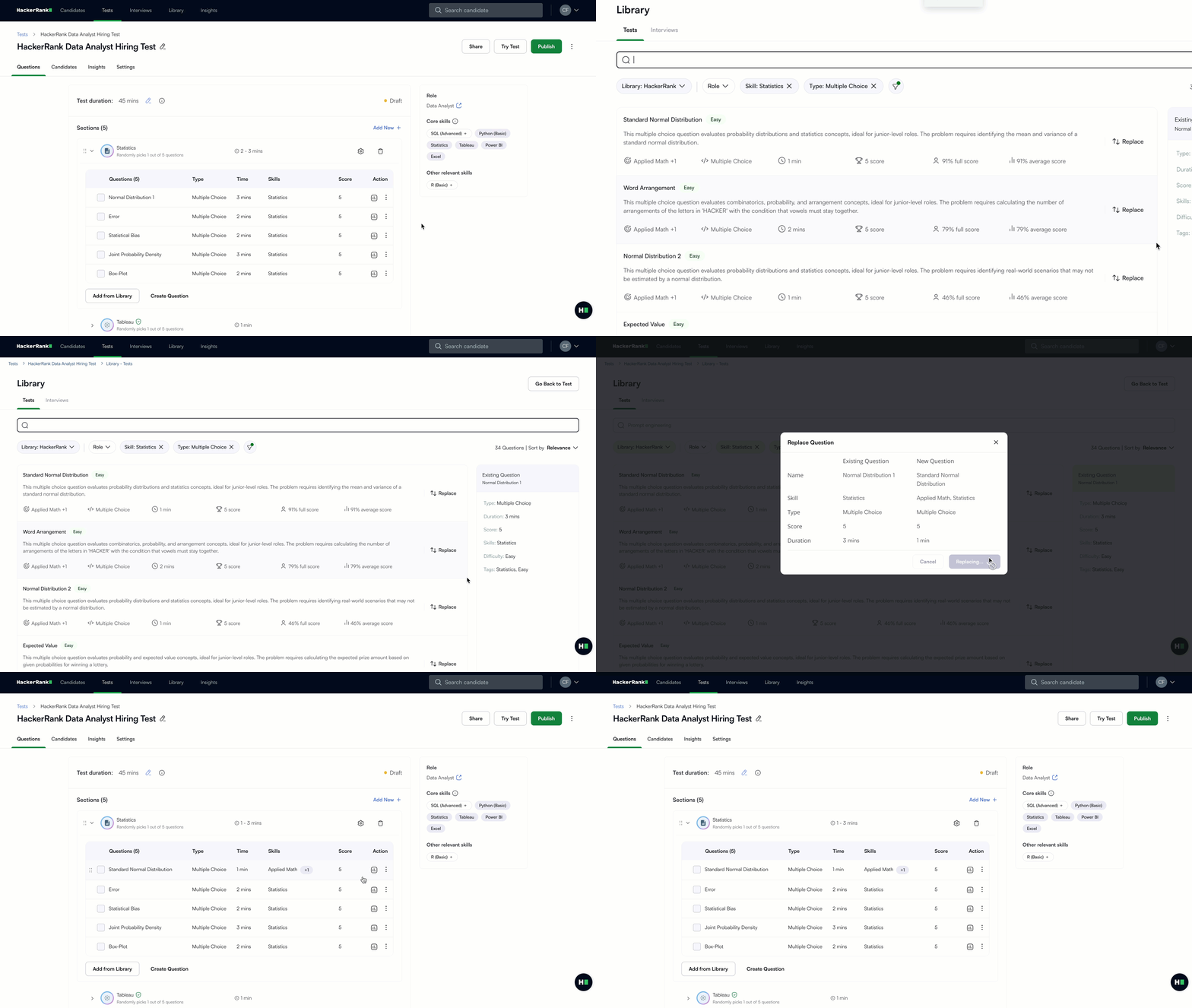
Kliknij menu więcej opcji (⋮) obok pytania.
Wybierz Zamień. Biblioteka otwiera się z filtrami zastosowanymi na podstawie typu, umiejętności i trudności oryginalnego pytania.
Kliknij Zamień obok pytania, którego chcesz użyć.
W oknie potwierdzenia porównaj istniejące i nowe pytania (nazwa, umiejętność, typ, wynik i czas trwania).
Kliknij Potwierdź.
Usuń pytanie
Aby usunąć pytanie w sekcji:
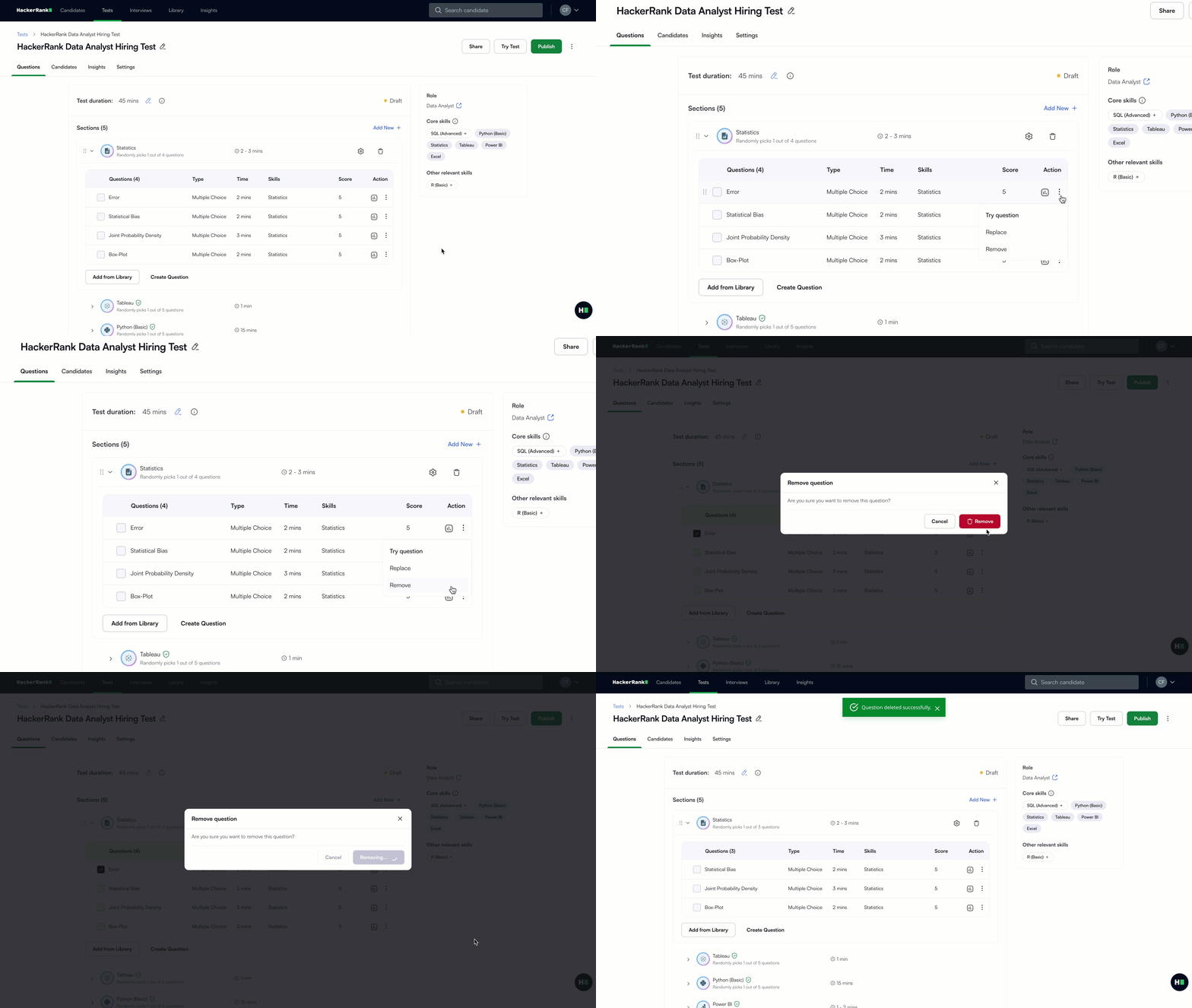
Kliknij menu więcej opcji (⋮) obok pytania.
Wybierz Usuń.
W oknie dialogowym potwierdzenia kliknij Usuń aby potwierdzić.
Uwaga:
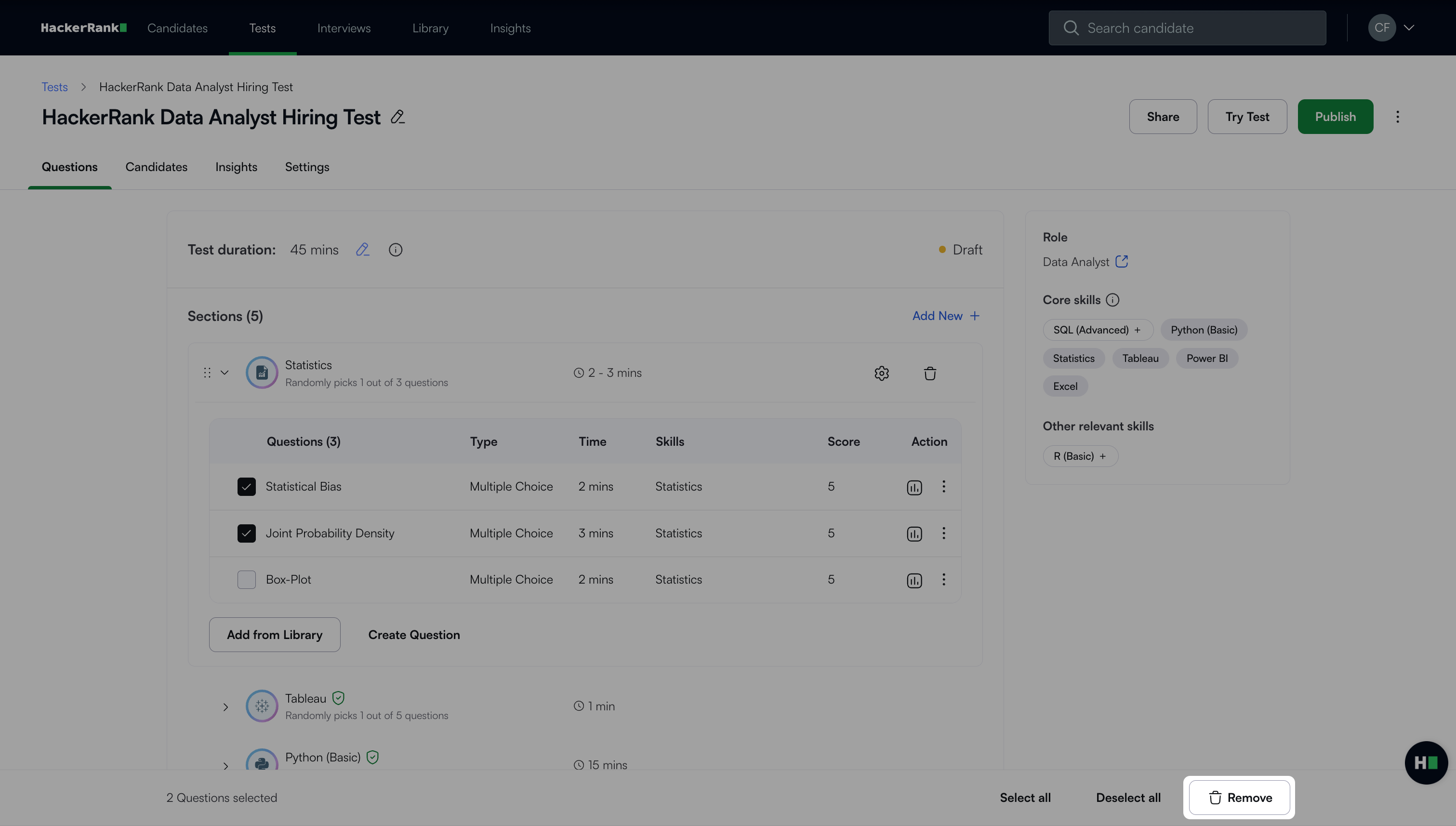
Możesz usunąć wiele pytań testowych jednocześnie. Zaznacz pola wyboru obok pytań i kliknij Usuń.
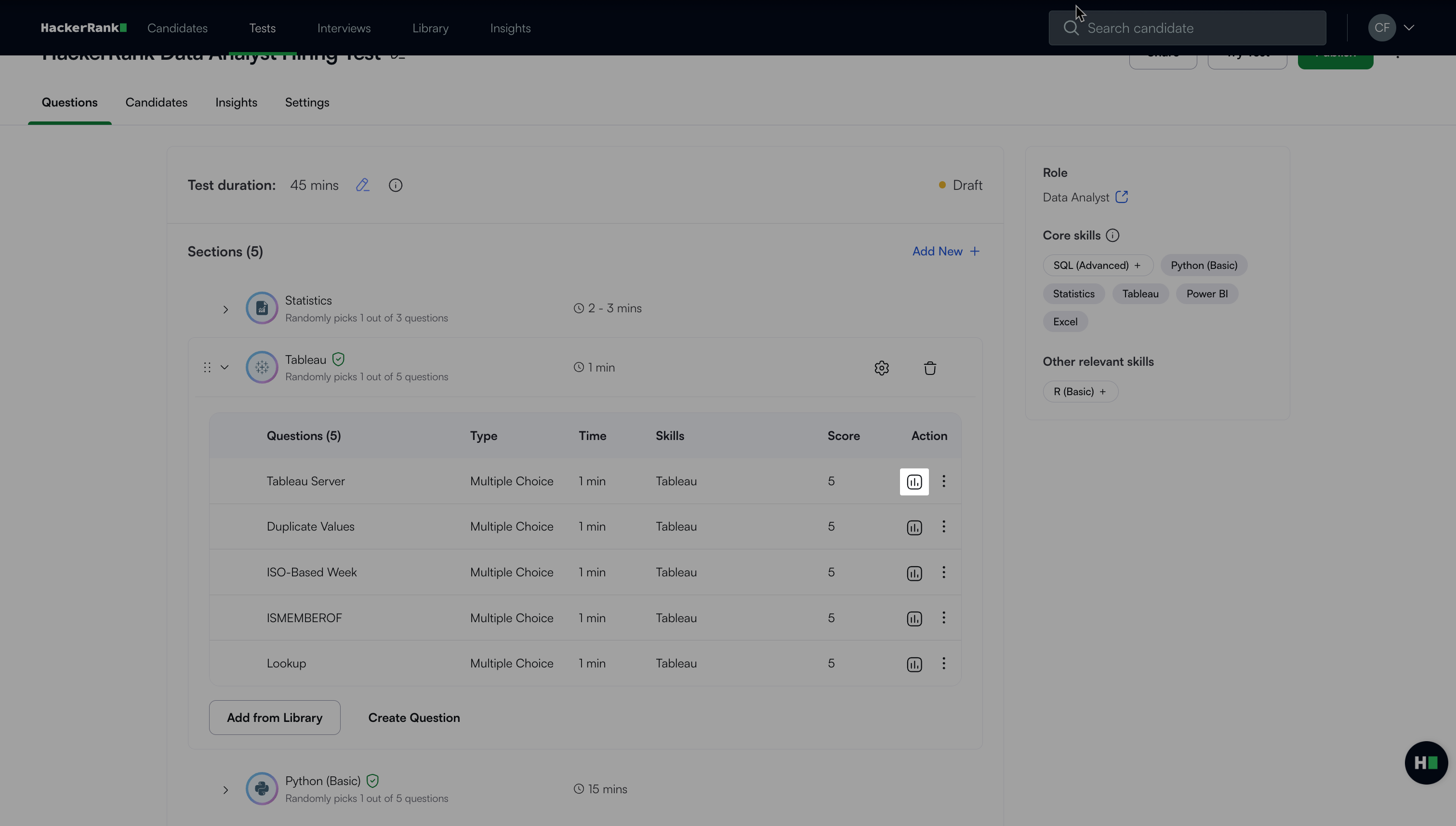
Wybierz ikonę Statystyki, aby wyświetlić statystyki pytań. Aby uzyskać więcej informacji, zobacz 📄 Wyświetl statystyki pytań testowych.
Dodaj sekcję repozytorium kodu do testu
Sekcja repozytorium kodu pozwala ocenić zdolność kandydata do pracy z rzeczywistymi bazami kodu. Każde repozytorium zawiera następujące typy zadań, z których możesz wybierać:
Tworzenie funkcjonalności
Naprawianie błędów
Przegląd kodu
Obecnie repozytoria kodu są dostępne dla następujących ról:
Programista Frontend (React)
Starszy Programista Frontend (React)
Programista Backend (Node.js)
Starszy Programista Backend (Node.js)
Możesz dodać jedno lub więcej repozytoriów w jednym teście, aby ocenić różne obszary umiejętności. Możesz również dodać repozytoria kodu wraz z innymi umiejętnościami i typami pytań w tym samym teście.
Aby dodać sekcję repozytorium kodu:
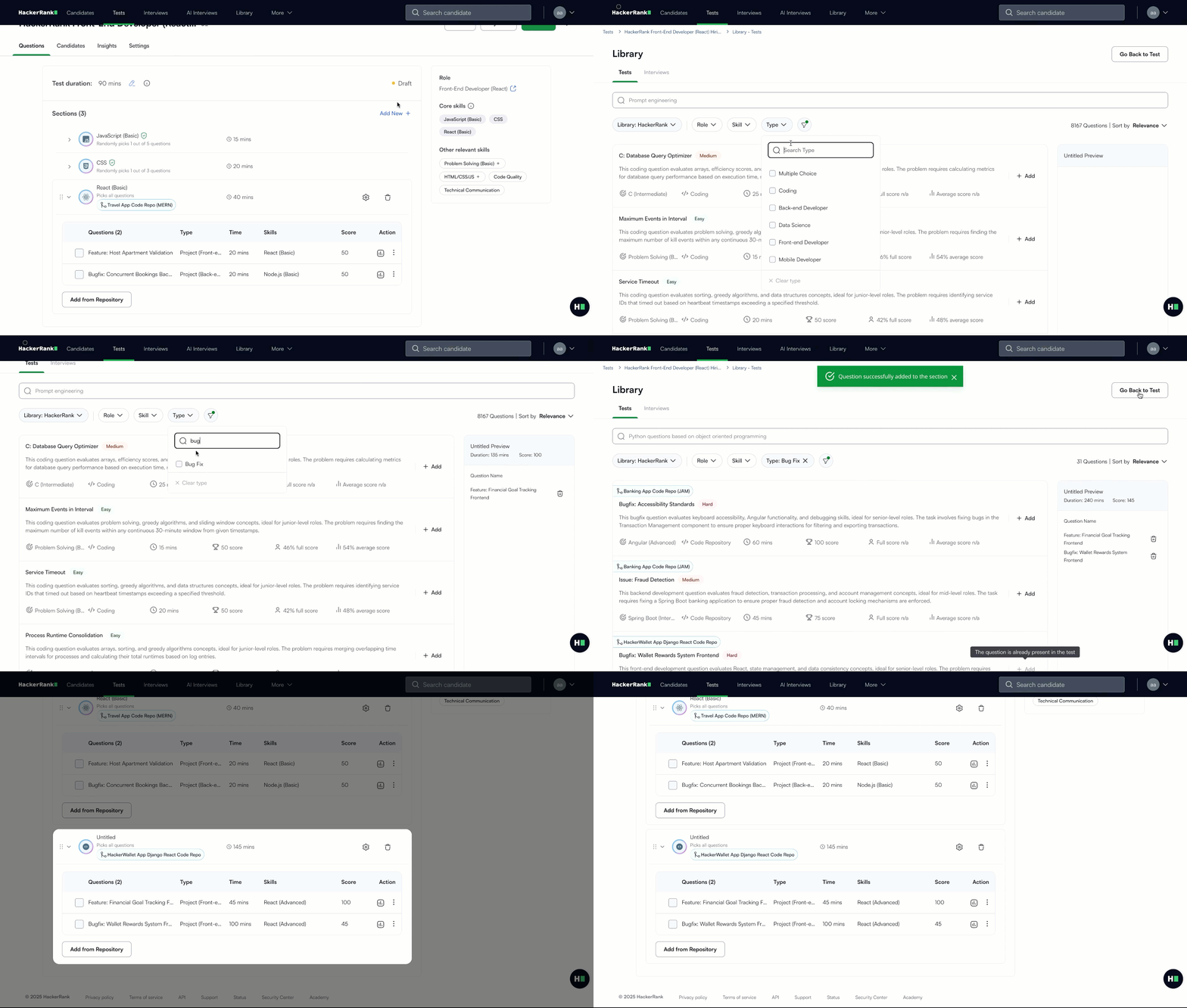
Zaloguj się do swojego konta HackerRank for Work używając swoich danych logowania.
Przejdź do zakładki Testy.
Otwórz test, który chcesz edytować.
Przejdź do zakładki Pytania.
Wybierz Dodaj nowy obok Sekcje.
Wybierz Dodaj ręcznie. Nowa sekcja oznaczona jako Bez tytułu pojawia się na dole listy.
Uwaga: Aby zmienić nazwę sekcji, zobacz Konfiguruj ustawienia sekcji.
Kliknij Dodaj z biblioteki, aby otworzyć bibliotekę pytań.
Użyj filtru Typ i wybierz Naprawa błędów, Funkcja, lub Przegląd kodu, aby wyświetlić tylko pytania z repozytorium kodu.
Kliknij + Dodaj obok repozytoriów kodu, które chcesz uwzględnić.
Uwaga: Aby dodać zadanie repozytorium kodu do sekcji repozytorium kodu, zobacz Dodaj zadanie repozytorium kodu.
Dodaj zadanie repozytorium kodu
Aby dodać zadanie repozytorium kodu do sekcji repozytorium kodu:
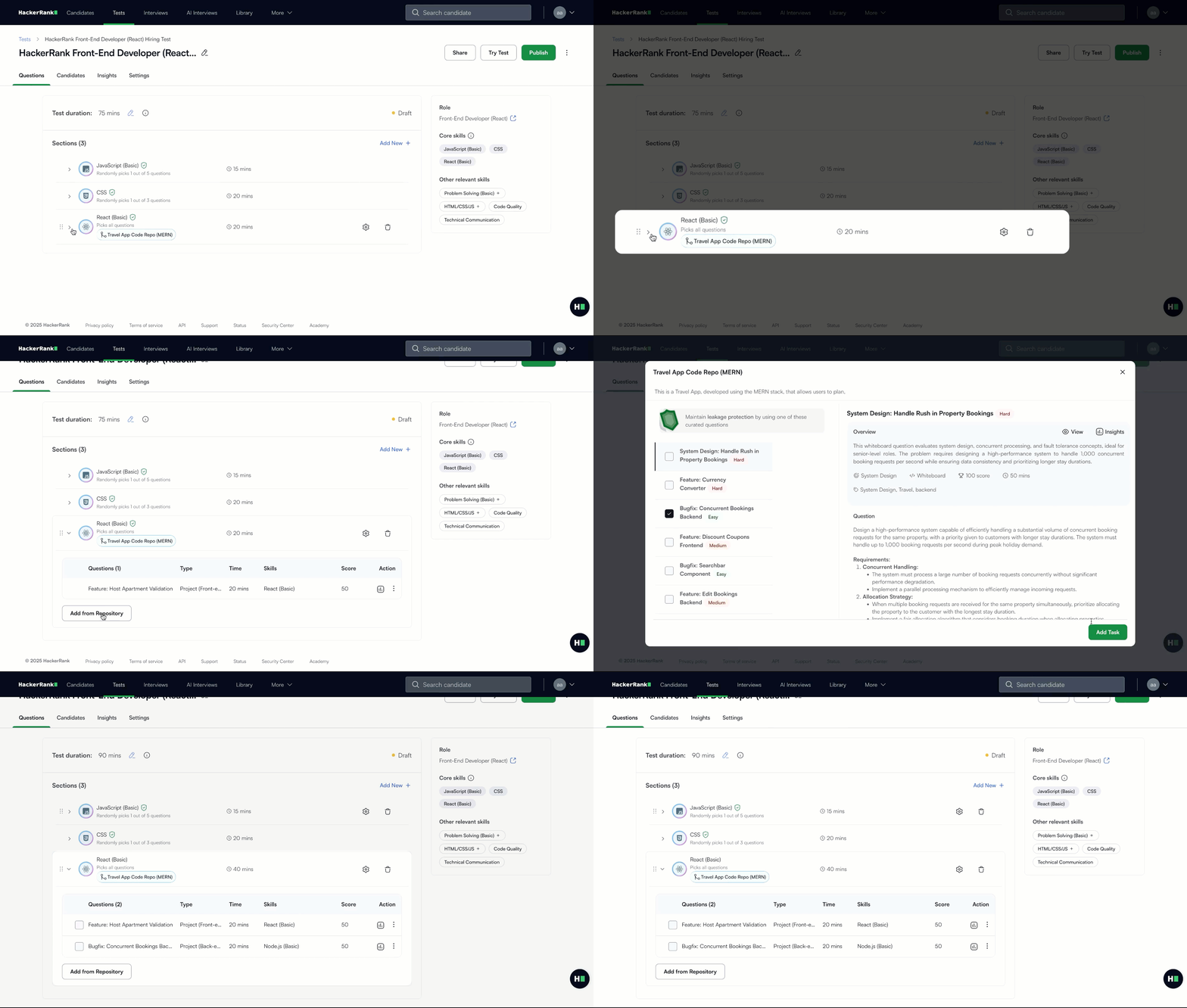
Wybierz sekcję repozytorium kodu, którą chcesz zaktualizować.
Kliknij Dodaj z repozytorium, aby otworzyć bibliotekę pytań.
Zaznacz pole wyboru obok pytania, które chcesz dołączyć.
Kliknij Dodaj zadanie.