Proctor-Modus
Last updated: November 2, 2026
Diese Funktion ist Teil des KI‑Add‑ons. Für weitere Informationen siehe 📄 HackerRank KI-Add‑on.
Proctor Mode ist eine KI-gestützte Funktion, die eine Live-Überwachung durch einen menschlichen Proktor simuliert, um die Testintegrität ohne die Komplexität einer manuellen Überwachung zu gewährleisten. Sie überwacht das Verhalten der Kandidaten während remote-technischer Assessments und bietet detaillierte Berichte nach dem Test, um faire, datengetriebene Einstellungsentscheidungen zu unterstützen.
Während herkömmliche menschliche Proktorierung starke Integritätskontrollen bietet, ist sie schwer zu skalieren. Proctor Mode bietet eine skalierbare Alternative, indem es eine menschliche Überwachung bei großen Kandidatenpools repliziert.
Mit dem Proctor-Modus können Sie:
Klare Erwartungen im Voraus festlegen, indem Sie den Kandidaten die Testregeln und Richtlinien anzeigen, bevor sie beginnen.
Verstöße während des Tests überwachen, einschließlich Verhaltensweisen wie Tab-Wechsel, Verwendung nicht autorisierter Tools oder Anomalien bei der Gesichtserkennung, und bei Bedarf eingreifen.
Einen intelligenten, menschlich aussehenden Testbericht überprüfen, der Integritätsprobleme durch eine klare Zusammenfassung und ein detailliertes Sitzungs replay mit beschrifteten Screenshots und gekennzeichneten Ereignissen hervorhebt.
Proktor-Modus aktivieren
Um den Proktor-Modus in Tests zu verwenden, müssen Sie ihn sowohl auf der Unternehmens-Ebene als auch auf der Test-Ebene aktivieren.
Um den Proktor-Modus zu aktivieren:
Schritt 1: Proktor-Modus in den Unternehmenseinstellungen aktivieren
Melden Sie sich mit Ihren Anmeldedaten bei Ihrem HackerRank for Work-Konto an.
Gehen Sie zu Einstellungen > Testeinstellungen.
Aktivieren Sie im Abschnitt Testintegrität den Proctor-Modus.
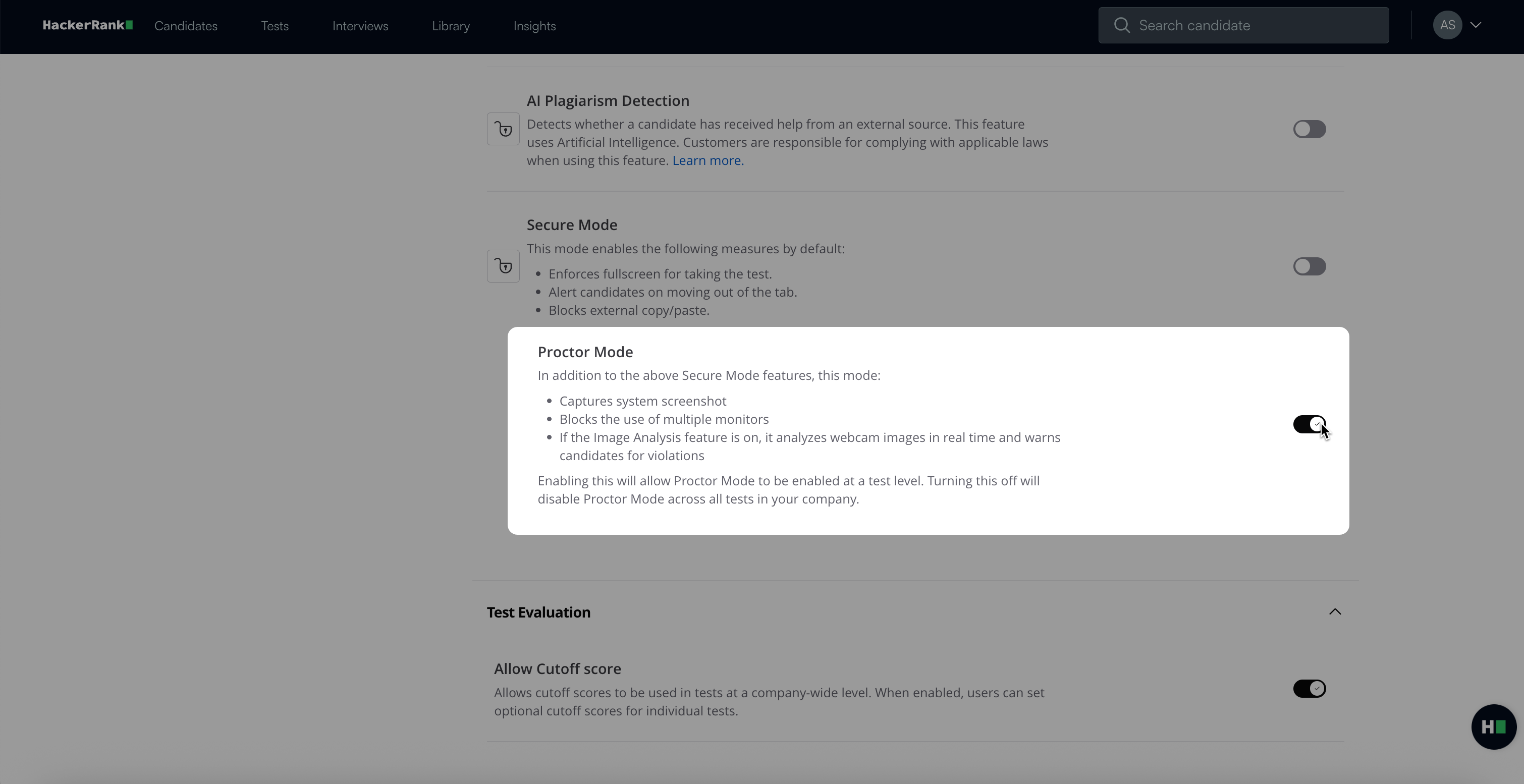
Klicken Sie im Bestätigungsdialogfeld auf Zustimmen & Aktivieren.
Klicken Sie auf Änderungen speichern.
Schritt 2: Proktor-Modus auf der Testebene aktivieren
Gehen Sie zum Tests-Tab.
Wählen Sie den Test aus, den Sie konfigurieren möchten.
Gehen Sie zu Einstellungen > Testintegrität.
Schalten Sie den Proctor-Modus um.
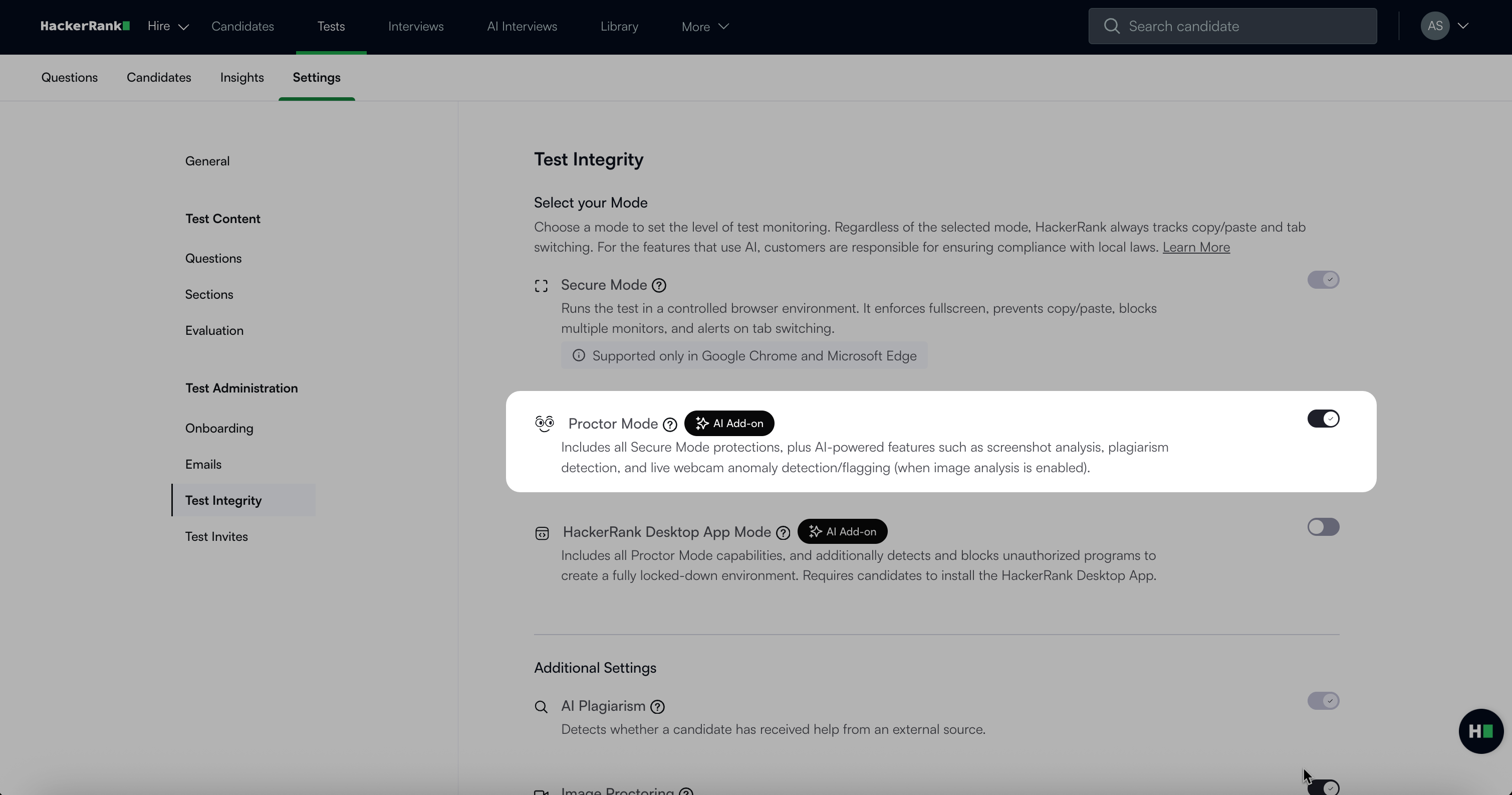
Klicken Sie auf Änderungen speichern.
Hinweis: Wenn der Proctor-Modus aktiviert ist, AI-Plagiatserkennung und Bildanalyse sind standardmäßig aktiviert. Sie können die Bildanalyse deaktivieren, aber HackerRank empfiehlt, sie für die volle Sitzungsintegrität zu aktivieren.
Proctor-Modus-Kompatibilität
Die Proctor-Modus-Kompatibilität umfasst Folgendes:
Verfügbarkeit: Proctor Mode ist nur für Tests verfügbar, die nach der Veröffentlichung im Juli 2025 erstellt wurden. Sie können Proctor Mode nicht für Tests aktivieren, die vor dieser Veröffentlichung erstellt wurden. Wenn Sie Proctor Mode während der begrenzten Verfügbarkeitsphase verwendet haben, unterstützen diese Tests es weiterhin.
Unterstützte Fragetypen: Proctor Mode unterstützt nur die folgenden Fragetypen: Codierung, Approximativ, Multiple Choice (MCQ), Datenbank, Satzergänzung, Subjektiv, Datei-Upload, Code-Repo, Code-Review und Projekte (außer DevOps und Data Science).
Gesperrte Einstellung: Nachdem Sie einen Test veröffentlicht und die Kandidaten begonnen haben, ihn zu bearbeiten, können Sie den Proctor-Modus nicht deaktivieren. Um den Test ohne Proctor-Modus durchzuführen, klonen Sie den ursprünglichen Test und laden Sie die Kandidaten zum neuen Test ein.
Wie Proctor Mode funktioniert
Proctor Mode repliziert die Phasen des Live-Proctorings durch automatisierte Workflows vor, während und nach der Testsession.
Proctor Mode simuliert eine ideale Proctoring-Erfahrung, indem es sich auf die folgenden Bereiche konzentriert:
Vor dem Test: Regeln und Richtlinien festlegen
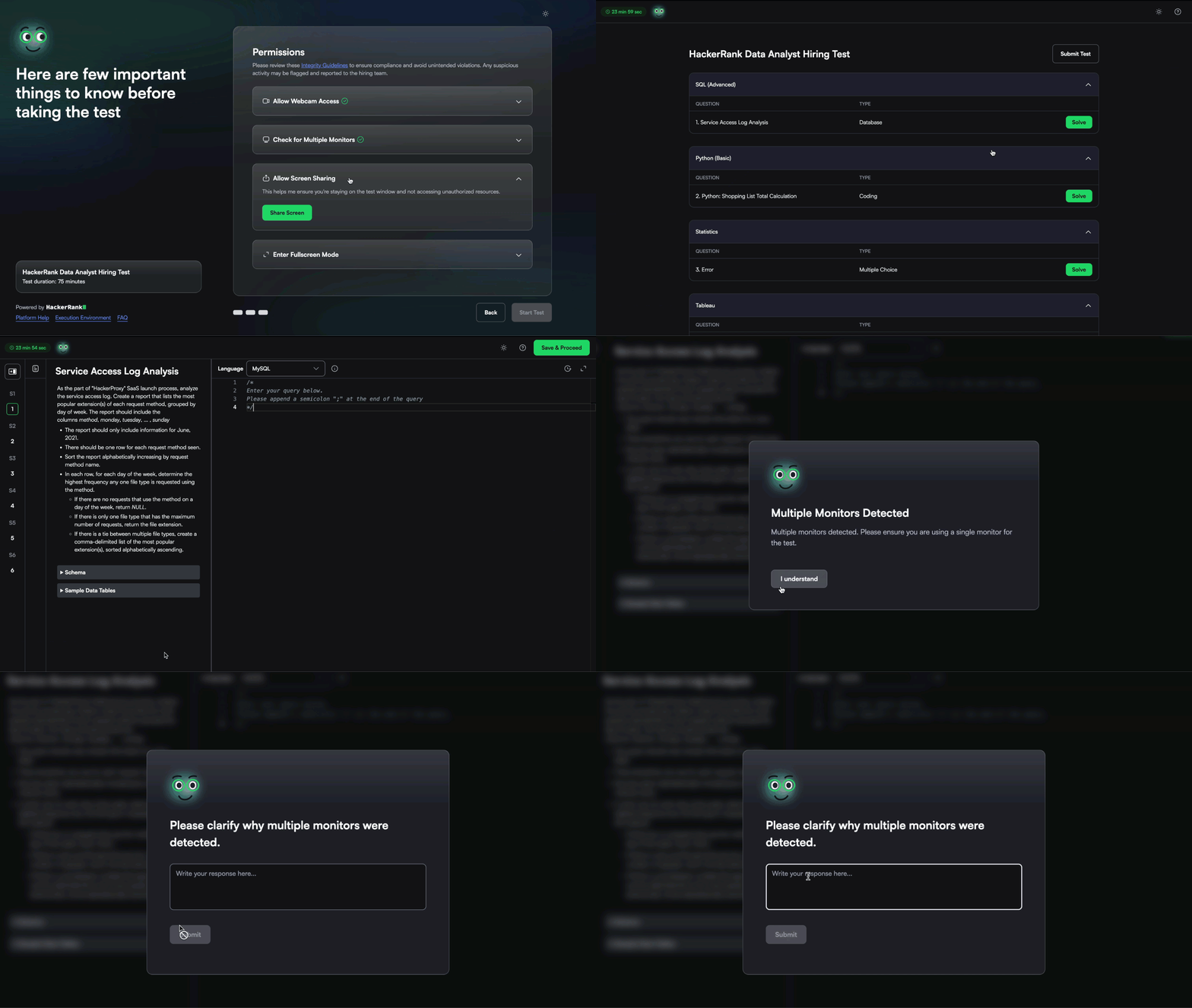
Der Proctor-Modus beginnt mit einem Onboarding-Prozess, der die Kandidaten vorbereitet und hilft, Integritätsprobleme zu verhindern:
Systemkompatibilität und Berechtigungen: Kandidaten müssen die technischen Anforderungen für Netzwerstabilität, unterstützte Betriebssysteme und unterstützte Browser erfüllen. Der Test beginnt erst, wenn alle Anforderungen erfüllt sind.
Einwilligung und Testregeln:Kandidaten überprüfen und bestätigen eine Liste von verbotenen Aktionen, wie das Wechseln von Tabs oder die Verwendung externer Tools, und müssen ihre Zustimmung geben, um fortzufahren.
Berechtigungen: Kandidaten müssen die folgenden Berechtigungen gewähren, um den Test zu starten:
Webcam-Zugriff:Ermöglicht es dem System, den Kandidaten während des Tests über die Webcam zu überwachen und aufzunehmen.
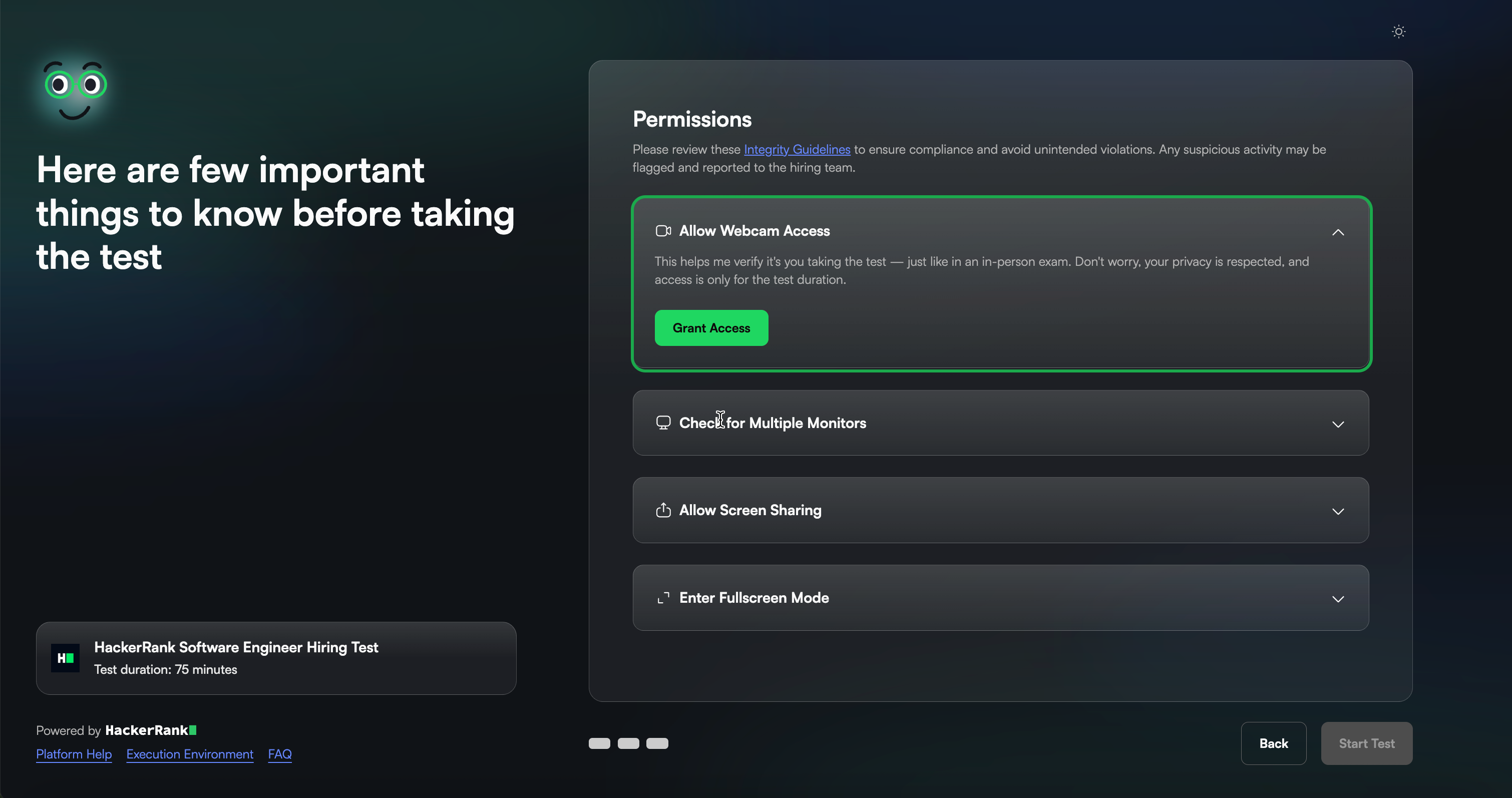
Überprüfung mehrerer Monitore: Das System überprüft, ob mehrere Monitore verwendet werden. Kandidaten können nur fortfahren, wenn ein einzelner Monitor verwendet wird.
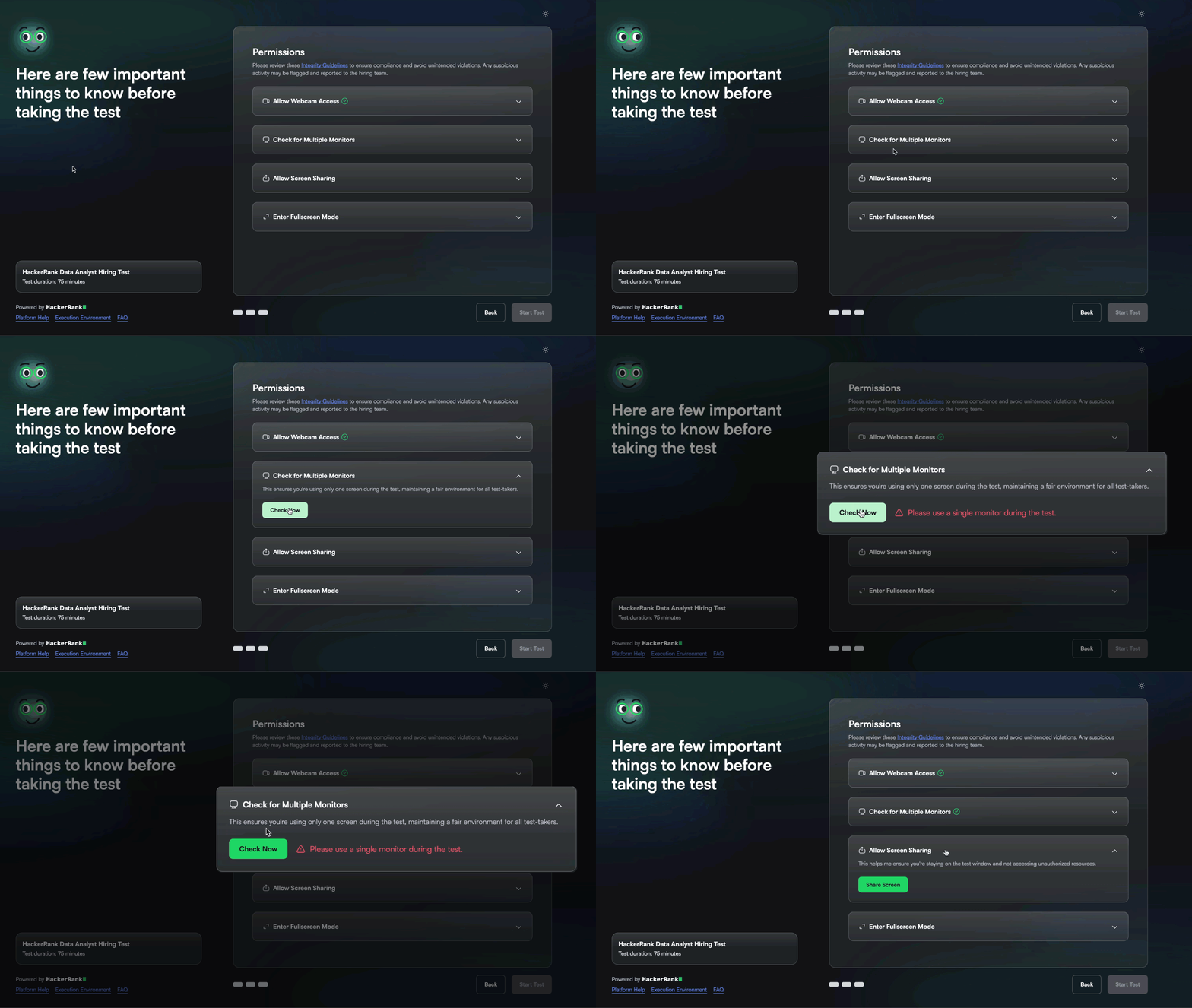
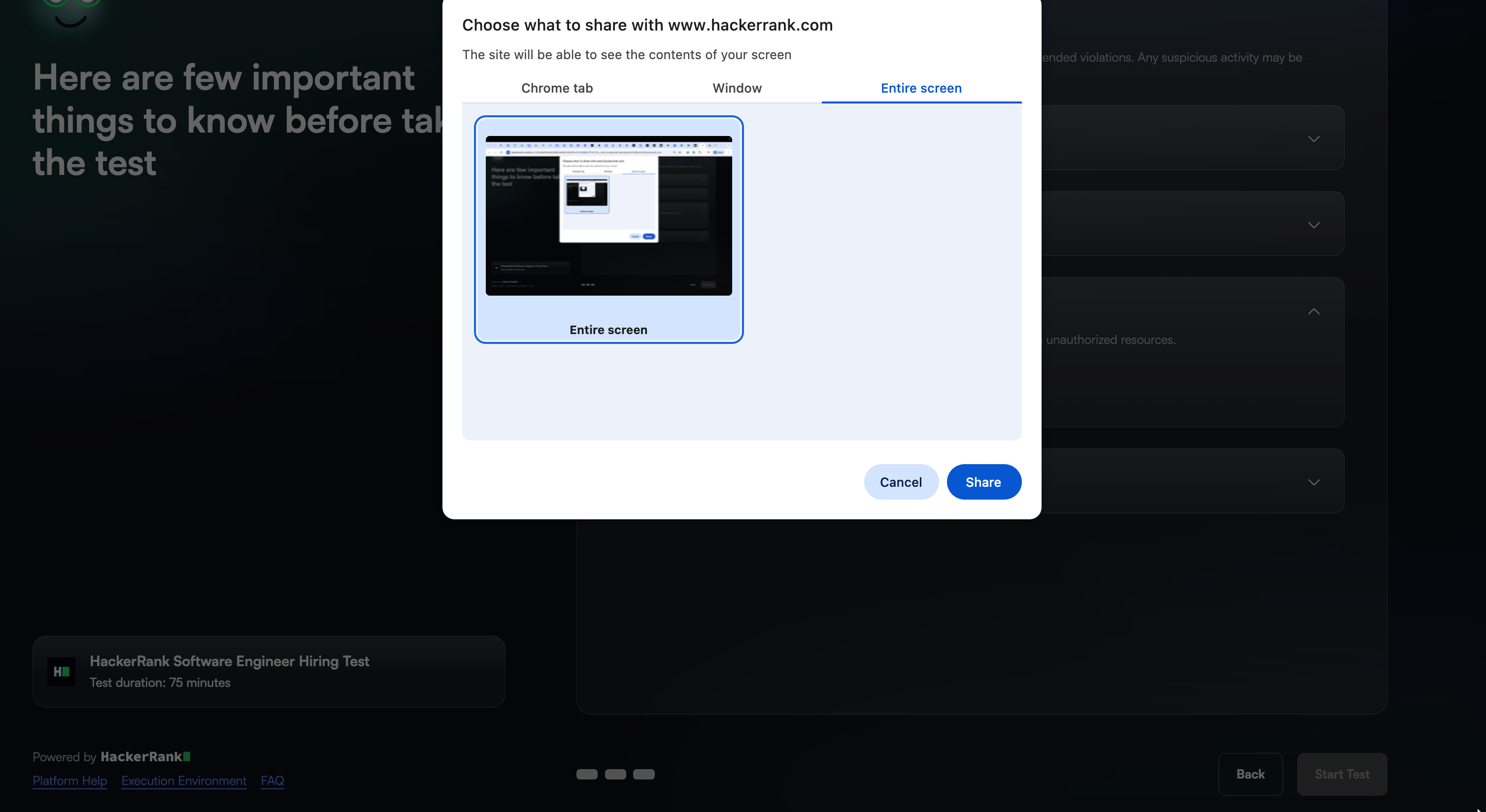
Bildschirmfreigabe-Zugriff: Ermöglicht es dem System, die Bildschirmaktivität des Kandidaten während des Tests zu überwachen und zu überprüfen, ob keine nicht autorisierten Anwendungen oder Ressourcen verwendet werden.
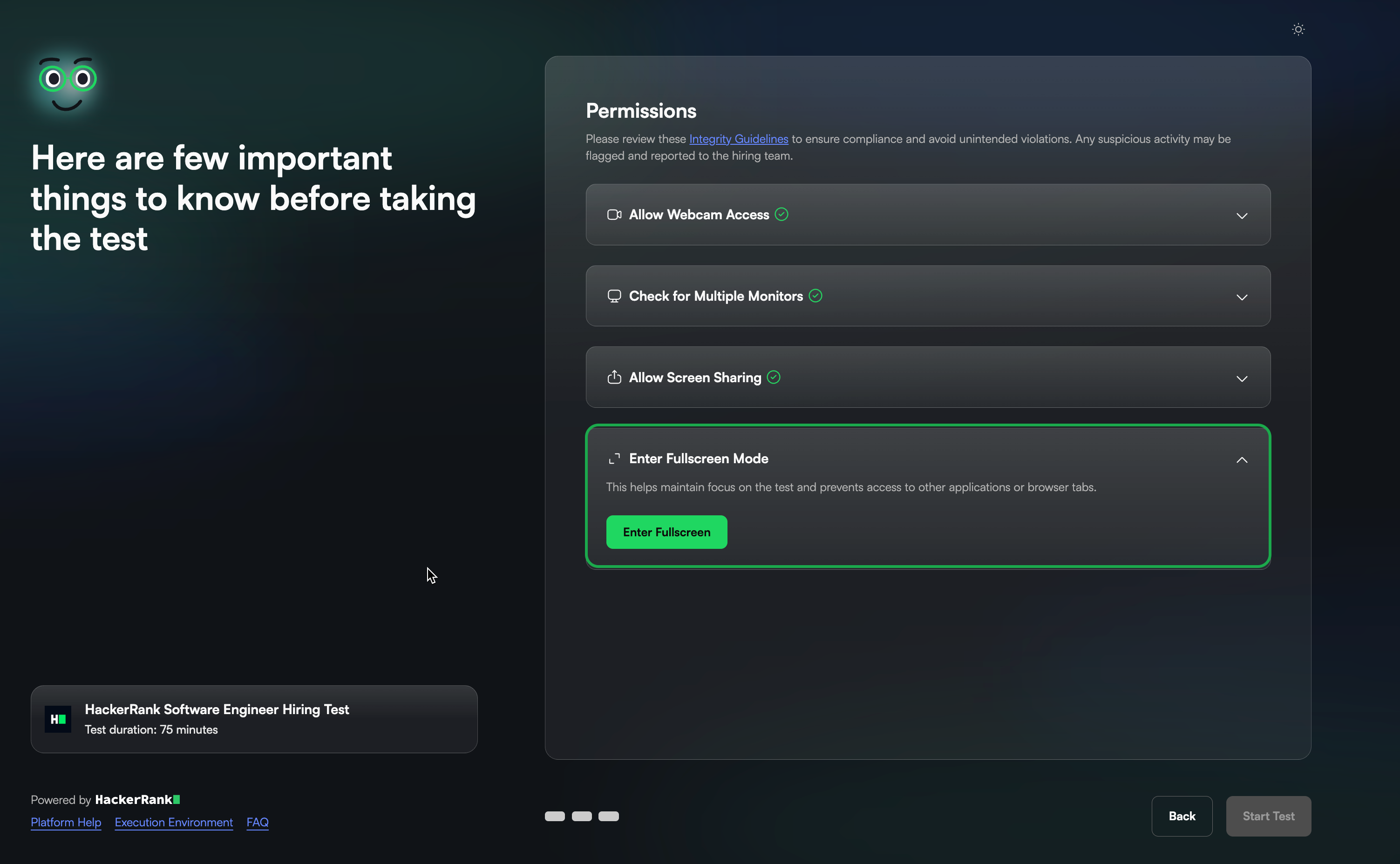
Vollbildmodus: Der Test wird im Vollbildmodus gestartet, um Ablenkungen zu reduzieren und die Integrität zu stärken.
Während des Tests: Überwachung in Echtzeit
Proctor Mode verwendet KI, um das Verhalten der Kandidaten zu überwachen und verdächtige Aktionen in Echtzeit zu kennzeichnen.
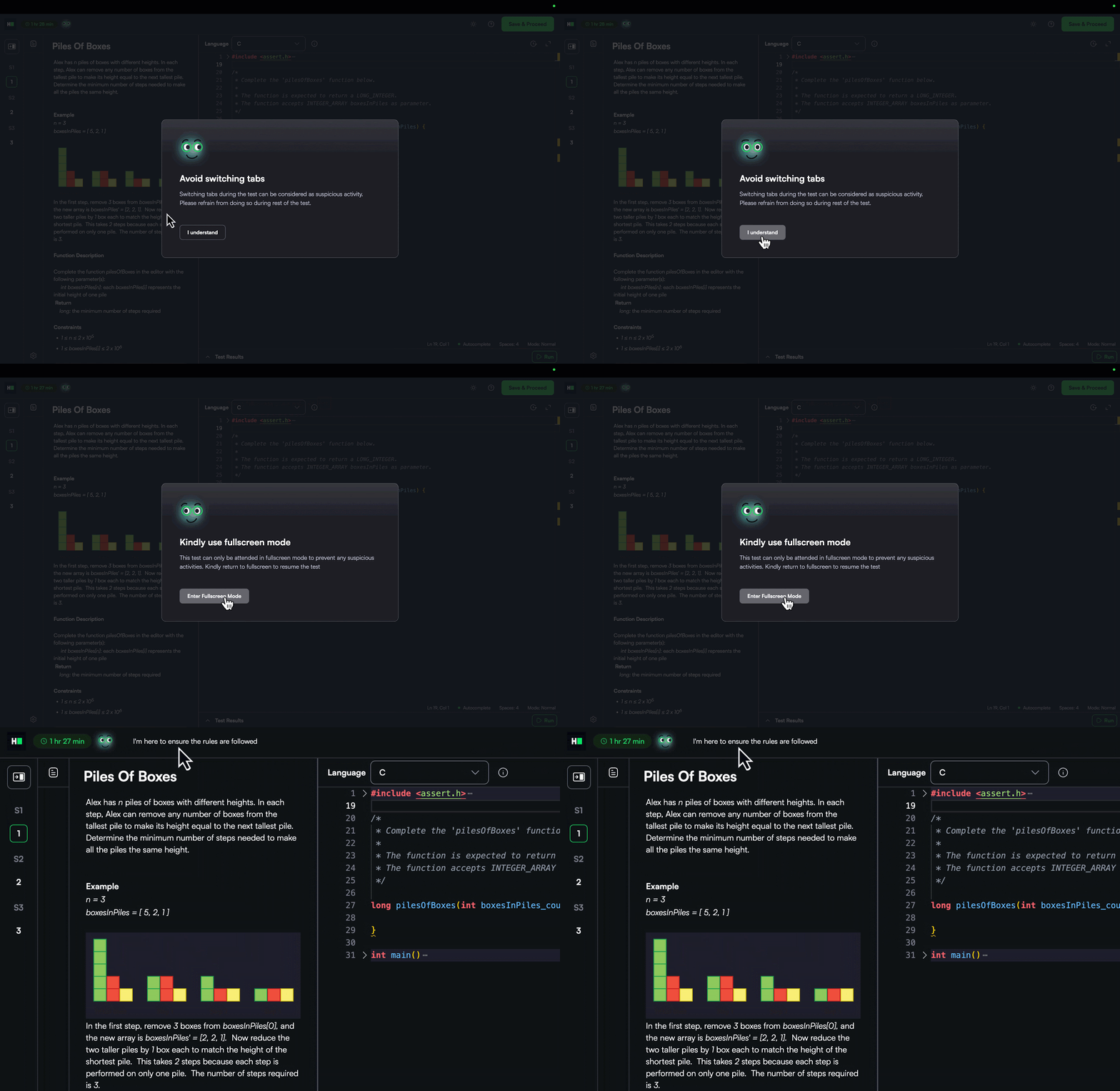
Überwachung im Vollbildmodus und Tab-Überwachung: Versuche, den Vollbildmodus zu verlassen oder die Browser-Registerkarten zu wechseln, werden automatisch gekennzeichnet und protokolliert.
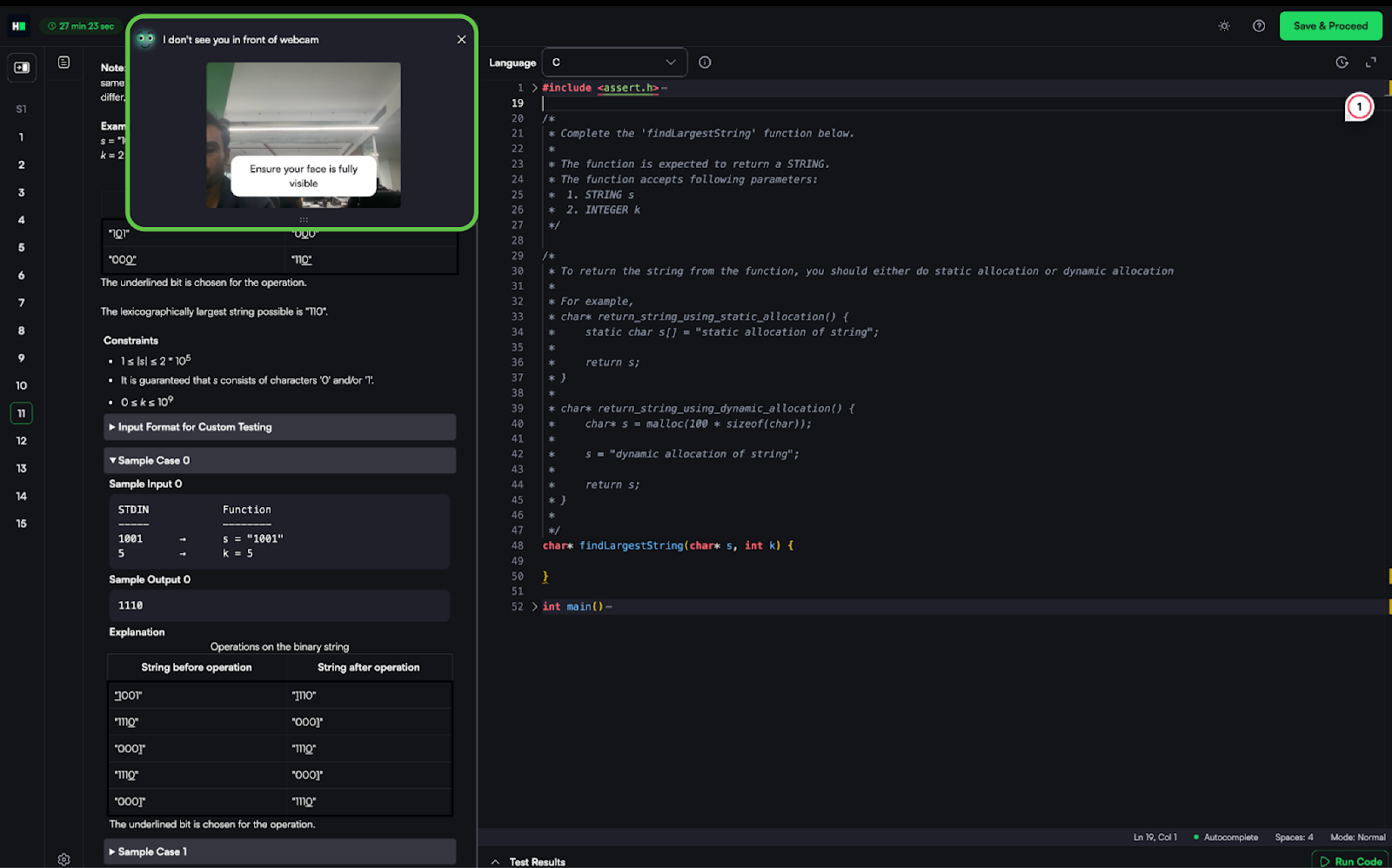
Webcam-Überwachung: KI überwacht kontinuierlich die Anwesenheit des Kandidaten. Wenn der Kandidat nicht sichtbar ist oder mehrere Gesichter erkannt werden, erscheint eine Warnung und das Ereignis wird aufgezeichnet.
Erkennung mehrerer Monitore: Das System überprüft kontinuierlich, ob nur ein Monitor verbunden bleibt. Es kennzeichnet alle neuen Monitorverbindungen, die während des Tests hergestellt werden.
Screenshots der Sitzung: Screenshots des Systems des Kandidaten werden in regelmäßigen Abständen aufgenommen, um nicht autorisierte Software oder externe Ressourcen zu erkennen.
Einschränkungen beim Kopieren und Einfügen: Die Funktion zum Kopieren und Einfügen ist deaktiviert, um das Einfügen von Inhalten aus externen Quellen in den Editor zu verhindern.
Nach dem Test: Integritätsbericht nach dem Test erstellen
Der Proktor-Modus erstellt Zusammenfassungs- und detaillierte Berichte, die Ihnen helfen, das Verhalten der Kandidaten und die allgemeine Testintegrität zu bewerten.
Zusammenfassungsbericht
Der Zusammenfassungsbericht bietet eine prägnante Übersicht über die Sitzung, einschließlich:
Hinweis darauf, ob Integritätsprobleme aufgetreten sind
Integritätszusammenfassung
Integritätsergebnisse
Proctor Mode weist ein finales Integritätsergebnis von Hoch oder Mittel basierend auf der Schwere der erkannten Probleme zu.
Tests ohne persönliche Kandidateninformationen
Wenn ein Test keine persönlichen Kandidateninformationen erfasst (wie z. B. Webcam-Bilder), bewertet der Proctor-Modus die Integrität in den folgenden drei Bereichen:
Proctor‑Mode‑Regeln: Überprüfen Sie, ob ein Kandidat die Proctor‑Mode‑Regeln verletzt. Zum Beispiel das Verlassen des Vollbildmodus, das Wechseln von Tabs oder das Verlassen des Testfensters.
Bildschirmaufnahmen: Überprüft periodische Bildschirmaufnahmen auf verdächtige Aktivitäten während der Kandidatensitzung.
Code-Ähnlichkeit: Vergleicht den von einem Kandidaten eingereichten Code mit dem Code, der von anderen Kandidaten eingereicht wurde.
Der Integritätsübersicht bietet einen konsolidierten Überblick über alle erkannten Integritätssignale für einen Kandidaten. Es lässt Sie Probleme anzeigen und in die unterstützenden Beweise im selben Abschnitt vertiefen.
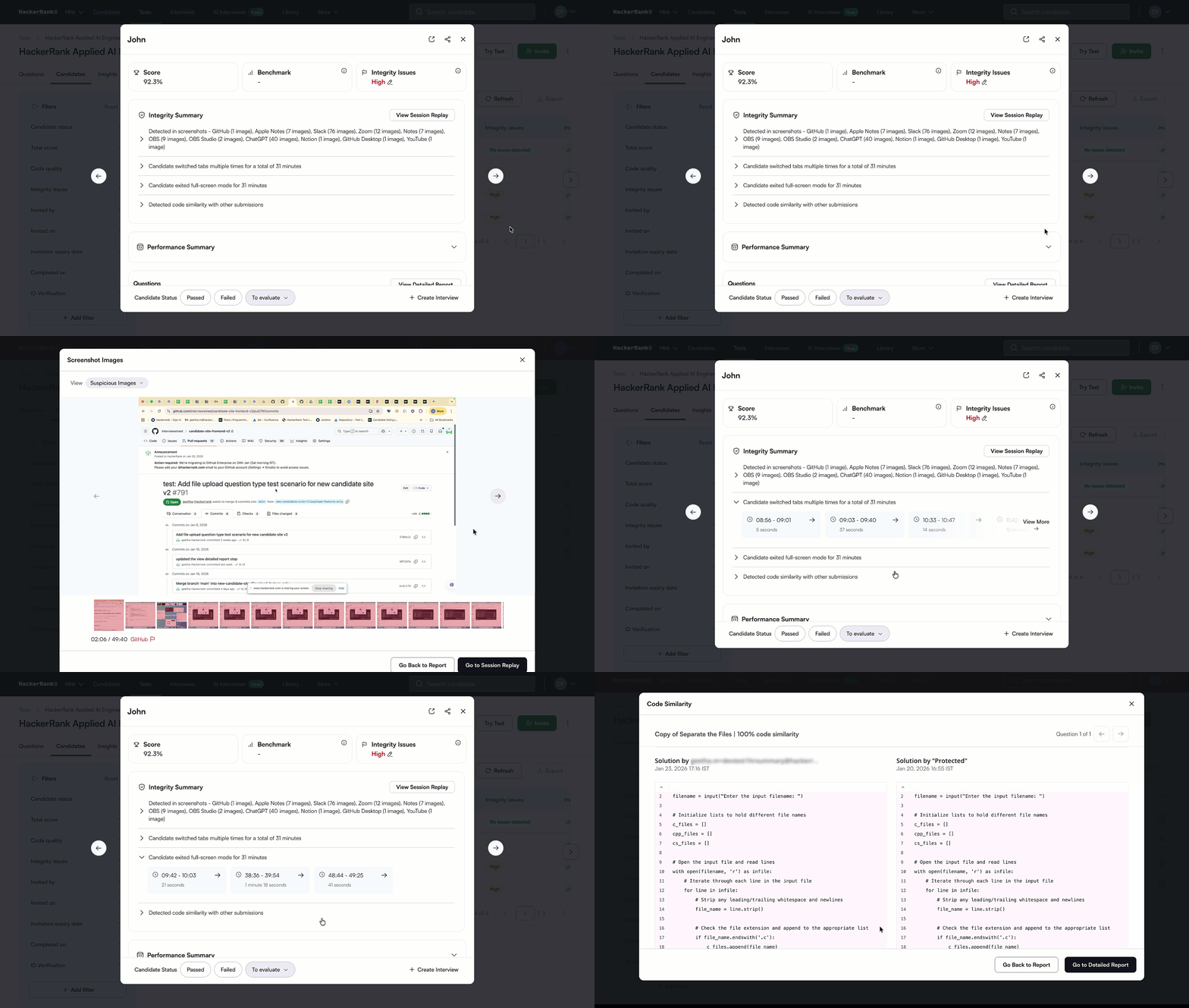
Der Session-Wiedergabe bietet eine zeitleistenbasierte, videoartige Ansicht der Testsitzung. Sie enthält die folgenden Funktionen:
Aufnahme des Test‑Tabs des Kandidaten.
Listet alle kritischen Testereignisse auf, einschließlich Integritätsereignissen. Sie können nach Ereignissen suchen und ein beliebiges Ereignis anklicken, um zum entsprechenden Zeitstempel in der Aufnahme zu springen.
Zeigt eine synchronisierte Zeitleiste mit Testaktivitäten und Screenshots nach Zeitstempel an.
Analysiert Screenshots automatisch und hebt verdächtige Aktivitäten hervor.
Tests mit persönlichen Kandidateninformationen
Wenn ein Test persönliche Informationen des Kandidaten enthält (wie Webcam‑Bilder), bewertet der Proctor‑Modus dieselben drei Bereiche wie Tests ohne persönliche Kandidateninformationen und analysiert zudem Webcam‑Bilder auf mögliche Verstöße, wie z. B. das Fehlen des Gesichts des Kandidaten über einen längeren Zeitraum, mehrere sichtbare Gesichter oder das Erkennen sekundärer Gesichter.
Die Integritätsübersicht bietet eine zusammengefasste Ansicht aller erkannten Integritätssignale für einen Kandidaten, einschließlich in der Webcam-Analyse festgestellter Probleme. Es ermöglicht Ihnen, Probleme vorzusehen und innerhalb desselben Abschnitts in unterstützende Belege zu vertiefen.
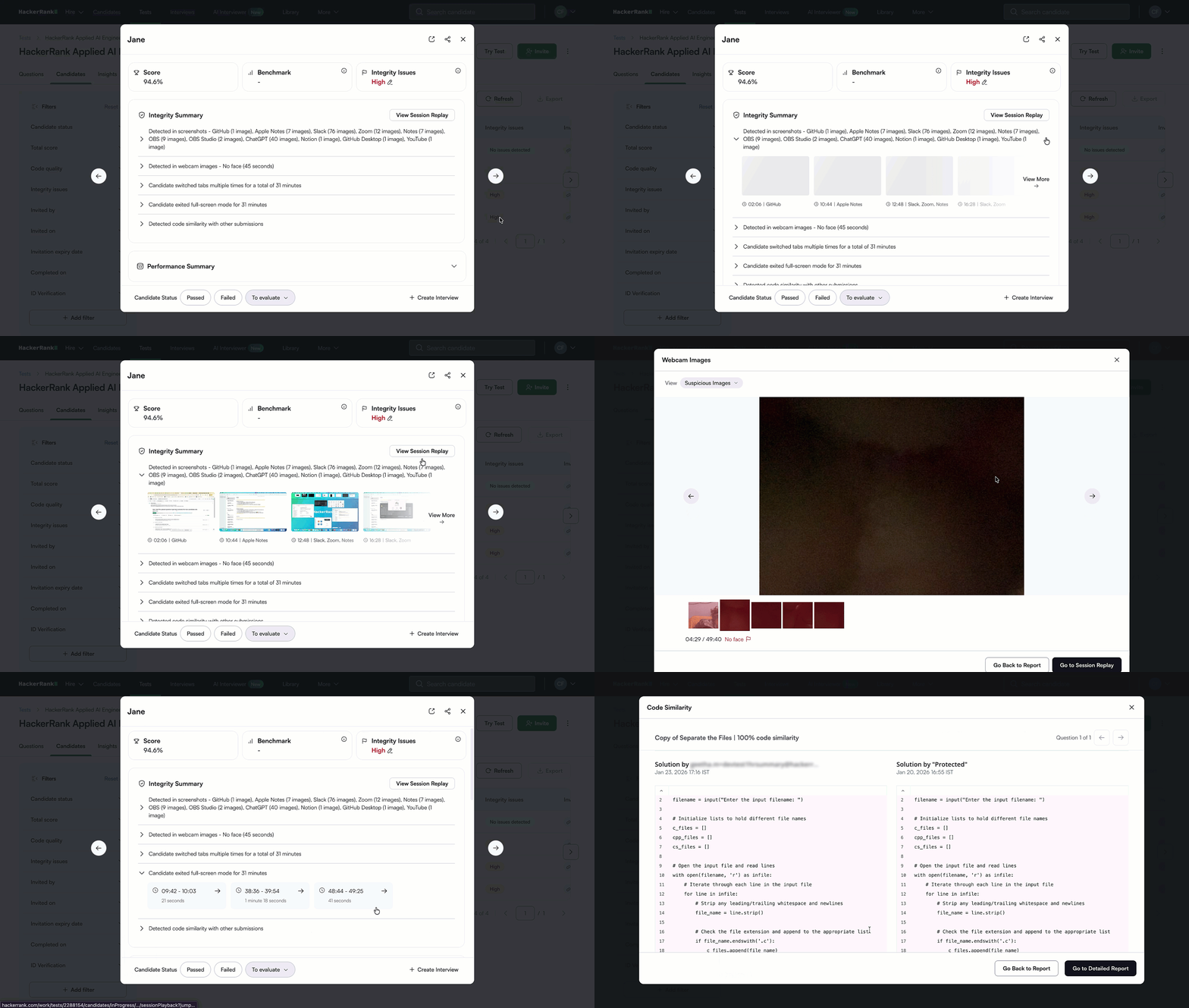
Die Session Replay für diese Tests umfasst alle Funktionen, die für Tests ohne persönliche Kandidateninformationen, zusammen mit den folgenden zusätzlichen Funktionen:
Erfasst Webcam-Bilder alle fünf Sekunden.
Erfasst Screenshots alle 15 Sekunden und erhöht die Häufigkeit bei Integritätsverletzungen, um kontextuelle Beweise zu liefern.
Zeigt eine synchronisierte Zeitleiste mit Webcam-Bildern an.
Hinweis: Der Proctor-Modus verwendet Screenshot-Analyse um erfasste Bilder zu untersuchen.
Screenshot-Analyse
Das System fordert die Kandidaten auf, ihren gesamten Bildschirm zu teilen. Die Plattform erstellt alle 15 Sekunden Screenshots. Wenn das System verdächtige Aktivitäten wie das Wechseln von Fenstern oder das Verlassen des Vollbildmodus erkennt, reduziert es das Aufnahmeintervall auf fünf Sekunden.
Das System verwendet ein Modell, um Screenshots zu analysieren und unautorisierte Werkzeuge zu erkennen, einschließlich:
Tutorial-Websites, Plattformen zum Teilen von Antworten oder GitHub-Repositorys, die geleakte Lösungen hosten.
Externe KI-Coding-Assistenten, wie Drittanbieter‑KI‑Tools oder Co‑Piloten, die nicht in die IDE von HackerRank integriert sind.
Spezialisierte Browser‑Erweiterungen oder unsichtbare Overlay‑Anwendungen, die beim Beantworten von Programmierfragen unterstützen.
Collaboration‑Tools, wie Videokonferenzen, Messaging oder Remote‑Desktop‑Anwendungen.
Frage‑Leck‑Tools, wie Bildschirmrekorder oder Screenshot‑Anwendungen, die im Hintergrund laufen.
Das System klassifiziert jeden Screenshot als verdächtig oder nicht verdächtig und liefert eine Erklärung für erkannte Probleme oder Werkzeuge. Alle verdächtigen Screenshots werden im Session Replay und in der Versuchstimeline des Kandidaten hervorgehoben.