Modo Supervisor
Last updated: November 2, 2026
Esta función forma parte del complemento de IA. Para obtener más información, consulte 📄 HackerRank AI Add-on.
El Modo de Proctor es una función impulsada por IA que simula la supervisión humana en vivo para ayudar a garantizar la integridad de las pruebas sin la complejidad de la supervisión manual. Monitorea el comportamiento del candidato durante las evaluaciones técnicas remotas y proporciona informes detallados posteriores a la prueba para respaldar decisiones de contratación justas y basadas en datos.
Si bien la proctoría humana tradicional ofrece controles de integridad sólidos, es difícil de escalar. El Modo de Proctor ofrece una alternativa escalable al replicar la supervisión similar a la humana en grandes grupos de candidatos.
Con el Modo Proctor, puedes:
Establecer expectativas claras desde el principio mostrando a los candidatos las reglas y directrices de la prueba antes de que comiencen.
Monitorear violaciones durante la prueba, incluyendo comportamientos como cambiar de pestaña, uso de herramientas no autorizadas o anomalías de detección facial, e intervenir cuando sea necesario.
Revisar un informe de prueba inteligente y similar al humano que resalta problemas de integridad a través de un resumen claro y una reproducción de sesión en profundidad con capturas de pantalla etiquetadas y eventos marcados.
Activar el Modo de Proctor
Para usar el Modo de Proctor en las pruebas, debe activarlo tanto a nivel de Empresa como a nivel de Prueba.
Para activar el Modo de Proctor:
Paso 1: Activar el Modo de Proctor en la Configuración de la Empresa
Inicia sesión en tu cuenta de HackerRank para Trabajo con tus credenciales.
Ve a Configuración > Configuración de pruebas.
En la sección de Integridad de la prueba, activa el Modo de proctor.
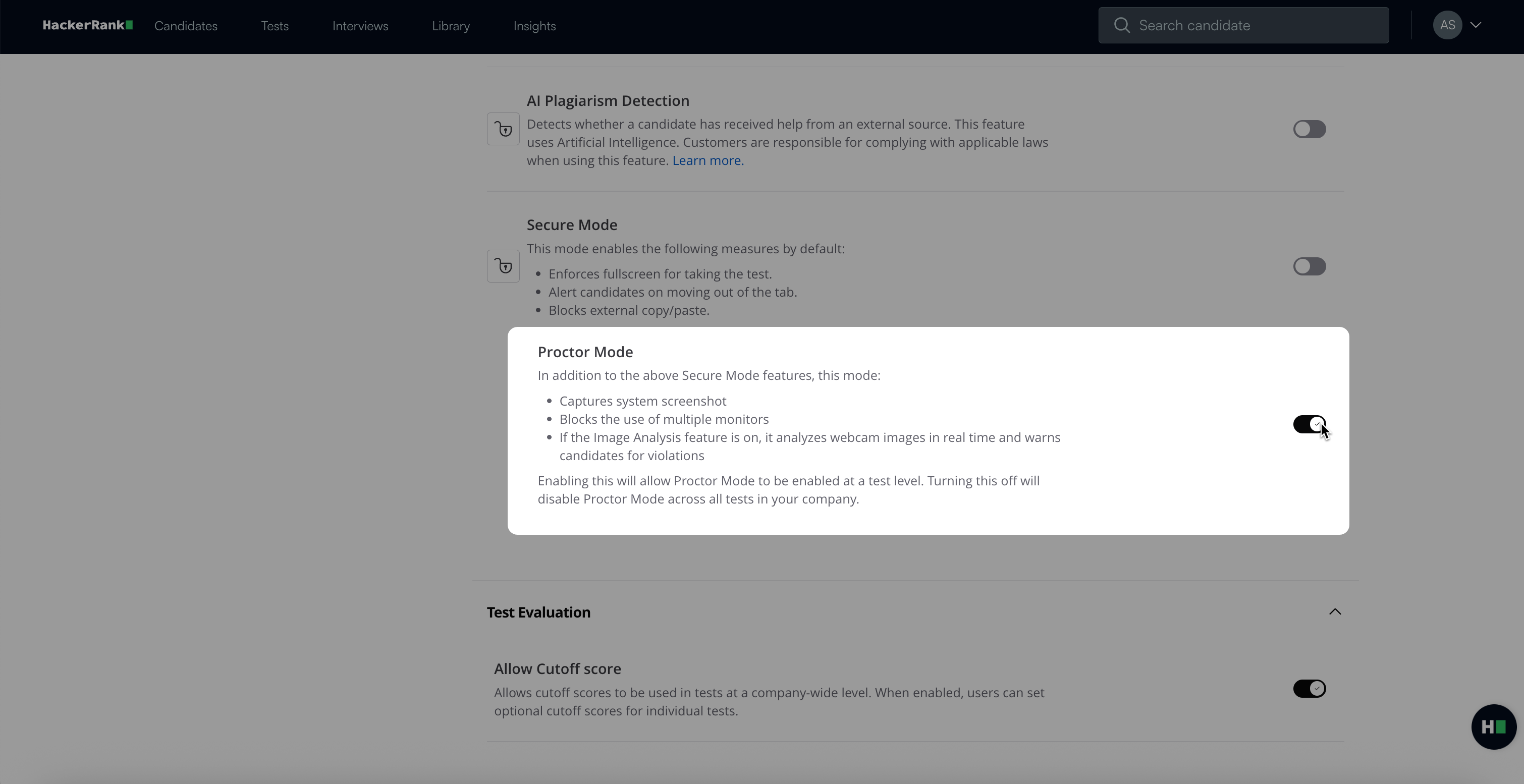
En el cuadro de diálogo de confirmación, haz clic en Aceptar y habilitar.
Haz clic en Guardar cambios.
Paso 2: Activar el Modo de Proctor a nivel de prueba
Vaya a la pestaña Pruebas.
Seleccione la prueba que desea configurar.
Vaya a Configuración > Integridad de la prueba.
Active el interruptor de Modo de Proctor.
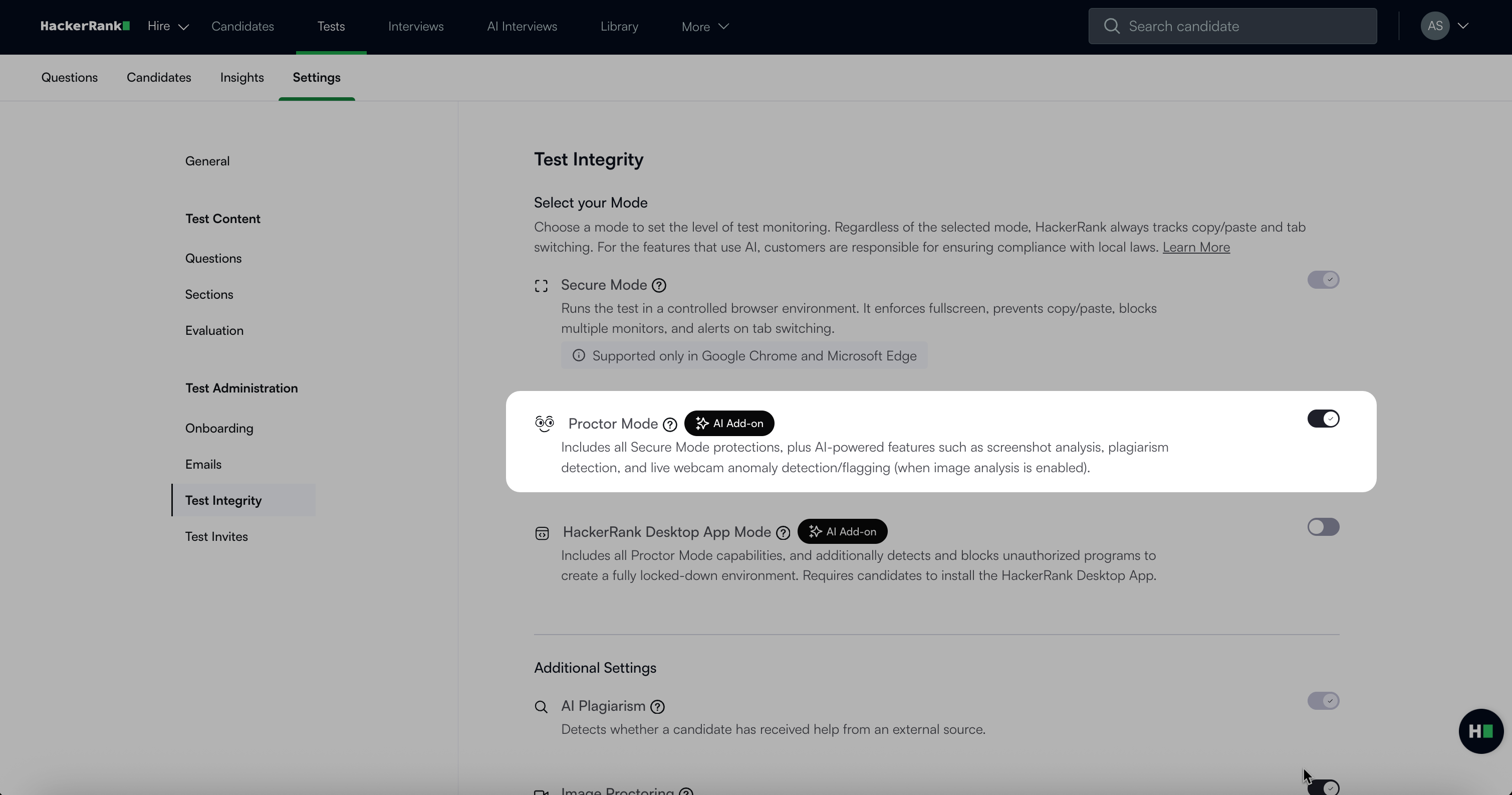
Haga clic en Guardar cambios.
Nota: Cuando se habilita el Modo Proctor, Detección de plagio con IA yAnálisis de imágenes están habilitados por defecto. Puede deshabilitar el Análisis de imágenes, pero HackerRank recomienda habilitarlo para la integridad total de la sesión.
Compatibilidad con el modo Proctor
La compatibilidad con el Modo Proctor incluye lo siguiente:
Disponibilidad: El Modo Proctor solo está disponible para pruebas creadas después de la versión de julio de 2025. No puede habilitar el Modo Proctor para pruebas creadas antes de esta versión. Si utilizó el Modo Proctor durante la fase de disponibilidad limitada, esas pruebas continúan admitiéndolo.
Tipos de preguntas admitidos: El Modo Proctor admite solo los siguientes tipos de preguntas: Codificación, Aproximada, Opción Múltiple (MCQ), Base de datos, Completar oraciones, Subjetiva, Carga de archivos, Repositorio de código, Revisión de código y Proyectos (excluyendo DevOps y Ciencia de datos).
Configuración bloqueada: Una vez que publiques una prueba y los candidatos comiencen a realizarla, no podrás desactivar el Modo Proctor. Para realizar la prueba sin el Modo Proctor, clona la prueba original e invita a los candidatos a la nueva prueba.
Cómo funciona el Modo Proctor
El Modo Proctor replica las etapas de proctoring en vivo a través de flujos de trabajo automatizados antes, durante y después de la sesión de prueba.
El Modo Proctor simula una experiencia de proctoring ideal al enfocarse en las siguientes áreas:
Antes de la prueba: Establecer reglas y directrices
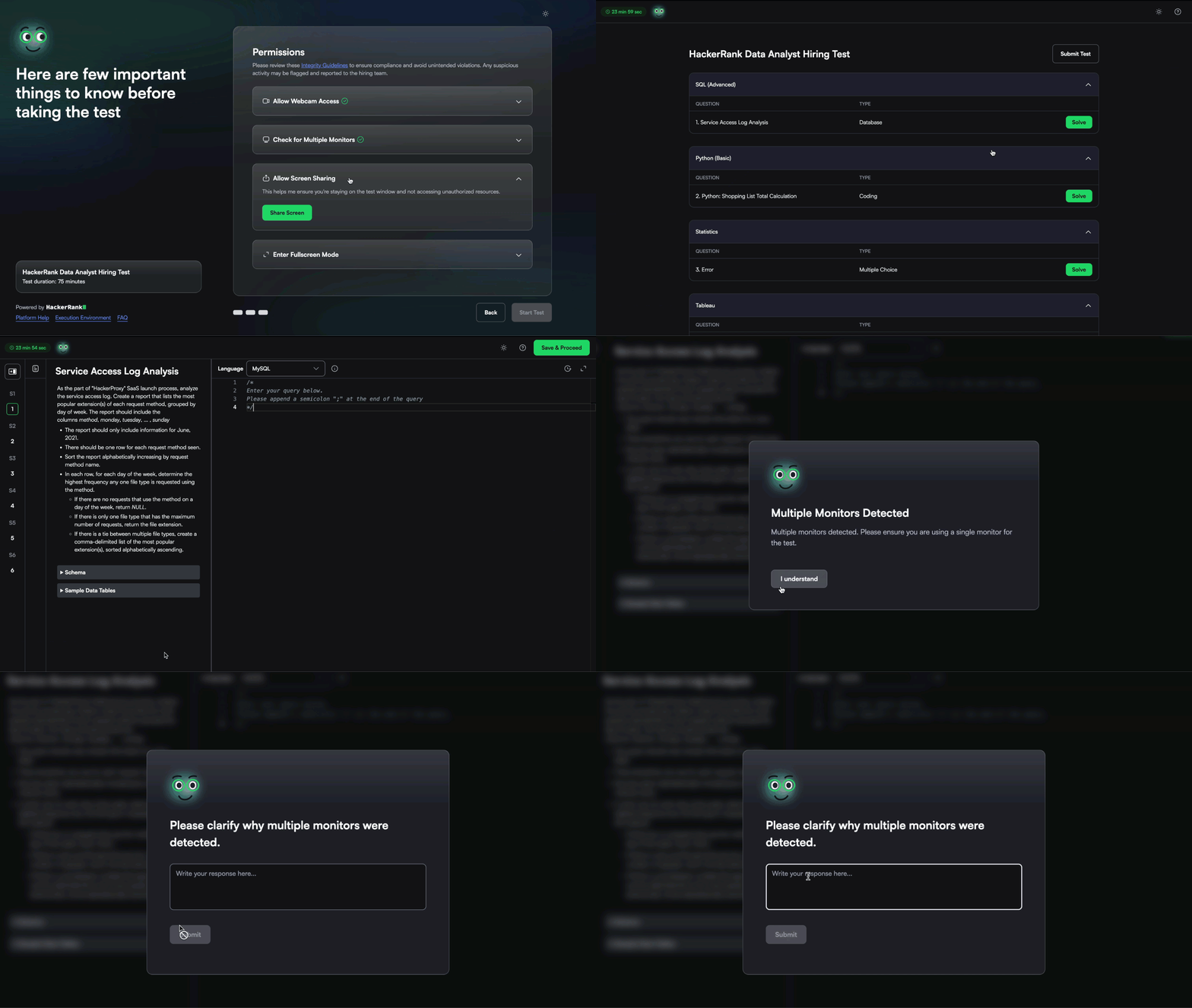
El Modo Proctor comienza con un flujo de onboarding que prepara a los candidatos y ayuda a prevenir problemas de integridad:
Compatibilidad del sistema y permisos: Los candidatos deben cumplir con los requisitos técnicos para la estabilidad de la red, los sistemas operativos compatibles y los navegadores compatibles. La prueba no comienza hasta que se cumplan todos los requisitos.
Consentimiento y reglas de la prueba: Los candidatos revisan y reconocen una lista de acciones prohibidas, como cambiar de pestaña o usar herramientas externas, y deben dar su consentimiento para continuar.
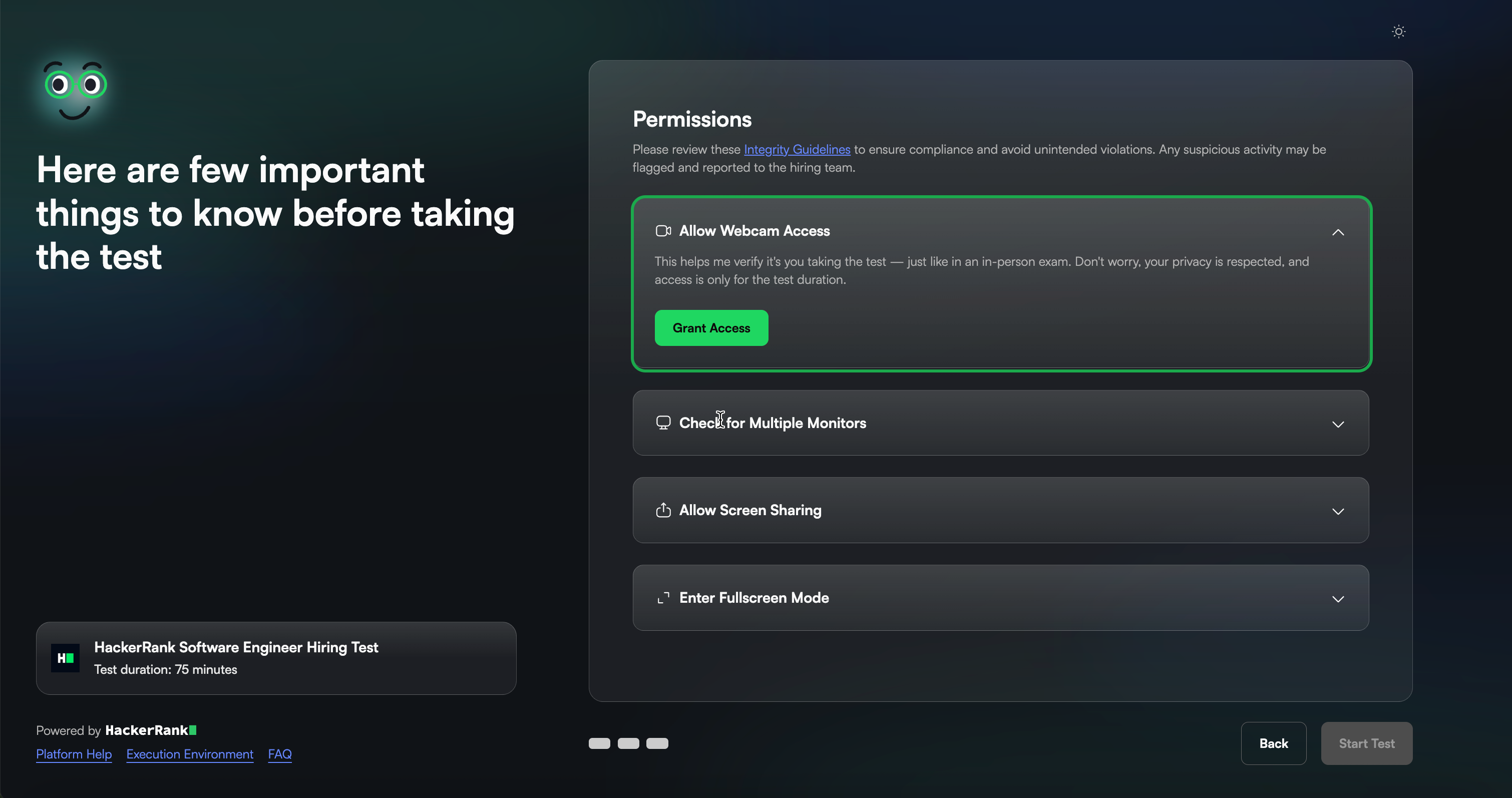
Permisos: Los candidatos deben otorgar los siguientes permisos para comenzar la prueba:
Acceso a la cámara web: Permite que el sistema monitoree y grabe al candidato a través de la cámara web durante la prueba.
Comprobación de varios monitores: El sistema verifica si hay varios monitores. Los candidatos solo pueden continuar si se está utilizando un solo monitor.
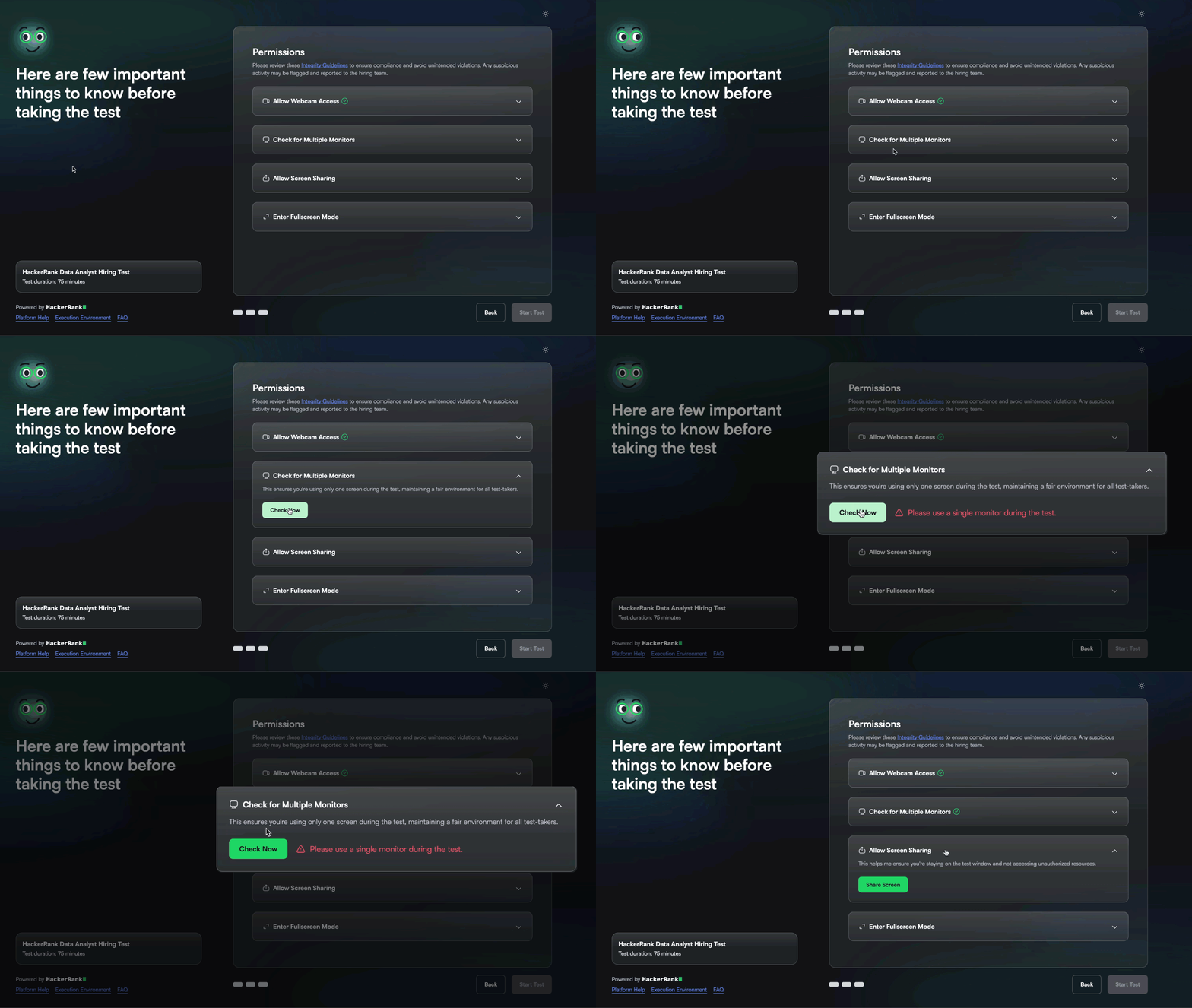
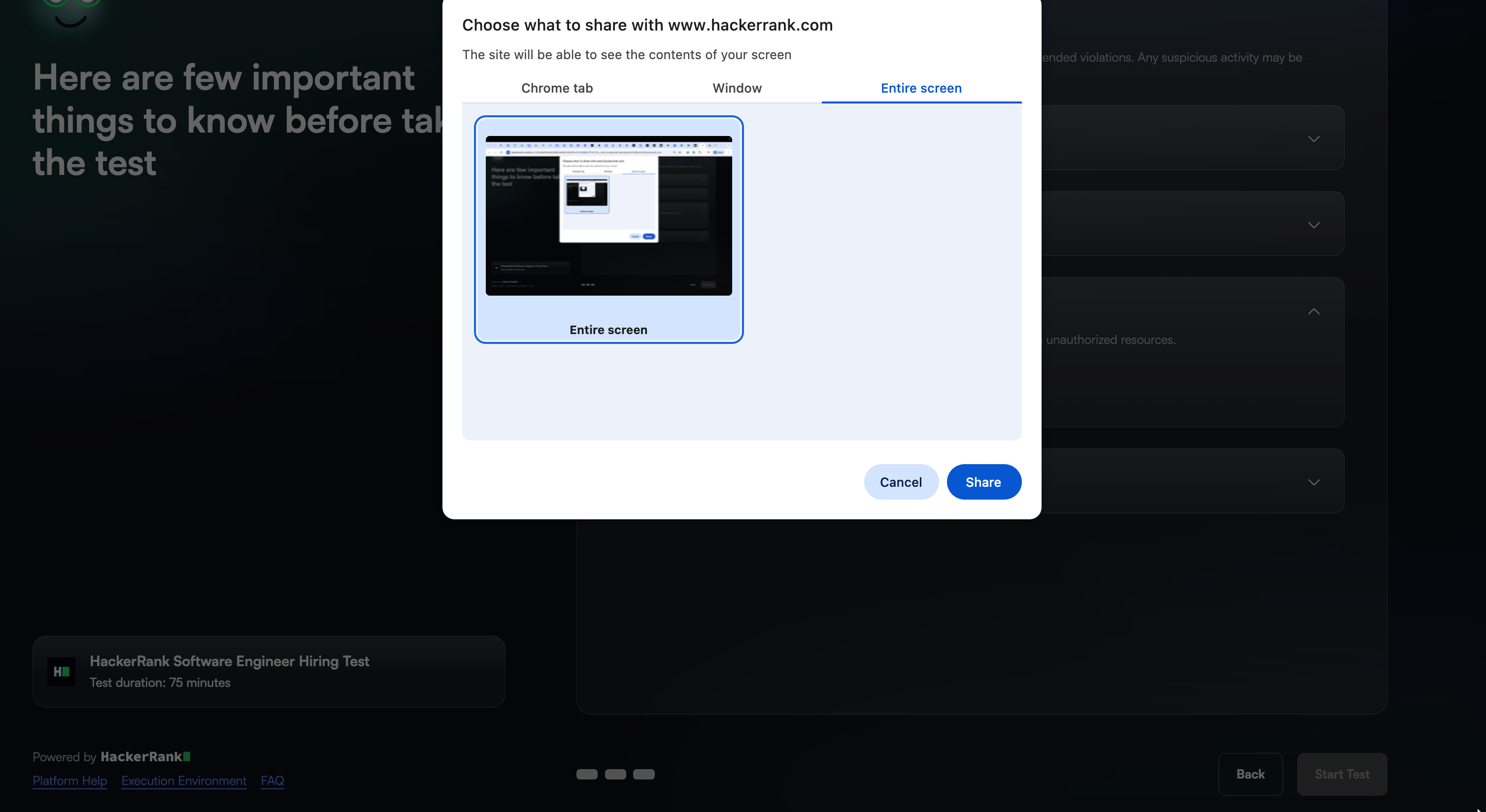
Acceso para compartir pantalla: Permite que el sistema monitoree la actividad en la pantalla del candidato durante la prueba y verifique que no se estén utilizando aplicaciones o recursos no autorizados.
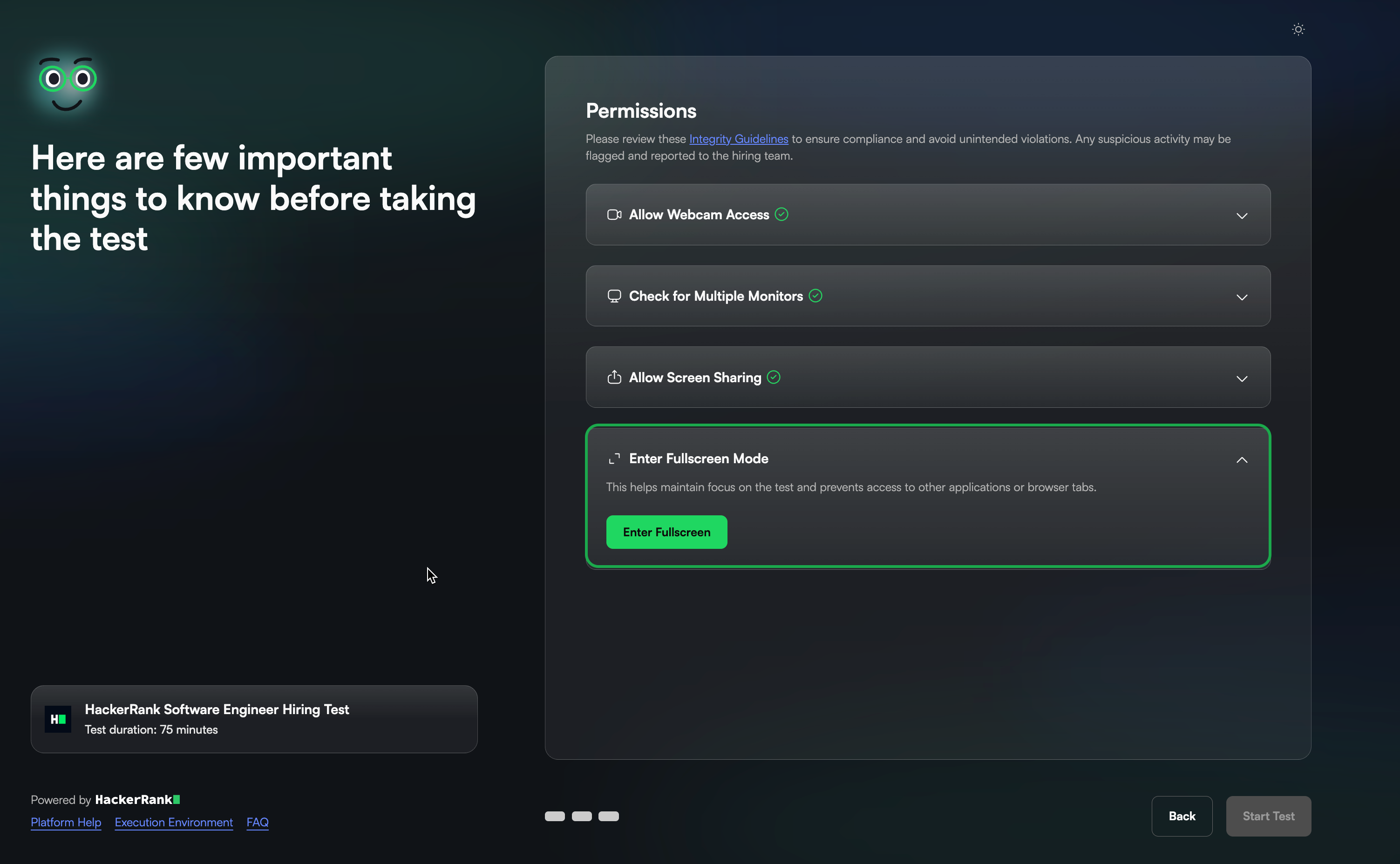
Modo de pantalla completa: La prueba se inicia en modo pantalla completa para reducir distracciones y reforzar la integridad.
Durante la prueba: Monitorear en tiempo real
El Modo de Proctor utiliza inteligencia artificial para monitorear el comportamiento del candidato y marcar acciones sospechosas en tiempo real.
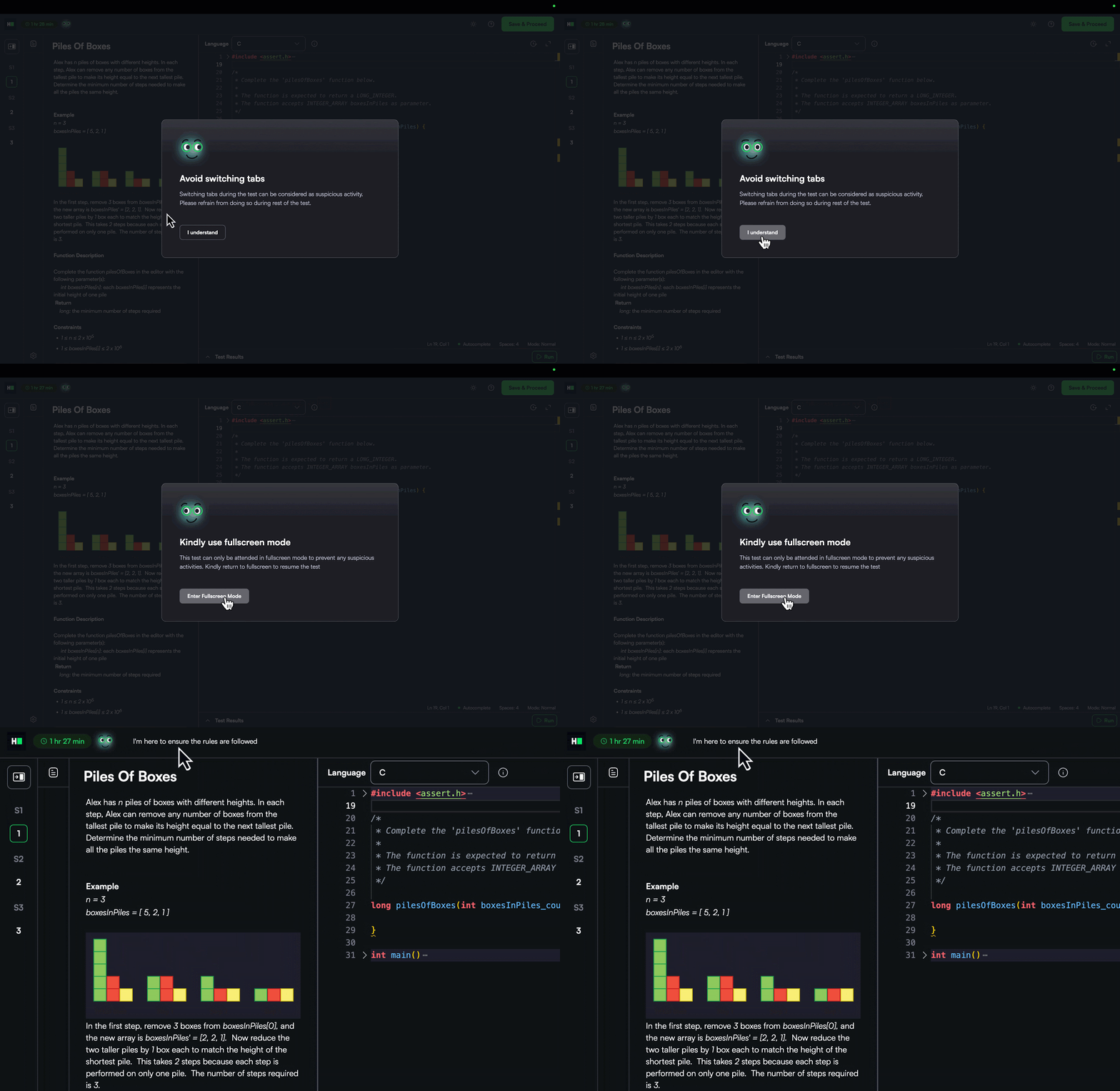
Control de pantalla completa y monitoreo de pestañas: Los intentos de salir del modo de pantalla completa o cambiar de pestaña del navegador se señalan y registran automáticamente.
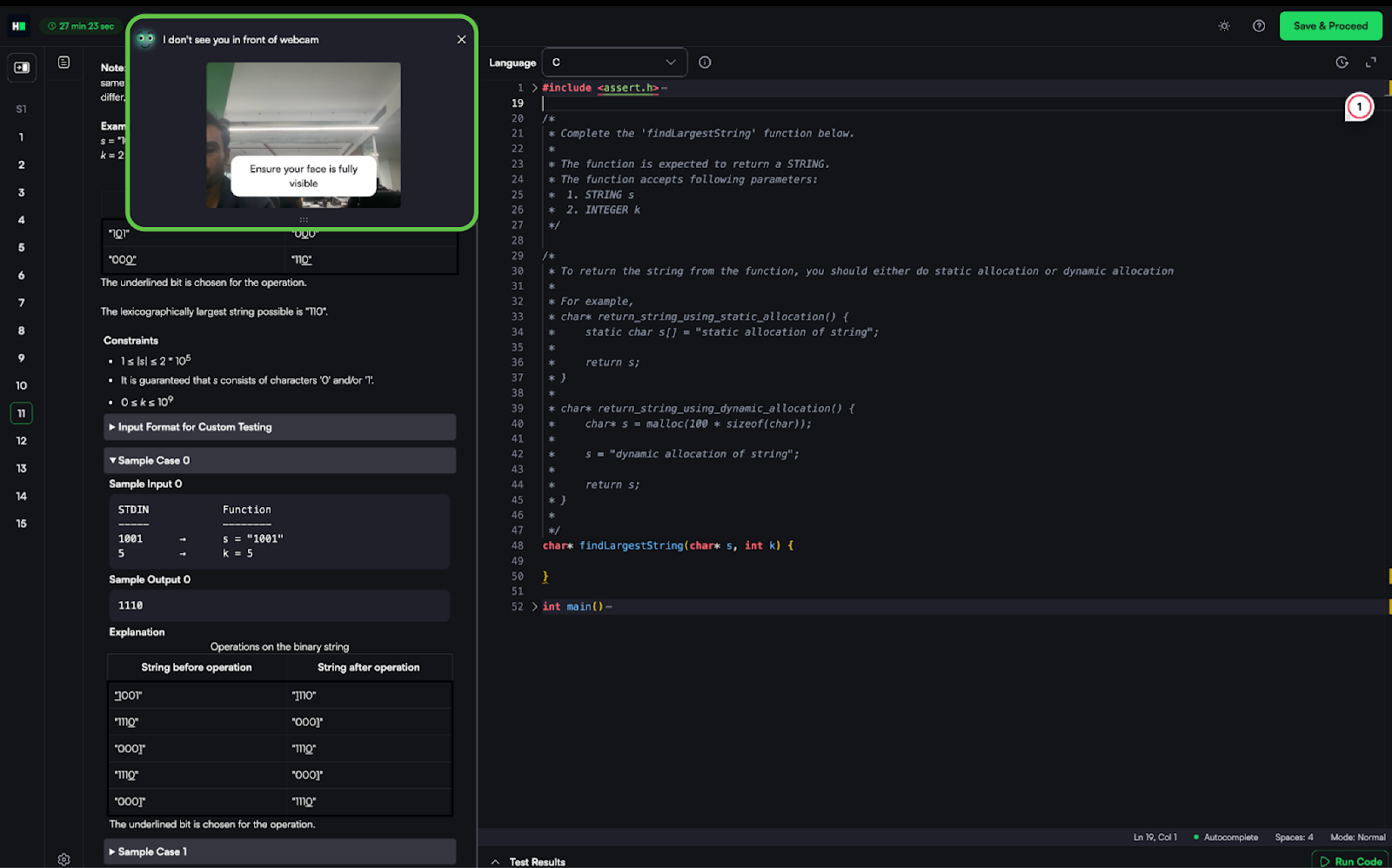
Monitoreo de la cámara web: La inteligencia artificial monitorea continuamente la presencia del candidato. Si el candidato no es visible o se detectan varias caras, aparece una advertencia y el evento se registra.
Detección de varios monitores: El sistema verifica continuamente que solo un monitor permanezca conectado. Señala cualquier nueva conexión de monitor realizada durante la prueba.
Capturas de pantalla de la sesión: Se capturan capturas de pantalla del sistema del candidato periódicamente para detectar software no autorizado o recursos externos.
Restricciones de copiar y pegar: La funcionalidad de copiar y pegar está deshabilitada para evitar pegar contenido de fuentes externas en el editor.
Después de la prueba: Generar informe de integridad posterior a la prueba
El Modo Proctor genera informes resumidos y detallados que ayudan a evaluar el comportamiento del candidato y la integridad general de la prueba.
Informe resumido
El informe resumido ofrece una visión general concisa de la sesión, incluyendo:
Indicación de si ocurrieron problemas de integridad
Resumen de integridad
Resultados de integridad
Proctor Mode asigna un resultado de integridad final de Alto o Medio según la gravedad de los problemas detectados.
Pruebas sin información personal del candidato
Cuando una prueba no captura información personal del candidato (como imágenes de la cámara web), el Modo Proctor evalúa la integridad en las siguientes tres áreas:
Reglas del modo proctor: Verifique si un candidato viola las reglas del modo proctor. Por ejemplo, salir del modo de pantalla completa, cambiar de pestaña o abandonar la ventana del examen.
Capturas de pantalla: Revisa capturas de pantalla periódicas en busca de actividad sospechosa durante la sesión del candidato.
Similitud de código: Compara el código enviado por un candidato con el código enviado por otros candidatos.
El Resumen de Integridad proporciona una vista consolidada de todas las señales de integridad detectadas para un candidato. Le permite previsualizar problemas y profundizar en la evidencia de soporte dentro de la misma sección.
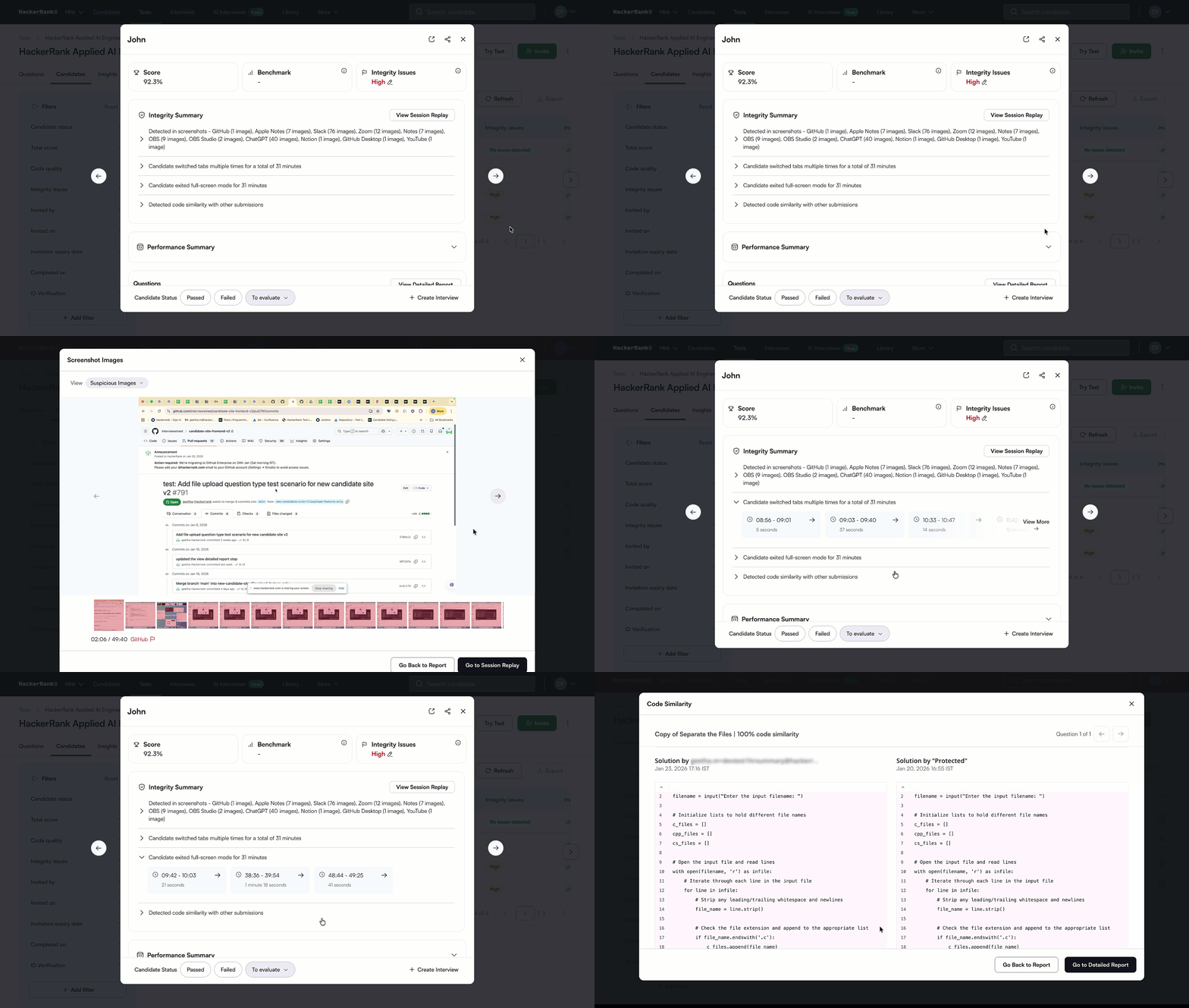
El Reproducción de Sesión proporciona una vista basada en una línea de tiempo, al estilo de video, de la sesión de prueba. Incluye las siguientes características:
Grabación de la pestaña de realización de exámenes del candidato.
Enumera todos los eventos críticos de la prueba, incluidos los eventos de integridad. Puedes buscar eventos y hacer clic en cualquier evento para saltar a la marca de tiempo correspondiente en la grabación.
Muestra una línea de tiempo sincronizada con la actividad de la prueba y capturas de pantalla por marca de tiempo.
Analiza capturas de pantalla automáticamente y resalta actividad sospechosa.
Pruebas con información personal del candidato
Cuando una prueba incluye información personal del candidato (como imágenes de la webcam), el modo Proctor evalúa las mismas tres áreas que pruebas sin información personal del candidato y también analiza las imágenes de la webcam en busca de posibles violaciones, como la ausencia de la cara del candidato durante un período prolongado, múltiples caras visibles o caras secundarias detectadas.
El Resumen de Integridad ofrece una vista consolidada de todas las señales de integridad detectadas para un candidato, incluidas las incidencias detectadas en el análisis de la webcam. Le permite previsualizar los problemas y profundizar en la evidencia de apoyo dentro de la misma sección.
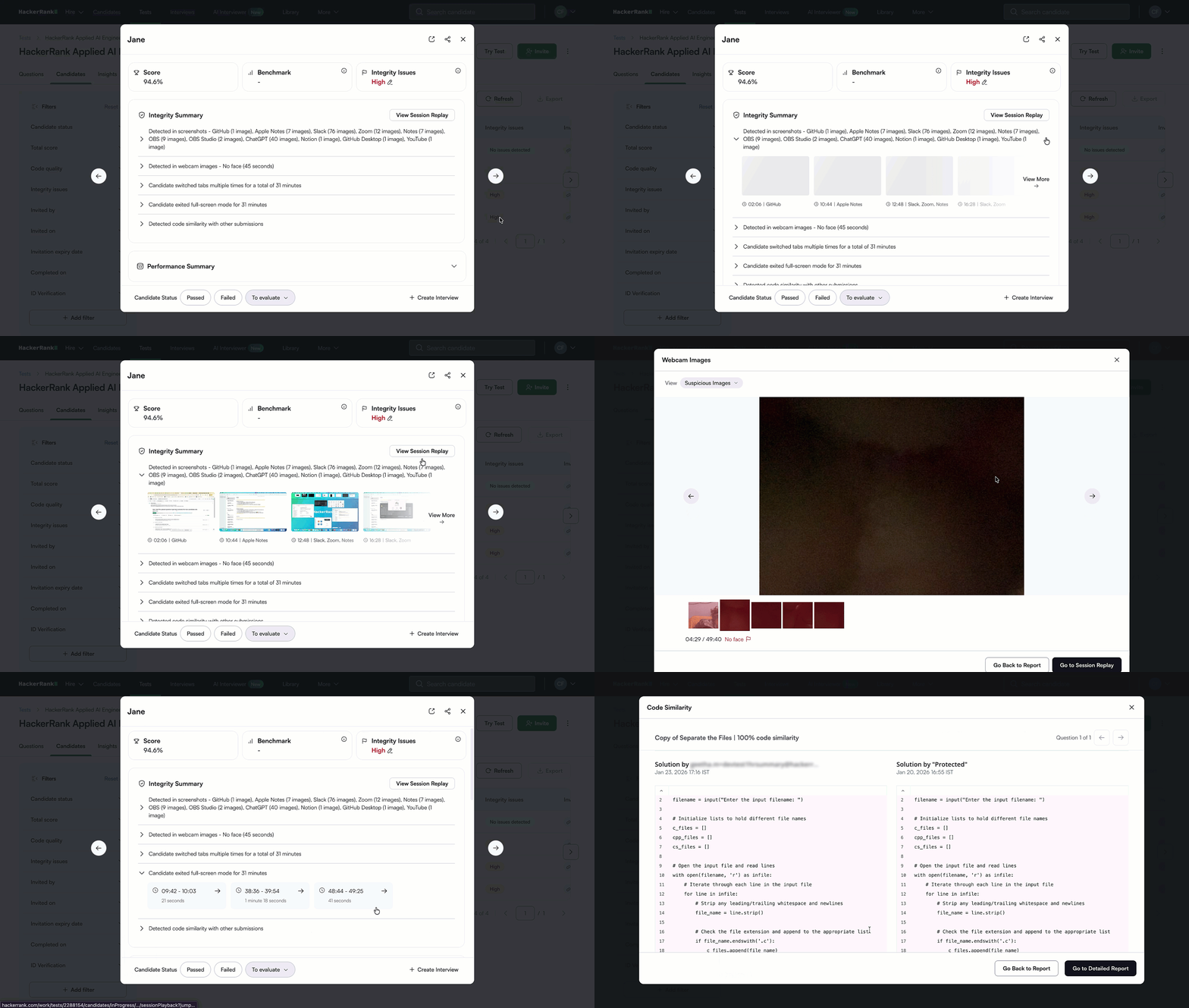
El Reproducción de Sesión para estas pruebas incluye todas las funciones disponibles para pruebas sin información personal del candidato, junto con las siguientes capacidades adicionales:
Captura imágenes de la webcam cada cinco segundos.
Captura capturas de pantalla cada 15 segundos y aumenta la frecuencia alrededor de violaciones de integridad para proporcionar evidencia contextual.
Muestra una línea de tiempo sincronizada con imágenes de la webcam.
Nota: Proctor Mode usa Análisis de Capturas de pantalla para examinar imágenes capturadas.
Análisis de captura de pantalla
El sistema solicita a los candidatos que compartan su pantalla completa. La plataforma captura capturas de pantalla cada 15 segundos. Cuando el sistema detecta actividad sospechosa, como cambiar de ventana o salir del modo de pantalla completa, reduce el intervalo de captura a cinco segundos.
El sistema utiliza un modelo para analizar capturas de pantalla y detectar herramientas no autorizadas, incluyendo:
Sitios web de tutoriales, plataformas de intercambio de respuestas o repositorios de GitHub que alojan soluciones filtradas.
Asistentes de codificación de IA externos, como herramientas de IA de terceros o copilotos, que no están integrados en el IDE de HackerRank.
Extensiones de navegador especializadas o aplicaciones de superposición invisibles que ayudan a responder preguntas de codificación.
Herramientas de colaboración, como videoconferencias, mensajería o aplicaciones de escritorio remoto.
Herramientas de filtrado de preguntas, como grabadores de pantalla o aplicaciones de captura de pantalla que se ejecutan en segundo plano.
El sistema clasifica cada captura de pantalla como sospechosa o no sospechosa y proporciona una explicación para cualquier problema o herramienta detectada. Todas las capturas de pantalla sospechosas aparecen resaltadas en la Reproducción de Sesión y en la línea de tiempo del intento del candidato.