Erste Schritte mit der Teams-Verwaltung
Last updated: April 29, 2025
HackerRanks Teams Management Funktion vereinfacht die Benutzerorganisation und -verwaltung, indem sie es Ihnen ermöglicht, Mitarbeiter (HackerRank-Benutzer) in Teams zu gruppieren. Dieser zentralisierte Ansatz hilft dabei, Abläufe, Rollen und Ressourcen effektiv zu verwalten.
Voraussetzungen und Zugang
Unternehmensadministrator-Zugang
Sie müssen die Rolle Unternehmensadministrator haben, um auf den Bereich Teams-Verwaltung zugreifen zu können.Navigation zur Teams-Verwaltung
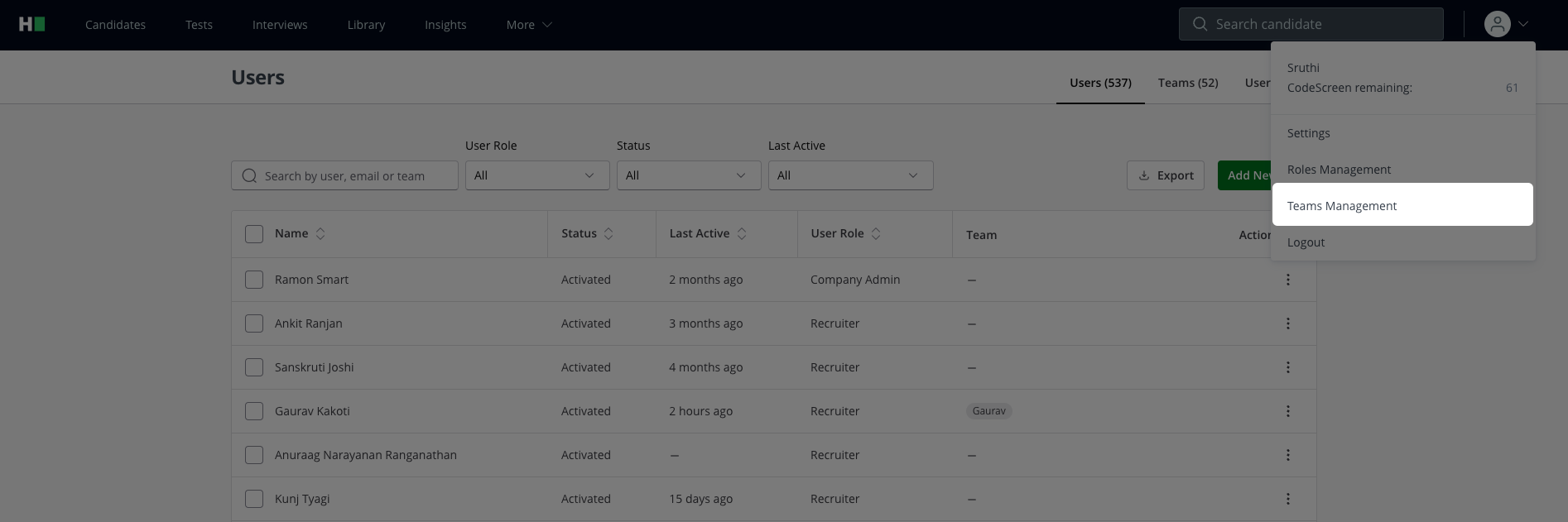
Klicken Sie auf das Profilsymbol in der oberen rechten Ecke der Seite.
Wählen Sie Teams-Verwaltung aus dem Dropdown-Menü.
Teams-Verwaltungsfunktionen
Die Teams-Verwaltung Seite bietet drei Registerkarten zur Verwaltung von Benutzern, Teams und Benutzerrollen.
Benutzerverwaltung
Dieser Bereich ermöglicht es Administratoren, einzelne Benutzer innerhalb der Organisation zu verwalten.
Benutzer suchen und filtern
Verwenden Sie die Suche-Funktion, um Benutzer nach Name, E-Mail oder Team zu finden.
Wenden Sie Benutzerrolle, Status und Zuletzt aktiv-Filter für verfeinerte Suchen an.
Tipp: Verwenden Sie den Zuletzt aktiv Filter, um inaktive Benutzer innerhalb eines bestimmten Zeitraums zu identifizieren und zu bewerten.
Benutzer hinzufügen
Administratoren können neue Benutzer über die Schaltfläche Neuen Benutzer hinzufügen mit den folgenden Optionen hinzufügen:
E-Mail-Einladung
Geben Sie den Namen und die E-Mail-Adresse des Benutzers ein.
Weisen Sie eine Benutzerrolle und ein Team zu.
Klicken Sie auf Hinzufügen, um eine Einladungs-E-Mail zu senden.

Link-Einladung
Weisen Sie eine Benutzerrolle und ein Team zu.
Erstellen und teilen Sie einen Link, den Benutzer verwenden können, um dem ausgewählten Team beizutreten.

Masseneinladung
Laden Sie eine CSV-Datei mit Benutzerdetails wie Namen und E-Mail-Adressen hoch.
Benutzer erhalten Einladungen basierend auf den hochgeladenen Daten.
Laden Sie eine Beispiel-CSV-Datei als Formatreferenz herunter.

Eigentumsübertragung
Übertragen Sie Ressourcen wie Tests von einem Benutzer zu einem anderen.
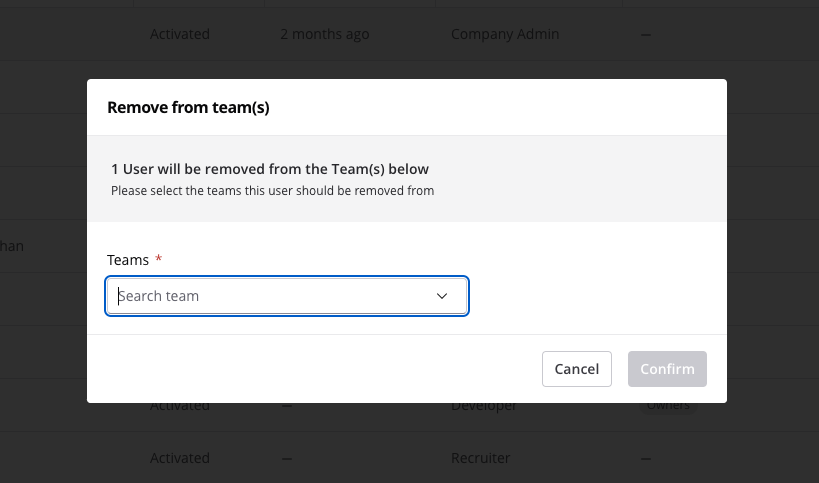
Klicken Sie auf das Drei-Punkte-Symbol neben dem Benutzernamen, wählen Sie Aus Teams entfernen und bestätigen Sie den neuen Eigentümer.
Massenbenutzerverwaltung
Administratoren können Massenaktionen für mehrere Benutzer durchführen, wie zum Beispiel:
Sperren oder Entsperren von Konten.
Hinzufügen oder Entfernen von Benutzern aus Teams.
Benutzerdaten exportieren
Mit der Export-Option können Sie die Benutzer in großen Mengen auswählen und ihre Daten in einer CSV-Datei exportieren.
Tipp: Verwenden Sie das Kontrollkästchen Alle auswählen, um alle Benutzer über mehrere Seiten hinweg effizient zu verwalten.

Massenexport erlauben
Administratoren können jetzt verwalten, welche Benutzerrollen Daten exportieren können, indem sie die neue Berechtigung Massenexporte erlauben verwenden. Diese Einstellung ist verfügbar unter Team-Verwaltung > Benutzerrollen.
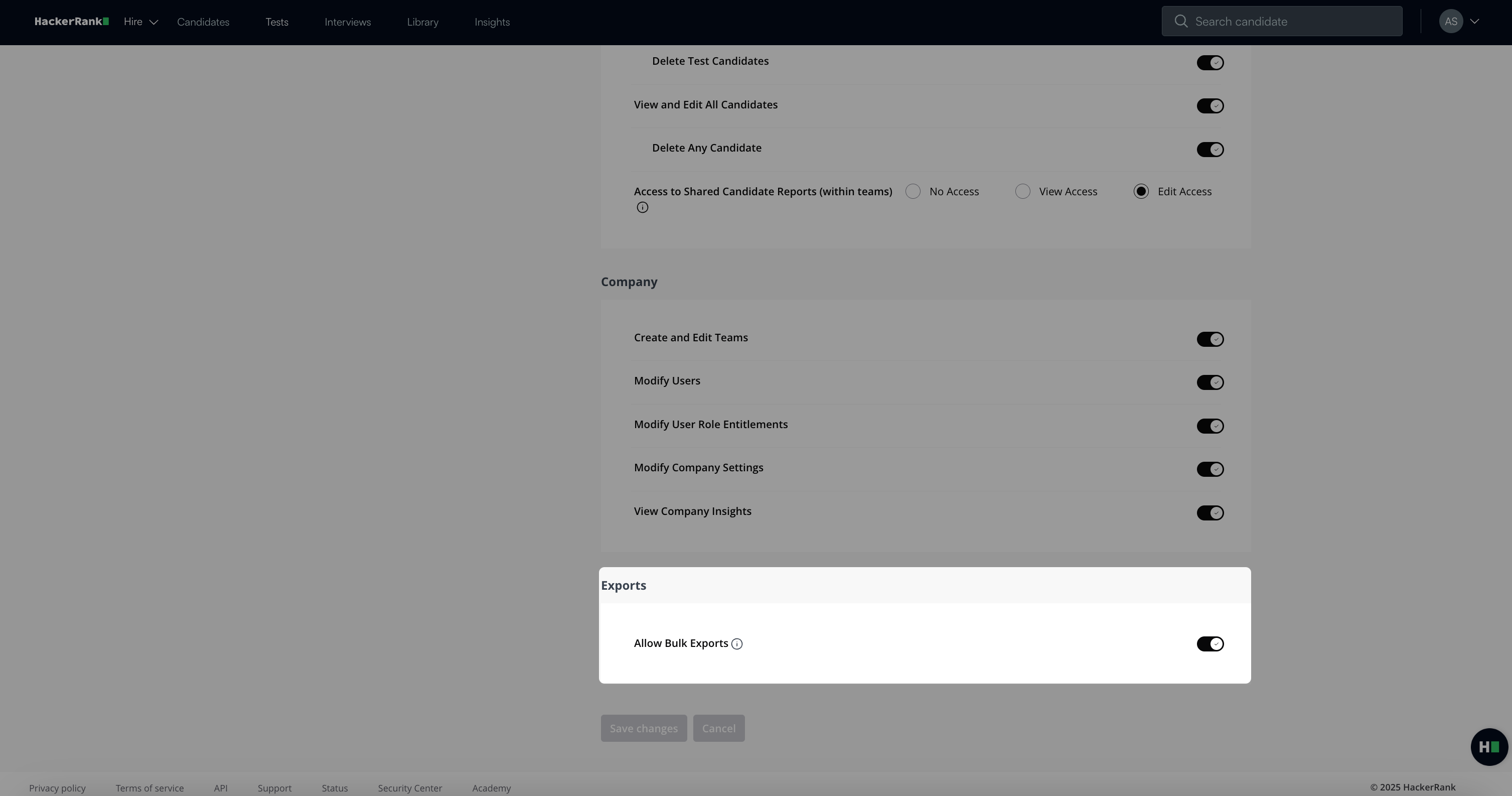
Diese Berechtigung ist standardmäßig aktiviert und gilt für alle Rollen, einschließlich benutzerdefinierter Rollen. Wenn die Berechtigung deaktiviert ist, wird die Export-Schaltfläche für Benutzer ausgeblendet, die dieser Rolle zugewiesen sind.
Um auf die Export-Funktionalität zugreifen zu können, müssen Benutzer auch eine der folgenden Bedingungen erfüllen:
Haben Sie Ansicht oder Bearbeitung Berechtigung für den relevanten Funktionsbereich
Haben Sie Basiszugriff auf das zu exportierende Objekt
Um beispielsweise Inhalte aus Meine Bibliothek zu exportieren, muss der Benutzer auch die Fragenbibliothek anzeigen Berechtigung haben.
Die Massenexporte zulassen Berechtigung gilt für die folgenden Bereiche:
Test-Exporte:
Gehen Sie zu Tests > Export.
Test-Kandidaten-Versuch-Exporte:
Gehen Sie zu Tests > [Testname] > Nach Kandidatenstatus filtern > Export.
Benutzer-Exporte:
Gehen Sie zu Profil > Team-Verwaltung > Export.
Interview-Exporte:
Gehen Sie zu Interviews > Export.
Meine Bibliothek-Exporte:
Gehen Sie zu Bibliothek > Nach Mein Unternehmen filtern > Export.
Alle Daten exportieren (nur Administratoren):
Gehen Sie zu Einblicke > Testdaten herunterladen.
Benutzerdefinierte Berichte (nur Administratoren):
Gehen Sie zu Einblicke > Mein Bericht > Bericht erstellen > Spalten hinzufügen > Export.


Auf individuelle Benutzerinformationen zugreifen
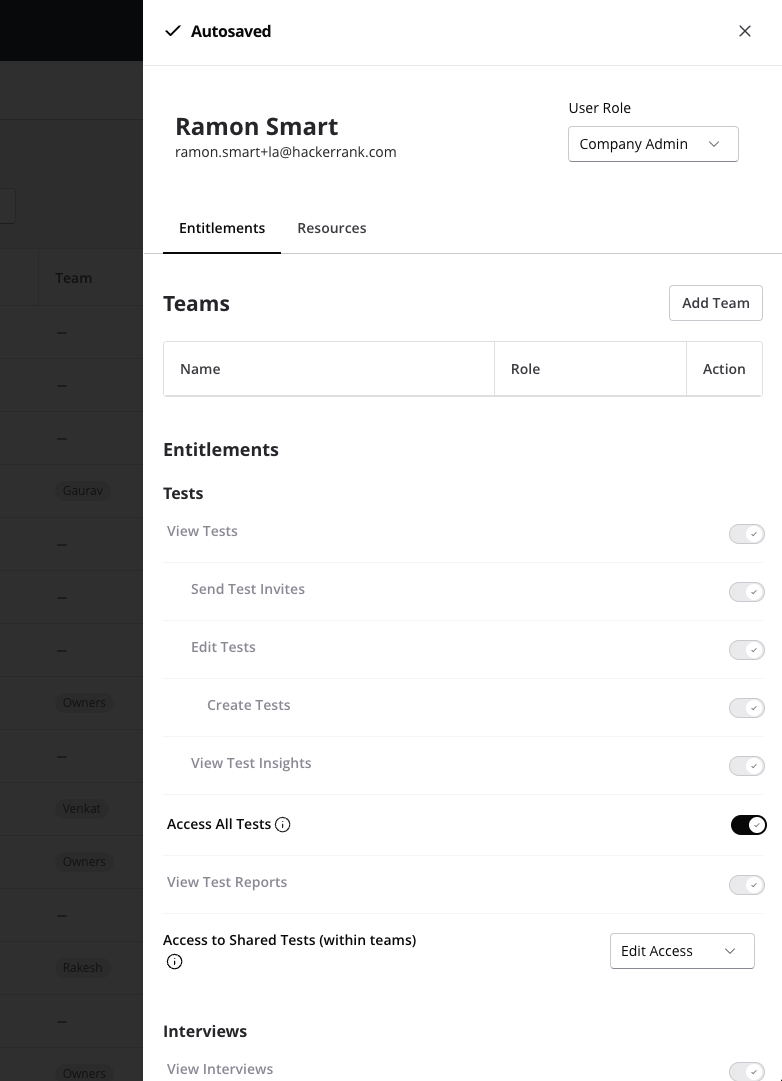
Klicken Sie auf den Namen eines Benutzers, um ein ausklappbares Panel zu öffnen, das Ihnen Folgendes ermöglicht:
Ihre Benutzerrolle aktualisieren.
Ihre Berechtigungen verwalten.
Den Zugriff auf ihre Ressourcen kontrollieren.
Team-Level-Management
Dieser Abschnitt konzentriert sich auf die Organisation und Verwaltung von Teams.
Teams suchen und filtern
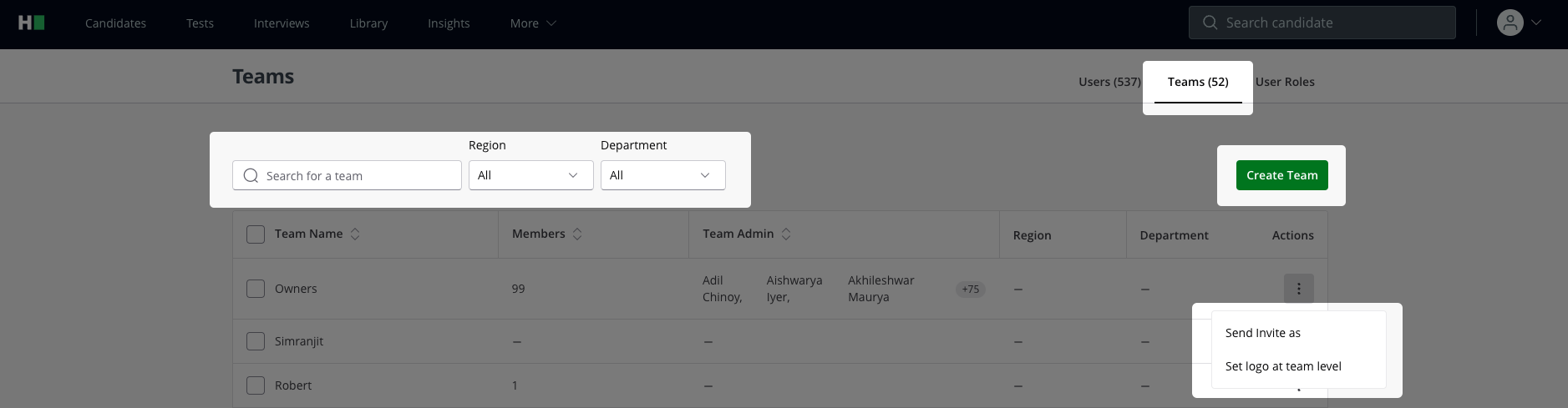
Verwenden Sie die Suchleiste und Filter wie Region und Abteilung, um bestimmte Teams zu finden.
Ein Team erstellen
Klicken Sie auf Team erstellen.
Geben Sie die Details des Teams ein, einschließlich Name, Region und Abteilung. Die Felder Region und Abteilung sind optional.
Wählen Sie Teammitglieder aus und klicken Sie auf Hinzufügen.
Standard-Einladungseinstellungen festlegen
Fahren Sie mit der Maus über einen Teamnamen und klicken Sie auf das Drei-Punkte-Symbol, um:
Konfigurieren Sie Einladung senden als, um den Absendernamen für Team-Einladungen anzupassen.
Legen Sie ein Standard-Logo für das Team fest, das in allen Kommunikationen erscheint.
Teams verwalten
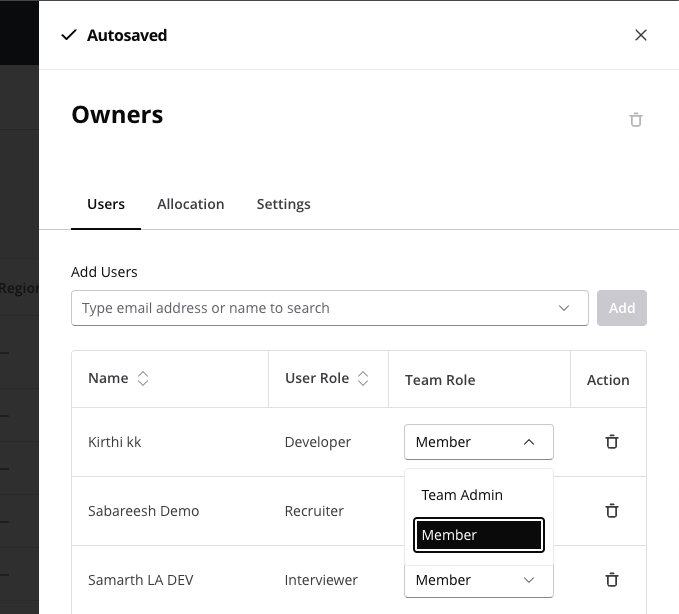
Öffnen Sie ein Team, um seine Mitgliedschaft und Rollen zu aktualisieren.
Fügen Sie Mitglieder hinzu oder entfernen Sie sie und ändern Sie ihre Rollen zu Team-Administrator oder Mitglied.
Ein Team löschen
Entfernen Sie alle Mitglieder aus dem Team vor der Löschung.
Wählen Sie das Team aus und klicken Sie auf das Löschsymbol, um den Vorgang abzuschließen.
Benutzerrollen
Verwalten Sie die Standard-Berechtigungen, die jeder Benutzerrolle in Ihrem Unternehmen zugewiesen sind.
Weitere Informationen finden Sie im Artikel Flexible Benutzerrollen .