Comenzando con la gestión de Teams
Last updated: April 29, 2025
La función Gestión de Equipos de HackerRank simplifica la organización y administración de usuarios al permitirte agrupar empleados (usuarios de HackerRank) en equipos. Este enfoque centralizado ayuda a gestionar operaciones, roles y recursos de manera efectiva.
Requisitos previos y acceso
Acceso de Administrador de la Empresa
Debes tener un rol de Administrador de la Empresa para acceder a la sección de Gestión de Equipos.Navegando a Gestión de Equipos
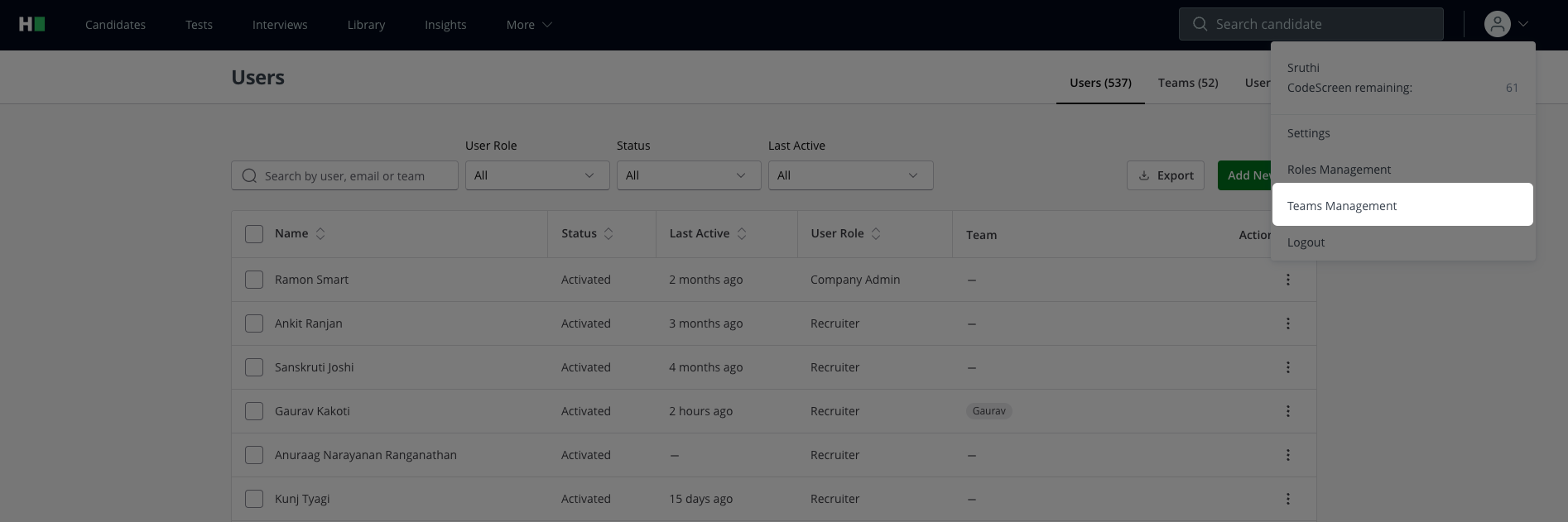
Haz clic en el ícono de perfil en la esquina superior derecha de la página.
Selecciona Gestión de Equipos en el menú desplegable.
Funciones de Gestión de Equipos
La página Gestión de Equipos ofrece tres pestañas para gestionar Usuarios, Equipos y Roles de Usuario.
Gestión de Usuarios
Esta sección permite a los administradores gestionar usuarios individuales dentro de la organización.
Buscar y Filtrar Usuarios
Utiliza la función Buscar para localizar usuarios por nombre, correo electrónico o equipo.
Aplica filtros de Rol de Usuario, Estado y Última Actividad para búsquedas más precisas.
Consejo: Usa el filtro de Última Actividad para identificar y evaluar usuarios inactivos dentro de un rango de tiempo específico.
Agregar Usuarios
Los administradores pueden agregar nuevos usuarios usando el botón Agregar Nuevo Usuario con las siguientes opciones:
Invitación por Correo Electrónico
Ingrese el nombre y correo electrónico del usuario.
Asigne un Rol de Usuario y equipo.
Haga clic en Agregar para enviar un correo de invitación.

Invitación por enlace
Asigne un Rol de Usuario y equipo.
Genere y comparta un enlace que los usuarios puedan usar para unirse al equipo seleccionado.

Invitación masiva
Suba un archivo CSV con detalles de los usuarios, como nombres y correos electrónicos.
Los usuarios recibirán invitaciones basadas en los datos subidos.
Descargue un archivo CSV de ejemplo para referencia de formato.

Transferir Propiedad
Transferir recursos como pruebas de un usuario a otro.
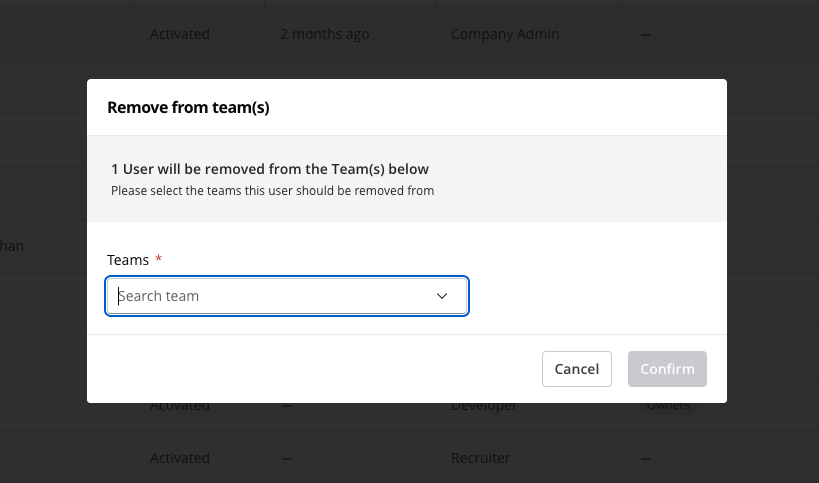
Haz clic en el ícono de tres puntos junto al nombre del usuario, selecciona Eliminar del equipo y confirma el nuevo propietario.
Gestión Masiva de Usuarios
Los administradores pueden realizar acciones masivas en múltiples usuarios, como:
Bloquear o desbloquear cuentas.
Agregar o eliminar usuarios de equipos.
Exportar Datos de Usuario
Usando la opción Exportar, puedes seleccionar los usuarios en masa y exportar sus datos en un archivo CSV.
Consejo: Usa la casilla de verificación Seleccionar Todo para gestionar eficientemente todos los usuarios en varias páginas.

Permitir Exportación Masiva
Los administradores ahora pueden gestionar qué roles de usuario pueden exportar datos usando la nueva autorización Permitir Exportaciones Masivas. Esta configuración está disponible en Gestión de Equipos > Roles de Usuario.
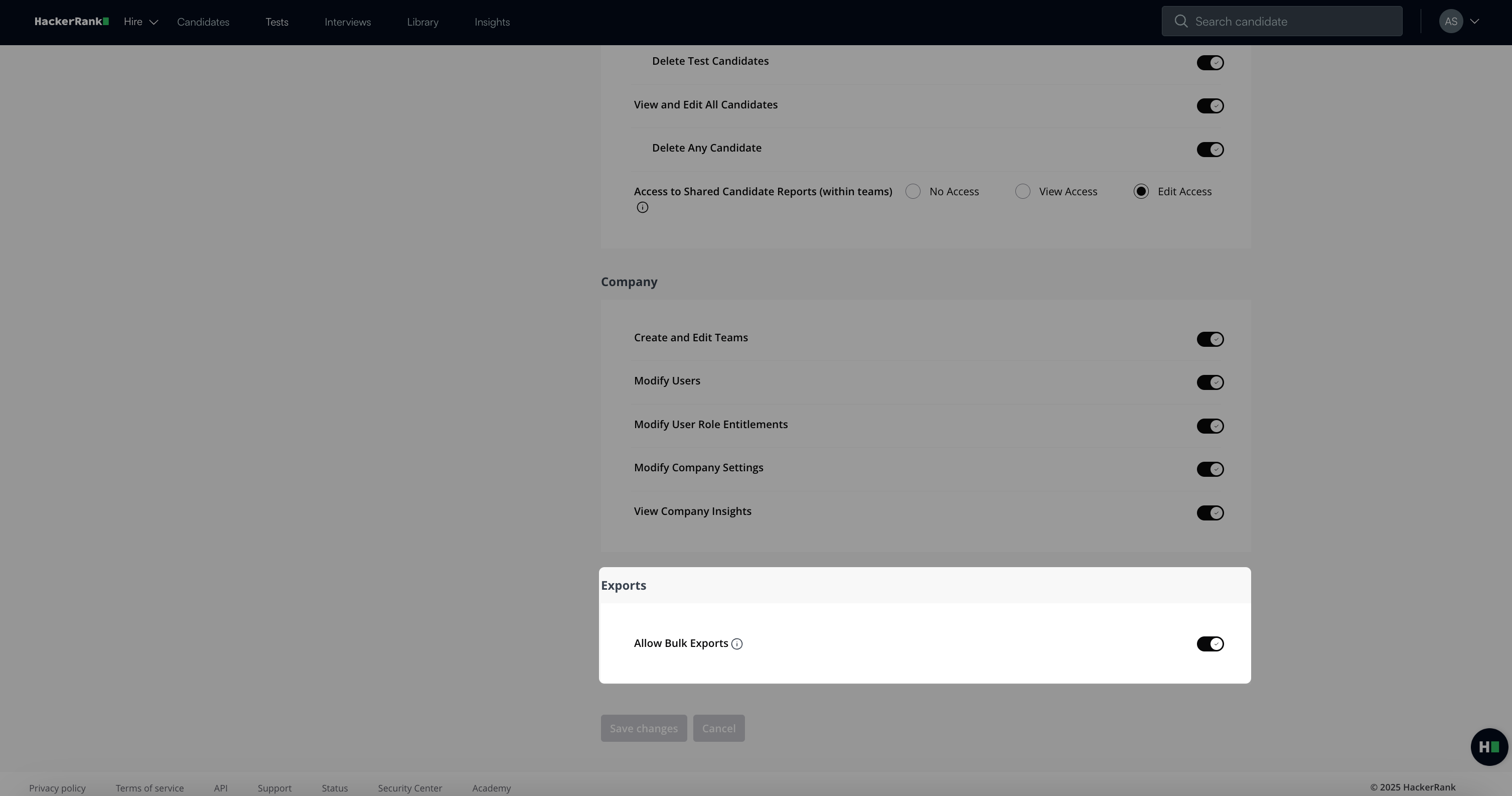
Esta autorización está habilitada por defecto y se aplica a todos los roles, incluidos los roles personalizados. Cuando la autorización está deshabilitada, el botón Exportar está oculto para los usuarios asignados a ese rol.
Para acceder a la funcionalidad de exportación, los usuarios también deben cumplir con una de las siguientes condiciones:
Tener Visualizar o Editar autorización para el área funcional relevante
Tener acceso a nivel base al objeto que se exporta
Por ejemplo, para exportar contenido de Mi Biblioteca, el usuario también debe tener la autorización de Ver Biblioteca de Preguntas.
La autorización Permitir exportaciones masivas se aplica a las siguientes áreas:
Exportaciones de prueba:
Ve a Pruebas > Exportar.
Exportaciones de intentos de candidatos de prueba:
Ve a Pruebas > [Nombre de la prueba] > Filtrar por estado del candidato > Exportar.
Exportaciones de usuarios:
Ve a Perfil > Gestión de equipos > Exportar.
Exportaciones de entrevistas:
Ve a Entrevistas > Exportar.
Exportaciones de mi biblioteca:
Ve a Biblioteca > Filtrar por mi empresa > Exportar.
Exportar todos los datos (solo administradores):
Ve a Información > Descargar datos de prueba.
Informes personalizados (solo administradores):
Ve a Información > Mi informe > Crear informe > Agregar columnas > Exportar.


Acceder a la Información del Usuario Individual
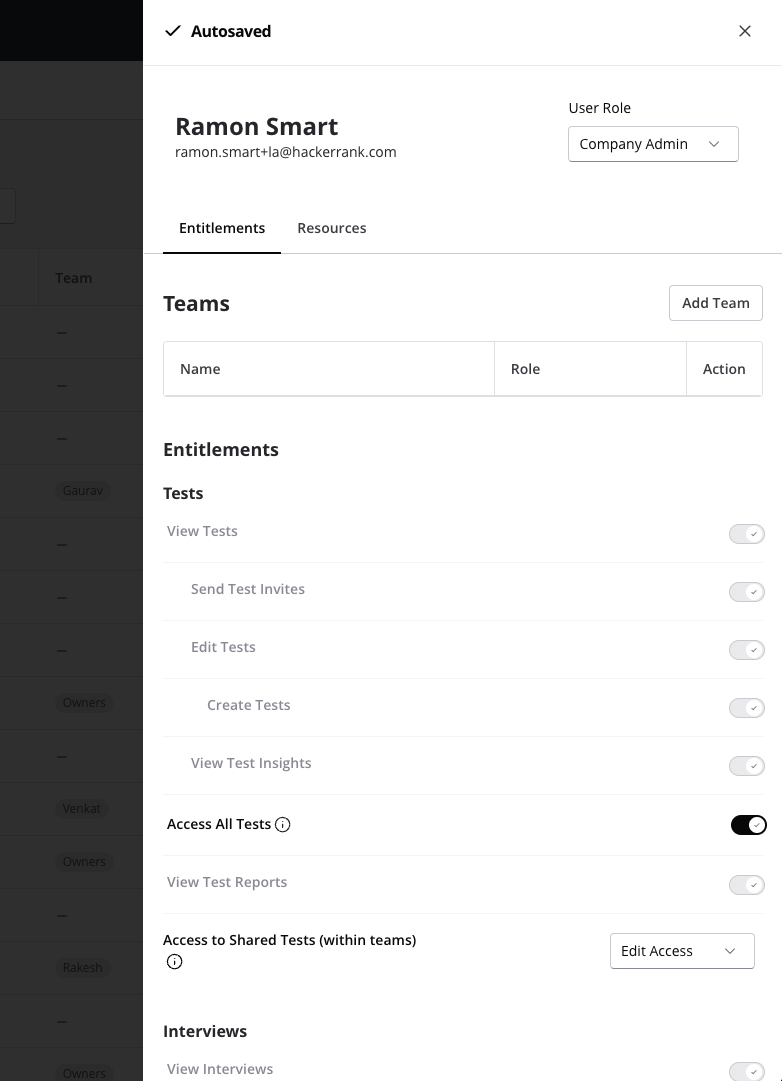
Haz clic en el nombre de un usuario para abrir un panel desplegable, que te permite:
Actualizar su Rol de Usuario.
Gestionar sus Derechos.
Controlar el acceso a sus Recursos.
Gestión a Nivel de Equipo
Esta sección se centra en organizar y gestionar equipos.
Buscar y Filtrar Equipos
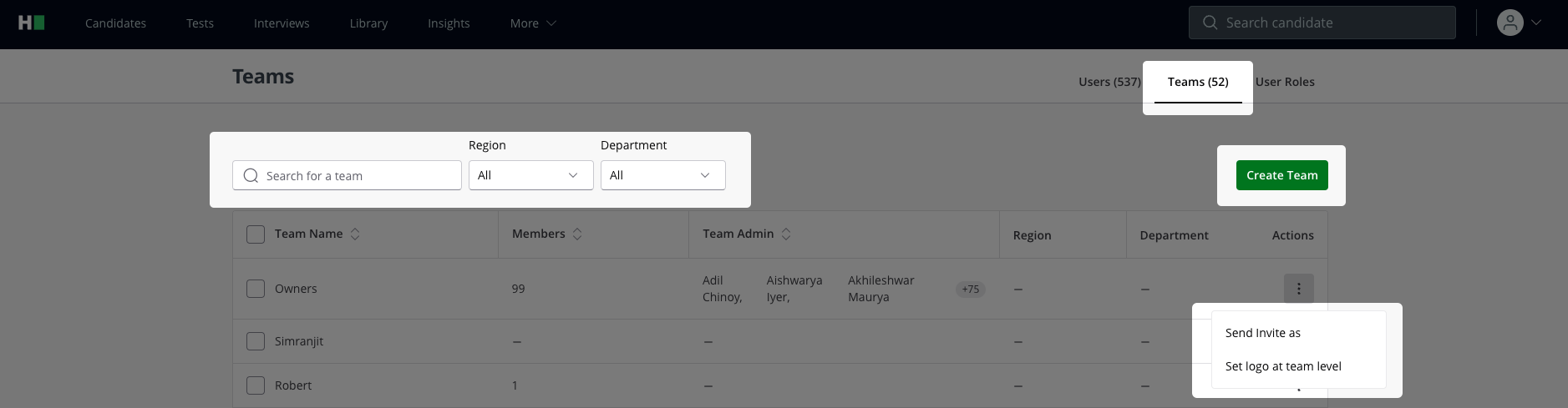
Utiliza la barra Buscar y filtros como Región y Departamento para encontrar equipos específicos.
Crear un Equipo
Haz clic en Crear Equipo.
Ingresa los detalles del equipo, incluyendo nombre, región y departamento. Los campos Región y Departamento son opcionales.
Selecciona los miembros del equipo y haz clic en Agregar.
Configurar la Configuración Predeterminada de Invitación
Pasar el cursor sobre un nombre de equipo y hacer clic en el ícono de tres puntos para:
Configurar Enviar Invitación Como para personalizar el nombre del remitente para las invitaciones del equipo.
Establecer un logotipo predeterminado para que aparezca en todas las comunicaciones.
Gestionar Equipos
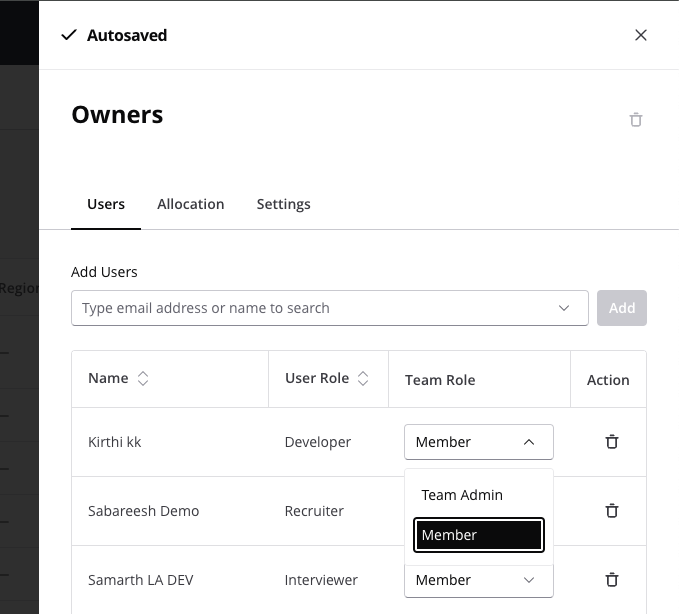
Abrir un equipo para actualizar su membresía y roles.
Agregar o eliminar miembros y cambiar sus roles a Administrador del Equipo o Miembro.
Eliminar un Equipo
Eliminar todos los miembros del equipo antes de la eliminación.
Selecciona el equipo y haz clic en el ícono de eliminar para finalizar el proceso.
Roles de Usuario
Gestiona los derechos predeterminados asignados a cada rol de usuario en tu empresa.
Para más información, consulta el Roles de Usuario Flexibles artículo.