Commencer avec la gestion des équipes
Last updated: April 29, 2025
La fonctionnalité Gestion des Équipes de HackerRank simplifie l'organisation et l'administration des utilisateurs en vous permettant de regrouper les employés (utilisateurs HackerRank) en équipes. Cette approche centralisée aide à gérer efficacement les opérations, les rôles et les ressources.
Prérequis et Accès
Accès Administrateur de l'Entreprise
Vous devez avoir un rôle de Administrateur de l'Entreprise pour accéder à la section Gestion des Équipes.Navigation vers la Gestion des Équipes
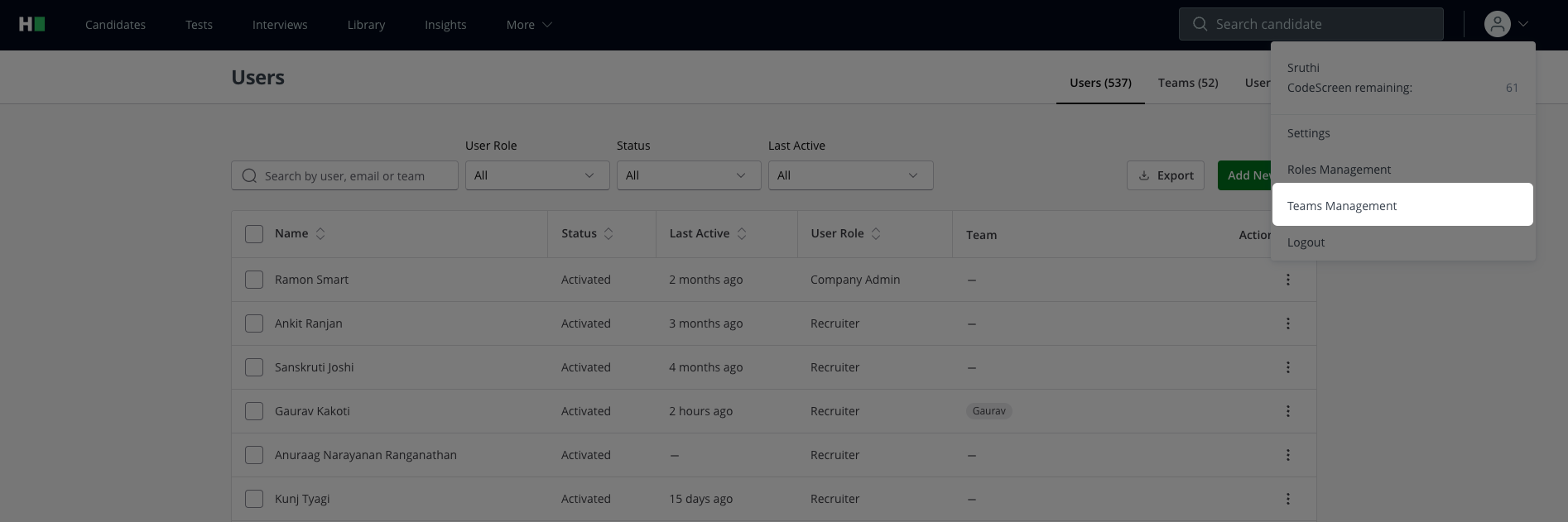
Cliquez sur l'icône de profil en haut à droite de la page.
Sélectionnez Gestion des Équipes dans le menu déroulant.
Fonctionnalités de la Gestion des Équipes
La page Gestion des Équipes propose trois onglets pour gérer Utilisateurs, Équipes et Rôles des Utilisateurs.
Gestion des Utilisateurs
Cette section permet aux administrateurs de gérer les utilisateurs individuels au sein de l'organisation.
Rechercher et Filtrer les Utilisateurs
Utilisez la fonction Recherche pour localiser les utilisateurs par nom, email ou équipe.
Appliquez des filtres Rôle de l'Utilisateur, Statut, et Dernière Activité pour des recherches affinées.
Conseil : Utilisez le filtre Dernière Activité pour identifier et évaluer les utilisateurs inactifs dans une plage de temps spécifique.
Ajouter des Utilisateurs
Les administrateurs peuvent ajouter de nouveaux utilisateurs en utilisant le bouton Ajouter un Nouvel Utilisateur avec les options suivantes :
Invitation par Email
Entrez le nom et l'adresse e-mail de l'utilisateur.
Attribuez un Rôle Utilisateur et une équipe.
Cliquez sur Ajouter pour envoyer un e-mail d'invitation.

Invitation par lien
Attribuez un Rôle Utilisateur et une équipe.
Générez et partagez un lien que les utilisateurs peuvent utiliser pour rejoindre l'équipe sélectionnée.

Invitation en masse
Téléchargez un fichier CSV avec les détails des utilisateurs tels que noms et adresses e-mail.
Les utilisateurs recevront des invitations en fonction des données téléchargées.
Téléchargez un fichier CSV d'exemple pour référence de format.

Transférer la propriété
Transférer des ressources comme des tests d’un utilisateur à un autre.
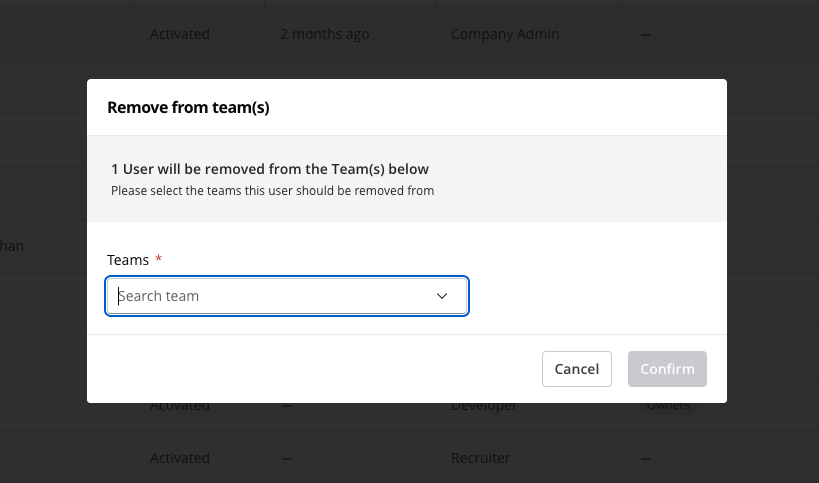
Cliquez sur l'icône à trois points à côté du nom de l’utilisateur, sélectionnez Retirer de l’équipe, et confirmez le nouveau propriétaire.
Gestion en masse des utilisateurs
Les administrateurs peuvent effectuer des actions en masse sur plusieurs utilisateurs, telles que :
Verrouiller ou déverrouiller des comptes.
Ajouter ou supprimer des utilisateurs des équipes.
Exporter les données utilisateur
En utilisant l’option Exporter, vous pouvez sélectionner en masse les utilisateurs et exporter leurs données dans un fichier CSV.
Conseil : Utilisez la case à cocher Sélectionner tout pour gérer efficacement tous les utilisateurs sur plusieurs pages.

Autoriser l’exportation en masse
Les administrateurs peuvent désormais gérer quels rôles utilisateur peuvent exporter des données en utilisant la nouvelle attribution Autoriser les exportations en masse. Ce paramètre est disponible dans Gestion d’équipe > Rôles utilisateur.
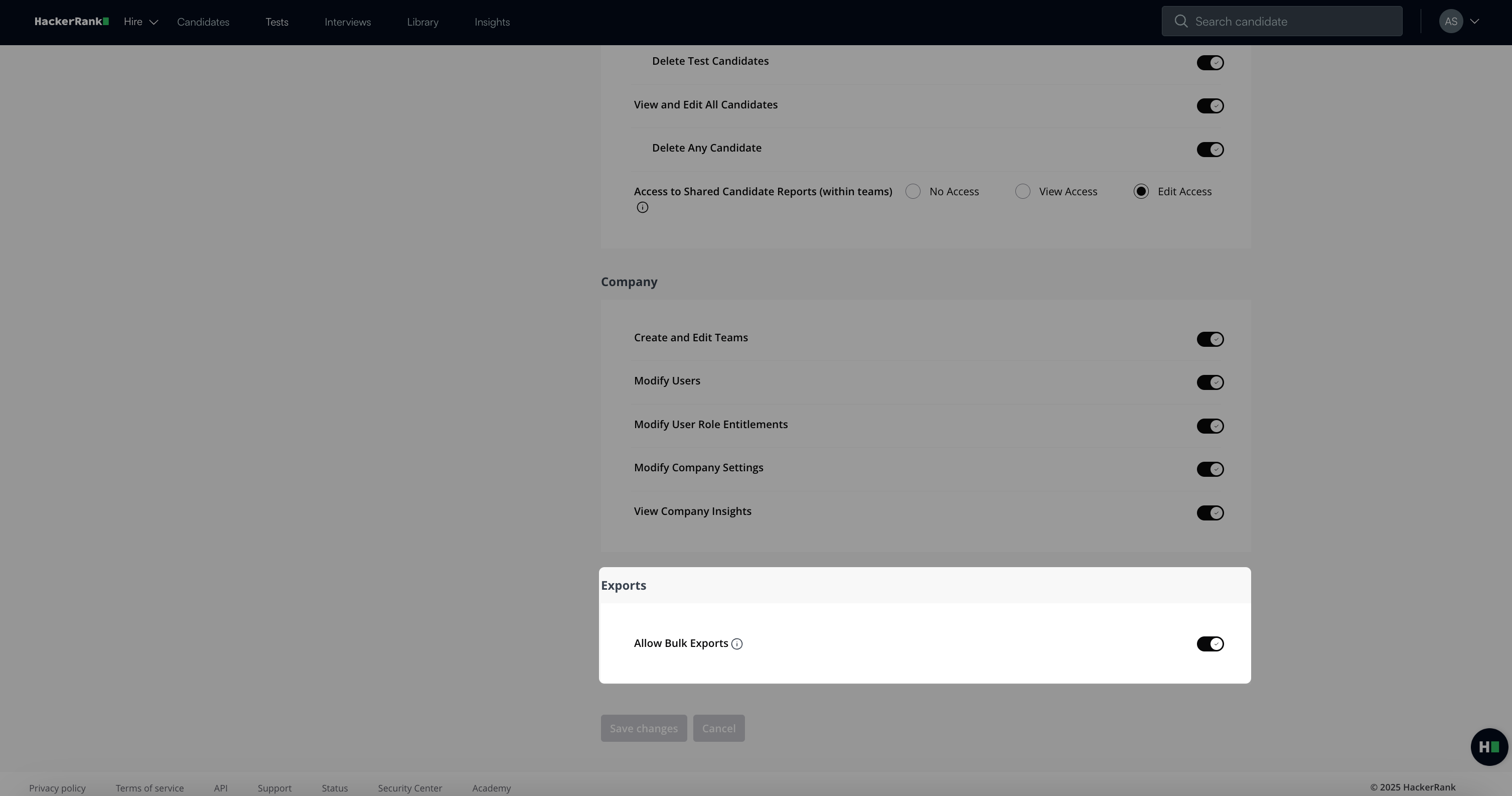
Ce droit est activé par défaut et s'applique à tous les rôles, y compris les rôles personnalisés. Lorsque le droit est désactivé, le bouton Exporter est masqué pour les utilisateurs assignés à ce rôle.
Pour accéder à la fonctionnalité d'exportation, les utilisateurs doivent également remplir l'une des conditions suivantes :
Avoir le droit Afficher ou Modifier pour la zone fonctionnelle concernée
Avoir un accès de niveau de base à l'objet exporté
Par exemple, pour exporter du contenu de Ma Bibliothèque, l'utilisateur doit également avoir le droit Afficher la bibliothèque de questions.
Le droit Permettre les exportations en masse s'applique aux domaines suivants :
Exportations de test :
Allez à Tests > Exportation.
Exportations de candidats de test :
Allez à Tests > [Nom du test] > Filtrer par statut du candidat > Exportation.
Exportations utilisateur :
Allez à Profil > Gestion des équipes > Exportation.
Exportations d'entrevue :
Allez à Entretiens > Exportation.
Exportations de ma bibliothèque :
Allez à Bibliothèque > Filtrer par ma société > Exportation.
Rapports personnalisés (Administrateurs uniquement) :
Allez à Insights > Mon rapport > Créer un rapport > Ajouter des colonnes > Exporter.


Accéder aux informations individuelles de l'utilisateur
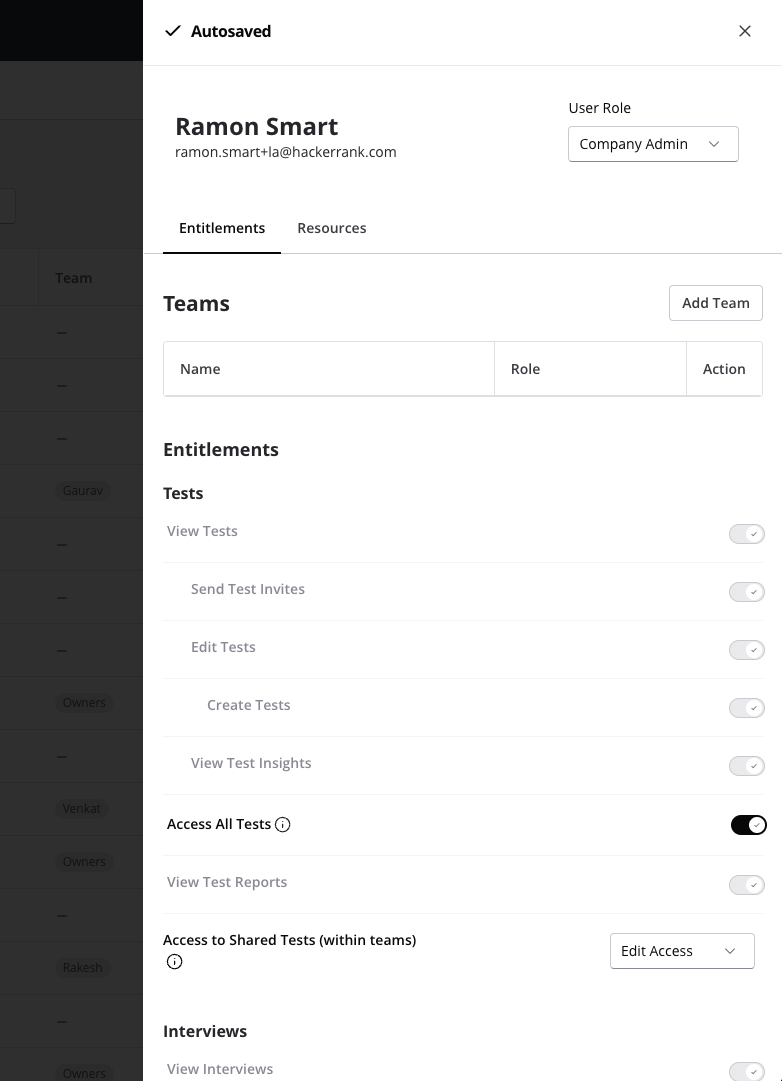
Cliquer sur le nom d’un utilisateur pour ouvrir un panneau déroulant, vous permettant de :
Mettre à jour leur Rôle utilisateur.
Gérer leurs Droits.
Contrôler l'accès à leurs Ressources.
Gestion du niveau d'équipe
Cette section se concentre sur l'organisation et la gestion des équipes.
Rechercher et filtrer les équipes
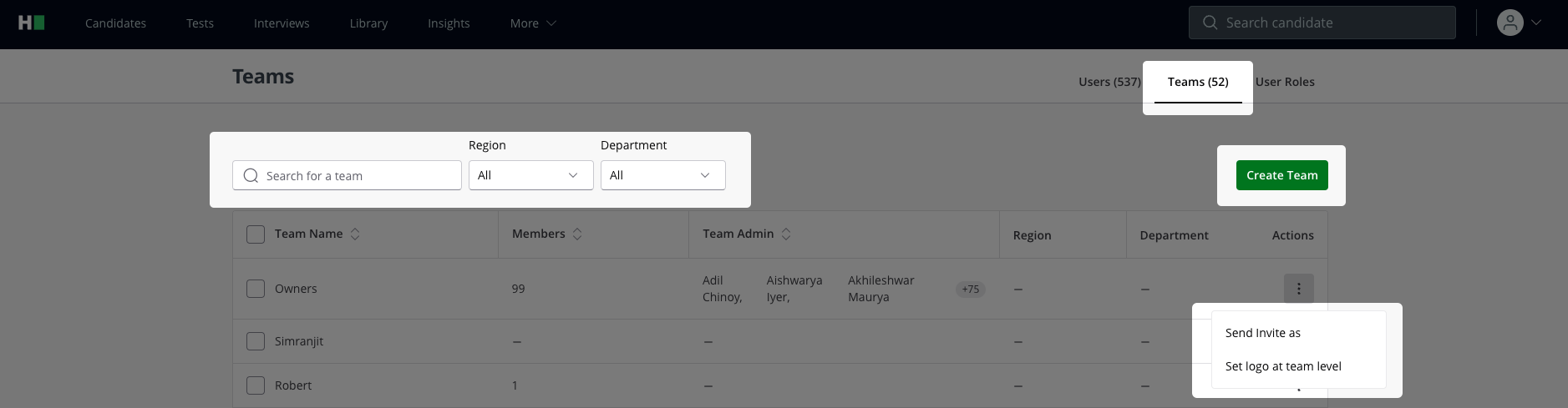
Utilisez la barre Recherche et des filtres tels que Région et Département pour trouver des équipes spécifiques.
Créer une équipe
Cliquez sur Créer une équipe.
Entrez les détails de l'équipe, y compris le nom, la région et le département. Les champs Région et Département sont facultatifs.
Sélectionnez les membres de l'équipe et cliquez sur Ajouter.
Définir les paramètres d'invitation par défaut
Survolez un nom d'équipe et cliquez sur l'icône à trois points pour :
Configurer Envoyer l'invitation en tant que pour personnaliser le nom de l'expéditeur pour les invitations d'équipe.
Définir un logo par défaut pour l'équipe qui apparaîtra dans toutes les communications.
Gérer les équipes
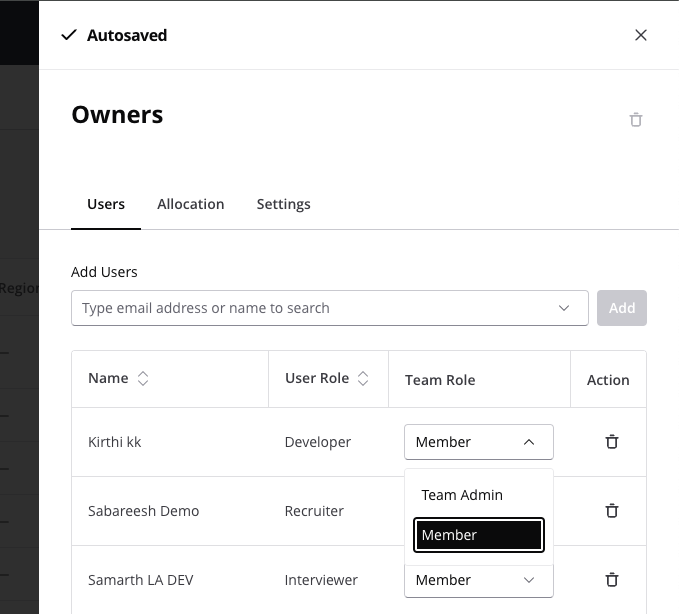
Ouvrez une équipe pour mettre à jour ses membres et ses rôles.
Ajouter ou supprimer des membres et changer leurs rôles en Administrateur d'équipe ou Membre.
Supprimer une équipe
Supprimez tous les membres de l'équipe avant la suppression.
Sélectionnez l'équipe et cliquez sur l'icône de suppression pour finaliser le processus.
Rôles des utilisateurs
Gérez les droits d'accès par défaut attribués à chaque rôle utilisateur dans votre entreprise.
Pour plus d'informations, consultez l'article sur les Rôles Utilisateur Flexibles.