ניהול חלקים במבחנים
Last updated: October 15, 2025
חלקים עוזרים לך לארגן שאלות מבחן לפי נושא או מיומנות. אתה יכול גם לכלול מאגרי קוד כחלקים נפרדים כדי להעריך כישורי פיתוח בעולם האמיתי. אתה יכול להגדיר מגבלות זמן לכל חלק ולשלוט כיצד שאלות מופיעות למועמדים. אתה יכול להגדיר חלקים מרובים במבחן כדי ליצור חוויית הערכה ממוקדת ומסתגלת יותר.
דרישה מוקדמת
עליך ליצור מבחן בחשבון HackerRank שלך.
הוסף חלק למבחן
כדי להוסיף חלק חדש:
התחבר לחשבון HackerRank for Work שלך באמצעות פרטי הכניסה שלך.
עבור לכרטיסייה Tests.
פתח את המבחן שברצונך לערוך.
עבור לכרטיסייה Questions.
בחר Add New ליד Sections.
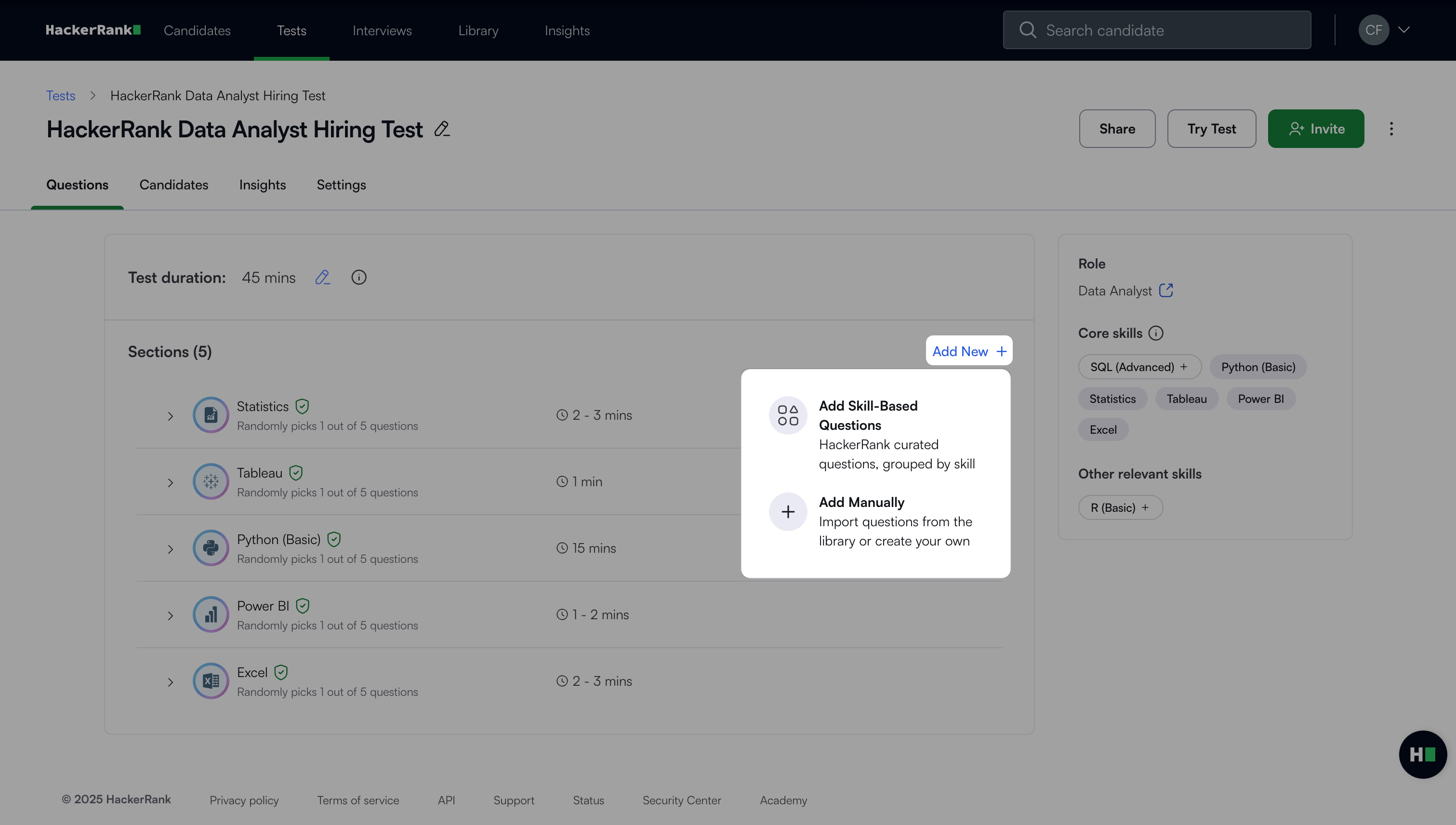
בחר אחת מהאפשרויות הבאות:
הוסף שאלות מבוססות כישורים
בחר Add Skill-Based Questions כדי ליצור קטע באמצעות שאלות שנאספו על ידי HackerRank המקובצות לפי כישורים.
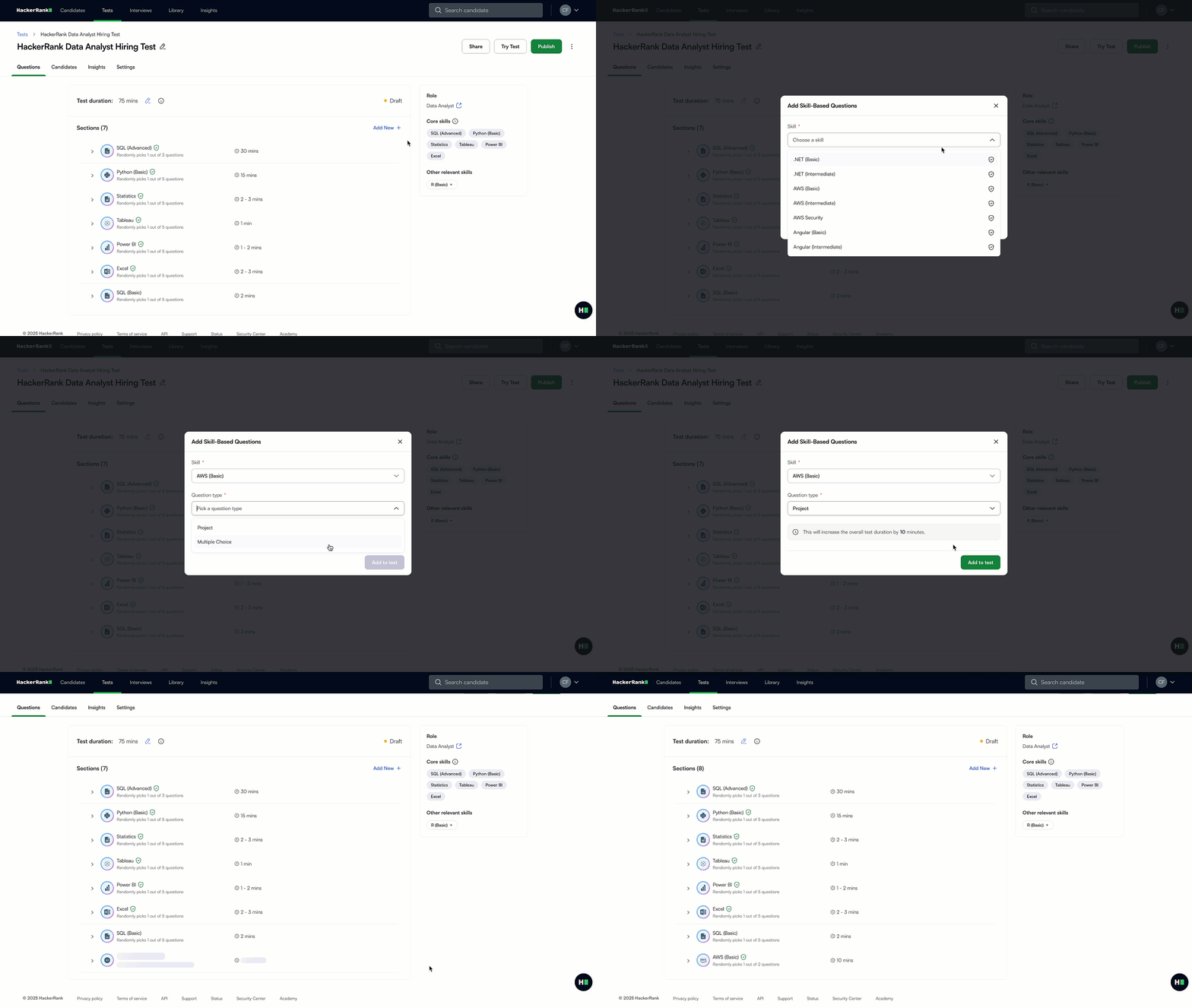
בחר Skill וQuestion type מהתפריט הנפתח.
לחץ על Add to test.
HackerRank בוחר אוטומטית שאלות על בסיס הכישור והסוג שנבחרו. לניהול שאלות בקטע, ראה ניהול שאלות בקטע.
הערה:
ערכות כישורים מוגנות מדליפה מציגות סמל מגן ליד הכישור. HackerRank מגן על הקטעים האלה מפני דליפת שאלות. אם שאלה כלשהי דולפת, המערכת מחליפה אותה אוטומטית.
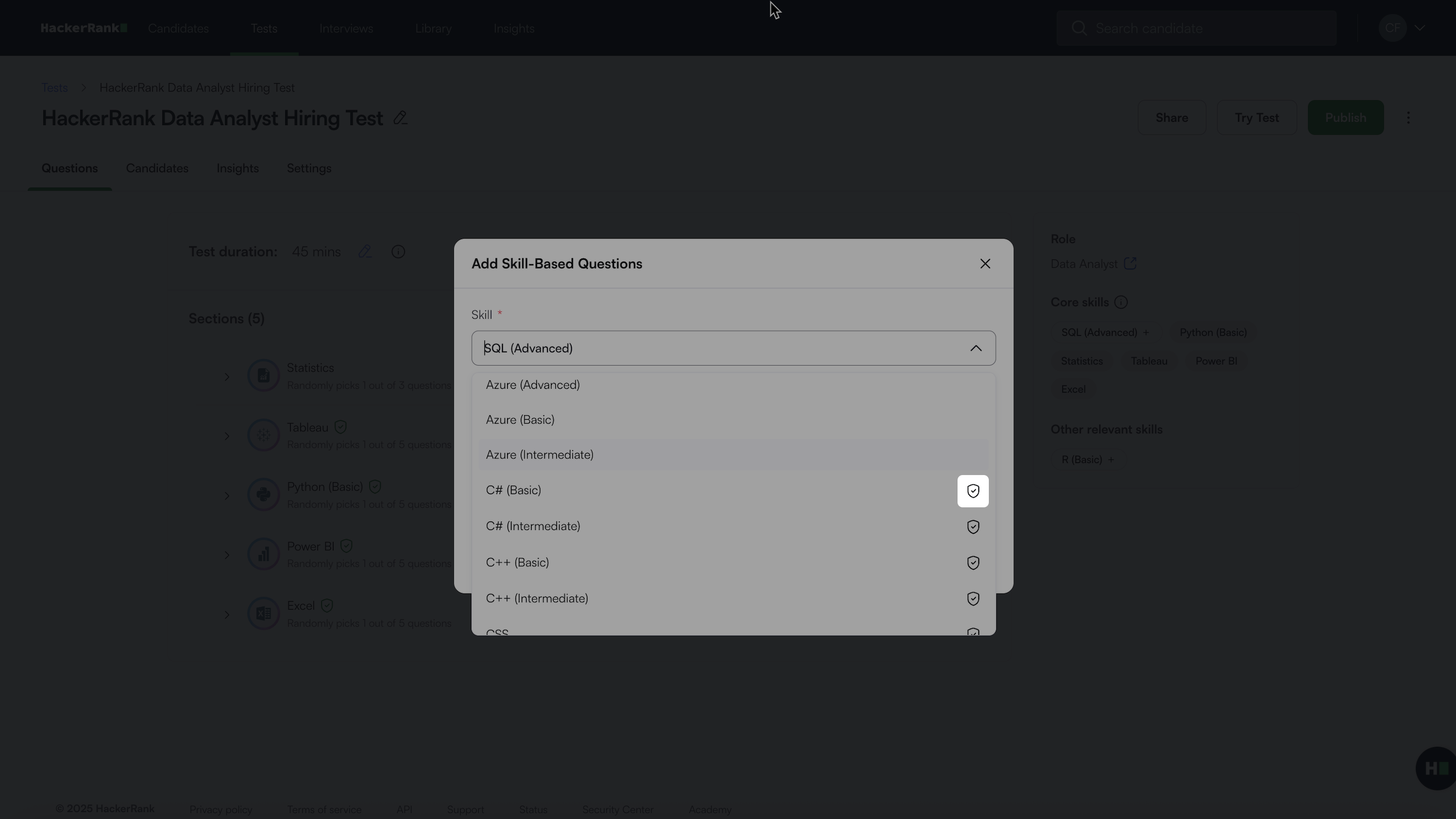
למידע נוסף על כישורים זמינים ב-HackerRank, ראה מדריך כישורים.
הוסף ידנית
בחר Add Manually כדי ליצור שאלות מותאמות אישית מהספרייה או שאלות משלך. קטע חדש עם התווית Untitled מופיע בתחתית הרשימה.
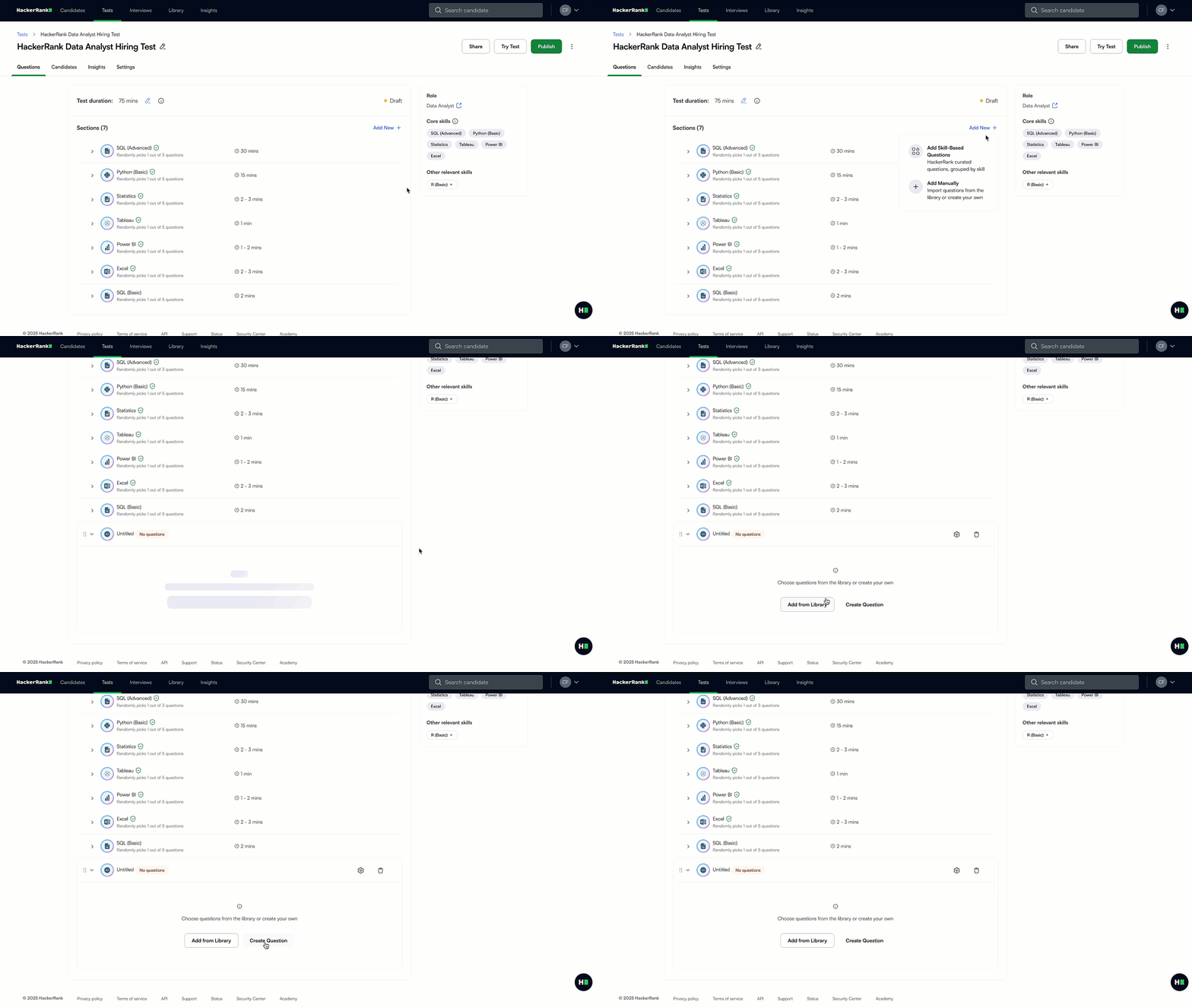
הערה: כדי לשנות את שם הקטע, ראה הגדרת הגדרות קטע.
בחר כיצד להוסיף שאלה:
מהספרייה
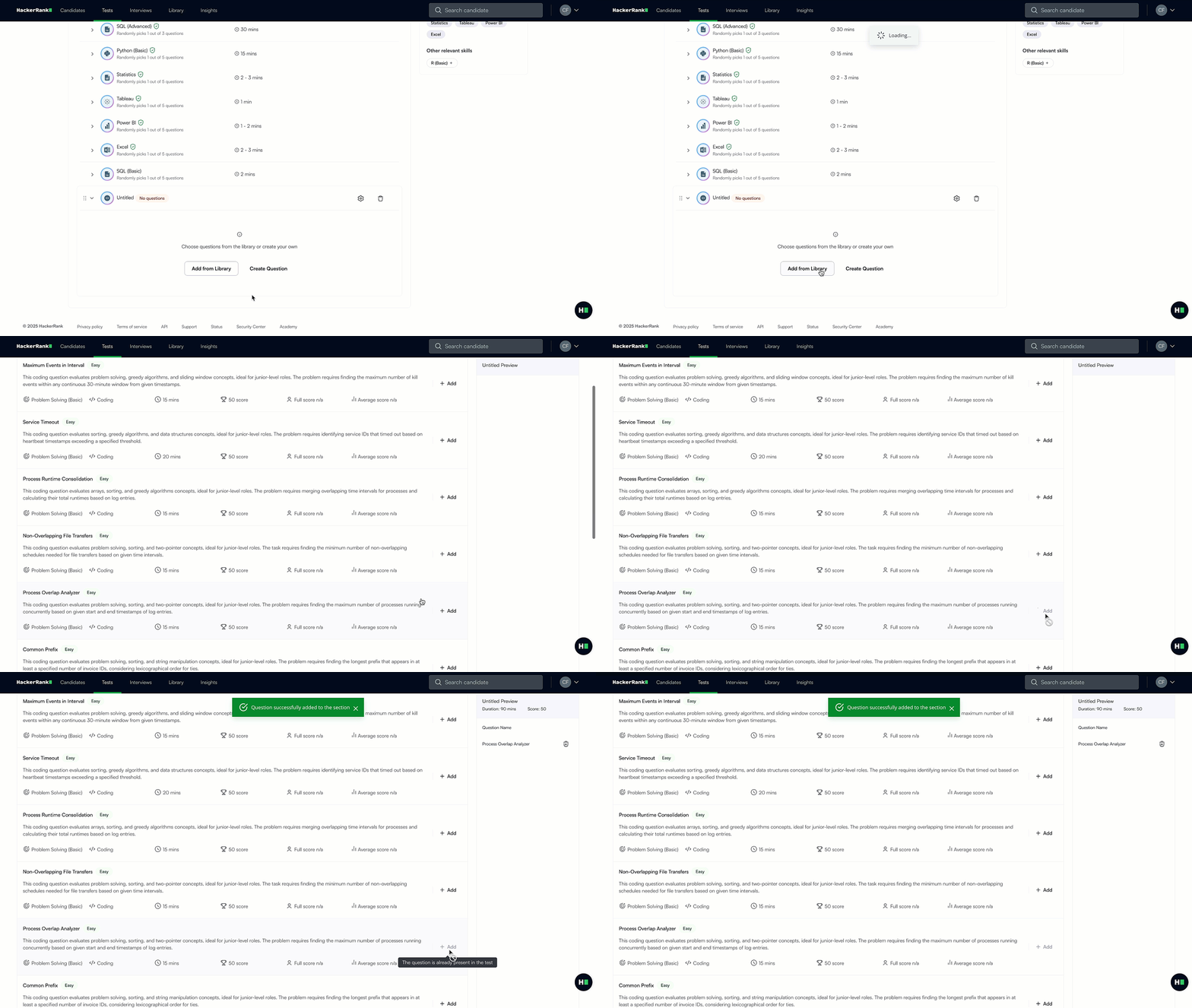
לחץ על Add from Library כדי לפתוח את ספריית השאלות.
(אופציונלי) השתמש במסננים או בסרגל החיפוש כדי למצוא שאלה.
לחץ על + Add ליד השאלה שברצונך לכלול.
צור בעצמך
לחץ על Create Question כדי לכתוב שאלה חדשה. למידע נוסף, ראה 📄 יצירת שאלות.
הגדרת הגדרות מקטע
ניתן לשנות את שם המקטע, התזמון וההתנהגות.
כדי להגדיר הגדרות מקטע:
רחף מעל שם הקטע ובחר באייקון ההגדרות.
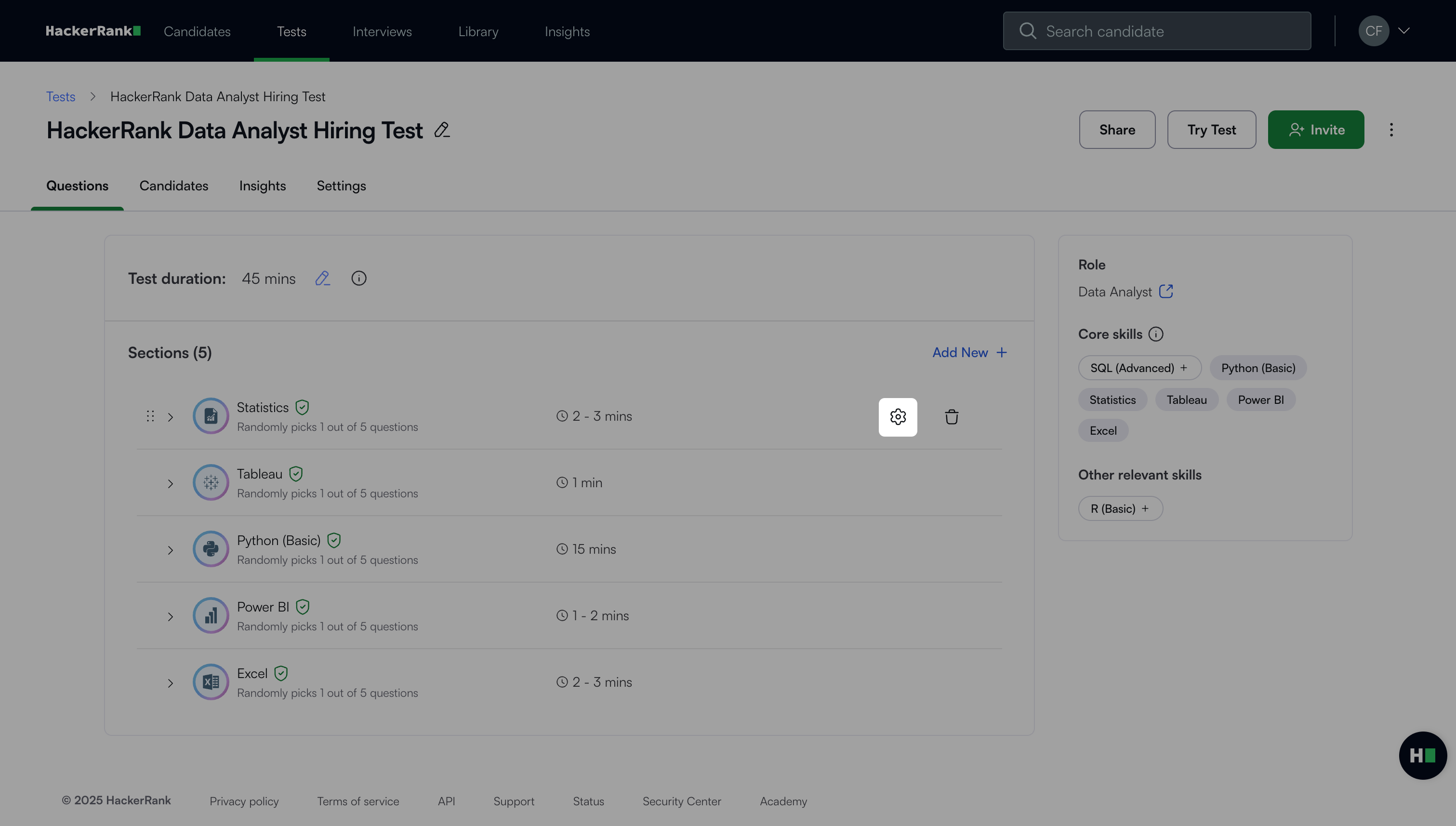
עדכן את הגדרות הקטע:
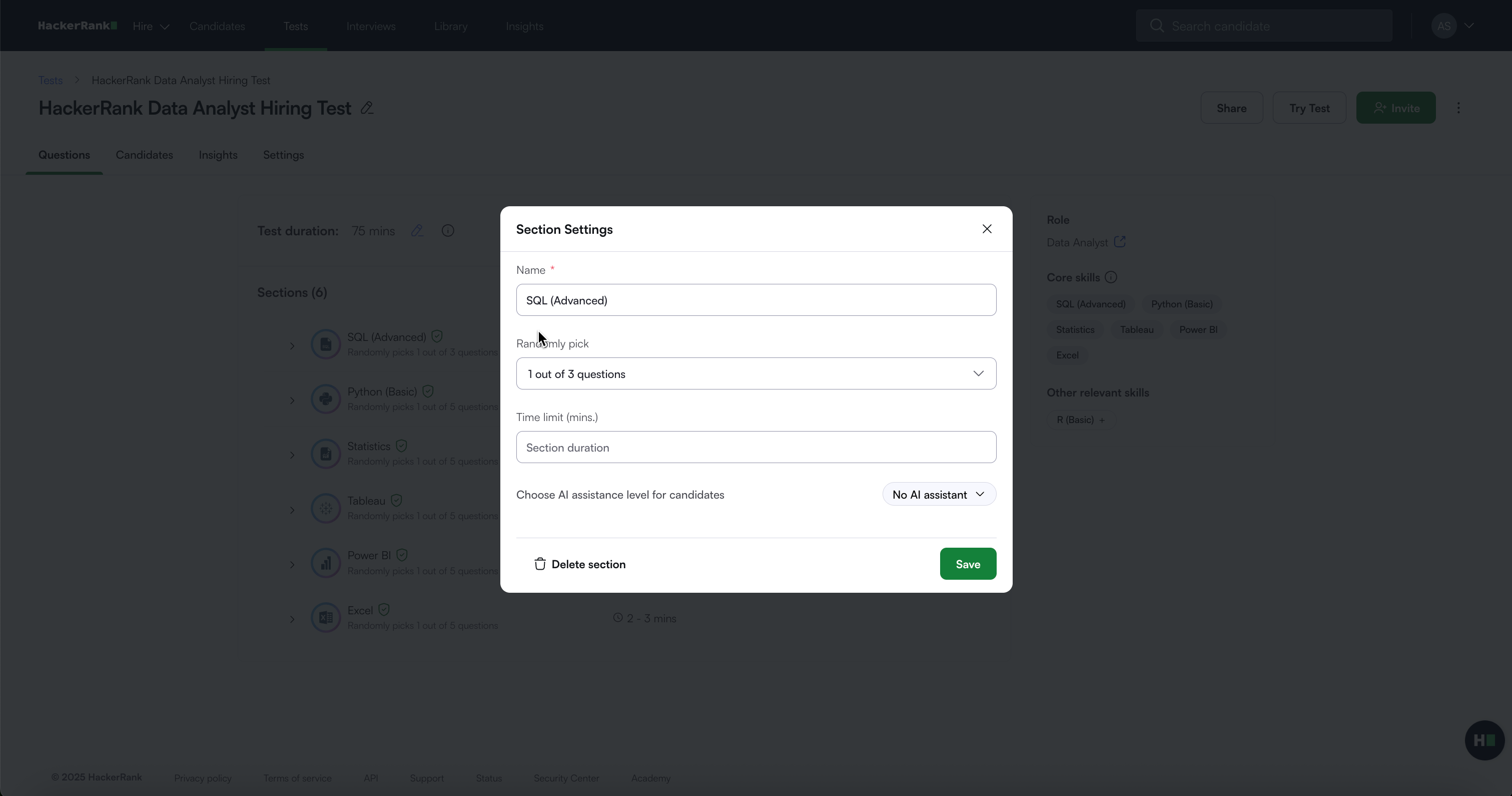
שם: הזן שם קטע.
בחירה אקראית (אופציונלי): בחר כמה שאלות להציג לכל מועמד.
הגבלת זמן (אופציונלי): הגדר את הזמן המותר לקטע זה בדקות.
רמת סיוע בינה מלאכותית (אופציונלי): בחר את רמת הסיוע של הבינה המלאכותית למועמדים:
ללא עוזר בינה מלאכותית
עוזר בינה מלאכותית מוגבל
למידע נוסף על עוזר הבינה המלאכותית, ראה 📄 מבחנים בסיוע בינה מלאכותית.
לחץ על שמור.
הערה: קטעי בחירה אקראית מאפשרים לך לשלוט במגוון השאלות בין המועמדים.
סידור מחדש של קטע
כדי לסדר מחדש קטע:
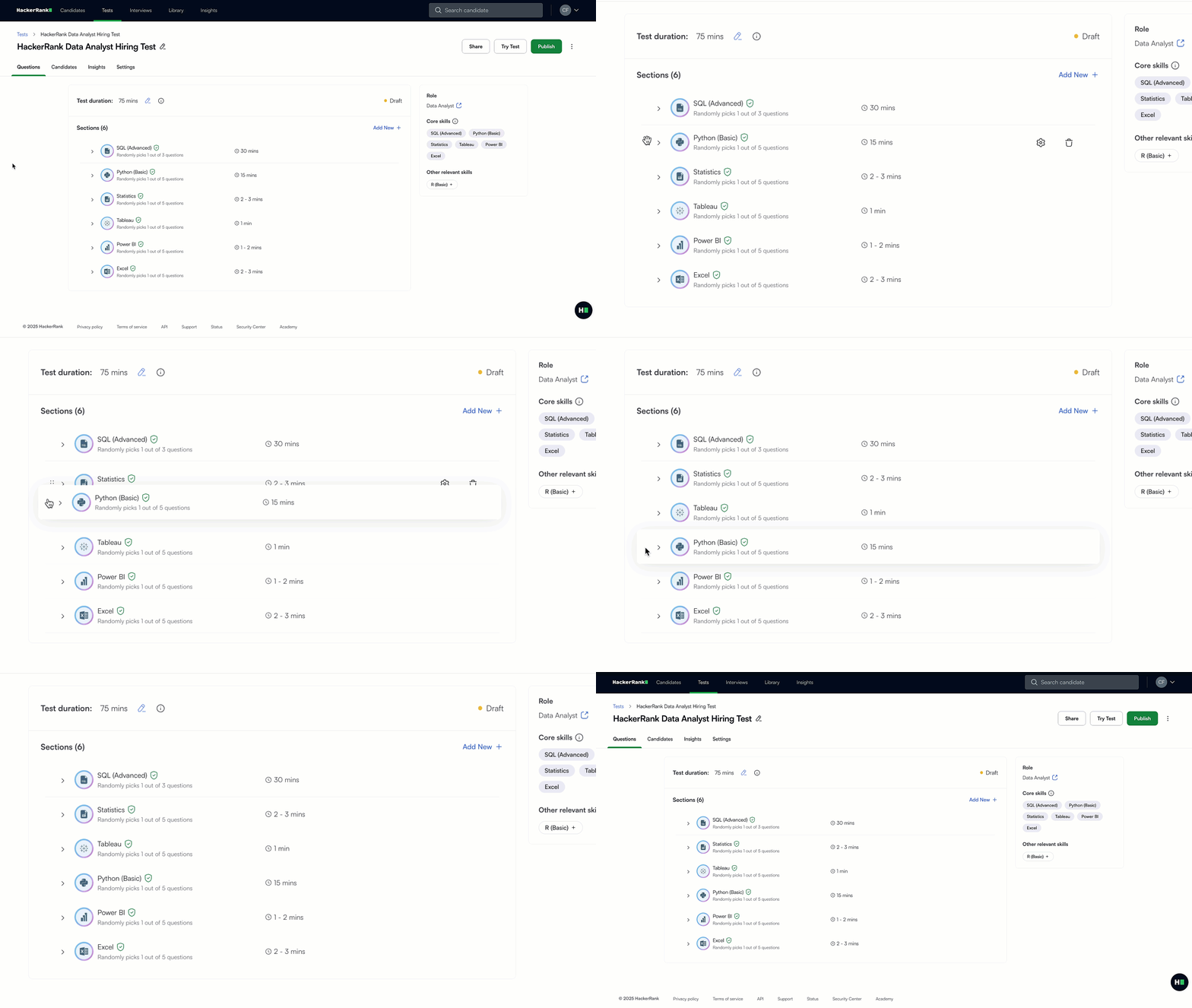
רחף מעל שם הקטע.
גרור את ידית הגרירה (⋮⋮) כדי להעביר את הקטע למיקום אחר.
מחיקת קטע
כדי למחוק קטע:
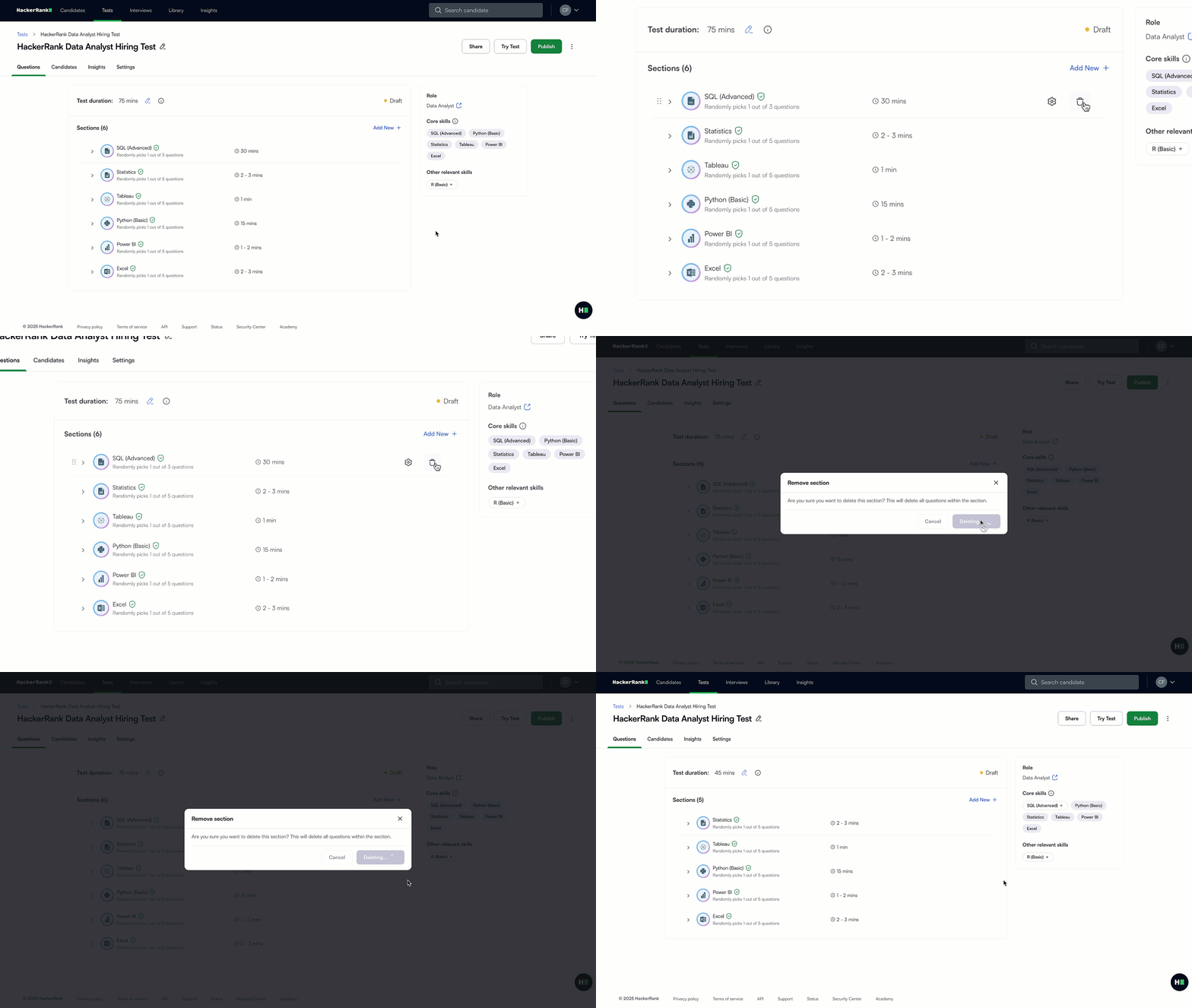
רחף מעל שם הקטע ובחר בסמל המחיקה.
בתיבת הדו-שיח לאישור, בחר מחק כדי להסיר את הקטע לצמיתות.
הערה:
מחיקת קטע מסירה גם את כל השאלות בקטע זה.
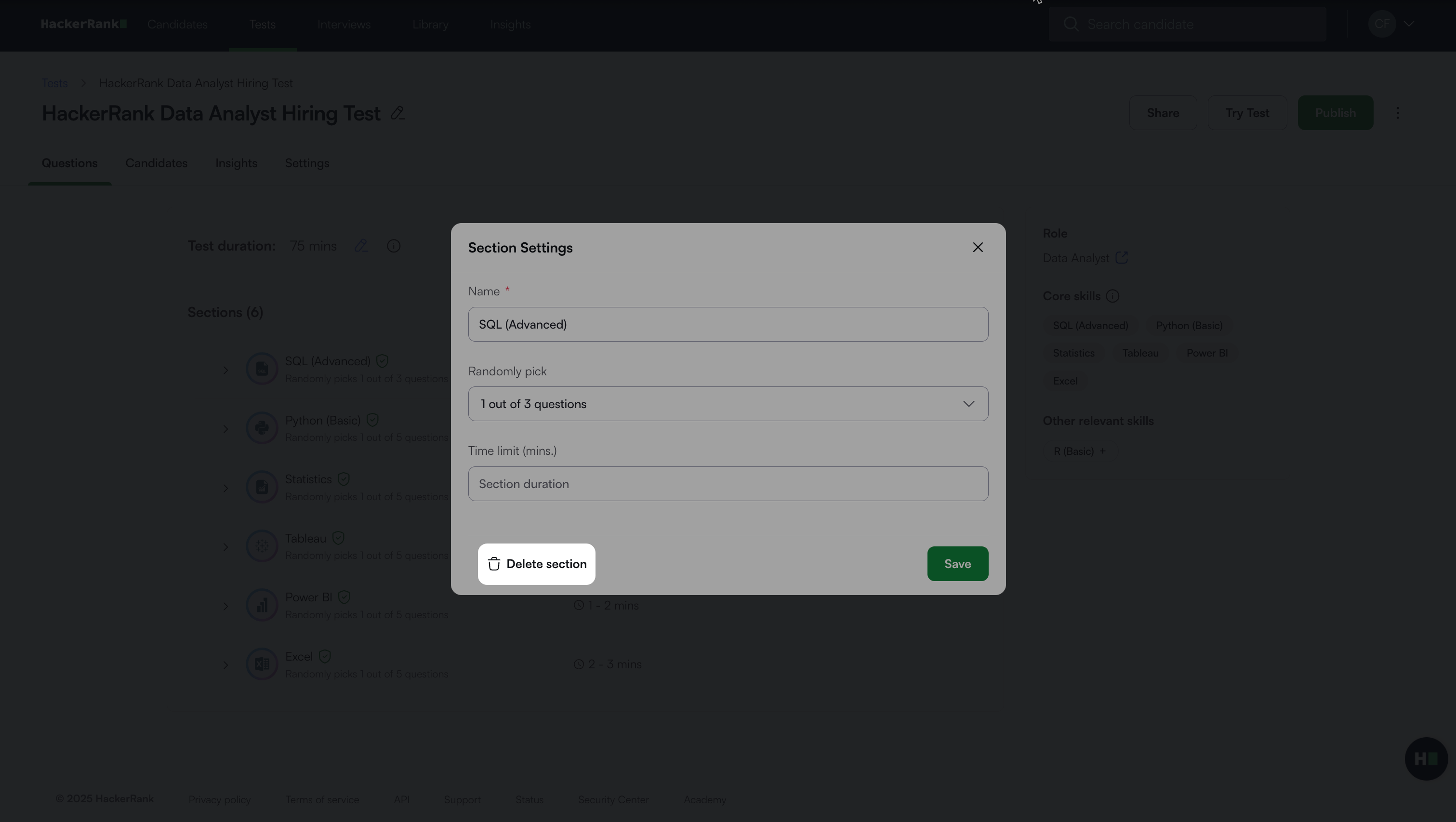
ניתן גם למחוק קטע מאייקון הגדרות הקטע.
ניהול שאלות בקטע
ניתן להוסיף, לנסות, להחליף או להסיר שאלות בתוך קטע כדי לשלוט במה שמועמדים רואים ואיך השאלות מוצגות.
הוספת שאלה
כדי להוסיף שאלה לקטע:
בחר את הקטע שברצונך לעדכן. השאלות בקטע מופיעות.
בחר כיצד להוסיף שאלה:
מהספרייה
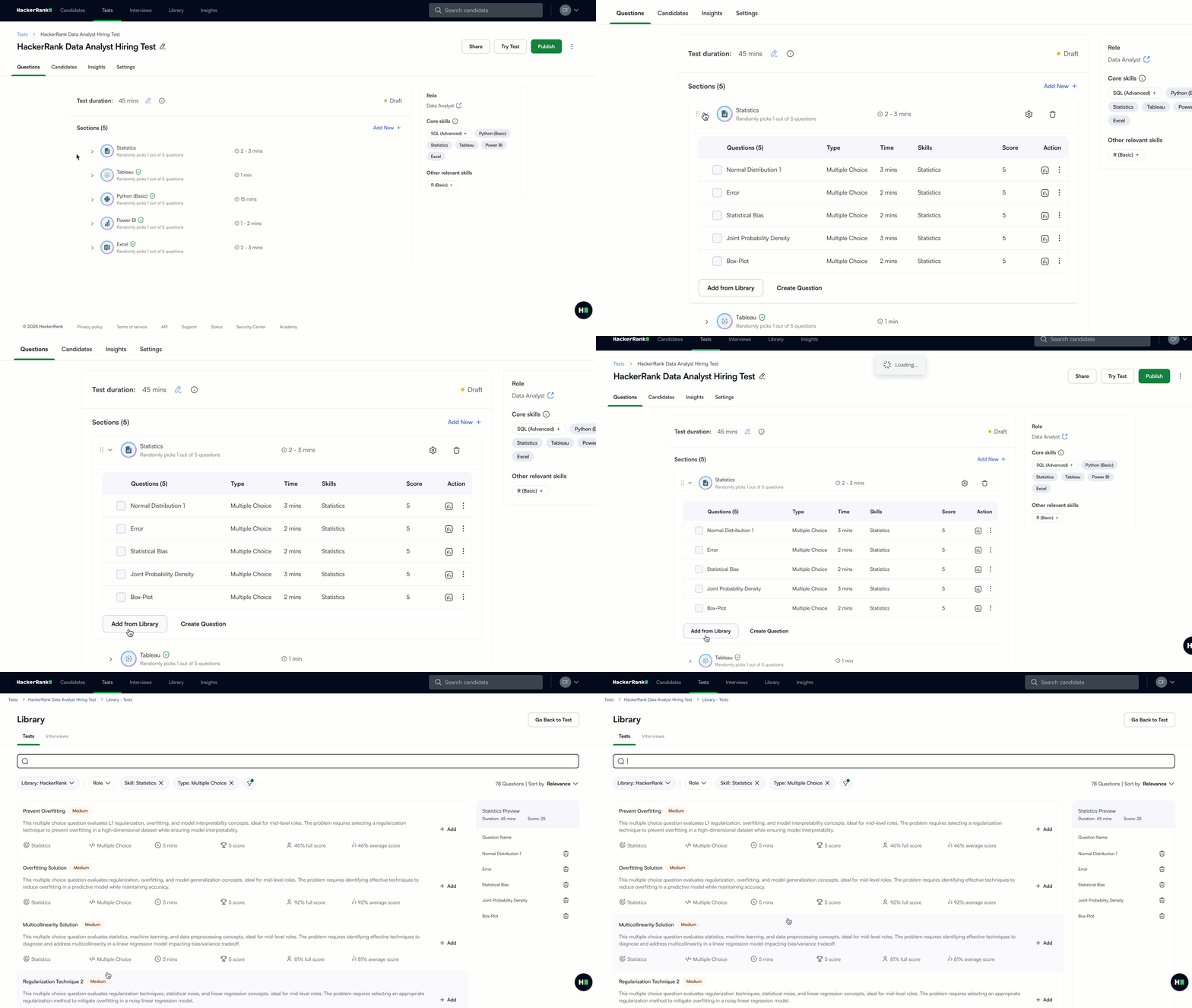
לחץ על הוסף מהספרייה כדי לפתוח את ספריית השאלות.
(אופציונלי) השתמש במסננים או בסרגל החיפוש כדי למצוא שאלה.
לחץ על + הוסף ליד השאלה שברצונך לכלול.
צור בעצמך
לחץ על צור שאלה כדי לכתוב שאלה חדשה. למידע נוסף, ראה 📄 יצירת שאלות.
נסה שאלה
כדי לנסות שאלה בסעיף:
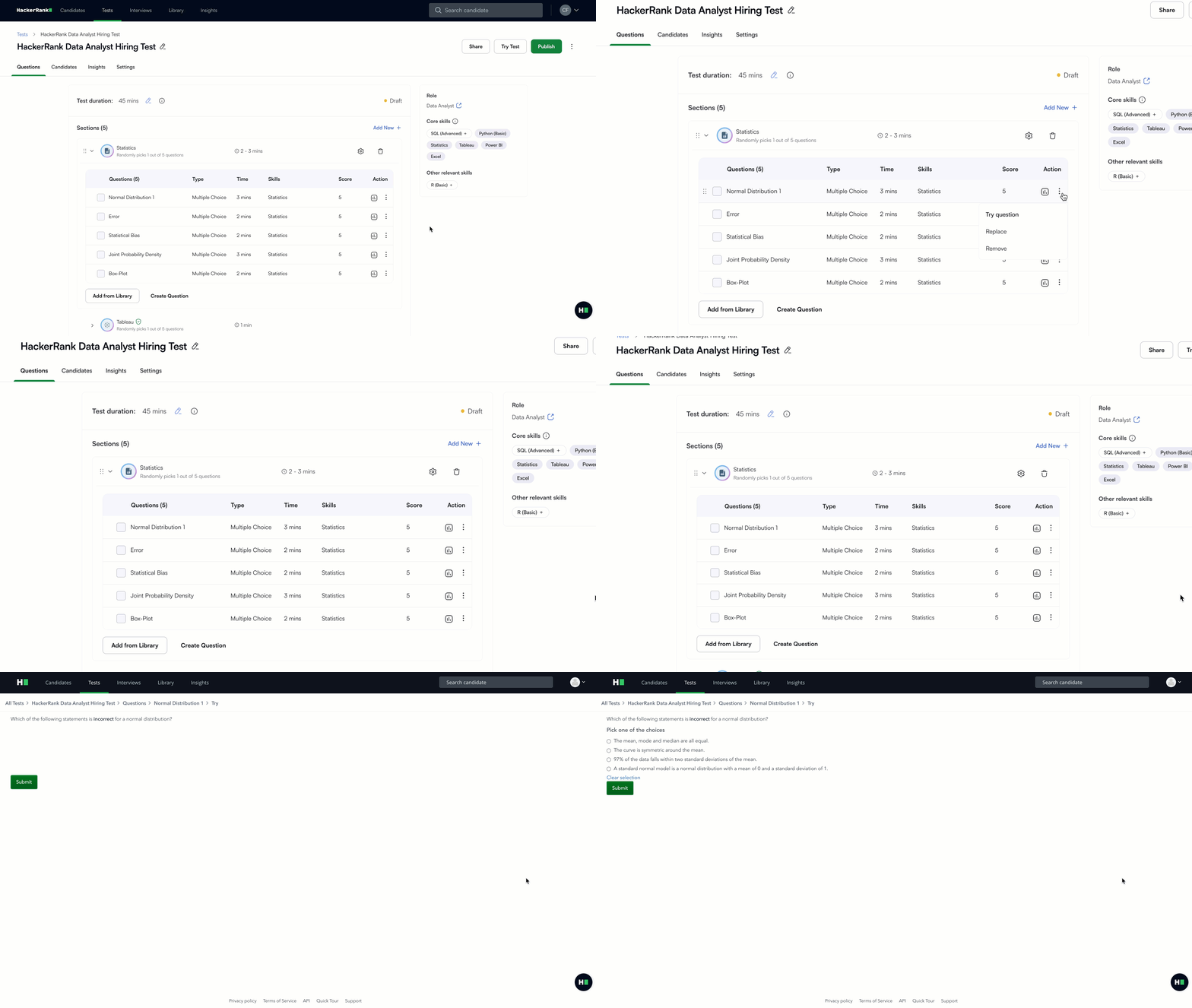
לחץ על תפריט האפשרויות הנוספות (⋮) ליד השאלה.
בחר נסה שאלה. חלון חדש נפתח המציג כיצד השאלה מופיעה למועמד.
החלפת שאלה
כדי להחליף שאלה בסעיף:
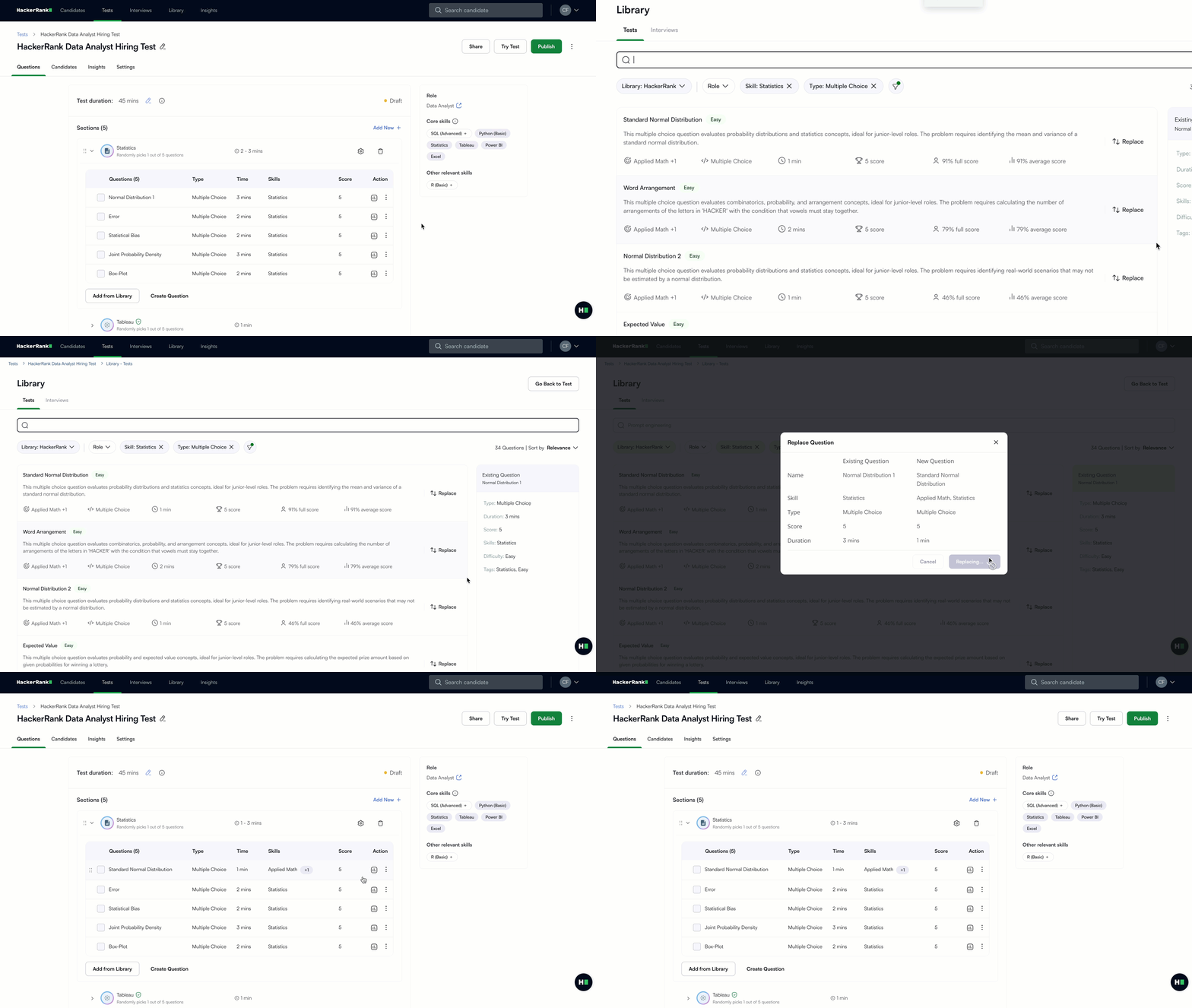
לחץ על תפריט האפשרויות הנוספות (⋮) ליד השאלה.
בחר החלף. הספרייה נפתחת עם מסננים המוחלים על בסיס סוג השאלה המקורית, המיומנות והקושי.
לחץ החלף ליד השאלה שברצונך להשתמש בה.
בחלון האישור, השווה בין השאלות הקיימות והחדשות (שם, מיומנות, סוג, ציון ומשך זמן).
לחץ אשר.
הסרת שאלה
כדי להסיר שאלה בקטע:
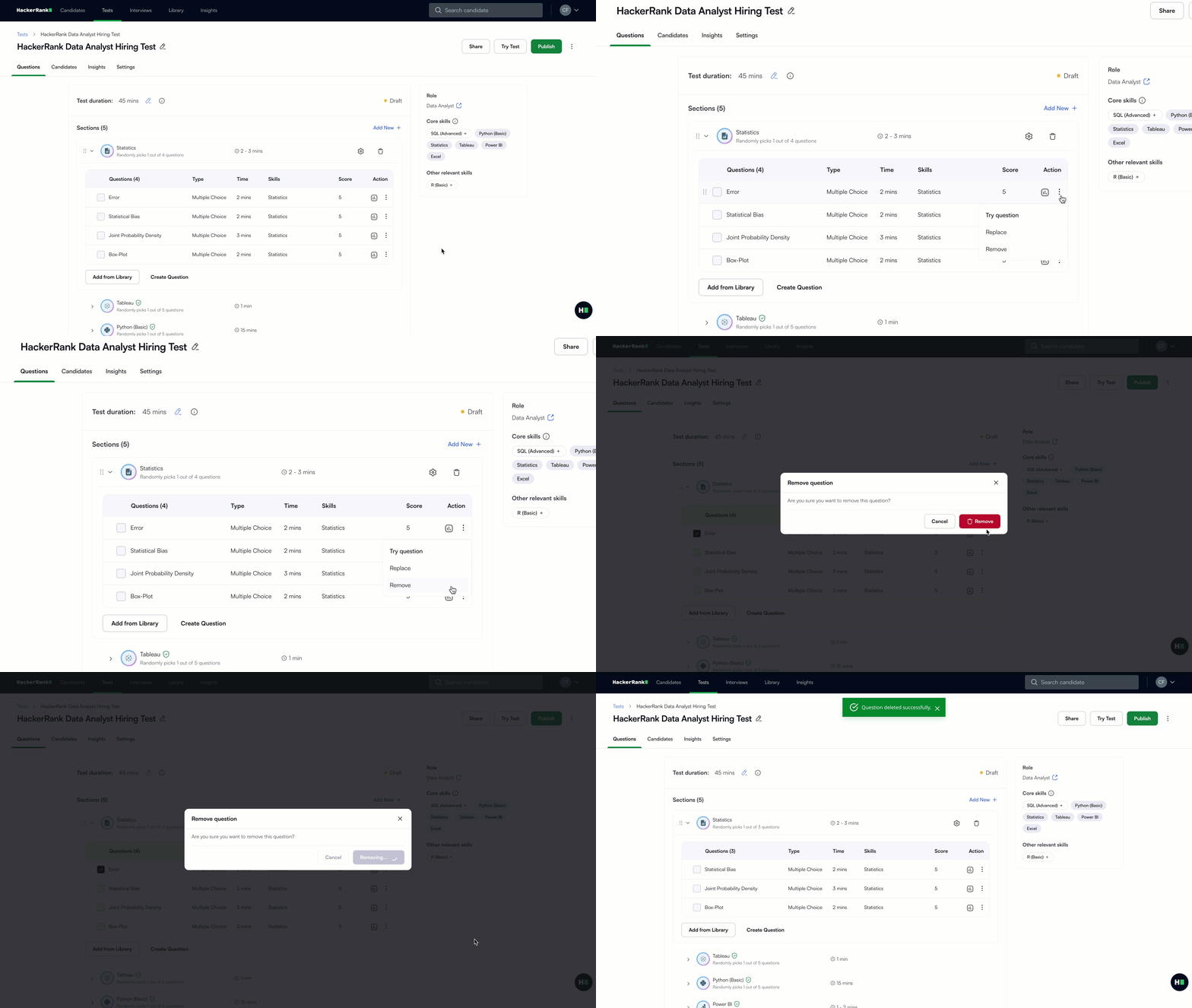
לחץ על תפריט האפשרויות הנוספות (⋮) ליד השאלה.
בחר הסר.
בתיבת הדו-שיח לאישור, לחץ על מחק כדי לאשר.
הערה:
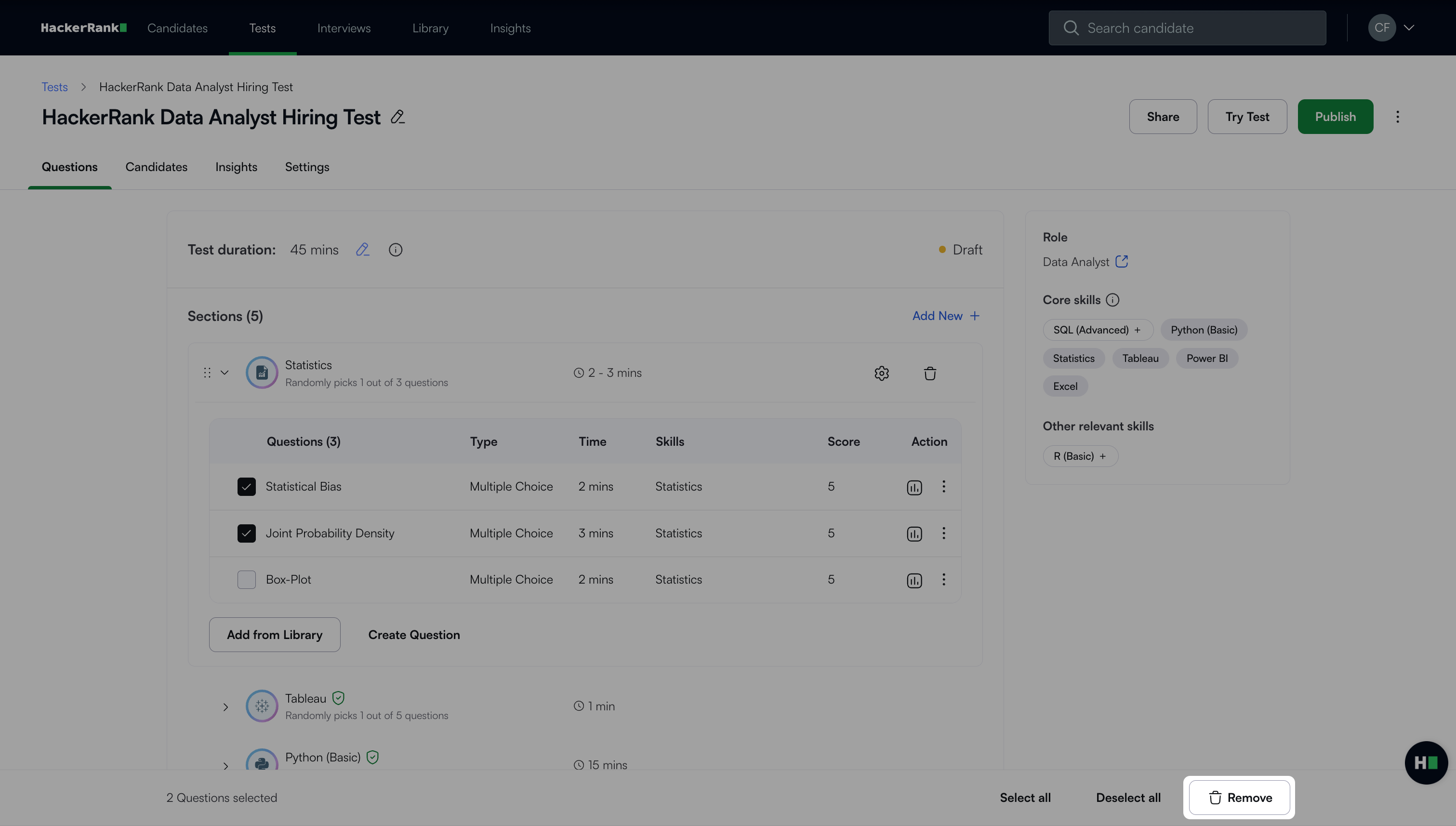
ניתן למחוק מספר שאלות מבחן בבת אחת. בחר את התיבות ליד השאלות ולחץ על הסר.
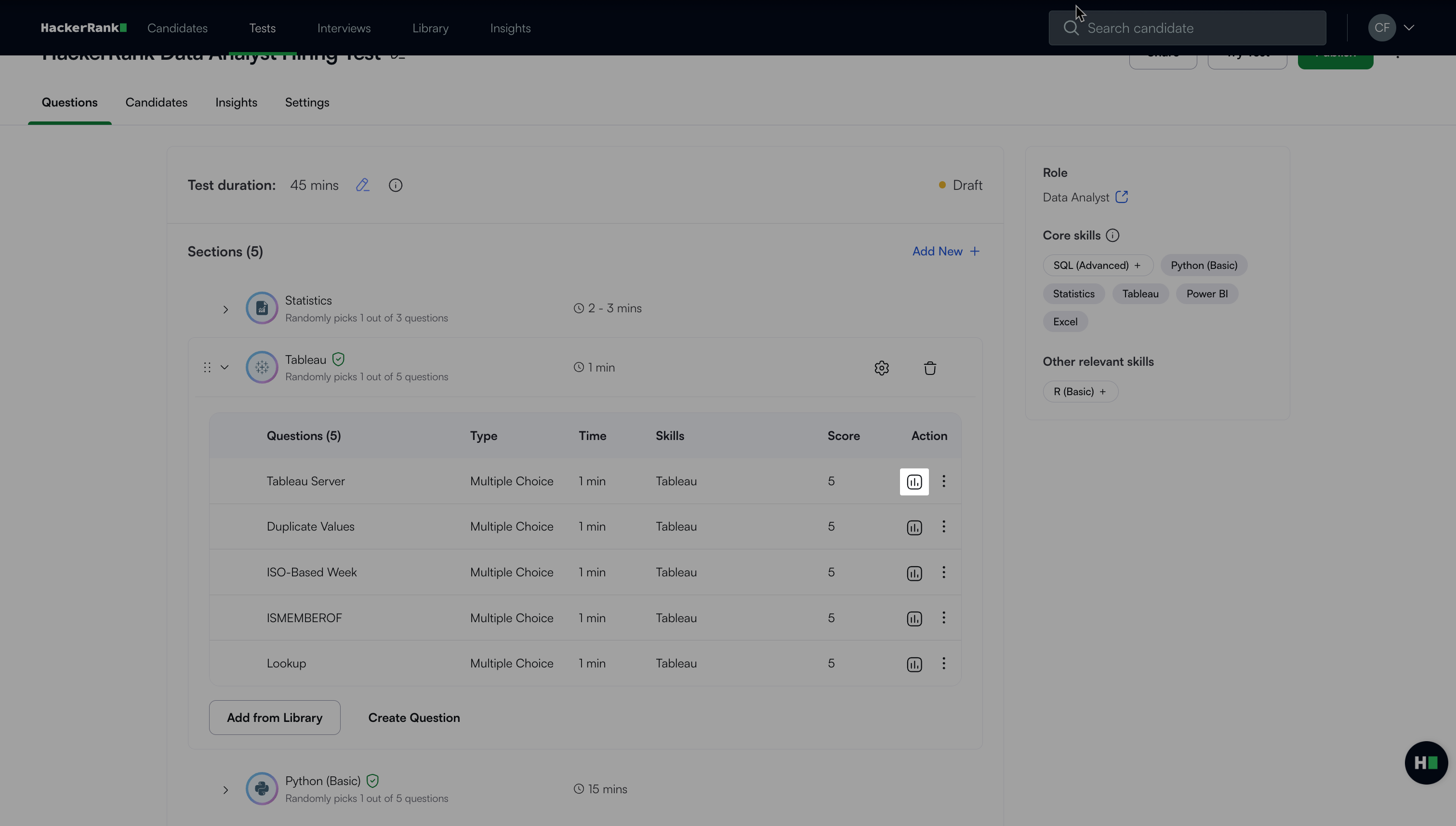
בחר את סמל תובנות כדי לצפות בתובנות השאלה. למידע נוסף, ראה 📄 צפייה בתובנות שאלות מבחן.
הוספת קטע מאגר קוד לבדיקה
קטע מאגר קוד מאפשר לך להעריך את יכולתו של מועמד לעבוד עם בסיסי קוד מהעולם האמיתי. כל מאגר כולל את סוגי המשימות הבאים שתוכל לבחור מהם:
בניית תכונות
תיקון באגים
סקירת קוד
כרגע, מאגרי קוד זמינים עבור התפקידים הבאים:
מפתח פרונט-אנד (React)
מפתח פרונט-אנד בכיר (React)
מפתח בק-אנד (Node.js)
מפתח בק-אנד בכיר (Node.js)
ניתן להוסיף מאגר אחד או יותר במבחן יחיד כדי להעריך תחומי מיומנות שונים. ניתן גם להוסיף מאגרי קוד לצד מיומנויות אחרות וסוגי שאלות במבחן זהה.
כדי להוסיף קטע מאגר קוד:
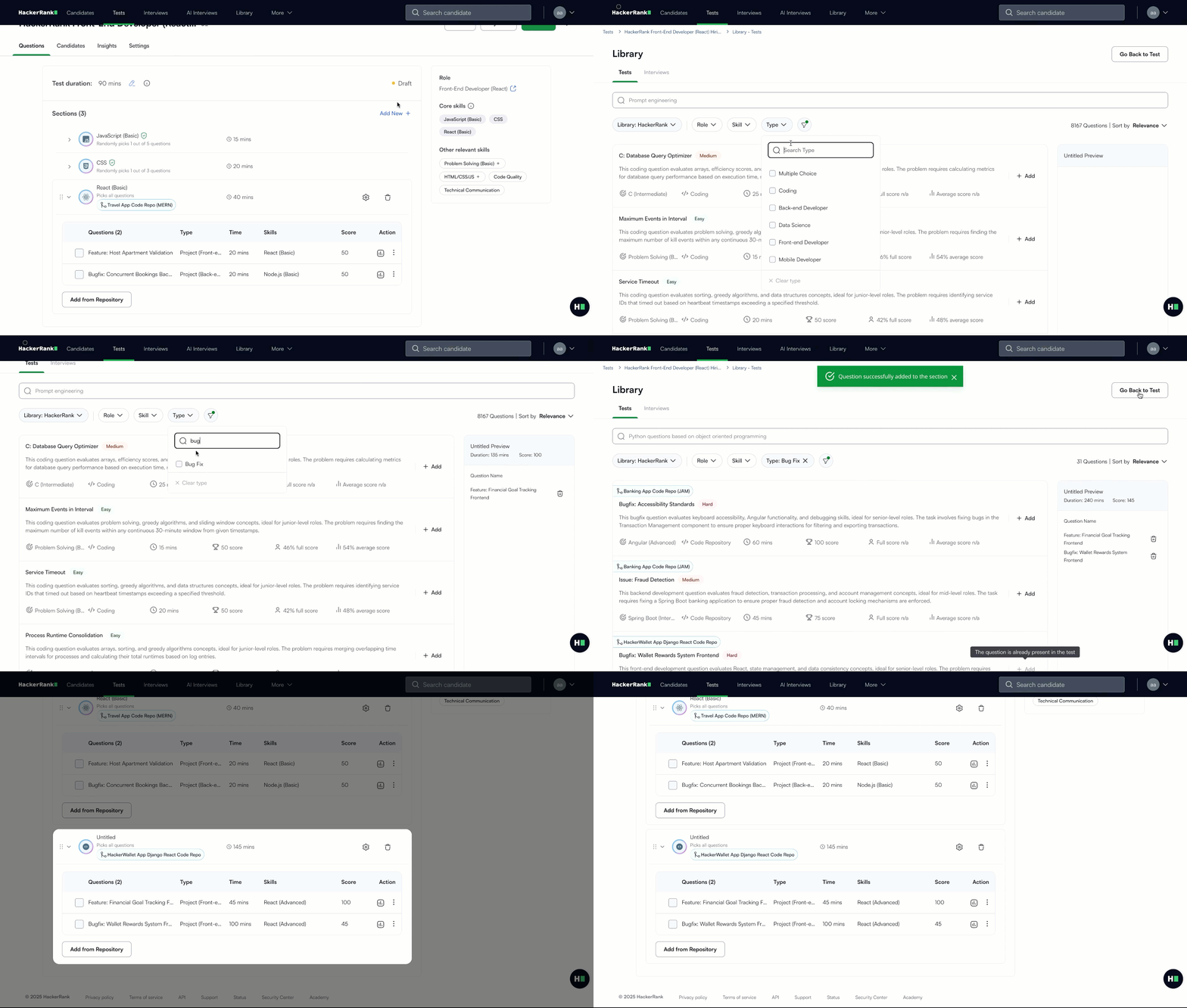
התחבר לחשבון HackerRank for Work שלך באמצעות פרטי הכניסה שלך.
עבור לכרטיסייה מבחנים.
פתח את המבחן שברצונך לערוך.
עבור לכרטיסייה שאלות.
בחר הוסף חדש ליד מקטעים.
בחר הוסף ידנית. מקטע חדש עם התווית ללא כותרת מופיע בתחתית הרשימה.
הערה: כדי לשנות את שם המקטע, ראה הגדר הגדרות מקטע.
לחץ על הוסף מהספרייה כדי לפתוח את ספריית השאלות.
השתמש במסנן סוג ובחר תיקון באג, תכונה, או סקירת קוד כדי להציג רק שאלות מאגר קוד.
לחץ על + הוסף ליד מאגרי הקוד שברצונך לכלול.
הערה: כדי להוסיף משימות מאגר קוד לקטע מאגר קוד, ראה הוסף משימת מאגר קוד.
הוסף משימת מאגר קוד
כדי להוסיף משימת מאגר קוד לקטע מאגר קוד:
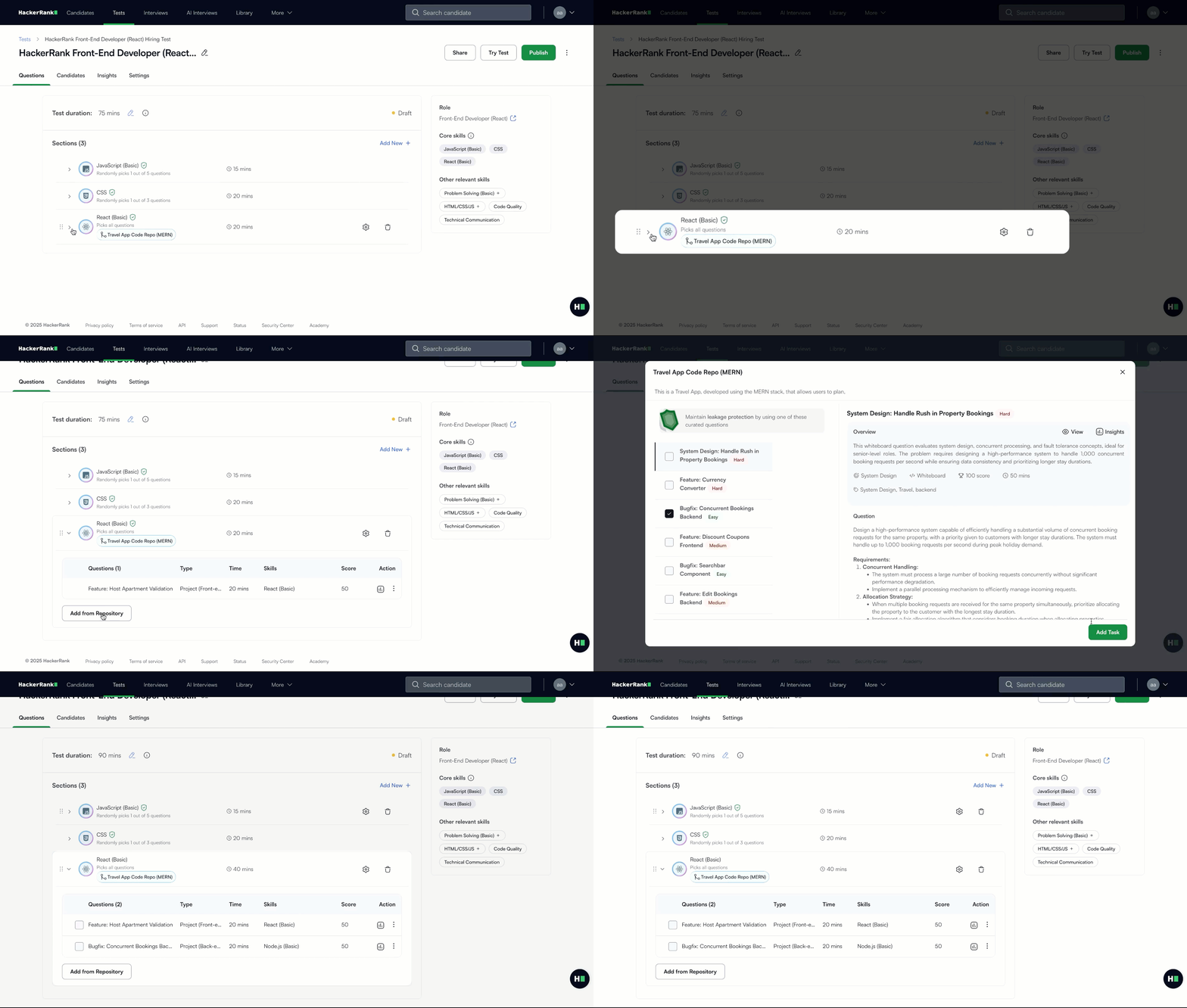
בחר את קטע מאגר הקוד שברצונך לעדכן.
לחץ על הוסף ממאגר כדי לפתוח את ספריית השאלות.
בחר את תיבת הסימון ליד השאלה שברצונך לכלול.
לחץ על הוסף משימה.