Aan de slag met Teams-beheer
Last updated: April 29, 2025
HackerRank's Teams Management functie vereenvoudigt gebruikersorganisatie en -beheer door u in staat te stellen werknemers (HackerRank-gebruikers) in teams te groeperen. Deze gecentraliseerde aanpak helpt bij het effectief beheren van operaties, rollen en middelen.
Vereisten en Toegang
Bedrijfsbeheerder Toegang
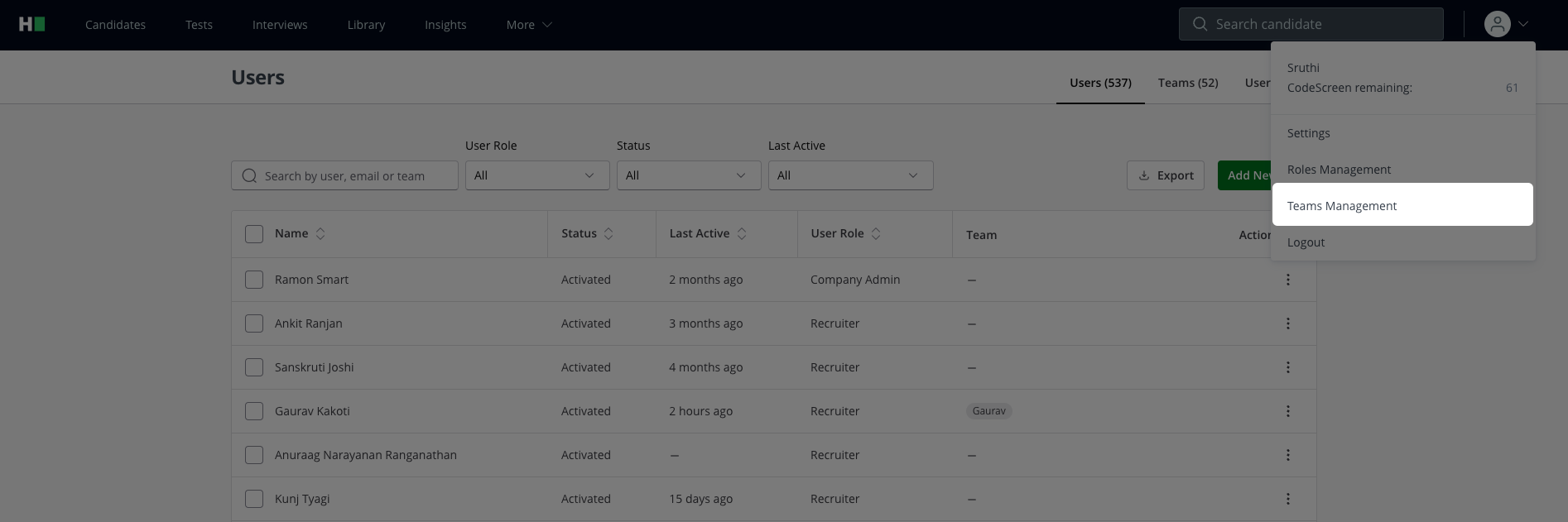
Je moet een Bedrijfsbeheerder rol hebben om toegang te krijgen tot de Teambeheer sectie.Navigeren naar Teambeheer
Klik op het profielpictogram in de rechterbovenhoek van de pagina.
Selecteer Teambeheer uit het dropdown menu.
Teambeheer Functies
De Teambeheer pagina biedt drie tabbladen om Gebruikers, Teams, en Gebruikersrollen te beheren.
Gebruikersbeheer
Deze sectie stelt beheerders in staat om individuele gebruikers binnen de organisatie te beheren.
Gebruikers Zoeken en Filteren
Gebruik de Zoek functie om gebruikers te vinden op naam, e-mail of team.
Pas Gebruikersrol, Status, en Laatst Actief filters toe voor verfijnde zoekopdrachten.
Tip: Gebruik het Laatst Actief filter om inactieve gebruikers binnen een specifiek tijdsbereik te identificeren en te beoordelen.
Gebruikers Toevoegen
Beheerders kunnen nieuwe gebruikers toevoegen met de Nieuwe Gebruiker Toevoegen knop met de volgende opties:
E-mail Uitnodiging
Voer de naam en het e-mailadres van de gebruiker in.
Wijs een Gebruikersrol en team toe.
Klik op Toevoegen om een uitnodigingse-mail te verzenden.

Link Uitnodiging
Wijs een Gebruikersrol en team toe.
Genereer en deel een link die gebruikers kunnen gebruiken om lid te worden van het geselecteerde team.

Bulk Uitnodiging
Upload een CSV-bestand met gebruikersgegevens zoals namen en e-mailadressen.
Gebruikers ontvangen uitnodigingen op basis van de geüploade gegevens.
Download een voorbeeld CSV-bestand als formaatverwijzing.

Eigendom Overdragen
Draag bronnen zoals tests over van de ene gebruiker naar de andere.
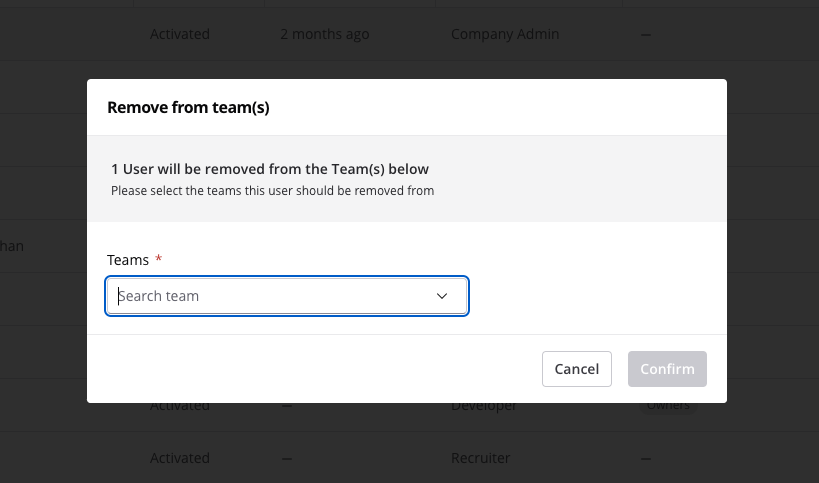
Klik op het drie-puntjes pictogram naast de naam van de gebruiker, selecteer Verwijderen uit Teams, en bevestig de nieuwe eigenaar.
Bulk Gebruikersbeheer
Beheerders kunnen bulk acties uitvoeren op meerdere gebruikers, zoals:
Accounts vergrendelen of ontgrendelen.
Gebruikers toevoegen aan of verwijderen uit teams.
Gebruikersgegevens Exporteren
Met de Exporteren optie kunt u gebruikers in bulk selecteren en hun gegevens exporteren in een CSV-bestand.
Tip: Gebruik het Alles selecteren selectievakje om alle gebruikers op meerdere pagina's efficiënt te beheren.

Bulkexport toestaan
Beheerders kunnen nu beheren welke gebruikersrollen gegevens kunnen exporteren met behulp van de nieuwe Bulkexports toestaan machtiging. Deze instelling is beschikbaar in Teambeheer > Gebruikersrollen.
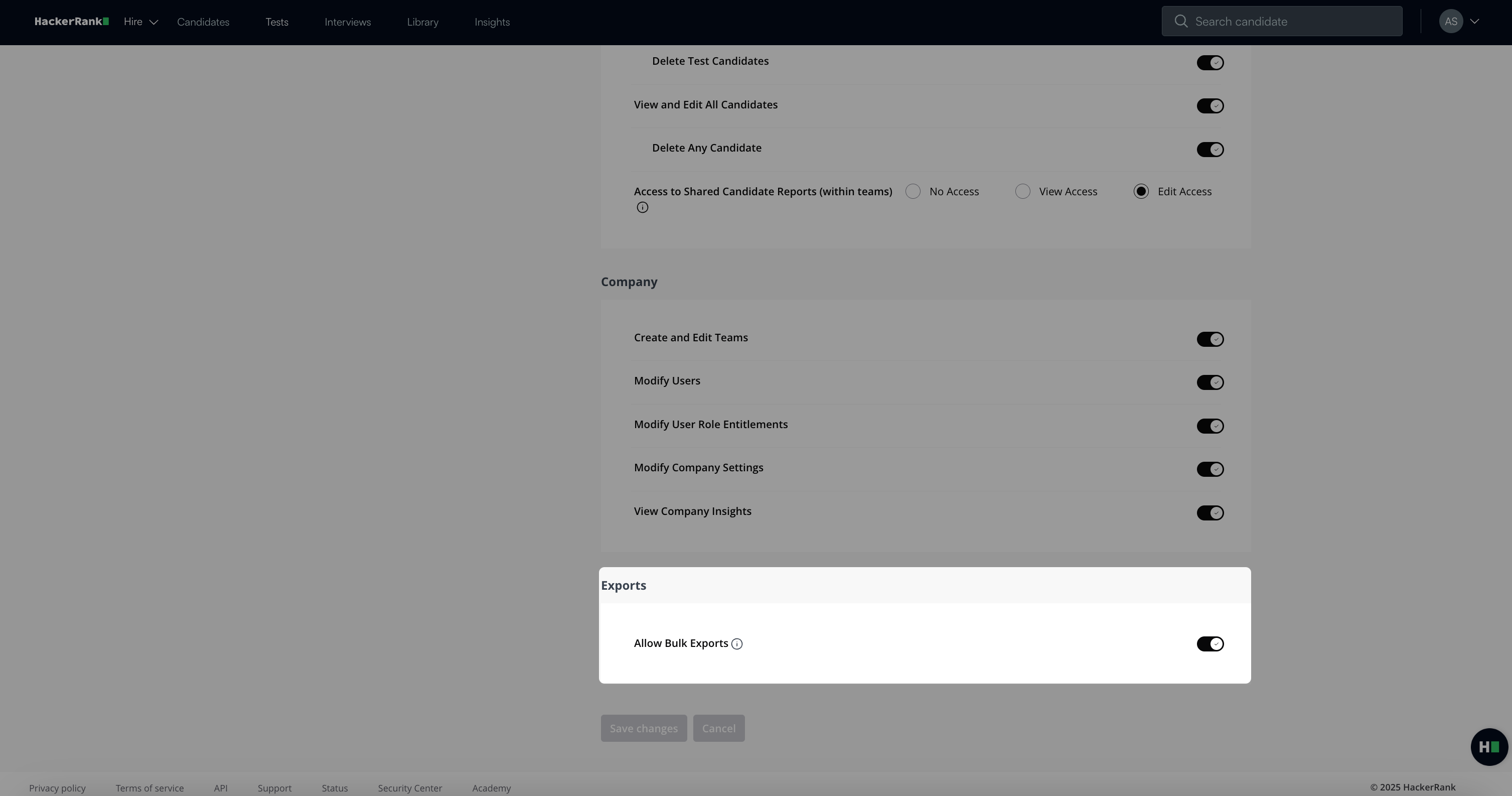
Deze machtiging is standaard ingeschakeld en geldt voor alle rollen, inclusief aangepaste rollen. Wanneer de machtiging is uitgeschakeld, wordt de Exporteren knop verborgen voor gebruikers die aan die rol zijn toegewezen.
Om toegang te krijgen tot exportfunctionaliteit, moeten gebruikers ook voldoen aan een van de volgende voorwaarden:
Hebben Bekijken of Bewerken rechten voor het relevante functionele gebied
Hebben basisniveau toegang tot het object dat wordt geëxporteerd
Om bijvoorbeeld inhoud te exporteren uit Mijn Bibliotheek, moet de gebruiker ook de Vragenbibliotheek Bekijken rechten hebben.
De Bulkexport Toestaan machtiging is van toepassing op de volgende gebieden:
Test Exports:
Ga naar Tests > Export.
Test Kandidaat Poging Exports:
Ga naar Tests > [Test Naam] > Filter op Kandidaat Status > Export.
Gebruiker Exports:
Ga naar Profiel > Teams Beheer > Export.
Interview Exports:
Ga naar Interviews > Export.
Mijn Bibliotheek Exports:
Ga naar Bibliotheek > Filter op Mijn Bedrijf > Export.
Exporteer Alle Data (Alleen beheerders):
Ga naar Inzichten > Download Test Data.
Aangepaste Rapporten (Alleen beheerders):
Ga naar Inzichten > Mijn Rapport > Maak Rapport > Voeg Kolommen Toe > Export.


Toegang tot Individuele Gebruikersinformatie
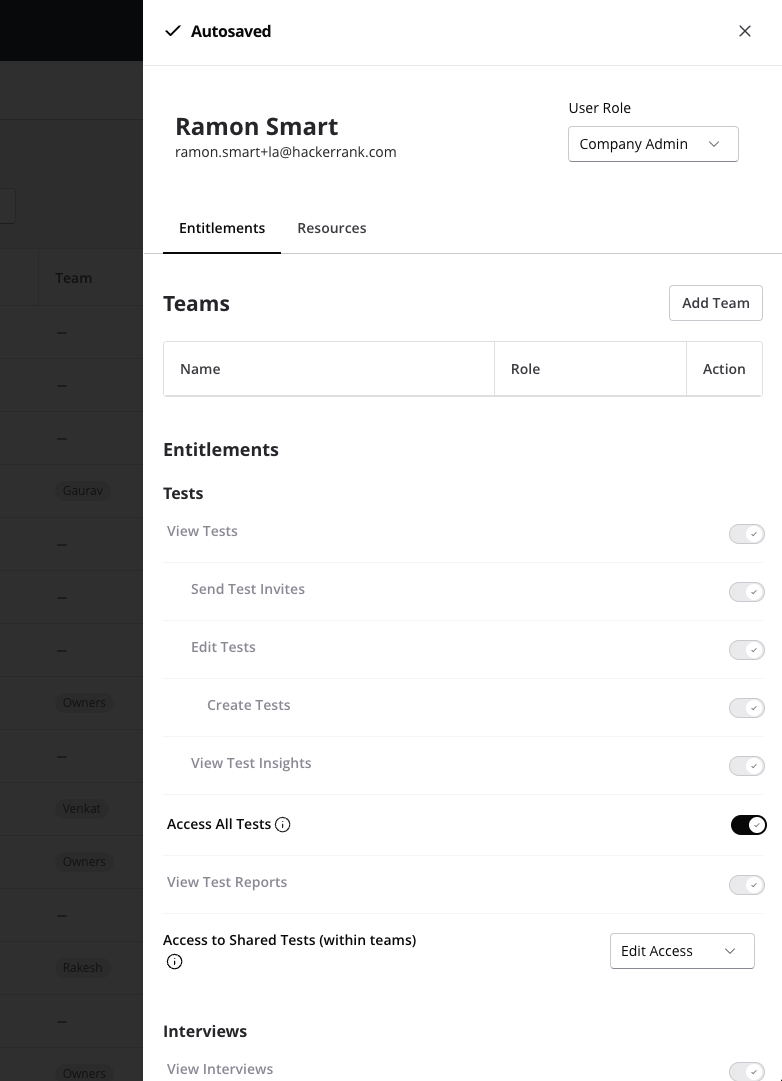
Klik op de naam van een gebruiker om een inklapbaar paneel te openen, waarmee je:
Hun Gebruikersrol bijwerken.
Hun Rechten beheren.
Toegang tot hun Bronnen beheren.
Teamniveau Beheer
Deze sectie richt zich op het organiseren en beheren van teams.
Teams Zoeken en Filteren
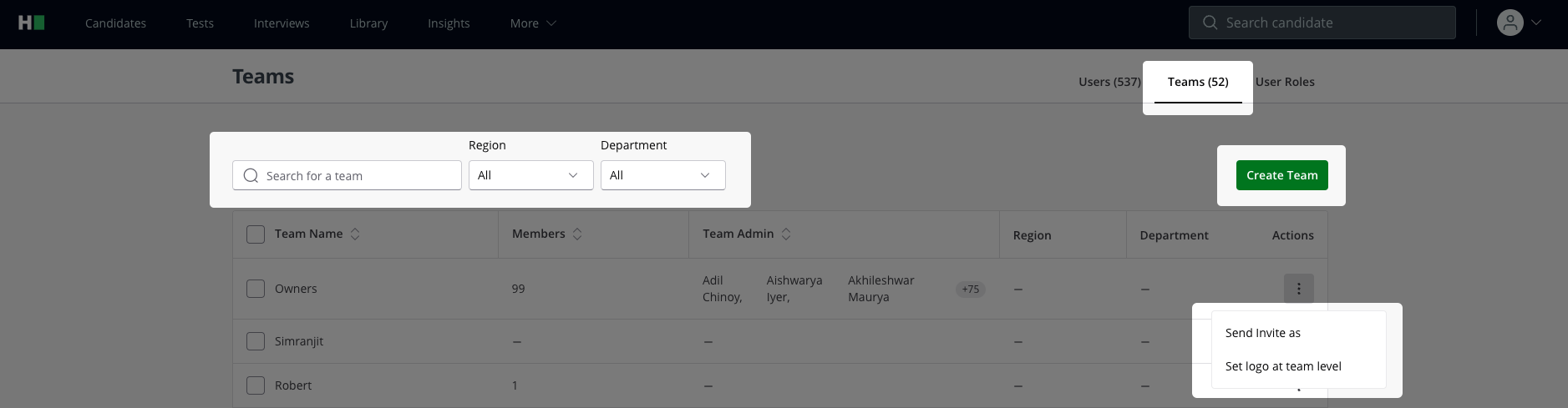
Gebruik de Zoek balk en filters zoals Regio en Afdeling om specifieke teams te vinden.
Een Team Maken
Klik op Team Aanmaken.
Voer de teamgegevens in, inclusief naam, regio en afdeling. De velden Regio en Afdeling zijn optioneel.
Selecteer teamleden en klik op Toevoegen.
Standaard Uitnodigingsinstellingen Instellen
Beweeg over een teamnaam en klik op het drie-punt pictogram om:
Configureer Uitnodiging Verzenden Als om de afzendernaam voor teamuitnodigingen aan te passen.
Stel een standaard logo in voor het team om in alle communicatie te verschijnen.
Teams Beheren
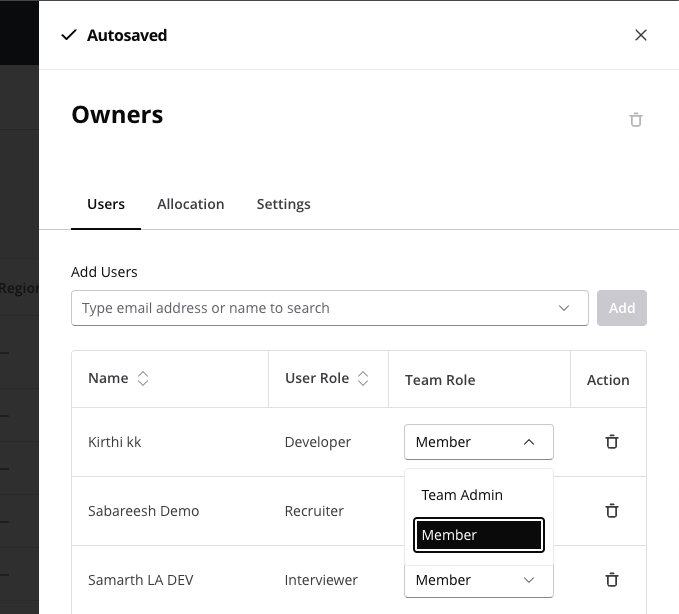
Open een team om het lidmaatschap en de rollen bij te werken.
Voeg leden toe of verwijder ze en wijzig hun rollen naar Team Admin of Lid.
Een Team Verwijderen
Verwijder alle leden uit het team voordat je het verwijdert.
Selecteer het team en klik op het verwijder pictogram om het proces af te ronden.
Gebruikersrollen
Beheer de standaard rechten die zijn toegewezen aan elke gebruikersrol in uw bedrijf.
Voor meer informatie, raadpleeg het Flexibele Gebruikersrollen artikel.