Rozpoczynanie pracy z zarządzaniem zespołami
Last updated: April 29, 2025
Funkcja Zarządzanie Zespołami HackerRank upraszcza organizację i administrację użytkowników, umożliwiając grupowanie pracowników (użytkowników HackerRank) w zespoły. To scentralizowane podejście pomaga skutecznie zarządzać operacjami, rolami i zasobami.
Wymagania wstępne i dostęp
Dostęp Administratora Firmy
Musisz mieć rolę Administrator Firmy, aby uzyskać dostęp do sekcji Zarządzanie Zespołami.Nawigacja do Zarządzania Zespołami
Kliknij ikonę profilu w prawym górnym rogu strony.
Wybierz Zarządzanie Zespołami z menu rozwijanego.
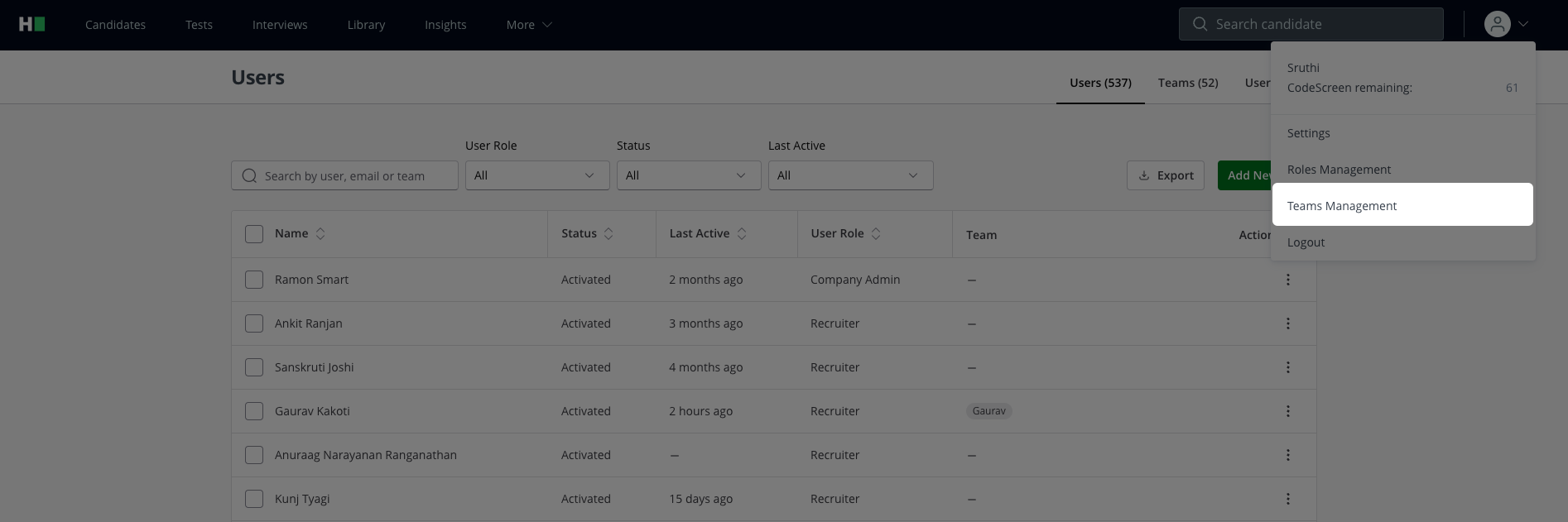
Funkcje zarządzania zespołami
Strona Zarządzanie zespołami zapewnia trzy zakładki do zarządzania Użytkownikami, Zespołami i Rolami użytkowników.
Zarządzanie użytkownikami
Ta sekcja pozwala administratorom zarządzać poszczególnymi użytkownikami w organizacji.
Wyszukiwanie i filtrowanie użytkowników
Użyj funkcji Wyszukiwanie, aby znaleźć użytkowników według nazwy, e-maila lub zespołu.
Zastosuj filtry Rola użytkownika, Status i Ostatnia aktywność dla bardziej precyzyjnych wyszukiwań.
Wskazówka: Użyj filtra Ostatnia aktywność, aby zidentyfikować i ocenić nieaktywnych użytkowników w określonym przedziale czasowym.
Dodaj użytkowników
Administratorzy mogą dodawać nowych użytkowników za pomocą przycisku Dodaj nowego użytkownika z następującymi opcjami:
Zaproszenie e-mail
Wprowadź nazwę użytkownika i adres e-mail.
Przypisz Rolę Użytkownika i zespół.
Kliknij Dodaj, aby wysłać e-mail z zaproszeniem.

Zaproszenie przez Link
Przypisz Rolę Użytkownika i zespół.
Wygeneruj i udostępnij link, którego użytkownicy mogą użyć do dołączenia do wybranego zespołu.

Zaproszenie Zbiorcze
Prześlij plik CSV z danymi użytkowników, takimi jak imiona i adresy e-mail.
Użytkownicy otrzymają zaproszenia na podstawie przesłanych danych.
Pobierz przykładowy plik CSV jako wzór formatu.

Przeniesienie Własności
Przenieś zasoby, takie jak testy, z jednego użytkownika do drugiego.
Kliknij ikonę trzech kropek obok nazwy użytkownika, wybierz Usuń z zespołów i potwierdź nowego właściciela.
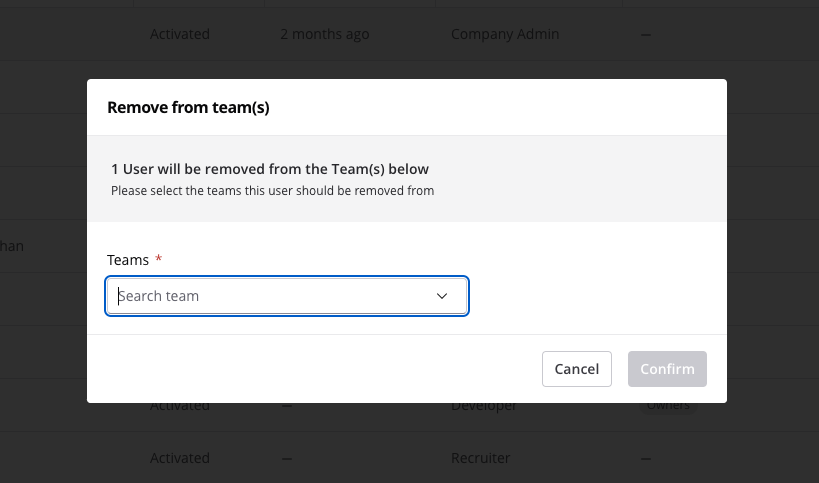
Zarządzanie użytkownikami zbiorczo
Administratorzy mogą wykonywać działania zbiorcze na wielu użytkownikach, takie jak:
Blokowanie lub odblokowywanie kont.
Dodawanie lub usuwanie użytkowników z zespołów.
Eksport Danych Użytkownika
Używając opcji Eksport możesz wybrać użytkowników zbiorczo i wyeksportować ich dane w pliku CSV.
Wskazówka: Użyj pola wyboru Zaznacz wszystko, aby efektywnie zarządzać wszystkimi użytkownikami na wielu stronach.

Zezwól na eksport zbiorczy
Administratorzy mogą teraz zarządzać tym, które role użytkowników mogą eksportować dane, używając nowego uprawnienia Zezwól na eksport zbiorczy. To ustawienie jest dostępne w Zarządzanie zespołem > Role użytkowników.
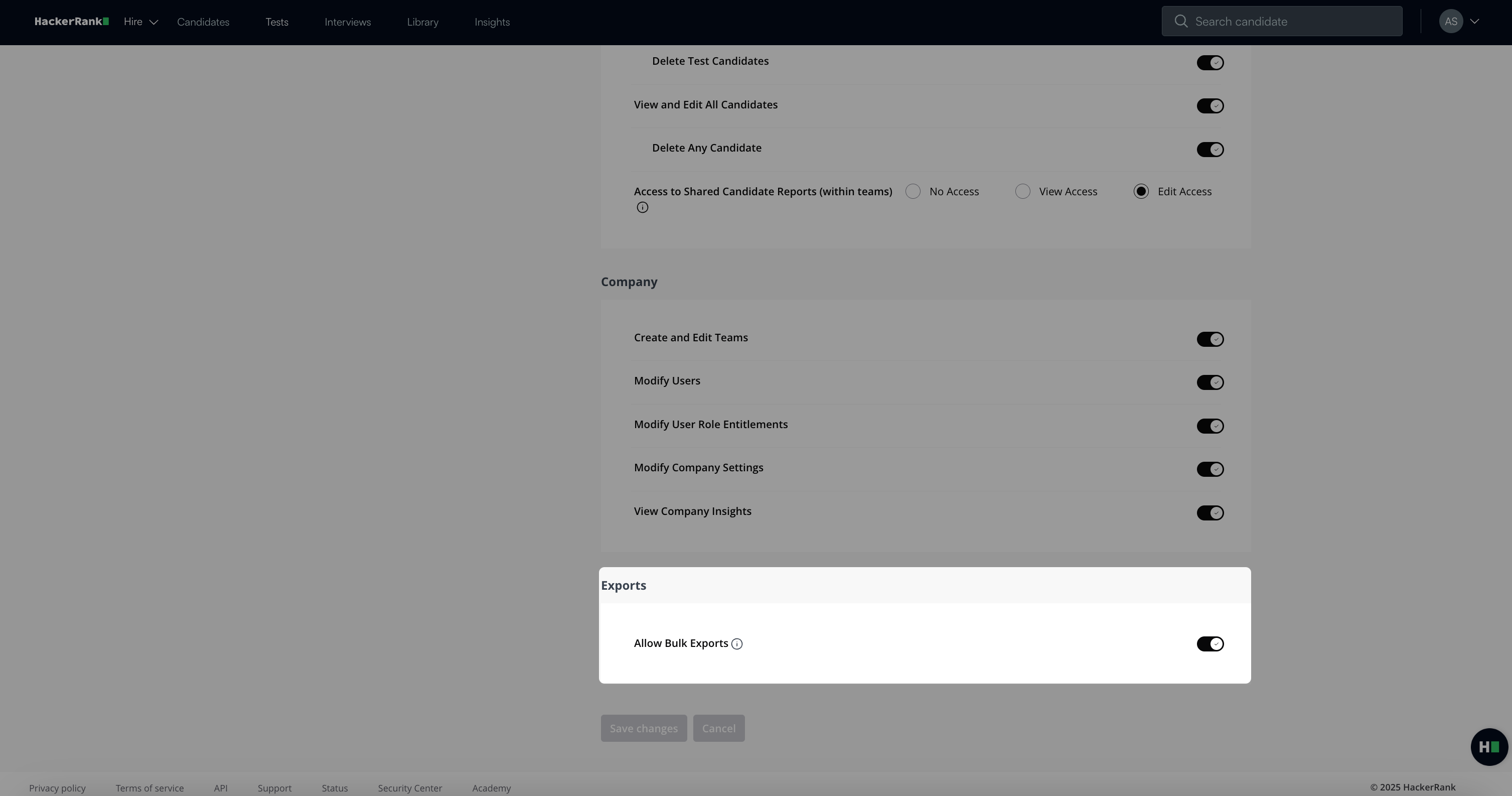
To uprawnienie jest domyślnie włączone i dotyczy wszystkich ról, w tym ról niestandardowych. Gdy uprawnienie jest wyłączone, przycisk Eksportuj jest ukryty dla użytkowników przypisanych do tej roli.
Aby uzyskać dostęp do funkcji eksportu, użytkownicy muszą również spełnić jeden z następujących warunków:
Posiadać uprawnienie Wyświetl lub Edytuj dla odpowiedniego obszaru funkcjonalnego
Posiadać dostęp na poziomie podstawowym do eksportowanego obiektu
Na przykład, aby wyeksportować zawartość z Moja Biblioteka, użytkownik musi również posiadać uprawnienie Wyświetl Bibliotekę Pytań.
Uprawnienie Zezwalaj na eksport zbiorczy dotyczy następujących obszarów:
Eksport testów:
Przejdź do Testy > Eksport.
Eksport prób kandydatów:
Przejdź do Testy > [Nazwa testu] > Filtruj według statusu kandydata > Eksport.
Eksport użytkowników:
Przejdź do Profil > Zarządzanie zespołami > Eksport.
Eksport rozmów kwalifikacyjnych:
Przejdź do Rozmowy kwalifikacyjne > Eksport.
Eksport mojej biblioteki:
Przejdź do Biblioteka > Filtruj według mojej firmy > Eksport.
Eksportuj wszystkie dane (tylko administratorzy):
Przejdź do Statystyki > Pobierz dane testów.
Raporty niestandardowe (tylko administratorzy):
Przejdź do Statystyki > Mój raport > Utwórz raport > Dodaj kolumny > Eksport.


Dostęp do informacji o poszczególnych użytkownikach
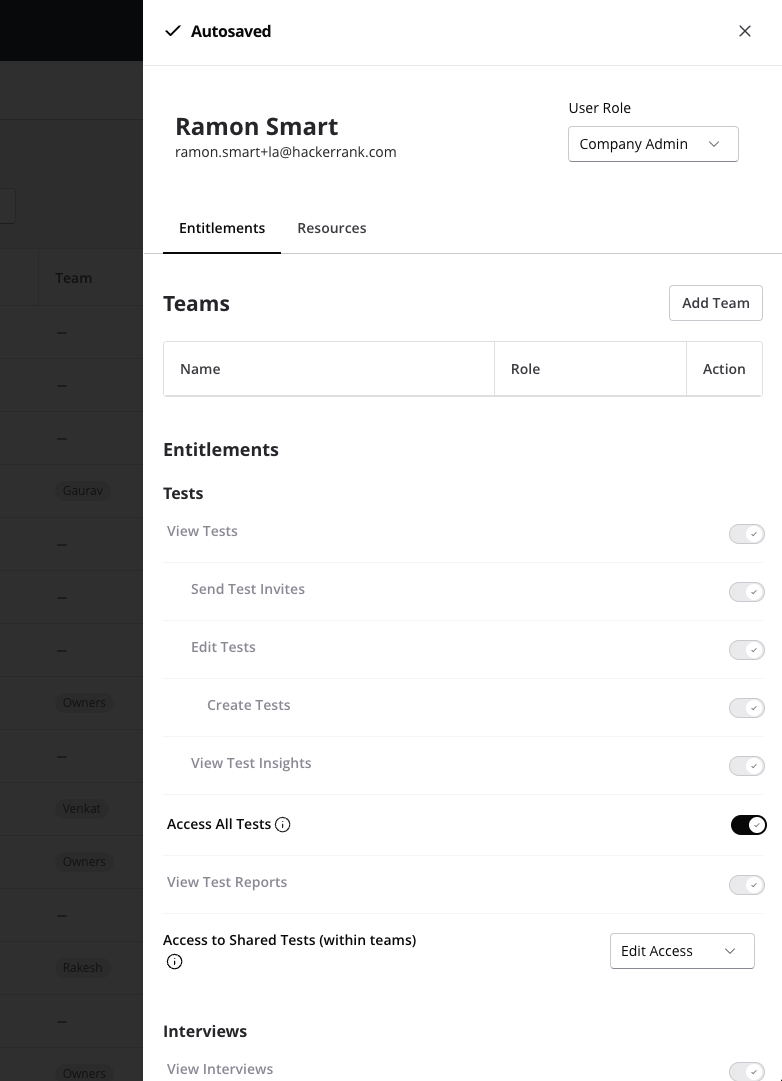
Kliknij na nazwę użytkownika, aby otworzyć zwijany panel, który pozwala na:
Zaktualizuj ich Rolę Użytkownika.
Zarządzaj ich Uprawnieniami.
Kontroluj dostęp do ich Zasobów.
Zarządzanie na Poziomie Zespołu
Ta sekcja koncentruje się na organizowaniu i zarządzaniu zespołami.
Wyszukiwanie i filtrowanie zespołów
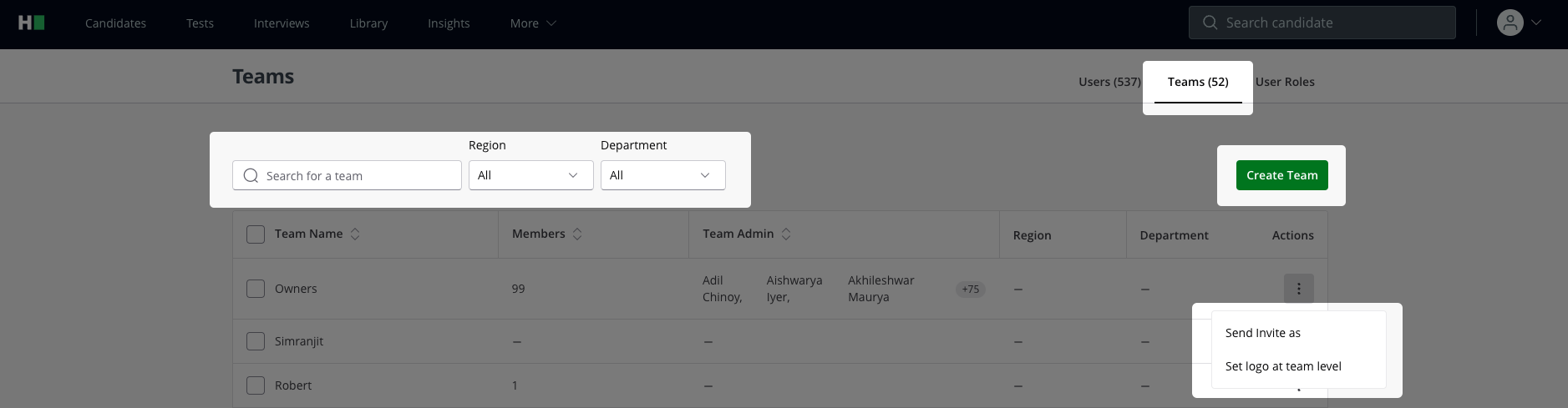
Użyj paska Wyszukiwania i filtrów takich jak Region i Dział, aby znaleźć konkretne zespoły.
Utwórz zespół
Kliknij Utwórz zespół.
Wprowadź szczegóły zespołu, w tym nazwę, region i dział. Pola Region i Dział są opcjonalne.
Wybierz członków zespołu i kliknij Dodaj.
Ustaw domyślne ustawienia zaproszeń
Najedź kursorem na nazwę zespołu i kliknij ikonę trzech kropek, aby:
Skonfigurować Wyślij zaproszenie jako, aby dostosować nazwę nadawcy dla zaproszeń zespołowych.
Ustawić domyślne logo dla zespołu, które będzie pojawiać się we wszystkich komunikatach.
Zarządzaj zespołami
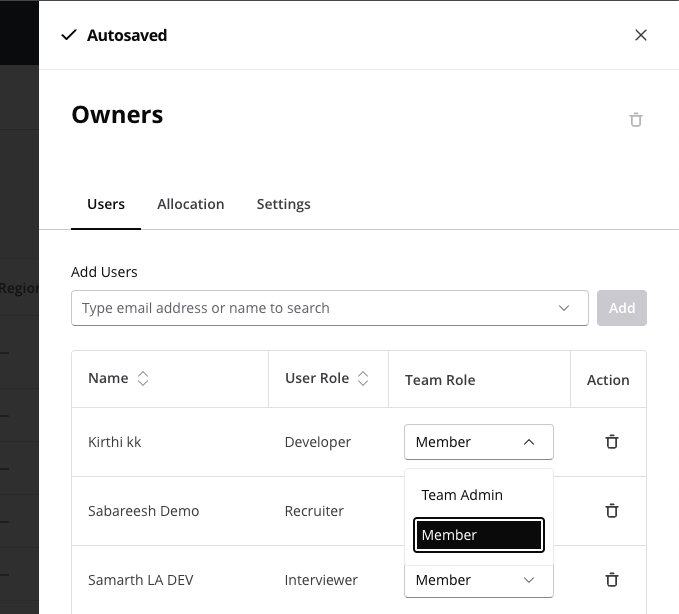
Otwórz zespół, aby zaktualizować jego członkostwo i role.
Dodaj lub usuń członków i zmień ich role na Administrator zespołu lub Członek.
Usuń zespół
Usuń wszystkich członków z zespołu przed usunięciem.
Wybierz zespół i kliknij ikonę usuwania, aby sfinalizować proces.
Role Użytkowników
Zarządzaj domyślnymi uprawnieniami przypisanymi do każdej roli użytkownika w Twojej firmie.
Aby uzyskać więcej informacji, zapoznaj się z artykułem Elastyczne Role Użytkowników .