Zarządzaj powiadomieniami e-mail o wyciekłych pytaniach
Last updated: November 4, 2025
Powiadomienia e-mail o wyciekach pytań pomagają szybko zidentyfikować i zareagować na wycieknięte pytania, zachowując integralność i niezawodność procesu rekrutacji.
Kluczowe korzyści
Powiadomienia e-mail zapewniają następujące korzyści:
Zarządzane alerty: Otrzymuj powiadomienia tylko dla testów, które subskrybujesz, i ustaw częstotliwość e-maili na dzienną lub tygodniową.
Łatwe zarządzanie wyciekami: Użyj bezpośredniego linku w każdym alercie e-mail, aby otworzyć dotknięty test i natychmiast zastąpić wyciekłe pytanie.
Włączanie alertów e-mail
Możesz włączyć alerty e-mail dla wyciekłych pytań na poziomie firmy, użytkownika lub testu.
Włączanie alertów e-mail dla wszystkich testów firmowych
Uwaga: Musisz mieć dostęp administratora, aby skonfigurować ustawienia na poziomie firmy.
Aby włączyć alerty e-mail dla wszystkich testów firmowych:
Zaloguj się do swojego konta HackerRank for Work używając swoich danych logowania.
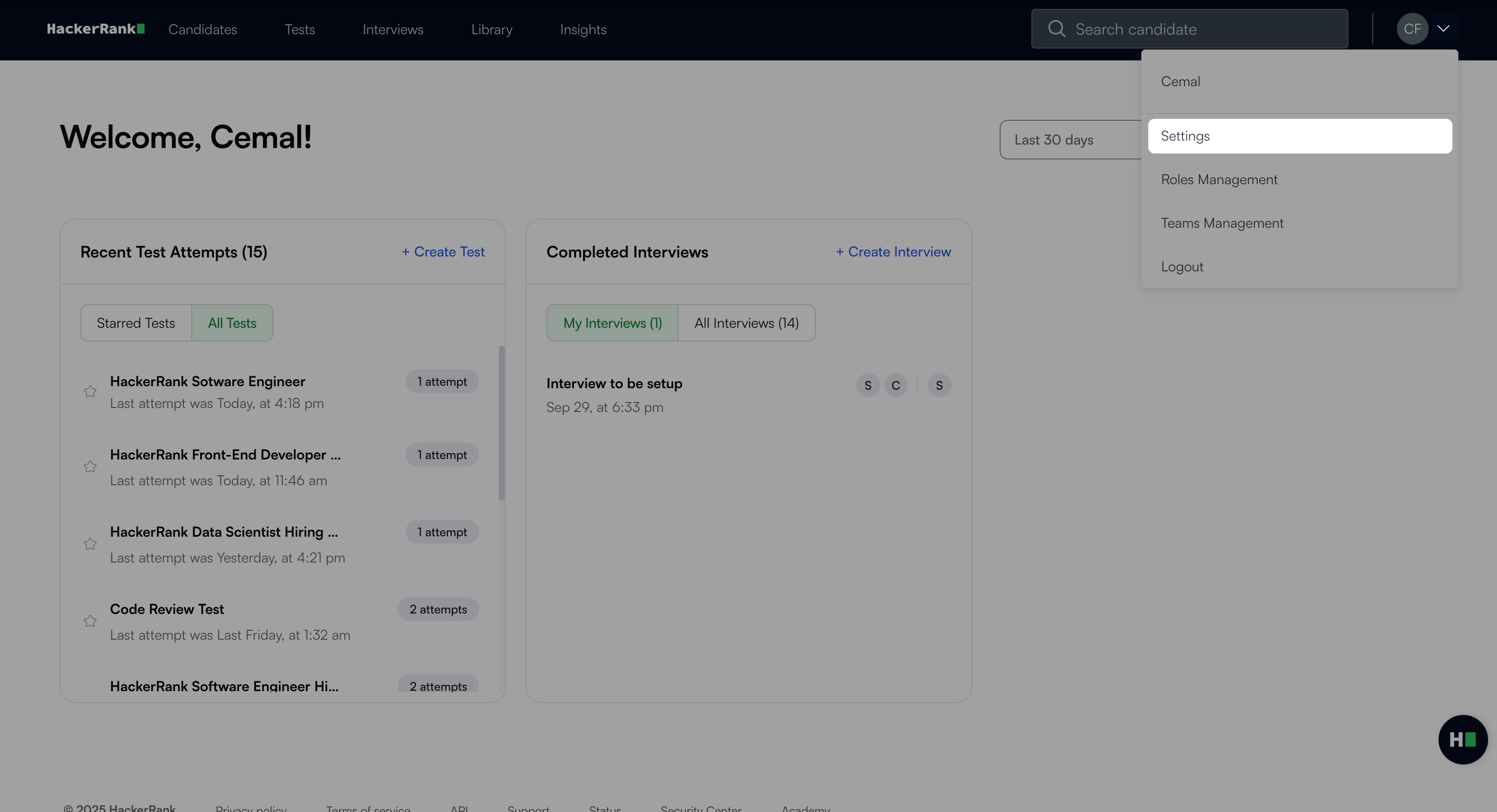
Kliknij ikonę swojego profilu w prawym górnym rogu.
Wybierz Ustawienia z menu rozwijanego.
Przejdź do Ustawienia testów w sekcji Firma.
W sekcji E-maile testowe:
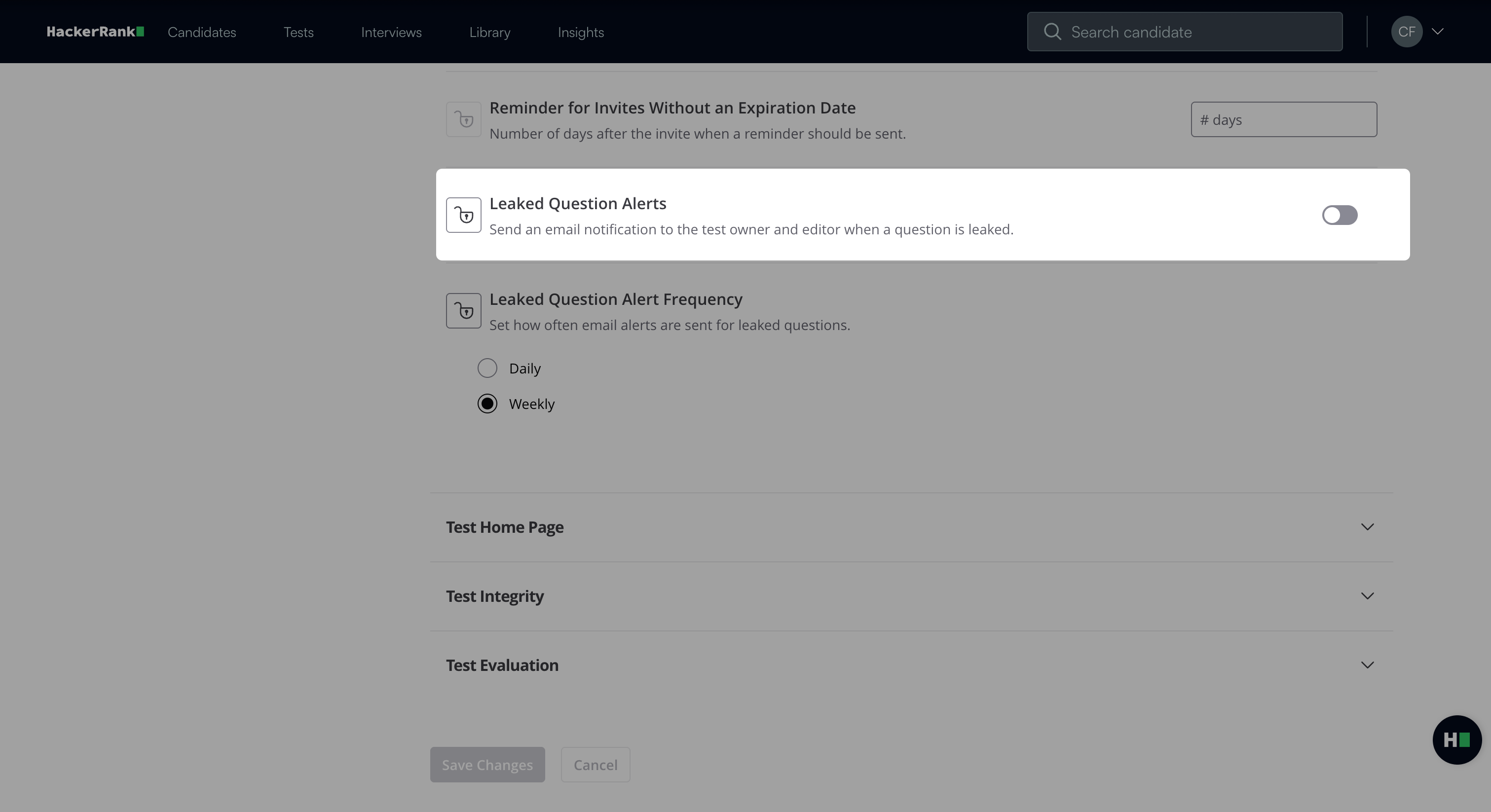
Włącz przełącznik Alerty o wyciekach pytań, aby włączyć powiadomienia e-mail.
Wybierz Codziennie lub Tygodniowo w Częstotliwość alertów o wyciekach pytań.
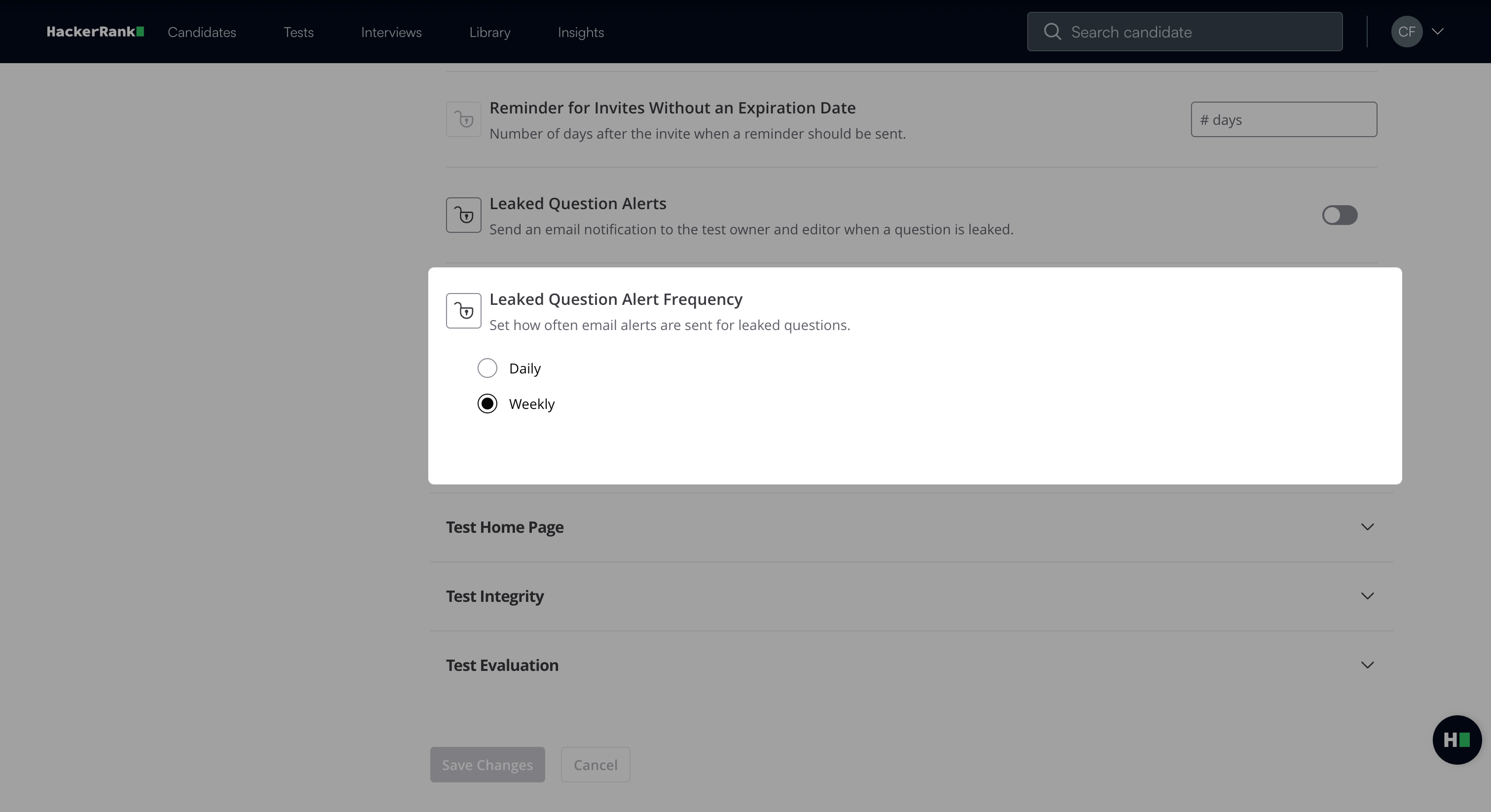
(Opcjonalnie) Kliknij ikonę kłódki obok Alert o wyciekach pytań i Częstotliwość alertów o wyciekach pytań, aby zapobiec indywidualnym nadpisaniom.
Kliknij Zapisz zmiany.
Wszyscy właściciele testów i edytorzy otrzymają powiadomienie e-mail, gdy pytanie zostanie ujawnione.
Włączanie alertów e-mail dla Twoich testów
Możesz włączyć alerty e-mail dla wszystkich testów, które utworzyłeś.
Aby włączyć alerty e-mail dla wszystkich Twoich testów:
Kliknij ikonę swojego profilu w prawym górnym rogu.
Wybierz Ustawienia z menu rozwijanego.
Przejdź do Powiadomienia e-mail w sekcji Użytkownik.
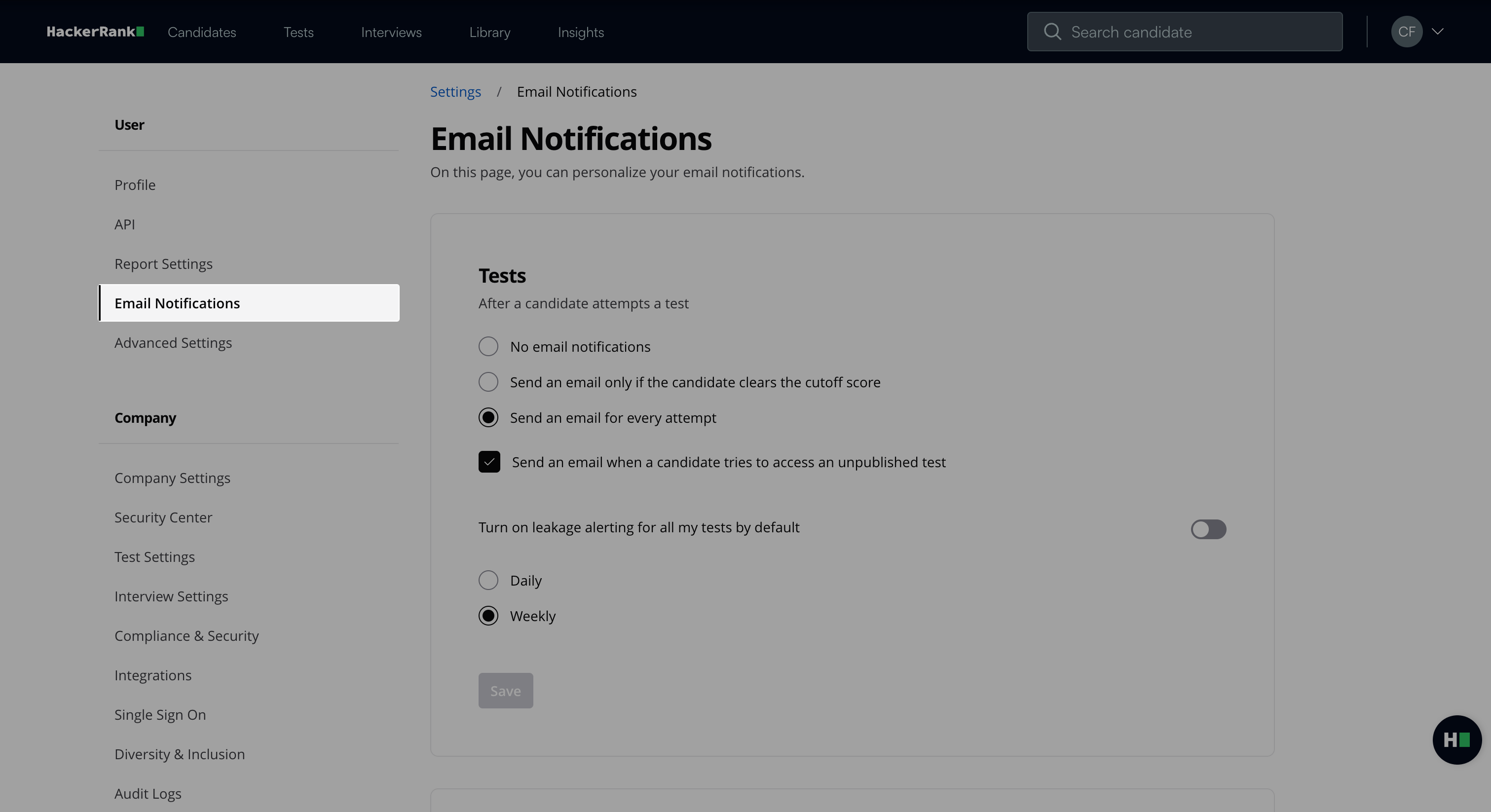
Przełącz Włącz domyślnie alerty o wyciekach dla wszystkich moich testów, aby włączyć alerty e-mail i wybierz codziennie lub tygodniowo, aby otrzymywać alerty.
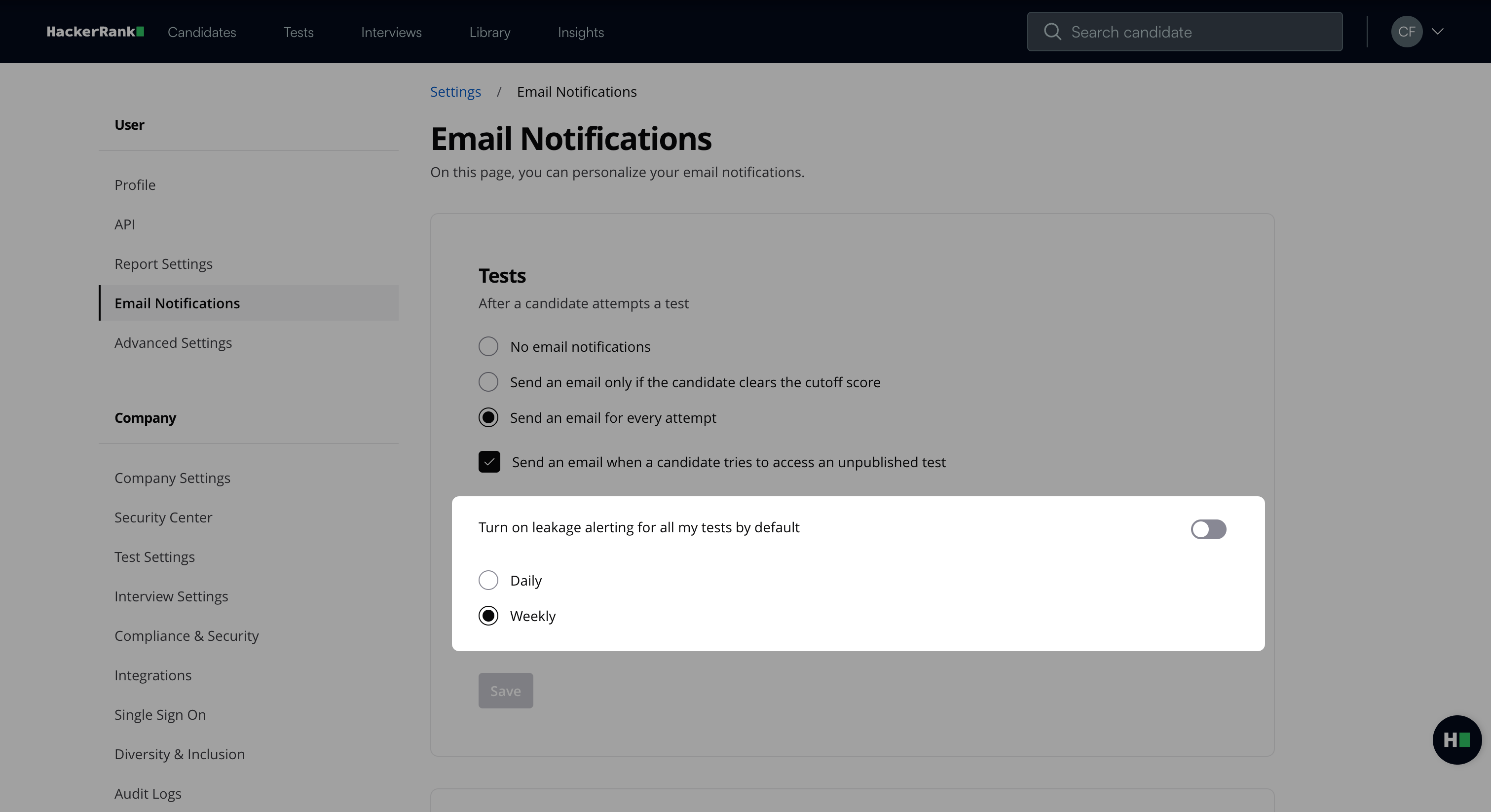
Kliknij Zapisz.
Włączanie alertów e-mail dla konkretnego testu
Możesz włączyć alerty e-mail dla konkretnego testu, który posiadasz lub utworzyłeś dla innych użytkowników w Twojej firmie.
Aby włączyć alerty e-mail dla konkretnego testu:
Przejdź do zakładki Testy.
Wybierz test, dla którego chcesz włączyć powiadomienia e-mail.
Przejdź do zakładki Ustawienia.
Wybierz E-maile w sekcji Administracja testów.
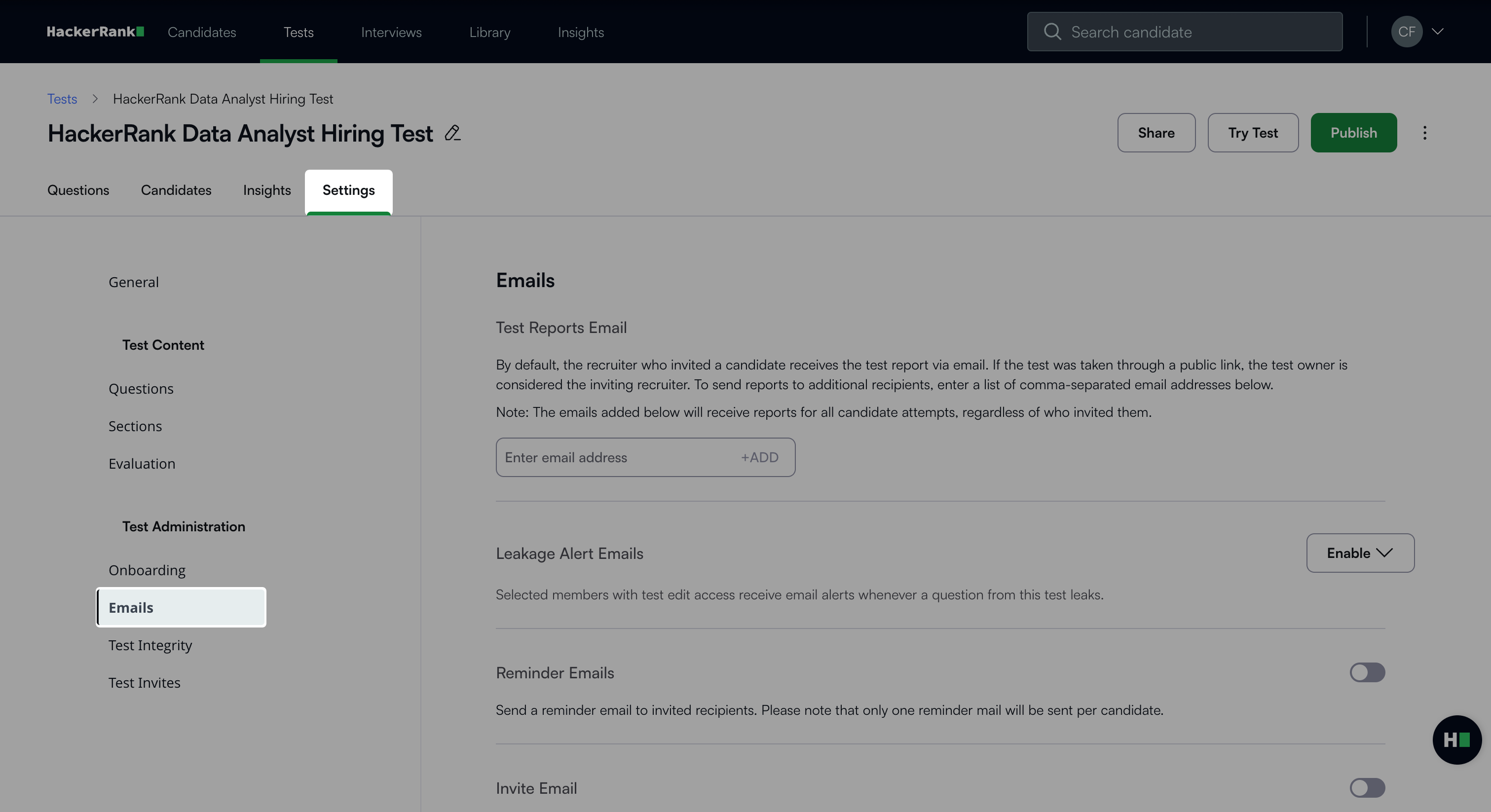
Kliknij menu rozwijane Włącz w sekcji Powiadomienia e-mail o wyciekach.
Wybierz użytkowników, którzy powinni otrzymywać powiadomienia e-mail.
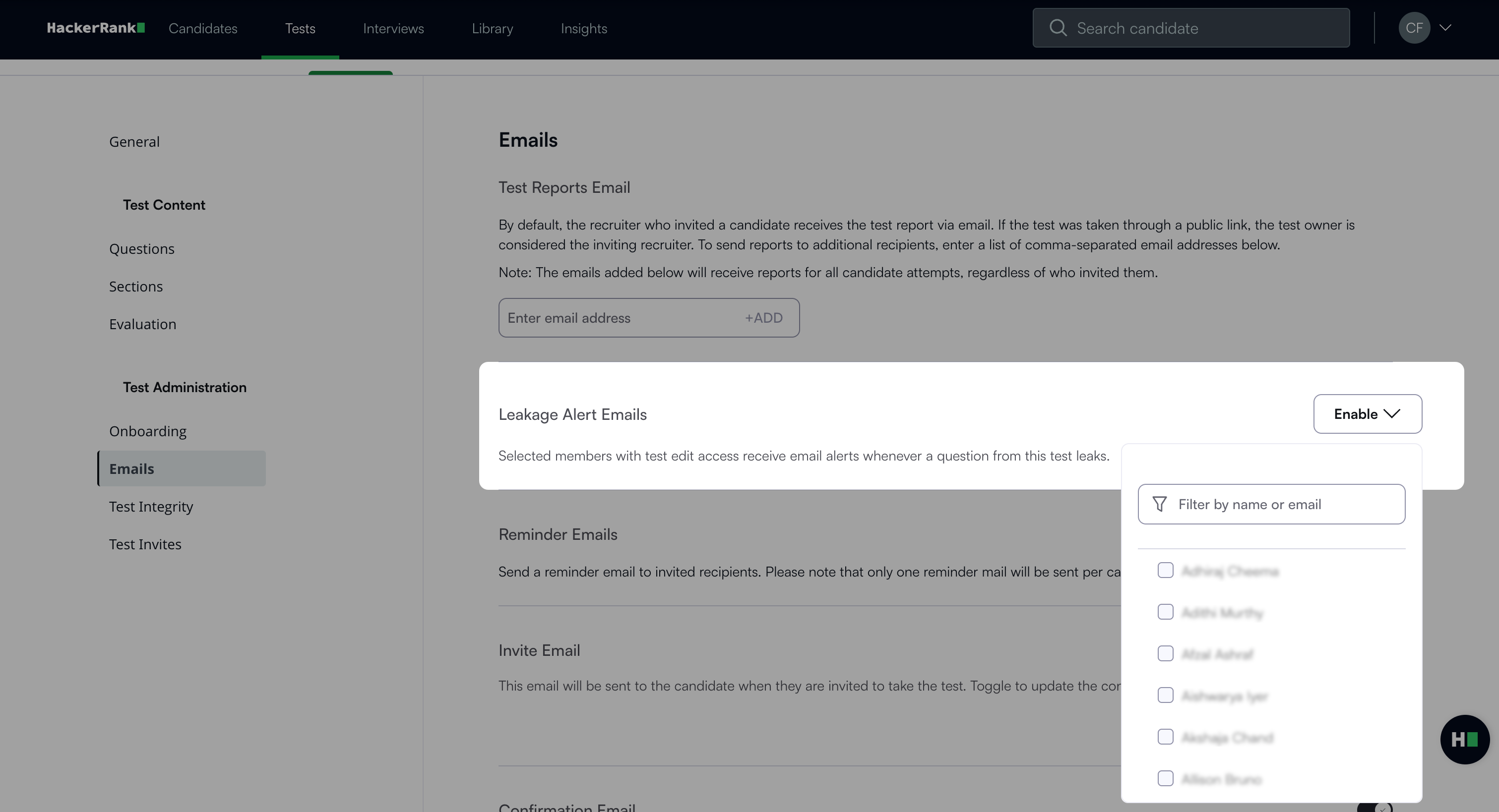
Kliknij Zapisz zmiany.
Uwaga: Aby uzyskać więcej informacji na temat wyciekłych pytań, zobacz 📄 Zarządzanie wyciekłymi pytaniami.
Otrzymywanie i odpowiadanie na alerty e-mail
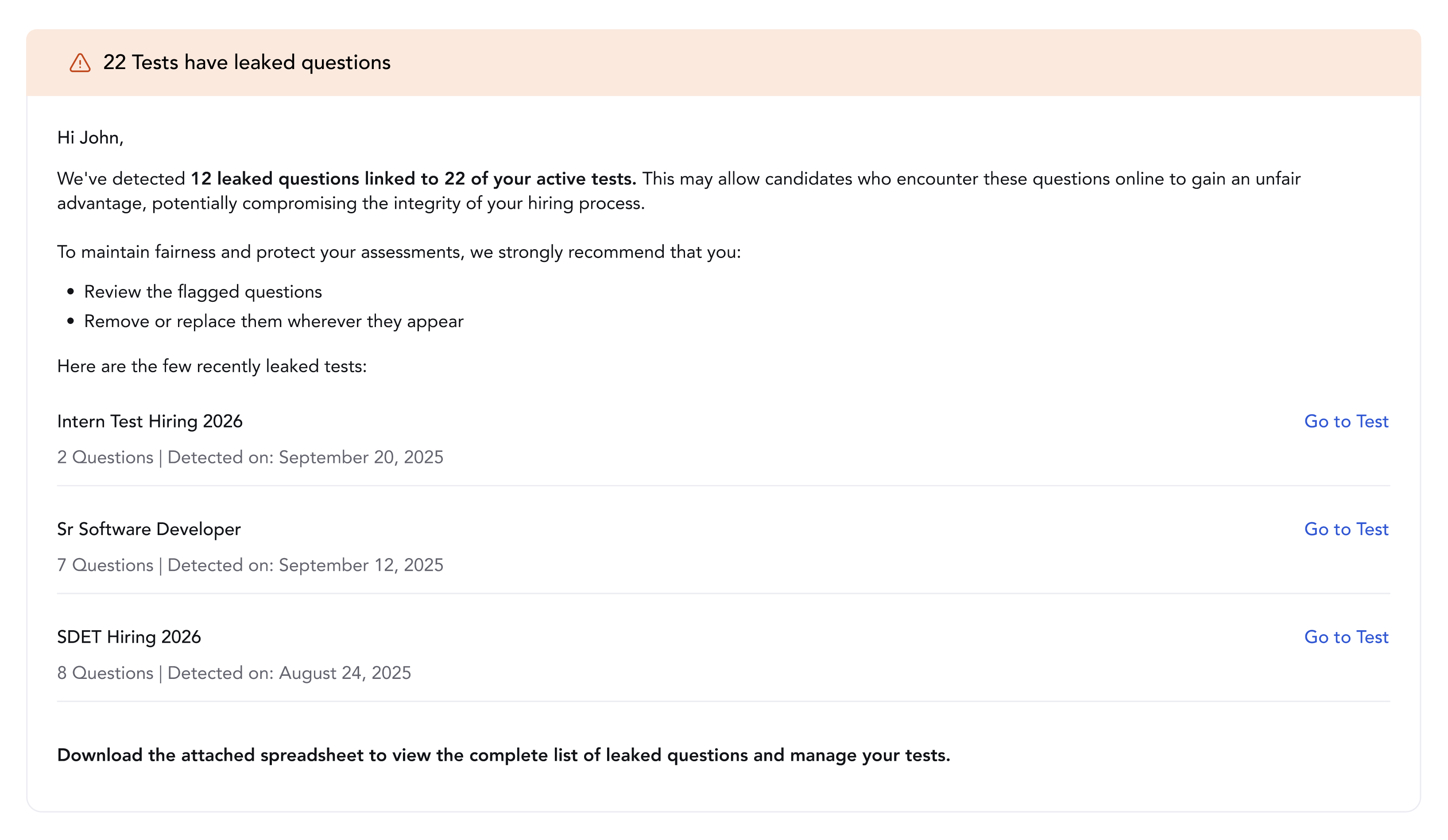
Po włączeniu alertów, edytorzy testów otrzymują e-mail, który zawiera:
Lista testów z wyciekłymi pytaniami.
Bezpośrednie wezwania do działania (CTA) do zarządzania każdym dotkniętym testem.
Uwaga: Lista może zawierać dwa typy wycieków:
Pytania, które nie były chronione przed wyciekiem i zostały ujawnione (oznaczone bez ikony tarczy).
Pytania, które były chronione przed wyciekiem, ale automatyczne zastąpienie nie powiodło się (oznaczone ikoną tarczy).
Jeśli wiadomość e-mail zawiera więcej niż trzy testy, pobierz dołączony arkusz kalkulacyjny, aby zobaczyć wszystkie wyciekłe pytania z testów, które monitorujesz.