Tryb nadzorcy
Last updated: November 2, 2026
Ta funkcja jest częścią dodatku AI. Aby uzyskać więcej informacji, zobacz 📄 Dodatek AI HackerRank.
Tryb Nadzorcy to funkcja oparta na sztucznej inteligencji, która symuluje nadzór człowieka na żywo, aby pomóc zapewnić integralność testu bez złożoności ręcznego nadzoru. Monitoruje zachowanie kandydatów podczas zdalnych ocen technicznych i dostarcza szczegółowe raporty po teście, aby wspierać sprawiedliwe, oparte na danych decyzje rekrutacyjne.
Podczas gdy tradycyjny nadzór ludzki oferuje silne kontrole integralności, trudno go skalować. Tryb Nadzorcy dostarcza skalowalną alternatywę poprzez replikowanie nadzoru podobnego do ludzkiego w dużych grupach kandydatów.
Dzięki Trybowi Nadzorcy możesz:
Ustalić jasne oczekiwania z góry, pokazując kandydatom zasady i wytyczne testu przed rozpoczęciem.
Monitorować naruszenia podczas testu, w tym zachowania takie jak przełączanie kart, używanie nieautoryzowanych narzędzi lub anomalie w wykrywaniu twarzy, i interweniować w razie potrzeby.
Przeglądać inteligentny, podobny do ludzkiego raport z testu, który podkreśla problemy z integralnością poprzez jasne podsumowanie i szczegółowy powtórny przebieg sesji z oznaczonymi zrzutami ekranu i oznaczonymi zdarzeniami.
Włącz tryb nadzorcy
Aby używać trybu nadzorcy w testach, musisz włączyć go zarówno na poziomie Firmy, jak i na poziomie Testu.
Aby włączyć tryb nadzorcy:
Krok 1: Włącz tryb nadzorcy w ustawieniach firmy
Zaloguj się do swojego konta HackerRank for Work używając swoich danych logowania.
Przejdź do Ustawienia > Ustawienia testu.
W sekcji Integralność testu włącz Tryb nadzorcy.
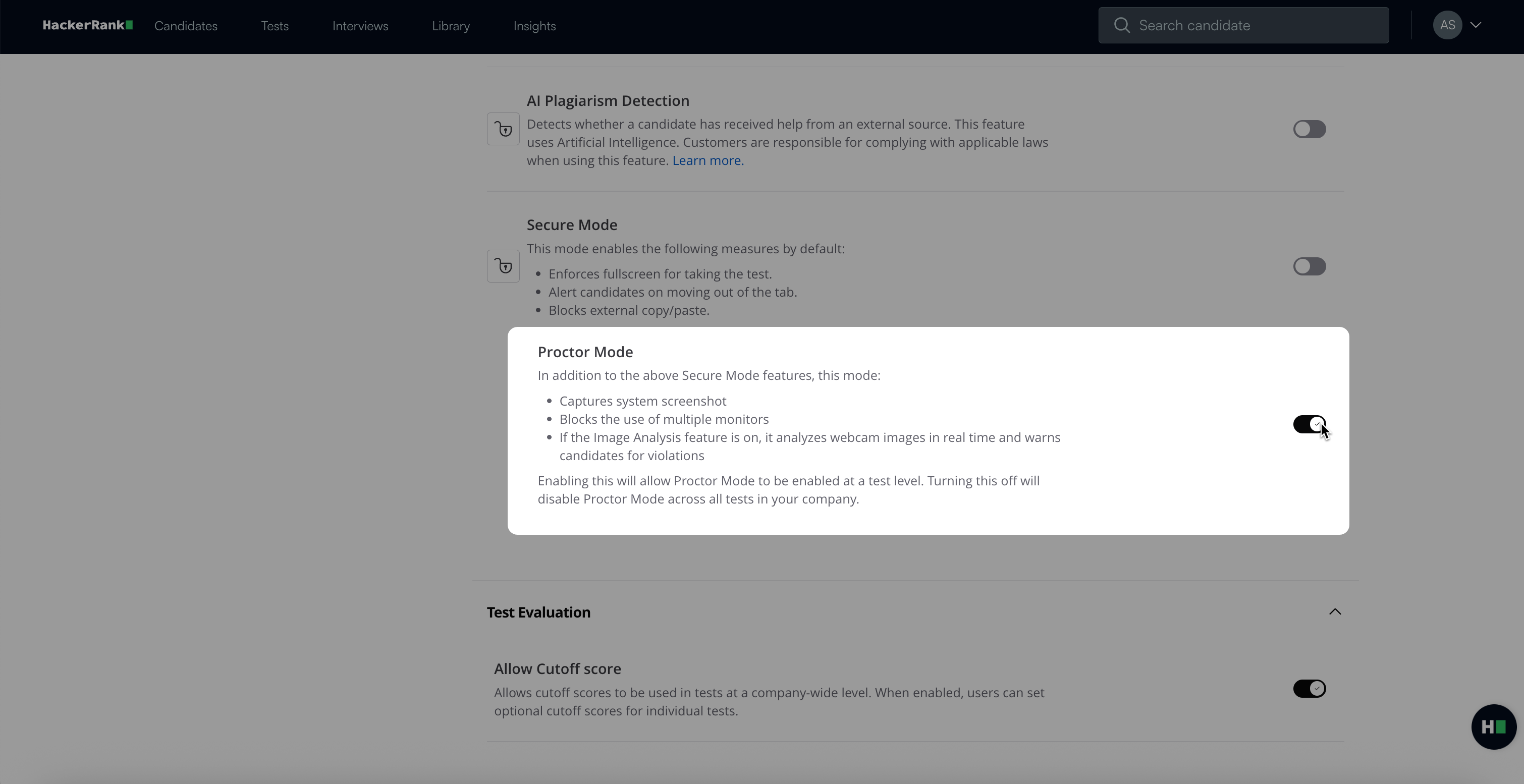
W oknie dialogowym potwierdzenia kliknij Zgadzam się i włączam.
Kliknij Zapisz zmiany.
Krok 2: Włącz tryb nadzorcy na poziomie testu
Przejdź do zakładki Testy.
Wybierz test, który chcesz skonfigurować.
Przejdź do Ustawienia > Integralność Testu.
Włącz przełącznik Tryb Nadzorcy.
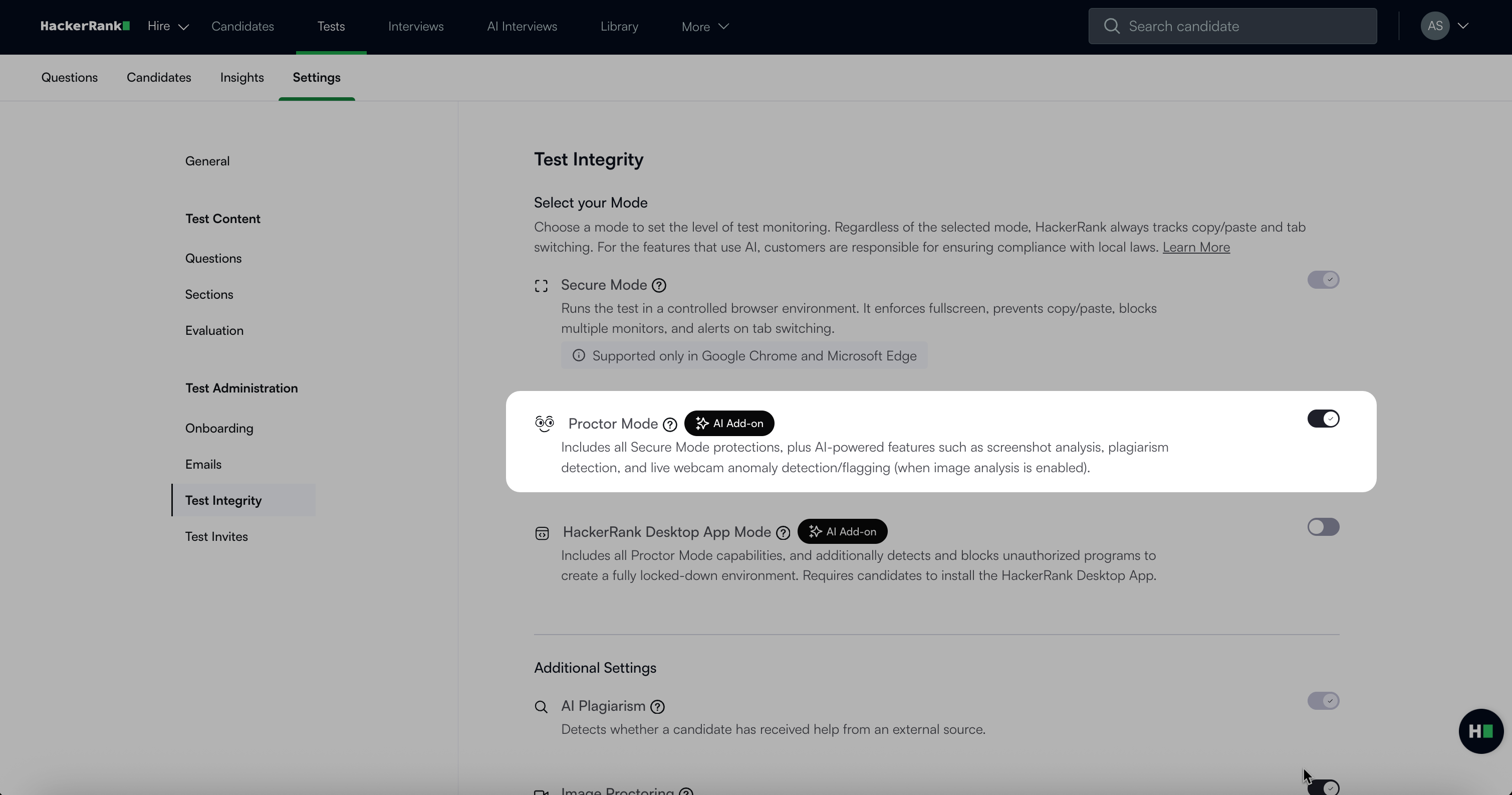
Kliknij Zapisz Zmiany.
Uwaga: Gdy tryb nadzorcy jest włączony, Wykrywanie plagiatu AI i Analiza obrazów są domyślnie włączone. Możesz wyłączyć analizę obrazów, ale HackerRank zaleca jej włączenie dla pełnej integralności sesji.
Kompatybilność trybu nadzorcy
Kompatybilność trybu nadzorcy obejmuje następujące elementy:
Dostępność: Tryb Nadzorcy jest dostępny tylko dla testów utworzonych po wydaniu z lipca 2025 roku. Nie można włączyć Trybu Nadzorcy dla testów utworzonych przed tym wydaniem. Jeśli używałeś Trybu Nadzorcy podczas fazy ograniczonej dostępności, te testy nadal go obsługują.
Obsługiwane typy pytań: Tryb Nadzorcy obsługuje tylko następujące typy pytań: Kodowanie, Przybliżone, Wybór Wielokrotny (MCQ), Baza Danych, Uzupełnianie Zdań, Subiektywne, Przesyłanie Plików, Repozytorium Kodu, Przegląd Kodu i Projekty (z wyłączeniem DevOps i Data Science).
Zablokowane ustawienie: Po opublikowaniu testu i rozpoczęciu przez kandydatów jego rozwiązywania, nie można wyłączyć Trybu Nadzorcy. Aby przeprowadzić test bez Trybu Nadzorcy, sklonuj oryginalny test i zaproś kandydatów do nowego testu.
Jak działa Tryb Nadzorcy
Tryb Nadzorcy odtwarza etapy nadzoru na żywo poprzez zautomatyzowane przepływy pracy przed, podczas i po sesji testowej.
Tryb Nadzorcy symuluje idealne doświadczenie nadzoru, koncentrując się na następujących obszarach:
Przed testem: Ustal zasady i wytyczne
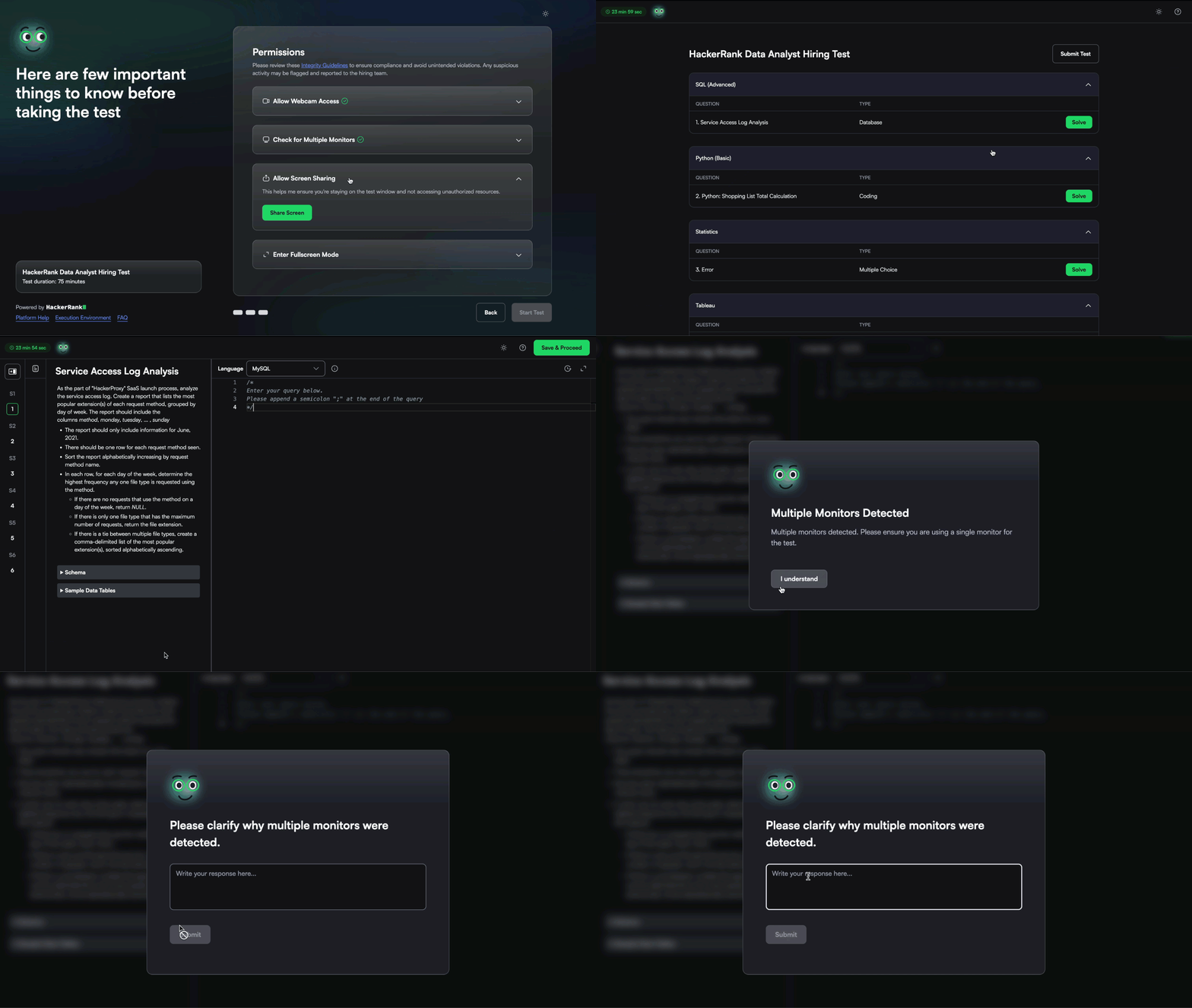
Tryb Nadzorcy rozpoczyna się od procesu wprowadzającego, który przygotowuje kandydatów i pomaga zapobiegać problemom z integralnością:
Kompatybilność systemu i uprawnienia: Kandydaci muszą spełnić wymagania techniczne dotyczące stabilności sieci, obsługiwanych systemów operacyjnych i obsługiwanych przeglądarek. Test nie rozpocznie się, dopóki wszystkie wymagania nie zostaną spełnione.
Zgoda i zasady testu: Kandydaci przeglądają i potwierdzają listę zabronionych działań, takich jak przełączanie kart lub używanie zewnętrznych narzędzi, i muszą wyrazić zgodę na kontynuację.
Uprawnienia: Kandydaci muszą udzielić następujących uprawnień, aby rozpocząć test:
Dostęp do kamery internetowej: Umożliwia systemowi monitorowanie i nagrywanie kandydata przez kamerę internetową podczas testu.
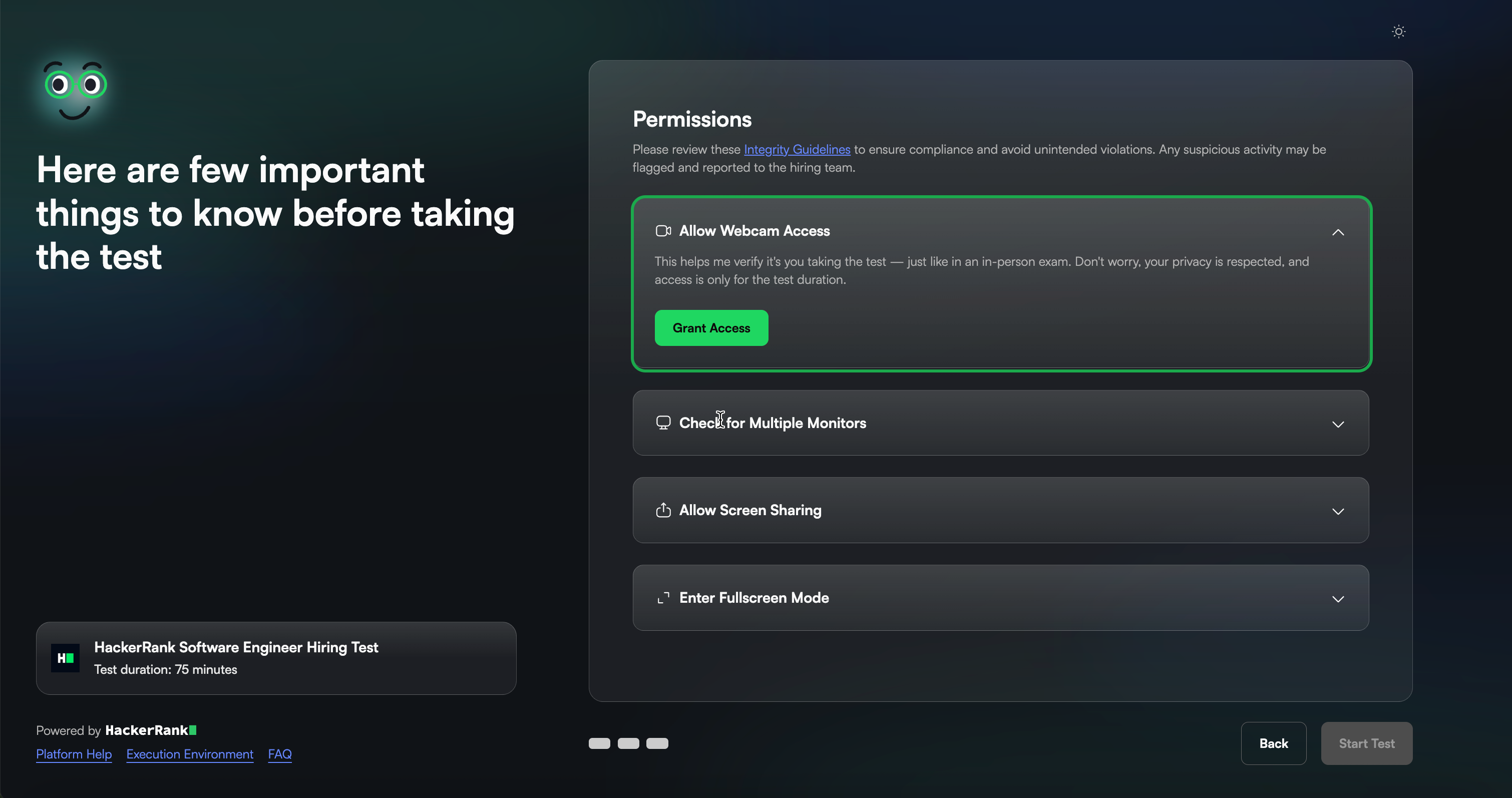
Sprawdzenie wielu monitorów: System sprawdza obecność wielu monitorów. Kandydaci mogą kontynuować tylko wtedy, gdy używany jest jeden monitor.
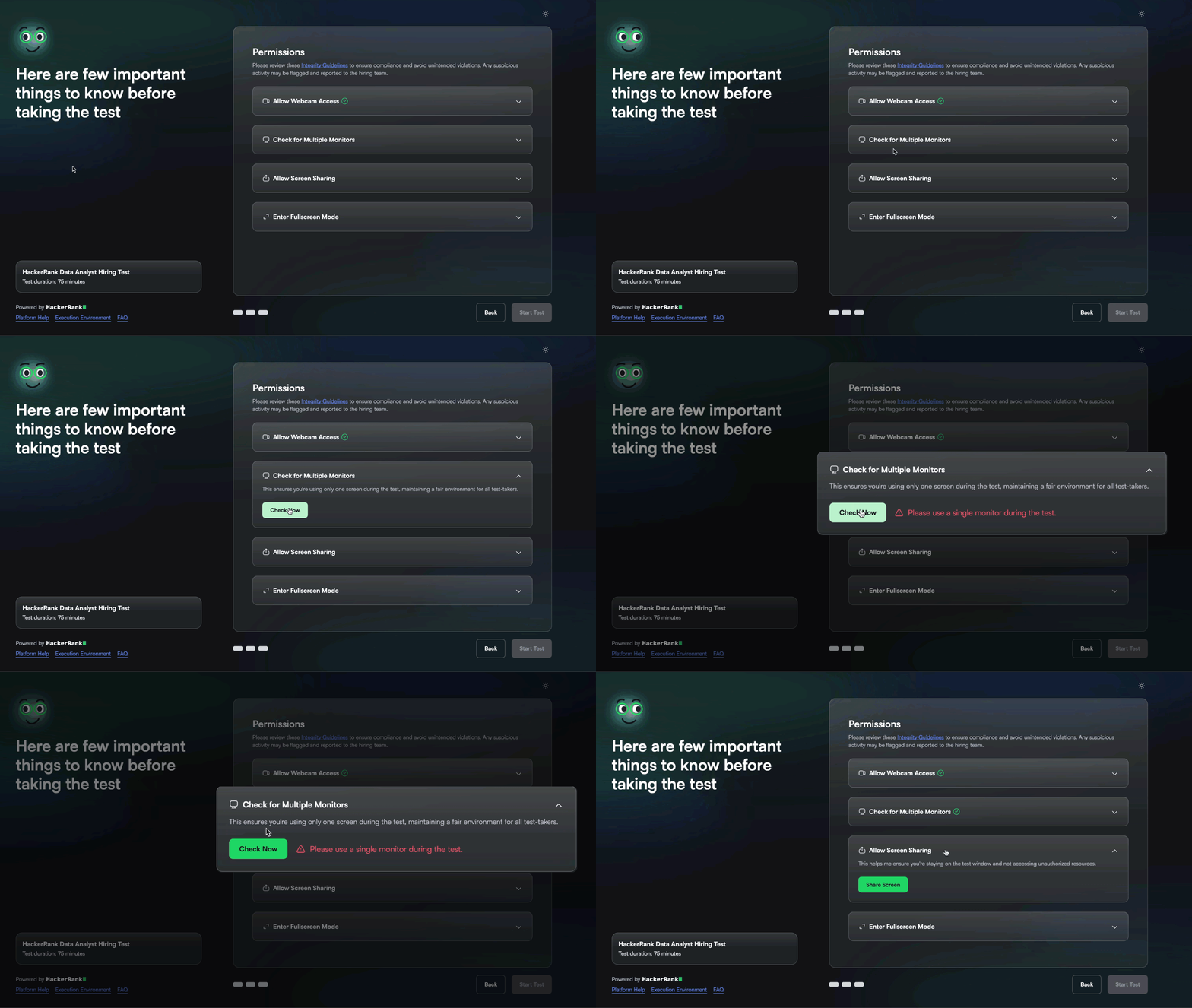
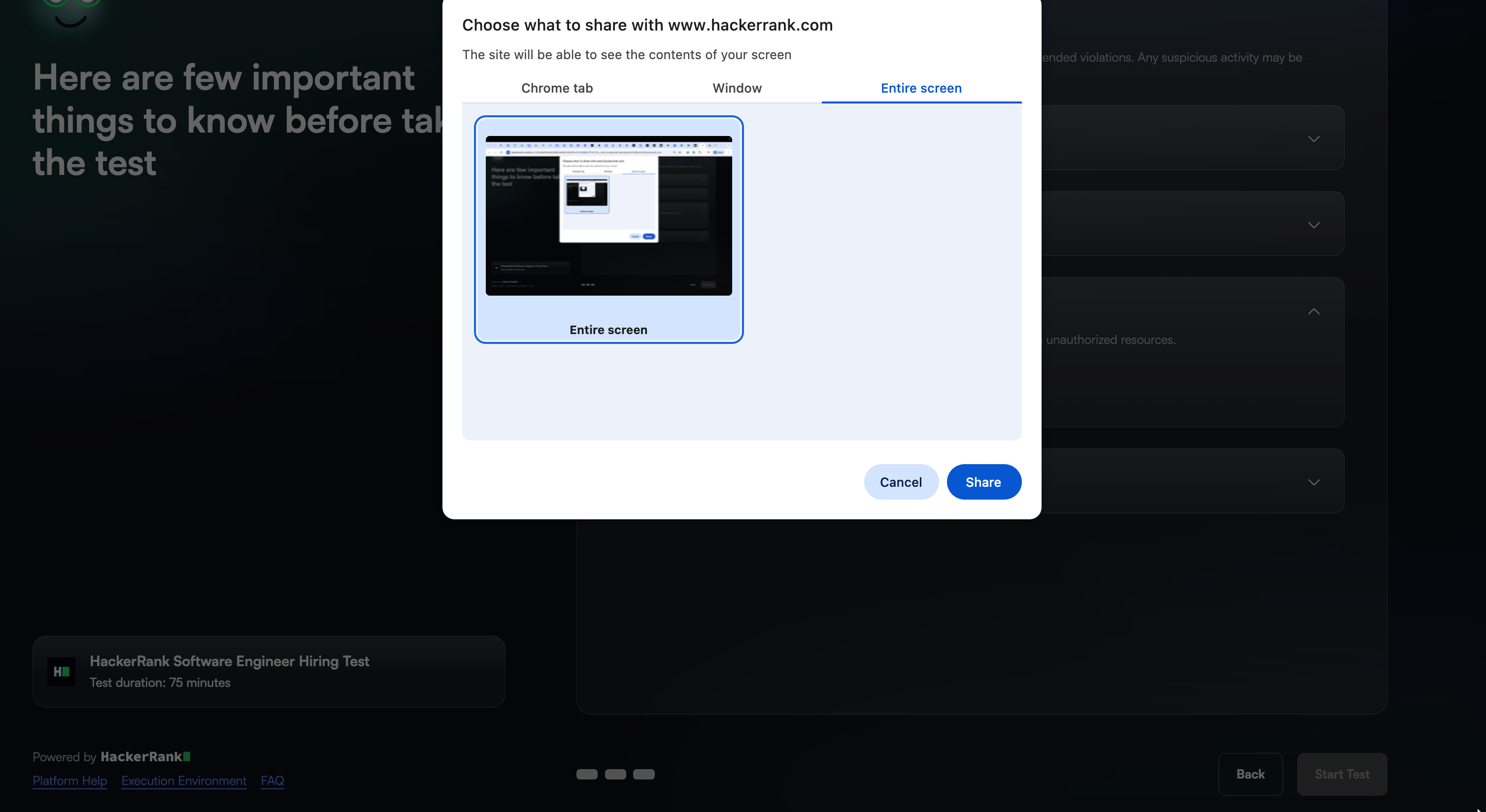
Dostęp do udostępniania ekranu: Umożliwia systemowi monitorowanie aktywności ekranu kandydata podczas testu i weryfikację, że nie są używane nieautoryzowane aplikacje lub zasoby.
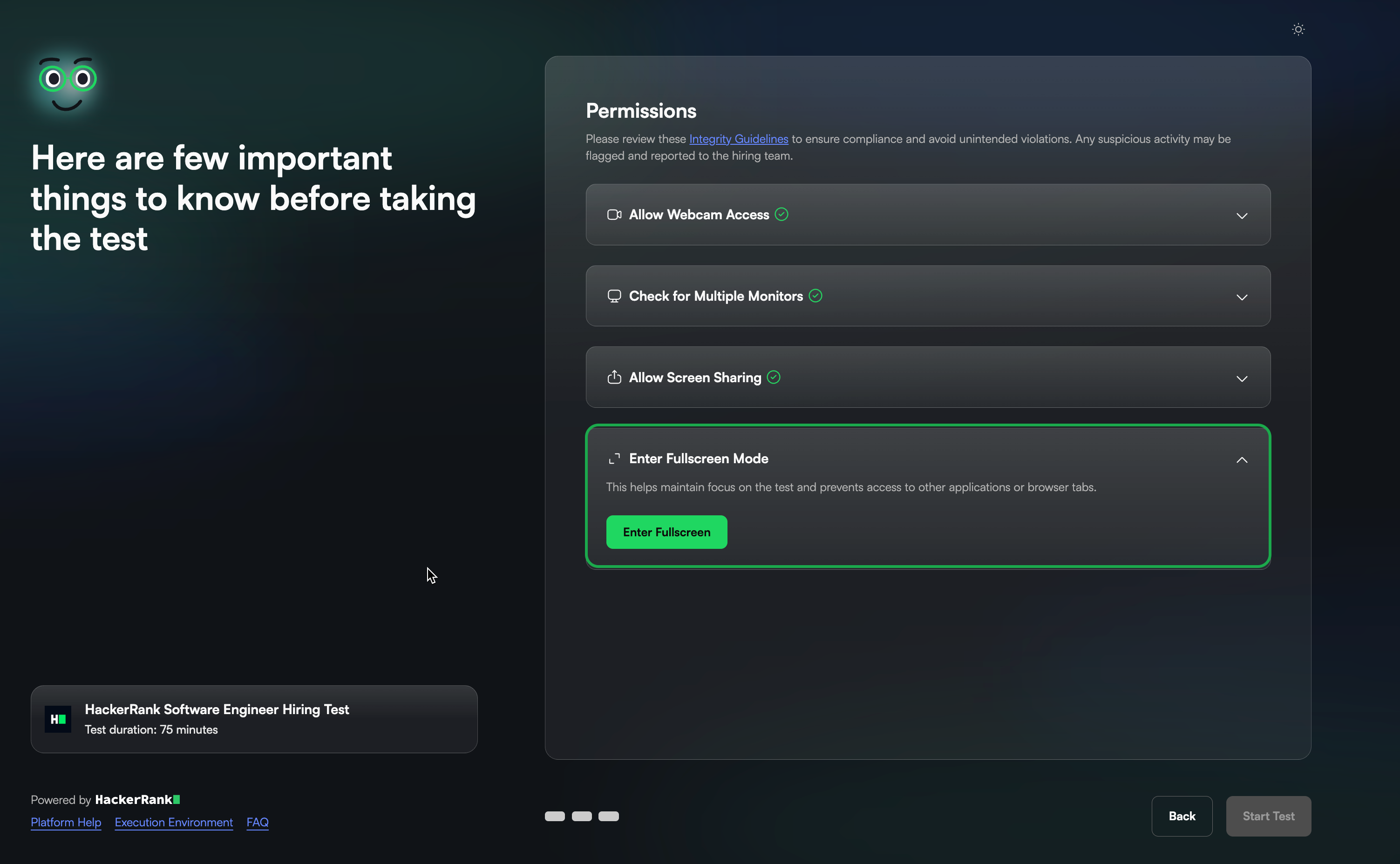
Tryb pełnoekranowy: Test uruchamia się w trybie pełnoekranowym, aby zmniejszyć rozproszenia i wzmocnić integralność.
Podczas testu: Monitorowanie w czasie rzeczywistym
Tryb Nadzorcy wykorzystuje sztuczną inteligencję do monitorowania zachowania kandydatów i oznaczania podejrzanych działań w czasie rzeczywistym.
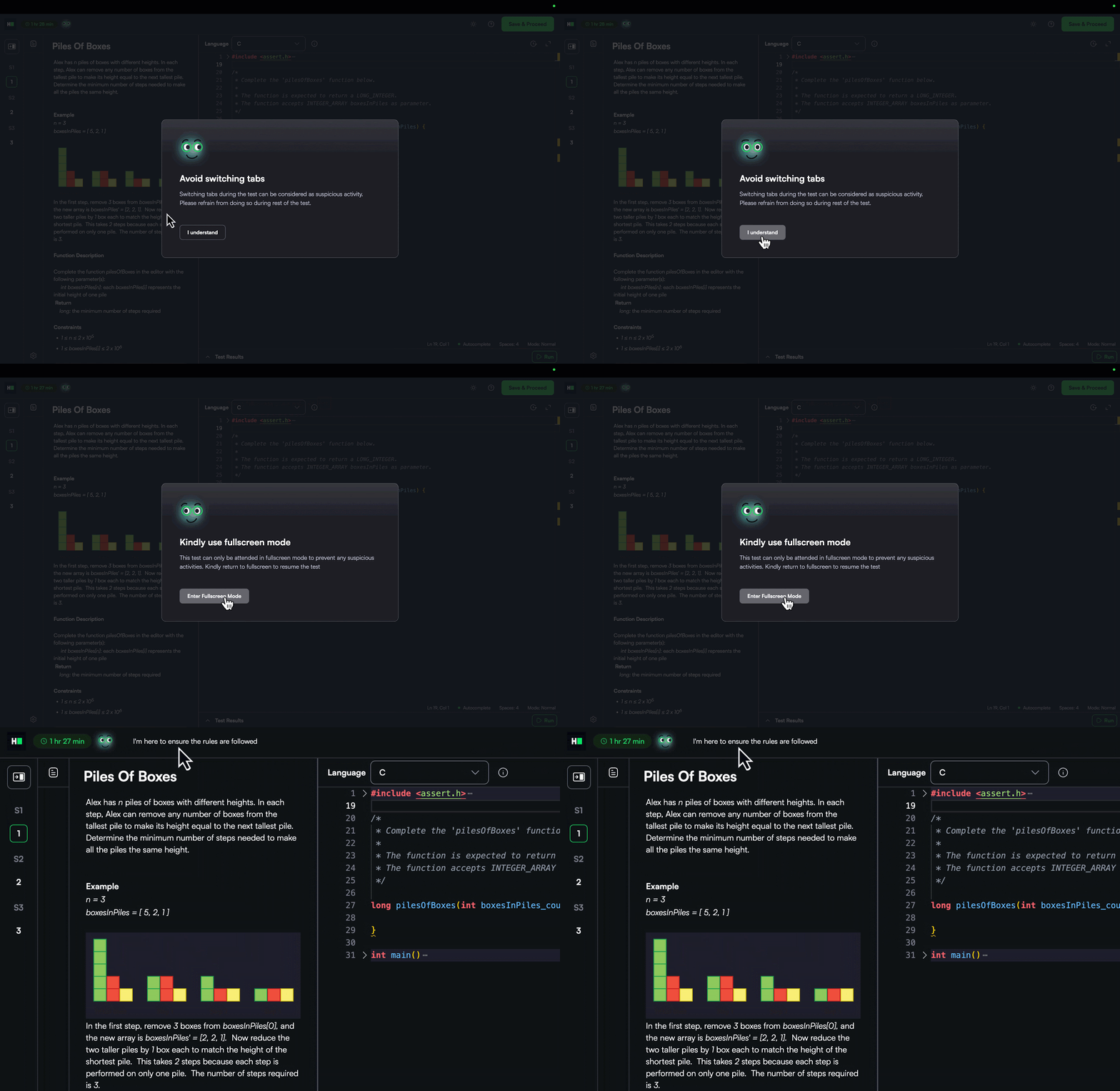
Wymuszanie pełnego ekranu i monitorowanie kart: Próby wyjścia z trybu pełnoekranowego lub przełączania kart przeglądarki są automatycznie oznaczane i rejestrowane.
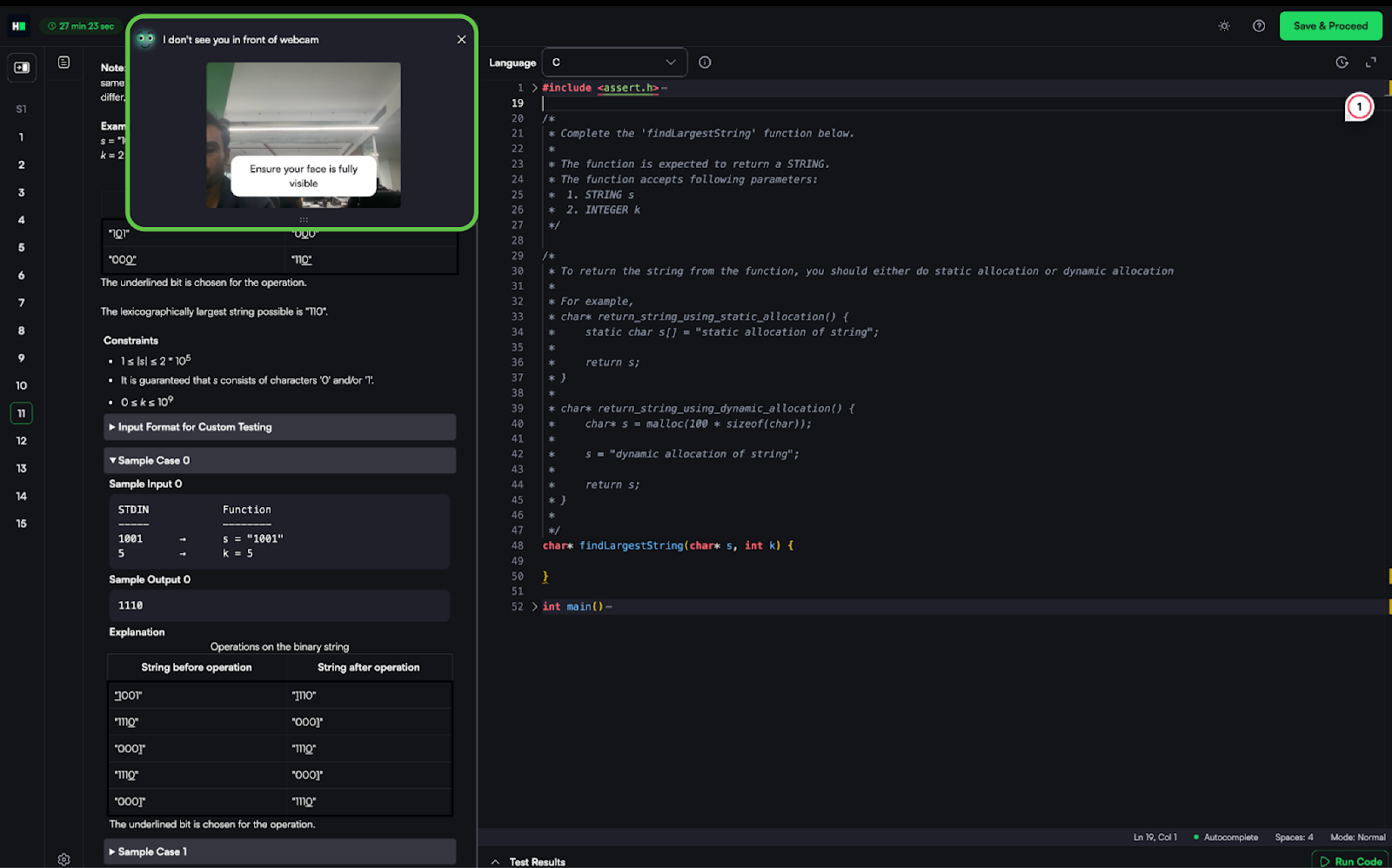
Monitorowanie kamery internetowej: AI stale monitoruje obecność kandydata. Jeśli kandydat nie jest widoczny lub wykryto wiele twarzy, pojawia się ostrzeżenie i zdarzenie zostaje zarejestrowane.
Wykrywanie wielu monitorów: System stale weryfikuje, że podłączony pozostaje tylko jeden monitor. Oznacza wszelkie nowe połączenia monitorów wykonane podczas testu.
Zrzuty ekranu sesji: Zrzuty ekranu systemu kandydata są przechwytywane okresowo w celu wykrycia nieautoryzowanego oprogramowania lub zewnętrznych zasobów.
Ograniczenia kopiowania i wklejania: Funkcjonalność kopiowania i wklejania jest wyłączona, aby zapobiec wklejaniu treści z zewnętrznych źródeł do edytora.
Po teście: Generowanie raportu integralności po teście
Tryb Proctora generuje raporty podsumowujące i szczegółowe, które pomagają ocenić zachowanie kandydata i ogólną integralność testu.
Raport podsumowujący
Raport podsumowujący oferuje zwięzły przegląd sesji, w tym:
Wskazanie, czy wystąpiły problemy z integralnością
Podsumowanie integralności
Wyniki integralności
Tryb Proctor przypisuje końcowy wynik integralności Wysoki lub Średni na podstawie powagi wykrytych problemów.
Testy bez danych osobowych kandydata
Gdy test nie gromadzi danych osobowych kandydata (takich jak obrazy z kamery internetowej), tryb nadzorujący ocenia integralność w następujących trzech obszarach:
Zasady trybu nadzoru: Sprawdź, czy kandydat narusza zasady trybu nadzoru. Na przykład, wychodząc z trybu pełnoekranowego, przełączając karty lub opuszczając okno testu.
Zrzuty ekranu: Przegląda okresowe zrzuty ekranu pod kątem podejrzanej aktywności podczas sesji kandydata.
Podobieństwo kodu: Porównuje kod zgłoszony przez kandydata z kodem zgłoszonym przez innych kandydatów.
Ten Podsumowanie integralności zapewnia skonsolidowany widok wszystkich wykrytych sygnałów integralności dla kandydata. Pozwala przeglądać problemy i zagłębiać się w dowody wspierające w tej samej sekcji.
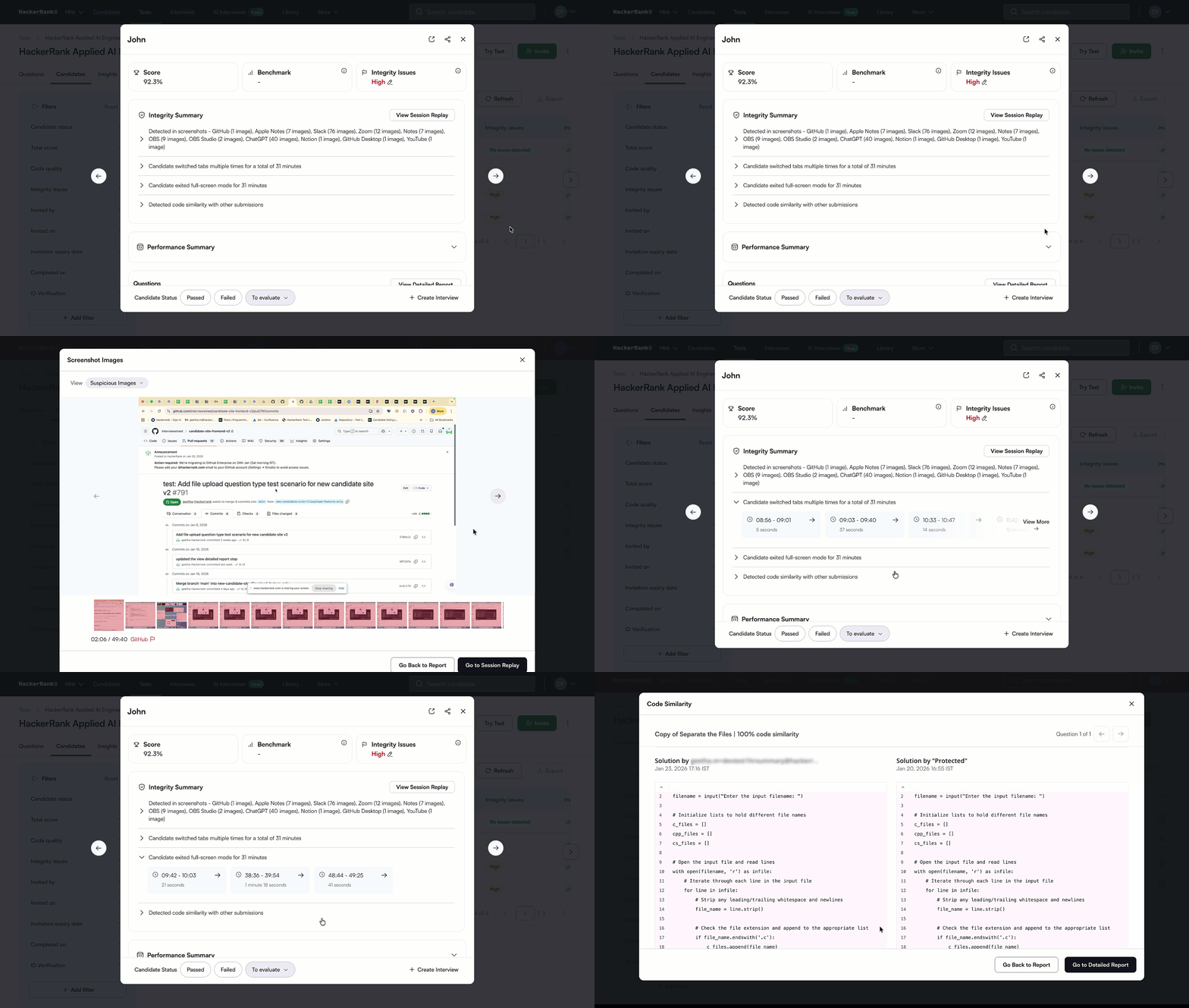
Ten Powtórka sesji zapewnia widok testowej sesji w formie wideo opartej na osi czasu. Zawiera następujące funkcje:
Nagranie zakładki testowej kandydata.
Wymienia wszystkie krytyczne zdarzenia testowe, w tym zdarzenia integralności. Możesz wyszukać zdarzenia i kliknąć dowolne zdarzenie, aby przejść do odpowiedniego znacznika czasu w nagraniu.
Wyświetla zsynchronizowaną oś czasu z aktywnością testową i zrzutami ekranu według znacznika czasu.
Automatycznie analizuje zrzuty ekranu i podkreśla podejrzaną aktywność.
Testy z danymi osobowymi kandydata
Kiedy test zawiera dane osobowe kandydata (takie jak obrazy z kamery internetowej), tryb nadzoru ocenia te same trzy obszary co testy bez danych osobowych kandydata oraz dodatkowo analizuje obrazy z kamery internetowej pod kątem potencjalnych naruszeń, takich jak brak twarzy kandydata przez dłuższy czas, widoczne wielokrotne twarze lub wykryte dodatkowe twarze.
To Podsumowanie Integralności zapewnia skonsolidowany widok wszystkich wykrytych sygnałów integralności dla kandydata, w tym problemów wykrytych w analizie kamery internetowej. Umożliwia podgląd problemów i zagłębienie się w dowody wspierające w tej samej sekcji.
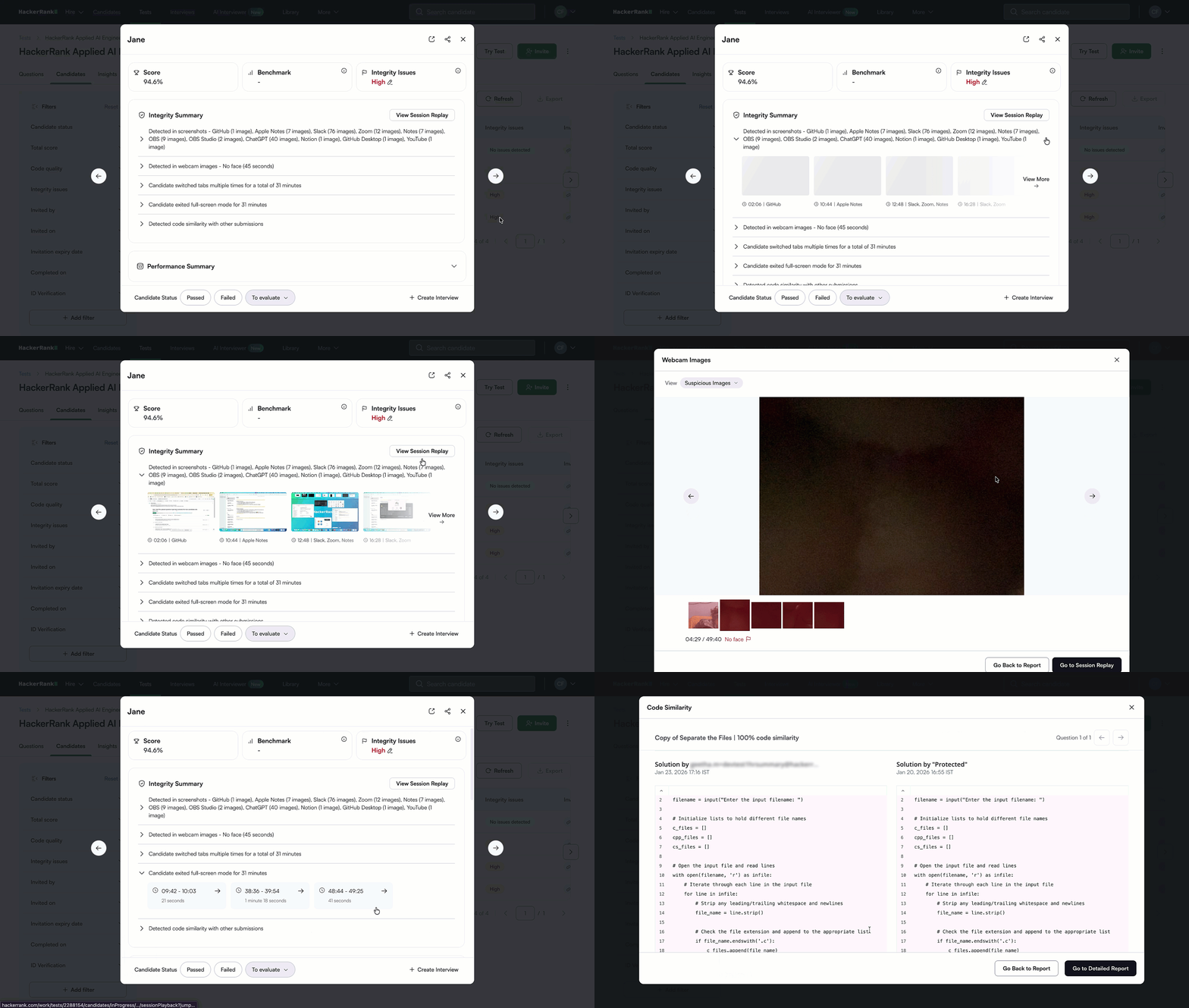
Podgląd Odtwarzanie sesji dla tych testów zawiera wszystkie dostępne funkcje dla testów bez danych osobowych kandydata, wraz z następującymi dodatkowymi możliwościami:
Rejestruje obrazy z kamery internetowej co pięć sekund.
Rejestruje zrzuty ekranu co 15 sekund i zwiększa częstotliwość przy naruszeniach integralności, aby zapewnić kontekstowe dowody.
Wyświetla zsynchronizowaną oś czasu z obrazami z kamery internetowej.
Uwaga: Proctor Mode używa Analiza Zrzutów Ekranu do badania przechwyconych obrazów.
Analiza zrzutów ekranu
System prosi kandydatów o udostępnienie całego ekranu. Platforma wykonuje zrzuty ekranu co 15 sekund. Gdy system wykryje podejrzaną aktywność, taką jak przełączanie okien lub wyjście z trybu pełnoekranowego, skraca interwał przechwytywania do pięciu sekund.
System używa modelu do analizowania zrzutów ekranu i wykrywania nieautoryzowanych narzędzi, w tym:
Strony internetowe z samouczkami, platformy udostępniające odpowiedzi lub repozytoria GitHub zawierające wyciekłe rozwiązania.
Zewnętrzne asystenty kodowania AI, takie jak narzędzia AI innych firm lub copiloty, które nie są zintegrowane z IDE HackerRank.
Specjalistyczne rozszerzenia przeglądarki lub niewidzialne aplikacje nakładkowe, które pomagają w odpowiadaniu na pytania programistyczne.
Narzędzia współpracy, takie jak wideokonferencje, komunikatory lub aplikacje zdalnego pulpitu.
Narzędzia wyciekające pytania, takie jak rejestratory ekranu lub aplikacje do zrzutów ekranu uruchomione w tle.
System klasyfikuje każdy zrzut ekranu jako podejrzany lub niepodejrzany i zapewnia wyjaśnienie wszelkich wykrytych problemów lub narzędzi. Wszystkie podejrzane zrzuty ekranu są podświetlone w odtwarzaniu sesji i na osi czasu próby kandydata.