Começando com a Gestão de Equipes
Last updated: April 29, 2025
O recurso Gestão de Equipes do HackerRank simplifica a organização e administração de usuários, permitindo que você agrupe funcionários (usuários do HackerRank) em equipes. Esta abordagem centralizada ajuda a gerenciar operações, funções e recursos de forma eficaz.
Pré-requisitos e Acesso
Acesso de Administrador da Empresa
Você deve ter uma função de Administrador da Empresa para acessar a seção Gestão de Equipes.Navegando para Gestão de Equipes
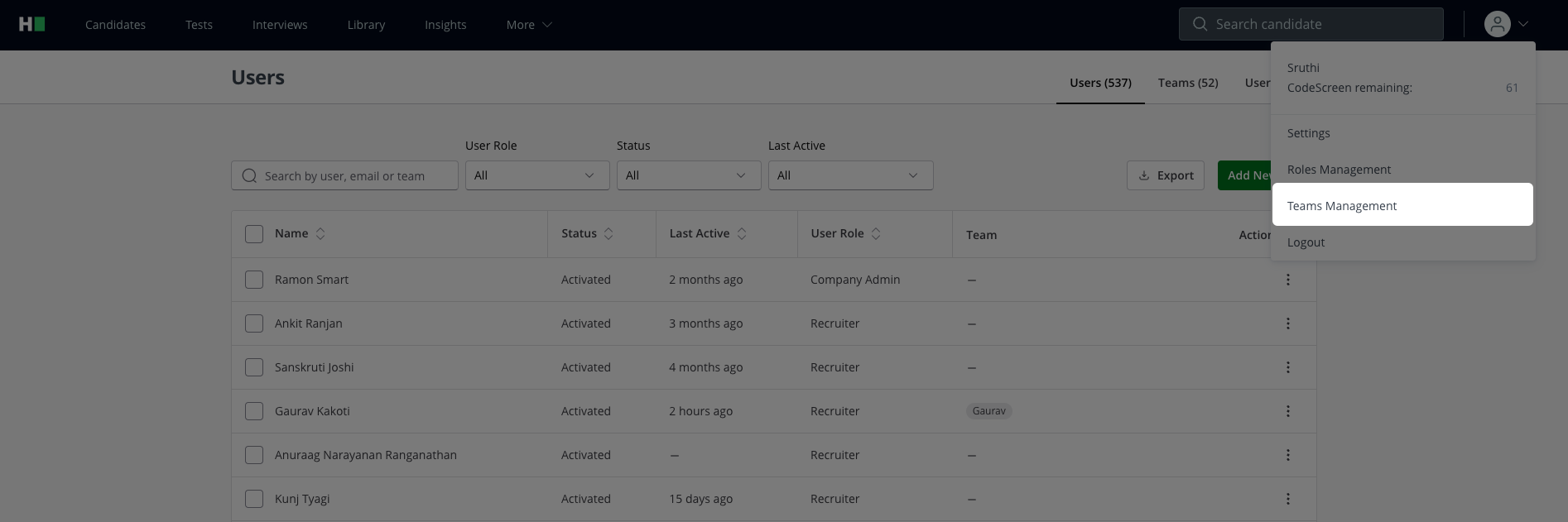
Clique no ícone do perfil no canto superior direito da página.
Selecione Gestão de Equipes no menu suspenso.
Recursos de Gestão de Equipas
A página Gestão de Equipas fornece três separadores para gerir Utilizadores, Equipas, e Funções de Utilizador.
Gestão de Utilizadores
Esta secção permite aos administradores gerir utilizadores individuais dentro da organização.
Pesquisar e Filtrar Usuários
Use o recurso de Pesquisa para localizar usuários por nome, email ou equipe.
Aplique filtros de Função do Usuário, Status e Última Atividade para pesquisas refinadas.
Dica: Use o filtro Última Atividade para identificar e avaliar usuários inativos dentro de um período específico.
Adicionar Usuários
Administradores podem adicionar novos usuários usando o botão Adicionar Novo Usuário com as seguintes opções:
Convite por Email
Digite o nome e endereço de email do usuário.
Atribua uma Função de Usuário e equipe.
Clique em Adicionar para enviar um email de convite.

Convite por Link
Atribuir uma Função de Usuário e equipe.
Gerar e compartilhar um link que os usuários podem usar para ingressar na equipe selecionada.

Convite em Massa
Carregue um arquivo CSV com detalhes do usuário, como nomes e endereços de email.
Os usuários receberão convites com base nos dados carregados.
Baixe um arquivo CSV de exemplo para referência de formato.

Transferir Propriedade
Transferir recursos como testes de um usuário para outro.
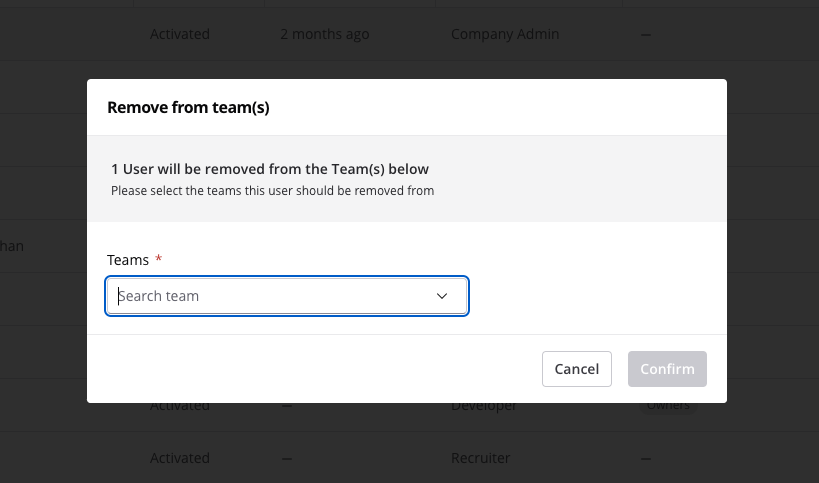
Clique no ícone de três pontos ao lado do nome do usuário, selecione Remover das Equipes e confirme o novo proprietário.
Gerenciamento de Usuários em Massa
Os administradores podem realizar ações em massa em vários usuários, como:
Bloquear ou desbloquear contas.
Adicionar ou remover usuários de equipes.
Exportar Dados do Usuário
Usando a opção Exportar, você pode selecionar os usuários em massa e exportar seus dados em um arquivo CSV.
Dica: Use a caixa de seleção Selecionar Tudo para gerenciar eficientemente todos os usuários em várias páginas.

Permitir Exportação em Massa
Os administradores agora podem gerenciar quais funções de usuário podem exportar dados usando o novo direito Permitir Exportações em Massa. Esta configuração está disponível em Gerenciamento de Equipe > Funções de Usuário.
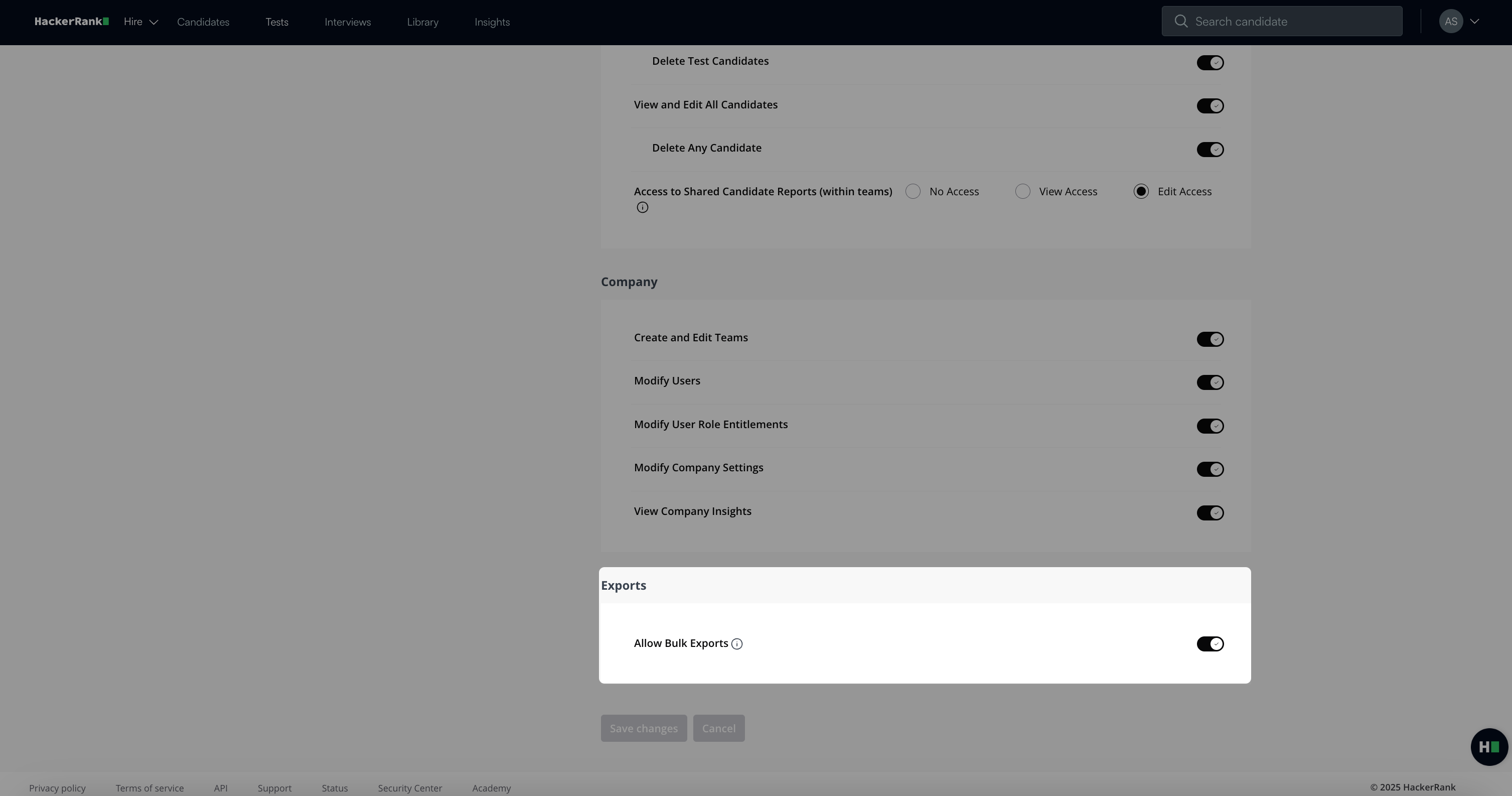
Esta autorização está habilitada por padrão e se aplica a todas as funções, incluindo funções personalizadas. Quando a autorização está desabilitada, o botão Exportar fica oculto para usuários atribuídos a essa função.
Para acessar a funcionalidade de exportação, os usuários também devem atender a uma das seguintes condições:
Ter Visualizar ou Editar direito para a área funcional relevante
Ter acesso de nível básico ao objeto sendo exportado
Por exemplo, para exportar conteúdo de Minha Biblioteca, o usuário também deve ter o direito Visualizar Biblioteca de Perguntas.
O direito Permitir Exportações em Massa aplica-se às seguintes áreas:
Exportações de Testes:
Vá para Testes > Exportar.
Exportações de Tentativas de Candidatos de Teste:
Vá para Testes > [Nome do Teste] > Filtrar por Status do Candidato > Exportar.
Exportações de Usuários:
Vá para Perfil > Gerenciamento de Equipes > Exportar.
Exportações de Entrevistas:
Vá para Entrevistas > Exportar.
Exportações da Minha Biblioteca:
Vá para Biblioteca > Filtrar por Minha Empresa > Exportar.
Exportar Todos os Dados (Apenas administradores):
Vá para Insights > Baixar Dados de Teste.
Relatórios Personalizados (Apenas administradores):
Vá para Insights > Meu Relatório > Criar Relatório > Adicionar Colunas > Exportar.


Acessar Informações de Usuário Individual
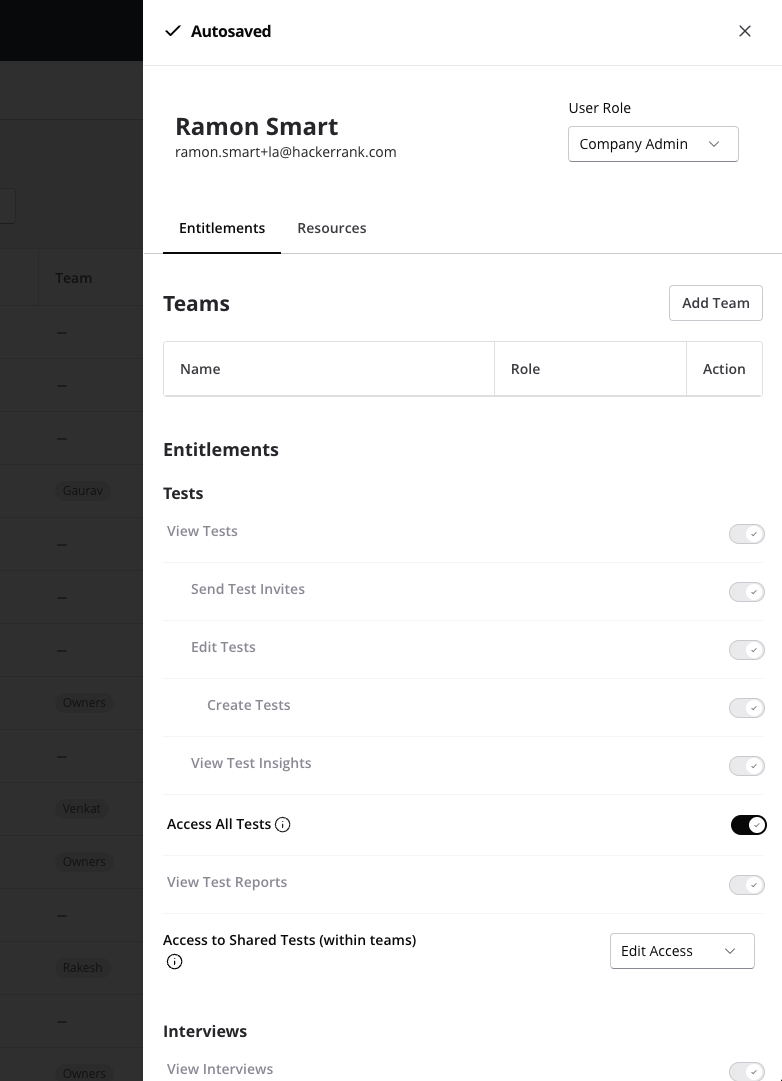
Clique no nome de um usuário para abrir um painel recolhível, permitindo que você:
Atualizar sua Função de Usuário.
Gerenciar seus Direitos.
Controlar o acesso aos seus Recursos.
Gerenciamento em Nível de Equipe
Esta seção foca na organização e gestão de equipes.
Pesquisar e Filtrar Equipes
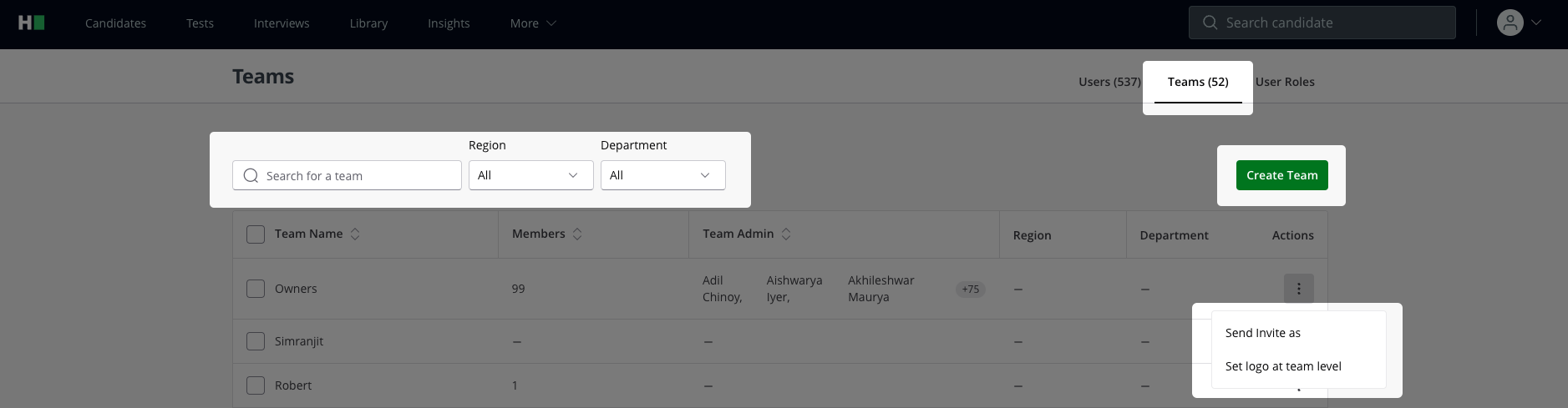
Use a barra de Pesquisa e filtros como Região e Departamento para encontrar equipes específicas.
Criar uma Equipe
Clique em Criar Equipe.
Insira os detalhes da equipe, incluindo nome, região e departamento. Os campos Região e Departamento são opcionais.
Selecione os membros da equipe e clique em Adicionar.
Definir Configurações Padrão de Convite
Passe o mouse sobre o nome de uma equipe e clique no ícone de três pontos para:
Configurar Enviar Convite Como para personalizar o nome do remetente para convites da equipe.
Definir um logotipo padrão para a equipe aparecer em todas as comunicações.
Gerenciar Equipes
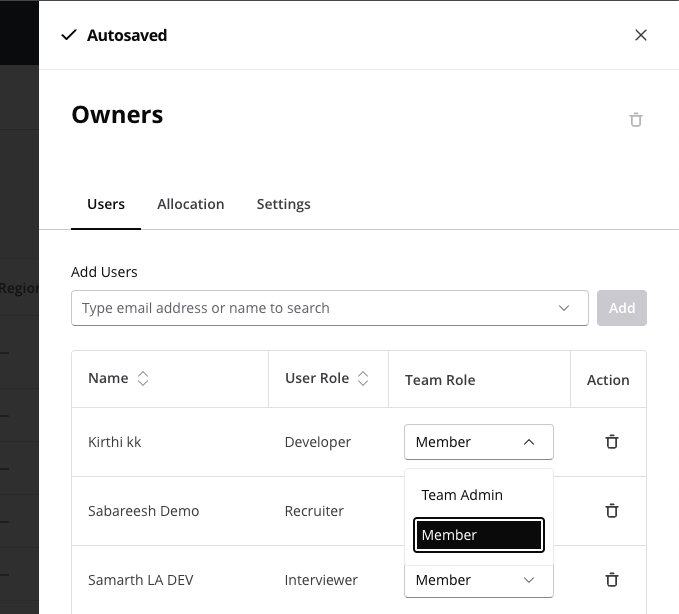
Abra uma equipe para atualizar sua associação e funções.
Adicione ou remova membros e altere suas funções para Administrador da Equipe ou Membro.
Excluir uma Equipe
Remova todos os membros da equipe antes da exclusão.
Selecione a equipe e clique no ícone de exclusão para finalizar o processo.
Funções do Usuário
Gerencie os direitos padrão atribuídos a cada função de usuário em sua empresa.
Para mais informações, consulte o Funções de Usuário Flexíveis artigo.