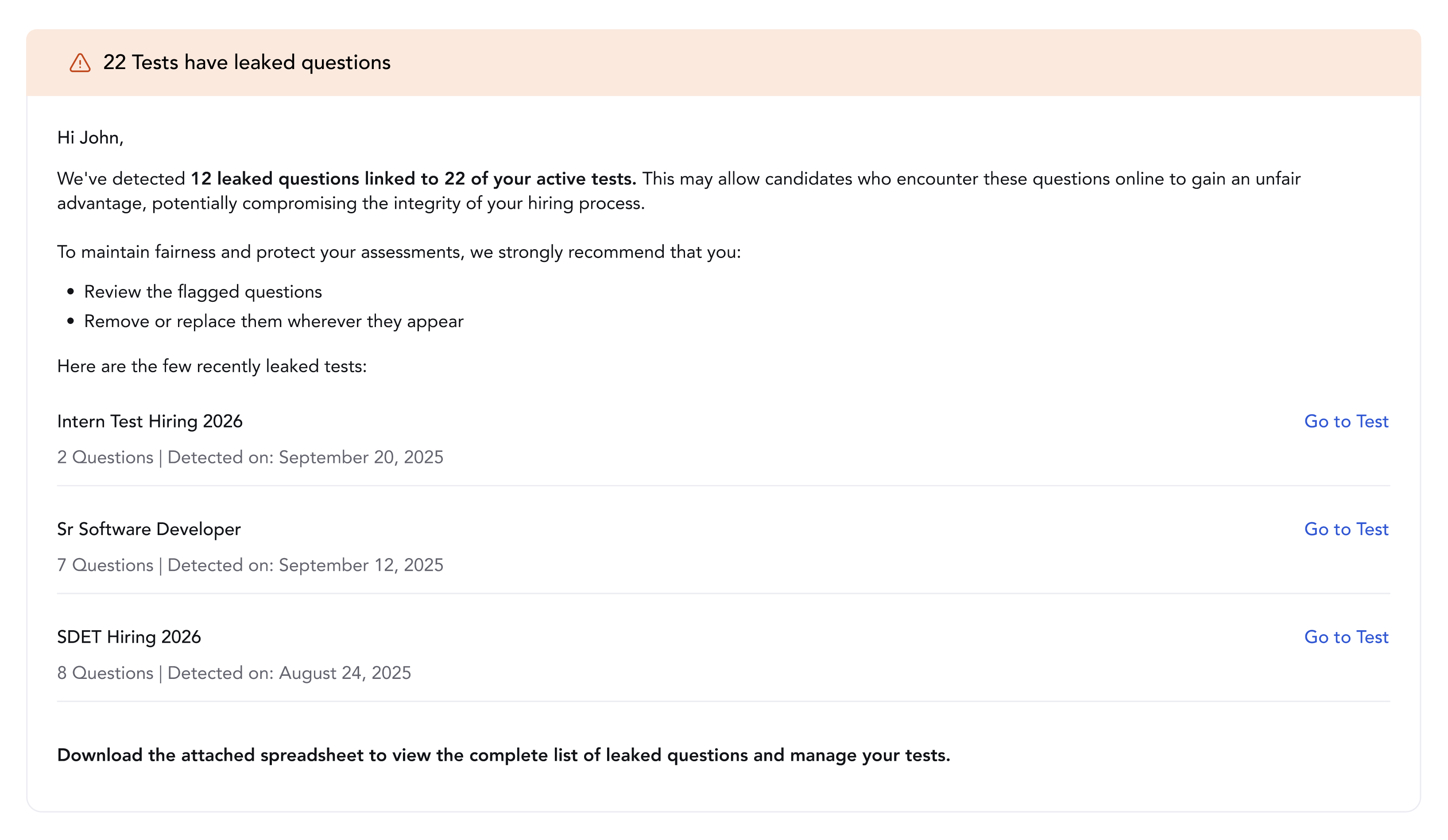
Gerenciar Alertas de Email para Perguntas Vazadas
Last updated: November 4, 2025
Alertas por email para vazamento de perguntas ajudam você a identificar rapidamente e responder a perguntas vazadas, mantendo a integridade e confiabilidade do seu processo de contratação.
Principais benefícios
Alertas por email fornecem os seguintes benefícios:
Alertas gerenciados: Receba notificações apenas para os testes que você assina e defina a frequência de e-mail para diária ou semanal.
Gerenciamento fácil de vazamentos: Use o link direto em cada alerta de e-mail para abrir o teste afetado e substituir a pergunta vazada imediatamente.
Habilitando alertas de e-mail
Você pode habilitar alertas de e-mail para perguntas vazadas no nível da empresa, nível do usuário ou nível do teste.
Habilitando alertas por email para todos os testes da empresa
Nota: Você deve ter acesso de administrador para configurar as configurações no nível da empresa.
Para habilitar alertas por email para todos os testes da empresa:
Faça login na sua conta HackerRank for Work usando suas credenciais.
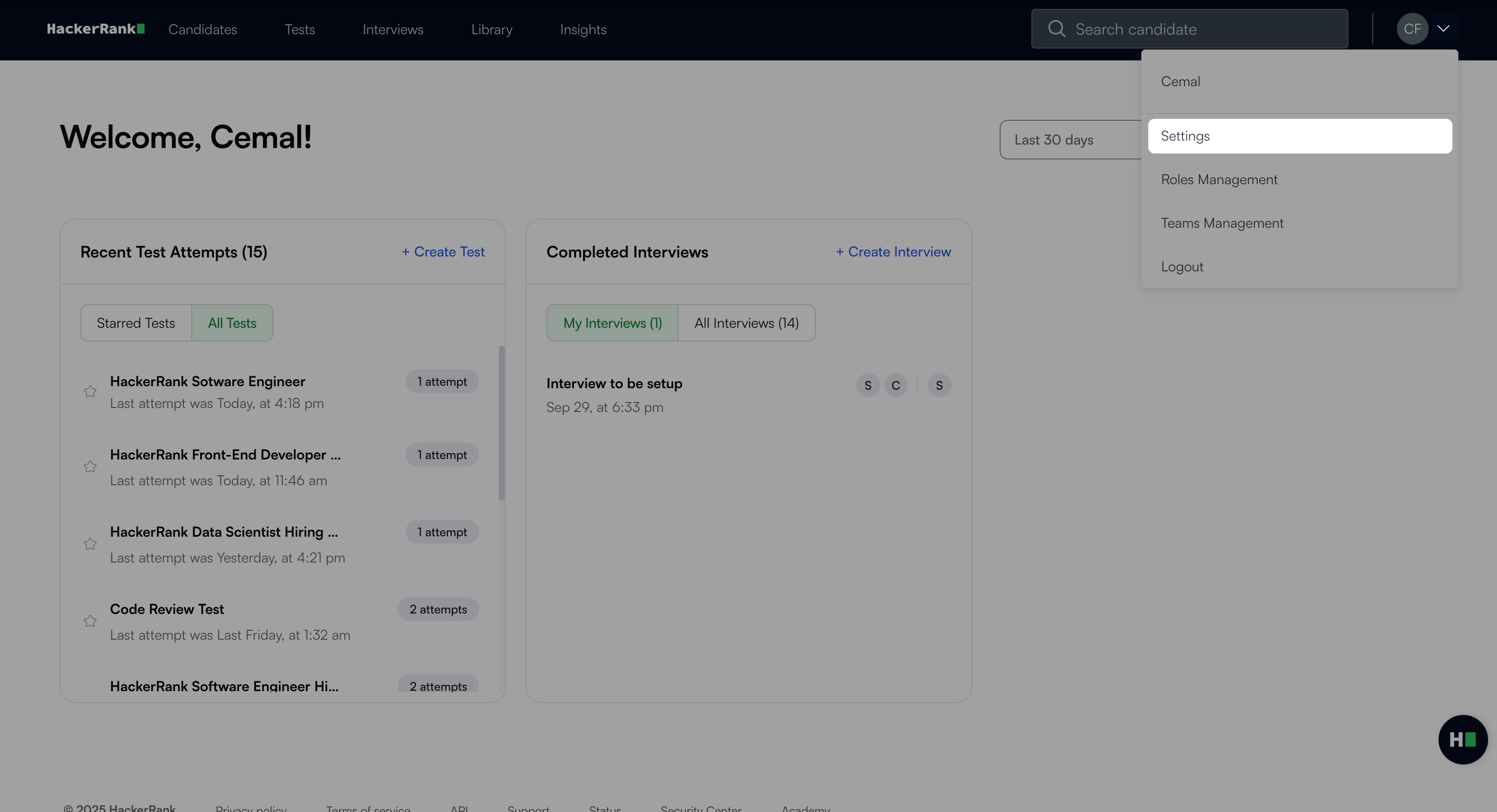
Clique no ícone do seu perfil no canto superior direito.
Selecione Configurações no menu suspenso.
Vá para Configurações de Teste na seção Empresa.
Na seção E-mails de Teste:
Ative o botão Alertas de Questões Vazadas para habilitar alertas por e-mail.
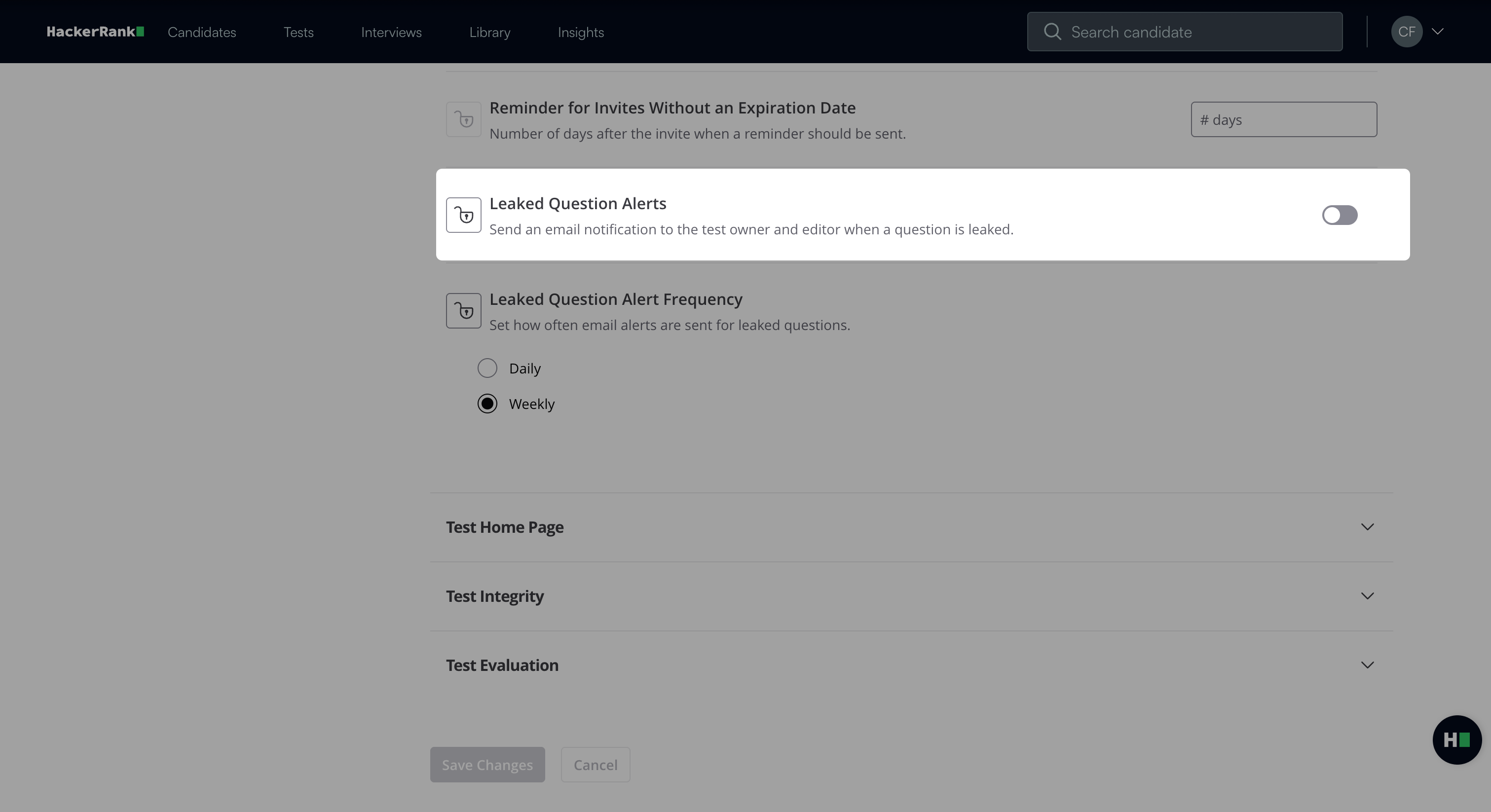
Selecione Diário ou Semanal em Frequência de Alerta de Questões Vazadas.
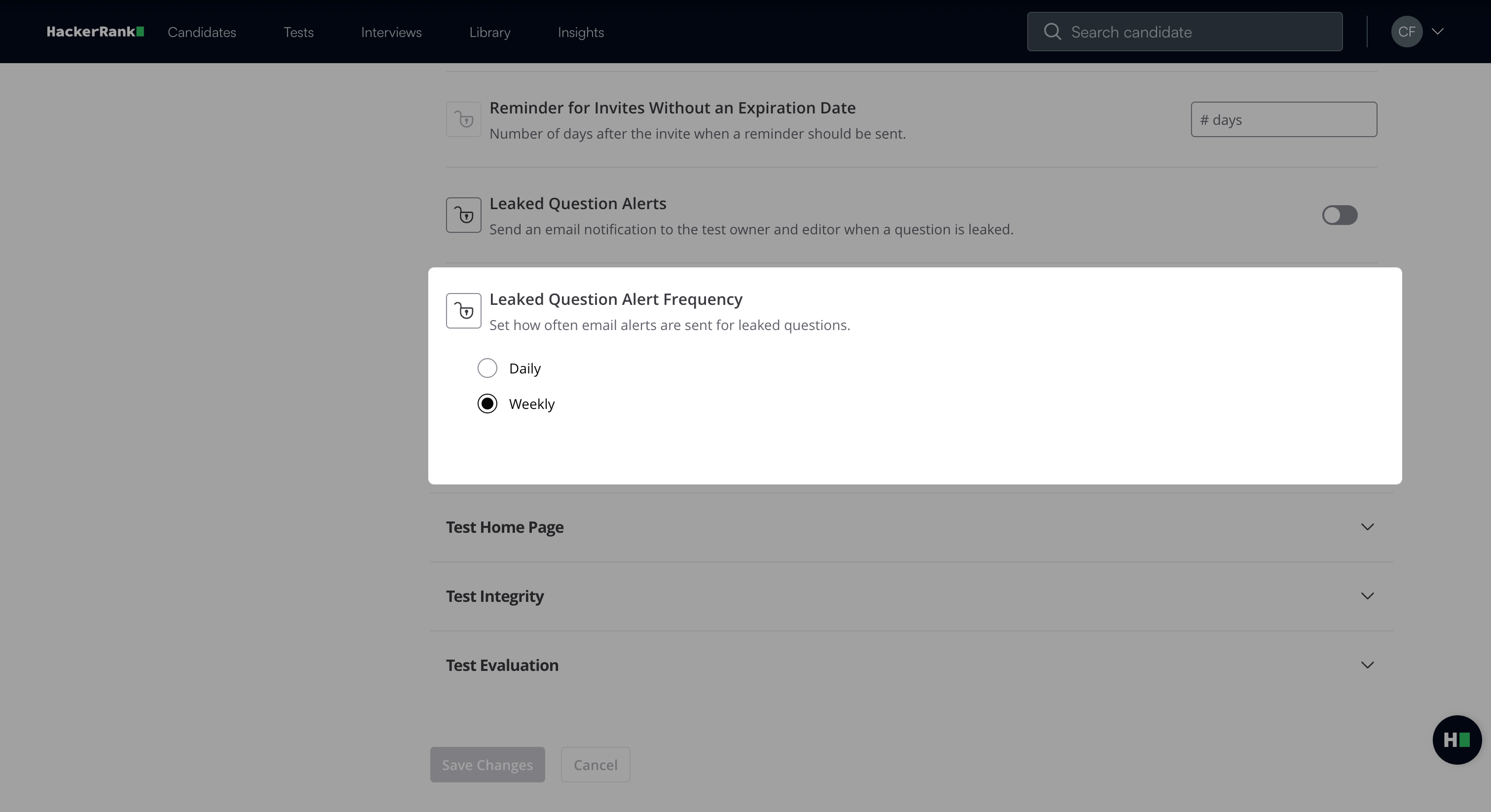
(Opcional) Clique no ícone de cadeado ao lado de Alerta de Questões Vazadas e Frequência de Alerta de Questões Vazadas para evitar substituições individuais.
Clique em Salvar Alterações.
Todos os proprietários e editores de testes receberão uma notificação por email quando uma pergunta for vazada.
Habilitando alertas por email para seus testes
Você pode habilitar alertas por email para todos os testes que criou.
Para habilitar alertas por email para todos os seus testes:
Clique no ícone do seu perfil no canto superior direito.
Selecione Configurações no menu suspenso.
Vá para Notificações por Email na seção Usuário.
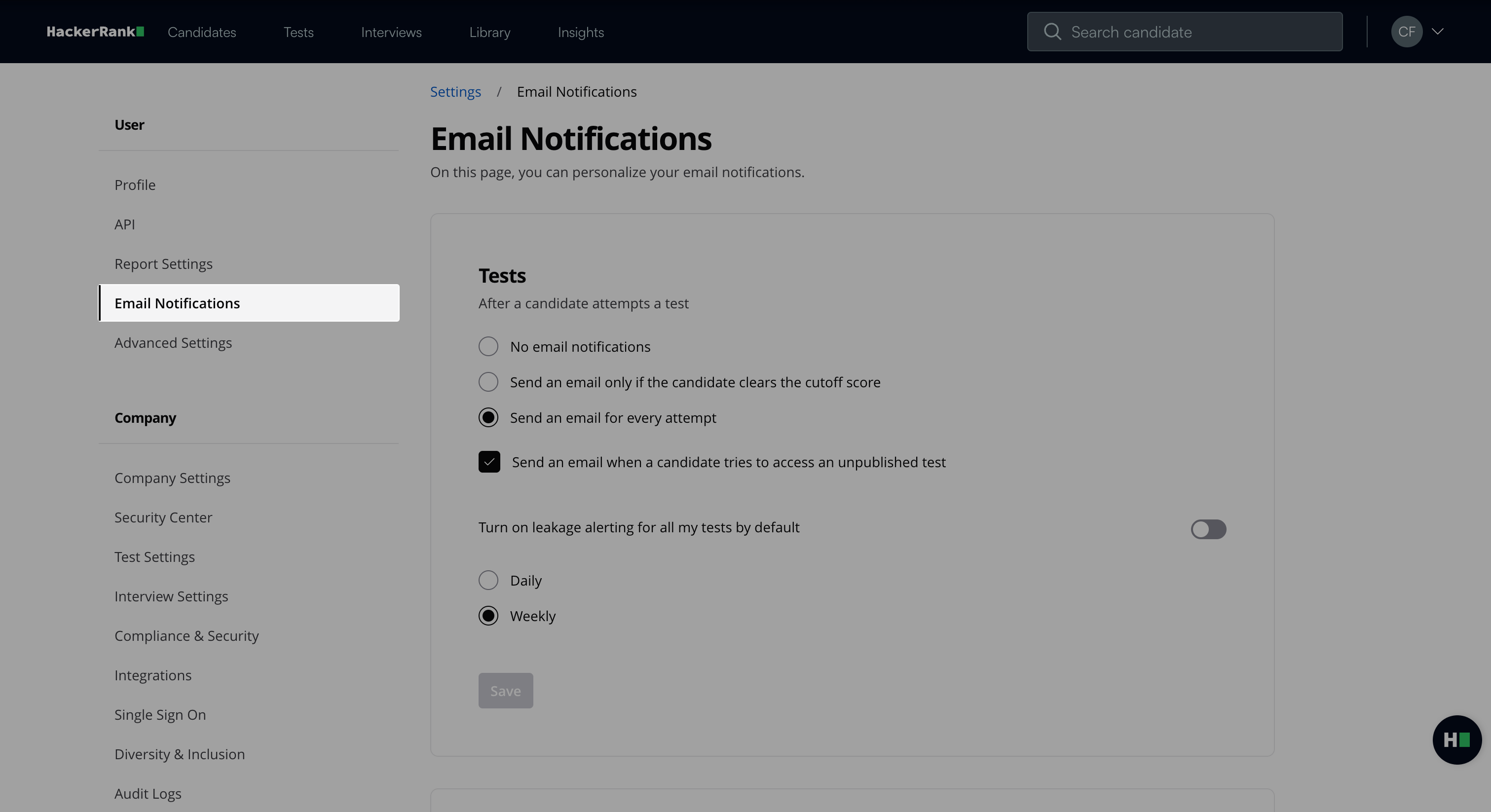
Ative Ativar alertas de vazamento para todos os meus testes por padrão para habilitar alertas por email e selecione diário ou semanal para receber alertas.
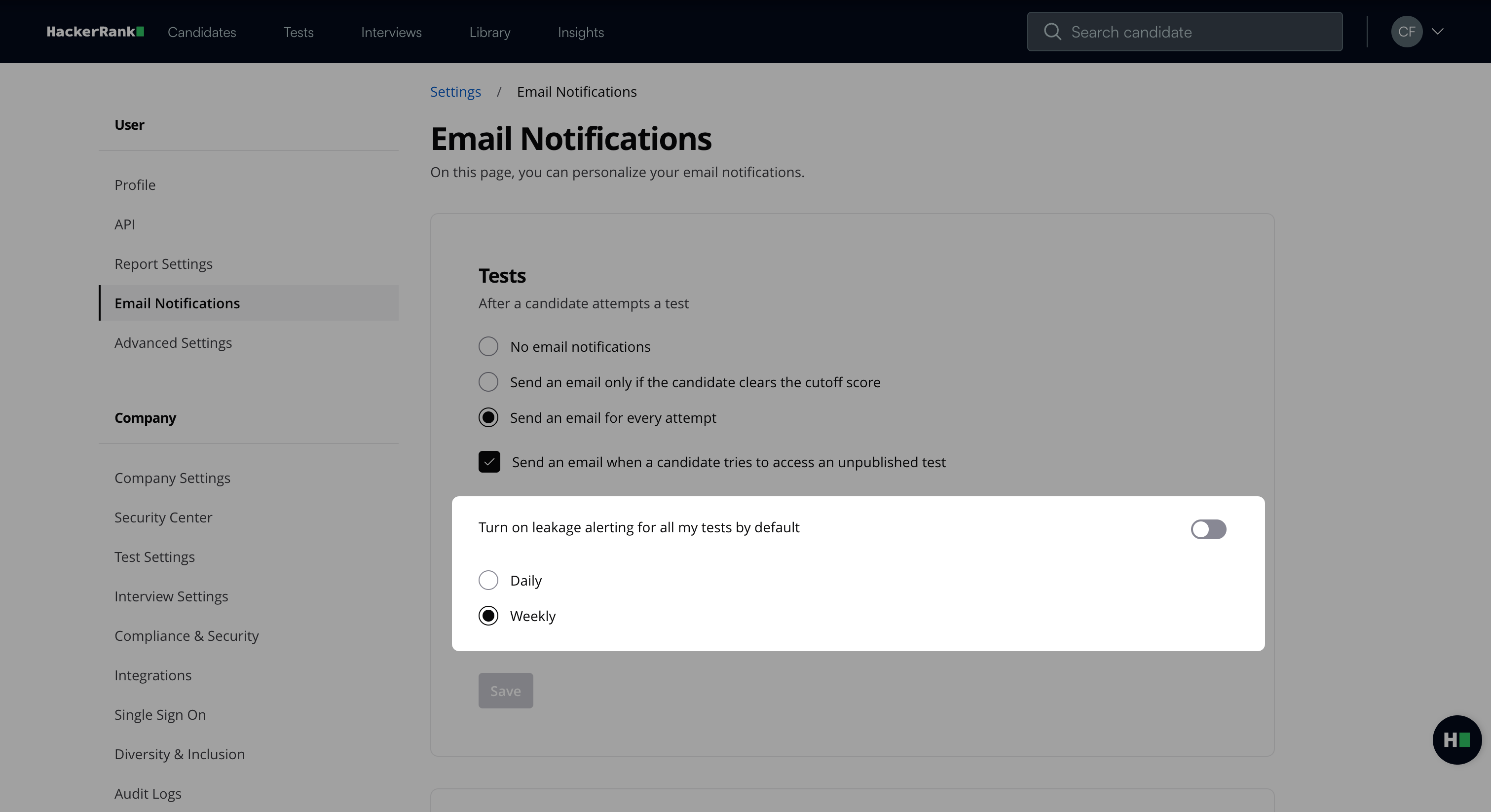
Clique em Salvar.
Habilitando alertas por email para um teste específico
Você pode habilitar alertas por email para um teste específico que você possui ou criou para outros usuários dentro da sua empresa.
Para habilitar alertas por email para um teste específico:
Vá para a aba Testes.
Selecione o teste para o qual você deseja ativar alertas por email.
Vá para a aba Configurações.
Selecione Emails na seção Administração de Testes.
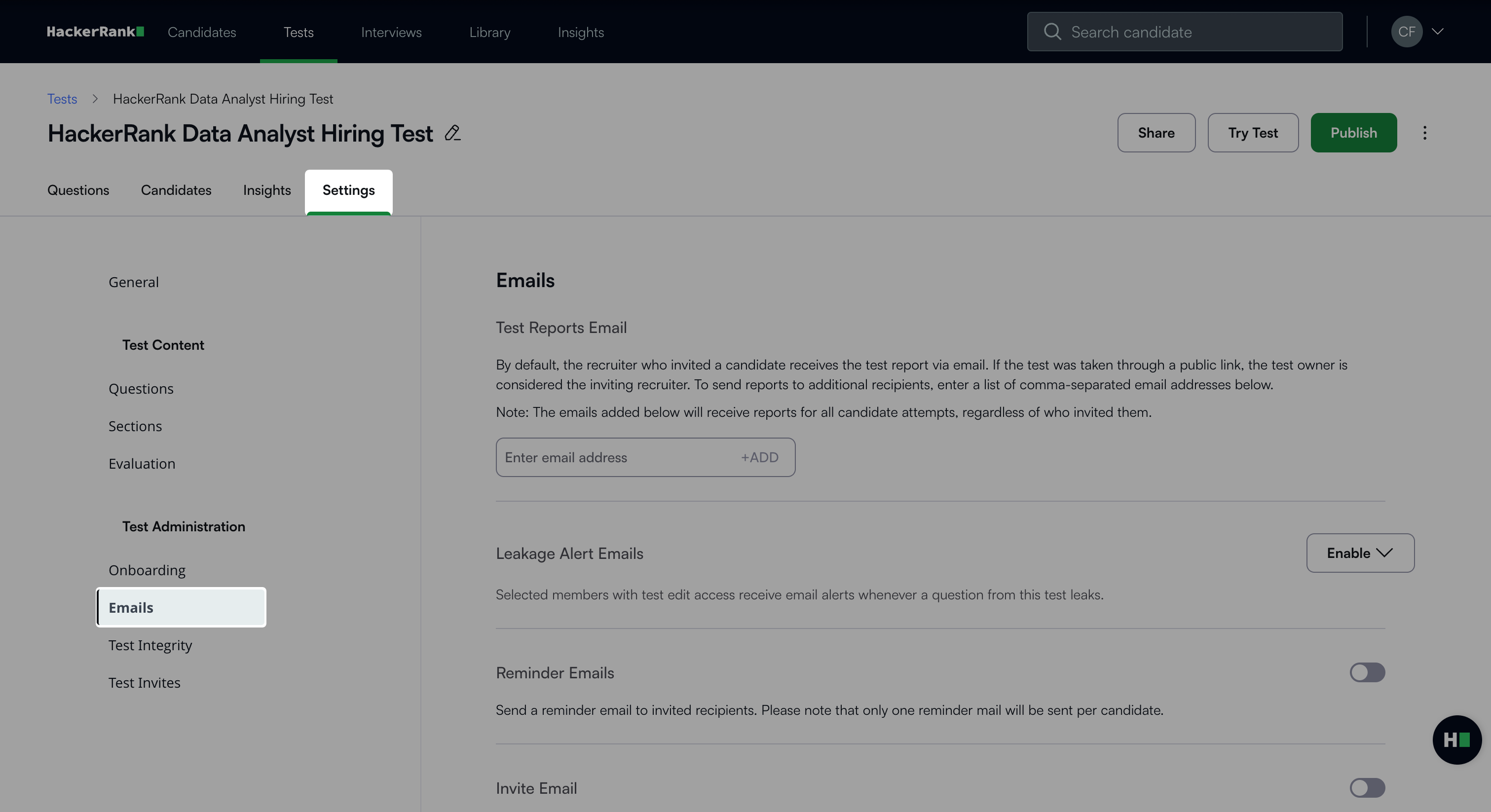
Clique no menu suspenso Ativar em Emails de Alerta de Vazamento.
Selecione os usuários que devem receber os alertas por email.
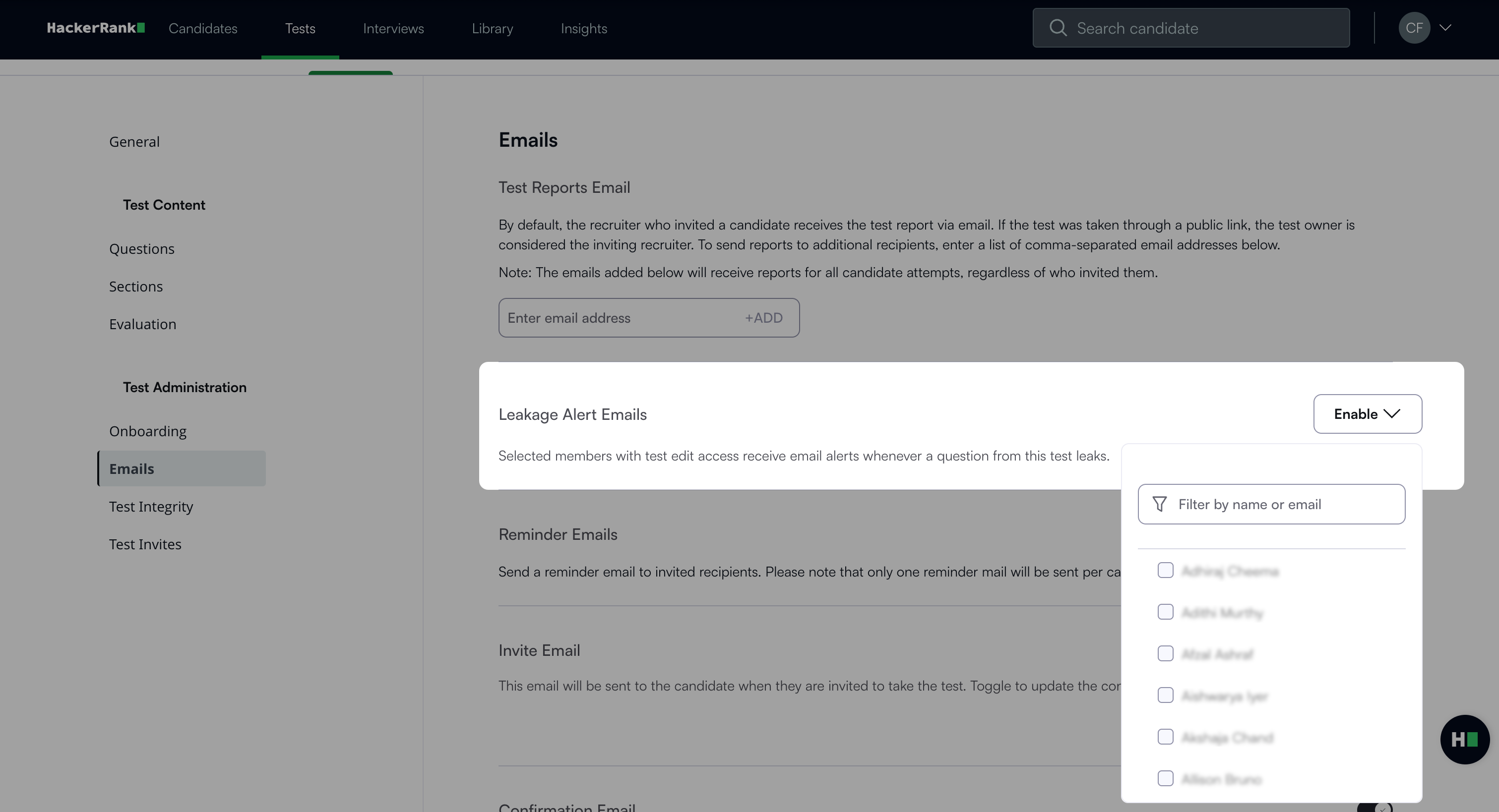
Clique em Salvar Alterações.
Nota: Para mais informações sobre questões vazadas, consulte 📄 Gerenciando Questões Vazadas.
Recebendo e respondendo a alertas por email
Depois de habilitar os alertas, os editores de teste recebem um email que inclui:
Uma lista de testes com questões vazadas.
Chamadas diretas para ação (CTAs) para gerenciar cada teste afetado.
Nota: A lista pode incluir dois tipos de vazamentos:
Perguntas que não estavam protegidas contra vazamento e foram vazadas (marcadas sem um ícone de escudo).
Perguntas que estavam protegidas contra vazamento, mas a substituição automática falhou (marcadas com um ícone de escudo).
Se o e‑mail contiver mais de três testes, faça o download da planilha anexada para ver todas as perguntas vazadas nos testes que você está monitorando.