开始使用团队管理
Last updated: April 29, 2025
HackerRank的 团队管理 功能通过让您将员工(HackerRank 用户)分组到团队中,简化了用户组织和管理。这种集中式的方法有助于有效管理操作、角色和资源。
前提条件和访问
公司管理员访问
您必须拥有 公司管理员 角色才能访问 团队管理 部分。导航到团队管理
点击页面右上角的 个人资料图标。
从下拉菜单中选择 团队管理。
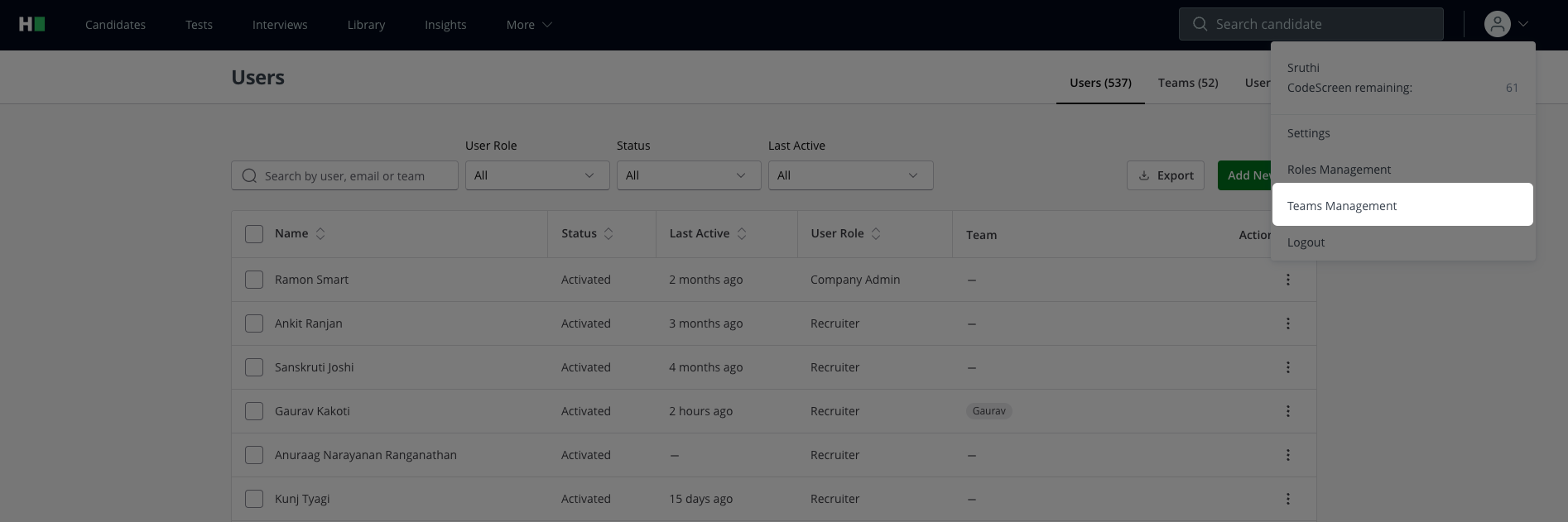
团队管理功能
团队管理 页面提供三个标签页,用于管理 用户、团队 和 用户角色。
用户管理
本节允许管理员管理组织内的个人用户。
搜索和筛选用户
使用 搜索 功能按姓名、电子邮件或团队查找用户。
应用 用户角色、状态 和 最后活跃 筛选,以获得更精确的搜索结果。
提示:使用 最后活跃 筛选,识别并评估在特定时间范围内不活跃的用户。
添加用户
管理员可以使用 添加新用户 按钮添加新用户,选项如下:
电子邮件邀请
输入用户的姓名和电子邮件地址。
分配一个用户角色和团队。
点击添加发送邀请邮件。

链接邀请
分配一个用户角色和团队。
生成并分享一个用户可以用来加入所选团队的链接。

批量邀请
上传包含用户详细信息(如姓名和电子邮件地址)的CSV文件。
用户将根据上传的数据收到邀请。
下载示例CSV文件以供格式参考。

转让所有权
将资源(如测试)从一个用户转移到另一个用户。
点击用户姓名旁边的三点图标,选择从团队中移除,并确认新所有者。
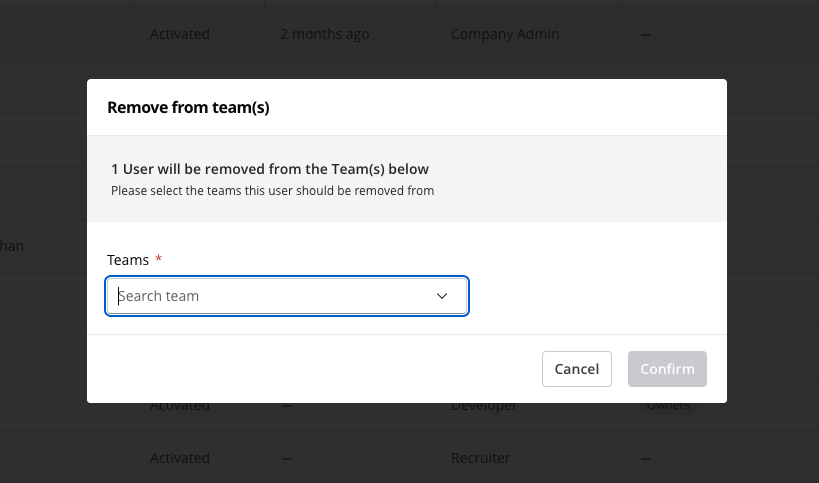
批量用户管理
管理员可以对多个用户执行批量操作,例如:
锁定或解锁账户。
添加或移除用户到团队中。
导出用户数据
使用导出选项,您可以批量选择用户并导出他们的数据到CSV文件中。
提示:使用全选复选框高效管理多个页面上的所有用户。

允许批量导出
管理员现在可以通过新的允许批量导出权限管理哪些用户角色可以导出数据。此设置在团队管理 > 用户角色中提供。
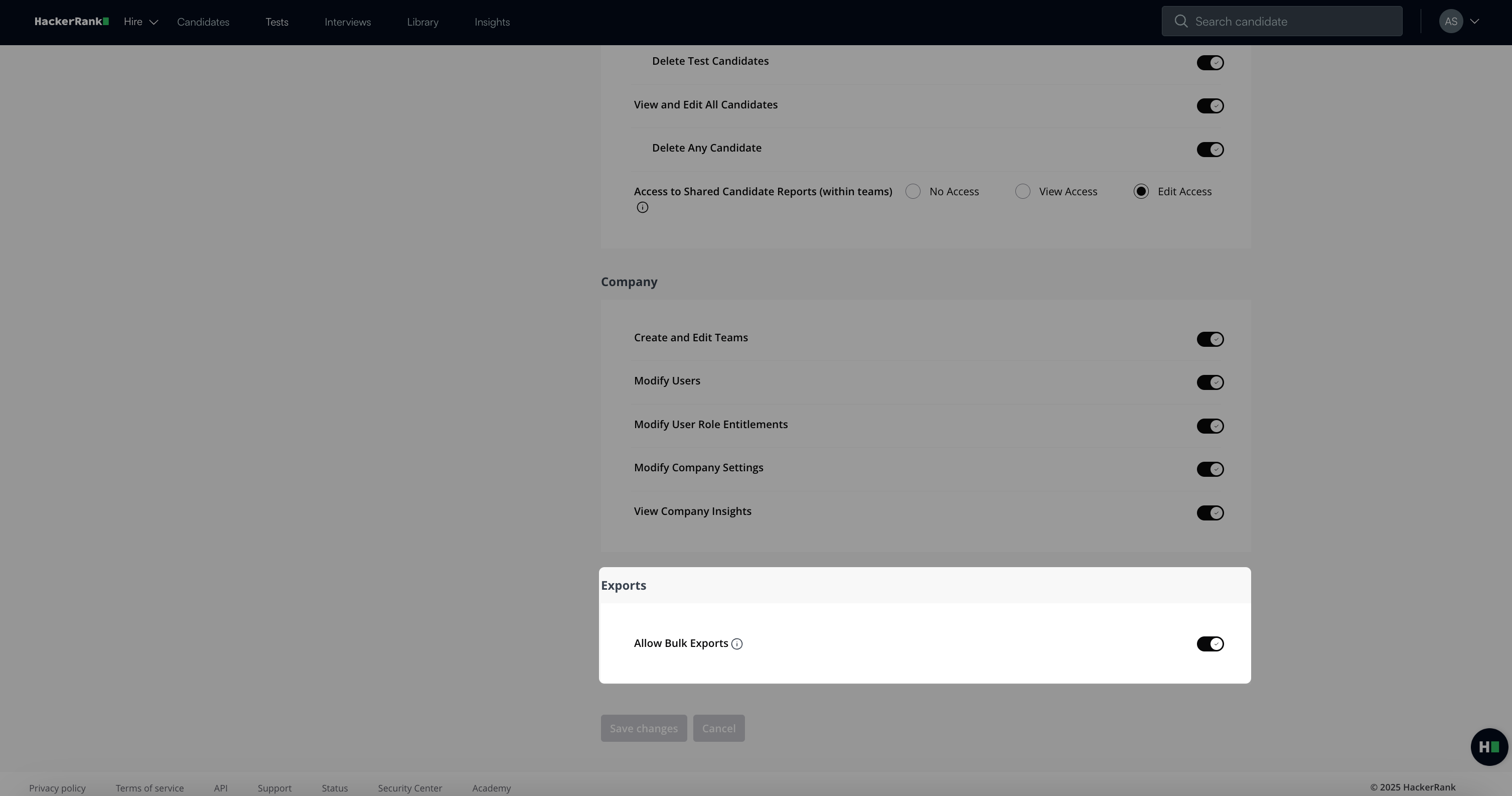
此权限默认启用,适用于所有角色,包括自定义角色。当权限被禁用时,导出按钮对分配了该角色的用户将隐藏。
要访问导出功能,用户还必须满足以下条件之一:
拥有相关功能区域的查看或编辑权限
对被导出的对象具有基础级别的访问权限
例如,要导出我的库中的内容,用户还必须拥有查看题库权限。
允许批量导出权限适用于以下区域:
测试导出:
前往 测试 > 导出。
测试候选人尝试导出:
前往 测试 > [测试名称] > 按候选人状态筛选 > 导出。
用户导出:
前往 个人资料 > 团队管理 > 导出。
面试导出:
前往 面试 > 导出。
我的库导出:
前往 库 > 按我的公司筛选 > 导出。
导出所有数据(管理员专用):
前往 洞察 > 下载测试数据。
自定义报告(管理员专用):
前往 洞察 > 我的报告 > 创建报告 > 添加列 > 导出。


访问个人用户信息
点击用户的名字以打开可折叠面板,允许您:
更新他们的用户角色。
管理他们的权限。
控制对他们的资源的访问权限。
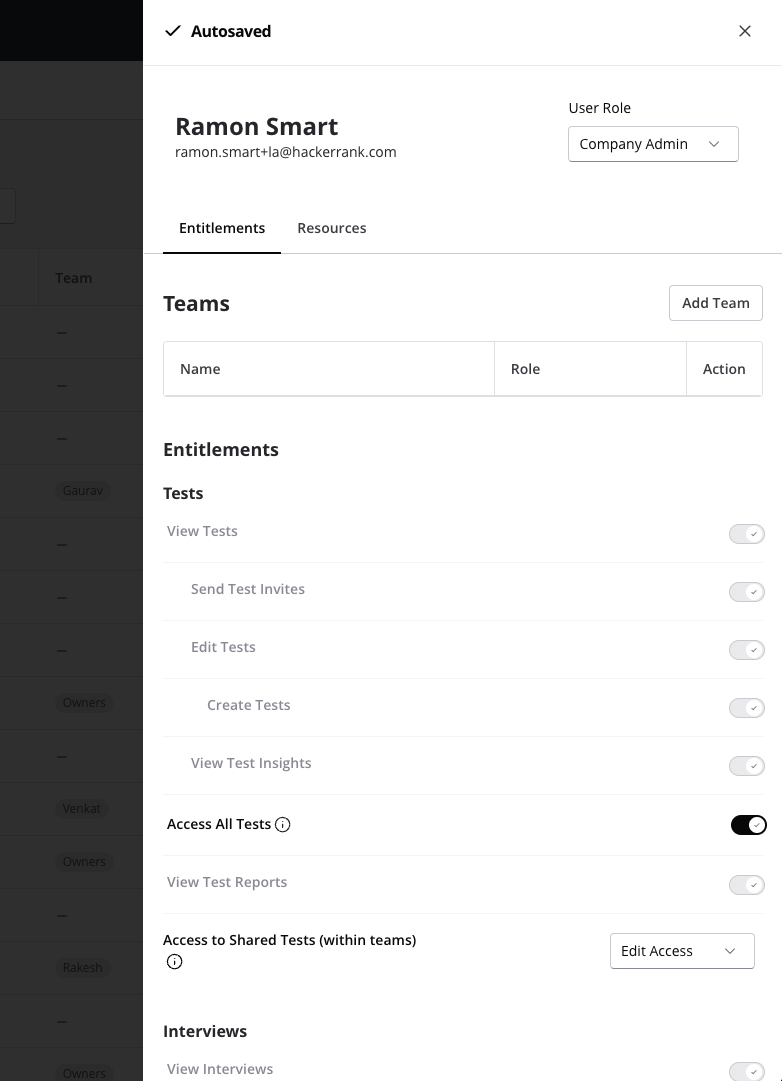
团队层级管理
本节专注于组织和管理团队。
搜索和筛选团队
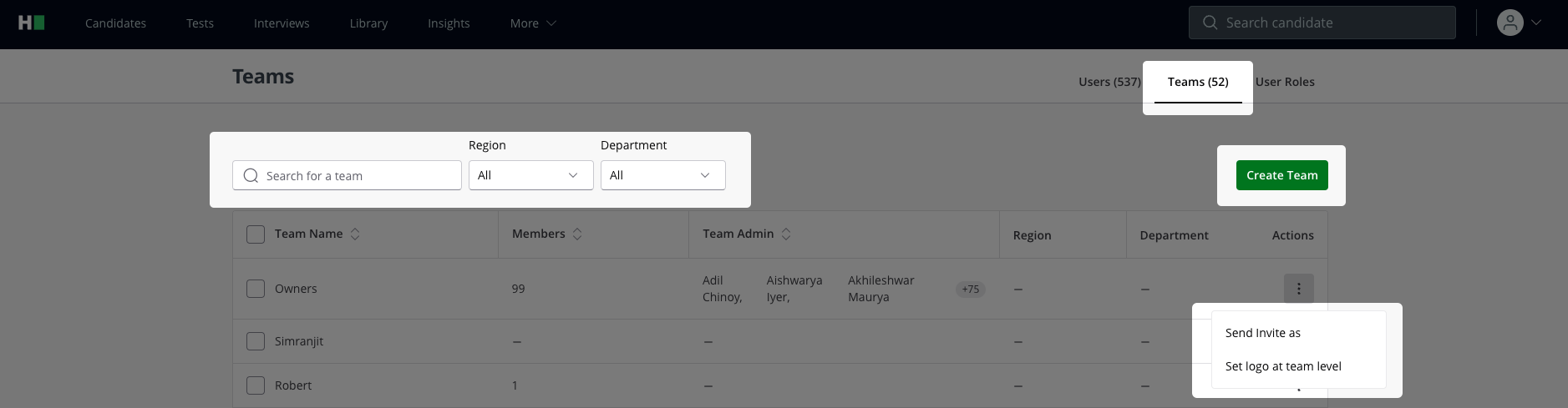
使用搜索栏和筛选器,如地区和部门,以查找特定团队。
创建团队
点击创建团队。
输入团队的详细信息,包括名称、地区和部门。地区和部门字段是可选的。
选择团队成员并点击添加。
设置默认邀请设置
将鼠标悬停在团队名称上,点击三点图标以:
配置以何种方式发送邀请,以自定义团队邀请的发件人名称。
设置团队的默认徽标,以在所有通信中显示。
管理团队
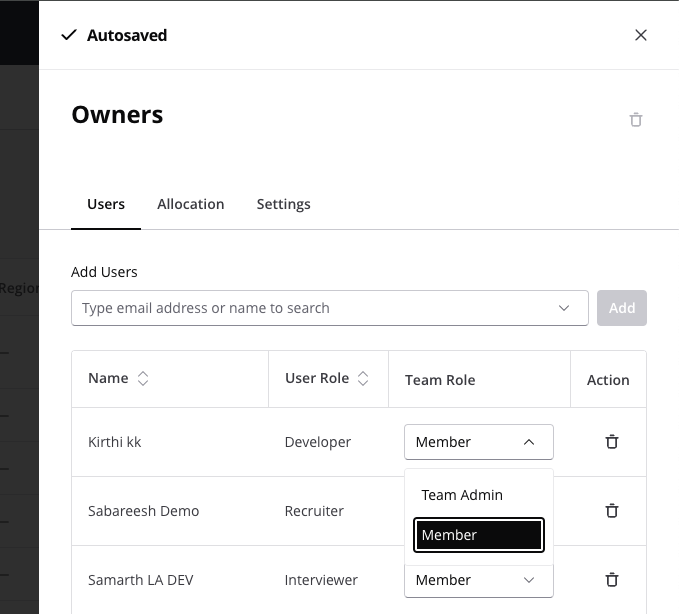
打开一个团队以更新其成员资格和角色。
添加或删除成员并将其角色更改为团队管理员或成员。
删除团队
在删除之前从团队中移除所有成员。
选择团队并点击删除图标以完成流程。
用户角色
管理分配给每个用户角色的默认权限。
有关更多信息,请参阅 灵活的用户角色 文章。