管理测试中的部分
Last updated: October 15, 2025
章节帮助您按主题或技能组织测试题目。您还可以将代码仓库作为单独的章节包含,以评估实际开发技能。您可以为每个章节设置时间限制,并控制题目如何显示给候选人。您可以在测试中配置多个章节,以创建更专注和自适应的评估体验。
前提条件
您必须在您的HackerRank账户中创建了测试。
向测试添加章节
要添加新章节:
使用您的凭据登录到您的HackerRank for Work账户。
转到测试标签。
打开您想要编辑的测试。
转到问题标签。
在章节旁边选择添加新。
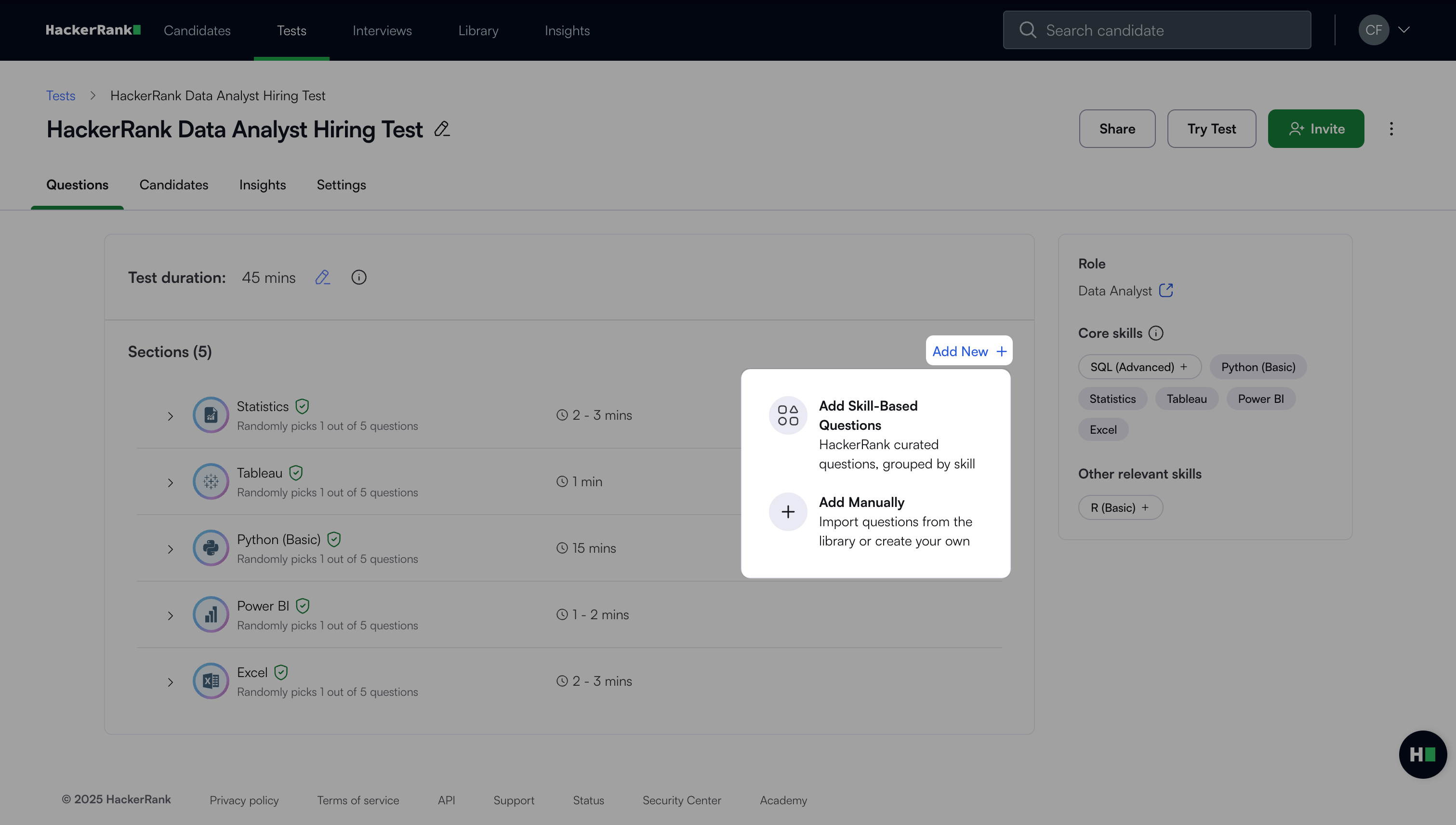
选择以下之一:
添加技能题
选择添加技能题以使用HackerRank策划的问题按技能分组创建章节。
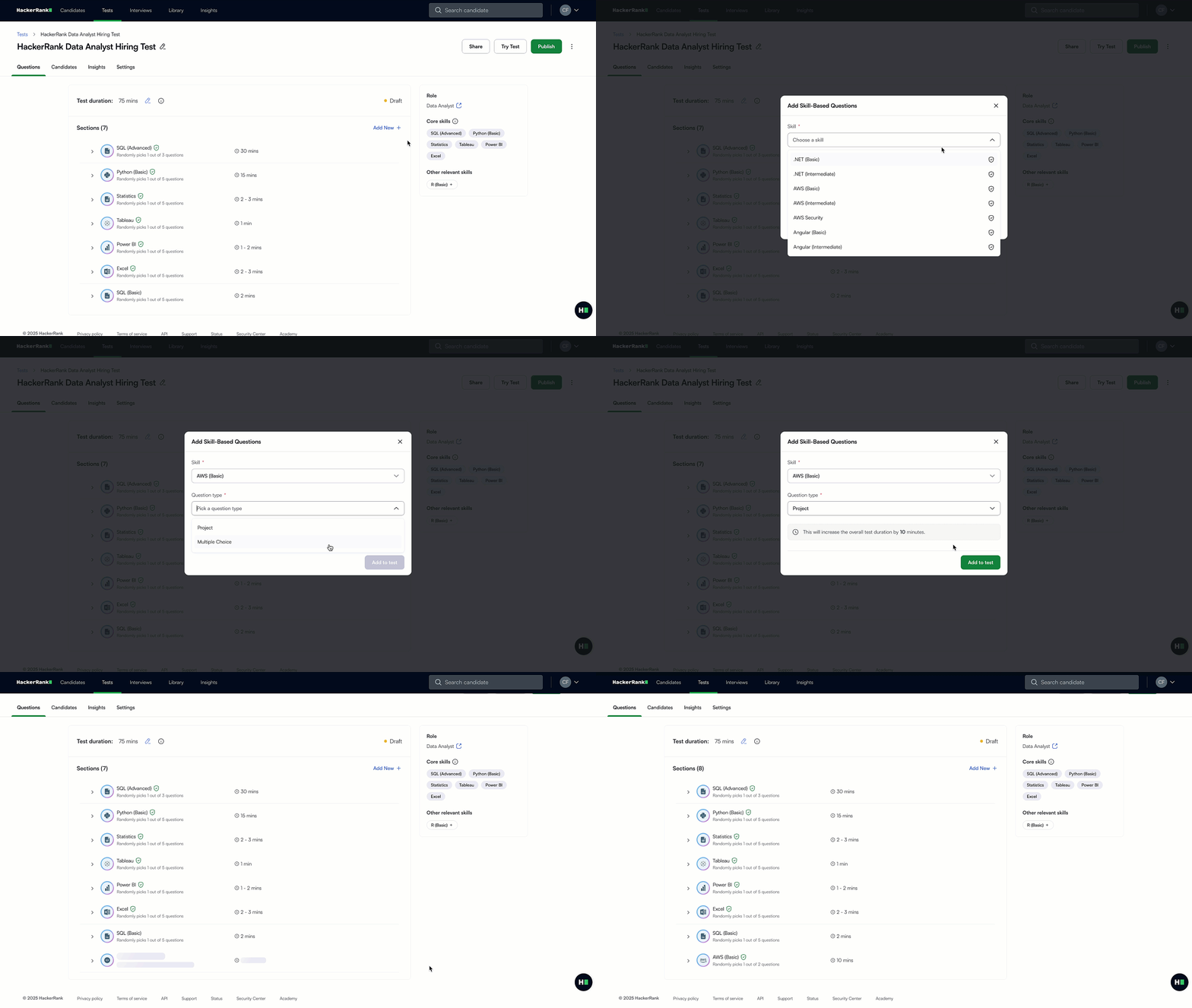
从下拉菜单中选择技能和问题类型。
点击添加到测试。
HackerRank会根据所选技能和类型自动选择问题。要管理章节中的问题,请参阅管理章节中的问题。
注意:
泄露保护的技能集在技能旁显示一个保护图标。HackerRank保护这些章节不被问题泄露。如果任何问题泄露,系统会自动替换它。
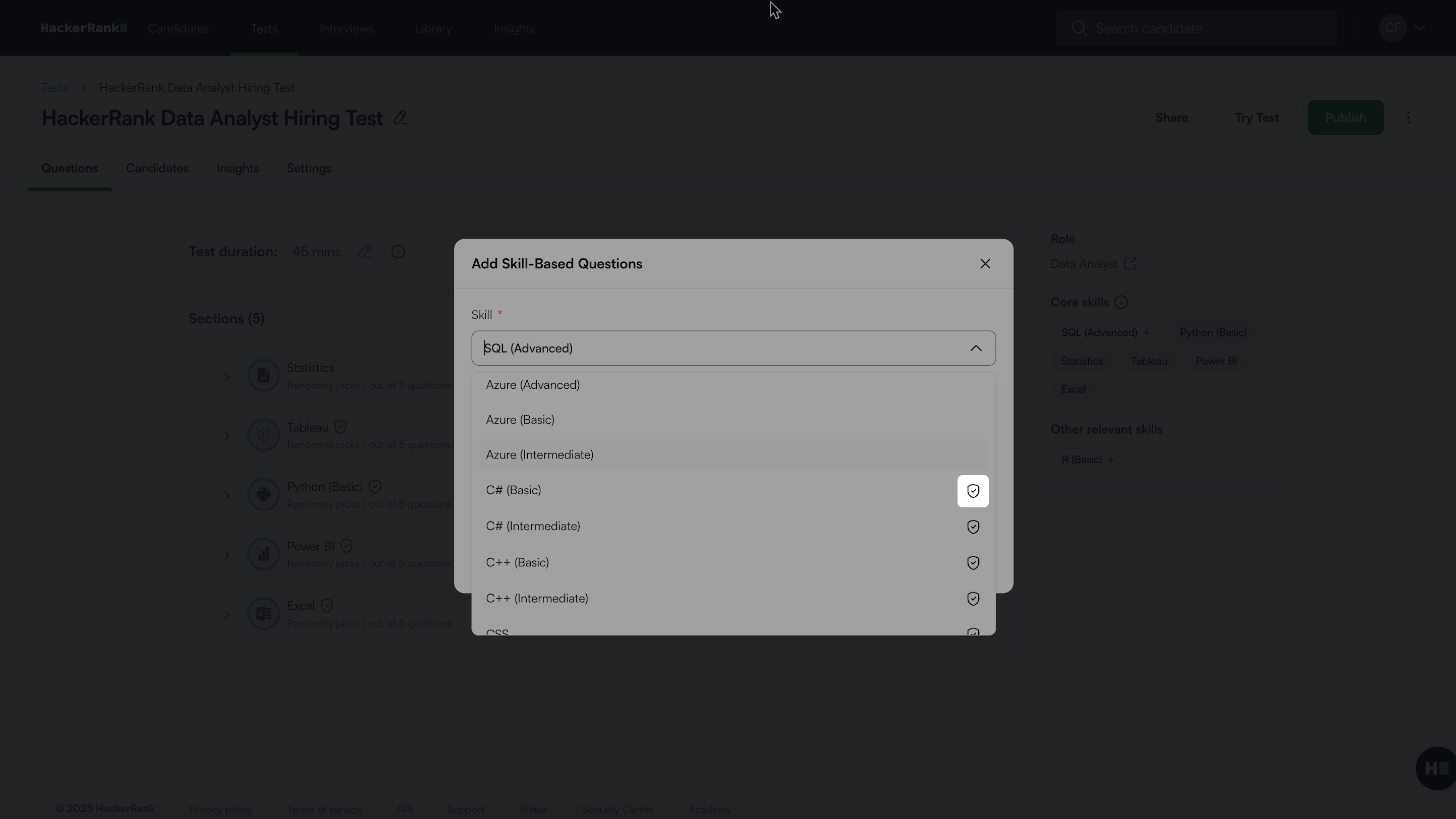
有关HackerRank中可用技能的更多信息,请参阅技能目录。
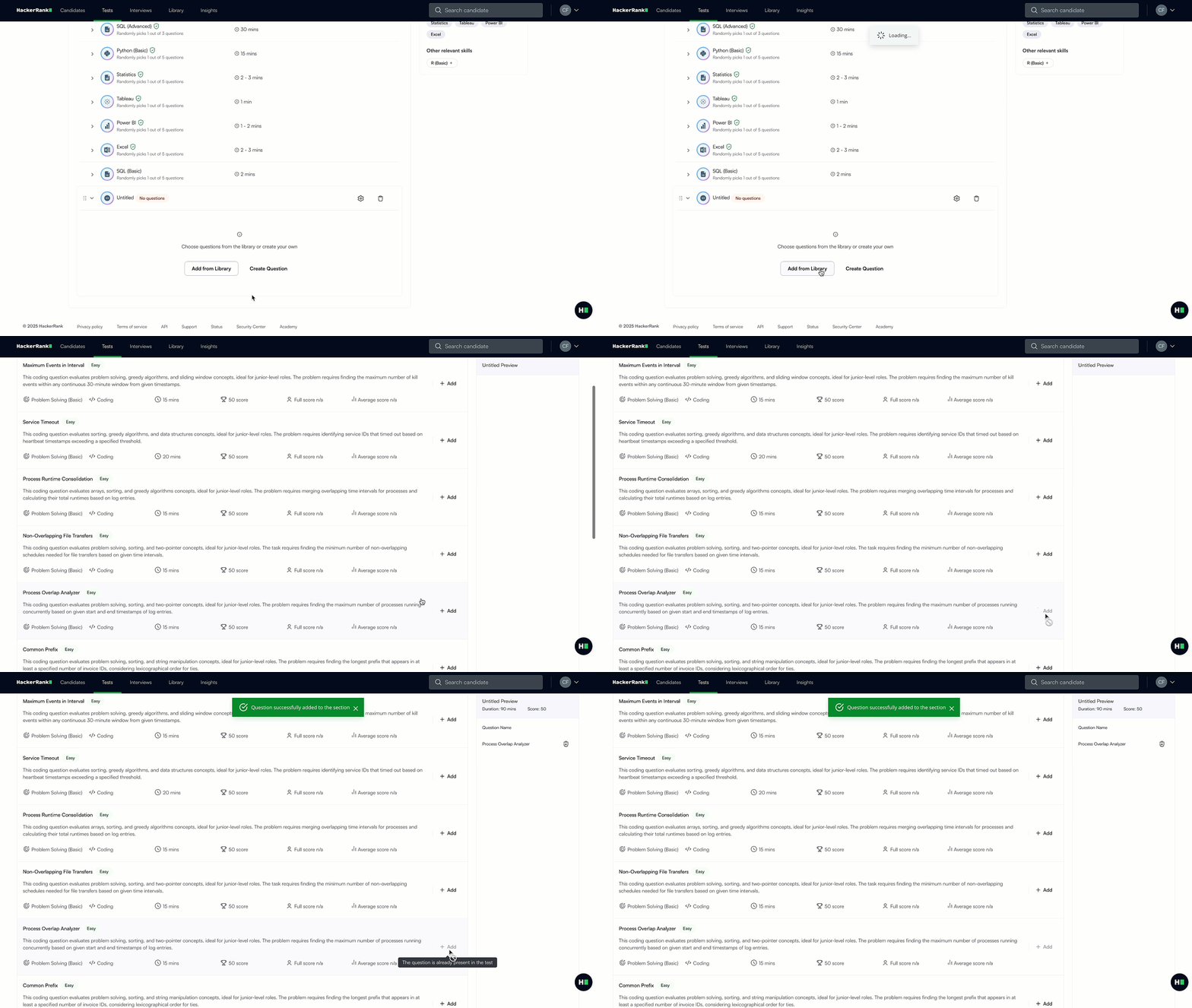
配置部分设置
您可以修改部分名称、时间和行为。
要配置部分设置:
将鼠标悬停在部分名称上,然后选择设置图标。
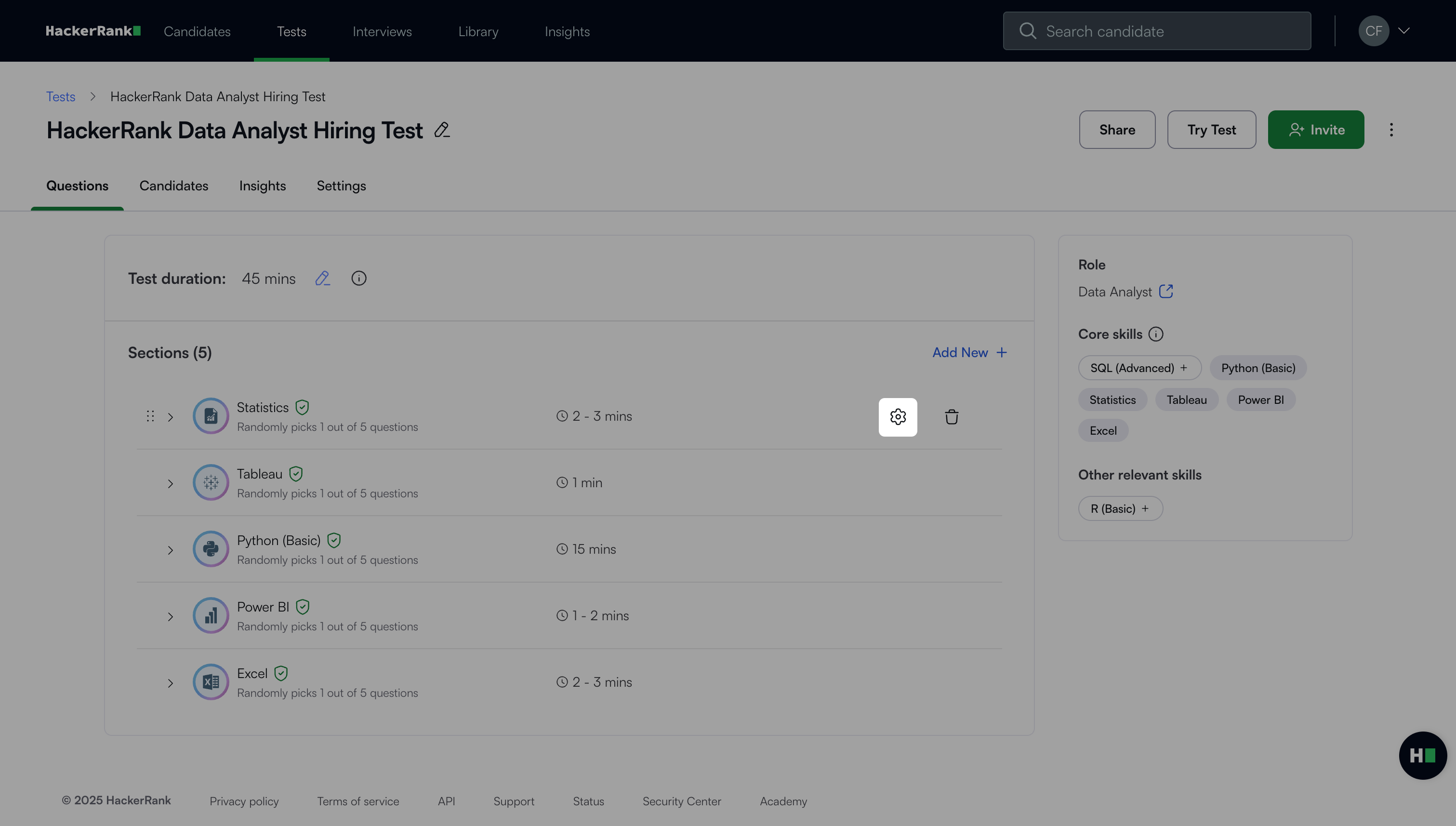
更新部分设置:
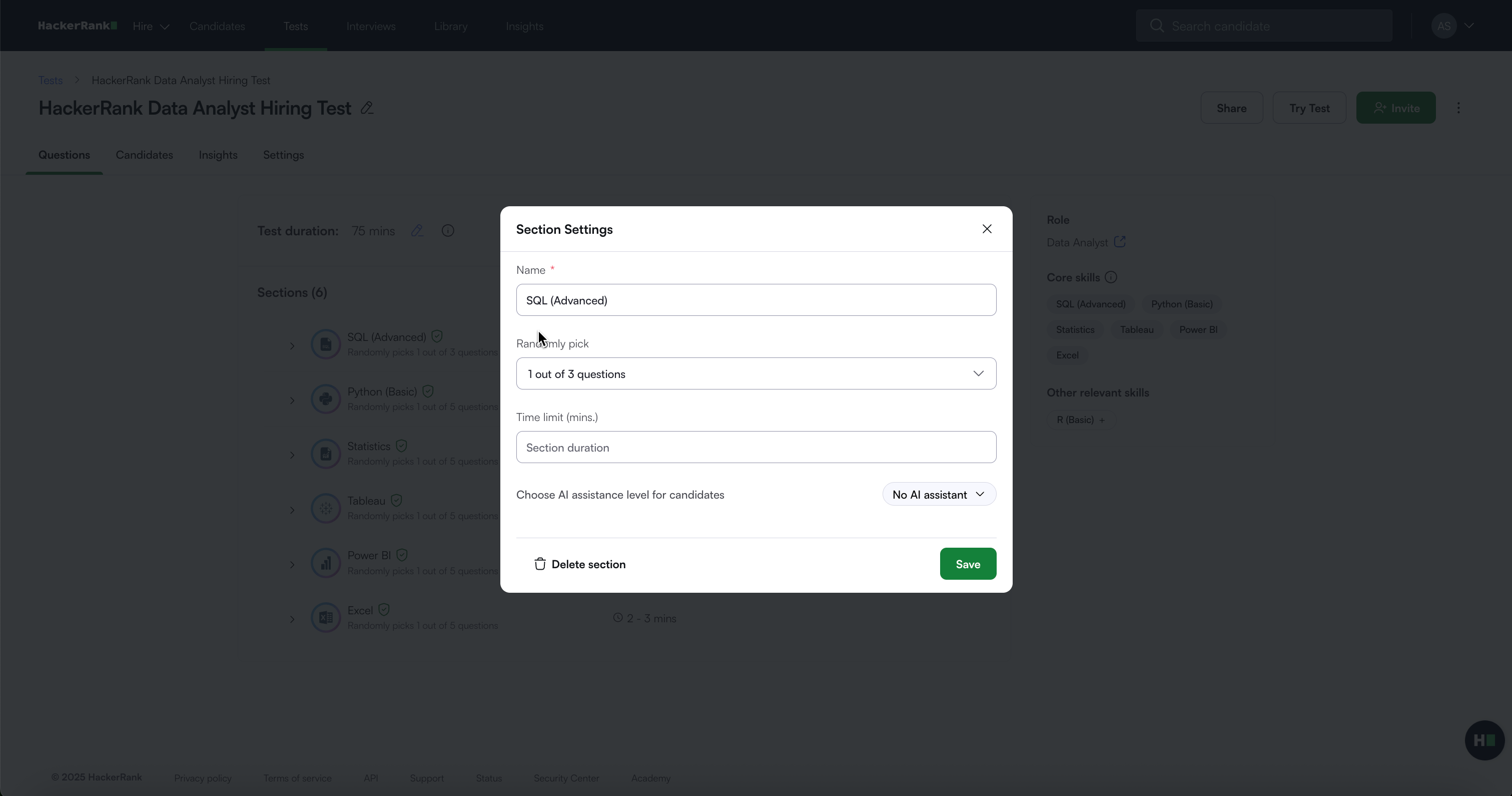
名称:输入部分名称。
随机选择(可选):选择每个候选人显示的问题数量。
时间限制(可选):定义此部分允许的时间(分钟)。
AI辅助级别(可选): 选择候选人的AI辅助级别:
无AI助手
受控AI助手
有关AI助手的更多信息,请参见 📄 AI辅助测试。
点击 保存。
注意:随机选择部分允许您控制候选人之间的问题多样性。
重新排序部分
要重新排序部分:
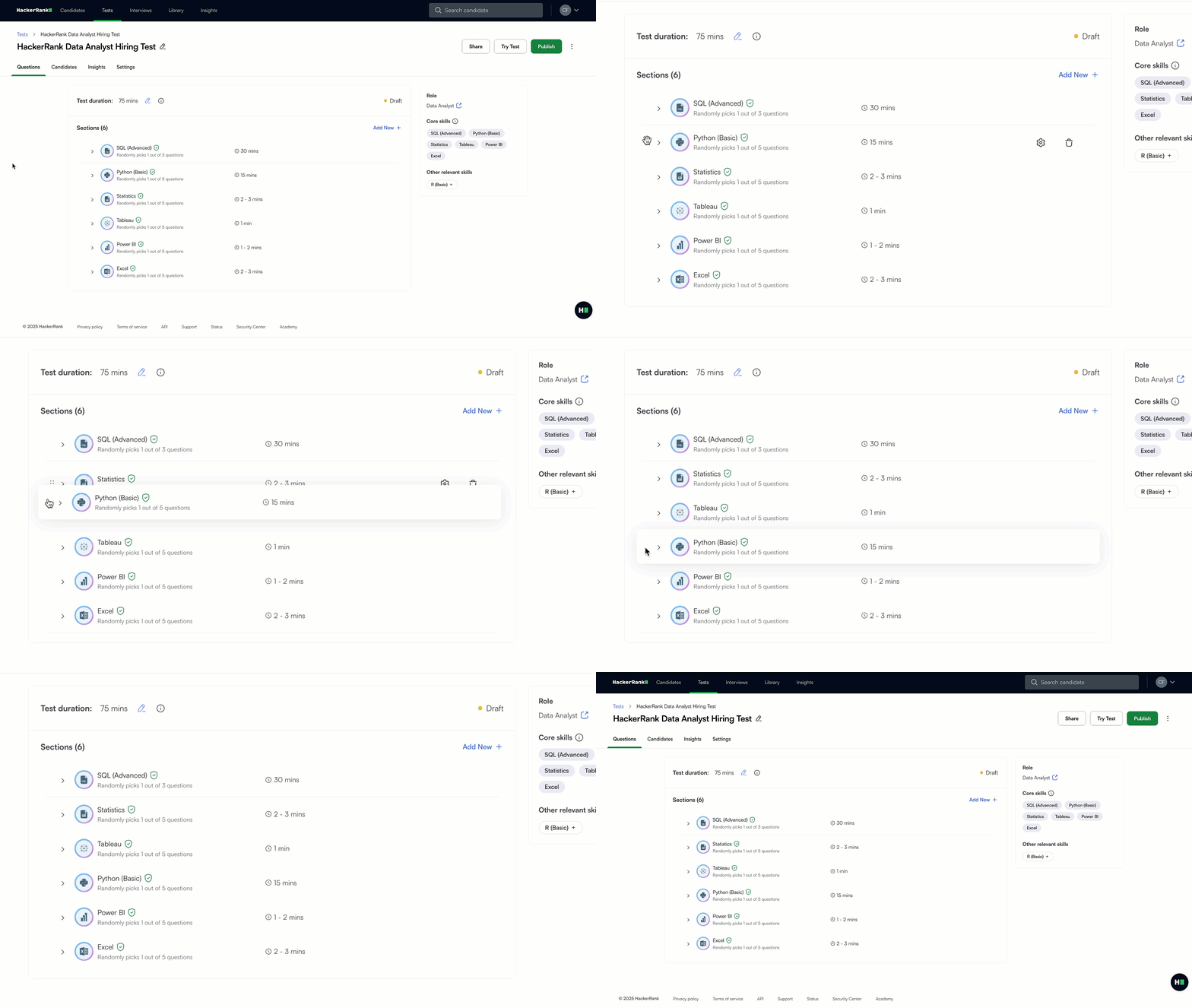
将鼠标悬停在部分名称上。
拖动拖动柄(⋮⋮)将部分移动到不同位置。
删除部分
要删除部分:
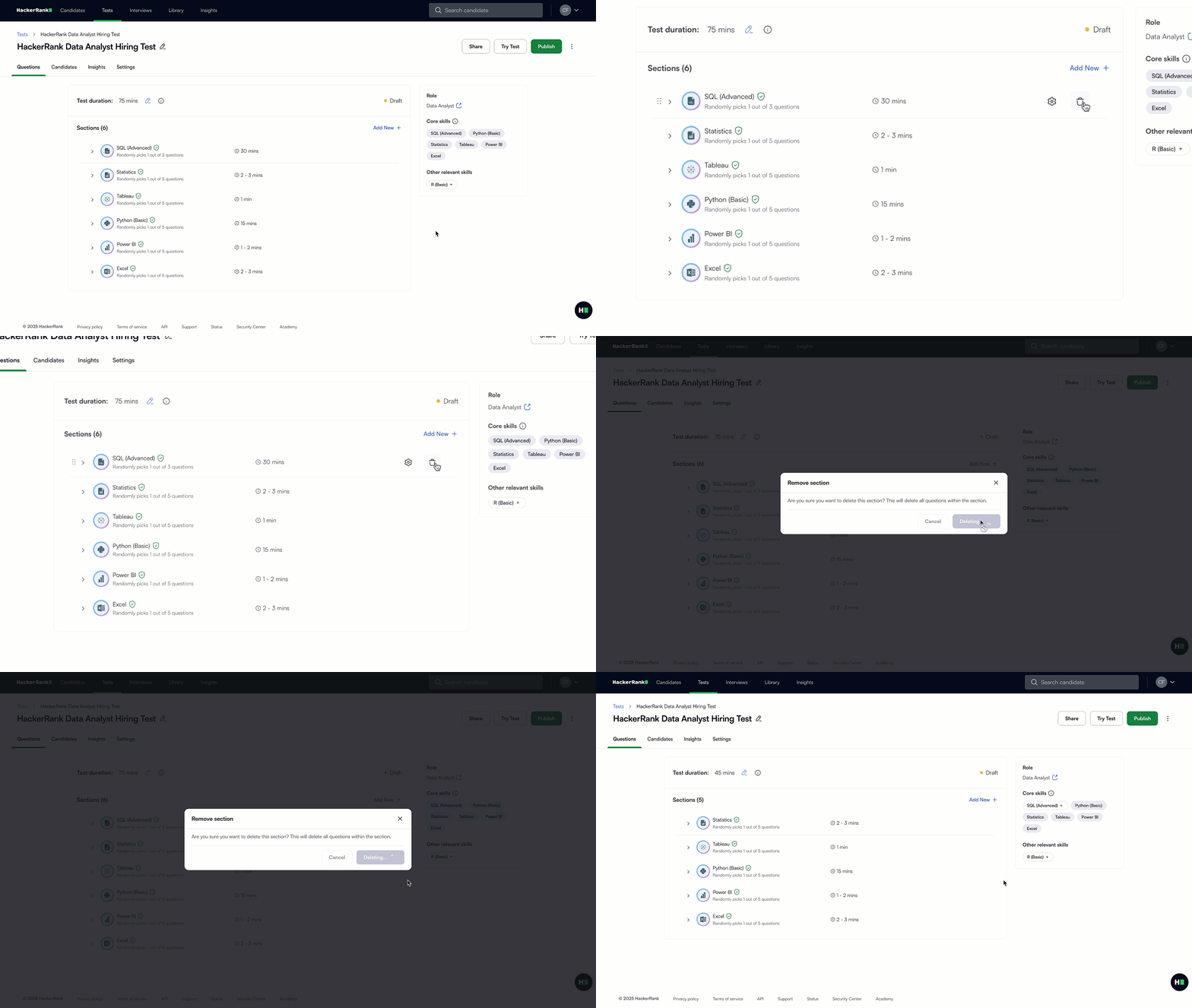
将鼠标悬停在部分名称上并选择删除图标。
在确认对话框中,选择删除以永久删除该部分。
注意:
删除部分也会删除该部分中的所有问题。
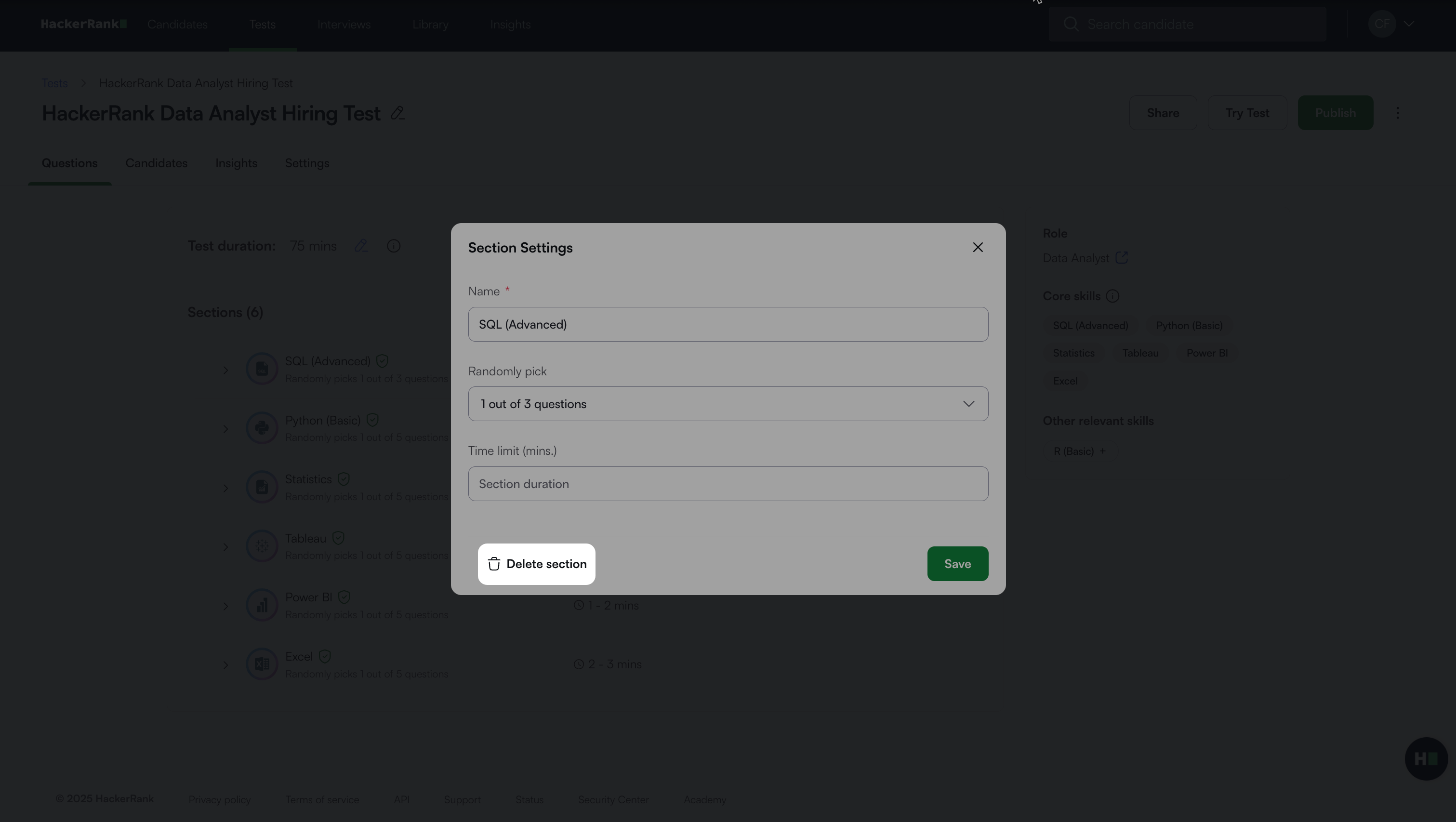
您也可以从部分设置图标中删除部分。
管理部分中的问题
您可以在部分内添加、尝试、替换或删除问题,以控制候选人看到的内容以及问题的呈现方式。
添加问题
要向某个部分添加问题:
选择你想要更新的部分。该部分中的问题将显示出来。
选择如何添加问题:
来自库
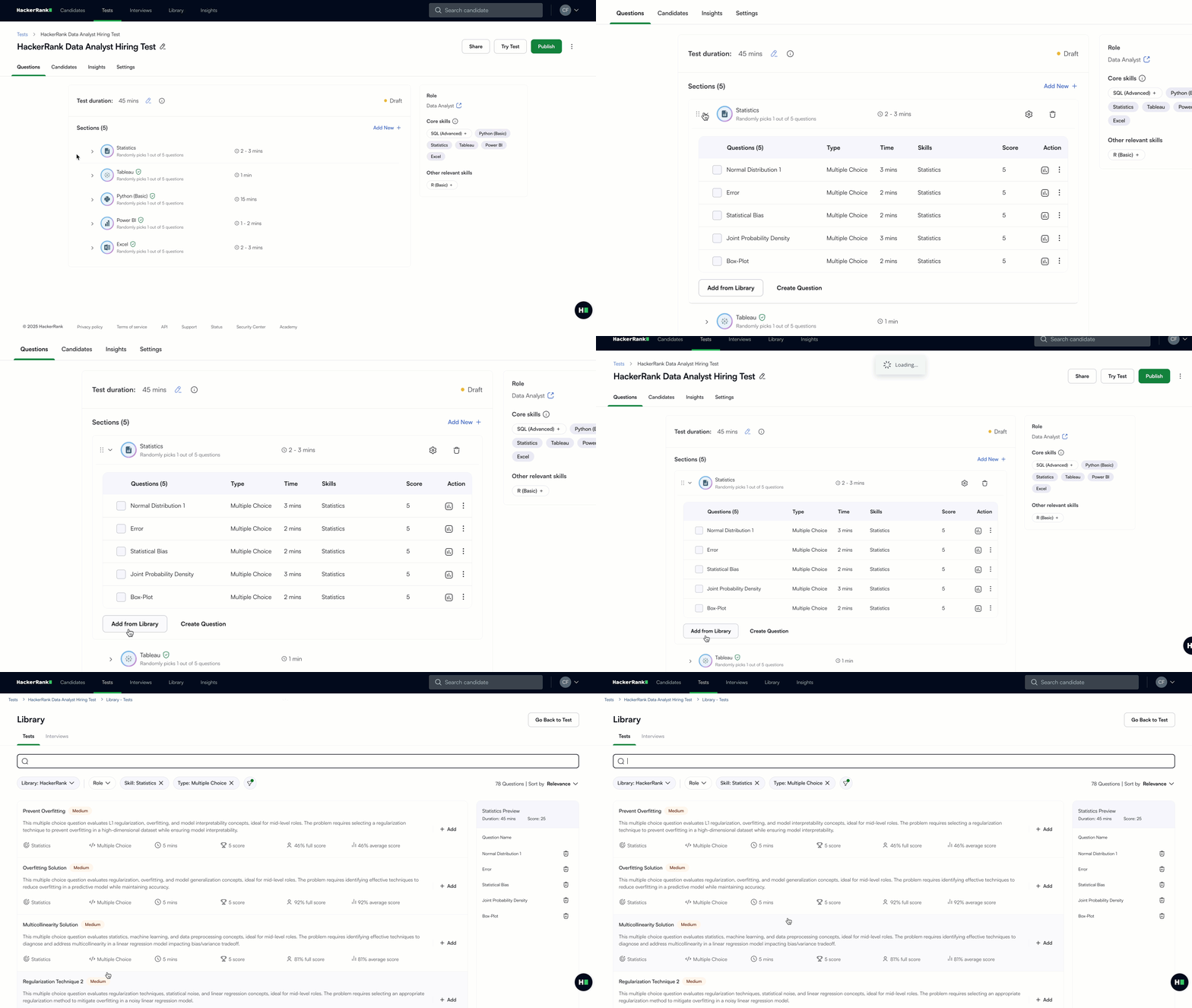
点击 从库中添加 打开问题库。
(可选)使用筛选器或搜索栏查找问题。
点击问题旁的 + 添加 以包含该问题。
创建你自己的
点击 创建问题 来编写新问题。更多信息,请参见 📄 创建问题。
尝试问题
在某个部分尝试问题:
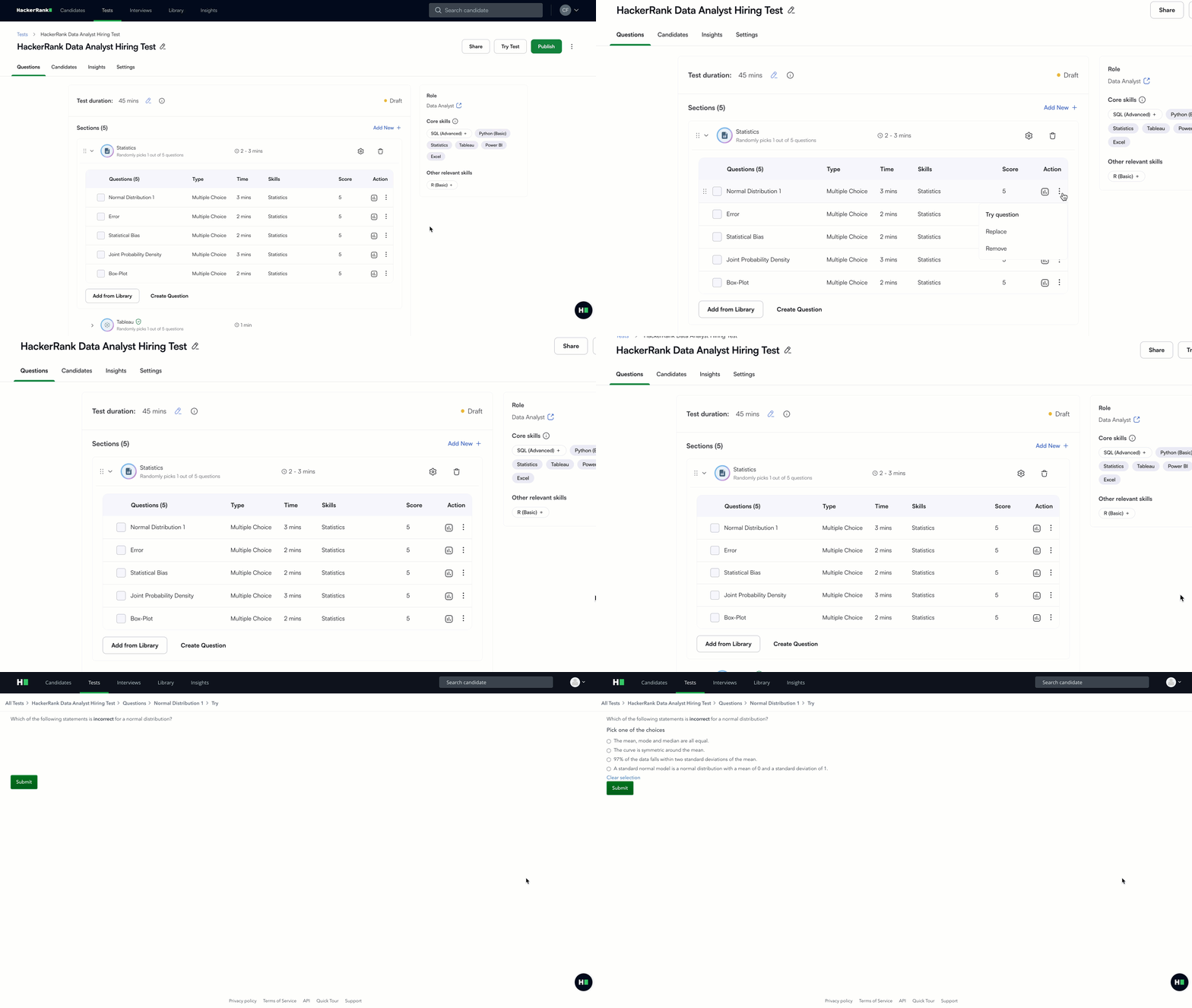
点击问题旁的更多选项菜单 (⋮)。
选择 尝试问题。一个新窗口会显示问题对候选人的显示方式。
替换一个问题
要在一个部分中替换一个问题:
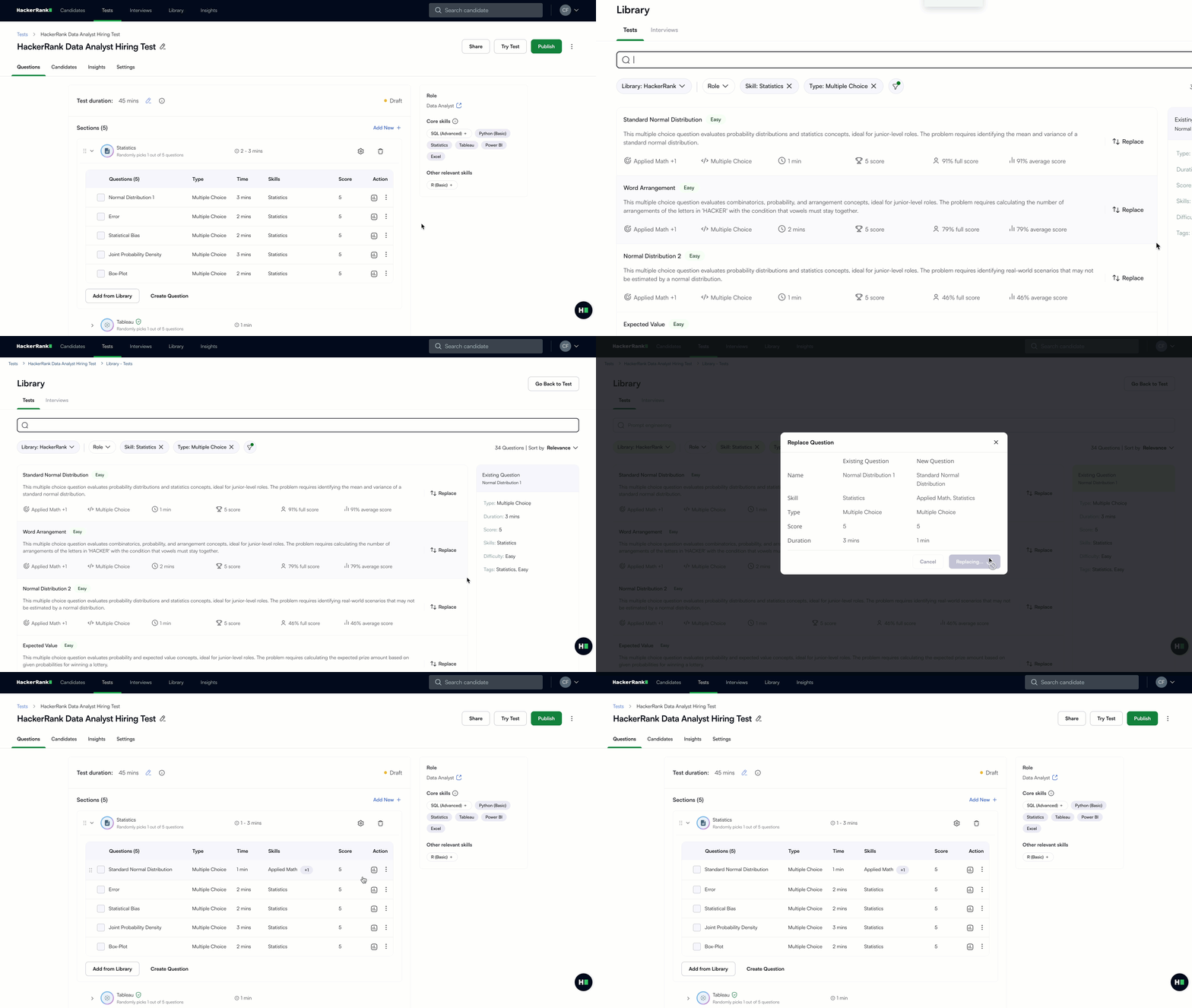
点击问题旁边的更多选项菜单(⋮)。
选择替换。库会根据原始问题的类型、技能和难度应用过滤器打开。
点击你想使用的问题旁边的替换。
在确认模态框中,比较现有问题和新问题(名称、技能、类型、分数和持续时间)。
点击确认。
删除一个问题
要在一个部分中删除一个问题:
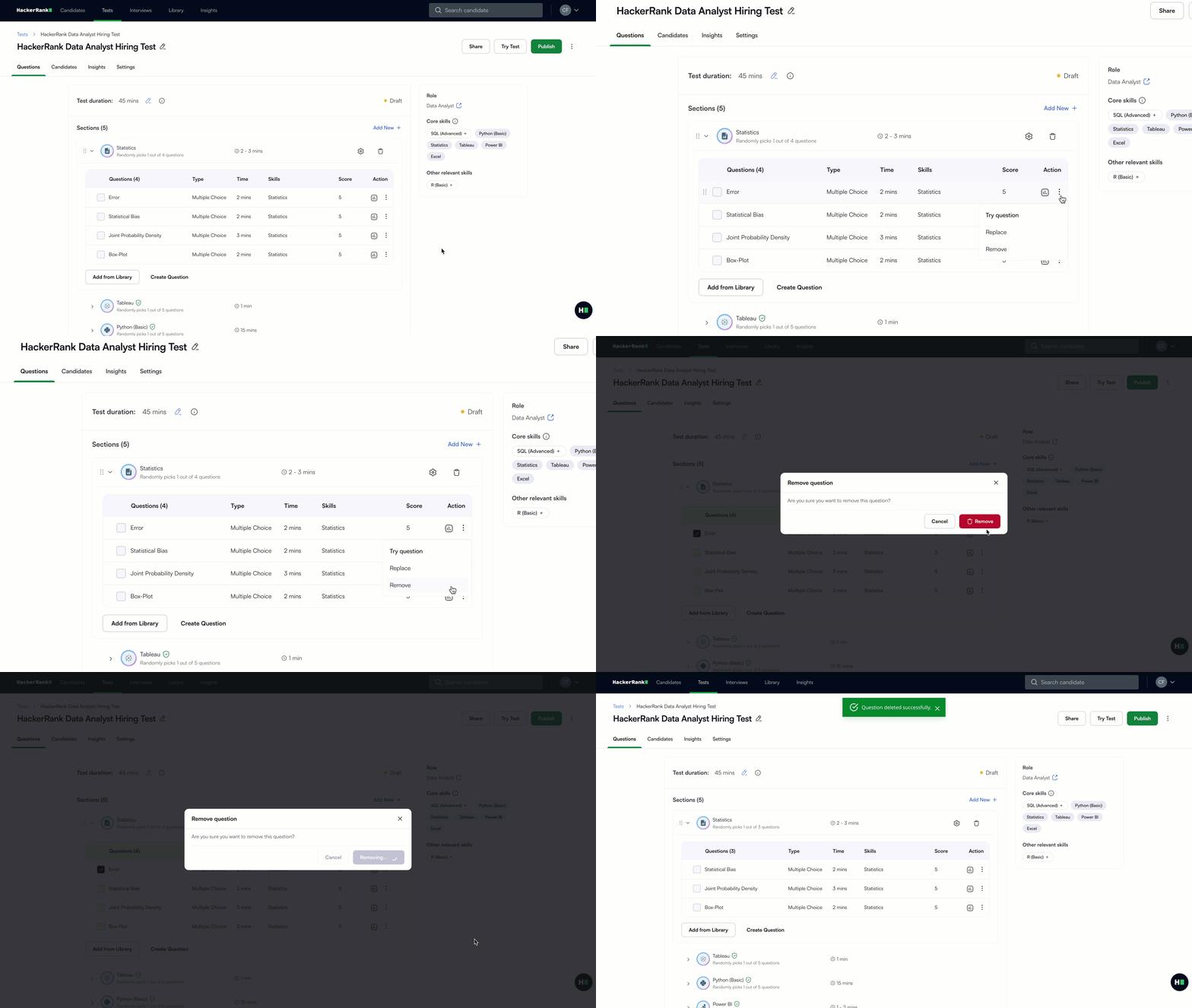
点击问题旁边的更多选项菜单(⋮)。
选择删除。
在确认对话框中,点击删除以确认。
注意:
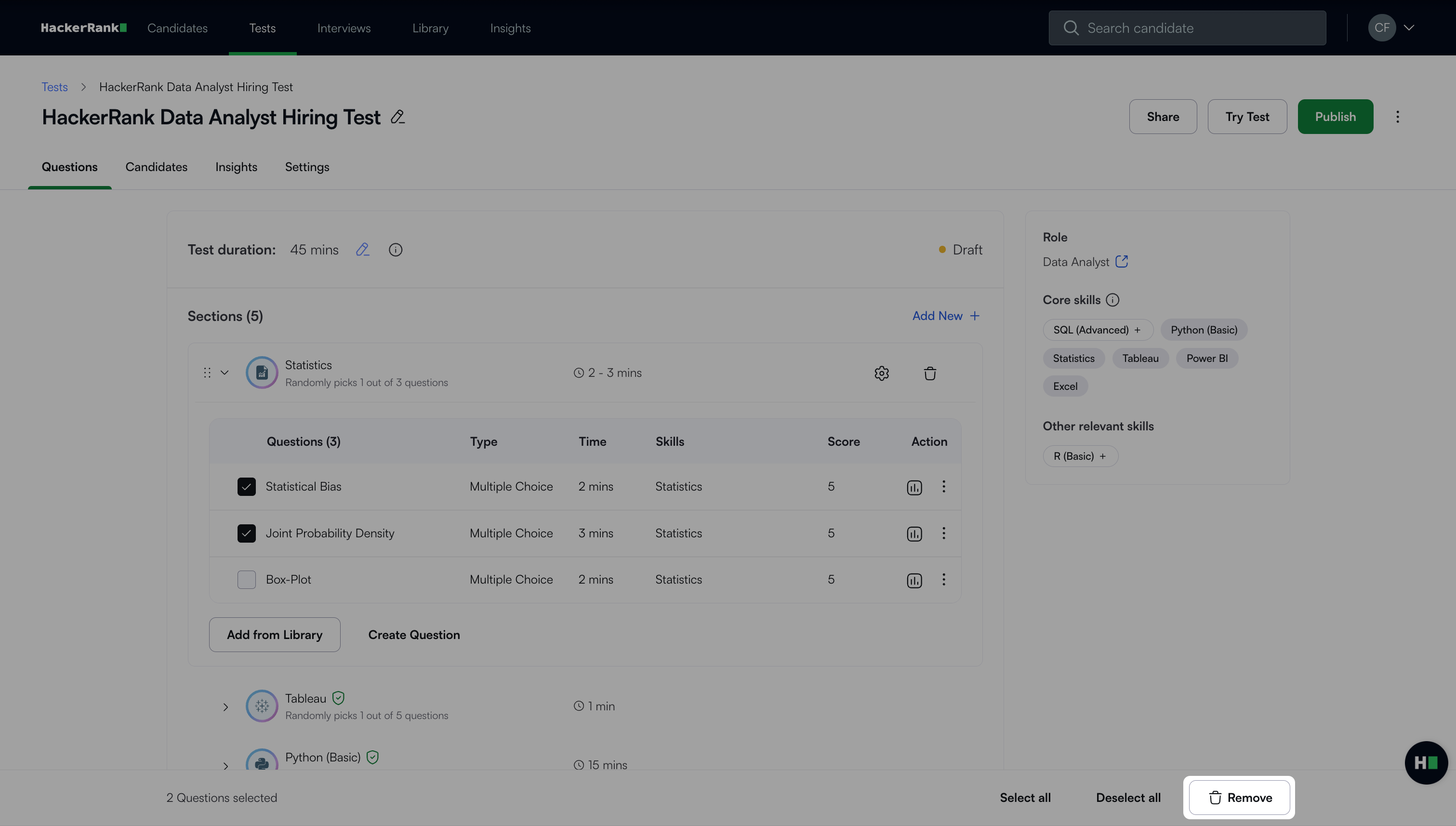
您可以一次删除多个测试题。选择题旁的复选框,然后点击删除。
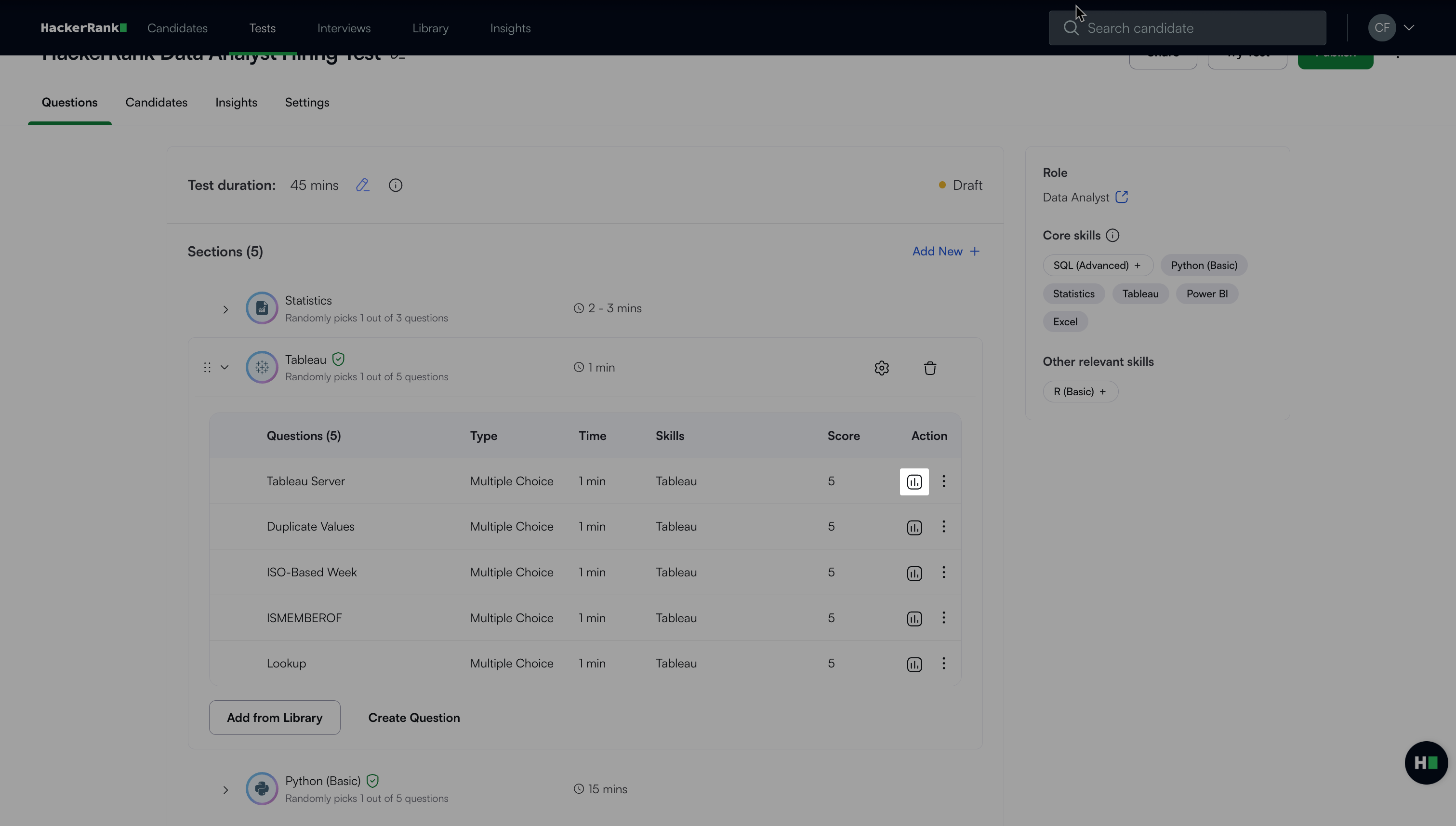
选择洞察图标查看题目洞察。更多信息,请参见📄 查看测试题洞察。
为测试添加代码仓库部分
代码仓库部分允许您评估候选人处理实际代码库的能力。每个仓库包括以下任务类型,您可以选择:
功能开发
修复漏洞
代码审查
目前,代码仓库适用于以下角色:
前端开发(React)
高级前端开发(React)
后端开发(Node.js)
高级后端开发(Node.js)
您可以在单个测试中添加一个或多个仓库,以评估不同的技能领域。您也可以在同一测试中添加代码仓库以及其他技能和题型。
添加代码仓库部分:
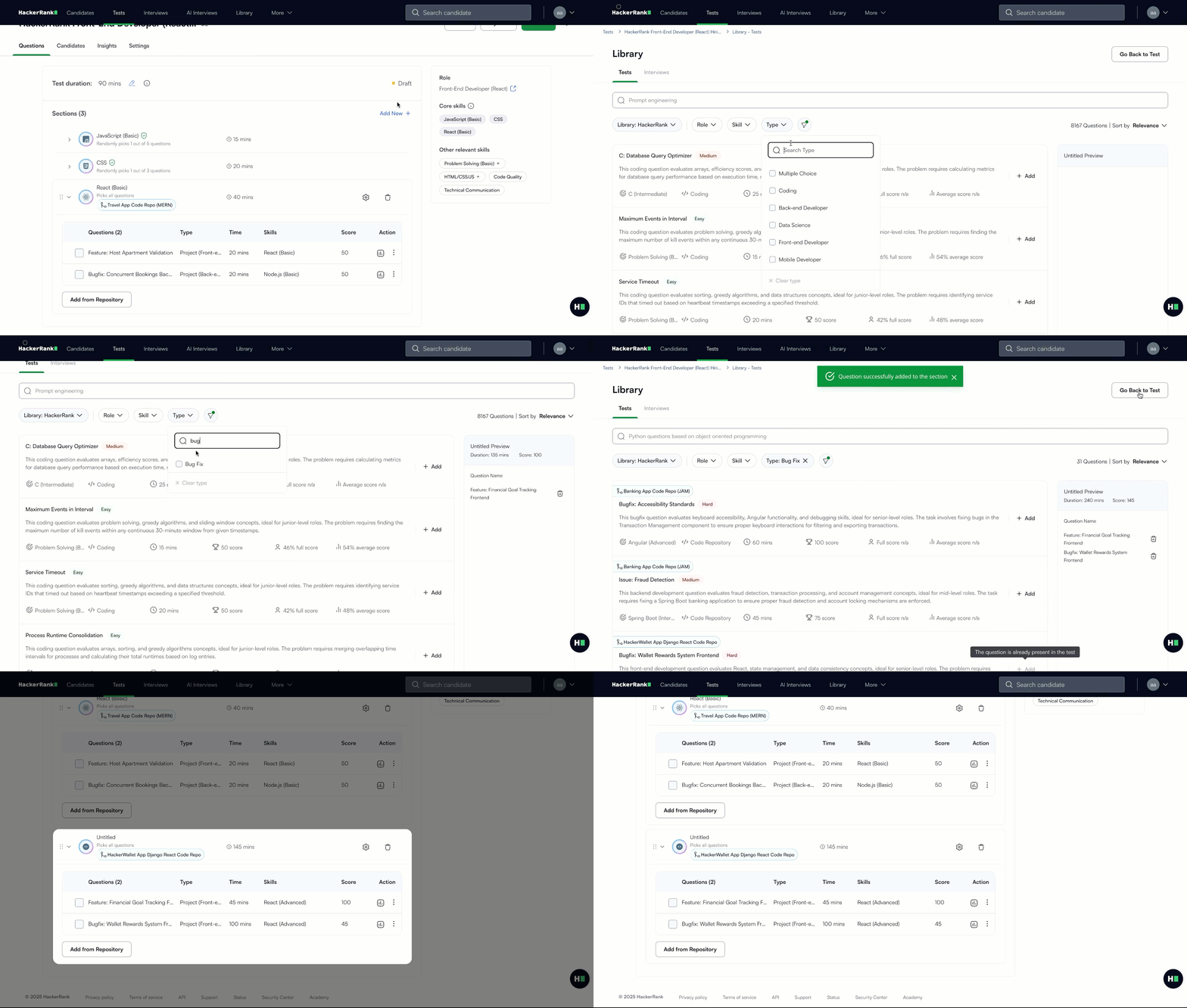
使用您的凭据登录到您的HackerRank for Work账户。
转到测试标签。
打开您想要编辑的测试。
转到问题标签。
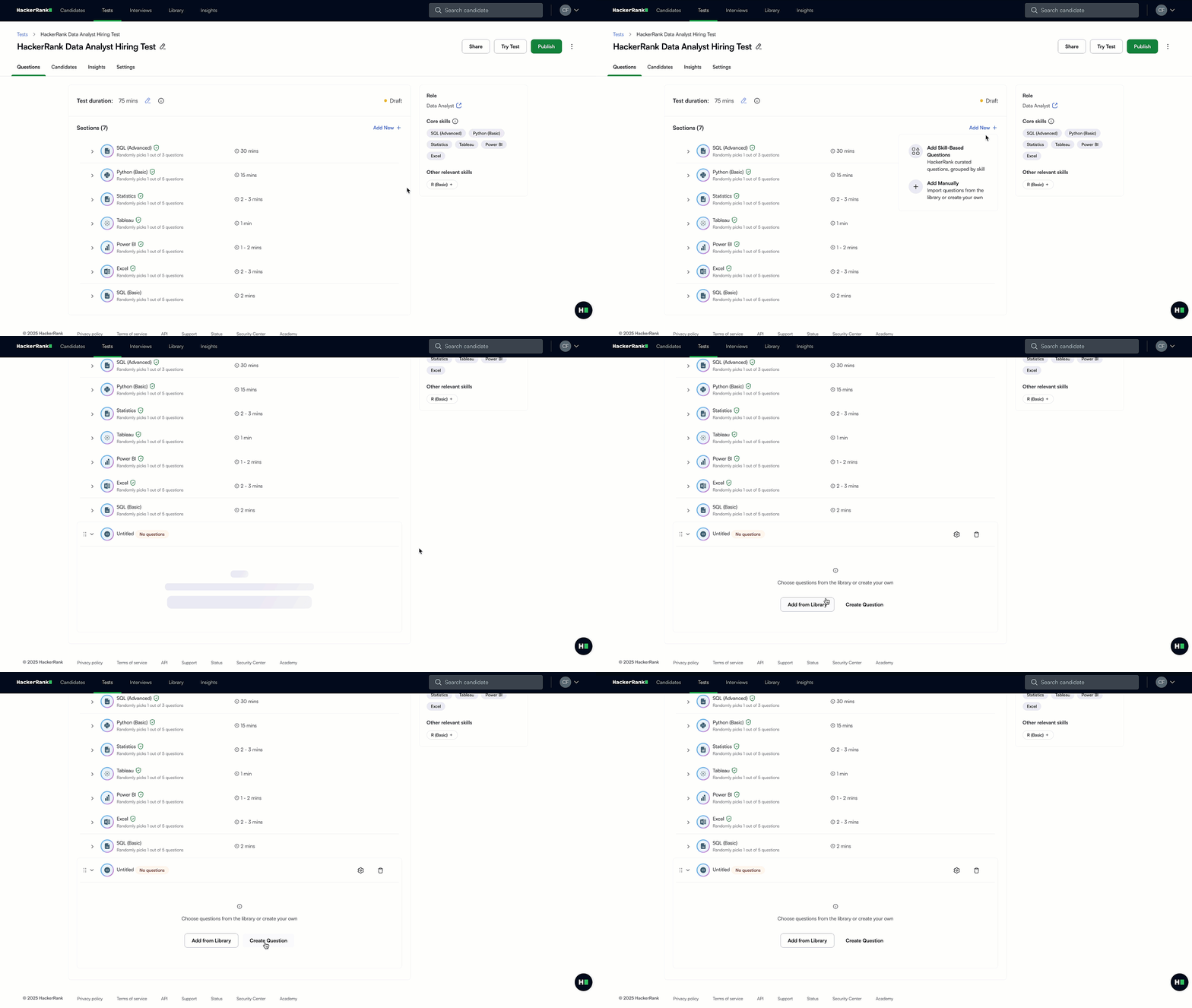
在部分旁边选择添加新。
选择手动添加。一个标记为未命名的新部分出现在列表底部。
注意:要重命名该部分,请参阅配置部分设置配置部分设置。
点击从库添加以打开问题库。
使用类型筛选器,选择Bug修复、功能或代码审查以仅显示代码仓库问题。
点击+ 添加,添加您想包含的代码仓库。
注意:要将代码仓库任务添加到代码仓库部分,请参阅添加代码仓库任务。
添加代码仓库任务
将代码仓库任务添加到代码仓库部分:
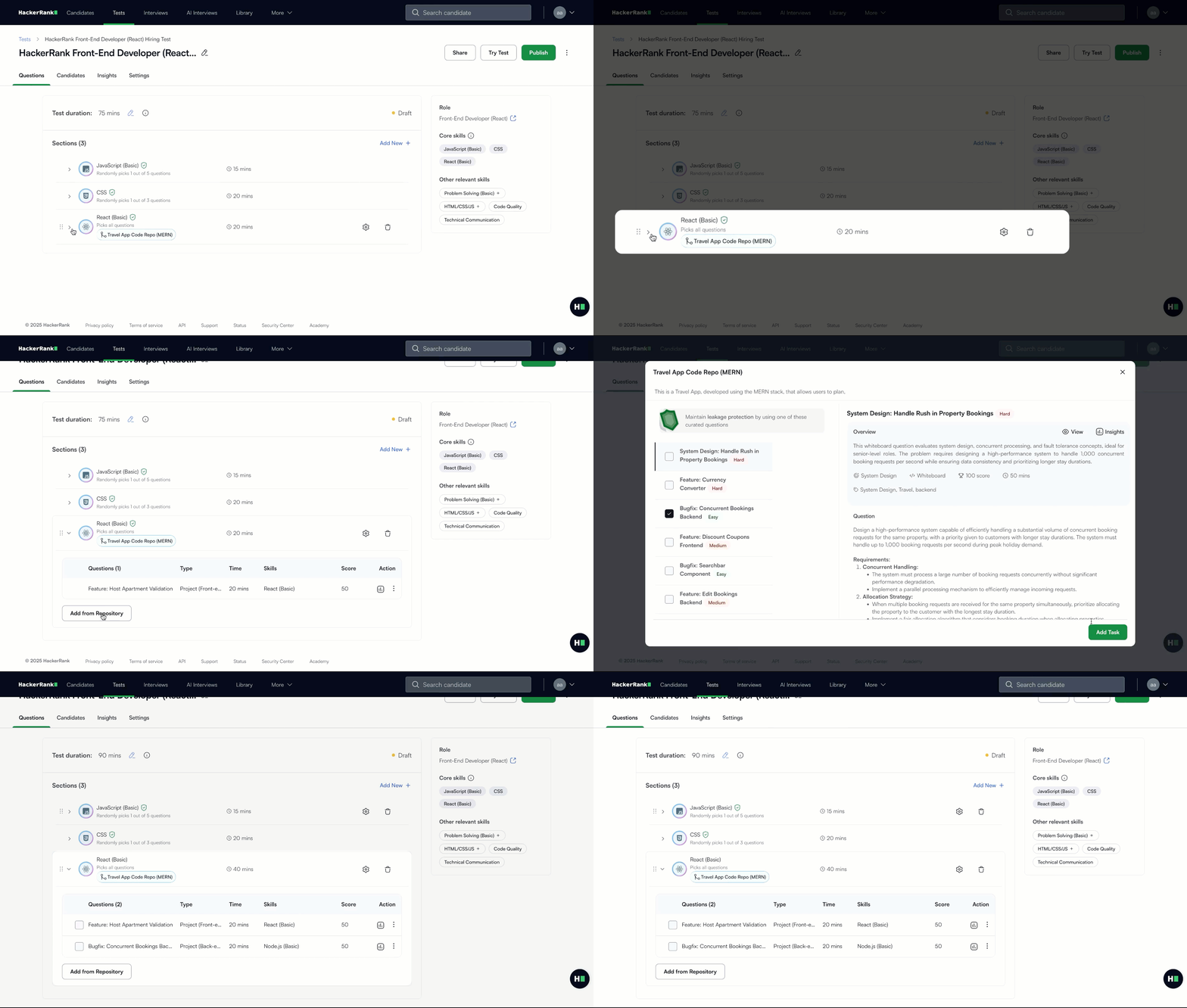
选择您要更新的代码仓库部分。
点击 从仓库添加 打开题库。
选择您要包含的问题旁边的复选框。
点击 添加任务。