管理測驗中的部分
Last updated: October 15, 2025
區段幫助您按主題或技能組織測試問題。您也可以將程式碼庫作為獨立的區段來評估實際開發技能。您可以為每個區段設定時間限制,並控制問題如何呈現給候選人。您可以在測試中配置多個區段,以創建更專注和適應性的評估體驗。
先決條件
您必須在您的 HackerRank 帳戶中建立一個測試。
向測試添加區段
要添加新區段:
使用您的憑證登入您的HackerRank for Work帳戶。
前往測試標籤。
打開您想要編輯的測試。
前往問題標籤。
在區段旁邊選擇新增。
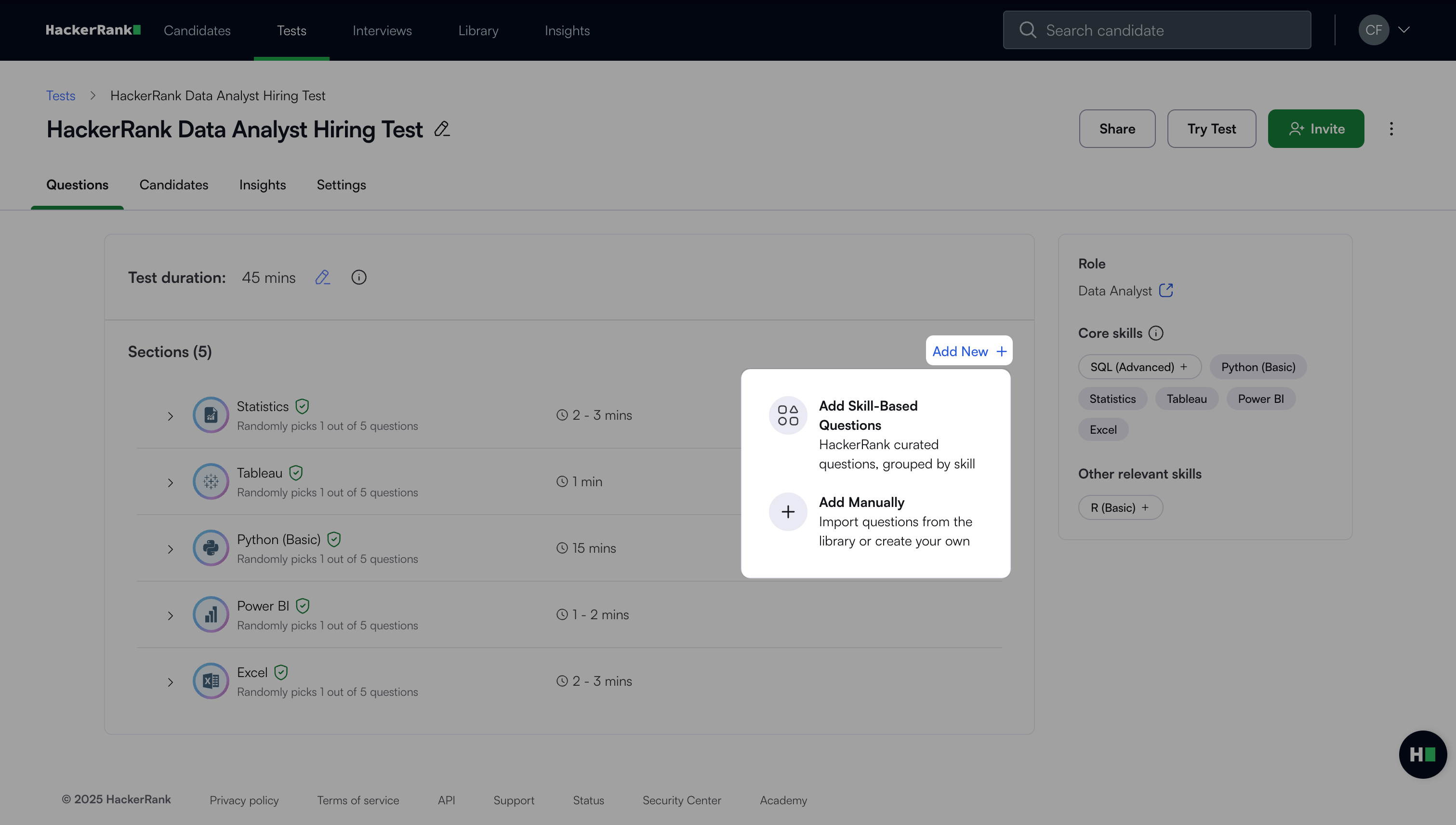
選擇以下其中一個:
新增技能型問題
選擇新增技能型問題以建立一個使用HackerRank策劃的問題,並依技能分組的區段。
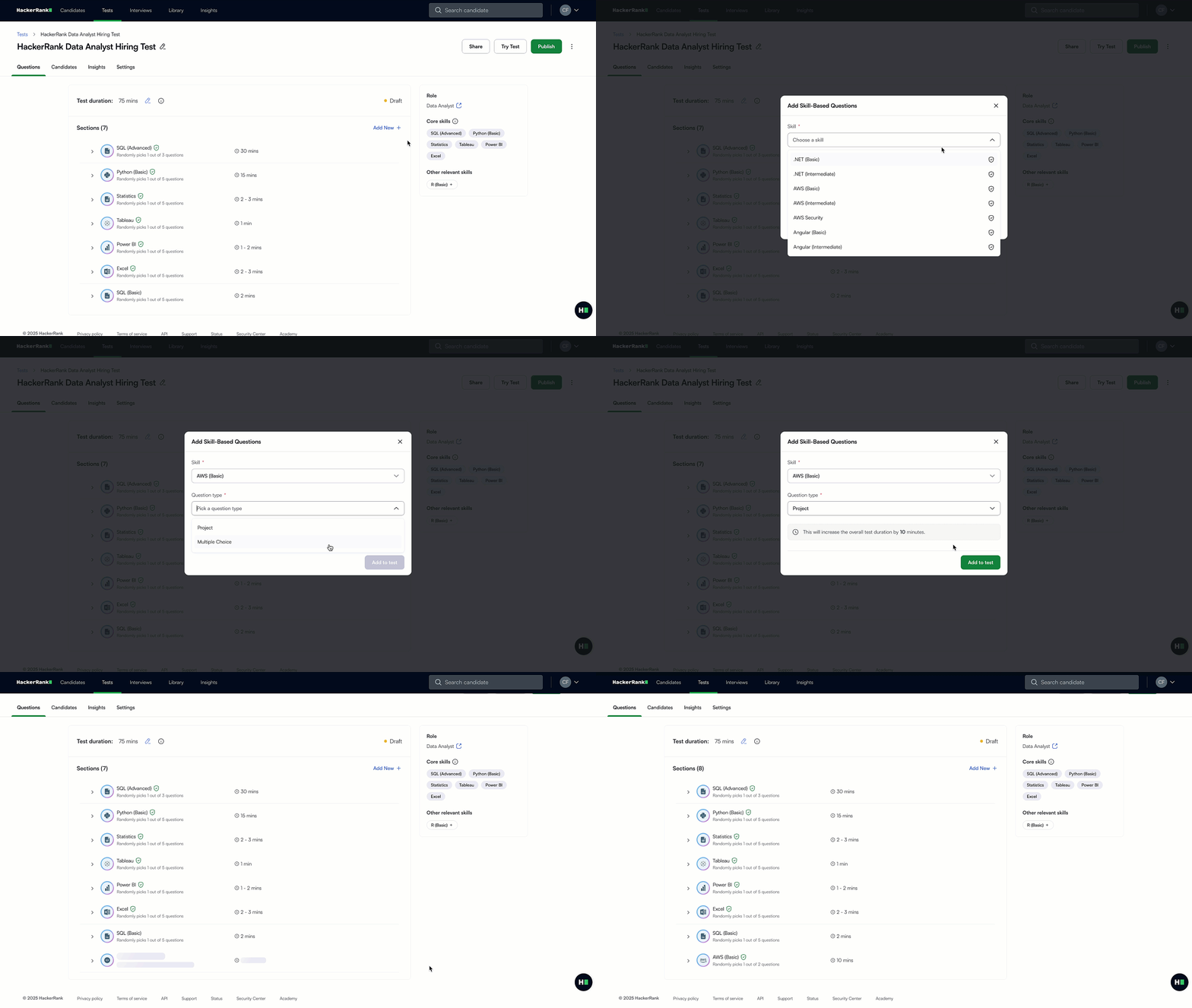
從下拉選單中選擇技能與問題類型。
點擊加入測試。
HackerRank會根據所選技能與類型自動選擇問題。若要管理區段中的問題,請參閱管理區段中的問題。
注意:
洩漏保護的技能集會在技能旁顯示一個保護圖示。HackerRank會保護這些區段免於問題洩漏。如果有問題洩漏,系統會自動取代它。
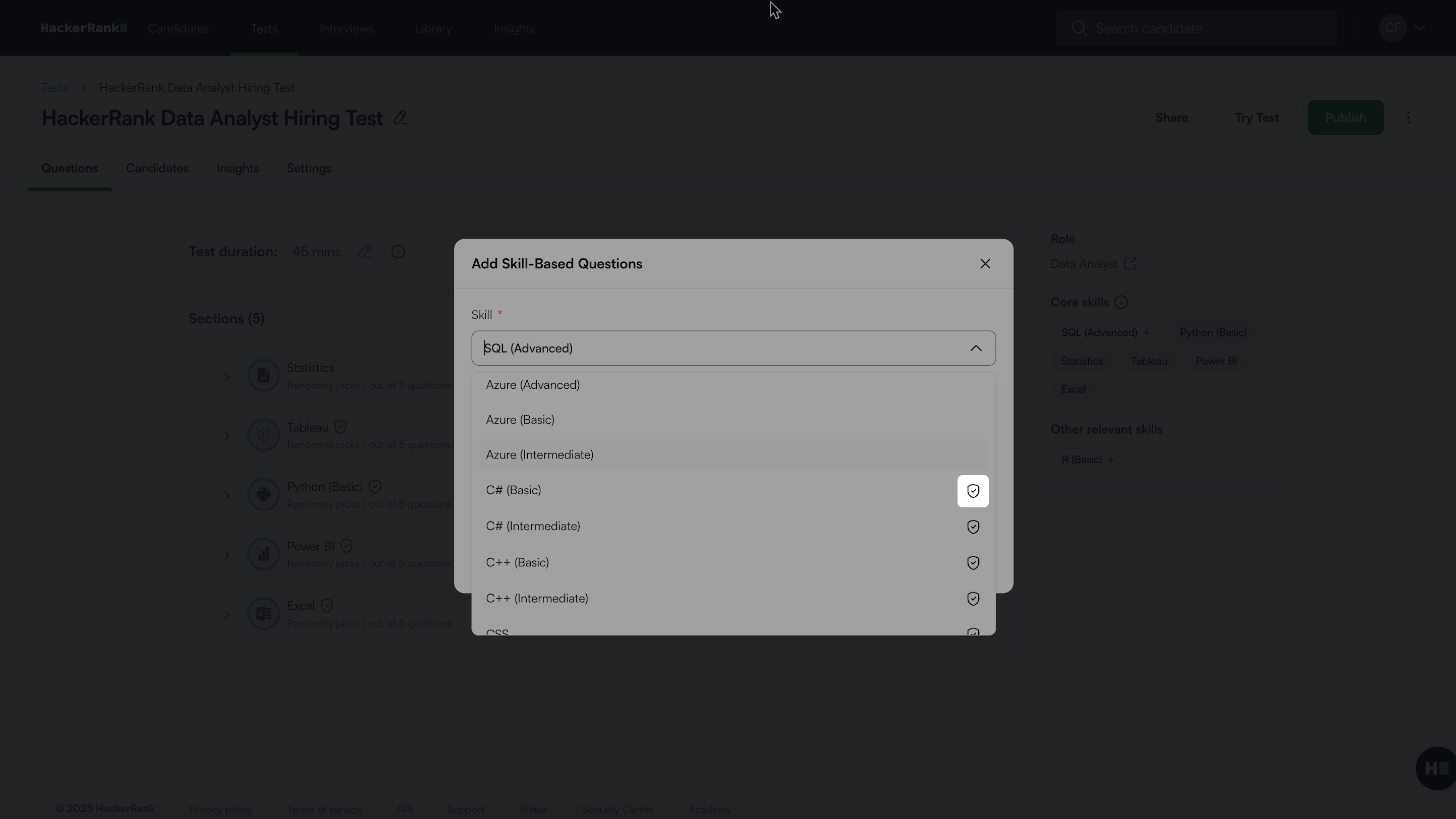
有關HackerRank中可用技能的更多資訊,請參閱技能目錄。
配置部分設置
您可以修改部分名稱、時間和行為。
要配置部分設置:
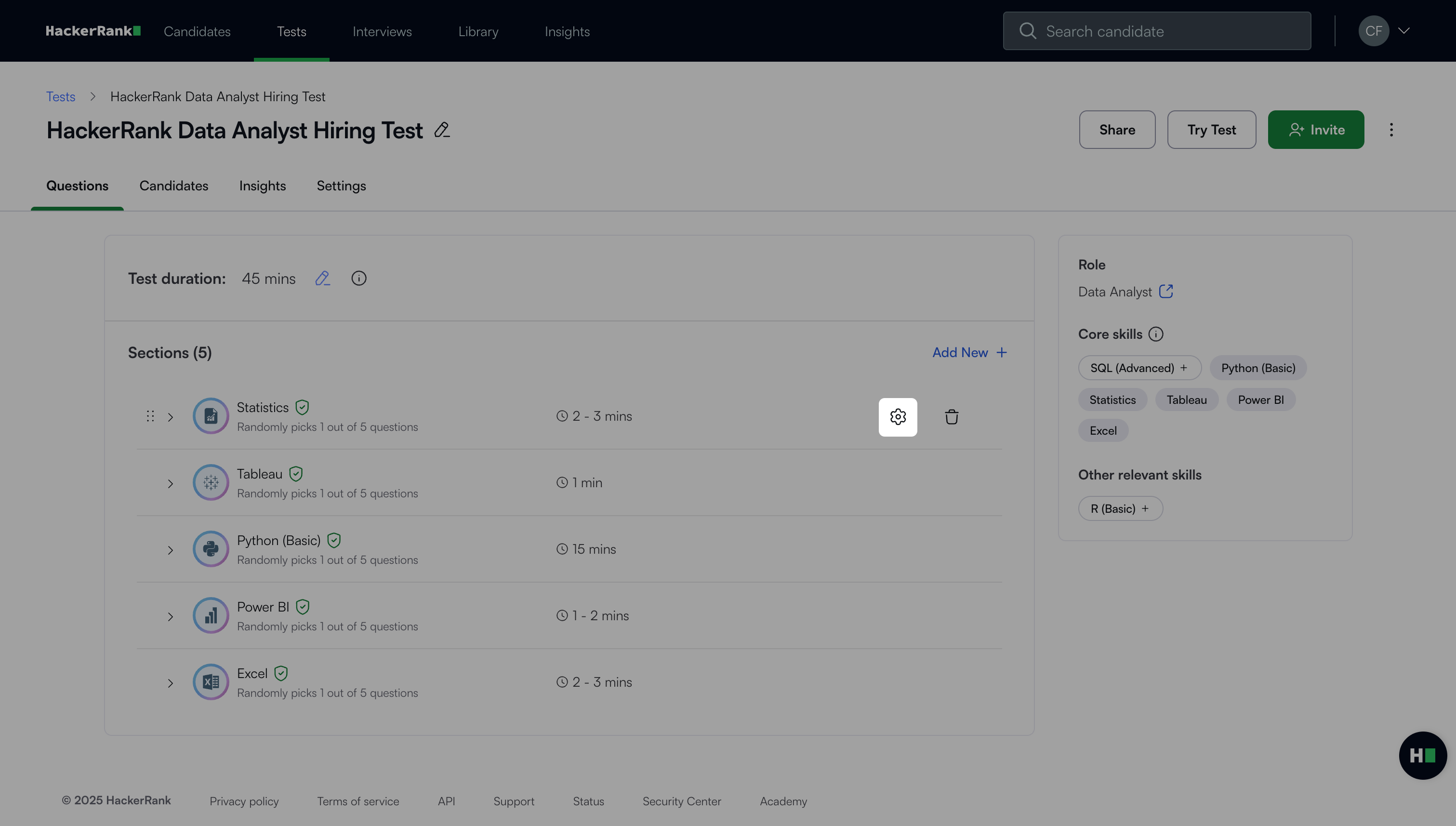
將鼠標懸停在部分名稱上,然後選擇設置圖標。
更新部分設置:
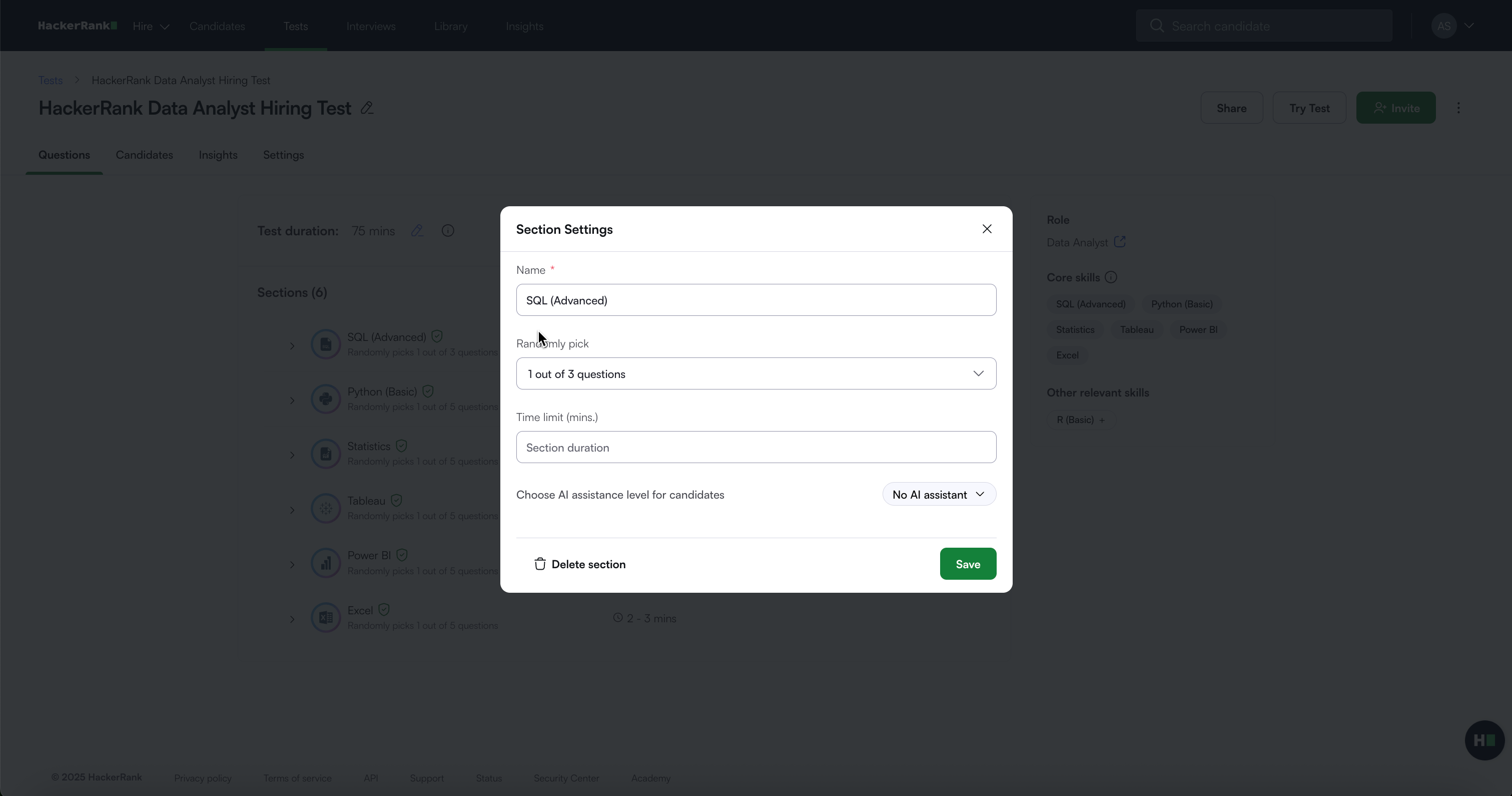
名稱: 輸入部分名稱。
隨機選擇(可選): 選擇每個候選人要顯示的問題數量。
時間限制(可選): 定義此部分允許的時間(分鐘)。
AI協助等級(可選): 選擇候選人的AI協助等級:
無AI助手
受保護的AI助手
有關AI助手的更多信息,請參見 📄 AI協助測試。
點擊 保存。
注意:隨機選擇部分允許您控制候選人之間問題的多樣性。
重新排序一個部分
要重新排序一個部分:
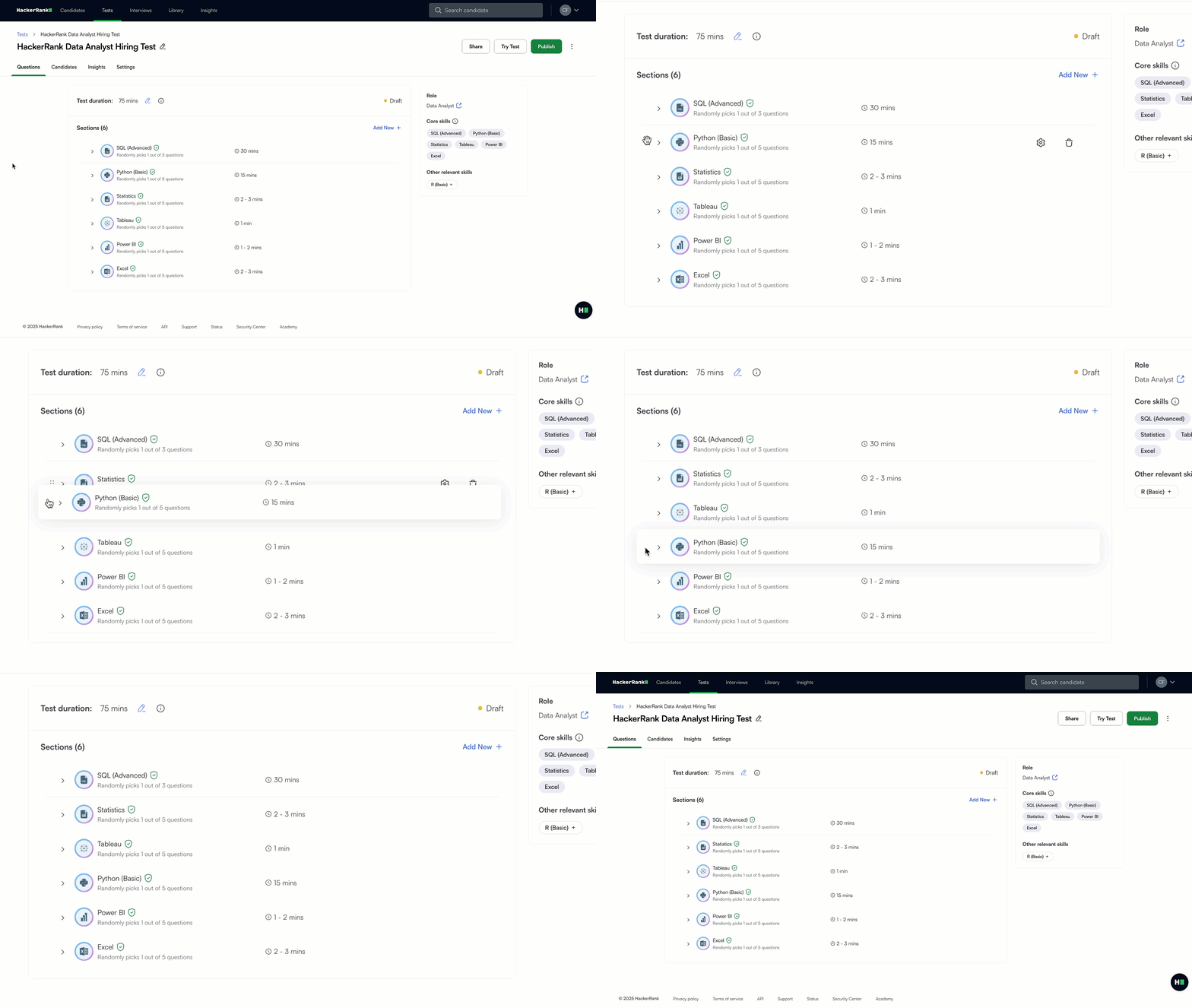
將滑鼠移到區段名稱上方。
拖動拖曳把手 (⋮⋮) 以將區段移動到不同位置。
刪除區段
要刪除區段:
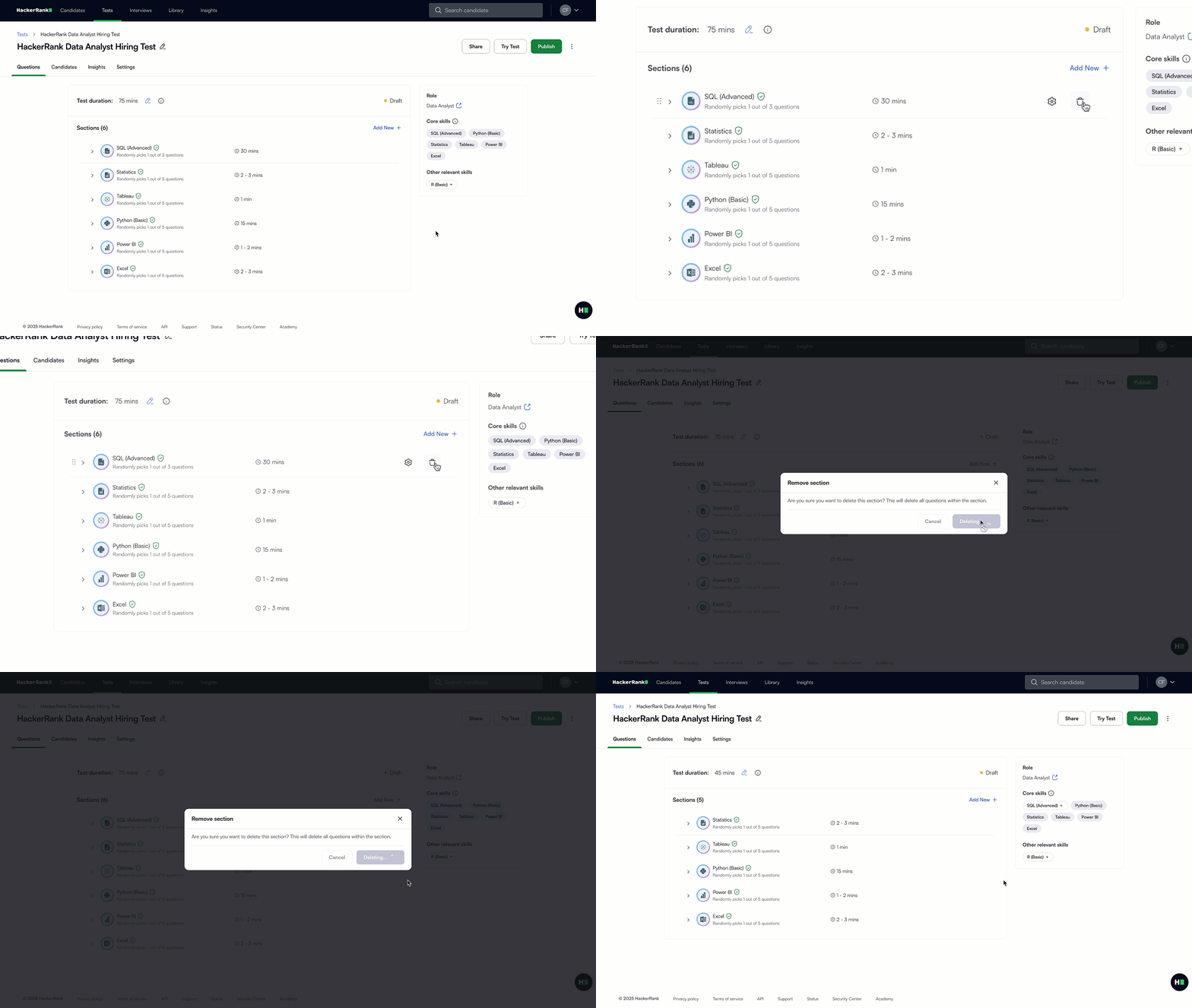
將滑鼠移到區段名稱上方並選擇刪除圖示。
在確認對話框中,選擇 刪除 以永久移除該區段。
注意:
刪除區段也會刪除該區段中的所有問題。
您也可以從區段設定圖示中刪除區段。
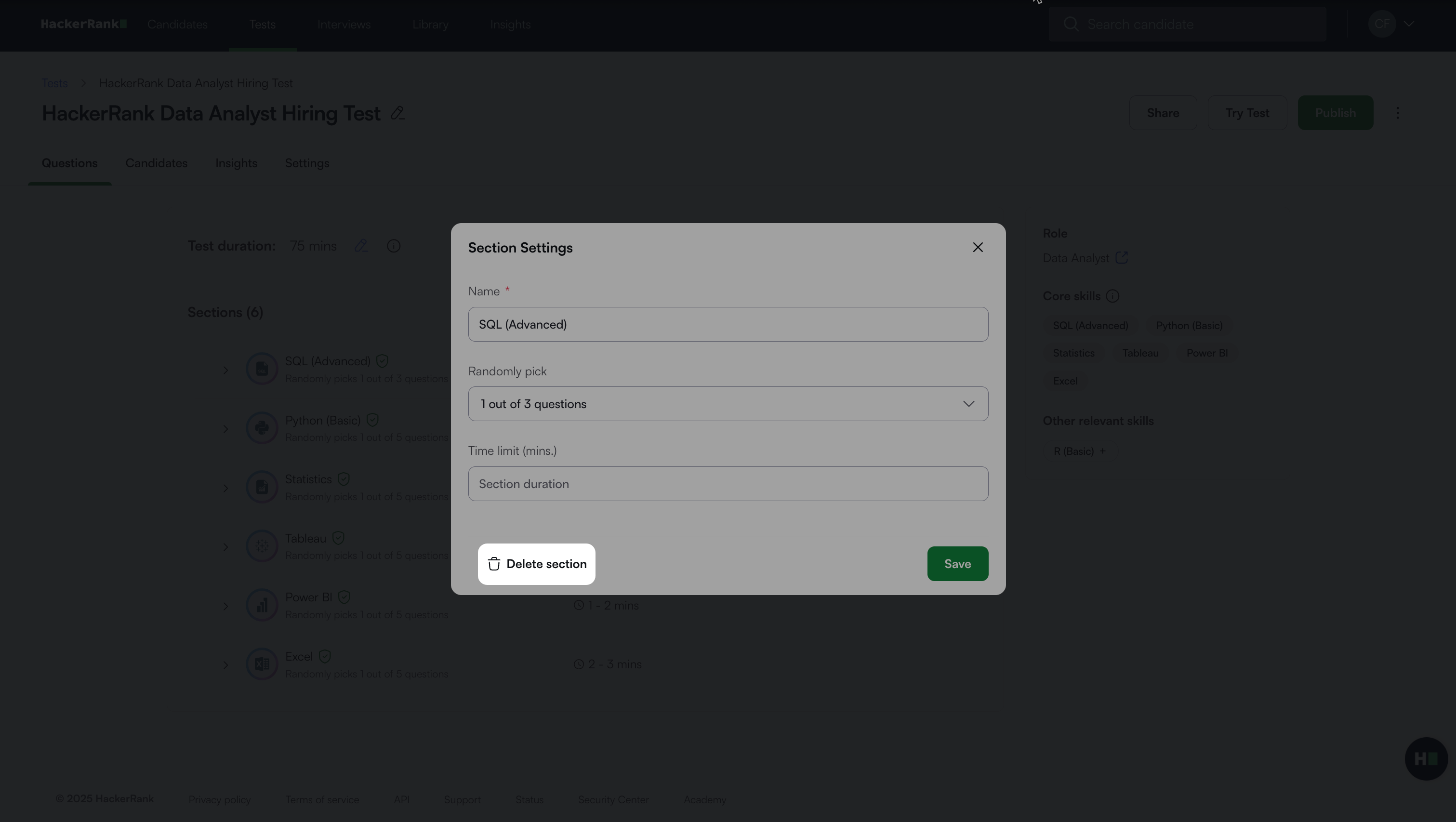
管理區段中的問題
您可以在區段內新增、嘗試、替換或移除問題,以控制候選人看到的內容以及問題的呈現方式。
新增問題
要在一個區段新增問題:
選擇你想要更新的區段。該區段中的問題會顯示出來。
選擇如何新增問題:
從庫存
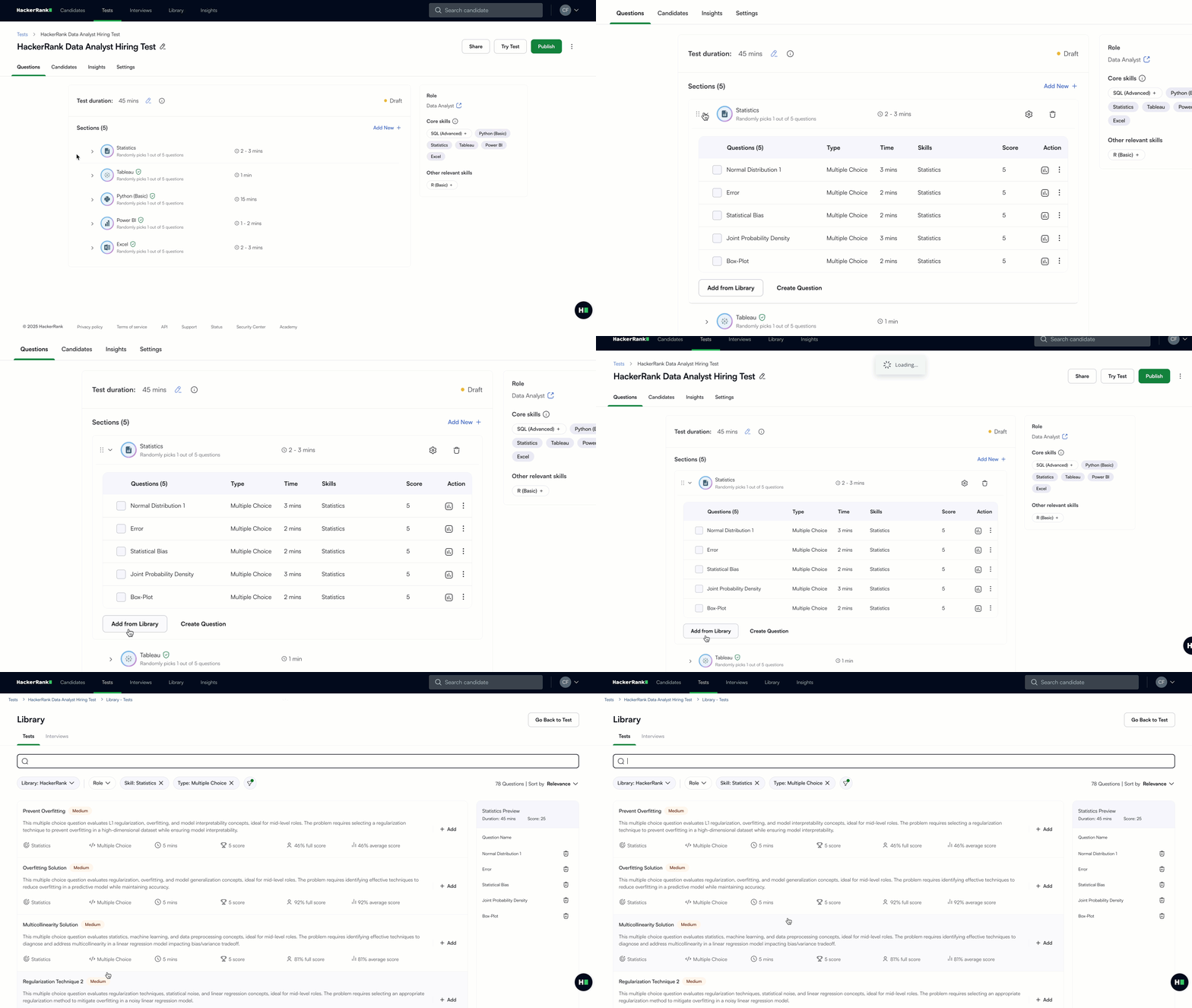
點擊 從庫存新增 以打開問題庫。
(可選)使用篩選器或搜尋列來找到問題。
點擊問題旁的 + 新增 以加入該問題。
自行創建
點擊 創建問題 以撰寫新問題。更多資訊,請參閱 📄 創建問題。
嘗試問題
要在一個區段中嘗試問題:
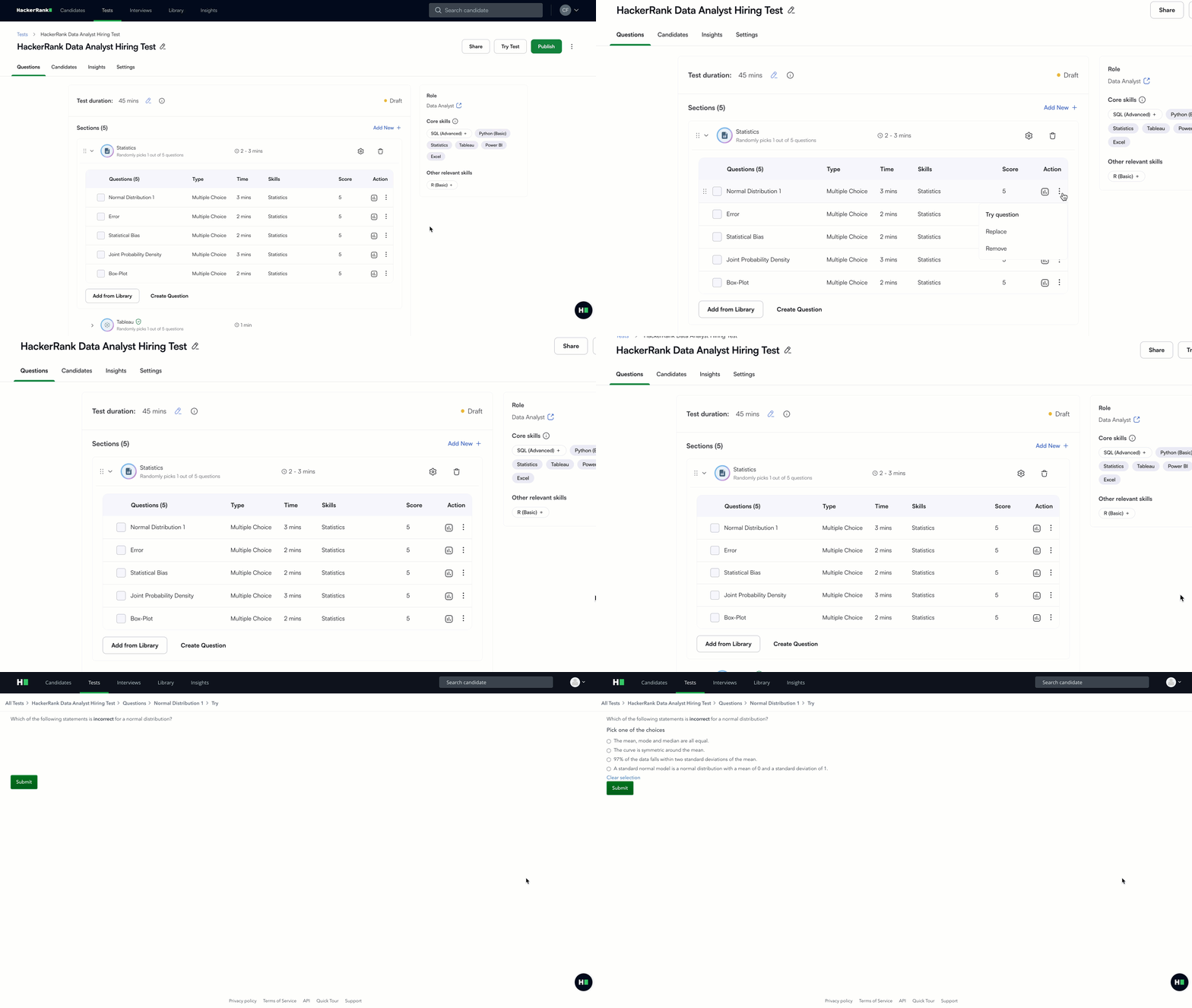
點擊問題旁的更多選項菜單(⋮)。
選擇 嘗試問題。一個新視窗會顯示問題對候選人來說的樣子。
替換問題
要在一個區段中替換問題:
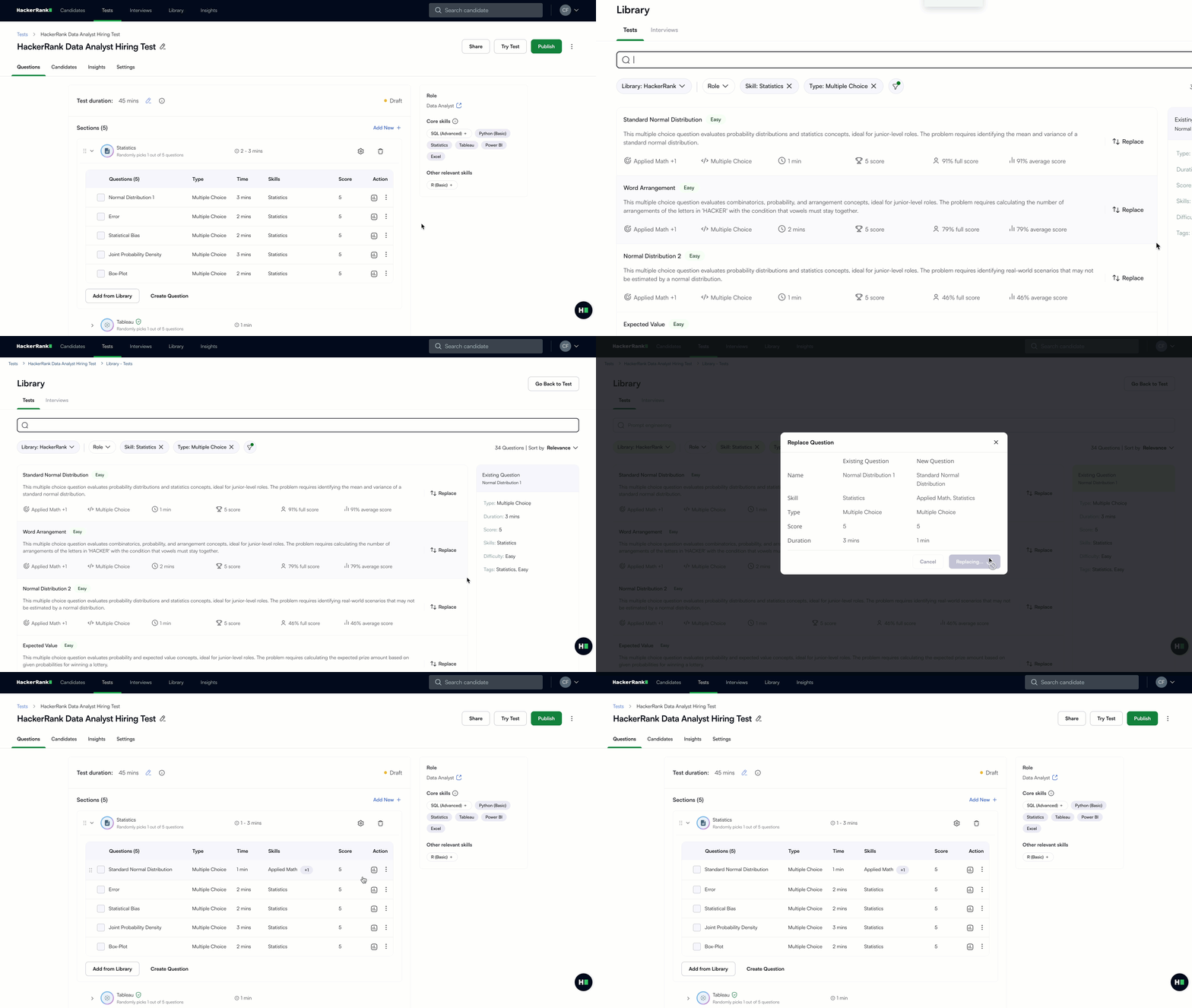
點擊問題旁邊的更多選項菜單(⋮)。
選擇替換。圖書館將根據原始問題的類型、技能和難度應用篩選條件打開。
點擊問題旁的替換以使用。
在確認模態框中,比較現有問題和新問題(名稱、技能、類型、分數和持續時間)。
點擊確認。
刪除問題
要在一個區段中刪除問題:
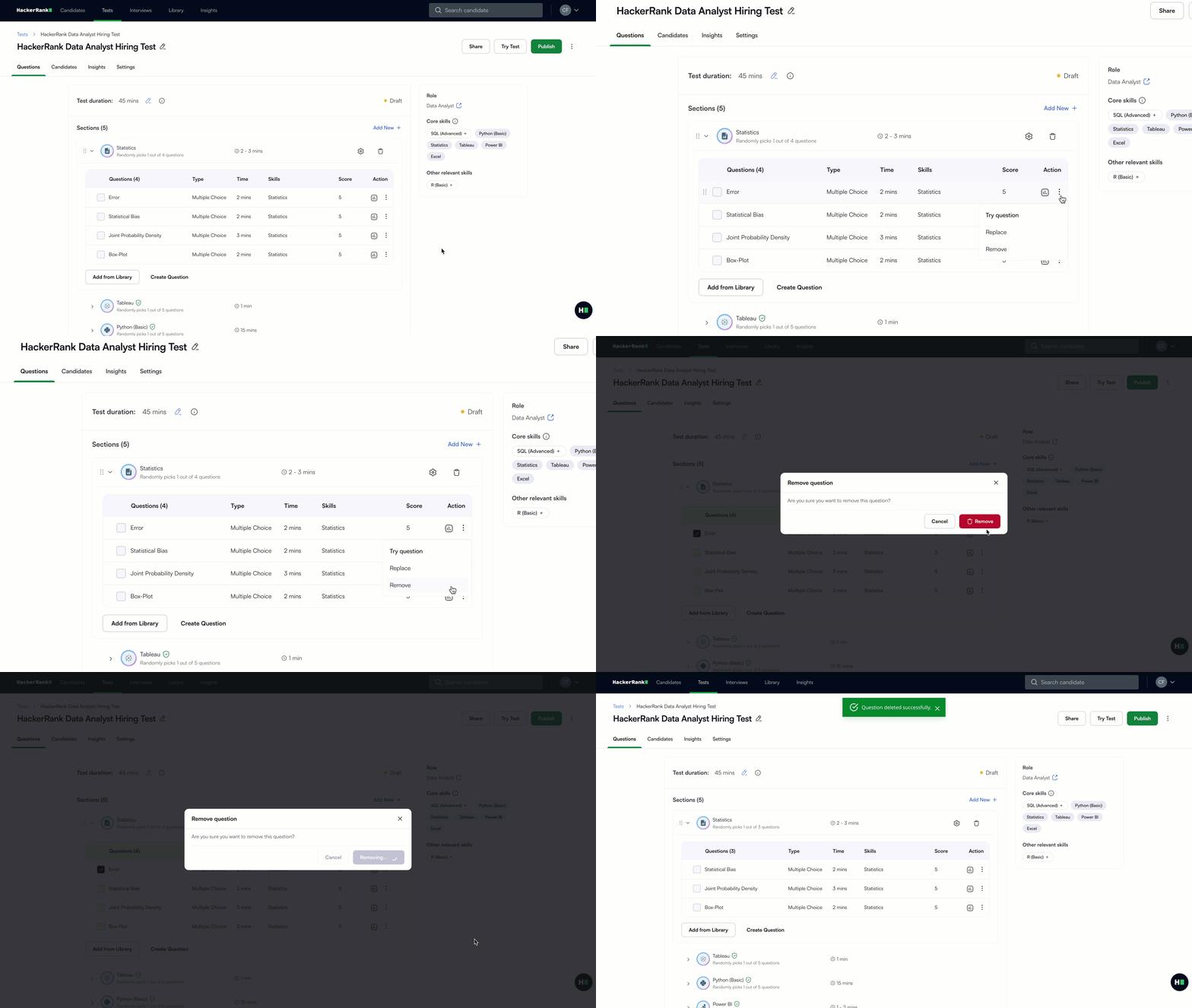
點擊問題旁邊的更多選項菜單(⋮)。
選擇刪除。
在確認對話框中,點擊刪除以確認。
注意:
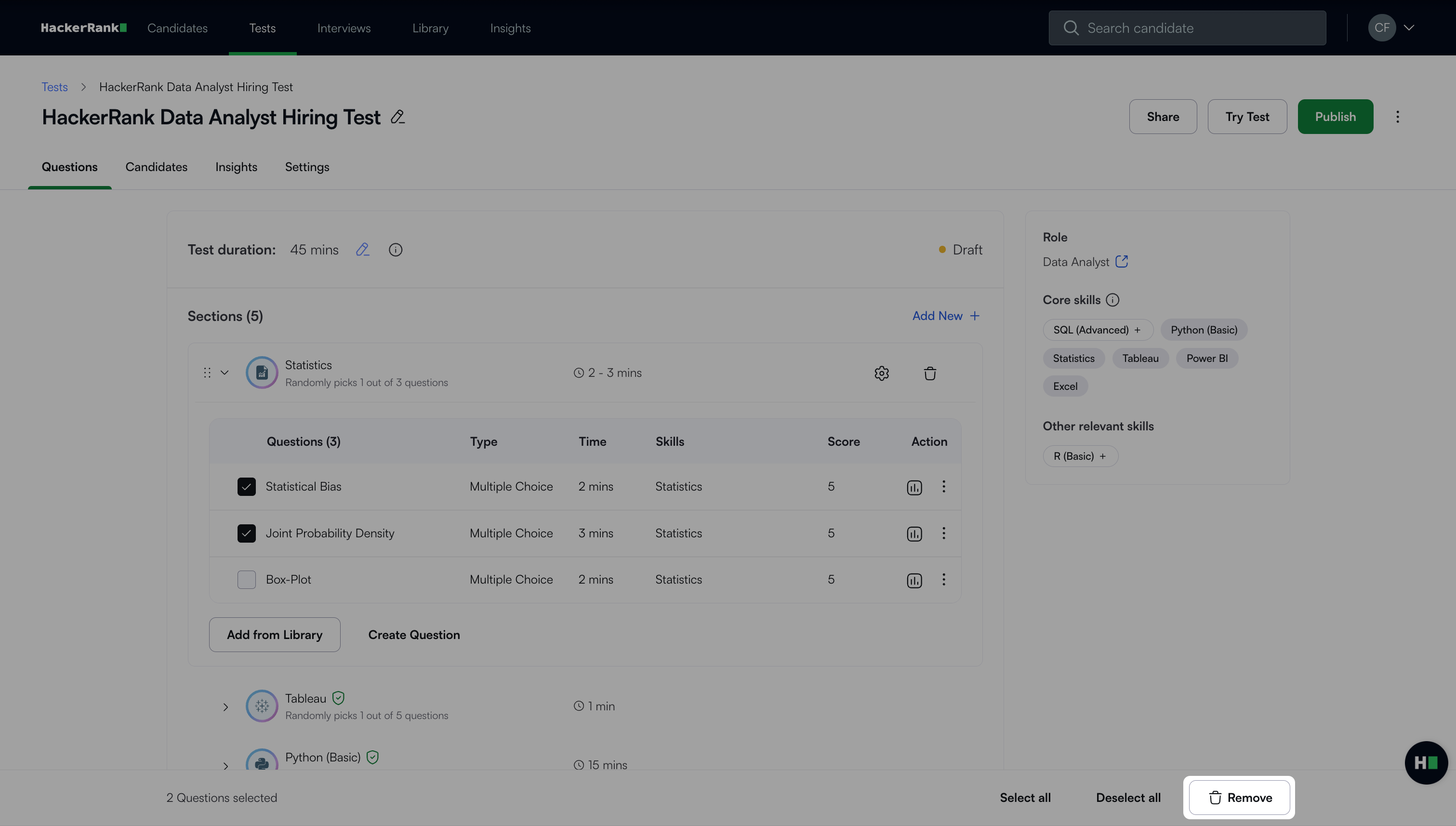
您可以一次刪除多個測試問題。選擇問題旁的核取方塊,然後點擊 刪除。
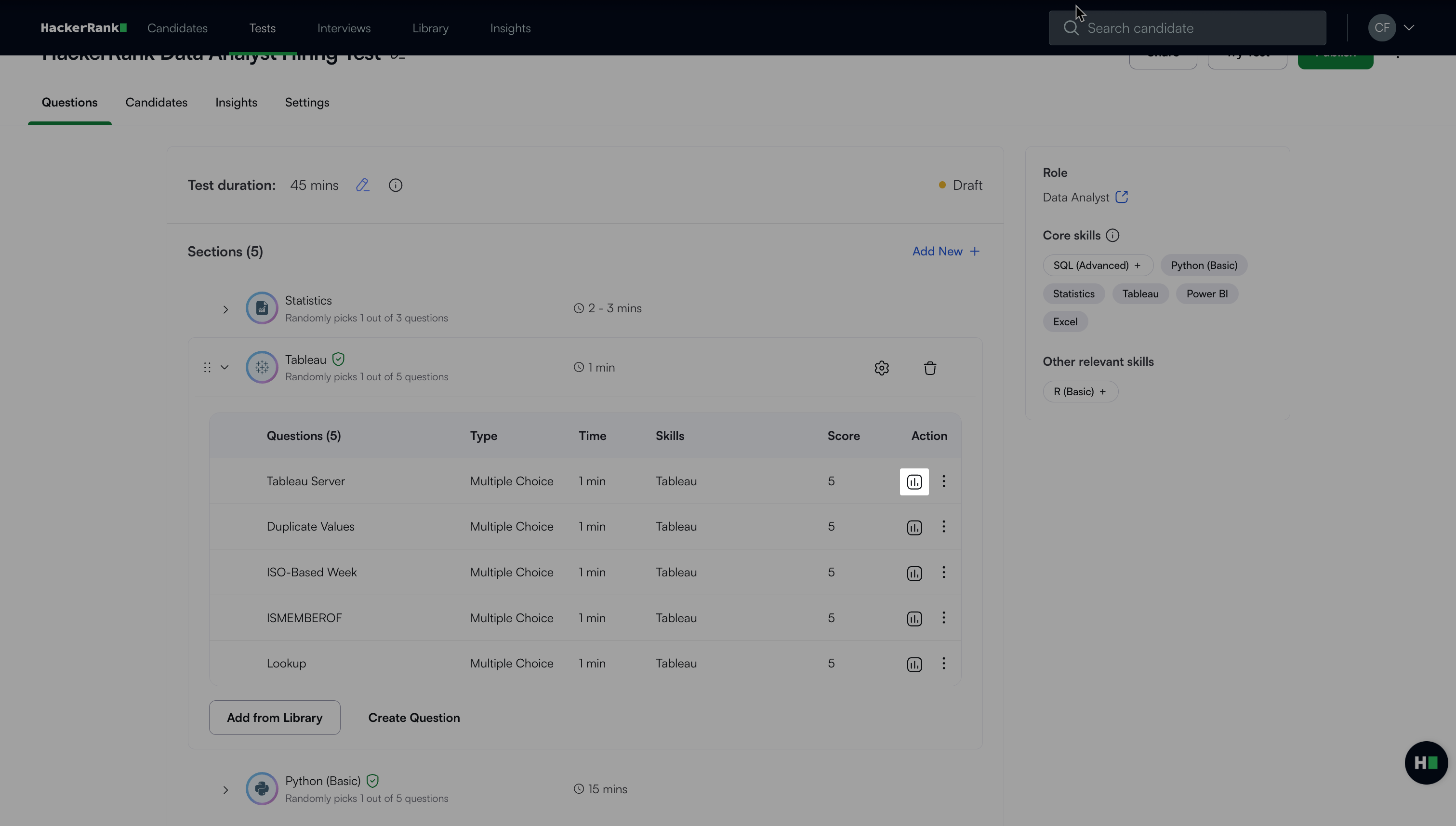
選擇 洞察 圖示以查看問題洞察。欲了解更多資訊,請參閱 📄 查看測試問題洞察。
在測試中添加代碼存儲庫部分
代碼存儲庫部分允許您評估候選人處理現實世界代碼庫的能力。每個存儲庫包括以下任務類型,您可以從中選擇:
功能建設
錯誤修復
代碼審查
目前,代碼存儲庫適用於以下角色:
前端開發人員(React)
高級前端開發人員(React)
後端開發人員(Node.js)
高級後端開發人員(Node.js)
您可以在單個測試中添加一個或多個存儲庫,以評估不同的技能領域。您也可以在同一測試中加入代碼存儲庫以及其他技能和問題類型。
要新增一個程式碼庫區段:
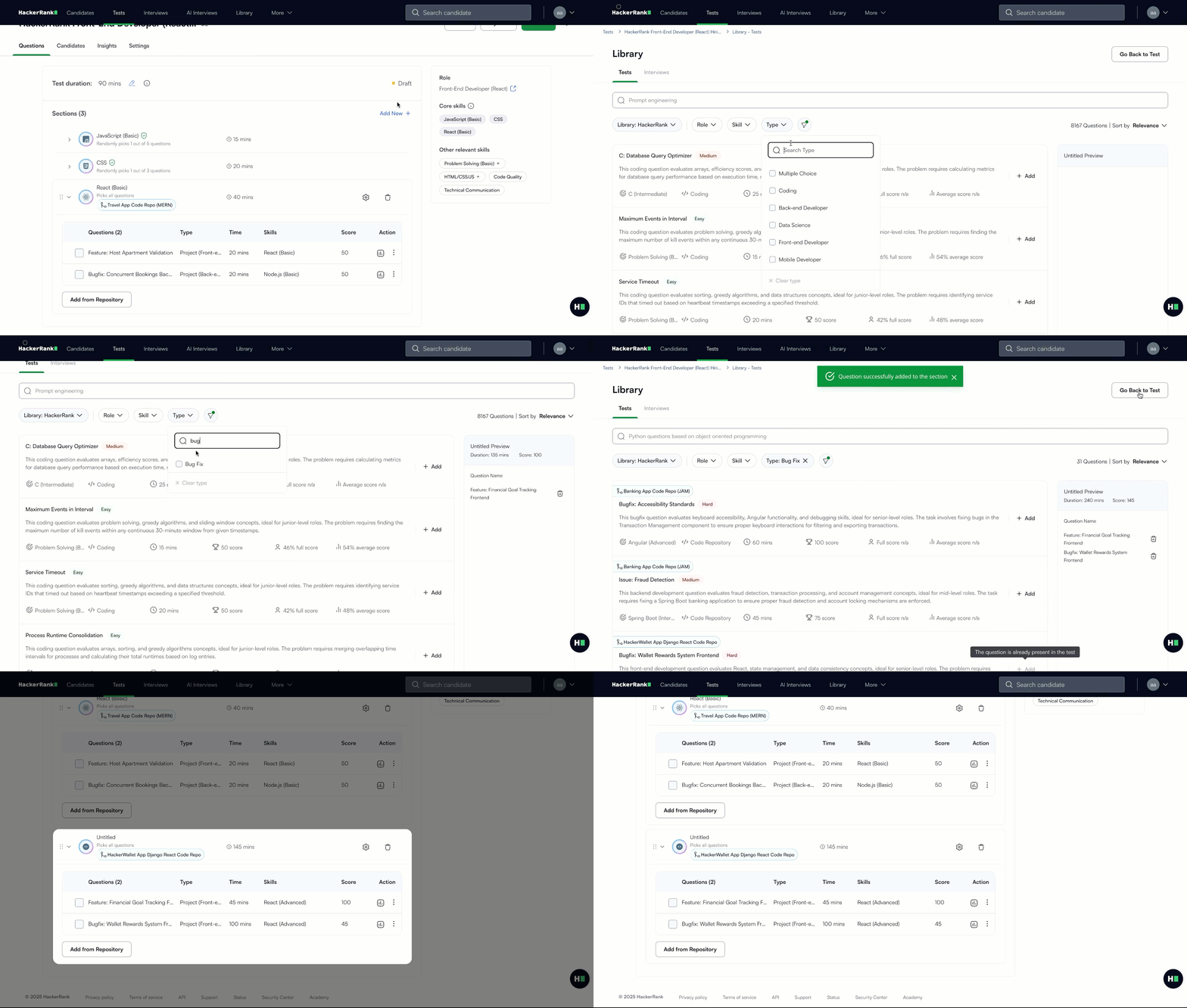
使用您的憑證登入您的HackerRank for Work帳戶。
前往測試標籤。
打開您想要編輯的測試。
前往問題標籤。
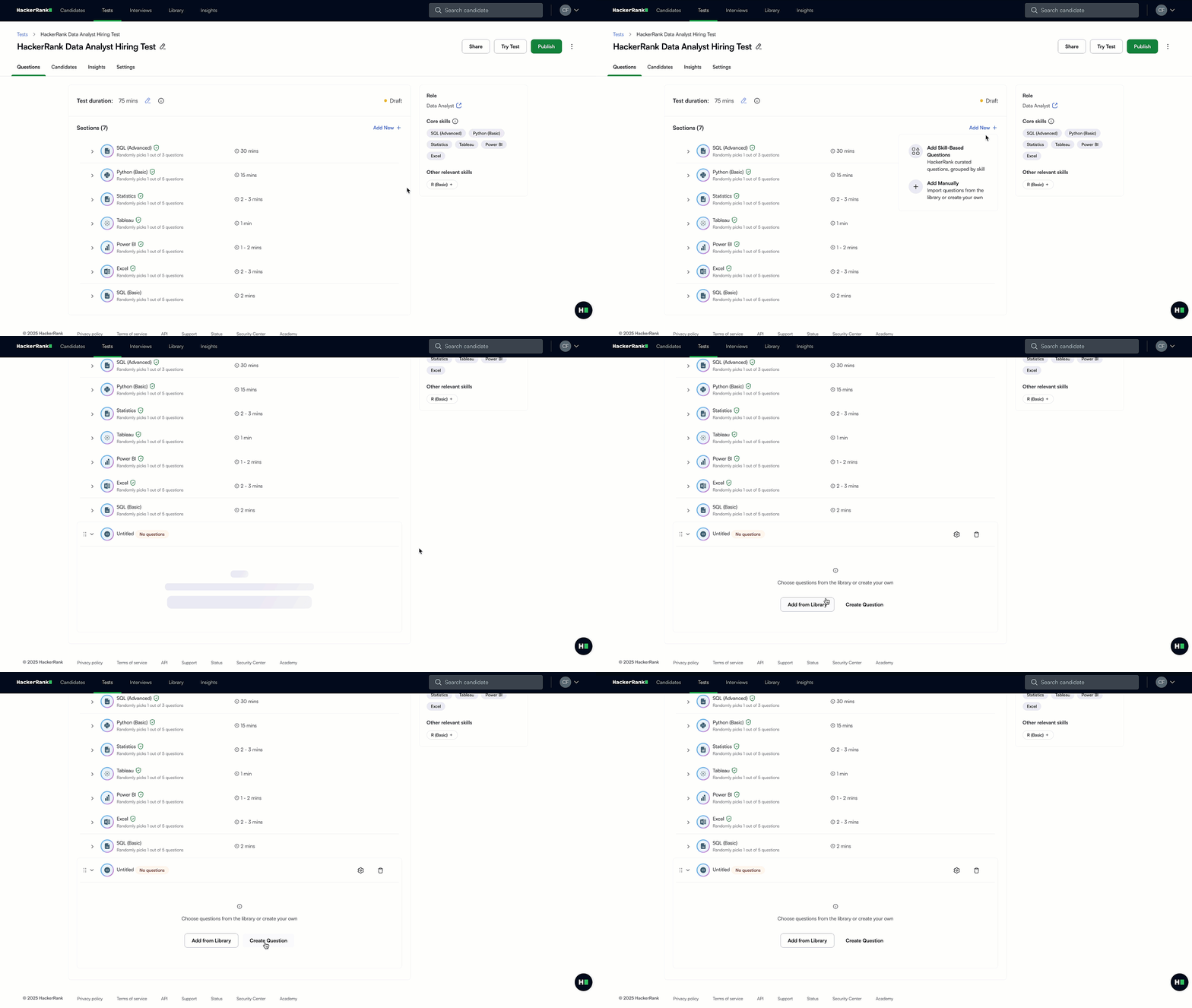
在區段旁邊選擇新增。
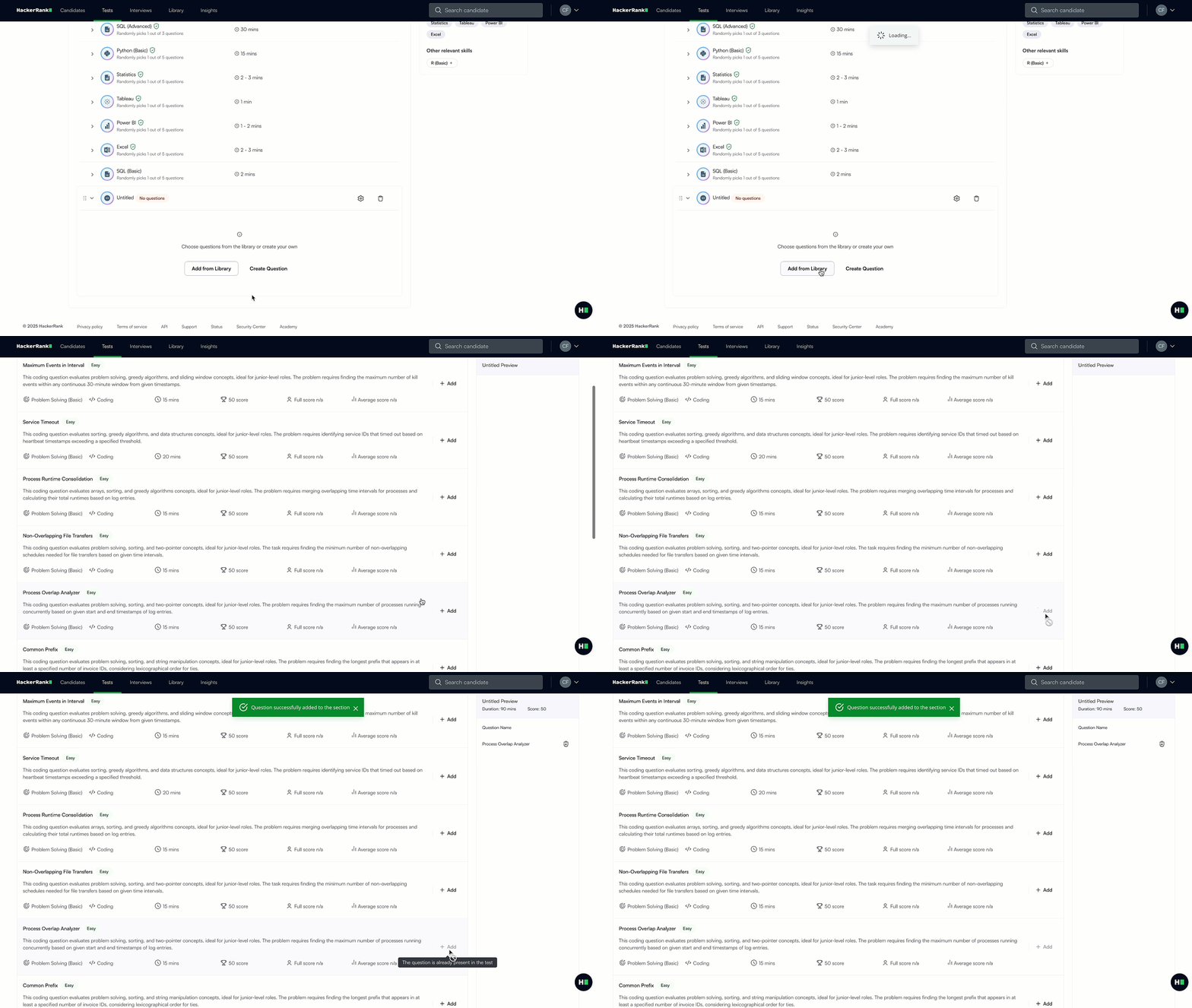
選擇手動新增。一個標記為未命名的新區段會出現在清單底部。
注意: 若要重新命名區段,請參閱 配置區段設定。
點擊從庫中新增以打開問題庫。
使用類型篩選器,並選擇Bug Fix、Feature或Code Review以僅顯示程式碼庫問題。
點擊+ 新增,在您想要包含的程式碼庫旁邊。
注意: 若要將程式碼庫任務加入到程式碼庫區段,請參閱新增程式碼庫任務。
新增程式碼庫任務
要將程式碼庫任務加入到程式碼庫區段:
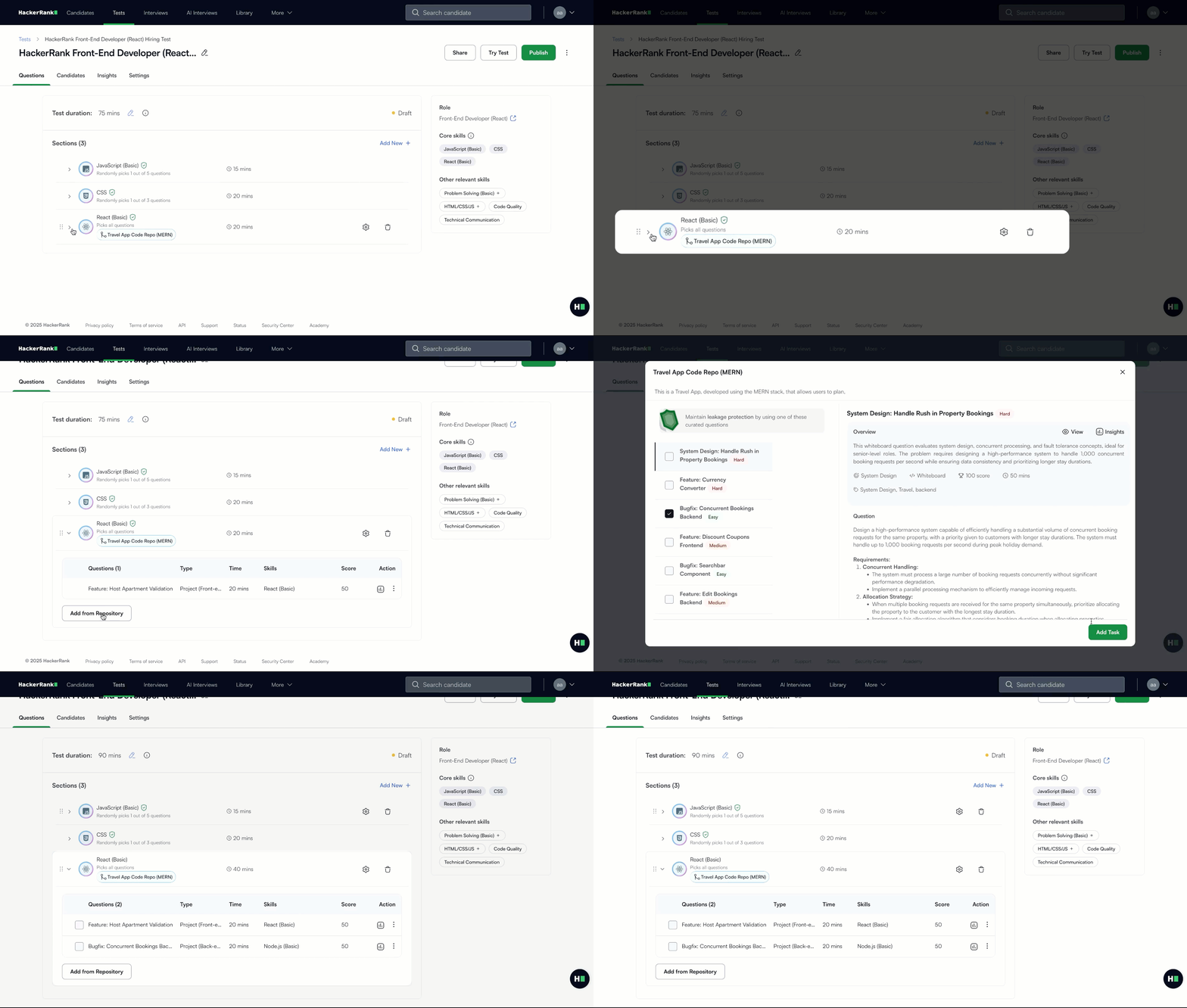
選擇您想要更新的程式碼存儲庫部分。
點擊 從存儲庫添加 以打開問題庫。
選擇您想要包含的問題旁的核取方塊。
點擊 添加任務。