Benutzerzugang sperren
Last updated: April 23, 2026
HackerRank for Work ermöglicht es Ihnen, den Benutzerzugriff zu sperren, um Benutzer daran zu hindern, auf die Plattform zuzugreifen. Sie können einzelne Benutzer oder mehrere Benutzer sperren.
Voraussetzung
Sie haben Team-Administrator oder Unternehmens-Administrator Zugriff.
Benutzerzugriff sperren
So sperren Sie den Benutzerzugriff:
Melden Sie sich mit Ihren Anmeldedaten bei Ihrem HackerRank for Work-Konto an.
Wählen Sie Ihr Profilsymbol in der oberen rechten Ecke aus.
Wählen Sie Teams Management aus dem Dropdown-Menü.
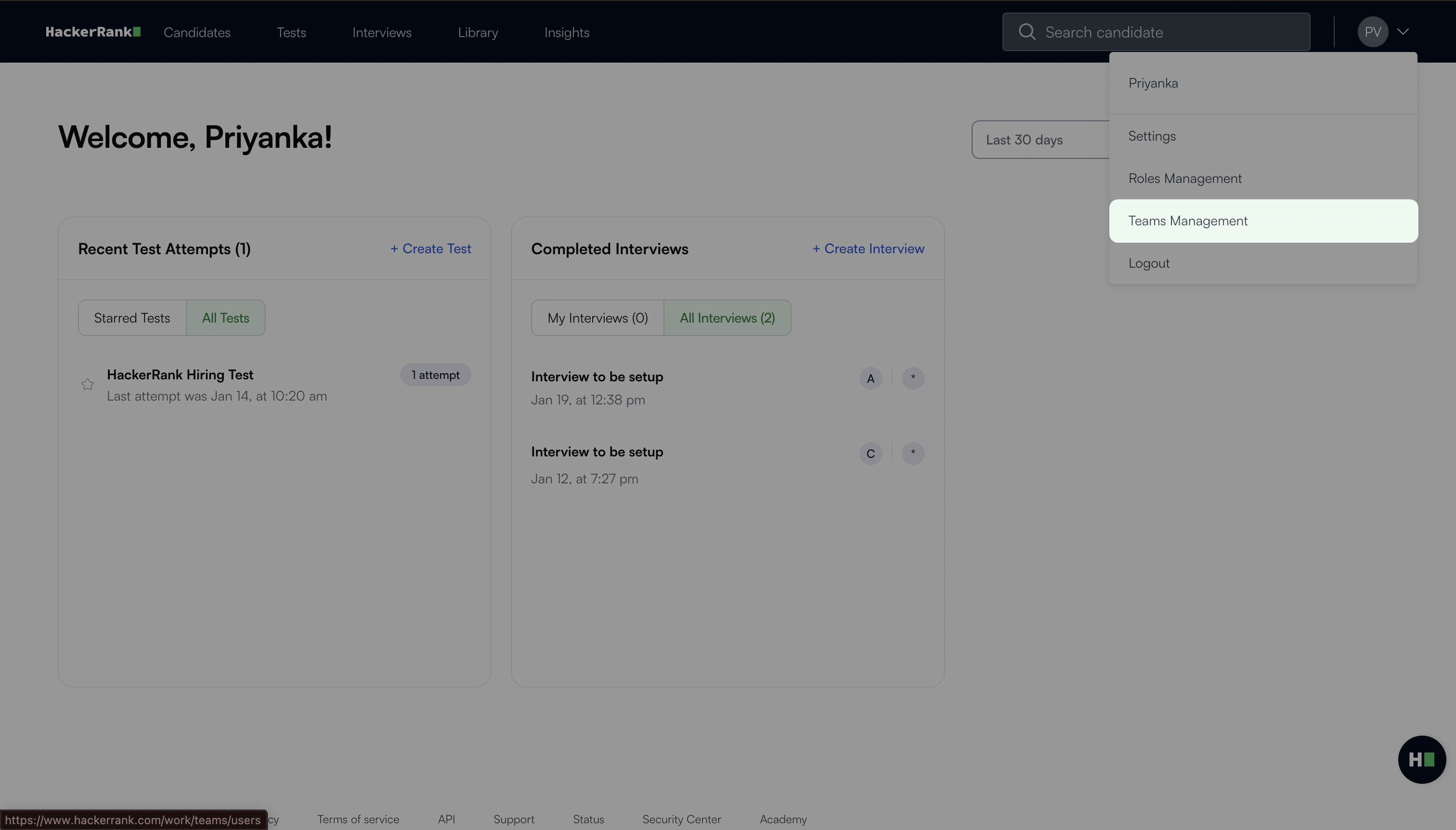
Gehen Sie zur Registerkarte Users.
Wählen Sie einen oder mehrere Benutzer aus.
Klicken Sie auf More und wählen Sie Lock.
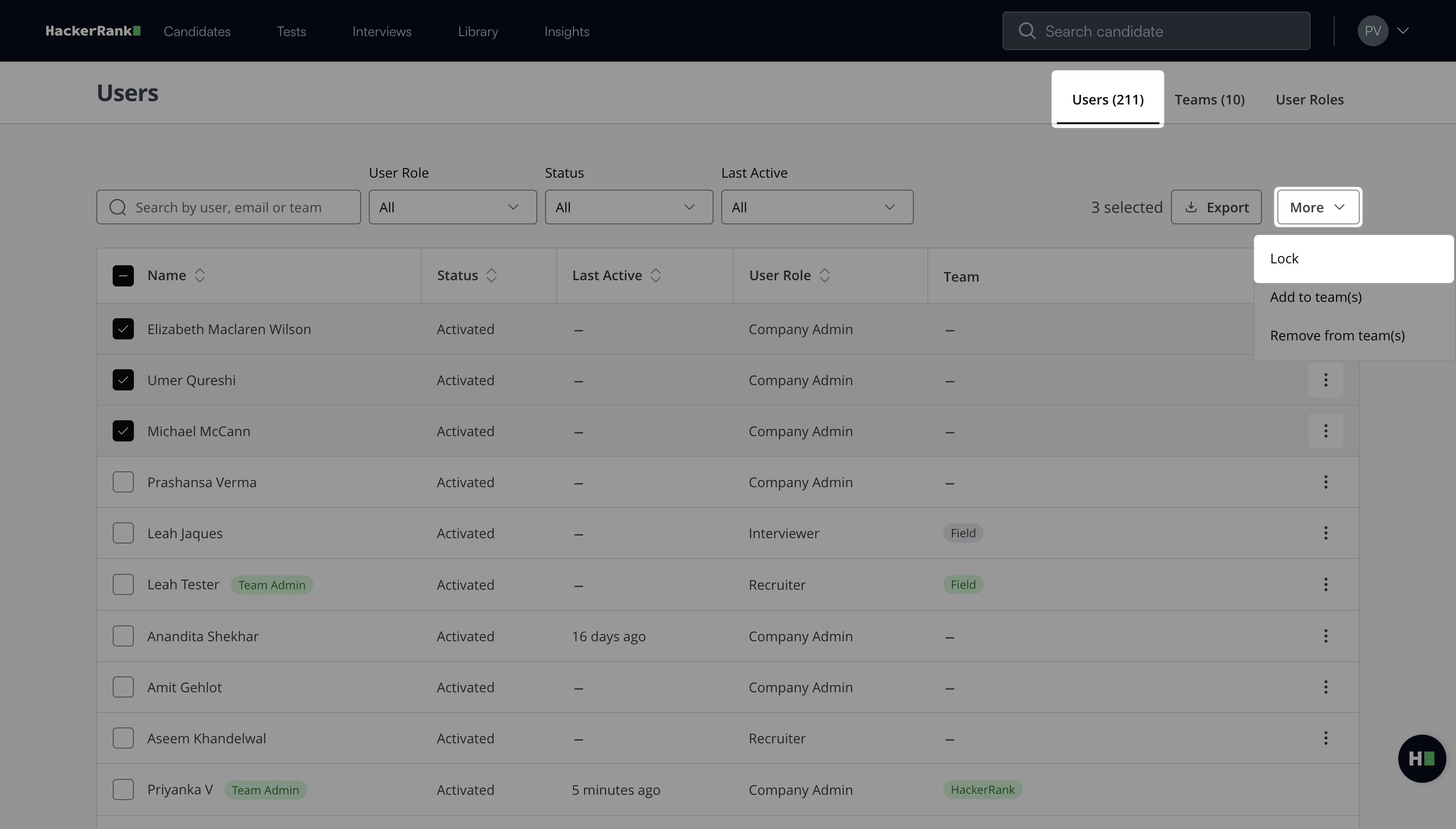
Im Dialogfeld Lock Users:
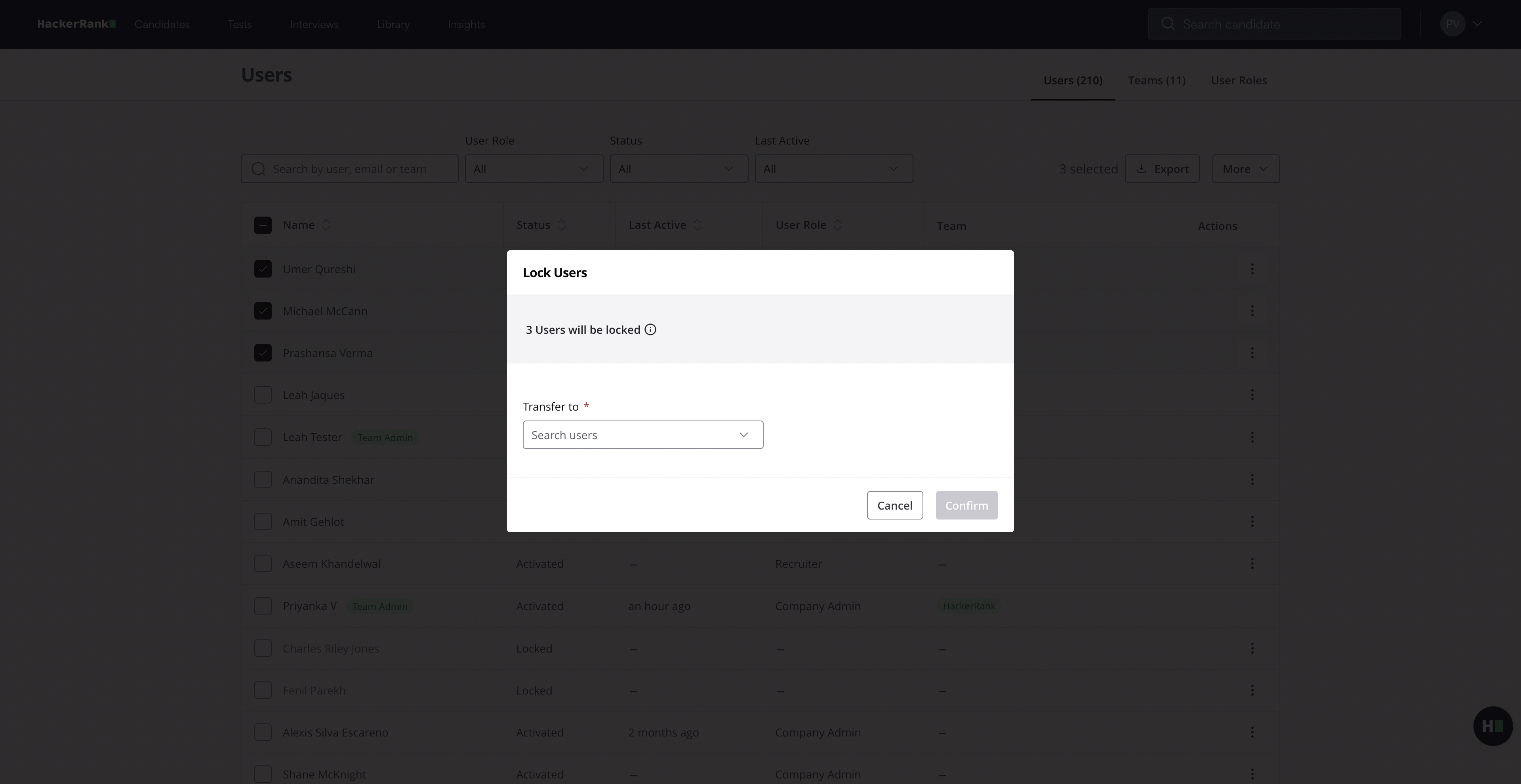
Wählen Sie unter Transfer to einen Benutzer aus, um die Ressourcenverantwortung zu übertragen. Weitere Informationen finden Sie unter 📄 Transfer Resource Ownership.
Klicken Sie auf Confirm.
Die Plattform überträgt Ressourcen und sperrt die ausgewählten Benutzer. Das Konto bleibt zur Wiederverwendung verfügbar.
Gesperrte Benutzer können sich nicht anmelden und sehen eine Fehlermeldung, wenn sie versuchen, auf die Plattform zuzugreifen.
Hinweis: Wenn ein Benutzer nur zu einem Team gehört, wird durch das Entfernen des Benutzers aus diesem Team oder das Löschen des Teams der Benutzer gesperrt.
Benutzerzugriff entsperren
Sie können ein Benutzerkonto jederzeit entsperren, um den Zugriff auf die Plattform wiederherzustellen.
So entsperren Sie den Benutzerzugriff:
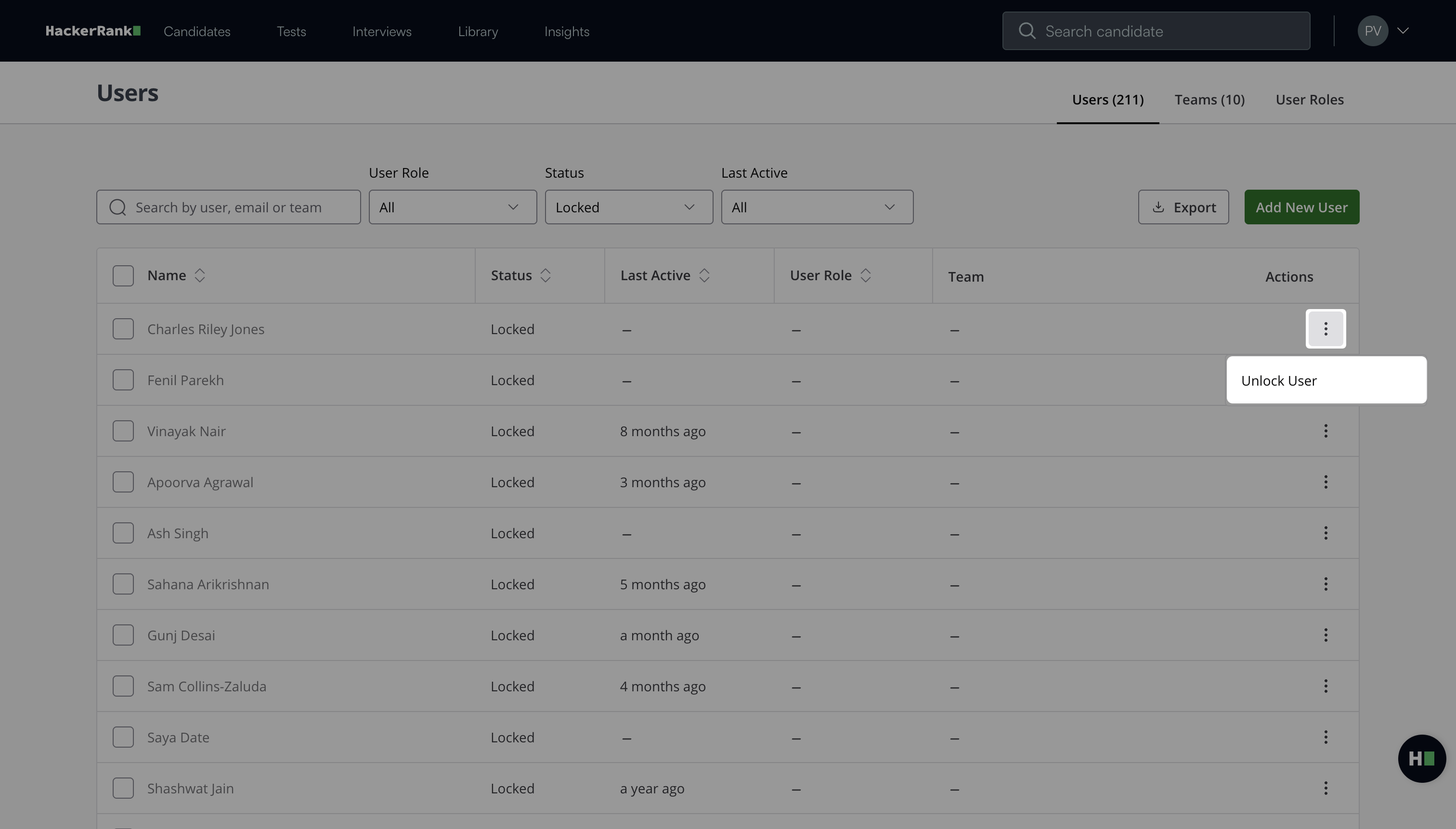
Gehen Sie zur Registerkarte Benutzer.
Suchen Sie den Benutzer, den Sie entsperren möchten.
Klicken Sie auf das Menü für weitere Optionen unter Aktionen.
Wählen Sie Benutzer entsperren.
Im Dialogfeld Benutzer entsperren:
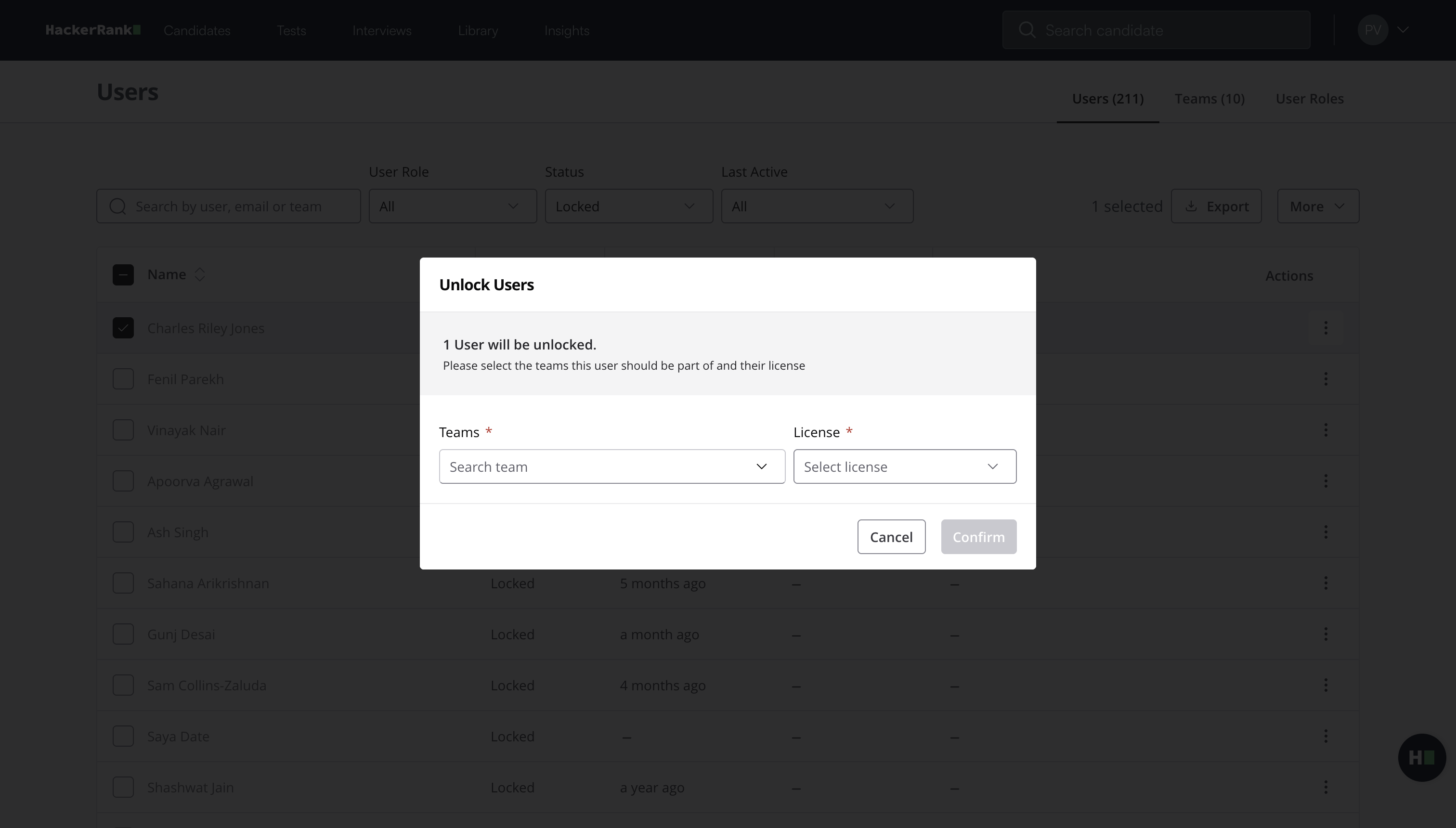
Wählen Sie das Team aus, dem der Benutzer zugewiesen werden soll.
Wählen Sie eine Lizenz aus. Weitere Informationen finden Sie unter 📄 Types of User Roles.
Klicken Sie auf Bestätigen.
Der Benutzer ist entsperrt und kann auf die Plattform zugreifen.