Bloquear acceso de usuario
Last updated: April 23, 2026
HackerRank for Work le permite bloquear el acceso de usuarios para evitar que accedan a la plataforma. Puede bloquear usuarios individuales o múltiples usuarios.
Requisito previo
Tiene acceso de Administrador de Equipo o Administrador de Empresa.
Bloquear el acceso de usuarios
Para bloquear el acceso de usuarios:
Inicie sesión en su cuenta de HackerRank for Work usando sus credenciales.
Seleccione el ícono de su perfil en la esquina superior derecha.
Seleccione Teams Management del menú desplegable.
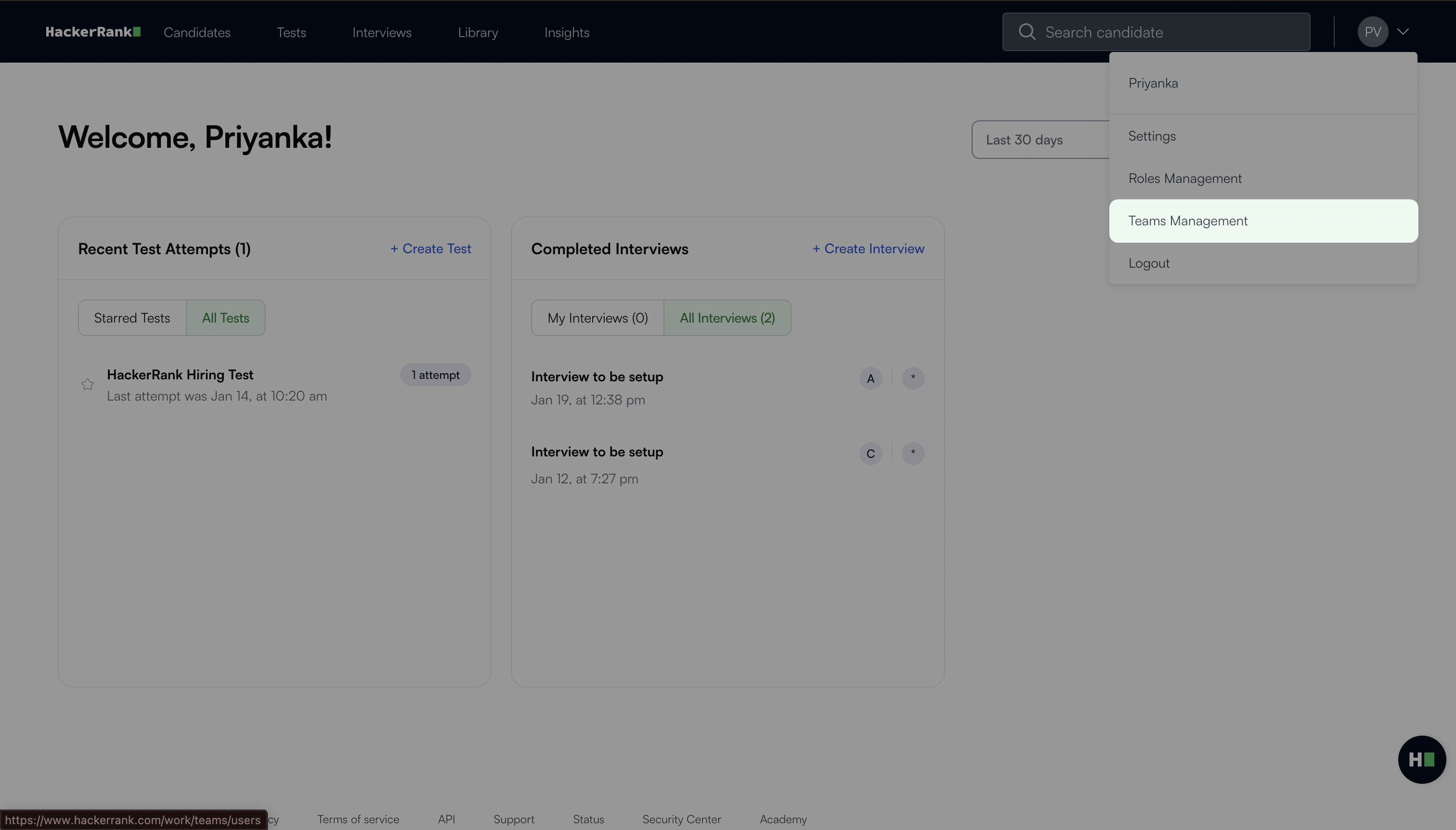
Vaya a la pestaña Users.
Seleccione uno o más usuarios.
Haga clic en More y seleccione Lock.
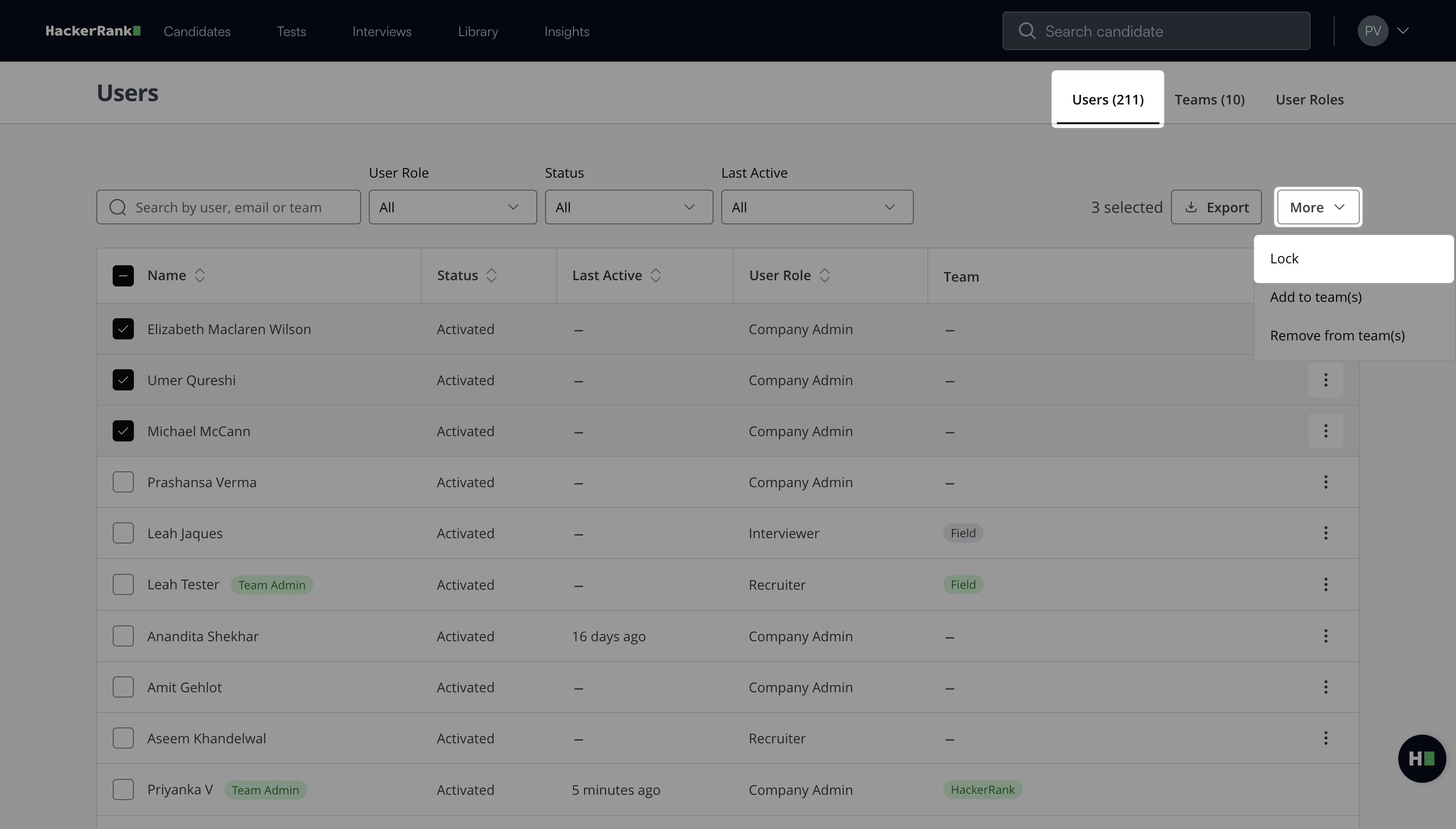
En el cuadro de diálogo Lock Users:
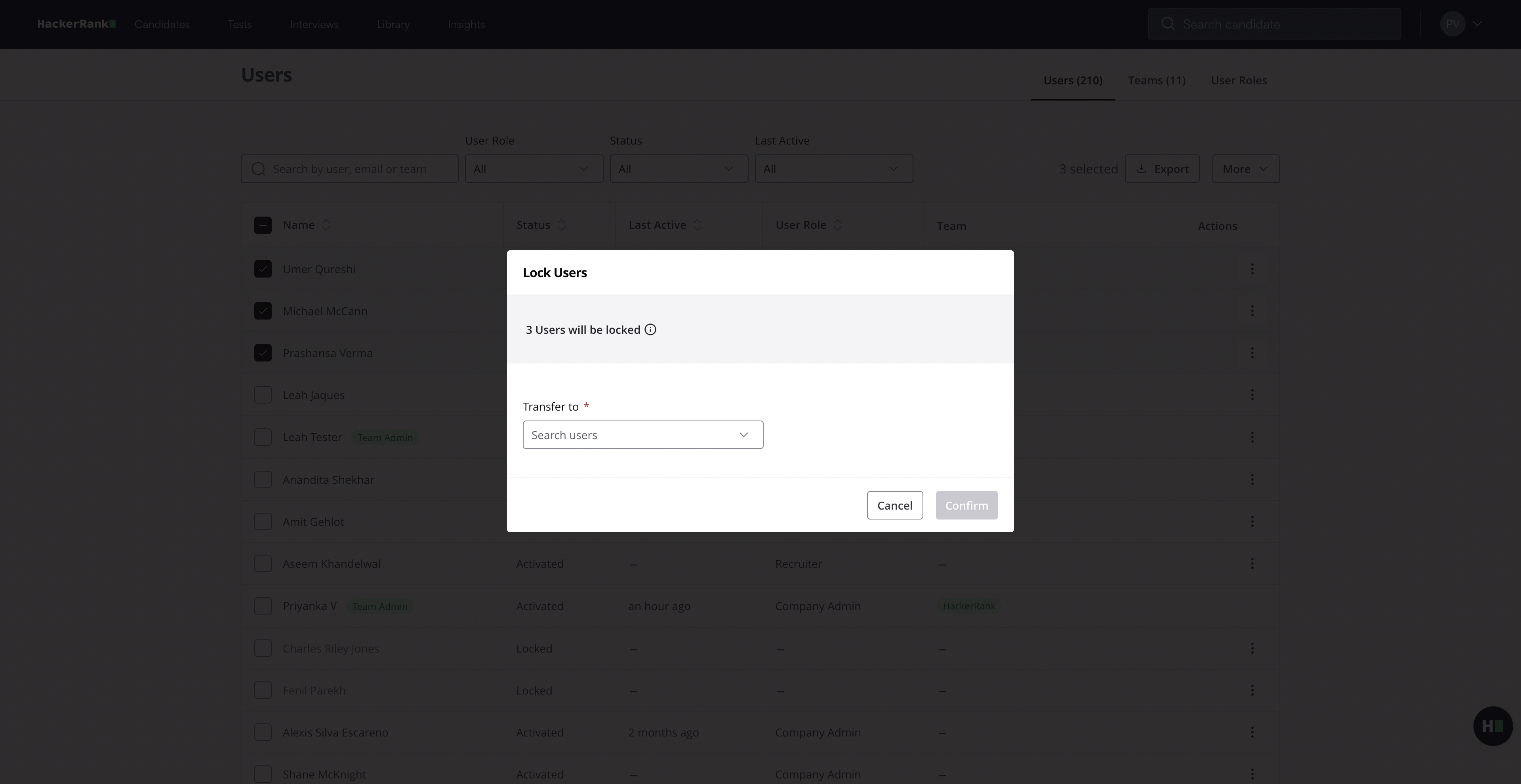
Seleccione un usuario en Transfer to para transferir la propiedad de los recursos. Para obtener más información, consulte 📄 Transfer Resource Ownership.
Haga clic en Confirm.
La Plataforma transfiere Recursos y bloquea a los usuarios seleccionados. La cuenta permanece disponible para su reutilización.
Los usuarios bloqueados no pueden iniciar sesión y ven un mensaje de error si intentan acceder a la Plataforma.
Nota: Si un usuario pertenece a un solo equipo, eliminar al usuario de ese equipo o eliminar el equipo bloquea al usuario.
Desbloquear el acceso del usuario
Puede desbloquear una cuenta de usuario para restaurar el acceso a la plataforma en cualquier momento.
Para desbloquear el acceso del usuario:
Vaya a la pestaña Usuarios.
Localice el usuario que desea desbloquear.
Haga clic en el menú de más opciones en Acciones.
Seleccione Desbloquear Usuario.
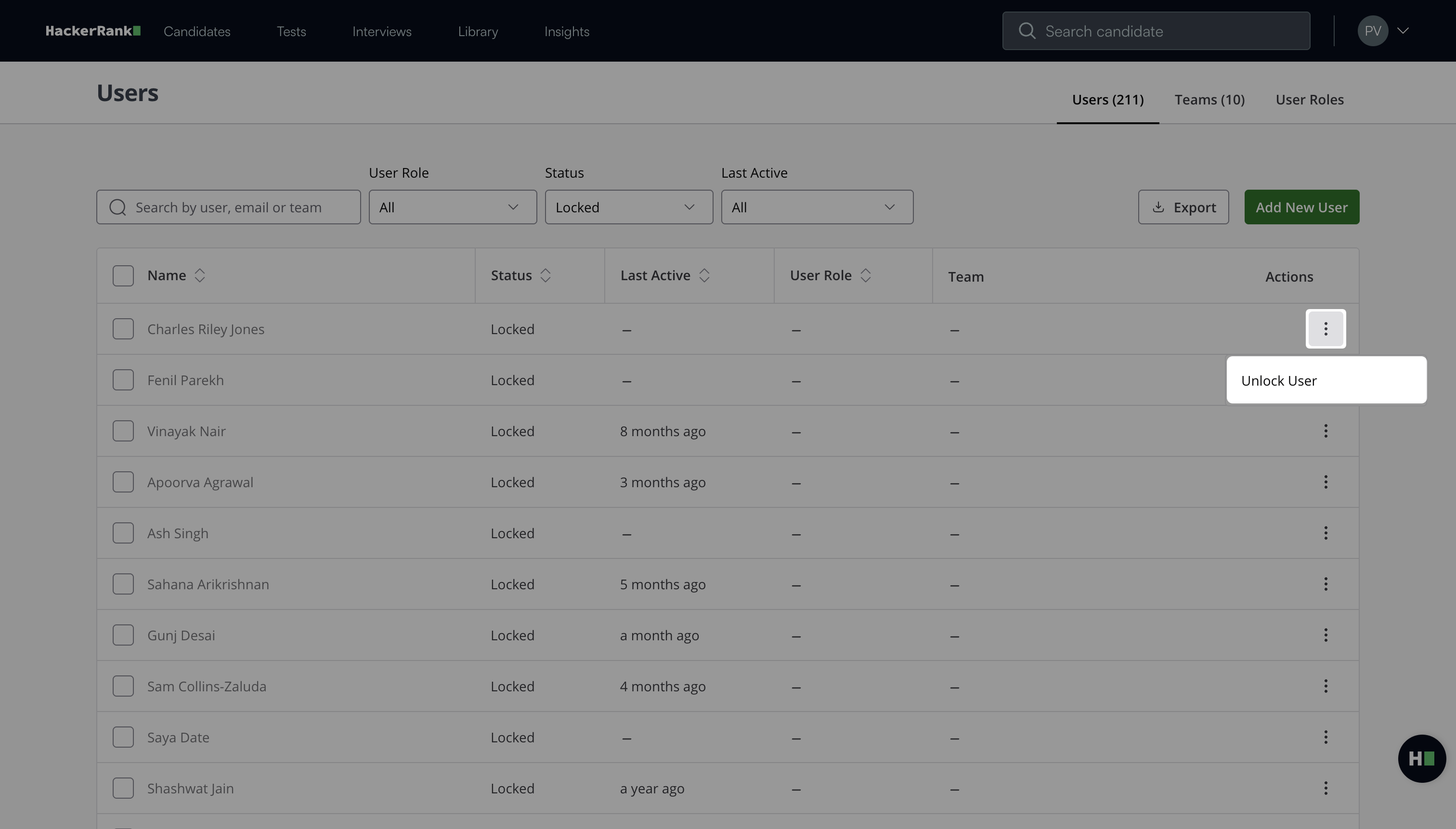
En el cuadro de diálogo Desbloquear Usuarios:
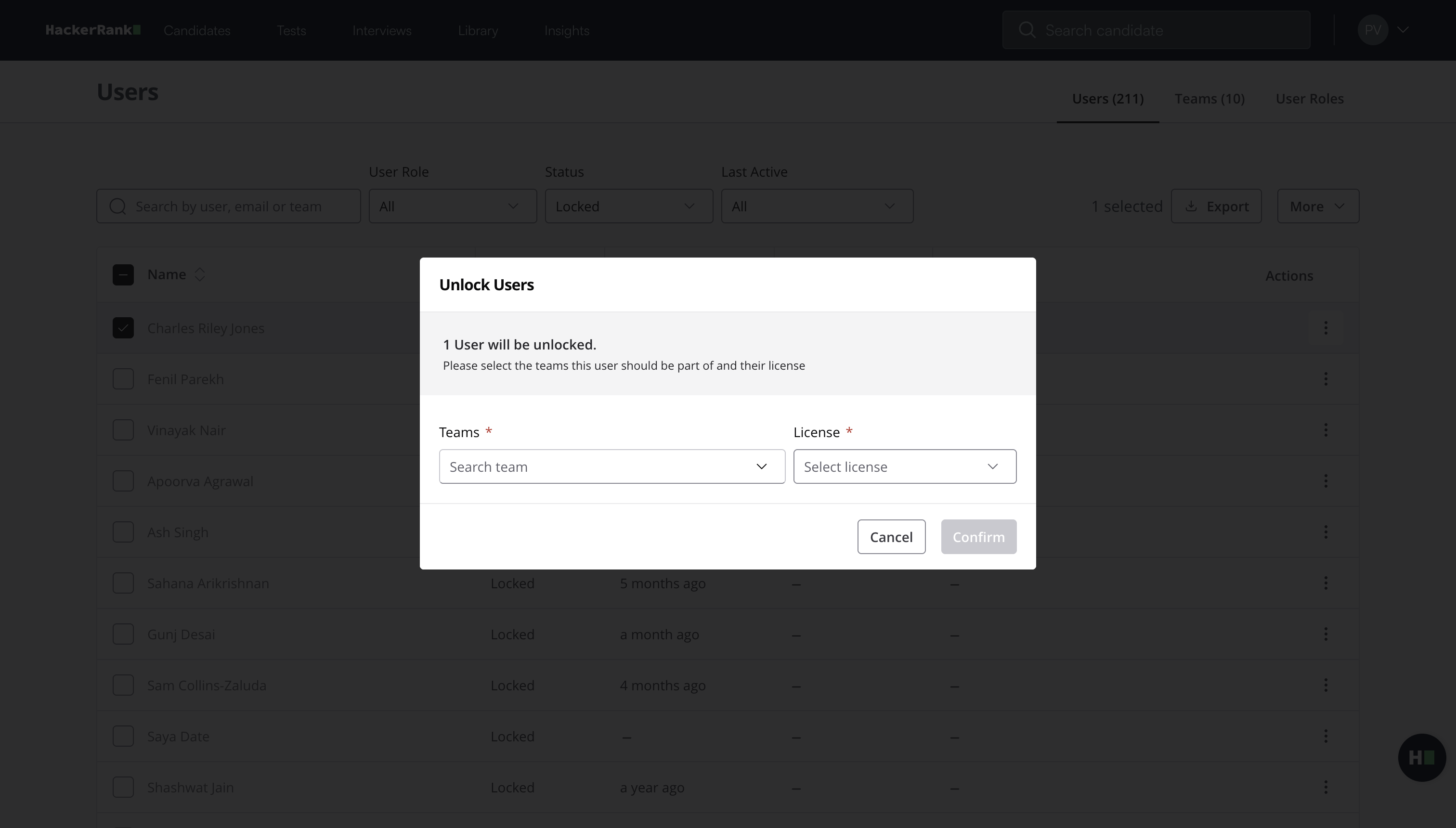
Seleccione el equipo al que asignar el usuario.
Seleccione una licencia. Para obtener más información, consulte 📄 Types of User Roles.
Haga clic en Confirmar.
El usuario está desbloqueado y puede acceder a la plataforma.