Bloquear Acesso ao Utilizador
Last updated: April 23, 2026
HackerRank for Work permite bloquear o acesso dos utilizadores para impedir que os utilizadores acedam à Plataforma. Pode bloquear utilizadores individuais ou múltiplos utilizadores.
Pré-requisito
Tem Equipa Admin ou Empresa Admin acesso.
Bloquear o acesso do utilizador
Para bloquear o acesso do utilizador:
Inicie sessão na sua HackerRank for Work conta usando as suas credenciais.
Selecione o ícone do seu perfil no canto superior direito.
Selecione Teams Management no menu suspenso.
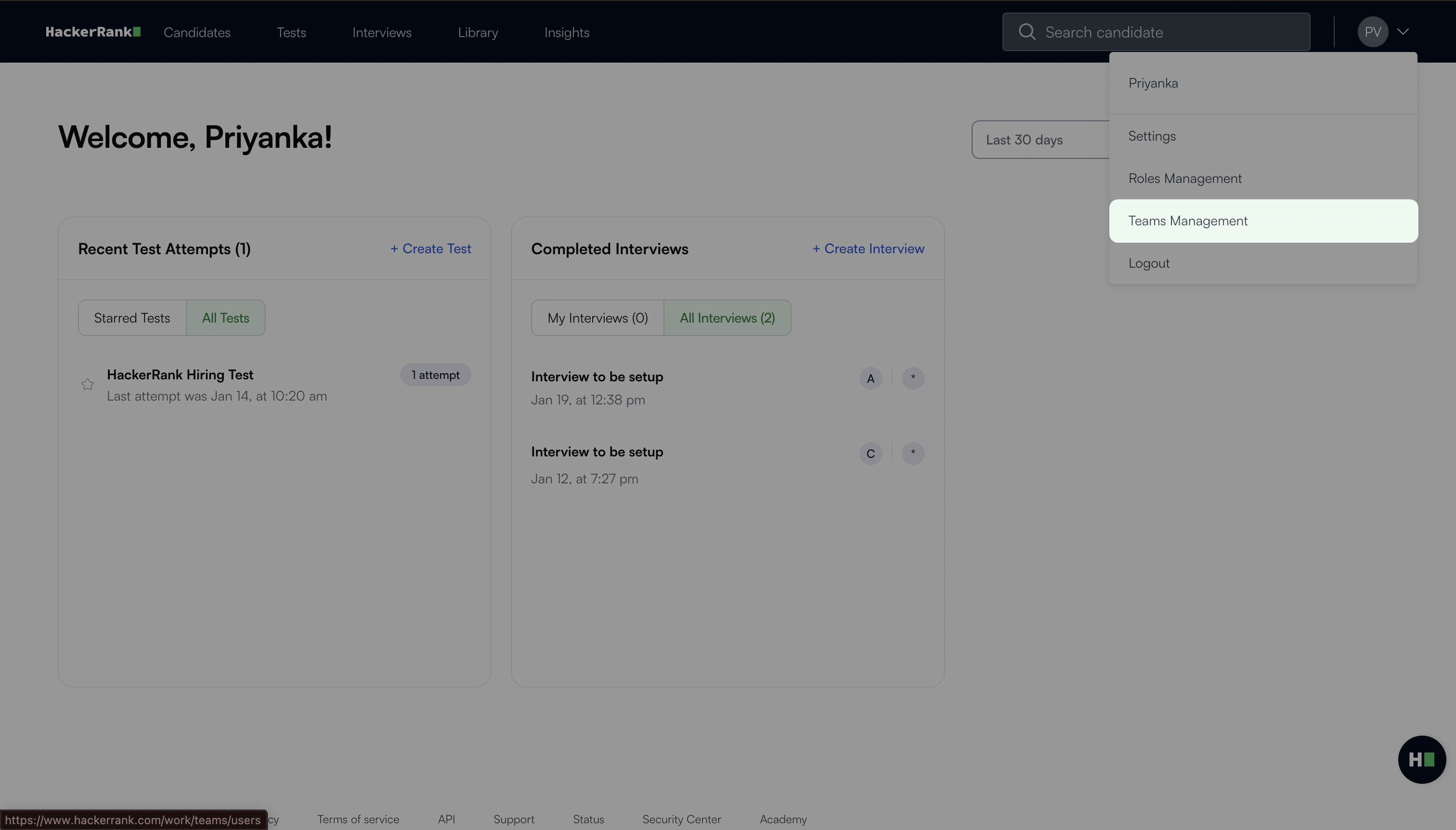
Vá ao separador Utilizadores.
Selecione um ou mais utilizadores.
Clique em Mais e selecione Bloquear.
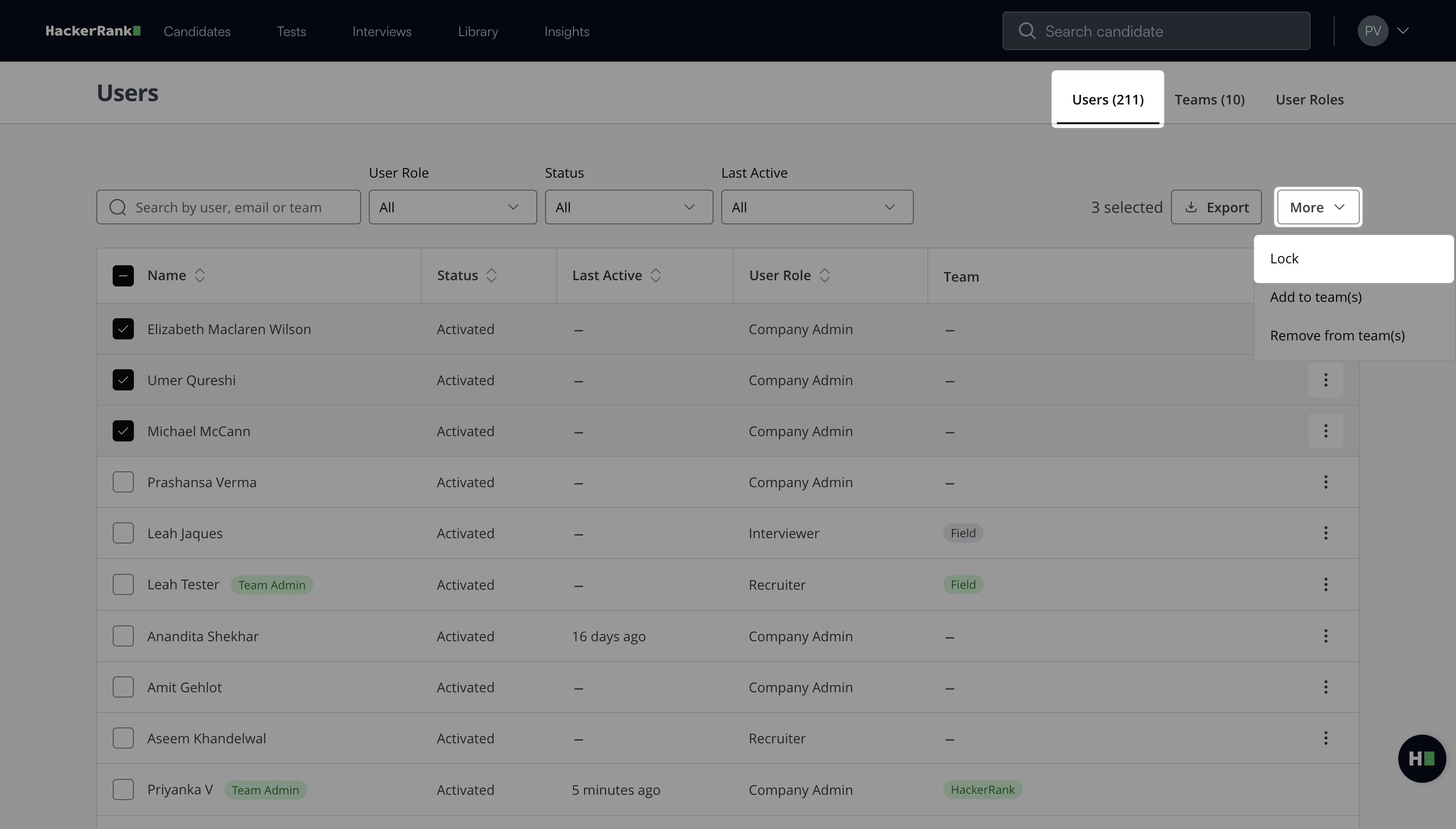
Na Bloquear Utilizadores caixa de diálogo:
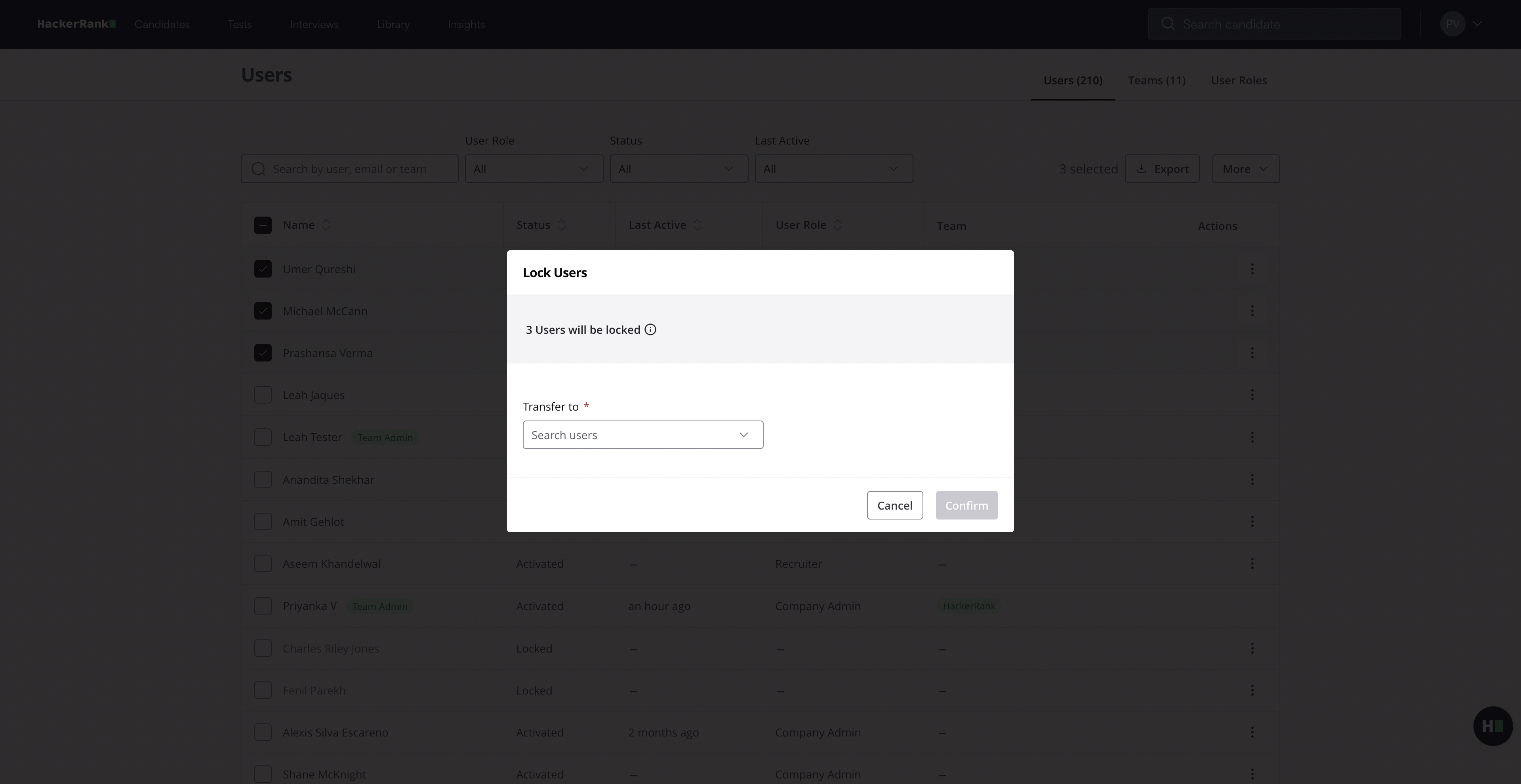
Selecione um utilizador sob Transferir para para transferir a propriedade dos recursos. Para mais informação, consulte 📄 Transfer Resource Ownership.
Clique em Confirmar.
A Plataforma transfere Recursos e bloqueia os utilizadores selecionados. A conta continua disponível para reutilização.
Utilizadores bloqueados não podem iniciar sessão e veem uma mensagem de erro se tentarem aceder à Plataforma.
Nota: Se um utilizador pertencer a apenas uma equipa, remover o utilizador dessa equipa ou eliminar a equipa bloqueia o utilizador.
Desbloquear acesso do utilizador
Pode desbloquear a conta de um utilizador para restaurar o acesso à Plataforma a qualquer momento.
Para desbloquear o acesso do utilizador:
Vá para a aba Utilizadores.
Localize o utilizador que deseja desbloquear.
Clique no menu de mais opções em Ações.
Selecione Desbloquear utilizador.
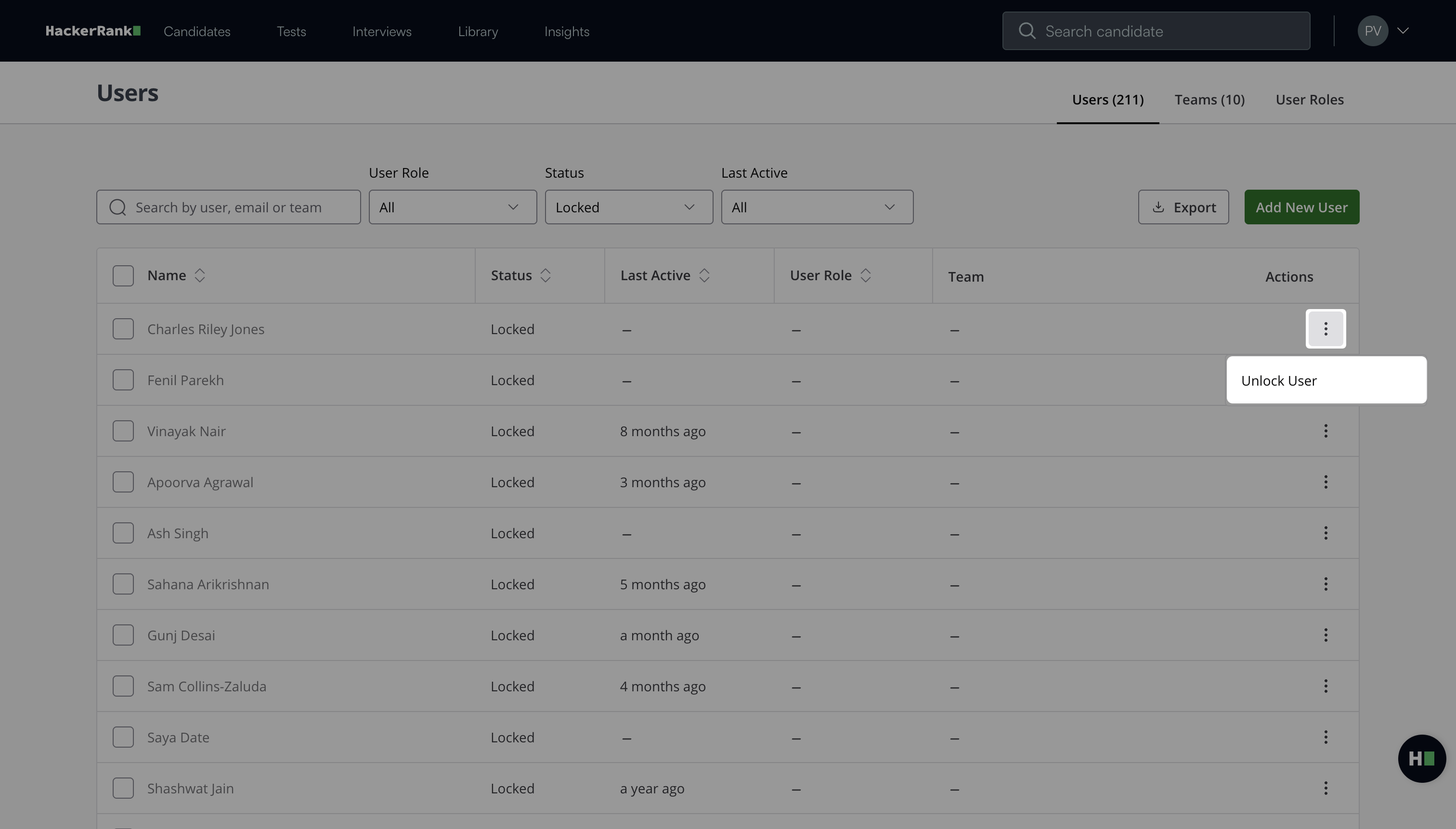
Na Desbloquear Utilizadores caixa de diálogo:
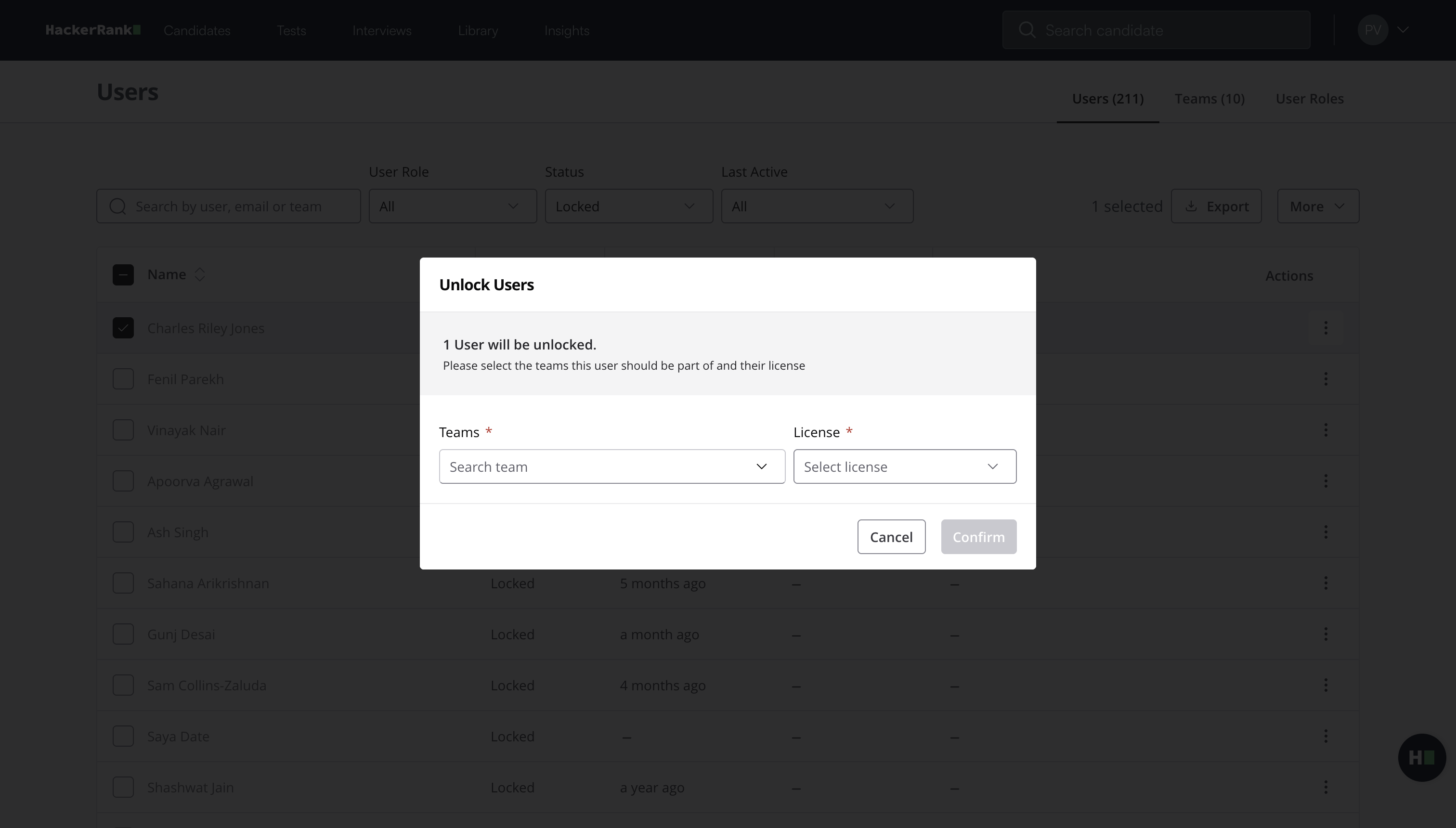
Selecione a equipa para atribuir o utilizador.
Selecione uma licença. Para mais informações, consulte 📄 Tipos de Funções de Utilizador.
Clique Confirmar.
O utilizador está desbloqueado e pode aceder à Plataforma.